Martingale panel MT5
- Utilidades
- Versión: 1.0
- Activaciones: 10

En este artículo, nos gustaría presentar el producto de panel de comercio con el panel Martingale.
Este panel está hecho de tal manera que puede satisfacer las necesidades de los comerciantes en gran medida.
Este panel de comercio en realidad consiste en dos paneles de comercio al mismo tiempo, con el primero se pueden tomar posiciones con ciertos límites de ganancias y pérdidas, y con el segundo, se pueden tener posiciones con límites de ganancias pero sin límites de pérdidas.
Cuando las posiciones pierden, se añadirá una nueva posición en base a la configuración que establezcamos en la entrada, y el límite de beneficios también se moverá.
A continuación, explicaremos cada una de estas secciones en detalle.
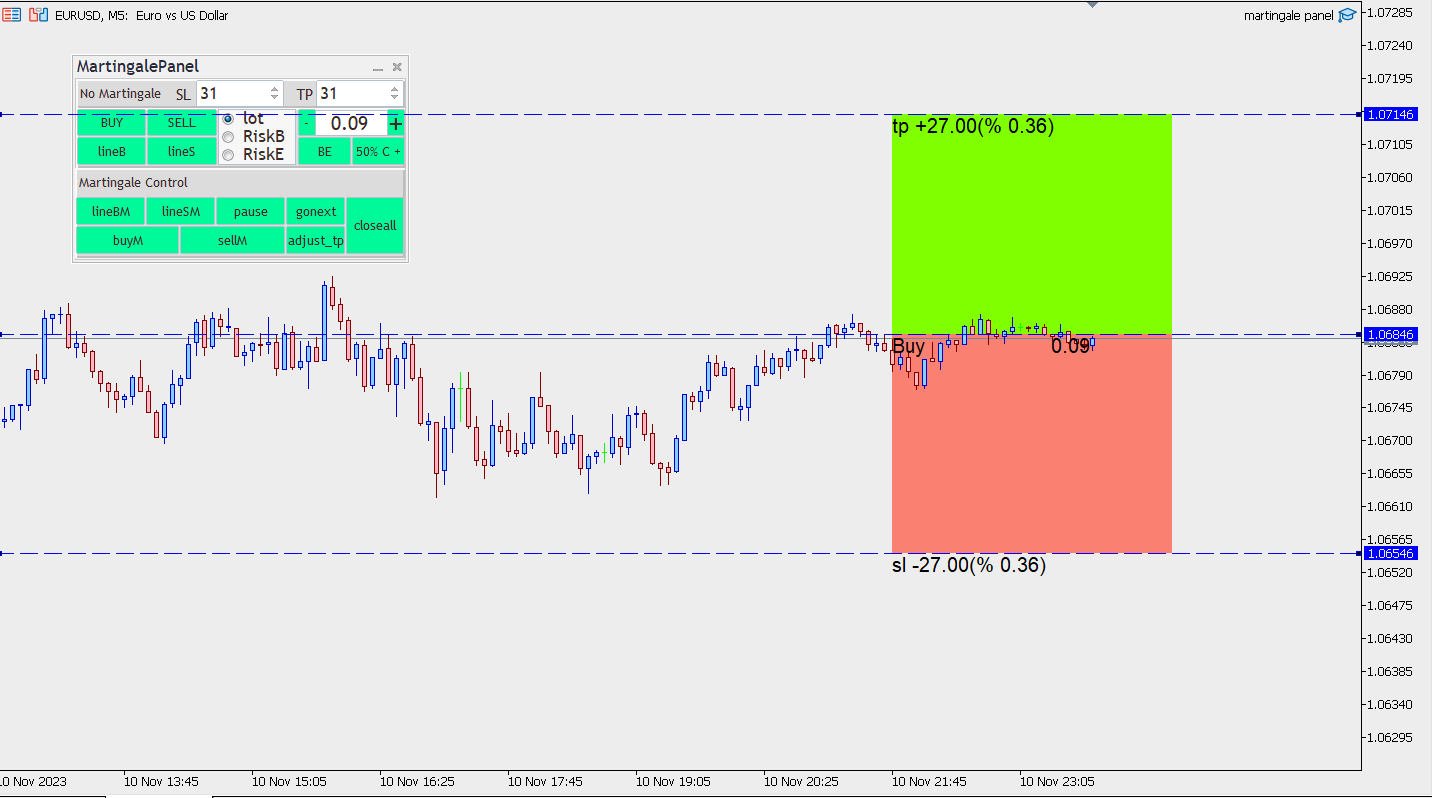
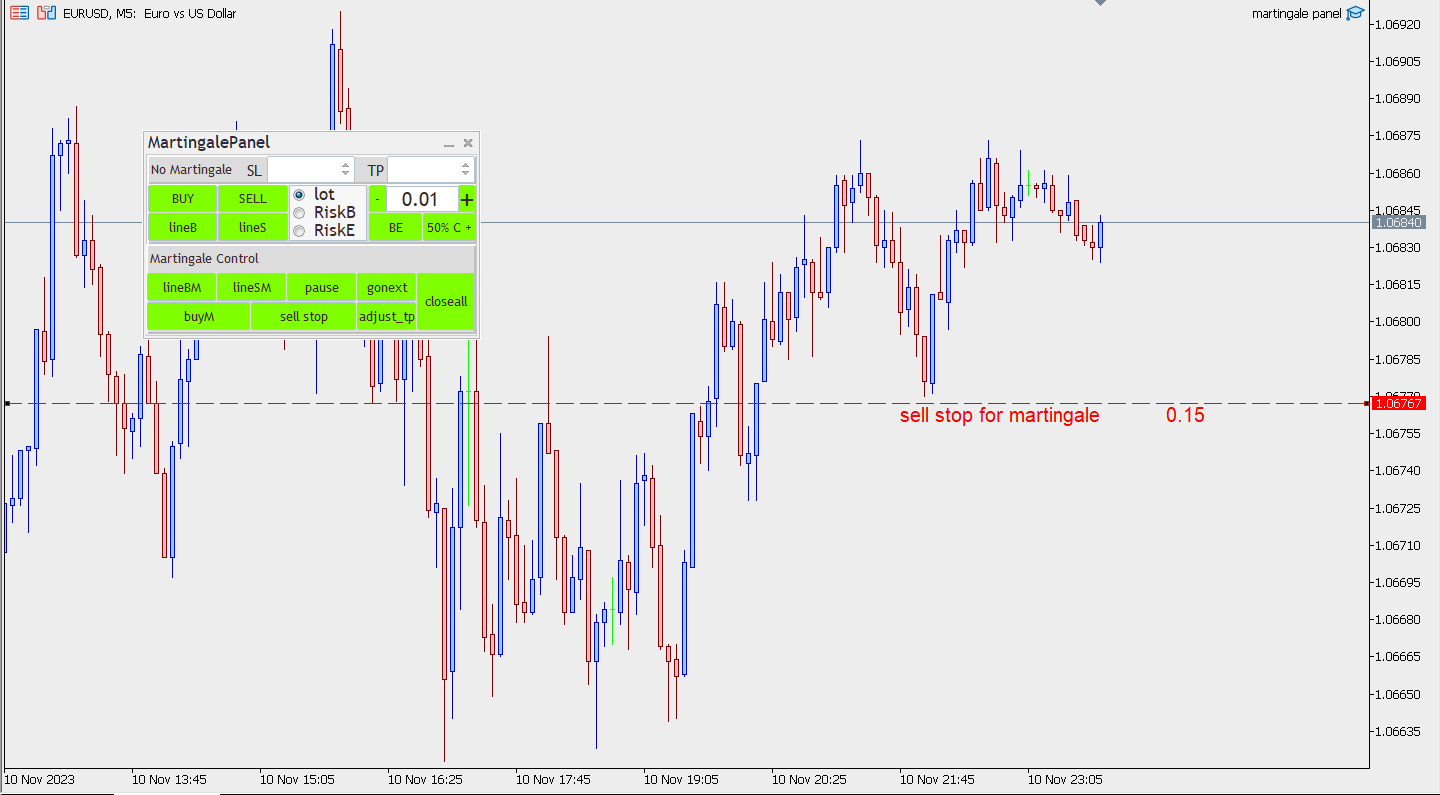
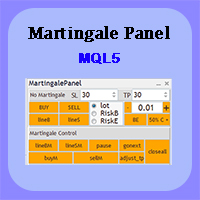
En la figura inferior, puede ver la apariencia de este asistente, que explicaremos más adelante al trabajar con este asistente.
Este panel de operaciones consta en realidad de dos partes separadas:
1- La primera parte: las operaciones individuales que queremos que tengan límites de beneficios y pérdidas. (Sin martingala)
2- Operaciones a las que también se les añade martingala. (Control de Martingala)
Componentes del panel de operaciones 1:
En la parte superior de este panel de operaciones, puede introducir los límites de beneficios y pérdidas en pips.
Por supuesto, existe otro método que puede determinar utilizando las líneas del gráfico. Estas líneas aparecerán en el gráfico presionando los siguientes botones.
Línea B: Si presiona este botón antes de ingresar la posición, aparecerán líneas en el gráfico donde podrá especificar la posición de la posición y el límite de ganancia y pérdida en el gráfico, así como la cantidad y el porcentaje de ganancia y pérdida que puede tener.
Por defecto, este botón está diseñado para posiciones de compra, pero moviendo el límite de pérdida, también puede tomar una posición de venta, por ejemplo, si el límite de pérdida es mayor que el punto de entrada, la posición está lista para vender.
Línea S: Este botón funciona como el anterior, pero al principio muestra las líneas de posición de venta y moviendo las líneas, puede tomar todo tipo de posiciones.
VENTA: Pulsando este botón, se abrirá la posición de venta y el límite de pérdidas y ganancias se basa en lo que haya introducido en el panel.
Pero si ha utilizado el botón de líneas antes de entrar, el límite de pérdidas y ganancias se basa en las líneas que haya especificado en el gráfico.
COMPRA: Pulsando este botón, se abrirá la posición de compra y el límite de pérdidas y ganancias se basa en lo que haya introducido en el panel. Pero si usted utilizó el botón de líneas antes de ingresar, el límite de ganancia y pérdida se basa en las líneas que usted especificó en el gráfico.
Para obtener posiciones pendientes, simplemente utilice cualquier línea y cuando especifique la posición de las líneas en el gráfico, el texto del botón de venta y compra se convertirá en posiciones pendientes basadas en la posición que usted especificó en el gráfico y se abrirán al presionar el botón de posición.
Hemos considerado 3 métodos para seleccionar el tamaño de la posición para el panel, que puede operar basado en lote o porcentaje de balance o equidad.
Cualquiera de estos métodos que elija, puede especificar la cantidad de lote o porcentaje de riesgo en la casilla opuesta.
BE: Significa Break Even y este botón funcionará cuando sus posiciones estén en ganancia. Cuando presione este botón, el límite de pérdida volverá al punto de entrada (por supuesto, cerca del punto de entrada de unos pocos pips en ganancia) y usted estará libre de riesgo. Entonces, si pulsa este botón de nuevo, si la posición está en beneficios, el límite de pérdidas se moverá de nuevo y el beneficio aumentará.
50%: Al pulsar este botón, si las posiciones del par de divisas sobre el que se ha implementado el experto están en beneficios, se cerrará el 50% del volumen de dichas posiciones y ahorrará beneficios.
Los componentes del segundo panel de operaciones (control de Martingala): La gestión de las posiciones que obtienes con esta parte del panel es independiente de las posiciones que obtienes con el panel superior. De hecho, hemos separado la gestión de estos tipos de posiciones en la entrada experta con un número mágico.
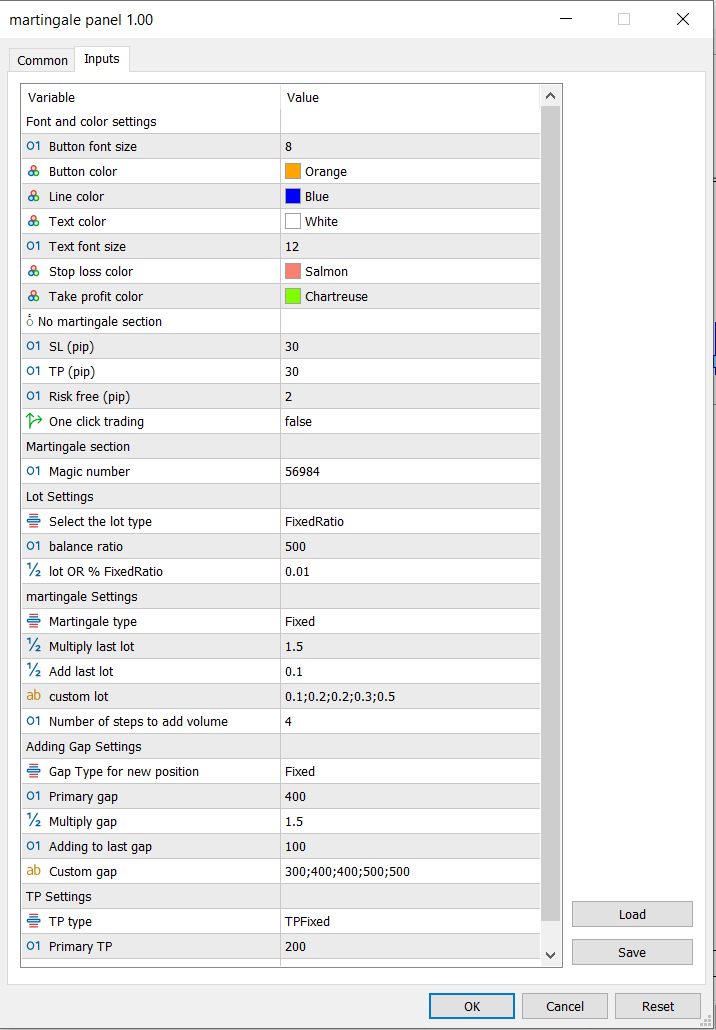
Hay ajustes en la entrada experta que debemos establecer para esta sección primero. Porque cuando se introduce una posición, la gestión de posiciones se hace automáticamente. Por supuesto, también se puede gestionar con el panel. A continuación, explicamos cada una de las entradas.
Número Mágico: Elija un número mágico diferente para cada experto que ejecute para que no haya interferencias en la gestión de posiciones.
Configuración del Lote: En este apartado, estableceremos el volumen inicial de la posición, que generalmente se puede utilizar un volumen fijo o una proporción del capital.
Seleccionar el tipo de lote: En este apartado, elegiremos si el tipo de lote se basa en Lote Fijo o Proporción Fija. que se verá afectado en función de esta selección de lote O % Proporción Fija introducido. Y se determinará la cantidad del lote, si elige Lote Fijo, el lote inicial será la misma entrada. Pero si ha seleccionado Ratio Fijo, será un ratio de esta entrada. Este ratio se determina en base al saldo de la entrada - incremento si Tipo lote = Ratio fijo.
Por ejemplo, si esta entrada es de 500 dólares y la siguiente es 0.01, significa que se debe seleccionar 0.01 por cada 500 dólares. Es decir, si su capital es de 2000 dólares, elegirá el volumen inicial de 0.04 (2000 dividido por 500).
Ajustes de martingala:
En esta sección, realizamos ajustes relacionados con la martingala. De hecho, esta sección nos indica el volumen de las posiciones a añadir.
Tipo de martingala: En esta entrada podemos especificar el volumen de las posiciones de 5 formas.
Martin fija: El volumen de las nuevas posiciones también viene determinado por el mismo volumen inicial de la primera posición tomada.
Martin multiplicada: Si elegimos este método, el volumen de la última posición se multiplicará por un factor que fijemos en la entrada Multiplicar. Por ejemplo, si el volumen inicial es 1 lote, el volumen de la segunda posición es 2 y el volumen de la posición de beneficios es 4. Continuará de la misma forma.
Custom Martin: Con esta entrada, puede personalizar el tamaño de cada posición. Utilizando la entrada Inp custom Martingale Lot, después de establecer el volumen por ejemplo 0.01, sólo tiene que utilizar el símbolo ( ; ) para separar y establecer el volumen de la siguiente posición.
Tenga en cuenta que si el número de posiciones es mayor que el número que ha establecido, el último número que ha introducido se establecerá como el siguiente volumen. Por ejemplo, en el ejemplo anterior, se determinará el volumen de 6 y el último número, es decir, 0,5.
Add Martin: En este método para determinar el volumen, cualquier valor que añada el volumen de la última posición al valor que seleccionamos en la entrada Inp Add Lot y determina el volumen de la nueva posición. Por ejemplo, si el volumen inicial era 0.1 y el volumen en la entrada Inp Add Lot era 0.1, el volumen de la segunda posición sería 0.2, el de la tercera posición sería 0.3, el de la cuarta posición sería 0.4, y así sucesivamente.
Limit Martin: Este tipo de determinación del volumen es similar al Multiply Martin, y para determinar el nuevo volumen, se multiplica el volumen de la última posición por el Multiply de esta entrada. Con la diferencia de que esta vez limitamos la suma del volumen con la entrada Inp limit-martin. Por ejemplo, si ponemos el número 4 en esta entrada. 4 veces no añadirá más volumen y fijará nuevas posiciones con el volumen del paso 4. Por ejemplo 0/1 - 0/2 - 0/4 - 0/8 - 1/6 - 1/6 - 1/6 - ....
Añadiendo Ajustes de Gap: En esta sección, discutiremos hasta donde se deben agregar las posiciones. Para ello, utilizaremos 4 métodos.
Gap Fijo: En este método, las distancias son fijas y se determinan en base a la entrada Inp Gap. Si esta entrada es 400, después de 400 pips, se tomará una nueva posición desde el punto de entrada de la última posición.
400 - 600 - 900 - 1350 - 2025 ,...
Gap Custom: En este método, introducimos la distancia de cada posición de forma personalizada en la entrada Inp Gap custom. Por ejemplo
300;400;400;500
Tenga en cuenta que con el signo ; separa cada valor.
Gap Add: Basado en esta entrada, un valor basado en la entrada Inp Gap Increase se añadirá a la última brecha. Por ejemplo, si el valor de Inp Gap es 400 y el valor de Inp Gap Increase es 100, la distancia de cada posición será la siguiente.
400 - 500 -600 - 700 -...
TP Setting: En esta sección, discutimos la configuración del límite de ganancias. Si tenemos varias posiciones, el experto nos mostrará el valor total de cero. Es decir, si el precio alcanza este valor, el total de ganancias y pérdidas de todas las posiciones será cero. Entonces, el límite de beneficios se determinará a partir de esta cantidad de 3 maneras.
TP Fijo: El TP se calcula a partir del punto en el que el beneficio y la pérdida de las posiciones se convierte en cero, y si elige 20 pips para el TP, se calculará a partir de este punto, no desde el punto de entrada de la última posición.
TP Aumento: En este método, el valor de entrada de InpTpIncrese_Decrease se añadirá al valor de TP anterior en cada paso. De hecho, si InpTpPoints es 200 y InpTpIncrese_Decrease es 10. La distancia del valor TP desde el lugar donde las pérdidas y ganancias de las posiciones se hacen cero será la siguiente.
200- 210 - 220 - 230 - ...
TP Decrease: Este método disminuirá el valor de entrada de InpTpIncrese_Decrease desde el TP anterior en cada paso. De hecho, si InpTpPoints es 200 y InpTpIncrese_Decrease es 10. El valor de TP, la distancia desde el punto donde las pérdidas y ganancias de las posiciones se hacen cero, será el siguiente.
200 - 190 -180 - 170 - ...
Con el aumento del volumen, aumenta el riesgo de las operaciones, y reduciendo la cantidad de TP en cada etapa, tratamos de cerrar antes las posiciones y obtener beneficios.
Vamos a explicar cada uno de los botones relacionados con el panel de martingala.
Línea BM: Este botón está diseñado para que se puedan tomar posiciones buy limit y buy stop, y si estas posiciones se abren posteriormente, se ejecutará el proceso que establezcamos en las entradas expertas, y se abrirán nuevas posiciones en caso de pérdidas.
Línea SM: Este botón está diseñado para que pueda tomar posiciones de límite de venta y stop de venta, y si estas posiciones se abren posteriormente, se ejecutará el proceso que establezcamos en las entradas expertas, y se abrirán nuevas posiciones en caso de pérdidas.
Buy M: Pulsando este botón, se abrirá la posición de compra con el límite de beneficio que establezcamos en las entradas expertas. Si la posición se mueve en dirección contraria, se abrirán nuevas posiciones en función de la configuración del experto.
Vender M: Al hacer clic en este botón, se abrirá la posición de venta con el límite de beneficio que haya establecido en la entrada del experto. Si la posición se mueve en dirección opuesta, se tomarán nuevas posiciones basadas en la configuración del experto.
Nota: Debido a que utilizamos el método martingala, este botón sólo funciona cuando no tenemos una posición con este método.
Pausa: Este botón está diseñado para que puedas desconectar o conectar el proceso de trading automático. Si pulsas sobre este botón, el texto cambiará a play y no se abrirá ninguna nueva posición automáticamente. Y si vuelve a pulsar sobre él, el texto volverá al estado anterior y se abrirá de nuevo si se dan las condiciones de nueva posición.
Gonext: Quizás quieras añadir una nueva posición antes de tiempo. Al hacer clic en este botón, se establecerá una nueva posición con el volumen y el TP que haya establecido en la entrada.
Tenga en cuenta que todos los TP serán los mismos en función de la nueva posición que haya abierto.
Adjust _ tp: A veces, cuando el número de posiciones es grande, el TP de algunas posiciones puede no ser el mismo debido a razones externas, como la desconexión del servidor, etc. Pulsando sobre este botón, el límite de beneficio de todas las posiciones será el mismo si no son iguales.
Close All: Pulsando sobre este botón, se cerrarán todas las posiciones que haya tomado con el panel de martingala. Este botón es independiente del panel superior y si ha abierto una posición con el panel superior, no tiene nada que ver.
Este panel está hecho de tal manera que puede satisfacer las necesidades de los comerciantes en gran medida.
Este panel de comercio en realidad consiste en dos paneles de comercio al mismo tiempo, con el primero se pueden tomar posiciones con ciertos límites de ganancias y pérdidas, y con el segundo, se pueden tener posiciones con límites de ganancias pero sin límites de pérdidas.
Cuando las posiciones pierden, se añadirá una nueva posición en base a la configuración que establezcamos en la entrada, y el límite de beneficios también se moverá.
A continuación, explicaremos cada una de estas secciones en detalle.
En la figura inferior, puede ver la apariencia de este asistente, que explicaremos más adelante al trabajar con este asistente.
Este panel de operaciones consta en realidad de dos partes separadas:
1- La primera parte: las operaciones individuales que queremos que tengan límites de beneficios y pérdidas. (Sin martingala)
2- Operaciones a las que también se les añade martingala. (Control de Martingala)
Componentes del panel de operaciones 1:
En la parte superior de este panel de operaciones, puede introducir los límites de beneficios y pérdidas en pips.
Por supuesto, existe otro método que puede determinar utilizando las líneas del gráfico. Estas líneas aparecerán en el gráfico presionando los siguientes botones.
Línea B: Si presiona este botón antes de ingresar la posición, aparecerán líneas en el gráfico donde podrá especificar la posición de la posición y el límite de ganancia y pérdida en el gráfico, así como la cantidad y el porcentaje de ganancia y pérdida que puede tener.
Por defecto, este botón está diseñado para posiciones de compra, pero moviendo el límite de pérdida, también puede tomar una posición de venta, por ejemplo, si el límite de pérdida es mayor que el punto de entrada, la posición está lista para vender.
Línea S: Este botón funciona como el anterior, pero al principio muestra las líneas de posición de venta y moviendo las líneas, puede tomar todo tipo de posiciones.
VENTA: Pulsando este botón, se abrirá la posición de venta y el límite de pérdidas y ganancias se basa en lo que haya introducido en el panel.
Pero si ha utilizado el botón de líneas antes de entrar, el límite de pérdidas y ganancias se basa en las líneas que haya especificado en el gráfico.
COMPRA: Pulsando este botón, se abrirá la posición de compra y el límite de pérdidas y ganancias se basa en lo que haya introducido en el panel. Pero si usted utilizó el botón de líneas antes de ingresar, el límite de ganancia y pérdida se basa en las líneas que usted especificó en el gráfico.
Para obtener posiciones pendientes, simplemente utilice cualquier línea y cuando especifique la posición de las líneas en el gráfico, el texto del botón de venta y compra se convertirá en posiciones pendientes basadas en la posición que usted especificó en el gráfico y se abrirán al presionar el botón de posición.
Hemos considerado 3 métodos para seleccionar el tamaño de la posición para el panel, que puede operar basado en lote o porcentaje de balance o equidad.
Cualquiera de estos métodos que elija, puede especificar la cantidad de lote o porcentaje de riesgo en la casilla opuesta.
BE: Significa Break Even y este botón funcionará cuando sus posiciones estén en ganancia. Cuando presione este botón, el límite de pérdida volverá al punto de entrada (por supuesto, cerca del punto de entrada de unos pocos pips en ganancia) y usted estará libre de riesgo. Entonces, si pulsa este botón de nuevo, si la posición está en beneficios, el límite de pérdidas se moverá de nuevo y el beneficio aumentará.
50%: Al pulsar este botón, si las posiciones del par de divisas sobre el que se ha implementado el experto están en beneficios, se cerrará el 50% del volumen de dichas posiciones y ahorrará beneficios.
Los componentes del segundo panel de operaciones (control de Martingala): La gestión de las posiciones que obtienes con esta parte del panel es independiente de las posiciones que obtienes con el panel superior. De hecho, hemos separado la gestión de estos tipos de posiciones en la entrada experta con un número mágico.
Hay ajustes en la entrada experta que debemos establecer para esta sección primero. Porque cuando se introduce una posición, la gestión de posiciones se hace automáticamente. Por supuesto, también se puede gestionar con el panel. A continuación, explicamos cada una de las entradas.
Número Mágico: Elija un número mágico diferente para cada experto que ejecute para que no haya interferencias en la gestión de posiciones.
Configuración del Lote: En este apartado, estableceremos el volumen inicial de la posición, que generalmente se puede utilizar un volumen fijo o una proporción del capital.
Seleccionar el tipo de lote: En este apartado, elegiremos si el tipo de lote se basa en Lote Fijo o Proporción Fija. que se verá afectado en función de esta selección de lote O % Proporción Fija introducido. Y se determinará la cantidad del lote, si elige Lote Fijo, el lote inicial será la misma entrada. Pero si ha seleccionado Ratio Fijo, será un ratio de esta entrada. Este ratio se determina en base al saldo de la entrada - incremento si Tipo lote = Ratio fijo.
Por ejemplo, si esta entrada es de 500 dólares y la siguiente es 0.01, significa que se debe seleccionar 0.01 por cada 500 dólares. Es decir, si su capital es de 2000 dólares, elegirá el volumen inicial de 0.04 (2000 dividido por 500).
Ajustes de martingala:
En esta sección, realizamos ajustes relacionados con la martingala. De hecho, esta sección nos indica el volumen de las posiciones a añadir.
Tipo de martingala: En esta entrada podemos especificar el volumen de las posiciones de 5 formas.
Martin fija: El volumen de las nuevas posiciones también viene determinado por el mismo volumen inicial de la primera posición tomada.
Martin multiplicada: Si elegimos este método, el volumen de la última posición se multiplicará por un factor que fijemos en la entrada Multiplicar. Por ejemplo, si el volumen inicial es 1 lote, el volumen de la segunda posición es 2 y el volumen de la posición de beneficios es 4. Continuará de la misma forma.
Custom Martin: Con esta entrada, puede personalizar el tamaño de cada posición. Utilizando la entrada Inp custom Martingale Lot, después de establecer el volumen por ejemplo 0.01, sólo tiene que utilizar el símbolo ( ; ) para separar y establecer el volumen de la siguiente posición.
Tenga en cuenta que si el número de posiciones es mayor que el número que ha establecido, el último número que ha introducido se establecerá como el siguiente volumen. Por ejemplo, en el ejemplo anterior, se determinará el volumen de 6 y el último número, es decir, 0,5.
Add Martin: En este método para determinar el volumen, cualquier valor que añada el volumen de la última posición al valor que seleccionamos en la entrada Inp Add Lot y determina el volumen de la nueva posición. Por ejemplo, si el volumen inicial era 0.1 y el volumen en la entrada Inp Add Lot era 0.1, el volumen de la segunda posición sería 0.2, el de la tercera posición sería 0.3, el de la cuarta posición sería 0.4, y así sucesivamente.
Limit Martin: Este tipo de determinación del volumen es similar al Multiply Martin, y para determinar el nuevo volumen, se multiplica el volumen de la última posición por el Multiply de esta entrada. Con la diferencia de que esta vez limitamos la suma del volumen con la entrada Inp limit-martin. Por ejemplo, si ponemos el número 4 en esta entrada. 4 veces no añadirá más volumen y fijará nuevas posiciones con el volumen del paso 4. Por ejemplo 0/1 - 0/2 - 0/4 - 0/8 - 1/6 - 1/6 - 1/6 - ....
Añadiendo Ajustes de Gap: En esta sección, discutiremos hasta donde se deben agregar las posiciones. Para ello, utilizaremos 4 métodos.
Gap Fijo: En este método, las distancias son fijas y se determinan en base a la entrada Inp Gap. Si esta entrada es 400, después de 400 pips, se tomará una nueva posición desde el punto de entrada de la última posición.
400 - 600 - 900 - 1350 - 2025 ,...
Gap Custom: En este método, introducimos la distancia de cada posición de forma personalizada en la entrada Inp Gap custom. Por ejemplo
300;400;400;500
Tenga en cuenta que con el signo ; separa cada valor.
Gap Add: Basado en esta entrada, un valor basado en la entrada Inp Gap Increase se añadirá a la última brecha. Por ejemplo, si el valor de Inp Gap es 400 y el valor de Inp Gap Increase es 100, la distancia de cada posición será la siguiente.
400 - 500 -600 - 700 -...
TP Setting: En esta sección, discutimos la configuración del límite de ganancias. Si tenemos varias posiciones, el experto nos mostrará el valor total de cero. Es decir, si el precio alcanza este valor, el total de ganancias y pérdidas de todas las posiciones será cero. Entonces, el límite de beneficios se determinará a partir de esta cantidad de 3 maneras.
TP Fijo: El TP se calcula a partir del punto en el que el beneficio y la pérdida de las posiciones se convierte en cero, y si elige 20 pips para el TP, se calculará a partir de este punto, no desde el punto de entrada de la última posición.
TP Aumento: En este método, el valor de entrada de InpTpIncrese_Decrease se añadirá al valor de TP anterior en cada paso. De hecho, si InpTpPoints es 200 y InpTpIncrese_Decrease es 10. La distancia del valor TP desde el lugar donde las pérdidas y ganancias de las posiciones se hacen cero será la siguiente.
200- 210 - 220 - 230 - ...
TP Decrease: Este método disminuirá el valor de entrada de InpTpIncrese_Decrease desde el TP anterior en cada paso. De hecho, si InpTpPoints es 200 y InpTpIncrese_Decrease es 10. El valor de TP, la distancia desde el punto donde las pérdidas y ganancias de las posiciones se hacen cero, será el siguiente.
200 - 190 -180 - 170 - ...
Con el aumento del volumen, aumenta el riesgo de las operaciones, y reduciendo la cantidad de TP en cada etapa, tratamos de cerrar antes las posiciones y obtener beneficios.
Vamos a explicar cada uno de los botones relacionados con el panel de martingala.
Línea BM: Este botón está diseñado para que se puedan tomar posiciones buy limit y buy stop, y si estas posiciones se abren posteriormente, se ejecutará el proceso que establezcamos en las entradas expertas, y se abrirán nuevas posiciones en caso de pérdidas.
Línea SM: Este botón está diseñado para que pueda tomar posiciones de límite de venta y stop de venta, y si estas posiciones se abren posteriormente, se ejecutará el proceso que establezcamos en las entradas expertas, y se abrirán nuevas posiciones en caso de pérdidas.
Buy M: Pulsando este botón, se abrirá la posición de compra con el límite de beneficio que establezcamos en las entradas expertas. Si la posición se mueve en dirección contraria, se abrirán nuevas posiciones en función de la configuración del experto.
Vender M: Al hacer clic en este botón, se abrirá la posición de venta con el límite de beneficio que haya establecido en la entrada del experto. Si la posición se mueve en dirección opuesta, se tomarán nuevas posiciones basadas en la configuración del experto.
Nota: Debido a que utilizamos el método martingala, este botón sólo funciona cuando no tenemos una posición con este método.
Pausa: Este botón está diseñado para que puedas desconectar o conectar el proceso de trading automático. Si pulsas sobre este botón, el texto cambiará a play y no se abrirá ninguna nueva posición automáticamente. Y si vuelve a pulsar sobre él, el texto volverá al estado anterior y se abrirá de nuevo si se dan las condiciones de nueva posición.
Gonext: Quizás quieras añadir una nueva posición antes de tiempo. Al hacer clic en este botón, se establecerá una nueva posición con el volumen y el TP que haya establecido en la entrada.
Tenga en cuenta que todos los TP serán los mismos en función de la nueva posición que haya abierto.
Adjust _ tp: A veces, cuando el número de posiciones es grande, el TP de algunas posiciones puede no ser el mismo debido a razones externas, como la desconexión del servidor, etc. Pulsando sobre este botón, el límite de beneficio de todas las posiciones será el mismo si no son iguales.
Close All: Pulsando sobre este botón, se cerrarán todas las posiciones que haya tomado con el panel de martingala. Este botón es independiente del panel superior y si ha abierto una posición con el panel superior, no tiene nada que ver.