Trade Assistant B90 MT4
- Utilitys
- Version: 24.2
- Aktualisiert: 24 Januar 2024
- Aktivierungen: 10

Trade Assistant B90 ist für den manuellen Handel konzipiert, so dass er uns hilft, Kapital und Positionen gut zu verwalten.
Dieser Experte hat die Möglichkeit, die Standard-Eingaben des Experten vor der Verwendung nach Wunsch zu ändern.
Sie können die Experten-Einträge auf dem Foto unten sehen, von denen wir jeden unten erklären.
1. Hintergrundfarbe: Mit diesem Eintrag können Sie die Hintergrundfarbe des Assistenten ändern
Farbe
2. Schriftgröße: Sie können die Größe der im Assistenten verwendeten Schriftarten ändern.
3. Schaltflächenfarbe: Ändern Sie die Farbe der Assistentenschaltflächen.
4. Schaltflächenfarbe: Ändern Sie die Textfarbe der Assistentenschaltflächen.
5.Linienfarbe: Ändern Sie die Farbe der Linien.
6. Textfarbe: Ändern Sie die Farbe der Texte, die im Diagramm angezeigt werden.
7. Schriftgröße: Ändern der Schriftart der Texte, die auf dem Diagramm erscheinen.
8. Farbe des Stop Loss: Ändern der Farbe des Quadrats, das auf dem Diagramm erscheint, um die Verlustgrenze zu bestimmen.
9.Farbe der Gewinnmitnahme: Ändern der Farbe des Quadrats, das auf dem Chart angezeigt wird, um das Gewinnlimit zu bestimmen.
10. SL (Pip): Festlegen des Standard-Stop-Loss auf der Grundlage des Währungspaars und des Zeitrahmens, mit dem Sie handeln.
11. TP (Pip): Legen Sie das Standard-Gewinnlimit basierend auf dem Währungspaar und dem Zeitrahmen fest, mit dem Sie handeln.
12. Risikofrei (Pip): Wenn Sie auf die Schaltfläche Risikofrei klicken, wird das Verlustlimit einige Pips höher sein als der Gewinneinstiegspunkt (standardmäßig haben wir 2 Pips berücksichtigt). Wenn Sie beispielsweise auf die Schaltfläche "Risikofrei" klicken, wird das Verlustlimit um 2 Pips in den Gewinn verschoben, und wenn Sie erneut auf die Schaltfläche "Risikofrei" klicken, werden 2 Pips mehr als das Verlustlimit in den Gewinn verschoben.
13. One Click Trading: Wenn Sie diese Eingabe auf "false" setzen, erscheint vor dem Anklicken einer Schaltfläche des Assistenten eine Meldung im Diagramm, in der Sie gefragt werden, ob Sie sich sicher sind, dass Sie dies tun wollen, und durch Anklicken von "yes" oder "no" reagieren Sie auf die gewünschte Aktion. Wenn Sie jedoch möchten, dass der Assistent ohne Abfrage läuft, wenn Sie auf die Schaltflächen klicken, können Sie diesen Eintrag auf true setzen.
Nach den Änderungen, die Sie an den Eingaben vorgenommen haben, wird das Erscheinungsbild an Ihren Geschmack angepasst. Zum Beispiel wie unten abgebildet.
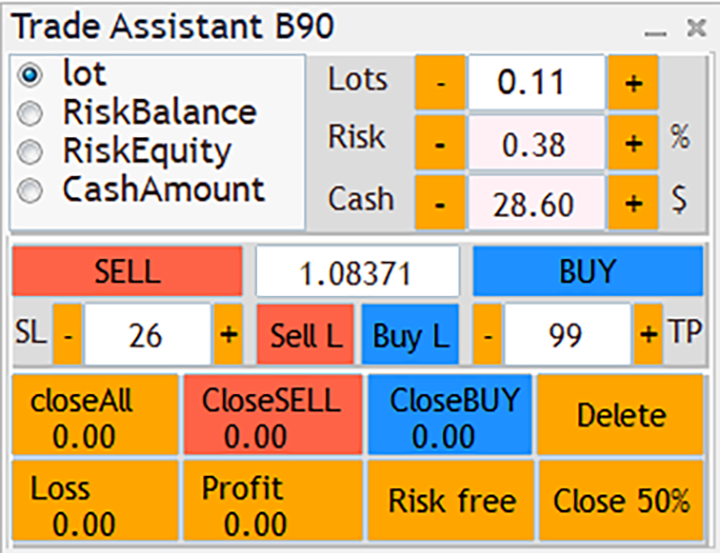
Im Folgenden werden die einzelnen Komponenten des Assistenten erläutert.
Das Transaktionsvolumen kann mit diesem Assistenten auf 3 Arten bestimmt werden.
- Volumen auf Basis des Lots
- Risikoprozentsatz: Für den Risikoprozentsatz können wir den Kontostand oder das Kontokapital als Grundlage nehmen. Wenn Sie sich für eine dieser Methoden entscheiden, müssen Sie eine Verlustgrenze haben. Denn bei der Berechnung des Risikoprozentsatzes hat der Abstand des Verlustlimits einen großen Einfluss auf die Bestimmung des Transaktionsvolumens. Je kleiner das Verlustlimit ist, desto größer ist das Handelsvolumen, und je weiter das Verlustlimit vom Einstiegspunkt entfernt ist, desto kleiner ist es.
- Cash: Sie können das Geschäftsvolumen auch auf der Grundlage des Betrags bestimmen. Bei dieser Methode können Sie zum Beispiel den Betrag von 100 Dollar als Verlustgrenze festlegen. Bestimmen Sie dann den Abstand des Stop-Loss vom Einstiegspunkt.
Bei dieser Methode ist der Abstand zwischen dem Verlustlimit und dem Einstiegspunkt wichtig, und je kürzer der Abstand, desto höher das Transaktionsvolumen. Und je weiter er ist, desto geringer ist das Transaktionsvolumen, aber der Mindestbetrag ist derselbe, den Sie festgelegt haben
In diesem Beispiel $100
Wenn Sie die Methoden 2 und 3 zur Bestimmung des Transaktionsvolumens verwenden möchten, müssen Sie das Limit anhand der Linien bestimmen, die mit diesem Assistenten auf dem Chart erscheinen. Hierfür können Sie die Schaltflächen Linie S und Linie B verwenden.
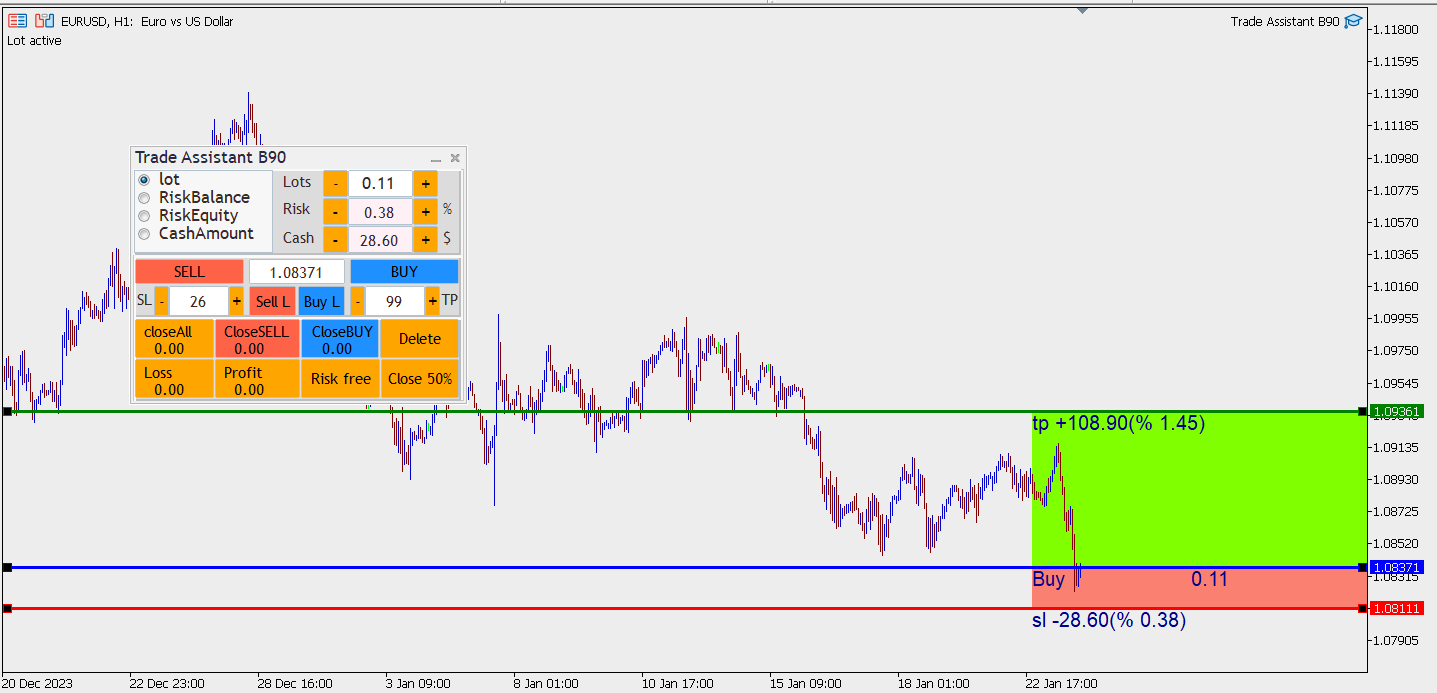
Linie B: Wenn Sie auf diese Schaltfläche klicken, erscheinen auf dem Chart Linien, die standardmäßig den Einstiegskurs als Ask und das Gewinn- und Verlustlimit basierend auf dem Gewinn- und Verlustlimit, das Sie beim Experten- oder Assistenteneintrag festgelegt haben, angeben. Sie können die Gewinn- und Verlustlimits ändern, indem Sie die Linien verschieben und den Prozentsatz des Gewinns und des Verlusts sowie den Betrag vor dem Eingehen der Position anzeigen.
Line S: Diese Schaltfläche funktioniert wie die Schaltfläche Zeile B, mit dem Unterschied, dass sie den Geldkurs als Einstiegskurs betrachtet und das Gewinn- und Verlustlimit für Verkaufspositionen standardmäßig vorbereitet. Sie können jedoch eine Kaufposition einrichten, indem Sie das Verlustlimit nach unten verschieben.
VERKAUFEN: Mit dieser Schaltfläche können Sie eine Verkaufsposition eingeben und das Standard-Gewinn- und Verlustlimit festlegen. Bevor Sie diese Schaltfläche betätigen, sollten Sie jedoch zuerst die Position des Gewinn- und Verlustlimits und den Prozentsatz des Gewinns und Verlusts auf dem Diagramm sehen und dann die Position mit diesem Wissen eingeben.
Sie können mit dieser Schaltfläche auch eine Kaufposition eingeben, und alle Tipps, die wir für die Schaltfläche "Verkaufen" gesagt haben, gelten auch für diese.
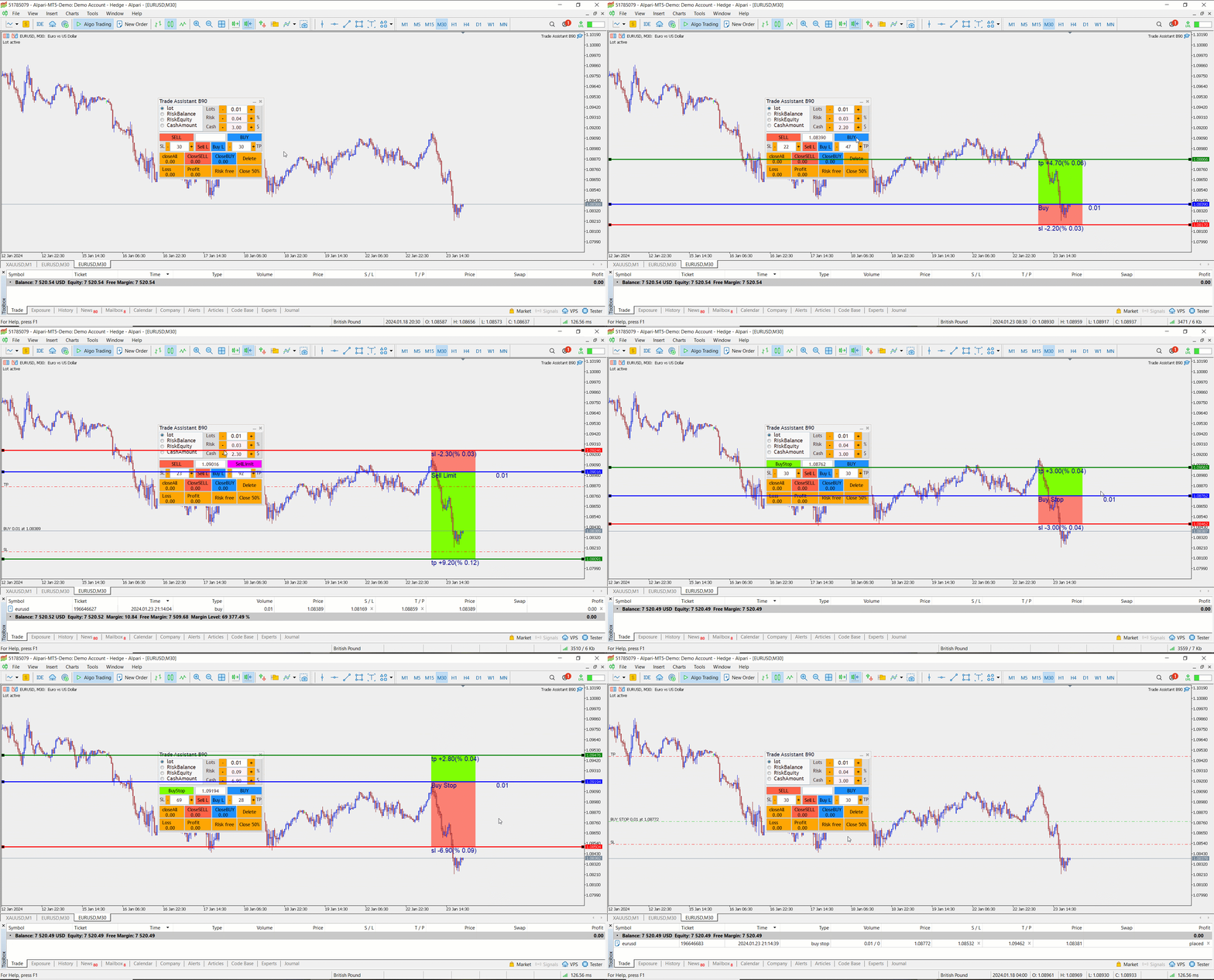
Sie können nicht nur kaufen und verkaufen, sondern auch schwebende Positionen eingehen, und je nach Position der Linien auf dem Chart ändert sich der Text der Schaltfläche Verkaufen und Kaufen in Kauflimit, Kaufstopp, Verkaufslimit und Verkaufsstopp, und Sie können eine Order platzieren, indem Sie darauf klicken.
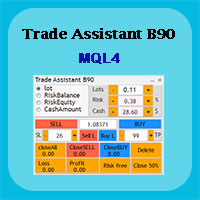
Wir haben 8 Schaltflächen zur Verwaltung von Positionen festgelegt, die wir im Folgenden einzeln erläutern.
Alle schließen: Diese Schaltfläche zeigt die Höhe des Gewinns und Verlusts aller Kauf- und Verkaufspositionen für das Währungspaar an, auf dem der Experte ausgeführt wird. Wenn Sie auf diese Schaltfläche klicken, werden alle Positionen des gewünschten Währungspaares geschlossen.
Profit: Diese Schaltfläche zeigt die Anzahl der Positionen an, die im Gewinn sind. Wenn Sie auf diese Schaltfläche klicken, werden alle Positionen mit Gewinn geschlossen.
Verlust: Diese Schaltfläche zeigt die Anzahl der Positionen an, die im Verlust sind. Wenn Sie auf diese Schaltfläche klicken, werden alle Verlustpositionen geschlossen.
Löschen: Wenn Sie eine schwebende Position auf dem Währungspaar haben, auf dem der Experte ausgeführt wurde, werden durch Klicken auf diese Schaltfläche alle Positionen aus dem Diagramm gelöscht.
Close BUY: Diese Schaltfläche zeigt die Höhe der Gewinne und Verluste der Kaufpositionen des gewünschten Währungspaares an. Wenn Sie auf diese Schaltfläche klicken, werden alle Kaufpositionen geschlossen.
Close SELL: Diese Schaltfläche zeigt die Höhe des Gewinns und des Verlusts der Verkaufspositionen des gewünschten Währungspaares an. Wenn Sie auf diese Schaltfläche klicken, werden alle Verkaufspositionen geschlossen.
Risikofrei: Wenn Ihre Positionen im Gewinn sind, wird durch Klicken auf diese Schaltfläche das Verlustlimit auf den Einstiegspunkt gesetzt (natürlich einige Pips mehr im Gewinn). Diesen Betrag haben Sie bereits in den Experteneingaben festgelegt. Standardmäßig setzen wir 2 Pips ein, und wenn Sie auf diese Schaltfläche klicken, wird das Verlustlimit bei 2 Pips im Gewinn liegen. Wenn Sie dann erneut auf diese Schaltfläche klicken, wird das Verlustlimit um weitere 2 Pips in den Gewinn verschoben, wenn es sich im Gewinn befindet.
Close 50%: Diese Schaltfläche ist dazu gedacht, Gewinne zu sichern. Sie funktioniert also nur, wenn sich Ihre Positionen im Gewinn befinden. Wenn Sie auf diese Schaltfläche klicken, werden 50% des Positionsvolumens geschlossen. Wenn Sie die Schaltfläche erneut drücken, werden weitere 50% des Volumens der Positionen im Gewinn geschlossen. Beachten Sie, dass diese Schaltfläche nicht mehr funktioniert, wenn die Positionsgröße auf ein Minimum reduziert wird, z. B. auf 0,01.
Dieser Experte hat die Möglichkeit, die Standard-Eingaben des Experten vor der Verwendung nach Wunsch zu ändern.
Sie können die Experten-Einträge auf dem Foto unten sehen, von denen wir jeden unten erklären.
1. Hintergrundfarbe: Mit diesem Eintrag können Sie die Hintergrundfarbe des Assistenten ändern
Farbe
2. Schriftgröße: Sie können die Größe der im Assistenten verwendeten Schriftarten ändern.
3. Schaltflächenfarbe: Ändern Sie die Farbe der Assistentenschaltflächen.
4. Schaltflächenfarbe: Ändern Sie die Textfarbe der Assistentenschaltflächen.
5.Linienfarbe: Ändern Sie die Farbe der Linien.
6. Textfarbe: Ändern Sie die Farbe der Texte, die im Diagramm angezeigt werden.
7. Schriftgröße: Ändern der Schriftart der Texte, die auf dem Diagramm erscheinen.
8. Farbe des Stop Loss: Ändern der Farbe des Quadrats, das auf dem Diagramm erscheint, um die Verlustgrenze zu bestimmen.
9.Farbe der Gewinnmitnahme: Ändern der Farbe des Quadrats, das auf dem Chart angezeigt wird, um das Gewinnlimit zu bestimmen.
10. SL (Pip): Festlegen des Standard-Stop-Loss auf der Grundlage des Währungspaars und des Zeitrahmens, mit dem Sie handeln.
11. TP (Pip): Legen Sie das Standard-Gewinnlimit basierend auf dem Währungspaar und dem Zeitrahmen fest, mit dem Sie handeln.
12. Risikofrei (Pip): Wenn Sie auf die Schaltfläche Risikofrei klicken, wird das Verlustlimit einige Pips höher sein als der Gewinneinstiegspunkt (standardmäßig haben wir 2 Pips berücksichtigt). Wenn Sie beispielsweise auf die Schaltfläche "Risikofrei" klicken, wird das Verlustlimit um 2 Pips in den Gewinn verschoben, und wenn Sie erneut auf die Schaltfläche "Risikofrei" klicken, werden 2 Pips mehr als das Verlustlimit in den Gewinn verschoben.
13. One Click Trading: Wenn Sie diese Eingabe auf "false" setzen, erscheint vor dem Anklicken einer Schaltfläche des Assistenten eine Meldung im Diagramm, in der Sie gefragt werden, ob Sie sich sicher sind, dass Sie dies tun wollen, und durch Anklicken von "yes" oder "no" reagieren Sie auf die gewünschte Aktion. Wenn Sie jedoch möchten, dass der Assistent ohne Abfrage läuft, wenn Sie auf die Schaltflächen klicken, können Sie diesen Eintrag auf true setzen.
Nach den Änderungen, die Sie an den Eingaben vorgenommen haben, wird das Erscheinungsbild an Ihren Geschmack angepasst. Zum Beispiel wie unten abgebildet.
Im Folgenden werden die einzelnen Komponenten des Assistenten erläutert.
Das Transaktionsvolumen kann mit diesem Assistenten auf 3 Arten bestimmt werden.
- Volumen auf Basis des Lots
- Risikoprozentsatz: Für den Risikoprozentsatz können wir den Kontostand oder das Kontokapital als Grundlage nehmen. Wenn Sie sich für eine dieser Methoden entscheiden, müssen Sie eine Verlustgrenze haben. Denn bei der Berechnung des Risikoprozentsatzes hat der Abstand des Verlustlimits einen großen Einfluss auf die Bestimmung des Transaktionsvolumens. Je kleiner das Verlustlimit ist, desto größer ist das Handelsvolumen, und je weiter das Verlustlimit vom Einstiegspunkt entfernt ist, desto kleiner ist es.
- Cash: Sie können das Geschäftsvolumen auch auf der Grundlage des Betrags bestimmen. Bei dieser Methode können Sie zum Beispiel den Betrag von 100 Dollar als Verlustgrenze festlegen. Bestimmen Sie dann den Abstand des Stop-Loss vom Einstiegspunkt.
Bei dieser Methode ist der Abstand zwischen dem Verlustlimit und dem Einstiegspunkt wichtig, und je kürzer der Abstand, desto höher das Transaktionsvolumen. Und je weiter er ist, desto geringer ist das Transaktionsvolumen, aber der Mindestbetrag ist derselbe, den Sie festgelegt haben
In diesem Beispiel $100
Wenn Sie die Methoden 2 und 3 zur Bestimmung des Transaktionsvolumens verwenden möchten, müssen Sie das Limit anhand der Linien bestimmen, die mit diesem Assistenten auf dem Chart erscheinen. Hierfür können Sie die Schaltflächen Linie S und Linie B verwenden.
Linie B: Wenn Sie auf diese Schaltfläche klicken, erscheinen auf dem Chart Linien, die standardmäßig den Einstiegskurs als Ask und das Gewinn- und Verlustlimit basierend auf dem Gewinn- und Verlustlimit, das Sie beim Experten- oder Assistenteneintrag festgelegt haben, angeben. Sie können die Gewinn- und Verlustlimits ändern, indem Sie die Linien verschieben und den Prozentsatz des Gewinns und des Verlusts sowie den Betrag vor dem Eingehen der Position anzeigen.
Line S: Diese Schaltfläche funktioniert wie die Schaltfläche Zeile B, mit dem Unterschied, dass sie den Geldkurs als Einstiegskurs betrachtet und das Gewinn- und Verlustlimit für Verkaufspositionen standardmäßig vorbereitet. Sie können jedoch eine Kaufposition einrichten, indem Sie das Verlustlimit nach unten verschieben.
VERKAUFEN: Mit dieser Schaltfläche können Sie eine Verkaufsposition eingeben und das Standard-Gewinn- und Verlustlimit festlegen. Bevor Sie diese Schaltfläche betätigen, sollten Sie jedoch zuerst die Position des Gewinn- und Verlustlimits und den Prozentsatz des Gewinns und Verlusts auf dem Diagramm sehen und dann die Position mit diesem Wissen eingeben.
Sie können mit dieser Schaltfläche auch eine Kaufposition eingeben, und alle Tipps, die wir für die Schaltfläche "Verkaufen" gesagt haben, gelten auch für diese.
Sie können nicht nur kaufen und verkaufen, sondern auch schwebende Positionen eingehen, und je nach Position der Linien auf dem Chart ändert sich der Text der Schaltfläche Verkaufen und Kaufen in Kauflimit, Kaufstopp, Verkaufslimit und Verkaufsstopp, und Sie können eine Order platzieren, indem Sie darauf klicken.
Wir haben 8 Schaltflächen zur Verwaltung von Positionen festgelegt, die wir im Folgenden einzeln erläutern.
Alle schließen: Diese Schaltfläche zeigt die Höhe des Gewinns und Verlusts aller Kauf- und Verkaufspositionen für das Währungspaar an, auf dem der Experte ausgeführt wird. Wenn Sie auf diese Schaltfläche klicken, werden alle Positionen des gewünschten Währungspaares geschlossen.
Profit: Diese Schaltfläche zeigt die Anzahl der Positionen an, die im Gewinn sind. Wenn Sie auf diese Schaltfläche klicken, werden alle Positionen mit Gewinn geschlossen.
Verlust: Diese Schaltfläche zeigt die Anzahl der Positionen an, die im Verlust sind. Wenn Sie auf diese Schaltfläche klicken, werden alle Verlustpositionen geschlossen.
Löschen: Wenn Sie eine schwebende Position auf dem Währungspaar haben, auf dem der Experte ausgeführt wurde, werden durch Klicken auf diese Schaltfläche alle Positionen aus dem Diagramm gelöscht.
Close BUY: Diese Schaltfläche zeigt die Höhe der Gewinne und Verluste der Kaufpositionen des gewünschten Währungspaares an. Wenn Sie auf diese Schaltfläche klicken, werden alle Kaufpositionen geschlossen.
Close SELL: Diese Schaltfläche zeigt die Höhe des Gewinns und des Verlusts der Verkaufspositionen des gewünschten Währungspaares an. Wenn Sie auf diese Schaltfläche klicken, werden alle Verkaufspositionen geschlossen.
Risikofrei: Wenn Ihre Positionen im Gewinn sind, wird durch Klicken auf diese Schaltfläche das Verlustlimit auf den Einstiegspunkt gesetzt (natürlich einige Pips mehr im Gewinn). Diesen Betrag haben Sie bereits in den Experteneingaben festgelegt. Standardmäßig setzen wir 2 Pips ein, und wenn Sie auf diese Schaltfläche klicken, wird das Verlustlimit bei 2 Pips im Gewinn liegen. Wenn Sie dann erneut auf diese Schaltfläche klicken, wird das Verlustlimit um weitere 2 Pips in den Gewinn verschoben, wenn es sich im Gewinn befindet.
Close 50%: Diese Schaltfläche ist dazu gedacht, Gewinne zu sichern. Sie funktioniert also nur, wenn sich Ihre Positionen im Gewinn befinden. Wenn Sie auf diese Schaltfläche klicken, werden 50% des Positionsvolumens geschlossen. Wenn Sie die Schaltfläche erneut drücken, werden weitere 50% des Volumens der Positionen im Gewinn geschlossen. Beachten Sie, dass diese Schaltfläche nicht mehr funktioniert, wenn die Positionsgröße auf ein Minimum reduziert wird, z. B. auf 0,01.