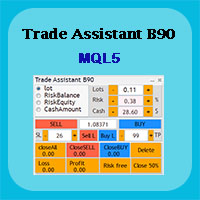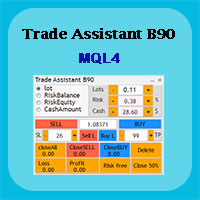
Trade Assistant B90 MT4
- Utilidades
- Versión: 24.2
- Actualizado: 24 enero 2024
- Activaciones: 10

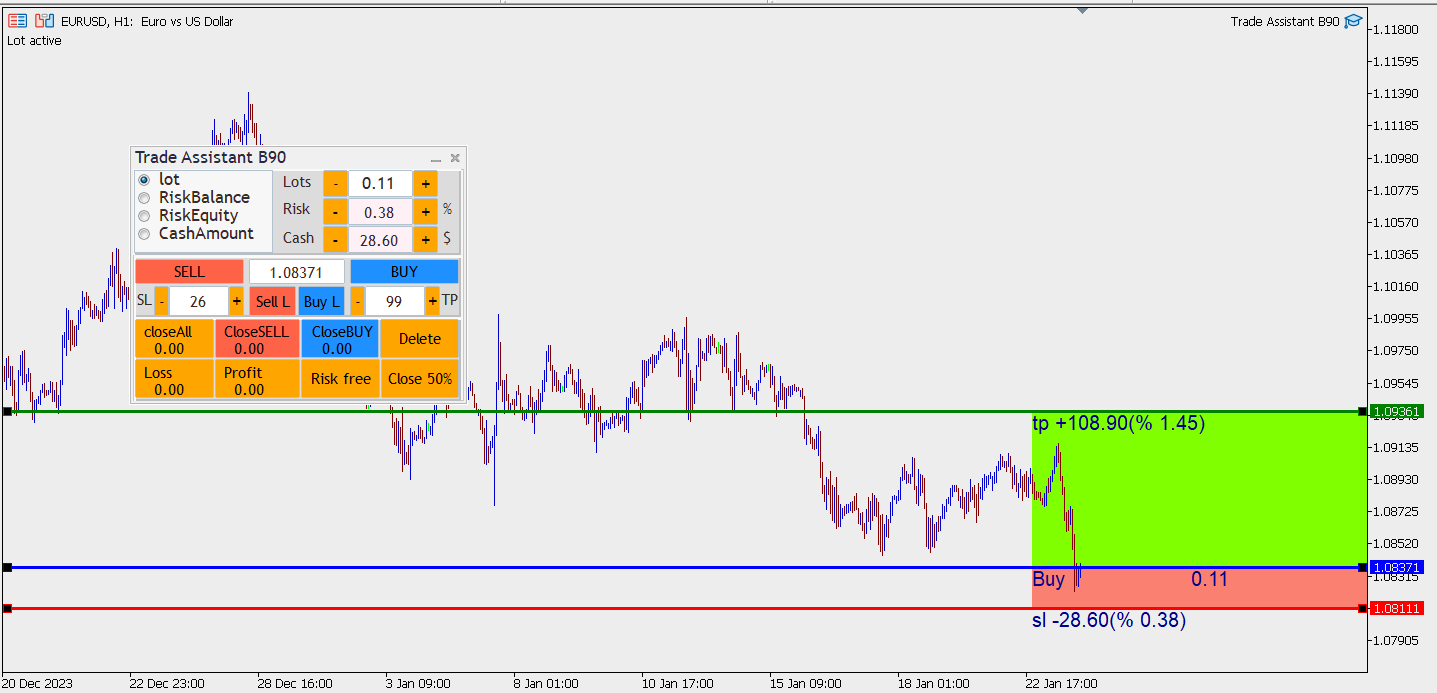
Trade Assistant B90 está diseñado para la operativa manual, de forma que nos ayuda a gestionar bien el capital y la posición.
Este experto tiene la posibilidad de cambiar las entradas por defecto del experto según se desee antes de su uso.
En la siguiente foto puede ver las entradas del experto, cada una de las cuales explicamos a continuación.
1. Color de fondo : Con esta entrada, puede cambiar el fondo del asistente
Color
2. Tamaño de fuente: Puede cambiar el tamaño de las fuentes utilizadas en el asistente.
3. Color del botón: Cambia el color de los botones del asistente.
4. Color del botón: Cambia el color del texto de los botones del asistente.
5Color de las líneas: Cambiar el color de las líneas.
6. Color del texto: Cambiar el color de los textos que aparecerán en el gráfico.
7. Tamaño de la fuente del texto: Cambiar el tipo de letra de los textos que aparecerán en el gráfico.
8. Color de stop loss: Cambiar el color del cuadrado que aparece en el gráfico para determinar el límite de pérdidas.
9. Color de take profit: Cambiar el color de las líneas.9. Take profit color: Cambiar el color del cuadrado que aparece en el gráfico para determinar el límite de ganancias.
10. SL (pip): Establecer stop loss por defecto basado en el par de divisas y el marco de tiempo en el que está operando.
11. TP (pip): Establezca el límite de beneficios por defecto en función del par de divisas y el marco temporal en el que esté operando.
12. Sin riesgo (pip): Pulsando sobre el botón Risk free, el límite de pérdidas será unos pips superior al punto de entrada de beneficios (Por defecto, hemos considerado 2 pips). Por ejemplo, al hacer clic en el botón sin riesgo, el límite de pérdida se moverá 2 pips hacia el beneficio, y al hacer clic de nuevo en el botón sin riesgo, se moverán 2 pips más que el límite de pérdida hacia el beneficio.
13. Trading con un clic: Si establece esta entrada en false, aparecerá un mensaje en el gráfico antes de hacer clic en un botón del asistente, preguntándole si está seguro de querer hacerlo, y haciendo clic en sí o no, responderá a la acción deseada. Pero si desea que se ejecute sin preguntarle cuando haga clic en los botones, puede establecer esta entrada en true.
Después de los cambios que haya realizado en las entradas, la apariencia se ajustará a su gusto. Por ejemplo, como se muestra a continuación.
A continuación, explicamos cada uno de los componentes del asistente.
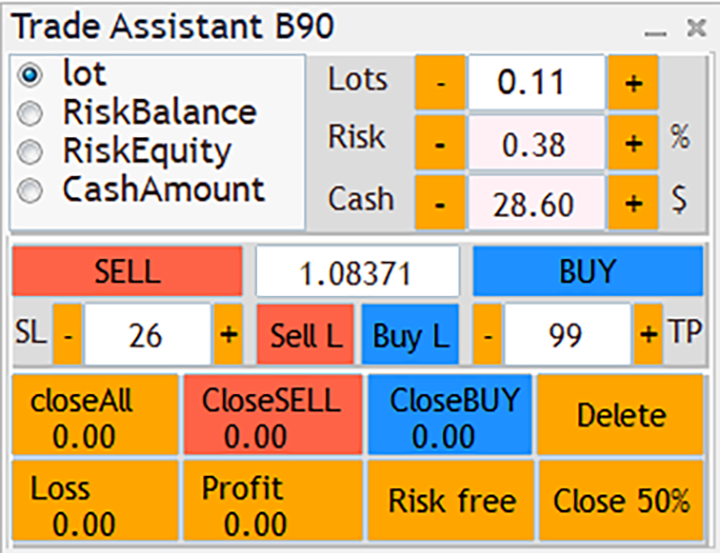
Podemos determinar el volumen de transacciones con este asistente de3 maneras.
- Volumen basado en lote
- Porcentaje de riesgo: Para el porcentaje de riesgo, podemos considerar como base el saldo de la cuenta o la equidad de la cuenta. Cuando elija uno de estos métodos, debe tener un límite de pérdidas. Porque para el cálculo del porcentaje de riesgo, la distancia del límite de pérdidas tiene un gran impacto en la determinación del volumen de operaciones. Cuanto menor sea el límite de pérdidas, mayor será el volumen de operaciones, y cuanto más lejos esté el límite de pérdidas del punto de entrada, menor será.
- Efectivo: También puede determinar el volumen de operaciones en función del importe. Por ejemplo, en este método, puede determinar la cantidad de 100 dólares para su límite de pérdida. A continuación, determine la distancia del límite de pérdidas desde el punto de entrada.
En este método, la distancia entre el límite de pérdidas y el punto de entrada es importante, y cuanto más corta sea la distancia, mayor será el volumen de transacciones. Y cuanto más lejos esté, el volumen de la transacción disminuye, pero la cantidad mínima es la misma que usted estableció
En este ejemplo $100
Se recomienda que si desea utilizar los métodos 2 y 3 para determinar el volumen de las transacciones, debe determinar el límite utilizando las líneas que aparecen en el gráfico con este asistente. Para ello, puede utilizar los botones de línea S y línea B.
Línea B: Al pulsar sobre este botón, aparecerán unas líneas en el gráfico, que por defecto especifican el precio de entrada como Ask y el límite de beneficios y pérdidas en función del límite de beneficios y pérdidas que establezca desde la entrada experta o asistente. Luego usted puede cambiar los límites de ganancia y pérdida moviendo las líneas y ver el porcentaje de ganancia y pérdida así como su monto antes de entrar a la posición.
Line S: Este botón funciona como el de la línea B con la diferencia de que considera el Bid como precio de entrada y prepara el límite de pérdidas y ganancias para posiciones de venta por defecto. Pero puede proporcionar una posición de compra moviendo el límite de pérdidas más abajo.
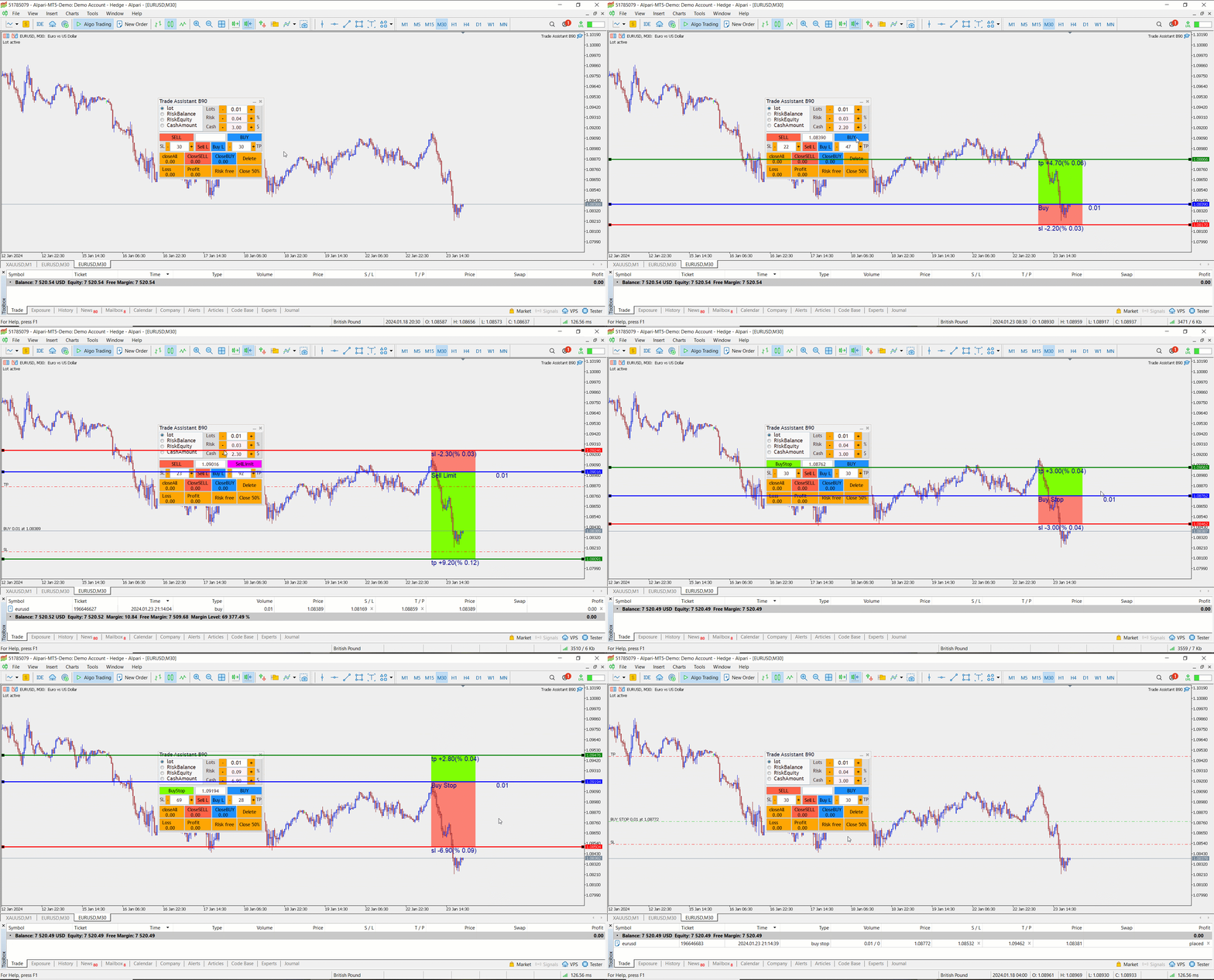
VENTA: Con este botón, puede introducir la posición de venta y establecer el límite de pérdidas y ganancias por defecto. Pero antes de presionar este botón, se recomienda ver la posición del límite de ganancias y pérdidas y el porcentaje de ganancias y pérdidas en el gráfico primero, luego ingrese la posición sabiendo esto.
También puede ingresar una posición de compra con este botón, y todos los consejos que dijimos para el botón SeIl se aplican a él.
Además de comprar y vender, también puede tomar posiciones pendientes, y en base a la posición de las líneas en el gráfico, el texto del botón Vender y Comprar cambia a Límite de Compra, Límite de Compra, Límite de Venta y Límite de Venta, y puede colocar una orden haciendo clic en él.
Hemos determinado 8 botones para administrar posiciones, que explicaremos cada uno a continuación.
Cerrar Todo: Este botón muestra la cantidad de ganancias y pérdidas de todas las posiciones de compra y venta en el par de divisas en el que se ejecuta el experto. Pulsando este botón se cerrarán todas las posiciones del par de divisas deseado.
Beneficio: Este botón muestra la cantidad de posiciones que están en ganancias. Al hacer clic en este botón, todas las posiciones se cerrarán con ganancias.
Pérdida: Este botón muestra la cantidad de posiciones que están en pérdida. Al hacer clic en este botón, se cerrarán todas las posiciones con pérdidas.
Borrar: Si tiene una posición pendiente en el par de divisas en el que se ha ejecutado el experto, al hacer clic en este botón, todas ellas se borrarán del gráfico.
Cerrar COMPRA: Este botón muestra el importe de las pérdidas y ganancias de las posiciones de compra del par de divisas deseado. Al hacer clic en este botón, se cerrarán todas las posiciones de compra.
Cerrar VENTA: Este botón muestra el importe de las pérdidas y ganancias de las posiciones de venta del par de divisas deseado. Al hacer clic en este botón, se cerrarán todas las posiciones de venta.
Sin riesgo: Si sus posiciones están en ganancia, al hacer clic en este botón, el límite de pérdida estará en el punto de entrada (Por supuesto, varios pips más en ganancia). Usted ya ha determinado esta cantidad de las entradas de expertos. Por defecto, ponemos 2 pips y pulsando este botón, el límite de pérdida será de 2 pips en beneficio. Luego, si presiona este botón nuevamente, si está en ganancia, el límite de pérdida será movido a ganancia por otros 2 pips.
Cerrar 50%: Este botón está diseñado para guardar ganancias. Por lo tanto, sólo funcionará cuando sus posiciones estén en ganancias. Pulsando este botón, se cerrará el 50% del volumen de la posición. Pulsando de nuevo el botón, se cerrará otro 50% del volumen de posiciones en beneficios. Tenga en cuenta que si el tamaño de la posición se reduce al mínimo, por ejemplo, 0,01, este botón dejará de funcionar.
Este experto tiene la posibilidad de cambiar las entradas por defecto del experto según se desee antes de su uso.
En la siguiente foto puede ver las entradas del experto, cada una de las cuales explicamos a continuación.
1. Color de fondo : Con esta entrada, puede cambiar el fondo del asistente
Color
2. Tamaño de fuente: Puede cambiar el tamaño de las fuentes utilizadas en el asistente.
3. Color del botón: Cambia el color de los botones del asistente.
4. Color del botón: Cambia el color del texto de los botones del asistente.
5Color de las líneas: Cambiar el color de las líneas.
6. Color del texto: Cambiar el color de los textos que aparecerán en el gráfico.
7. Tamaño de la fuente del texto: Cambiar el tipo de letra de los textos que aparecerán en el gráfico.
8. Color de stop loss: Cambiar el color del cuadrado que aparece en el gráfico para determinar el límite de pérdidas.
9. Color de take profit: Cambiar el color de las líneas.9. Take profit color: Cambiar el color del cuadrado que aparece en el gráfico para determinar el límite de ganancias.
10. SL (pip): Establecer stop loss por defecto basado en el par de divisas y el marco de tiempo en el que está operando.
11. TP (pip): Establezca el límite de beneficios por defecto en función del par de divisas y el marco temporal en el que esté operando.
12. Sin riesgo (pip): Pulsando sobre el botón Risk free, el límite de pérdidas será unos pips superior al punto de entrada de beneficios (Por defecto, hemos considerado 2 pips). Por ejemplo, al hacer clic en el botón sin riesgo, el límite de pérdida se moverá 2 pips hacia el beneficio, y al hacer clic de nuevo en el botón sin riesgo, se moverán 2 pips más que el límite de pérdida hacia el beneficio.
13. Trading con un clic: Si establece esta entrada en false, aparecerá un mensaje en el gráfico antes de hacer clic en un botón del asistente, preguntándole si está seguro de querer hacerlo, y haciendo clic en sí o no, responderá a la acción deseada. Pero si desea que se ejecute sin preguntarle cuando haga clic en los botones, puede establecer esta entrada en true.
Después de los cambios que haya realizado en las entradas, la apariencia se ajustará a su gusto. Por ejemplo, como se muestra a continuación.
A continuación, explicamos cada uno de los componentes del asistente.
Podemos determinar el volumen de transacciones con este asistente de3 maneras.
- Volumen basado en lote
- Porcentaje de riesgo: Para el porcentaje de riesgo, podemos considerar como base el saldo de la cuenta o la equidad de la cuenta. Cuando elija uno de estos métodos, debe tener un límite de pérdidas. Porque para el cálculo del porcentaje de riesgo, la distancia del límite de pérdidas tiene un gran impacto en la determinación del volumen de operaciones. Cuanto menor sea el límite de pérdidas, mayor será el volumen de operaciones, y cuanto más lejos esté el límite de pérdidas del punto de entrada, menor será.
- Efectivo: También puede determinar el volumen de operaciones en función del importe. Por ejemplo, en este método, puede determinar la cantidad de 100 dólares para su límite de pérdida. A continuación, determine la distancia del límite de pérdidas desde el punto de entrada.
En este método, la distancia entre el límite de pérdidas y el punto de entrada es importante, y cuanto más corta sea la distancia, mayor será el volumen de transacciones. Y cuanto más lejos esté, el volumen de la transacción disminuye, pero la cantidad mínima es la misma que usted estableció
En este ejemplo $100
Se recomienda que si desea utilizar los métodos 2 y 3 para determinar el volumen de las transacciones, debe determinar el límite utilizando las líneas que aparecen en el gráfico con este asistente. Para ello, puede utilizar los botones de línea S y línea B.
Línea B: Al pulsar sobre este botón, aparecerán unas líneas en el gráfico, que por defecto especifican el precio de entrada como Ask y el límite de beneficios y pérdidas en función del límite de beneficios y pérdidas que establezca desde la entrada experta o asistente. Luego usted puede cambiar los límites de ganancia y pérdida moviendo las líneas y ver el porcentaje de ganancia y pérdida así como su monto antes de entrar a la posición.
Line S: Este botón funciona como el de la línea B con la diferencia de que considera el Bid como precio de entrada y prepara el límite de pérdidas y ganancias para posiciones de venta por defecto. Pero puede proporcionar una posición de compra moviendo el límite de pérdidas más abajo.
VENTA: Con este botón, puede introducir la posición de venta y establecer el límite de pérdidas y ganancias por defecto. Pero antes de presionar este botón, se recomienda ver la posición del límite de ganancias y pérdidas y el porcentaje de ganancias y pérdidas en el gráfico primero, luego ingrese la posición sabiendo esto.
También puede ingresar una posición de compra con este botón, y todos los consejos que dijimos para el botón SeIl se aplican a él.
Además de comprar y vender, también puede tomar posiciones pendientes, y en base a la posición de las líneas en el gráfico, el texto del botón Vender y Comprar cambia a Límite de Compra, Límite de Compra, Límite de Venta y Límite de Venta, y puede colocar una orden haciendo clic en él.
Hemos determinado 8 botones para administrar posiciones, que explicaremos cada uno a continuación.
Cerrar Todo: Este botón muestra la cantidad de ganancias y pérdidas de todas las posiciones de compra y venta en el par de divisas en el que se ejecuta el experto. Pulsando este botón se cerrarán todas las posiciones del par de divisas deseado.
Beneficio: Este botón muestra la cantidad de posiciones que están en ganancias. Al hacer clic en este botón, todas las posiciones se cerrarán con ganancias.
Pérdida: Este botón muestra la cantidad de posiciones que están en pérdida. Al hacer clic en este botón, se cerrarán todas las posiciones con pérdidas.
Borrar: Si tiene una posición pendiente en el par de divisas en el que se ha ejecutado el experto, al hacer clic en este botón, todas ellas se borrarán del gráfico.
Cerrar COMPRA: Este botón muestra el importe de las pérdidas y ganancias de las posiciones de compra del par de divisas deseado. Al hacer clic en este botón, se cerrarán todas las posiciones de compra.
Cerrar VENTA: Este botón muestra el importe de las pérdidas y ganancias de las posiciones de venta del par de divisas deseado. Al hacer clic en este botón, se cerrarán todas las posiciones de venta.
Sin riesgo: Si sus posiciones están en ganancia, al hacer clic en este botón, el límite de pérdida estará en el punto de entrada (Por supuesto, varios pips más en ganancia). Usted ya ha determinado esta cantidad de las entradas de expertos. Por defecto, ponemos 2 pips y pulsando este botón, el límite de pérdida será de 2 pips en beneficio. Luego, si presiona este botón nuevamente, si está en ganancia, el límite de pérdida será movido a ganancia por otros 2 pips.
Cerrar 50%: Este botón está diseñado para guardar ganancias. Por lo tanto, sólo funcionará cuando sus posiciones estén en ganancias. Pulsando este botón, se cerrará el 50% del volumen de la posición. Pulsando de nuevo el botón, se cerrará otro 50% del volumen de posiciones en beneficios. Tenga en cuenta que si el tamaño de la posición se reduce al mínimo, por ejemplo, 0,01, este botón dejará de funcionar.