Seasonality and Session Lab (MT5): Benutzerhandbuch, Tabs, statistische Tests und Eingabeparameter

Seasonality and Session Lab ist ein Indikator für MetaTrader 5, der zeigt, wie sich das Chartsymbol nach Stunde, Wochentag, Tag des Monats, Monat und an besonderen Tagen (gotobi, Monatsende, erster Freitag) verhält und welche dieser Muster einen strengen statistischen Test bestehen. Er ist für Trader gedacht, die Stops, Ziele und Handelszeiten nach der Uhr planen, und für alle, die ein Zeitmuster prüfen möchten, bevor sie eine Strategie darauf aufbauen. Er handelt nicht. Dieses Handbuch gilt für Version 1.00.
Was er misst
- Aus H1-Bars (standardmäßig 5 Jahre): die durchschnittliche Range (Hoch minus Tief), der Spread und die Bewegung (Schluss minus Eröffnung) jeder Stunde und jeder Zelle aus Wochentag und Stunde.
- Aus Tagesbars: die mittlere Tagesbewegung nach Tag des Monats und nach Monat. In einem Zeitfenster Ihrer Wahl: die Bewegung an gotobi-Tagen, Monatsenden, ersten Freitagen, Montagen und Freitagen im Vergleich zu allen anderen Tagen.
- Alle Werte sind in Punkten. Funktioniert mit jedem Symbol und Zeitrahmen. Keine Orders, keine DLL, keine Webanfragen.
Installation
- Kaufen Sie den Indikator auf der Produktseite und installieren Sie ihn dann in MetaTrader 5: Toolbox > Market > Purchased > Installieren. Updates finden Sie an derselben Stelle (Update).
- Ziehen Sie ihn aus Navigator > Indikatoren > Market auf einen Chart des Symbols, das Sie untersuchen möchten (beliebiger Zeitrahmen), und klicken Sie auf OK. Er lädt die benötigten Bars selbst.
Erste Schritte
- Warten Sie auf das erste Ergebnis. Während die Historie heruntergeladen wird, zeigt das Panel eine Lademeldung und versucht es jede Sekunde erneut.
- Prüfen Sie die Titelzeile: Symbol, verwendeter Zeitraum, Anzahl der H1-Bars und Zeitzone.
- Wählen Sie die Zeitzone im Panel (Server, UTC, NY, London oder Tokyo). Stunden, Wochentage und Tagestypen werden in dieser Zone neu berechnet.
- Zeigen Sie mit der Maus auf einen Balken oder eine Zelle: Die unterste Zeile des Panels zeigt die Details (n, mittlere Bewegung, t, Anteil steigender Bars, Range, Spread, nach Kosten).
- Die Schaltfläche – minimiert das Panel, + öffnet es wieder. Um es zu verschieben, ändern Sie Panel X und Panel Y.
Die Tabs
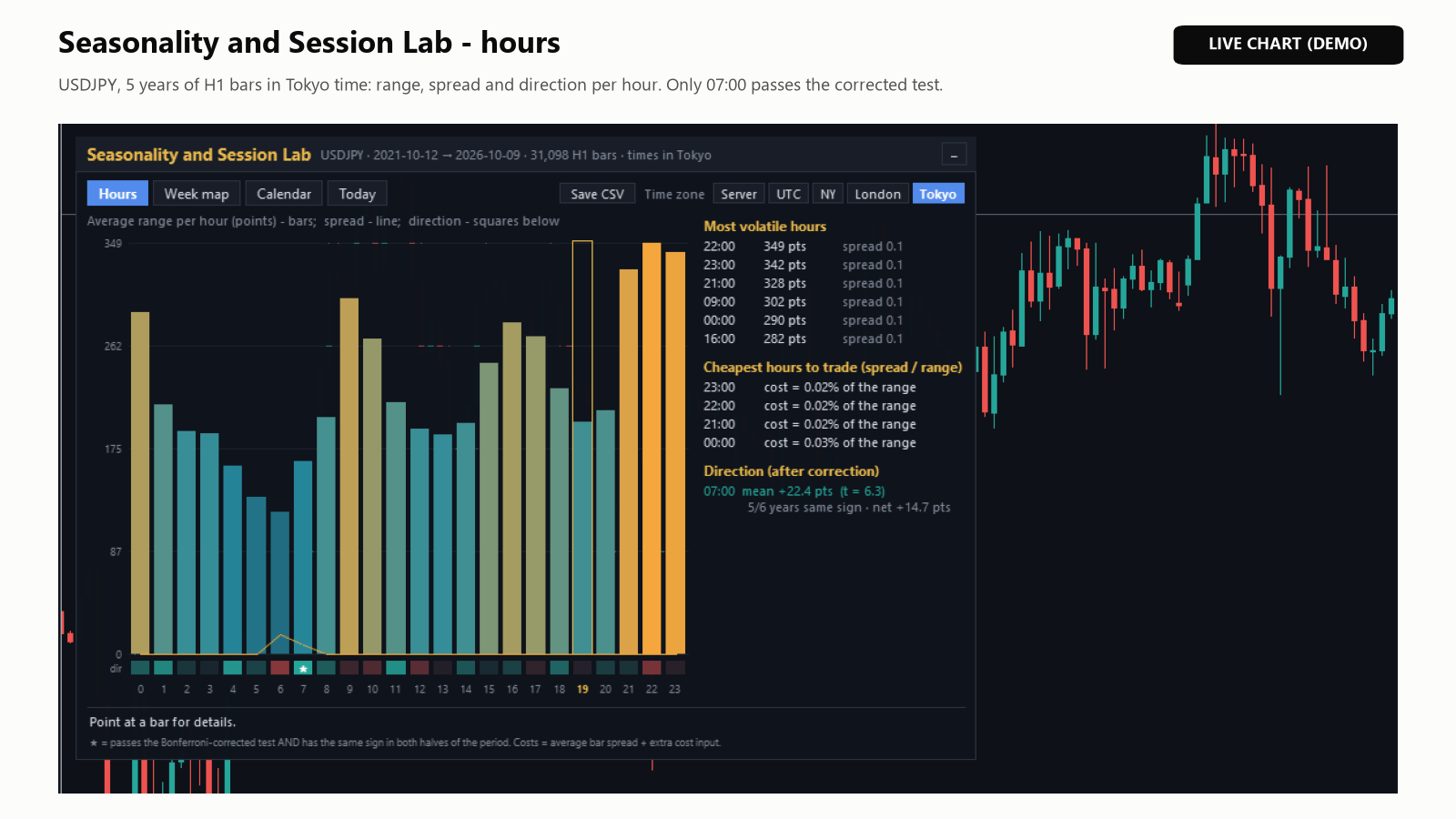
- Hours (Stunden): Balken für die durchschnittliche Range jeder Stunde, eine Linie für den durchschnittlichen Spread auf derselben Skala und Quadrate für die Richtung (grün aufwärts, rot abwärts, ein Stern, wenn sie den Test besteht). Die aktuelle Stunde ist umrahmt. Rechts: Most volatile hours (die volatilsten Stunden), Cheapest hours to trade (spread / range) (die günstigsten Handelsstunden) und Direction (after correction) (Richtung nach der Korrektur), mit der Zahl der Jahre mit gleichem Vorzeichen und dem Ergebnis nach Kosten.
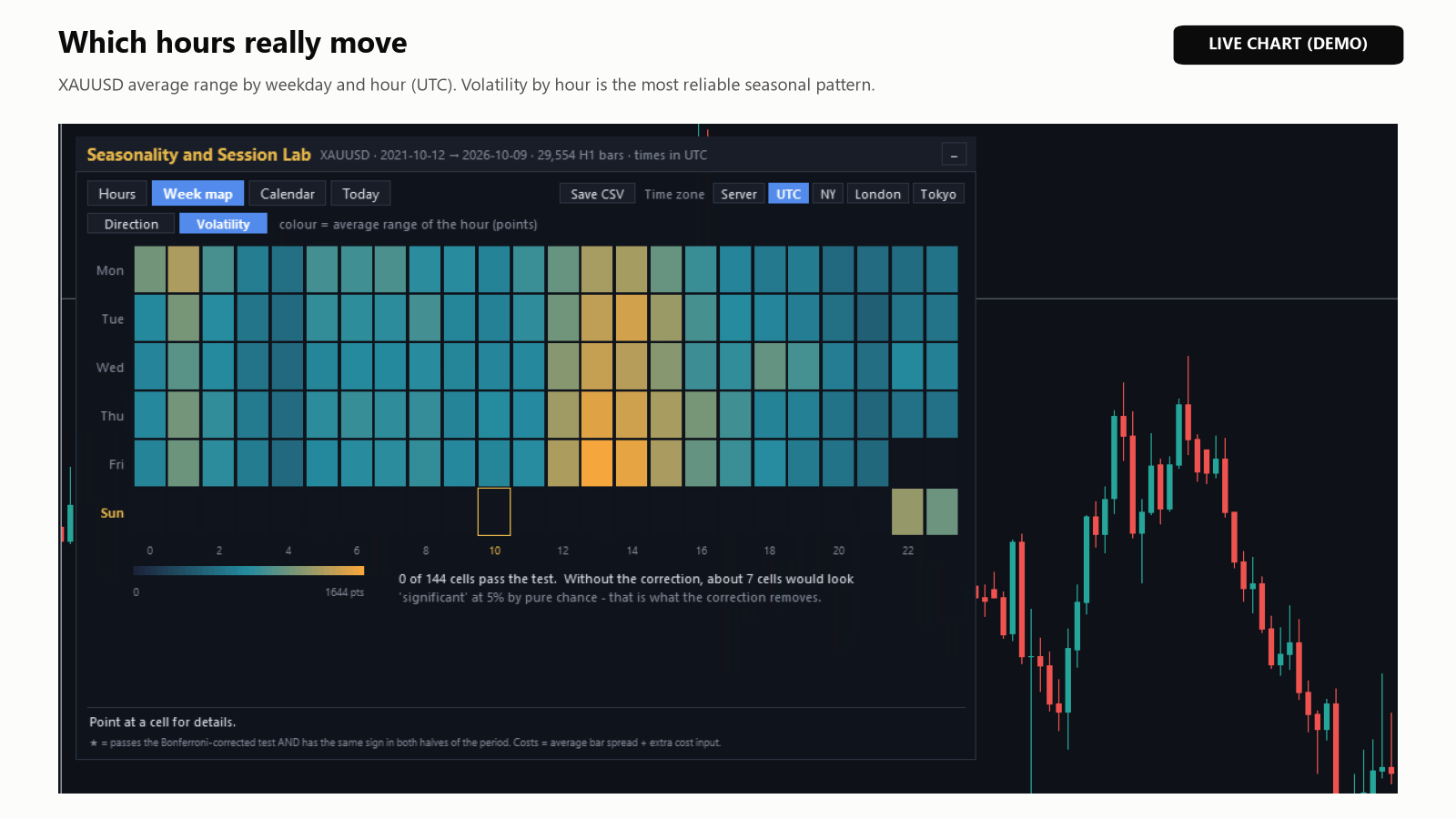
- Week map (Wochenkarte): Zellen aus Wochentag x Stunde, eingefärbt nach der t-Statistik (Direction) oder nach der durchschnittlichen Range (Volatility), mit der Angabe, wie viele Zellen den Test bestehen und wie viele ohne die Korrektur allein durch Zufall bestehen würden.
- Calendar (Kalender): die mittlere Tagesbewegung nach Tag des Monats und nach Monat sowie die Tabelle der Tagestypen (siehe unten).
- Today (heute): die bisherige Range von heute im Vergleich zu vergangenen Tagen, die typische Range von dieser Stunde bis zum Tagesende, der Volatilitätsrang dieser Stunde und die nächsten Stunden mit hoher Volatilität.
So lesen Sie die Ergebnisse
Range und Spread sind einfache Durchschnitte; nur die Richtung wird getestet. Wenn man viele Zellen vergleicht, wirken einige allein durch Zufall besonders: Beim üblichen 5%-Niveau bestehen selbst bei Zufallsdaten etwa 8 von 168 Zellen aus Wochentag und Stunde. Deshalb bekommt eine Zelle nur dann einen Stern (★), wenn alle drei Prüfungen bestanden sind:
- Korrigierter Test. Die t-Statistik (die mittlere Bewegung geteilt durch ihren Standardfehler) erreicht nach oben oder unten die Bonferroni-Schwelle für die Anzahl der verglichenen Zellen statt 1,96: etwa 3,08 für die 24 Stunden, 3,53 bis 3,62 für die Wochenkarte (120 bis 168 Zellen), 3,15 für die Tage des Monats und 2,87 für die Monate.
- Beide Hälften. Der Zeitraum wird an seinem mittleren Datum geteilt, und der Mittelwert hat in beiden Hälften dasselbe Vorzeichen.
- Genug Daten. Mindestens 30 Beobachtungen und mindestens 10 in jeder Hälfte.
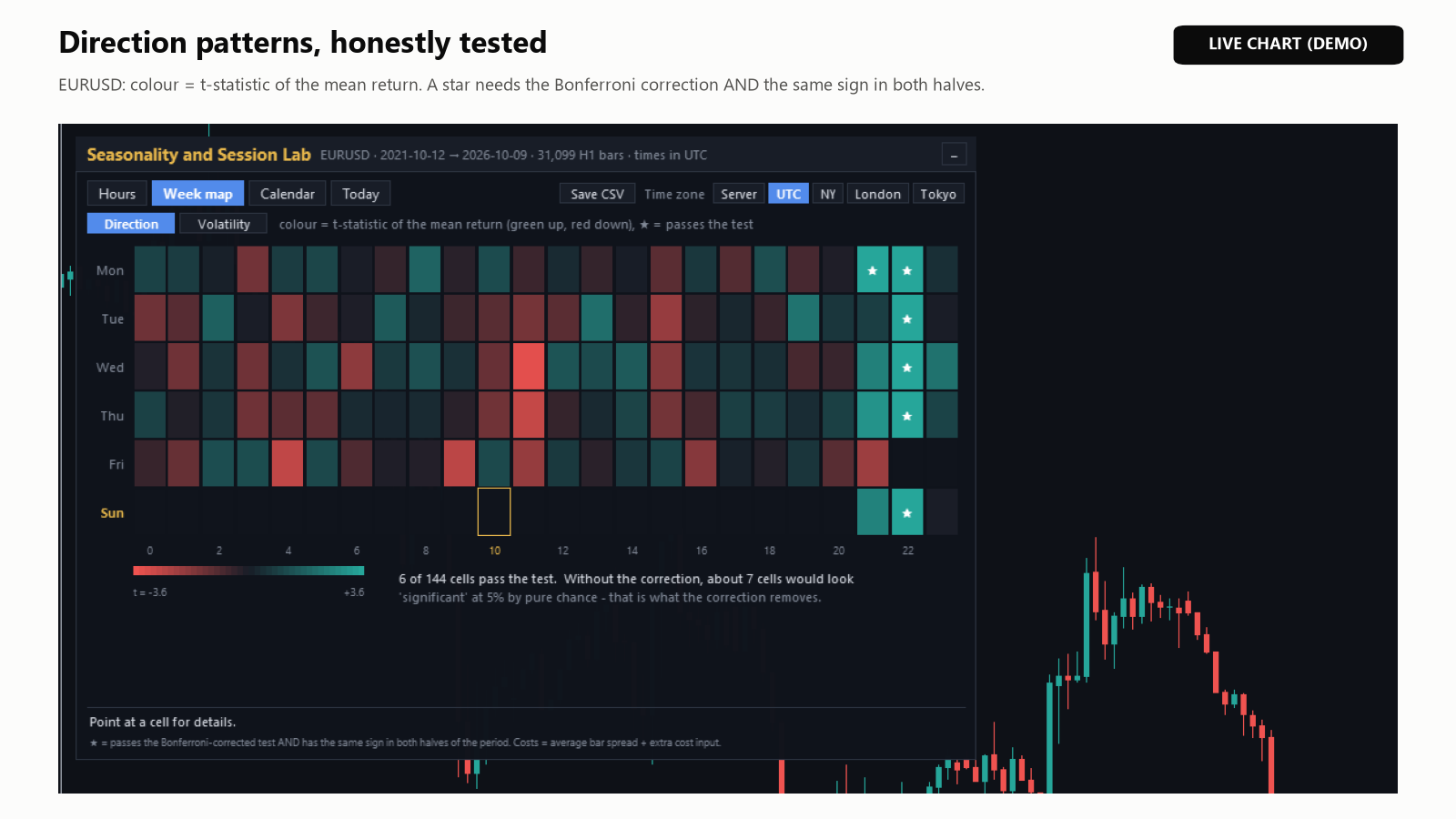
- After cost (nach Kosten) ist die Größe der mittleren Bewegung minus den durchschnittlichen Spread dieser Zelle und Ihre zusätzlichen Kosten. "none" oder "eaten by cost" (von den Kosten aufgezehrt) bedeutet, dass nichts übrig bleibt.
- Years same sign (Jahre mit gleichem Vorzeichen, Tab Hours) zählt die Jahre mit mindestens 20 Bars zu dieser Stunde, deren Gesamtbewegung dasselbe Vorzeichen hatte wie der Gesamtmittelwert; nur zur Information, nicht Teil des Sterns.
Beispiel: Bei USDJPY in Tokioter Zeit bestand nur 07:00 (Mittelwert +22,4 Punkte, t = 6,3, dasselbe Vorzeichen in 5 von 6 Jahren, +14,7 Punkte nach dem Spread dieser Stunde). Ein Stern beschreibt die vergangenen Kurse Ihres Brokers und ist kein Versprechen, dass sich das Muster fortsetzt.
Gotobi- und Kalendereffekte
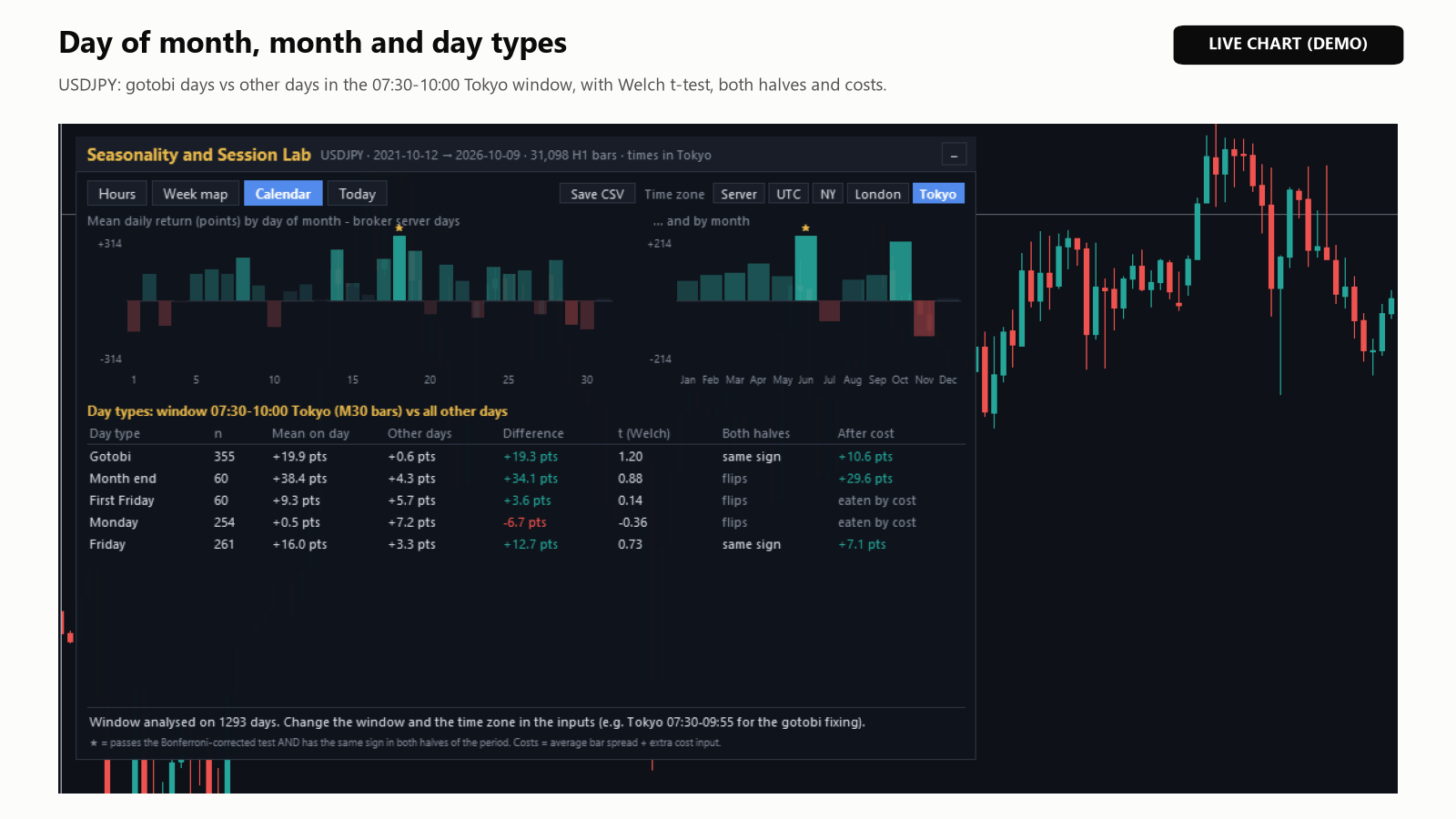
- Die Balken für Tag des Monats und Monat verwenden in jeder Zeitzone die Tagesbars des Brokers (Servertage).
- Die Tabelle der Tagestypen vergleicht die Bewegung von Window start bis Window end (in der gewählten Zeitzone) an den Tagestypen Gotobi (5., 10., 15., 20., 25. und Monatsende, vorgezogen auf den vorherigen japanischen Geschäftstag), Month end (letzter Geschäftstag des Monats, Montag bis Freitag), First Friday (erster Freitag, Tag des US-Arbeitsmarktberichts), Monday (Montag) und Friday (Freitag) mit allen anderen Tagen.
- Gotobi verwendet das japanische Datum. Japanische Bankfeiertage (einschließlich 31. Dezember bis 3. Januar) werden im Indikator berechnet; eine Kalenderdatei ist nicht nötig.
- Ein Tagestyp bekommt einen Stern, wenn t (Welch) betragsmäßig mindestens 2,58 erreicht (Bonferroni für 5 Tagestypen), die Differenz in beiden Hälften dasselbe Vorzeichen hat (mit mindestens 5 solchen Tagen in jeder) und es mindestens 20 solche Tage gibt. After cost ist die mittlere Bewegung an diesen Tagen minus den durchschnittlichen Spread zu Beginn des Fensters und Ihre zusätzlichen Kosten.
- Das Fenster wird auf die feinsten Bars (M5, M15, M30 oder H1) gerundet, deren Historie den Zeitraum abdeckt; der Tabellentitel zeigt das verwendete Fenster. Beginn und Ende müssen am selben Tag liegen.
Für das Tokioter Fixing wählen Sie Tokyo und 07:30 bis 09:55. Im Screenshot (USDJPY, 5 Jahre, mit M30-Bars auf 07:30-10:00 gerundet) stiegen gotobi-Vormittage um 19,3 Punkte stärker als andere Vormittage, aber t = 1,20 liegt weit unter 2,58, daher gibt es keinen Stern: Diese Daten können den Unterschied nicht vom Zufall trennen, was aber kein Beweis dafür ist, dass der Effekt nicht existiert.
Zeitzonen und die Uhr des Brokers
- Server ist die Chartzeit des Brokers. New York und London folgen der Sommerzeit; Tokyo ist immer UTC+9.
- Bei -99 wird Server GMT offset für jede Woche aus dem Freitagsschluss eines Forex-Symbols um 17:00 New Yorker Zeit ermittelt (das Chartsymbol oder ein Hauptpaar wie EURUSD), sodass Sommerzeitumstellungen des Servers berücksichtigt werden. Für Wochen, in denen nichts erkannt wird, gelten GMT+2 im Winter und GMT+3 während der US-Sommerzeit. Die Fußzeile des Tabs Today zeigt den verwendeten Offset, zum Beispiel "server GMT+3.0 (live + weekly close)".
- Eine ganze Zahl von -12 bis 14 legt den Offset von Hand für den gesamten Zeitraum fest. Lassen Sie -99 stehen, wenn Ihr Broker seinen Offset mit der Sommerzeit ändert.
Eingabeparameter
Die Eingabeparameter sind in drei Gruppen eingeteilt: Data, Day-type comparison (Tab Calendar) und Panel.
| Eingabeparameter | Standardwert | Funktion |
|---|---|---|
| Years of history (limited by 'Max bars in chart') | 5 | 1 bis 30. Die Titelzeile zeigt den tatsächlich verwendeten Zeitraum. |
| Time zone for hours and days | UTC | Broker server time, UTC, New York (DST aware), London (DST aware) oder Tokyo. DST aware bedeutet: mit Sommerzeit. |
| Server GMT offset in hours (-99 = detect automatically) | -99 | Oder ein fester Offset von -12 bis 14. |
| Extra cost per round trip in points (commission + slippage) | 0.0 | Wird zum durchschnittlichen Spread der Bars addiert. |
| Window start in the selected time zone (HH:MM) | 00:00 | Beginn des Fensters für die Tagestypen. |
| Window end (HH:MM) | 23:59 | Später als der Beginn, am selben Tag. 23:59 = bis zum Tagesende. |
| Tab to open first | Hours | Hours, Week map, Calendar oder Today. |
| Week map colour | Direction (t-statistic) | Oder Volatility (average range), also die durchschnittliche Range. |
| Panel X (pixels) | 12 | Vom linken Rand des Charts. |
| Panel Y (pixels) | 28 | Vom oberen Rand des Charts. |
Sobald Sie auf einen Tab, eine Zeitzonen-Schaltfläche oder Direction/Volatility klicken, behält das Panel diese Wahl für diesen Chart bei, und sie hat Vorrang vor dem entsprechenden Eingabeparameter.
Ergebnisse speichern
Save CSV schreibt drei Dateien nach MQL5\Files\SeasonalitySessionLab\, benannt nach Symbol und Zeitzone, zum Beispiel USDJPY_Tokyo_hours.csv, _weekmap.csv und _daytypes.csv. Der Tab Experten zeigt den Pfad; erneutes Speichern ersetzt die Dateien. Spalten:
- hours: hour, n, mean_ret_pts, t, significant, up_pct, avg_range_pts, avg_abs_ret_pts, avg_spread_pts, first_half_mean, second_half_mean, after_cost_pts
- weekmap: weekday, hour, n, mean_ret_pts, t, significant, avg_range_pts, avg_spread_pts
- daytypes: day_type, window, n_in, mean_in_pts, n_out, mean_out_pts, diff_pts, welch_t, first_half_diff, second_half_diff
Verhalten im Strategietester
- Er platziert keine Orders, daher ergibt ein Test keine Trades. Verwenden Sie den visuellen Modus; ohne ihn wird das Panel nicht gezeichnet. Die Statistiken verwenden die Bars vor dem Testdatum.
- Der Tester kann die Zeitzone des Brokers nicht liefern, daher wird nur der letzte Bar des Chartsymbols vor jedem Wochenende verwendet, sonst GMT+2 im Winter und GMT+3 während der US-Sommerzeit. Weicht die Uhr Ihres Brokers ab, geben Sie seinen Offset in Server GMT offset ein.
Fragen von Nutzern
- Er bleibt bei "Loading H1 history..." stehen. Er braucht mindestens 480 H1-Bars; die Zahl in Klammern ist die bisherige Anzahl. Das Erkennen der Server-Zeitzone kann bis zu etwa 40 Sekunden dauern.
- Er zeigt weniger Jahre als eingestellt. Die Historie wird durch "Max bars in chart" begrenzt (Extras > Optionen > Charts). 100.000 H1-Bars decken mehr als zehn Jahre ab.
- Nirgends ein Stern. Das ist das normale Ergebnis: Die meisten Richtungsmuster sind Rauschen. Range und Spread jeder Stunde helfen trotzdem bei Stops, Zielen und Handelszeiten.
- Die Stunden wirken verschoben. Prüfen Sie die Zeitzonen-Schaltfläche und den Offset in der Fußzeile des Tabs Today. Ist der Offset falsch, tragen Sie ihn in Server GMT offset ein.
- Kann ich die Muster mit Stern handeln? Die Ergebnisse sind Statistiken der vergangenen Kurse Ihres Brokers. Sie sind keine Handelssignale und sagen die Zukunft nicht voraus.
- Kann ich ihn auf mehreren Charts verwenden? Ja, und jeder Chart behält seine eigene Auswahl im Panel. Ein Kauf umfasst 10 Aktivierungen.
Produktseite: Seasonality and Session Lab. Wenn etwas unklar ist, senden Sie mir bitte eine private Nachricht auf MQL5 mit einem Screenshot des Panels und den letzten Zeilen aus dem Tab Experten.