Namiyomi Zero Shot Range (MT5): Benutzerhandbuch, das Panel, Eingabeparameter und wie Sie die Prognose lesen

Namiyomi Zero Shot Range ist ein Indikator für MetaTrader 5, der mit einer Zero-Shot-KI für Zeitreihen, die im Terminal läuft, prognostiziert, wie weit sich der Kurs in den nächsten 1, 4 und 24 Stunden bewegen kann (die erwartete Spanne zwischen Hoch und Tief). Die Richtung prognostiziert er nicht, und er handelt nie. Er ist für Trader gedacht, die Stops und Positionsgrößen an der erwarteten Spanne ausrichten oder wissen möchten, ob der Markt für die jeweilige Stunde ruhiger oder bewegter ist als üblich. Dieses Handbuch erklärt die Installation, jeden Tab des Panels, alle Eingabeparameter, wie Sie die Prognose lesen, den Strategietester und die Fragen, die Käufer am häufigsten stellen. Es gilt für Version 1.00.
Was er anzeigt
- Die erwartete Spanne zwischen Hoch und Tief für die nächsten 1, 4 und 24 Stunden, in Pips bei 5- und 3-stelligen Kursen und als Preis bei anderen Kursen wie BTCUSD.
- Calm, Normal oder Wild (ruhig, normal oder stark bewegt): die 4-Stunden-Prognose im Vergleich zu den Prognosen, die an den letzten 20 Tagen zur selben Stunde erstellt wurden.
- Ein Lot-Rechner (Lot helper) für den manuellen Handel und ein Prognoseverlauf (Track record) auf Ihrem eigenen Chart. Alles befindet sich in einem Panel: keine Pfeile, keine Linien im Kurschart, keine Kauf- oder Verkaufssignale.
Installation
- Nachdem Sie den Indikator auf der Produktseite gekauft haben, installieren Sie ihn in MetaTrader 5: Toolbox > Market > Purchased > Installieren. Updates finden Sie an derselben Stelle (Update).
- Öffnen Sie einen Chart von EURUSD, GBPUSD, USDJPY, AUDUSD, USDCHF oder BTCUSD. Namen mit Suffix wie EURUSD.raw funktionieren. Jeder Zeitrahmen funktioniert: Der Indikator liest immer H1-Bars.
- Ziehen Sie Namiyomi Zero Shot Range aus Navigator > Indikatoren > Market auf den Chart und klicken Sie auf OK. Er handelt nicht, daher muss Algo Trading nicht eingeschaltet sein.
- Das Panel erscheint oben links im Chart. Die Prognose erscheint, sobald das Terminal 512 geschlossene H1-Bars des Symbols hat; der Tab Track record braucht etwa 10 Sekunden länger.
Das Panel
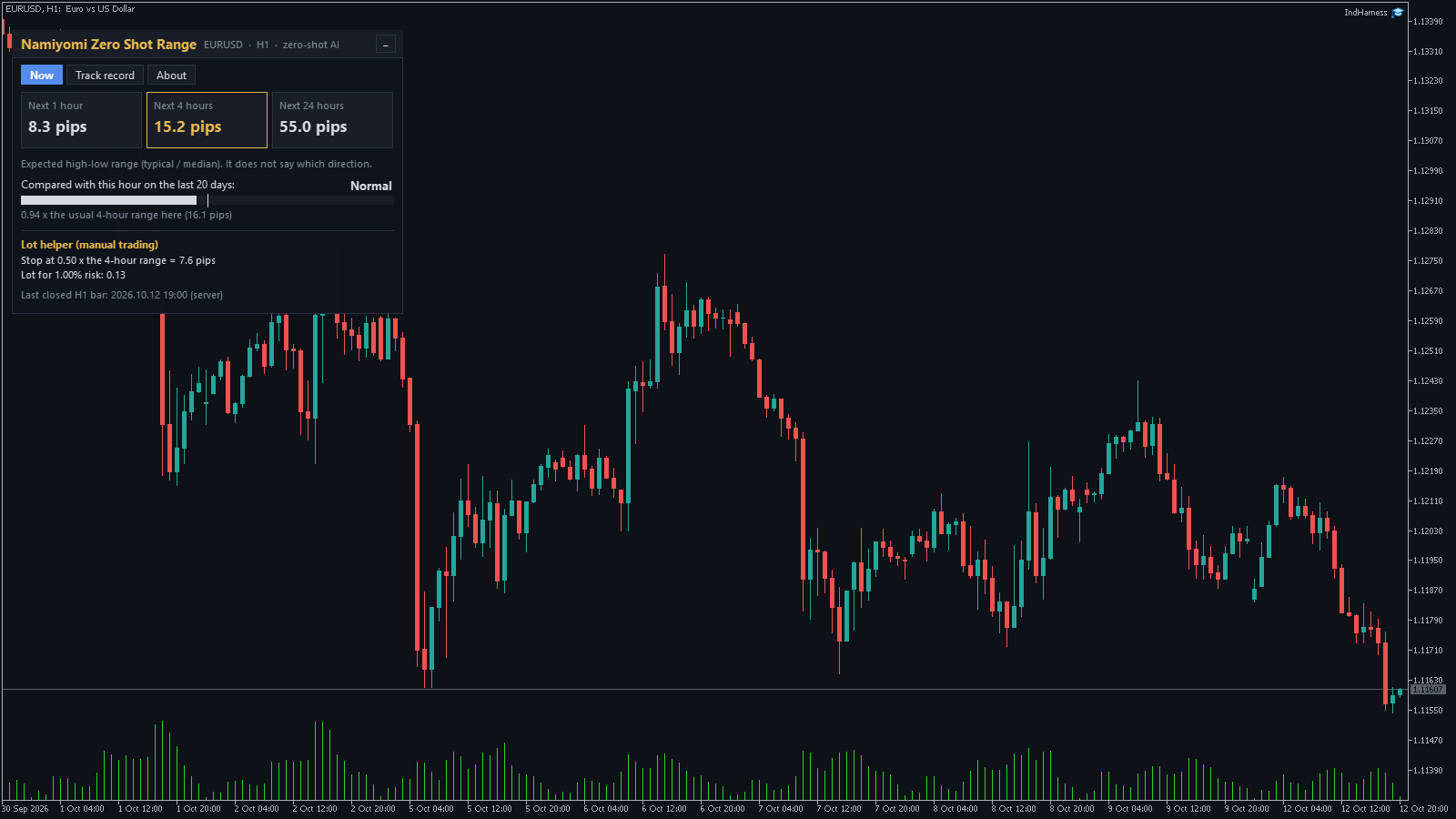
- Now (jetzt): Next 1 hour, Next 4 hours und Next 24 hours, jeweils mit der erwarteten Spanne zwischen Hoch und Tief. Das 4-Stunden-Feld ist hervorgehoben; der Vergleich und der Lot helper verwenden diesen Wert.
- Compared with this hour on the last 20 days: die aktuelle 4-Stunden-Prognose geteilt durch den Median der 4-Stunden-Prognosen, die 24, 48 … 480 H1-Bars früher erstellt wurden. Unter 0,8 ist Calm (blau), 0,8 bis 1,25 Normal, über 1,25 Wild (orange). Die Linie in der Mitte des Balkens markiert 1,0 x. Im Screenshot betrug die 4-Stunden-Prognose 15,2 Pips, das 0,94-Fache der für diese Stunde üblichen 16,1 Pips: Normal.
- Lot helper (manual trading) (Lot-Rechner für den manuellen Handel): der Stop bei Stop distance x der 4-Stunden-Prognose und die Lotgröße für Ihr Risiko: Equity x Risiko-% geteilt durch den Geldwert dieses Stops für 1 Lot, abgerundet auf die Volumenschrittweite. Die Margin und die Lot-Grenzen des Brokers werden nicht geprüft. Wird das Ergebnis auf 0 abgerundet, steht dort "Lot: not available for this account" (für dieses Konto nicht verfügbar).
- Last closed H1 bar (letzter geschlossener H1-Bar): die Serverzeit des letzten Bars, den die Prognose verwendet hat. Die Zahlen ändern sich einmal pro Stunde, wenn ein neuer H1-Bar schließt.
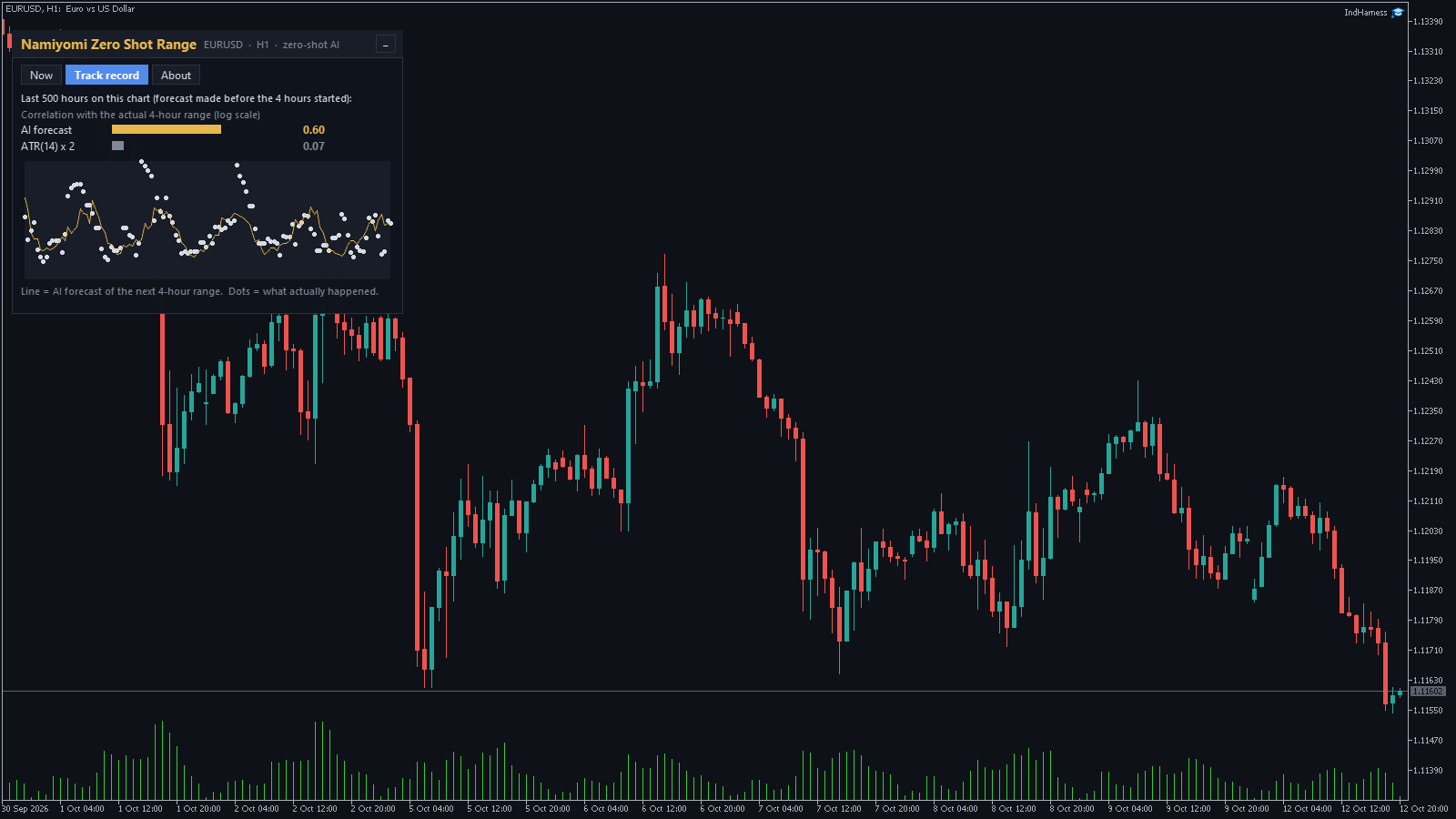
- Track record (Prognoseverlauf): Für die letzten 500 Stunden (ein Eingabeparameter) berechnet der Indikator die Prognose neu, die er vor jedem 4-Stunden-Fenster aus bereits geschlossenen Bars erstellt hätte, und vergleicht sie mit der tatsächlichen Spanne zwischen Hoch und Tief dieser 4 Stunden auf Ihrem Chart.
- Die Balken zeigen die Korrelation mit der tatsächlichen Spanne auf logarithmischer Skala, für die KI-Prognose und für ATR(14) x 2. Höher ist besser: 1,00 würde bedeuten, dass beide immer gemeinsam gestiegen und gefallen sind, 0 bedeutet keinen Zusammenhang. Es ist keine Trefferquote und keine Gewinnzahl. Das Diagramm darunter zeigt die letzten 120 Stunden: Die Linie ist die Prognose, die Punkte sind das, was tatsächlich passiert ist.
- Der Tab wird einmal aufgebaut, nach der ersten Prognose, mit etwa 60 Stunden pro Sekunde. Er wird nicht jede Stunde neu aufgebaut, und war die H1-Historie in diesem Moment noch kurz, deckt er weniger Stunden ab. Um ihn neu aufzubauen, wechseln Sie den Zeitrahmen des Charts und wieder zurück.
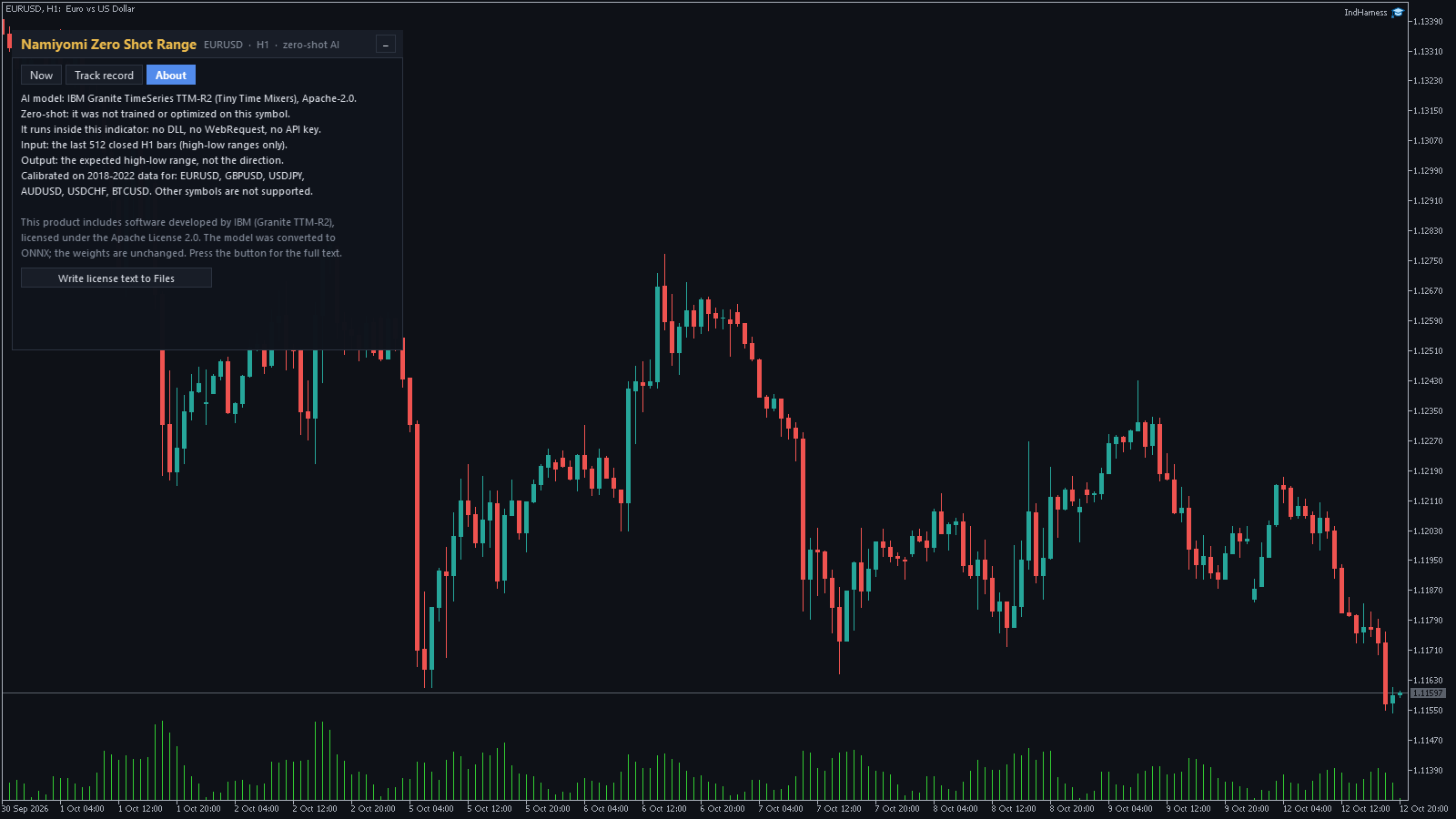
- About (Info): das KI-Modell, seine Eingabe und Ausgabe, die Symbole, für die es kalibriert wurde, und der Lizenzhinweis. Write license text to Files schreibt MQL5\Files\NamiyomiZeroShotRange_LICENSE.txt mit der Namensnennung, den für ONNX vorgenommenen Änderungen und dem vollständigen Text der Apache License 2.0.
- Die Minus-Schaltfläche (–) in der Titelleiste klappt das Panel ein, + öffnet es wieder. Das Panel merkt sich für jeden Chart den geöffneten Tab und den eingeklappten Zustand. Um es zu verschieben, ändern Sie Panel X position und Panel Y position.
Eingabeparameter
| Eingabeparameter | Standardwert | Funktion |
|---|---|---|
| Panel X position | 10 | Abstand des Panels vom linken Rand des Charts, in Pixeln. |
| Panel Y position | 30 | Abstand des Panels vom oberen Rand des Charts, in Pixeln. |
| Risk per trade for the lot helper (% of equity) | 1.0 | Das Risiko, mit dem der Lot helper rechnet. Es ändert nur die angezeigte Zahl; es wird nichts gehandelt. |
| Stop distance for the lot helper (x the 4-hour range) | 0.5 | Der Stop des Lot helper als Vielfaches der 4-Stunden-Prognose. 0.5 = die halbe erwartete Spanne. |
| Hours used for the track record | 500 | Wie viele vergangene Stunden der Tab Track record prüft, von 50 bis 3000. Mehr Stunden brauchen mehr H1-Historie, und der Aufbau dauert länger. |
| First tab (0 = Now, 1 = Track record, 2 = About) | 0 | Der Tab, der beim Start des Indikators angezeigt wird. Nachdem Sie auf einen Tab geklickt haben, behält das Panel Ihre Wahl für diesen Chart bei. |
So lesen Sie die Prognose in der Praxis
- Eine typische Größe, keine Grenze. Die Zahlen sind die erwartete Spanne (der Median), daher ist die tatsächliche Spanne oft größer oder kleiner. Das Modell sieht nur vergangene H1-Spannen, nicht den Wirtschaftskalender, und kann daher eine angekündigte Nachrichtenveröffentlichung nicht kommen sehen.
- Die Fenster beginnen mit der Eröffnung des aktuellen H1-Bars. Next 1 hour ist der Bar, der sich gerade bildet; Next 4 hours ist dieser Bar plus die nächsten drei. Spät in der Stunde ist ein Teil des Fensters bereits vorbei.
- Calm, Normal und Wild vergleichen Gleiches mit Gleichem. Spannen hängen von der Tageszeit ab. Der Vergleich mit derselben Stunde an früheren Tagen entfernt diesen Effekt; Wild bedeutet also bewegter als für diese Stunde üblich.
- Nutzen Sie ihn zum Bemessen, nicht zur Wahl der Richtung. Eine größere erwartete Spanne bedeutet einen weiteren Stop und bei gleichem Risiko eine kleinere Lotgröße. Sie können die Prognose auch mit der Bewegung vergleichen, die Ihre Strategie braucht: Ist die erwartete Spanne kleiner, ist der Markt für sie möglicherweise zu ruhig.
- Die 24-Stunden-Zahl ist die gröbere. In unseren Tests lag der Vorteil der KI gegenüber einfachen Modellen bei den nächsten 1 und 4 Stunden; bei 24 Stunden lagen sie etwa gleichauf.
Was unsere Tests gezeigt haben (kein Versprechen)
- Daten: H1-Bars von 7 Symbolen aus einem Demokonto bei IC Markets. Die Kalibrierung wurde an Daten von 2018–2022 angepasst. Der Haupttestzeitraum, 2025-01 bis 2026-10, lag nach der Veröffentlichung des Modells und war daher nicht in seinen Vortrainingsdaten enthalten; 2023–2024 wies in dieselbe Richtung.
- Next 4 hours: Bei 6 von 7 Symbolen war der Fehler der KI kleiner als der des besseren von zwei ökonometrischen Standard-Vergleichsmodellen, HAR und einem Tagesstunden-Profil. Der Vorteil war klein, aber beständig: Der Median des Fehlers lag etwa 4,5% niedriger. Gegenüber ATR lag der Fehler etwa 20–50% niedriger, aber ATR ignoriert die Tageszeit, daher ist das der leichte Vergleich. Bei XAUUSD war HAR genauer, daher wird XAUUSD nicht unterstützt.
- Wir haben auch Handelsregeln getestet, die auf der Prognose aufbauen: einen Ausbruch (Breakout), eine Regel gegen die Bewegung (Fade) und ein veröffentlichtes Tageszeitmuster. Keine davon hat unsere Gewinntests nach Kosten bestanden.
- Dies sind Ergebnisse mit vergangenen Daten eines einzigen Brokers und kein Versprechen zukünftiger Genauigkeit oder Gewinne.
Verwendung im Strategietester
- Öffnen Sie den Strategietester (Ctrl+R) und wählen Sie Namiyomi Zero Shot Range und ein unterstütztes Symbol aus. Jeder Zeitrahmen funktioniert.
- Testen Sie mit Visualisierung. Das Panel wird nur auf einem sichtbaren Chart gezeichnet, und der Indikator hat keine Puffer; ohne Visualisierung ist also nichts zu sehen.
- Die Prognose beginnt, sobald 512 geschlossene H1-Bars verfügbar sind; der 20-Tage-Vergleich und der Track record brauchen etwa 1.000. Der Track record wird einmal aufgebaut, bei der ersten Prognose des Tests.
- Der Tester speichert Ihre Tab-Auswahl nicht; legen Sie mit First tab fest, mit welchem Tab sich das Panel öffnet.
Technische Hinweise
- Modell: IBM Granite TimeSeries TTM-R2 (Tiny Time Mixers), die Version 512-96, unter der Apache License 2.0, nach ONNX konvertiert und in den Indikator eingebettet. Die Gewichte sind unverändert. Keine DLL, kein WebRequest, kein API-Schlüssel, kein externer Server.
- Zero-Shot bedeutet, dass die Gewichte nicht auf Ihrem Symbol trainiert oder feinabgestimmt wurden. Eine kleine Kalibrierung pro Symbol, angepasst an Daten von 2018–2022, wandelt die Modellausgabe in eine Spanne im Preis um.
- Datenfenster: die letzten 512 geschlossenen H1-Bars, nur die Spanne zwischen Hoch und Tief (als logarithmisches Verhältnis). Neu berechnet wird, wenn ein neuer H1-Bar schließt, nicht bei jedem Tick; ein Modelldurchlauf dauerte in unseren MT5-Tests etwa 1 ms.
- Symbole: Der Name muss mit EURUSD, GBPUSD, USDJPY, AUDUSD, USDCHF oder BTCUSD beginnen. Bei anderen Symbolen zeigt das Panel "This symbol is not supported (see About)." (Dieses Symbol wird nicht unterstützt). XAUUSD wird nicht unterstützt: In unseren Tests war die KI bei Gold weniger genau als HAR. Version 1.00 zeigt auf XAUUSD-Charts trotzdem Zahlen an (eine Kalibrierung aus diesen Tests ist eingebaut); verlassen Sie sich daher nicht darauf.
Fragen von Käufern
- Sagt er mir, wann ich kaufen oder verkaufen soll? Nein. Er prognostiziert, wie weit sich der Kurs bewegen kann, nicht in welche Richtung, und er handelt nie.
- Das Panel zeigt "This symbol is not supported (see About)." Prüfen Sie, ob der Symbolname mit einem der sechs Namen beginnt: EURUSD.raw funktioniert, #EURUSD nicht. Stimmt der Name, senden Sie mir die letzten Zeilen aus dem Tab Experten: Dieselbe Meldung erscheint, wenn das KI-Modell nicht geladen werden konnte.
- Das Panel bleibt bei "Loading H1 history..." oder "Waiting for H1 history (512 bars are needed)..." stehen. Das Terminal lädt noch die H1-Historie. Warten Sie eine Minute, oder öffnen Sie einen H1-Chart des Symbols und scrollen Sie zurück. Der Indikator versucht es jede Sekunde erneut.
- Der Vergleich zeigt "(-)" und Normal. Es gibt noch für keinen früheren Tag genug H1-Historie; die vollen 20 Tage brauchen etwa 1.000 H1-Bars. Solange "(-)" angezeigt wird, ist das Verhältnis 1,00.
- Zeichnet er nachträglich um (Repaint)? Die Prognose verwendet nur geschlossene H1-Bars und ändert sich einmal pro Stunde. Im Track record verwendet jede vergangene Prognose nur die Bars, die vor ihrem 4-Stunden-Fenster geschlossen waren.
- Kann mein EA die Prognose verwenden? In Version 1.00 nicht. Der Indikator hat keine Puffer, daher kann iCustom die Werte nicht lesen; sie werden nur im Panel angezeigt.
Produktseite: Namiyomi Zero Shot Range. Wenn etwas unklar ist, senden Sie mir bitte eine private Nachricht auf MQL5 mit einem Screenshot des Panels und den letzten Zeilen aus dem Tab Experten.