Smart Data Export Indicator (MT5/MT4): Benutzerhandbuch, CSV- und JSON-Lines-Dateien, Spalten, Einstellungen

Smart Data Export Indicator ist ein kostenloser Indikator für MetaTrader 5, der Chartdaten in CSV- oder JSON-Lines-Dateien schreibt, mit den Spalten, die Sie auswählen, und einem Datenblatt (Data Card), das jede Spalte erklärt. Er ist für alle gedacht, die ihre Charts mit einem KI-Assistenten wie ChatGPT oder Claude, einer Tabellenkalkulation oder Python analysieren. Smart Data Export Indicator MT4 ist die kostenlose Version für MetaTrader 4; Unterschiede sind unten gekennzeichnet. Beide ersetzen meinen kostenlosen SmartDataExportEa. Dieses Handbuch gilt für Version 1.00.
Was er exportiert
- Datendatei (CSV oder JSON Lines): eine Zeile pro geschlossenem Bar, älteste zuerst. Neue Bars werden angehängt, sobald sie schließen.
- Datenblatt (Data Card, .md): Einheiten, Warm-up-Zeilen, Zeitzone und Datenqualität sowie ein Prompt für einen KI-Assistenten.
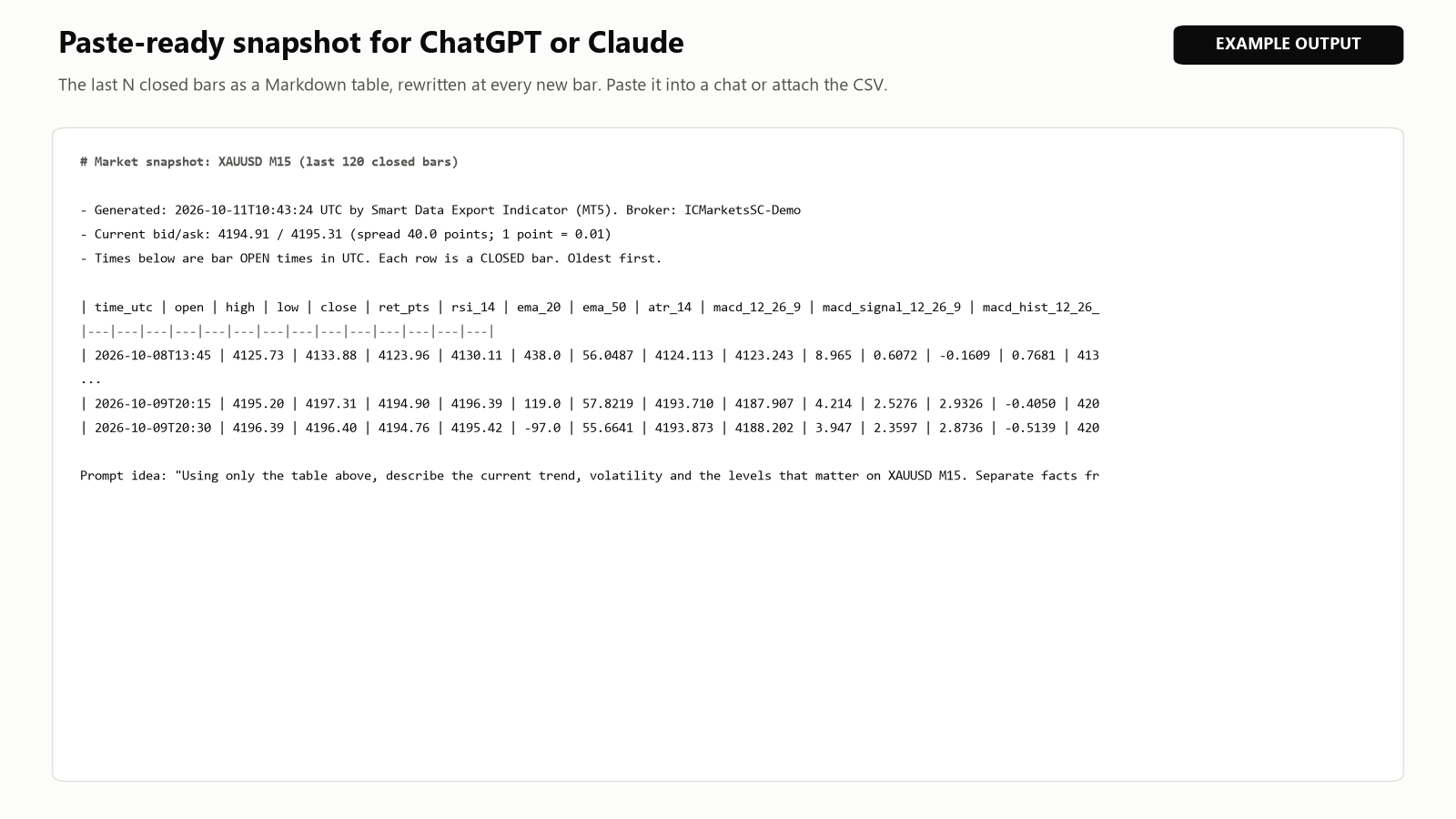
- KI-Snapshot (.md, nur MT5): die letzten Bars als Tabelle zum Einfügen in einen Chat.
- Deals (optional): die Deals dieses Kontos (MT5) oder die geschlossenen Orders (MT4).
Werte höherer Zeitrahmen stammen nur aus Bars, die bereits geschlossen waren (kein Look-ahead). Der Indikator platziert keine Orders, verwendet keine DLL und stellt keine Webanfragen, daher kann er einen Chart mit Ihrem Expert Advisor teilen.
Installation
- Klicken Sie auf der Produktseite (MT5 oder MT4) auf die Schaltfläche für den kostenlosen Download (Free Download); sie öffnet MetaTrader. Sie finden ihn auch in MetaTrader unter Toolbox > Market (in MT4 befindet sich der Tab Market im Fenster Terminal). Installierte Produkte stehen unter Market > Purchased; dort erscheinen auch Updates (Update).
- Ziehen Sie den Indikator aus Navigator > Indikatoren > Market auf einen Chart. Die Standardwerte funktionieren, Sie können also einfach auf OK klicken.
Exportieren Schritt für Schritt
- Öffnen Sie einen Chart des Symbols. Die Zeilen verwenden den Zeitrahmen des Charts, sofern Sie nicht Timeframe of the rows einstellen.
- Ziehen Sie den Indikator auf den Chart, wählen Sie Range (standardmäßig die letzten 5000 geschlossenen Bars), die Spalten und die Indikatoren, zum Beispiel RSI(14); EMA(50); ATR(14) , und klicken Sie auf OK.
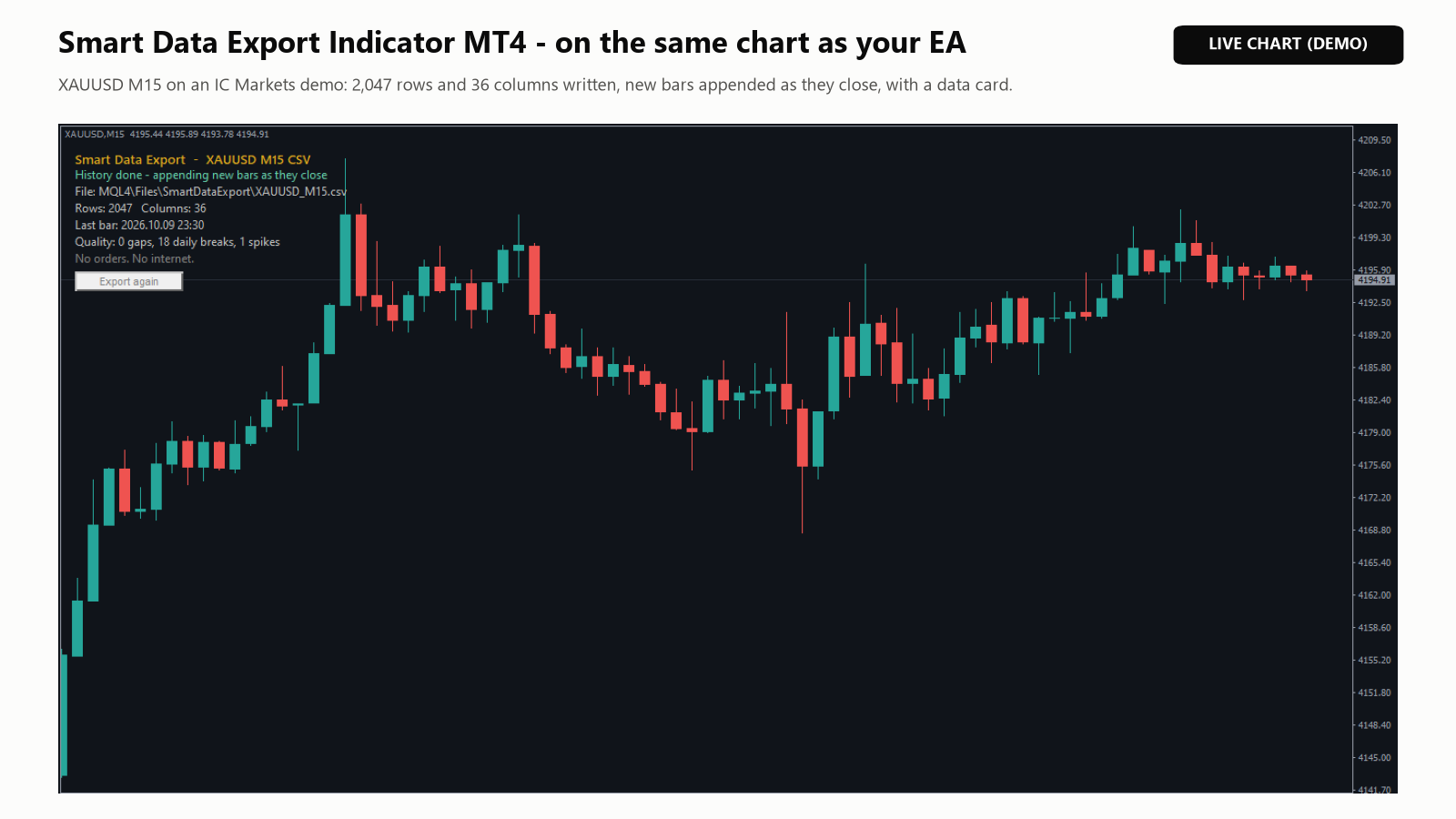
- Beobachten Sie den Status im Panel: worauf er wartet, dann Exporting history... , dann History done - appending new bars as they close (oder Export finished , wenn After the history auf Stoppen steht).
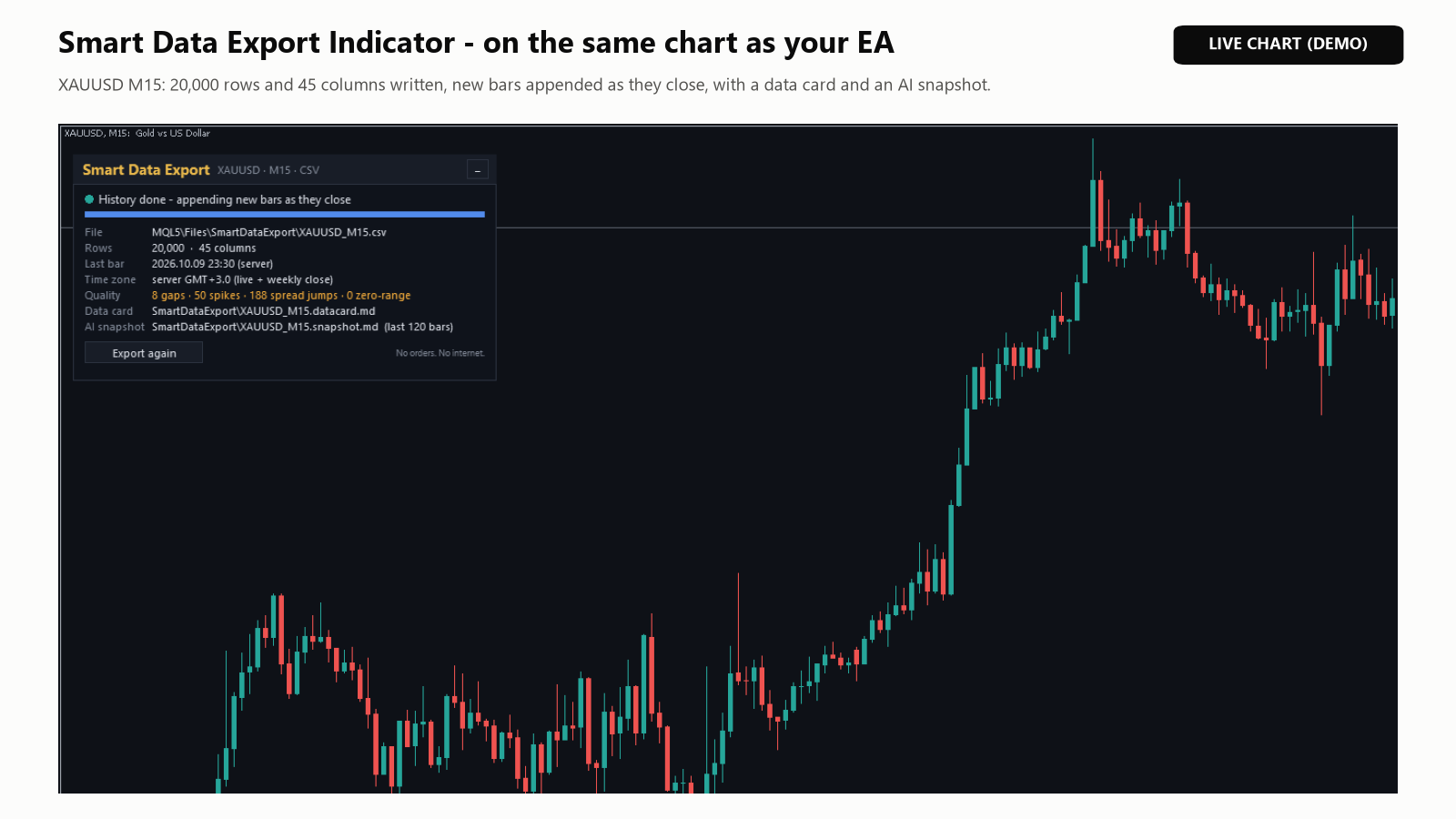
Der Status ist grün, wenn alles erledigt ist, orange während der Arbeit oder beim Warten und rot nach einem Fehler. Warnungen, etwa bei einem unbekannten Indikatornamen, erscheinen orange nach einem ! und im Tab Experten. Export again liest die Historie erneut und schreibt alle Dateien neu.
Wo die Dateien landen und was sie enthalten
Die Dateien werden nach MQL5\Files\SmartDataExport geschrieben (MT4: MQL4\Files\SmartDataExport ; File > Open Data Folder) oder mit dem Eingabeparameter für den gemeinsamen Ordner nach Terminal\Common\Files\SmartDataExport . Im Strategietester landen sie im Ordner des Tester-Agenten (MT4: tester\files ), ohne KI-Snapshot.
Jeder Start des Exports (Hinzufügen zum Chart, Ändern eines Eingabeparameters, Neustart von MetaTrader, Export again) schreibt die Datendatei neu aus der Historie; danach werden nur noch Zeilen angehängt. Um eine ältere Datei zu behalten, kopieren Sie sie oder fügen Sie {date} zum Dateinamen hinzu.
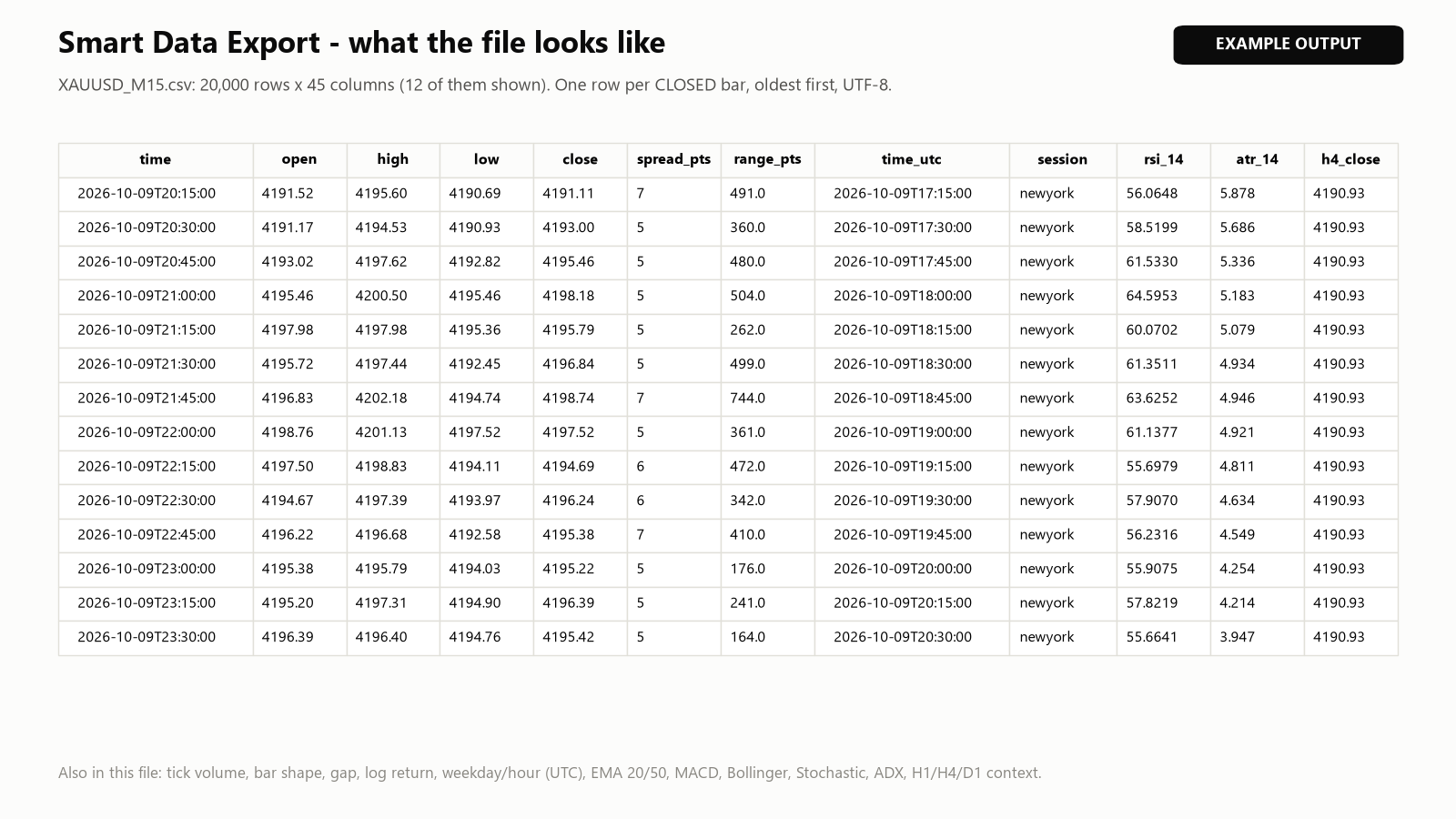
Datendatei, zum Beispiel XAUUSD_M15.csv (oder .jsonl ). Jede Zeile beginnt mit der Eröffnungszeit des Bars in Serverzeit. CSV-Dateien haben eine Kopfzeile und verwenden einen Dezimalpunkt; fehlende Werte sind leer (null in JSON Lines). Dann folgen:
- open, high, low, close, tick_volume , real_volume (MT5, wenn der Broker es bereitstellt), spread_pts .
- In Punkten: ret_pts (close - open), range_pts, body_pts, upper_wick_pts, lower_wick_pts , gap_pts (open - vorheriger close); dazu log_ret = ln(close / vorheriger close).
- time_utc (der Offset wird pro Woche ermittelt, daher wird die Sommerzeit berücksichtigt), dow_utc (1 = Montag), hour_utc , session : tokyo (9–18 JST), london (8–17 London), newyork (8–17 New York), mehrere mit + verbunden, sonst off.
- Indikatoren, benannt nach ihren Einstellungen, etwa rsi_14 oder macd_signal_12_26_9 ; Puffer von Custom-Indikatoren als custom_<name>_<buffer> .
- h4_open bis d1_close (Standard-Zeitrahmen): die letzten H4- und D1-Bars, die zum Schluss der Zeile bereits geschlossen waren.
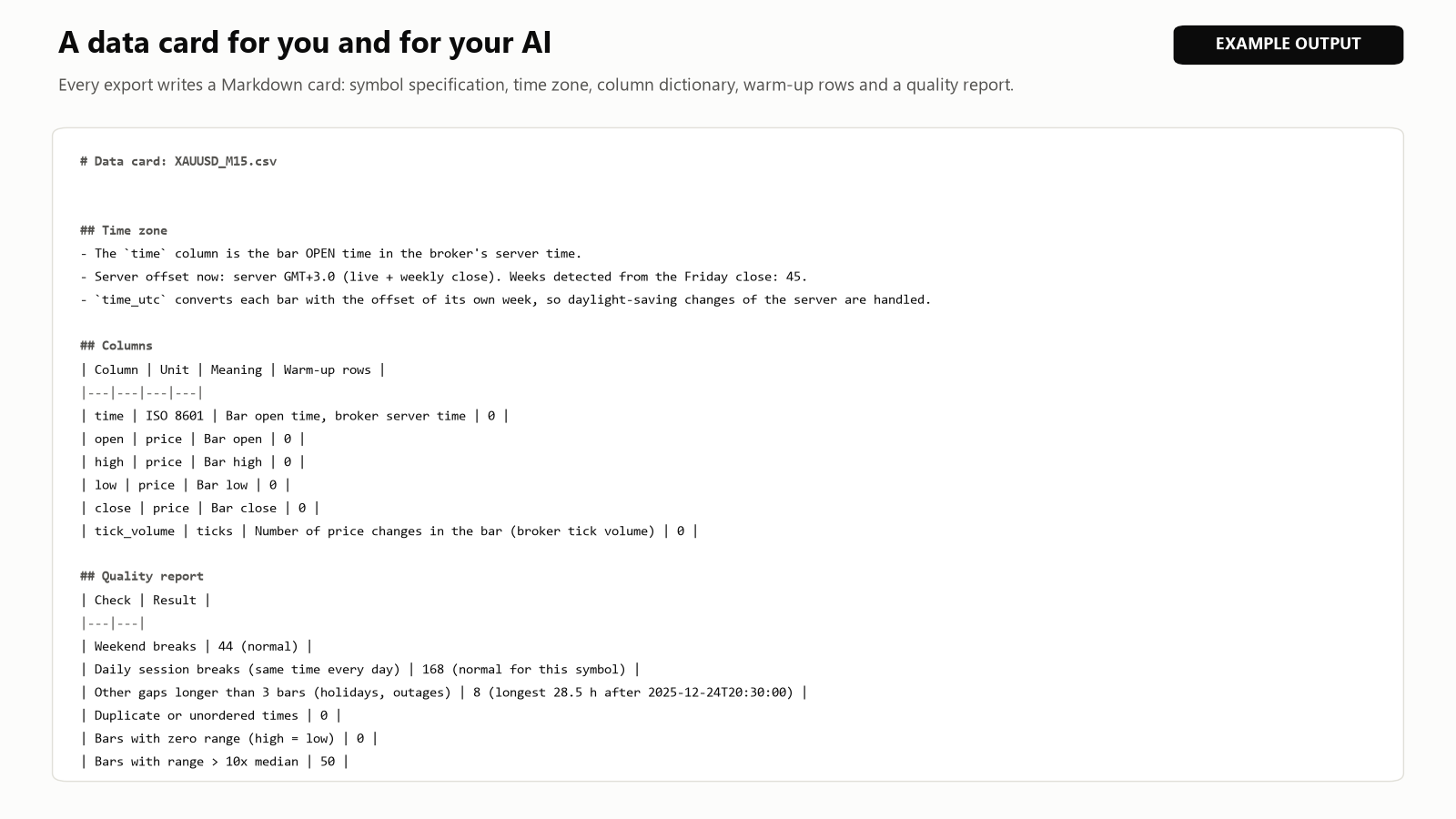
Datenblatt, XAUUSD_M15.datacard.md , geschrieben, wenn der Export der Historie fertig ist: Datensatz, Symbolspezifikation, Zeitzone, jede Spalte mit Einheit, Bedeutung und Warm-up-Zeilen, ein Qualitätsbericht (Pausen, Lücken, doppelte Zeitstempel, Bars ohne Range, Range-Spitzen und in MT5 Spread-Sprünge) und ein Prompt zum Kopieren. Das Datenblatt in MT4 listet außerdem Warnungen auf.
Deals: deals_last_365d.csv (MT5) mit Symbol, Typ, Volumen, Preis, Gewinn, Provision, Swap, Magic Number und Grund oder closed_orders.csv (MT4) mit Zeiten, Preisen, Gewinn, Provision, Swap, Magic Number und Stop Loss.
Die Dateien mit einem KI-Assistenten oder einer Tabellenkalkulation verwenden
- Fragen zur Historie. Hängen Sie die Datendatei und das Datenblatt an den Chat an, kopieren Sie den Prompt vom Ende des Datenblatts und schreiben Sie Ihre Frage in seine letzte Zeile. Der Prompt bittet den Assistenten, jede Zeile erst bei ihrem Schluss als bekannt zu behandeln, die Warm-up-Zeilen wegzulassen, die Daten zeitlich aufzuteilen und Konfidenzintervalle anzugeben.
- Der aktuelle Markt (MT5). Fügen Sie XAUUSD_M15.snapshot.md ein: die letzten 120 geschlossenen Bars (bis zu 500) mit UTC-Zeiten, Bid und Ask, bis zu 8 Indikatorspalten und einer Idee für einen Prompt. Die Datei wird bei jedem neuen Bar neu geschrieben, solange der Indikator Zeilen anhängt.
- Der Assistent sieht nur die Zeilen, die Sie ihm geben. Behandeln Sie seine Ergebnisse als Ideen, die noch zu prüfen sind, nicht als Signale.
- Excel und Python können die Datei lesen, während Zeilen angehängt werden. Es gibt eine Option für ein UTF-8-BOM für Excel und ein Format mit Semikolon. Sperrt ein Programm die Datei, warten neue Zeilen, bis sie wieder frei ist.
- Warm-up-Zeilen sind im Datenblatt aufgeführt. In MT5 stammen ihre Indikatorwerte aus wenig Historie; MT4 lässt sie leer.
Eingabeparameter
Die Namen sind die Bezeichnungen, die im Tab Inputs angezeigt werden.
| Eingabeparameter | Standardwert | Funktion |
|---|---|---|
| Timeframe of the rows | current | current = Zeitrahmen des Charts. |
| Range | Last N closed bars | Oder Date range (From / To) oder All available history . |
| Last N closed bars (Range = last N bars) | 5000 | Zu exportierende Bars. |
| From (Range = date range) | 2024.01.01 00:00 | Beginn des Datumsbereichs. |
| To (0 = up to the last closed bar) | 0 | Ende des Datumsbereichs. |
| After the history | Keep appending each new closed bar | Oder Stop after the history export . |
| Open, High, Low, Close | true | Preisspalten. |
| Tick volume (and real volume if the broker provides it) | true | Volumenspalten. |
| Spread of the bar (points) | true | Spread-Spalte. |
| Bar shape: return, range, body, wicks, gap, log return | true | Spalten zur Bar-Form. |
| Time features: UTC time, weekday, hour, session | true | Zeitspalten. |
| Indicators, separated by ; | RSI(14); EMA(20); EMA(50); ATR(14); MACD(12,26,9); BB(20,2) | Siehe unten. Leer = keine. |
| Custom indicators: Name:buffer,buffer; Name2:0 | (leer) | Ihre eigenen Indikatoren. |
| Higher-timeframe context (last CLOSED bar), separated by ; | H4; D1 | Zeitrahmen, die nicht höher sind als die Zeilen, werden übersprungen. |
| File name ({symbol} {tf} {date}) | {symbol}_{tf} | {date} = Serverdatum beim Start. |
| Format | CSV, comma separated | Oder CSV, semicolon separated oder JSON Lines (one object per row) . |
| Time format of the 'time' column | ISO 8601 (2026-10-09T15:30:00) | Oder Unix seconds oder MetaTrader (2026.10.09 15:30) . |
| Save in the common folder (Terminal\Common\Files) | false | Gemeinsamer Ordner. |
| Write the data card (.md) | true | Datenblatt. |
| AI snapshot: last N rows as a paste-ready .md (0 = off) | 120 | Nur MT5. Bis zu 500. |
| Add a UTF-8 BOM (for Excel) | false | Für Excel. |
| Price decimals (-1 = symbol digits) | -1 | Nachkommastellen der Preise. |
| Also export this account's deals (closed trades) | false | Deals-Datei. |
| Deals of the last N days | 365 | Nur MT5. |
| Server GMT offset in hours (-99 = detect automatically) | -99 | Nur einstellen, wenn der ermittelte Offset falsch ist. |
| Show the status panel | true | Panel. |
| Panel X (pixels) | 12 | Nur MT5. |
| Panel Y (pixels) | 28 | Nur MT5. |
In MT4 heißen die Schalter für die Spalten Columns: open, high, low, close , Columns: tick volume , Columns: spread (only rows appended live; MT4 bars have no spread) , Columns: return, range, body, wicks, gap, log return und Columns: UTC time, weekday, hour, session , und der Schalter für die Deals heißt Also export this account's closed orders .
Indikatornamen: SMA, EMA, SMMA, LWMA, DEMA, TEMA, RSI, ATR, MACD, BB, STOCH, ADX, CCI, MFI, WPR, MOM, STDDEV, OBV, AO, SAR und ICHIMOKU (ohne Chikou, das spätere Bars verwendet). Ohne Klammern werden die Standardwerte verwendet, zum Beispiel RSI(14) oder MACD(12,26,9). MyIndicator:0,1 exportiert die Puffer 0 und 1 eines Custom-Indikators mit dessen Standard-Eingabeparametern; der Name ist relativ zu MQL5\Indicators (MT4: MQL4\Indicators). Unbekannte Namen werden mit einer Warnung übersprungen.
Hinweise zu MT4
- Das Panel besteht aus einigen Textzeilen mit einer Schaltfläche Export again.
- Kein KI-Snapshot, kein reales Volumen, kein DEMA oder TEMA. spread_pts ist bei Zeilen aus der Historie leer, weil MT4 keinen Spread pro Bar speichert; live angehängte Zeilen erhalten den aktuellen Spread.
- Ein höherer Zeitrahmen, der dem der Zeilen entspricht, wird stillschweigend übersprungen, ein niedrigerer mit einer Warnung. Bars höherer Zeitrahmen folgen den eigenen Grenzen des Brokers; manche Broker beginnen H4-Bars um 01:00.
- Beim ersten Mal werden H1 (für die Zeitzone) und die höheren Zeitrahmen vom Broker heruntergeladen; der Indikator wartet auf jeden bis zu etwa eine Minute ( Waiting for higher-timeframe history... ). Kommt ein höherer Zeitrahmen nicht an, bleiben seine Zellen leer; ohne H1 fällt die Zeitzone auf GMT+2 zurück (GMT+3 in der US-Sommerzeit). Das Datenblatt weist darauf hin.
- Ein neuer Chart hat oft etwa 2.000 Bars. Scrollen Sie zurück oder drücken Sie die Taste Pos1 (Home), um mehr zu laden, und klicken Sie dann auf Export again. Auch "Max bars in history" und "Max bars in chart" (Extras > Optionen > Charts) begrenzen die Tiefe.
- Geschlossene Orders sind die, die im Tab Account History angezeigt werden; ändern Sie dort den Zeitraum, um ältere Orders einzubeziehen.
Fragen von Nutzern
- Weniger Zeilen als gewünscht? Exportiert werden können nur Bars, die im Terminal geladen sind. Erhöhen Sie in MT5 "Max bars in chart" (Extras > Optionen > Charts), laden Sie mehr Historie und klicken Sie auf Export again.
- Der Status zeigt is it open in another program? Schließen Sie die Datei dort und klicken Sie auf Export again.
- Ein höherer Zeitrahmen wird mit einer Warnung übersprungen. Auf einem H4- oder D1-Chart enthält der Standardwert H4; D1 einen Zeitrahmen, der nicht höher ist als die Zeilen. Entfernen Sie ihn aus dem Eingabeparameter.
- Mehrere Symbole? Ziehen Sie eine Kopie auf jeden Chart. Mit dem Standard-Dateinamen erhält jede Kombination aus Symbol und Zeitrahmen eine eigene Datei.
Produktseiten: Smart Data Export Indicator (MT5) und Smart Data Export Indicator MT4. Wenn etwas unklar ist, senden Sie mir bitte eine private Nachricht auf MQL5 mit einem Screenshot des Panels und den letzten Zeilen aus dem Tab Experten.