Indicator Truth Lab — Northline Algo · Produktseite · echtes MT5-Demovideo
Inhalt
- Überblick
- Installation und erstes Audit
- Das Panel lesen
- Im Chart: der geprüfte Indikator und die gelöschten Werte
- Der HTML-Bericht und die CSV-Datei
- Die Einstellungen eines Indikators eingeben
- Signalrichtung und Trade-Modell
- Eingabeparameter
- Meldungen und Fehlerbehebung
- Strategietester und Demo
- Ehrliche Grenzen und Support
1. Überblick
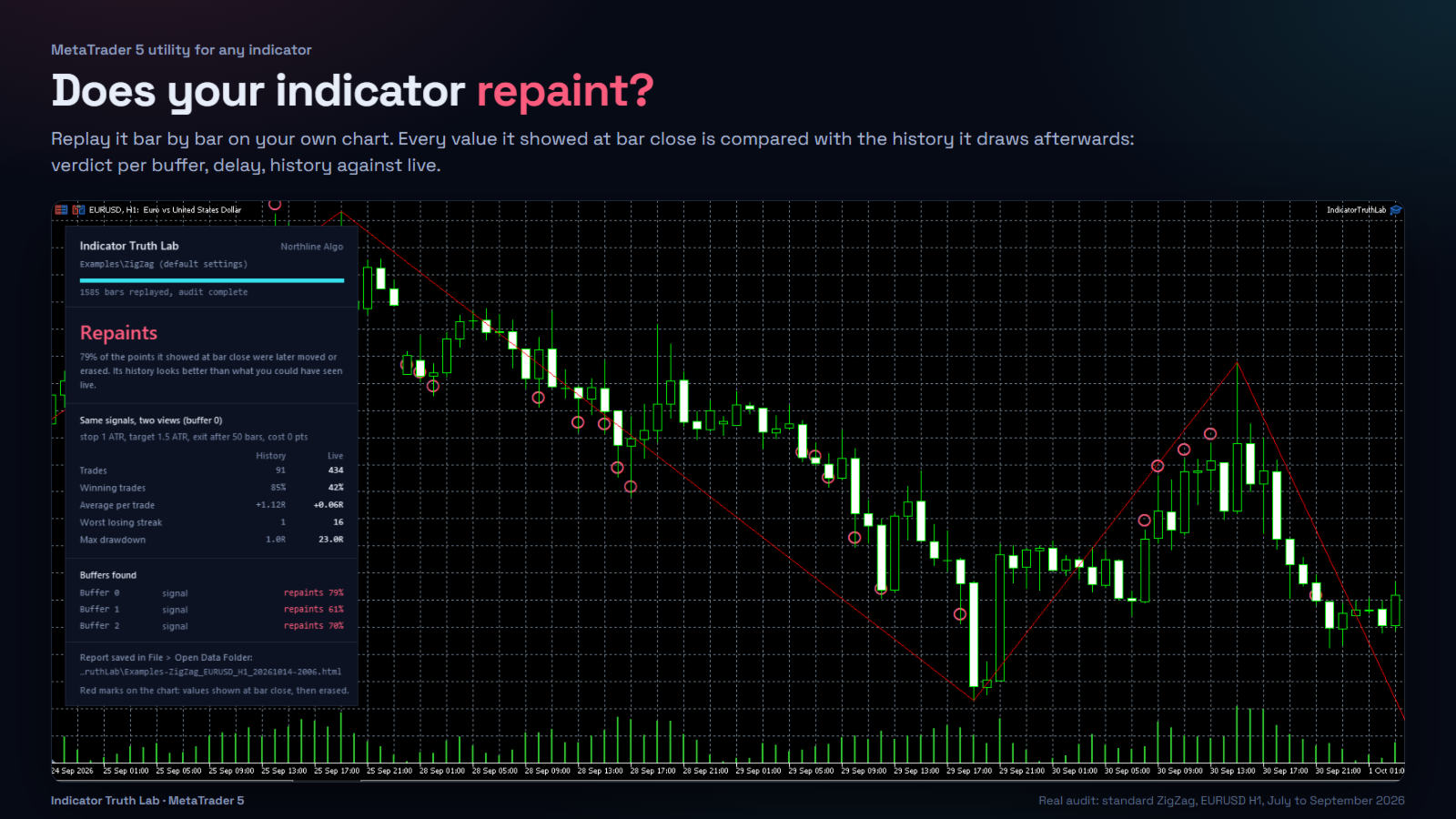
Viele Indikatoren sehen in ihrer Historie besser aus, als sie live je waren. Manche repainten: Ein Pfeil, der beim Schließen einer Kerze angezeigt wurde, wird einige Kerzen später gelöscht, ein Pivot verschiebt sich, eine Linie wird neu berechnet. Andere sind verspätet: Das Signal erscheint zwei oder drei Kerzen nach der Kerze, auf der es gezeichnet ist, und die Historie verbirgt diese Verzögerung.
Indicator Truth Lab misst das bei jedem Indikator, den Sie besitzen, auch bei Indikatoren, die auf dem Market gekauft wurden:
- Es kopiert die Historie Ihres Charts in ein temporäres benutzerdefiniertes Symbol;
- es speist dieses Symbol Kerze für Kerze, sodass sich der geprüfte Indikator genau so neu berechnet wie live;
- bei jedem Kerzenschluss speichert es den Wert jedes Puffers;
- am Ende vergleicht es diese Werte mit der endgültigen Historie.
Sie erhalten ein Urteil pro Puffer, die Verzögerung der Signale und für Signalpuffer dieselben Trades zweimal berechnet: so, wie die Historie sie zeigt, und so, wie Sie sie live hätten sehen können.
Das Tool gibt kein Handelssignal und macht keine Prognose. Es misst.
2. Installation und erstes Audit
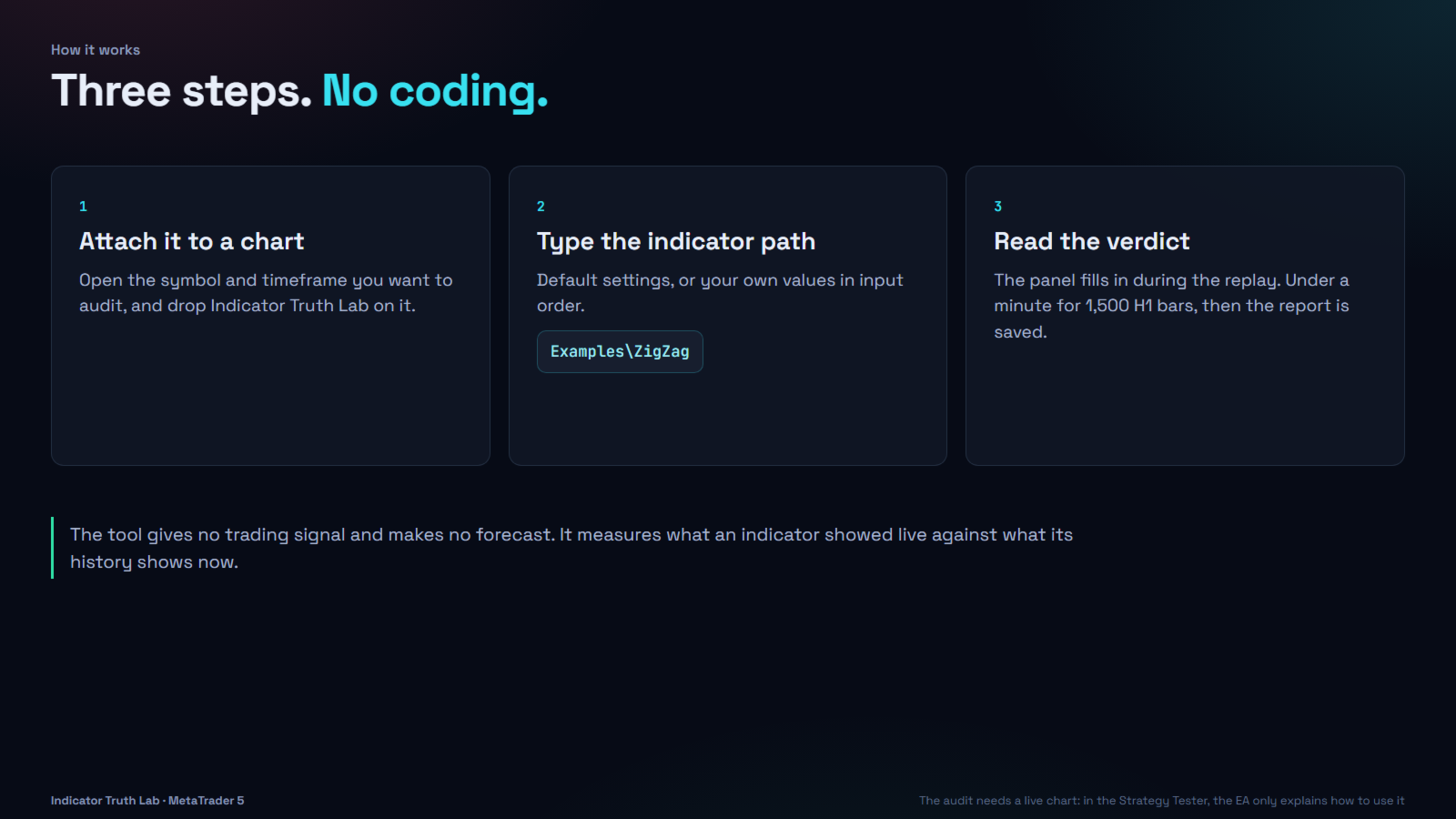
- Nach Kauf oder Miete erscheint Indicator Truth Lab unter Navigator → Expert Advisors → Market.
- Öffnen Sie einen Chart des Symbols und Zeitrahmens, den Sie prüfen möchten, zum Beispiel EURUSD H1.
- Ziehen Sie Indicator Truth Lab auf den Chart. Geben Sie in den Eingaben den Pfad des Indikators in Indicator path (Indikatorpfad) ein:
- ein Standardbeispiel: Examples\ZigZag
- ein Indikator in Ihrem eigenen Ordner: MyFolder\MyIndicator
- ein auf dem Market gekaufter Indikator: Market\Product Name (so, wie er unter Navigator → Indicators → Market erscheint)
- Klicken Sie auf OK. Das Panel erscheint oben links und füllt sich während des Replays, mit der verbleibenden Zeit.
Auf H1 dauern 1.500 Kerzen weniger als eine Minute. M1 und D1 sind langsamer (etwa 2 bis 4 Minuten für lange Zeiträume).
Der EA handelt nicht auf einem Live-Chart. Algo Trading muss nicht aktiviert sein.
3. Das Panel lesen
- Kopfzeile: der geprüfte Indikator, seine Einstellungen, der Fortschrittsbalken und die verbleibende Zeit.
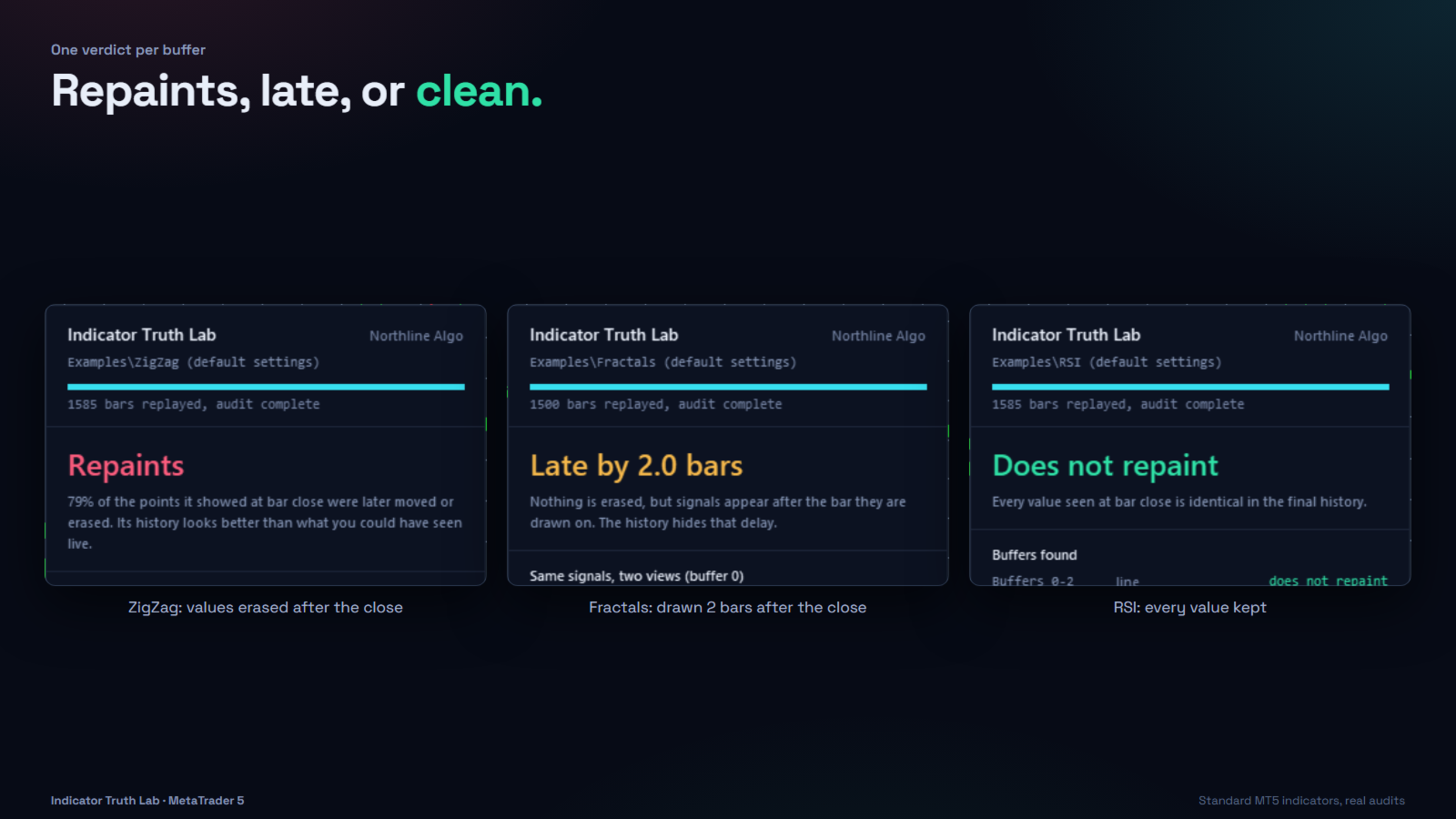
- Verdict (Urteil): das schlechteste Ergebnis unter den geprüften Puffern.
- Does not repaint (repaintet nicht, grün): Jeder beim Kerzenschluss gesehene Wert ist in der endgültigen Historie identisch.
- Late by N bars (um N Kerzen verspätet, gold): Nichts wird gelöscht, aber die Signale erscheinen N Kerzen nach der Kerze, auf der sie gezeichnet sind.
- Repaints (repaintet, rot): Beim Kerzenschluss gesehene Werte wurden später verschoben oder gelöscht. Der Anteil wird angezeigt.
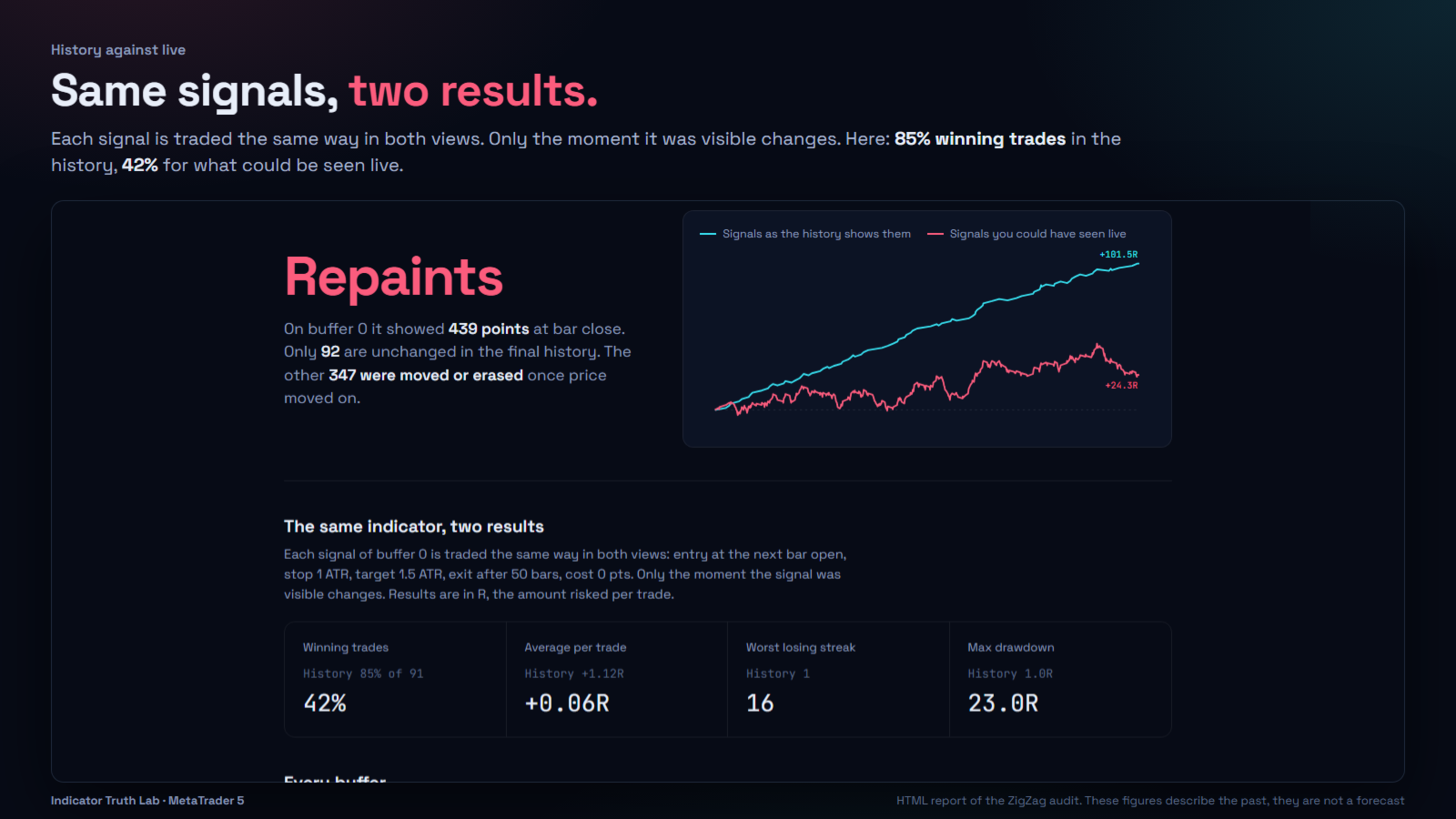
- Same signals, two views (dieselben Signale, zwei Ansichten): für den ersten Signalpuffer die Trades, berechnet aus der Historie und aus dem, was live sichtbar war. Anzahl der Trades, Gewinntrades, durchschnittliches Ergebnis pro Trade, schlechteste Verlustserie und maximaler Drawdown, alles in R (R = der pro Trade riskierte Betrag).
- Buffers found (gefundene Puffer): eine Zeile pro Puffer oder pro Gruppe aufeinanderfolgender Puffer mit demselben Urteil ("Buffers 0-10 line repaints 100%").
- Report saved (Bericht gespeichert): der Name des HTML-Berichts.
4. Im Chart: der geprüfte Indikator und die gelöschten Werte
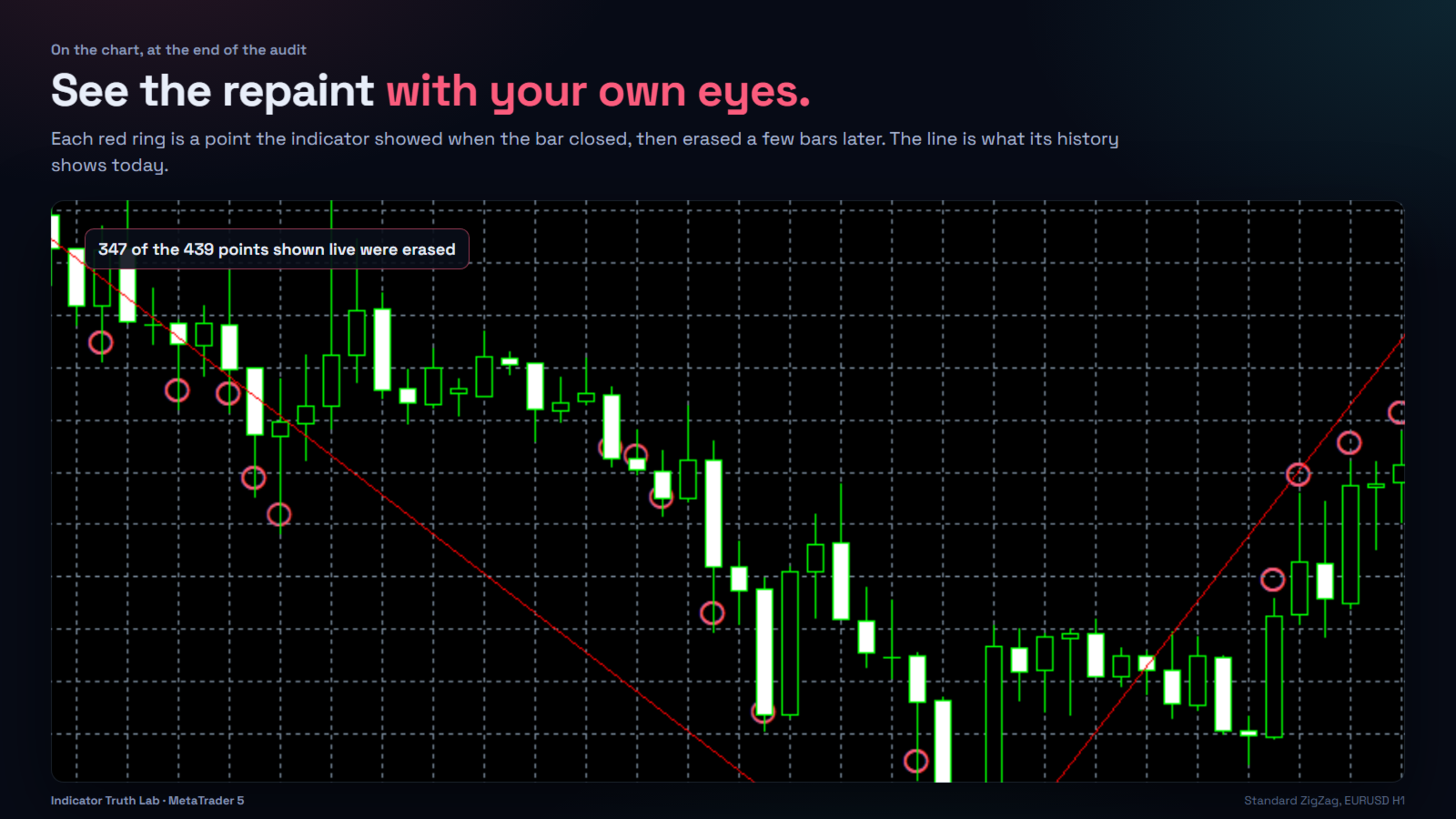
Am Ende des Audits:
- wird der geprüfte Indikator dem Chart hinzugefügt (Hauptfenster oder ein Unterfenster für Oszillatoren), sodass Sie seine Historie so sehen, wie er sie heute zeichnet;
- wird jeder Wert, der beim Kerzenschluss angezeigt und dann gelöscht oder verschoben wurde, rot markiert: ein Ring für ein Signal, ein gepunktetes Segment für eine Linie. Fahren Sie mit der Maus über eine Markierung, um den live angezeigten und den endgültigen Wert zu lesen;
- scrollt der Chart zum Ende des geprüften Zeitraums.
Das Entfernen des EA entfernt das Panel, die Markierungen und den hinzugefügten Indikator.
5. Der HTML-Bericht und die CSV-Datei
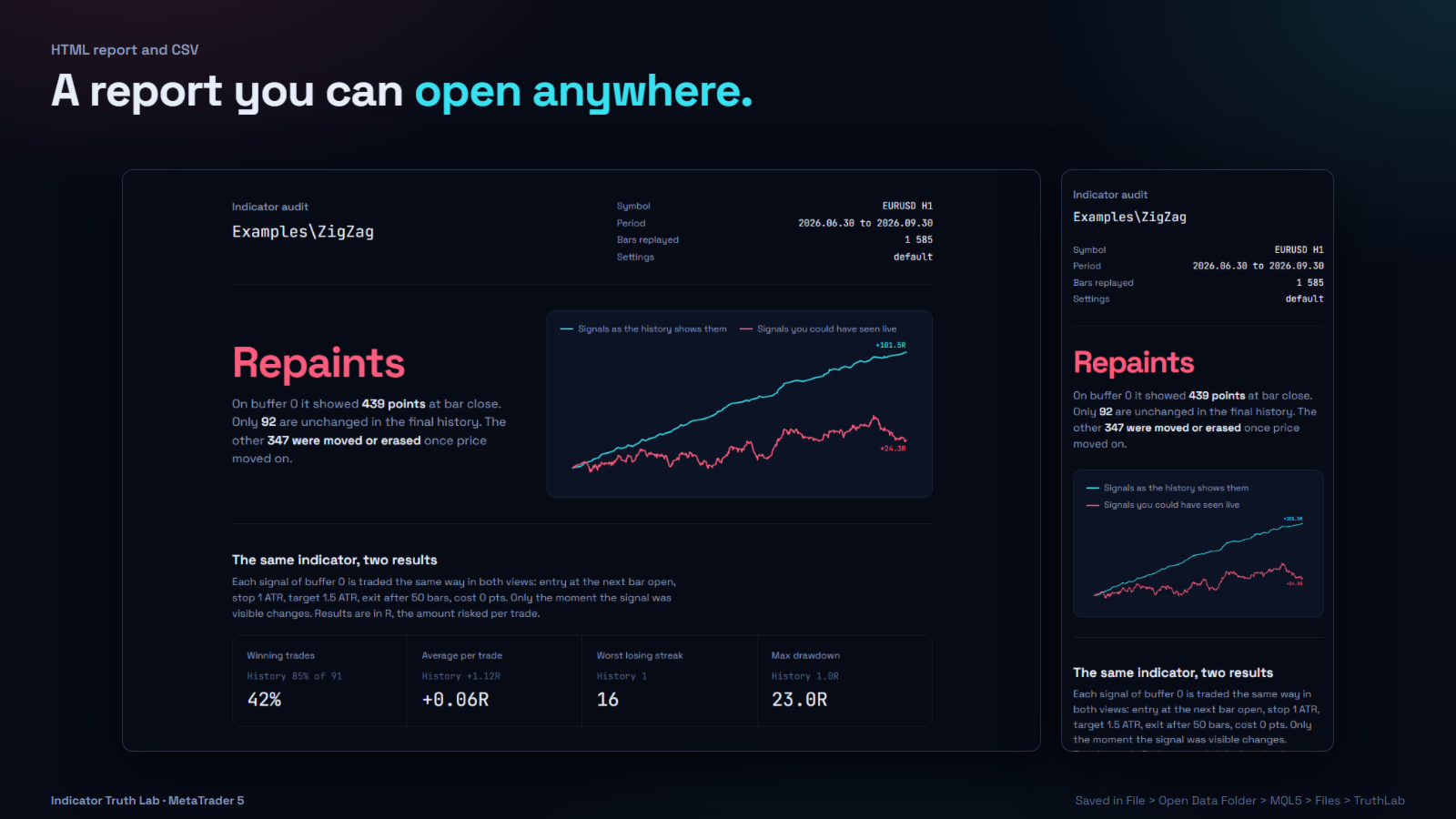
Jedes Audit speichert zwei Dateien unter File → Open Data Folder → MQL5 → Files → TruthLab:
- einen HTML-Bericht, der sich in jedem Browser öffnen lässt, am Computer oder auf dem Smartphone: Urteil, Kurve Historie gegen Live, Vergleichstabelle, jeder Puffer und die Bedeutung jedes Urteils;
- eine CSV-Datei mit den Rohzählungen pro Puffer, für Ihre eigene Analyse.
Der Dateiname enthält den Indikator, das Symbol, den Zeitrahmen und das Datum, sodass aufeinanderfolgende Audits sich nie gegenseitig überschreiben.
6. Die Einstellungen eines Indikators eingeben
Lassen Sie Settings (Einstellungen) leer, um den Indikator mit seinen Standardeingaben zu prüfen. Andernfalls geben Sie einen Wert pro Eingabe ein, in der Reihenfolge der Eingaben des Indikators, durch Kommas getrennt:
12,5,3
Regeln:
- Zahlen mit Dezimalpunkt werden als Dezimalzahlen gelesen ( 1.5 ), ganze Zahlen als Ganzzahlen ( 50 ), true / false als boolesche Werte, alles andere als Text;
- ein Abschnittstitel in den Eingaben des Indikators (eine "input group") zählt ebenfalls als ein Wert: Geben Sie ein beliebiges Wort ein, zum Beispiel grp ;
- Sie können vor dem Ende aufhören: Die übrigen Eingaben behalten ihre Standardwerte.
Beispiel mit einem Indikator, dessen Eingaben mit einem Abschnittstitel beginnen, gefolgt von einer Periode und einem Multiplikator: grp,20,2.0 .
Wenn die Einstellungen nicht zu den Eingaben passen, meldet das Panel dies, und das Audit stoppt, bevor irgendetwas erstellt wird.
7. Signalrichtung und Trade-Modell
Um Trades zu berechnen, benötigt das Tool die Richtung jedes Signals. Im Modus auto:
- wird ein Wert über dem Hoch seiner Kerze als Verkauf gelesen (Pfeil über der Kerze);
- wird ein Wert unter dem Tief als Kauf gelesen (Pfeil unter der Kerze).
Platziert ein Indikator seine Pfeile anderswo (zum Beispiel auf dem Schlusskurs), legen Sie die Richtung pro Puffer fest: 0:buy,1:sell . Haben die meisten Signale keine lesbare Richtung, zeigt das Panel keine Statistiken an und bittet Sie, sie festzulegen.
Jedes Signal wird dann in beiden Ansichten gleich gehandelt:
- Einstieg zur Eröffnung der nächsten Kerze (Live-Ansicht: die Kerze nach dem tatsächlichen Erscheinen des Signals);
- Stop und Ziel in Vielfachen der ATR(14) (Standard 1 und 1,5) oder in Punkten;
- Ausstieg nach N Kerzen (Standard 50), wenn keines von beiden erreicht wird; der Stop wird zuerst geprüft, wenn beide in derselben Kerze berührt werden;
- Kosten pro Trade in Punkten, von jedem Trade abgezogen (Standard: der aktuelle Spread des Charts).
8. Eingabeparameter
| Input | Standard | Beschreibung |
|---|---|---|
| Indicator path | Examples\ZigZag | Pfad relativ zu MQL5\Indicators, ohne .ex5 |
| Settings | leer | Werte in der Reihenfolge der Eingaben, durch Kommas getrennt (leer = Standardwerte) |
| Bars to replay | 1500 | Länge des Audits, endet am Enddatum |
| Start date / End date | 1970.01.01 | Auf 1970.01.01 lassen, um die letzten Kerzen zu prüfen; andernfalls deckt das Audit diese Daten ab |
| Buffers to audit | all | all oder eine Liste wie 0,2 |
| Signal direction | auto | auto oder pro Puffer, etwa 0:buy,1:sell |
| Stop and target unit | Vielfache der ATR(14) | Oder Punkte |
| Stop distance / Target distance | 1.0 / 1.5 | In der gewählten Einheit |
| Exit after N bars | 50 | Zeitbasierter Ausstieg |
| Cost per trade in points | -1 | Spread + Kommission; -1 = aktueller Spread |
| Add the audited indicator to the chart | true | Am Ende des Audits |
| Mark the values that were erased or moved | true | Rote Ringe und gepunktete Segmente |
| History bars loaded before the start | 1000 | Aufwärmphase des Indikators (automatisch reduziert, mindestens 200) |
| Bars watched after each close | 60 | Fenster zur Erkennung verspäteter Signale |
| Bars replayed per timer event | 50 | Replay-Geschwindigkeit |
9. Meldungen und Fehlerbehebung
- "No indicator found at …" (kein Indikator gefunden unter …): Prüfen Sie den Pfad, relativ zu MQL5\Indicators , ohne .ex5 . Verwenden Sie für ein Market-Produkt den Namen, der unter Navigator → Indicators → Market angezeigt wird.
- "The settings do not match the inputs …" (die Einstellungen passen nicht zu den Eingaben …): Zählen Sie die Eingaben erneut, einschließlich der Abschnittstitel (je ein grp ).
- "This chart has not enough history …" (dieser Chart hat nicht genug Historie …): Verkürzen Sie den Zeitraum (Bars to replay) oder scrollen Sie den Chart zurück, um mehr Historie zu laden.
- "No statistics: the direction of the signals could not be read …" (keine Statistiken: die Richtung der Signale konnte nicht gelesen werden …): Legen Sie die Richtung pro Puffer fest (Abschnitt 7).
- Der Indikator zeichnet Pfeile, aber das Panel zeigt keinen Signalpuffer: Der Indikator zeichnet mit Chart-Objekten statt mit Puffern. Diese Version liest nur Puffer.
- Das Audit ist langsam: Niedrigere Zeitrahmen und lange Zeiträume dauern länger; das Panel zeigt die verbleibende Zeit an.
10. Strategietester und Demo
Das Audit benötigt ein temporäres benutzerdefiniertes Symbol, das der Strategietester nicht bereitstellt. Im Tester (und damit in der kostenlosen Demo des Market) zeigt der EA nur seine Bedienung an und eröffnet eine Position minimaler Größe pro Tag, damit der Tester etwas anzeigen kann. Um das Tool in Aktion zu sehen, schauen Sie sich das Video auf der Produktseite an oder mieten Sie es für einen Monat.
11. Ehrliche Grenzen und Support
- Die Statistiken beschreiben die Vergangenheit auf dem geprüften Symbol und Zeitraum. Sie sind keine Prognose.
- Ein Indikator, der nicht repaintet, ist kein profitabler Indikator: Er ist ein ehrlicher.
- Indikatoren, die nur mit Chart-Objekten zeichnen, können in dieser Version nicht gelesen werden.
- Die Ergebnisse hängen von den geprüften Einstellungen ab: Prüfen Sie die Einstellungen, mit denen Sie tatsächlich handeln.
Fragen, eine unklare Meldung, ein Indikator, der nicht lädt: Schreiben Sie mir über mein MQL5-Profil. Ich beantworte jede Nachricht.