Expert Advisor Live Audit (MT5): Benutzerhandbuch, Status, Vergleich mit dem Backtest und Ausführungskosten

Expert Advisor Live Audit ist ein Indikator für MetaTrader 5, der die Expert Advisors auf Ihrem Konto prüft. Er liest die Handelshistorie dieses Kontos, gruppiert sie nach Magic Number und hilft Ihnen, für jeden EA drei Fragen zu beantworten: Ist er kaputt, hat er nur Pech, oder fressen die Kosten ihn auf? Er ist für alle gedacht, die EAs betreiben und ihre Live-Ergebnisse und Kosten mit dem Backtest vergleichen möchten. Dieses Handbuch gilt für Version 1.00.
Was er misst
- Live-Statistiken pro EA: Trefferquote, Profitfaktor, Nettoergebnis, maximaler Drawdown und das 90%-Intervall des durchschnittlichen Trades, mit einem Status.
- Vergleich mit dem Backtest (optional): Liegen die Live-Ergebnisse in dem Bereich, den der Backtest zulässt?
- Ausführungskosten: Slippage beim Einstieg und beim Ausstieg, Spread beim Einstieg, Ausführungszeit auf dem Server, Provision, Gebühren und Swap.
- Er liest das gesamte Konto, nicht nur das Chartsymbol. Es zählen nur Positionen, die innerhalb des Rückblickzeitraums eröffnet und vollständig geschlossen wurden.
- Er arbeitet nur lesend: Er platziert, ändert oder schließt nie eine Order. Keine DLL, keine Webanfragen, nichts, was zur WebRequest-Liste hinzugefügt werden müsste.
Installation
- Kaufen Sie den Indikator auf der Produktseite.
- In MetaTrader 5: Toolbox > Market > Purchased > Installieren. Updates erscheinen an derselben Stelle (Update).
- Er erscheint unter Navigator > Indikatoren > Market.
Erste Schritte
- Ziehen Sie den Indikator auf einen beliebigen Chart, mit beliebigem Symbol und Zeitrahmen. Ein Chart genügt.
- Das Panel öffnet sich oben links. Die Kopfzeile zeigt den Handelsserver, die Anzahl der EAs und der geschlossenen Trades sowie den Zeitraum.
- Die Kosten werden nach und nach im Hintergrund berechnet, und das Terminal lädt möglicherweise zuerst die Tick-Historie. Bei einer langen Historie dauert das eine Weile.
- Neue Deals werden alle 10 Sekunden geprüft; das Panel aktualisiert sich selbst.
- SAMPLE DATA in der Kopfzeile bedeutet, dass Sie das integrierte Beispiel sehen, nicht dieses Konto. Setzen Sie "Show built-in sample data" auf false.
Die Schaltfläche – oben rechts klappt das Panel ein, + öffnet es wieder. Mit Panel X und Panel Y verschieben Sie es.
Die vier Tabs
Die Screenshots zeigen die integrierten Beispieldaten.
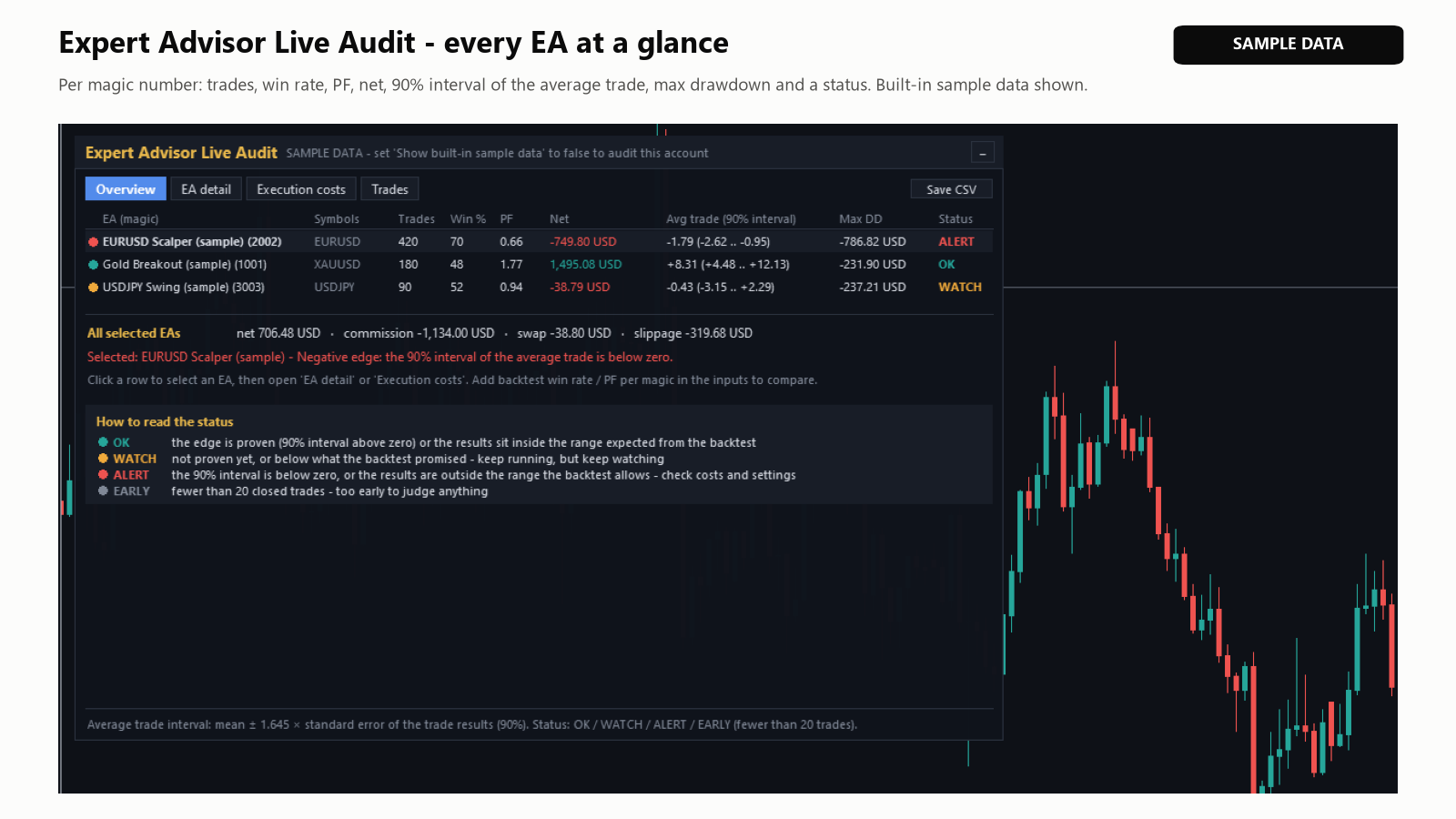
Overview (Übersicht): eine Zeile pro EA, die EAs mit den meisten Trades zuerst, mit den Spalten Trades, Win %, PF, Net, Avg trade (90% interval), Max DD und Status. Die Zahlen verwenden das Nettoergebnis jedes Trades nach Provision und Swap; ein Gewinn ist ein Ergebnis über null. Max DD ist der tiefste Rückgang der Equity aus geschlossenen Trades. Bis zu 14 EAs passen hinein; bei mehr verwenden Sie den Magic-Filter. Darunter: "All selected EAs" (alle ausgewählten EAs: Netto, Provision, Swap, Slippage), das Urteil zum ausgewählten EA und eine Legende der Statuswerte. Klicken Sie auf eine Zeile, um einen EA für die anderen Tabs auszuwählen.
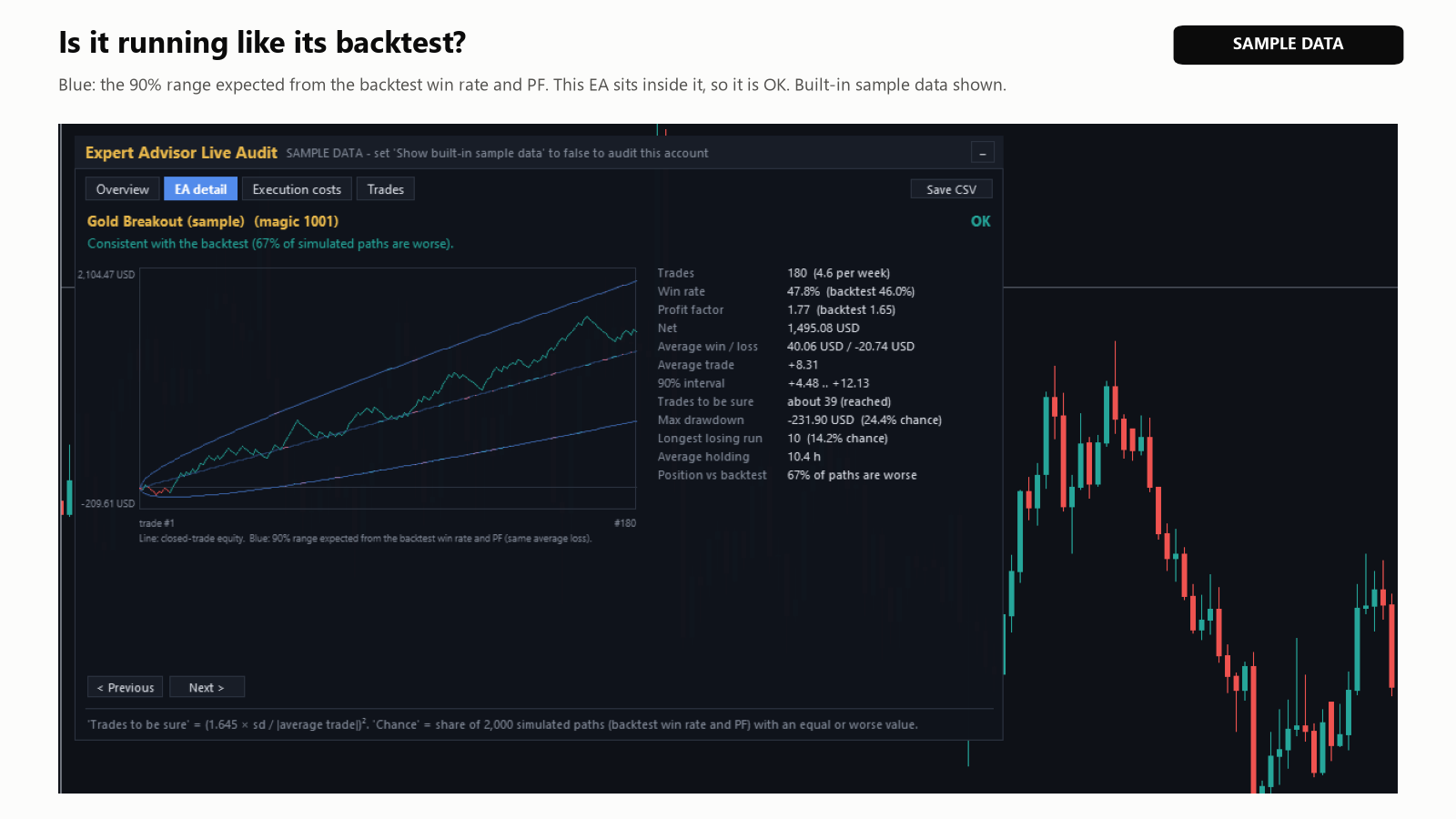
EA detail (EA-Details): das Urteil, die Equity-Linie der geschlossenen Trades und die Kennzahlen des ausgewählten EA, von Win rate und Profit factor bis Trades to be sure, Max drawdown und Longest losing run. Mit "< Previous" und "Next >" blättern Sie durch die EAs.
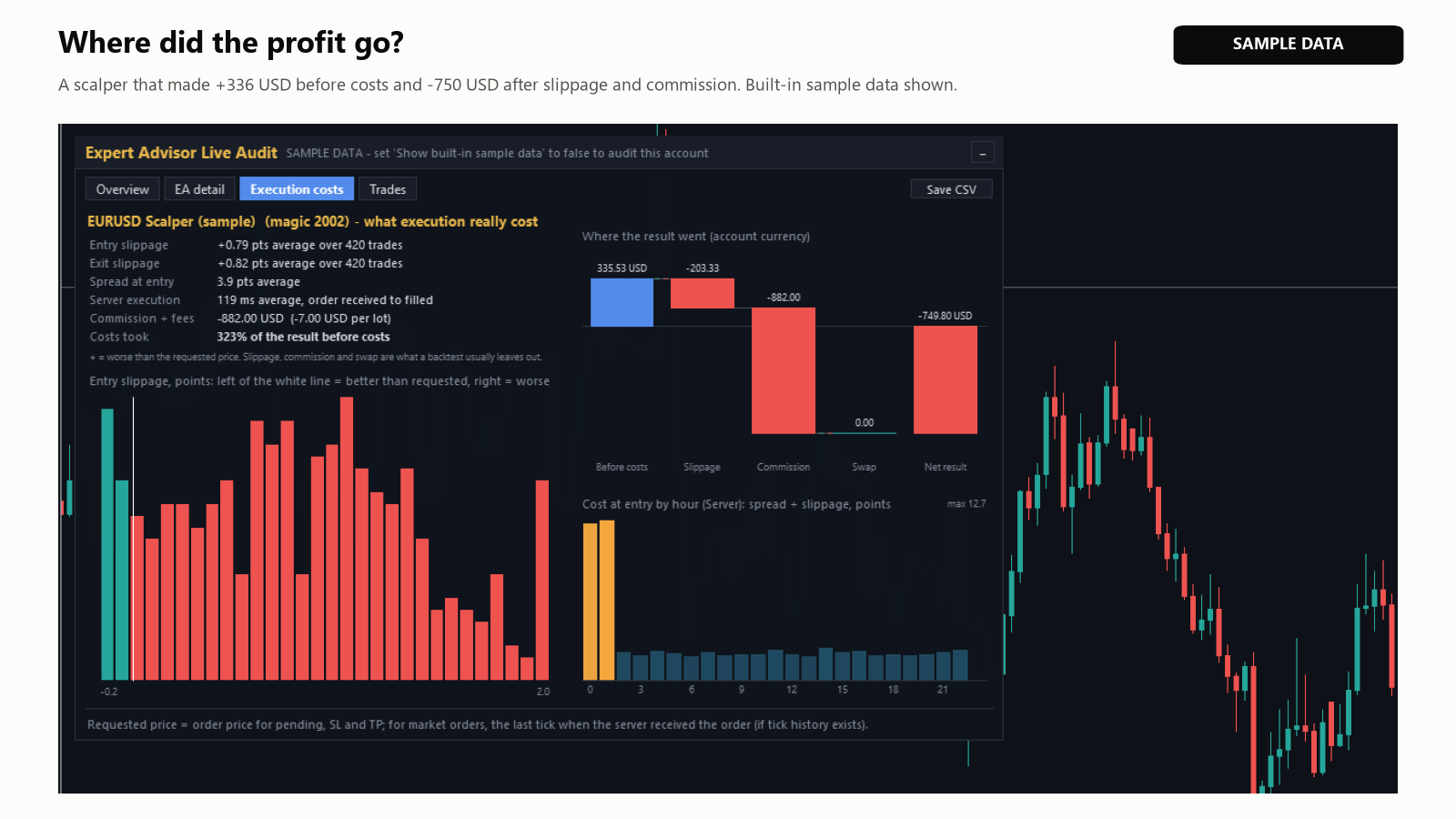
Execution costs (Ausführungskosten): Entry slippage und Exit slippage (durchschnittliche Punkte; + = schlechter als angefordert), Spread at entry, Server execution (ms), Commission + fees und "Costs took": der Anteil des Ergebnisses vor Kosten, der durch Slippage, Provision und Swap verloren ging (er kann 100% übersteigen). Ein Wasserfalldiagramm führt von Before costs über Slippage, Commission und Swap zu Net result. Zwei Diagramme zeigen die Slippage beim Einstieg (links der weißen Linie = besser als angefordert) und die Kosten beim Einstieg nach Stunde (Spread + Slippage; zeigen Sie mit der Maus auf einen Balken, um Details zu sehen).
So werden die Kosten gemessen: Bei Pending Orders, Stop-Loss und Take-Profit wird der Ausführungspreis mit dem Order-Preis verglichen. Market Orders verwenden den Order-Preis aus der Historie, falls vorhanden, sonst den letzten Tick zu dem Zeitpunkt, an dem der Server die Order erhalten hat (nur mit Tick-Historie für diesen Zeitpunkt). Spread at entry: aus Ticks, sonst aus dem 1-Minuten-Bar. Server execution: von "order received" (Order empfangen) bis "filled" (ausgeführt).
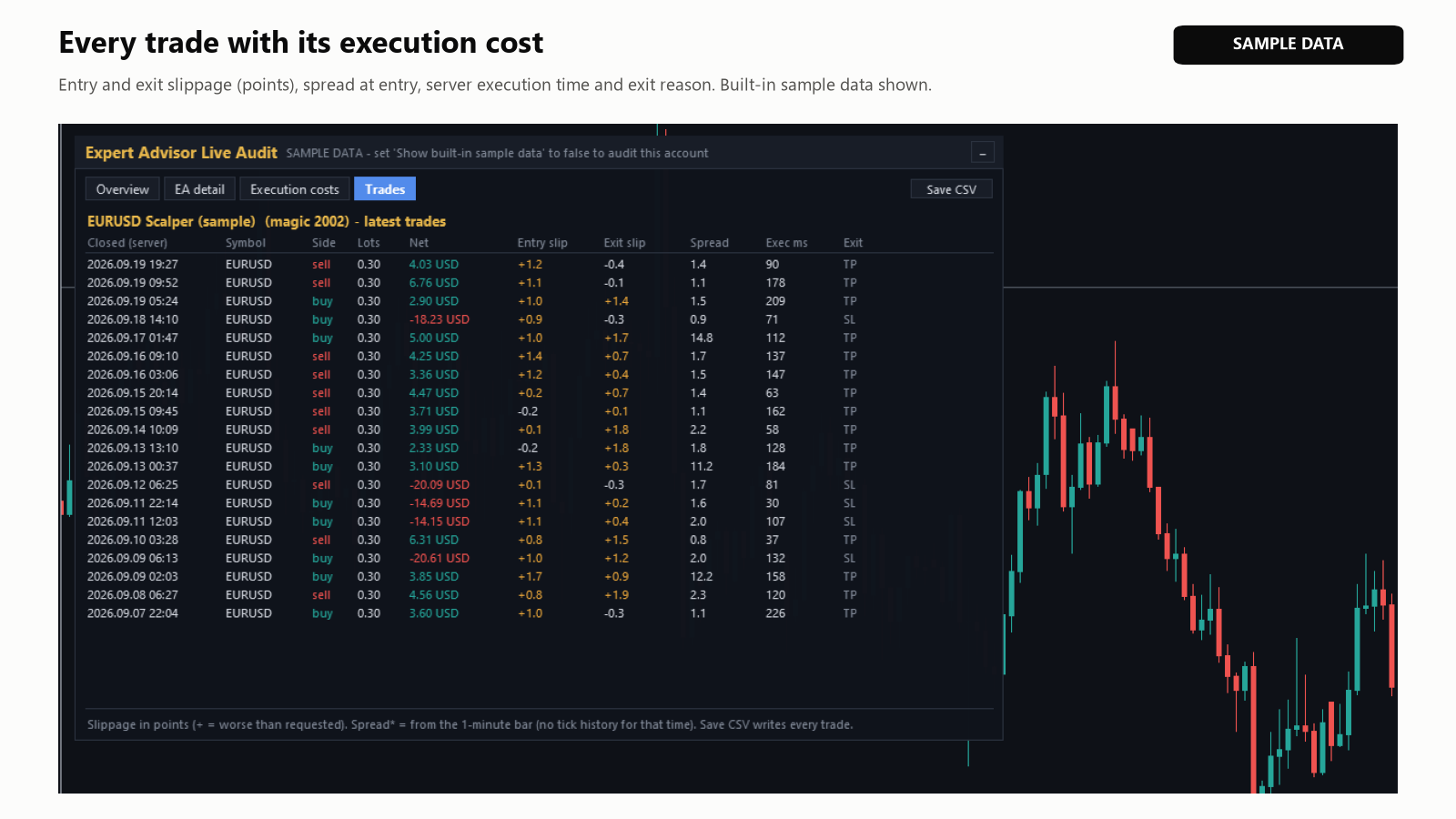
Trades: die letzten 20 Trades des ausgewählten EA mit Entry slip, Exit slip, Spread (* = aus dem 1-Minuten-Bar), Exec ms und Exit (SL, TP, stop out, EA, manual, mobile, web).
So lesen Sie den Status
EARLY (grau): weniger als 20 geschlossene Trades, zu früh für ein Urteil. Andernfalls, ohne Backtest-Erwartungen:
- OK (grün): Das gesamte 90%-Intervall des durchschnittlichen Trades liegt über null.
- WATCH (orange): Das Intervall schließt null ein. Noch nicht bewiesen.
- ALERT (rot): Das gesamte Intervall liegt unter null.
Das 90%-Intervall ist der durchschnittliche Trade (mittleres Nettoergebnis pro Trade) ± 1,645 × Standardfehler (Standardabweichung der Trade-Ergebnisse / √Trades). Einfach gesagt: Bei dieser Streuung liegt der wahre durchschnittliche Trade mit etwa 90% Sicherheit in diesem Bereich. Liegt das Intervall über null, ist der Gewinn wahrscheinlich nicht nur Glück; schließt es null ein, lässt sich aus den bisherigen Trades noch nichts ablesen. Trades to be sure = (1,645 × Standardabweichung / |durchschnittlicher Trade|)²: ungefähr, wie viele Trades es bei aktuellem Durchschnitt und aktueller Streuung braucht, bis das Intervall null nicht mehr einschließt.
Mit Backtest-Erwartungen ergibt sich der Status stattdessen aus dem Vergleich mit dem Backtest: OK, wenn 10% oder mehr der simulierten Verläufe schlechter sind als das Live-Nettoergebnis, WATCH bei 2,5% bis 10%, ALERT unter 2,5%. Wird der EA in EA detail angezeigt, wird auch sein Drawdown geprüft: Tritt ein so tiefer Drawdown in weniger als 2,5% der Verläufe auf, wird aus OK ein WATCH ("Drawdown is unusually deep").
Alle Zahlen beschreiben die Vergangenheit. Der Status OK bedeutet nicht, dass ein EA profitabel bleiben wird.
Vergleich mit Ihrem Backtest
Nehmen Sie die Trefferquote (%) und den Profitfaktor aus dem Strategietester-Bericht des EA. Tragen Sie im Eingabeparameter "Per EA: magic=winrate/PF" (Gruppe "Backtest expectations (optional)") einen Eintrag pro EA ein, getrennt durch ";", zum Beispiel 1001=62/1.45; 2002=48/1.8 . Schreiben Sie die Trefferquote in Prozent (62, nicht 0.62), über 1 und unter 99, mit einem Profitfaktor über 0.05, sonst wird der Eintrag ignoriert.
Der durchschnittliche Live-Verlust dient als Maßstab, und der durchschnittliche Gewinn ergibt sich aus Trefferquote und Profitfaktor des Backtests; die Lotgröße spielt daher keine Rolle. EA detail zeigt dann das blaue Band (den aus dem Backtest erwarteten 90%-Bereich), die Backtest-Werte neben Win rate und Profit factor, "Position vs backtest" (den Anteil der simulierten Verläufe, die schlechter sind als das Live-Ergebnis) und eine "chance" (Wahrscheinlichkeit) für Max drawdown und Longest losing run (den Anteil von bis zu 2.000 simulierten Verläufen mit einem gleichen oder schlechteren Wert). Nur der Drawdown kann den Status ändern.
Eingabeparameter
Die Namen wie im Tab Inputs angezeigt.
| Eingabeparameter | Standardwert | Funktion |
|---|---|---|
| Look back N days (0 = all history) | 365 | Positionen, die in den letzten N Tagen eröffnet und geschlossen wurden. 0 = gesamte Historie. |
| Only these magic numbers, comma separated (empty = all) | (leer) | Zum Beispiel 1001, 2002. Fügen Sie 0 hinzu, um manuelle Trades einzubeziehen. |
| Include manual trades (magic 0) | true | Magic 0 wird als "Manual trades" angezeigt. |
| Names for magic numbers: 1001=Gold breakout; 2002=Scalper | (leer) | Getrennt durch ";". Ohne Namen: der häufigste Einstiegskommentar oder "Magic" und die Nummer. |
| Per EA: magic=winrate/PF, e.g. 1001=62/1.45; 2002=48/1.8 | (leer) | Trefferquote (%) und Profitfaktor des Backtests pro EA. Schaltet den Vergleich ein. |
| Tab to open first | Overview | Wird beim ersten Mal auf einem Chart verwendet; danach öffnet das Panel dort den zuletzt verwendeten Tab. |
| Time zone for 'cost by hour' | Broker server time | Oder UTC, New York, London (beide mit Berücksichtigung der Sommerzeit), Tokyo. Betrifft nur dieses Diagramm. |
| Server GMT offset in hours (-99 = detect automatically) | -99 | Nur für eine andere Zeitzone. Automatisch: der aktuelle Offset für die letzten 7 Tage, davor GMT+2 (GMT+3 in der US-Sommerzeit). Wirken die Stunden verschoben, geben Sie den Offset Ihres Brokers ein. |
| Panel X (pixels) | 12 | Abstand vom linken Rand des Charts. |
| Panel Y (pixels) | 28 | Abstand vom oberen Rand des Charts. |
| Show built-in sample data (preview the panels) | false | true = das Beispiel statt dieses Kontos. |
| EA to select first (magic, 0 = the one that needs attention) | 0 | 0 = zuerst ALERT, dann WATCH, OK, EARLY; danach die mit den meisten Trades. |
CSV speichern
Save CSV (oben rechts) schreibt zwei UTF-8-Dateien nach MQL5\Files\ExpertAdvisorLiveAudit\ im Datenordner des Terminals und gibt den Pfad im Tab Experten aus. Die Namen beginnen mit den letzten drei Ziffern der Kontonummer (zum Beispiel 123_trades.csv ) oder mit sample_ . Jeder Klick ersetzt sie. Zeiten sind Serverzeit, Slippage und Spread sind in Punkten angegeben, win_rate ist ein Anteil (0.62 = 62%), commission enthält die Gebühren, und eine leere Zelle bedeutet nicht messbar.
- trades.csv, jeder Trade: magic,label,position,symbol,side,volume,open_time,close_time,open_price,close_price,gross,commission,swap,net,entry_slip_pts,exit_slip_pts,entry_spread_pts,spread_source,exec_in_ms,exec_out_ms,exit_reason,pending_entry
- summary.csv, eine Zeile pro EA: magic,label,trades,win_rate,profit_factor,net,avg_trade,ci90_low,ci90_high,trades_to_be_sure,max_drawdown,max_losing_run,entry_slip_avg_pts,exit_slip_avg_pts,spread_avg_pts,exec_avg_ms,slippage_money,commission,swap,status,verdict
Im Strategietester
Der Tester hat keine Kontohistorie, daher zeigt der Indikator dort, auch in der kostenlosen Demo, immer integrierte Beispieldaten mit der Kennzeichnung SAMPLE DATA. Das Panel wird im visuellen Modus gezeichnet. Das Beispiel enthält drei erfundene EAs (Magic 1001, 2002, 3003). Gold Breakout (sample), 1001, hat eine integrierte Backtest-Erwartung (Trefferquote 46%, PF 1,65), daher zeigt sein EA detail das blaue Band. Die Beispielzahlen sagen nichts über einen echten EA oder Broker aus.
Fragen von Nutzern
- "No closed trades in the selected period" (keine geschlossenen Trades im gewählten Zeitraum). Es zählen nur Positionen, die innerhalb des Rückblickzeitraums eröffnet und geschlossen wurden; offene Positionen erscheinen, sobald sie geschlossen sind. Prüfen Sie, ob "Only these magic numbers" leer ist oder die richtigen Nummern enthält. Manuelle Trades erscheinen nur, wenn "Include manual trades" eingeschaltet ist.
- Bei Slippage steht "not measurable for these trades" (für diese Trades nicht messbar). Market Orders ohne Order-Preis in der Historie benötigen die Tick-Historie des Terminals für den Zeitpunkt, an dem die Order empfangen wurde.
- Mein EA heißt "Magic 1001". Legen Sie eigene Namen in "Names for magic numbers" fest.
- Der Status hat sich geändert, nachdem ich EA detail geöffnet habe. Dort läuft die Drawdown-Prüfung; ein ungewöhnlich tiefer Drawdown macht aus OK ein WATCH.
Produktseite: Expert Advisor Live Audit. Wenn etwas unklar ist, senden Sie mir bitte eine private Nachricht auf MQL5 mit einem Screenshot des Panels und den letzten Zeilen aus dem Tab Experten.