Mit dem Trade Simulator MT5 können Sie sofort mit dem Handel beginnen – installieren und innerhalb einer Minute üben!
Kein Druck. Kein echtes Geld. Keine Grenzen.
Üben Sie rund um die Uhr, auch an Wochenenden und Feiertagen – der Markt ist immer geöffnet, wenn Sie die Kontrolle haben!
Besitzen Sie den Handelssimulator noch nicht?
Laden Sie es kostenlos von der Produktseite herunter: Download
Die fortschrittliche Weiterentwicklung von TradeSimulator – KI-gestützte Übungsbewertung und Handelsanalyse mit MT5 AI Assistant.
English | Русский |中文| Espanol | Portugues |日本語| Deutsch | 한국어 | Francais | Italiano | TurkceErste Einrichtung nach dem Download
Startvorgang:
- Strategietester starten : Öffnen Sie den Strategietester und wählen Sie unter den Experten „Handelssimulator“ aus.
- Parameter festlegen : Wählen Sie Ihr Symbol, Ihren Zeitraum und Ihr Datum.
- Modellauswahl : „Jeder Tick basierend auf realen Ticks“; andernfalls „1-Minuten-OHLC“ wählen.
- Optimierung : Stellen Sie sicher, dass die „Optimierung“ auf „Deaktiviert“ steht.
- Visueller Modus : Aktivieren Sie das Kontrollkästchen „Visueller Modus“.
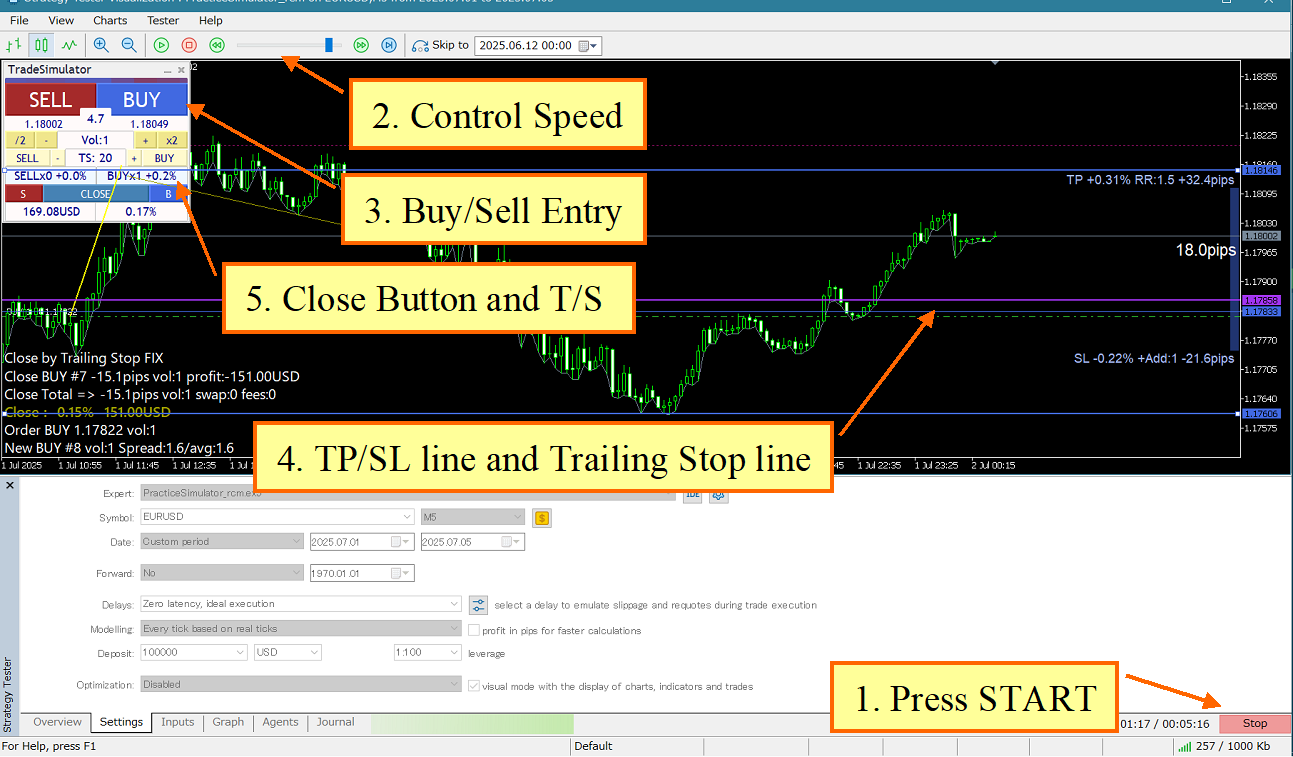
Drücken Sie die Starttaste : Sobald sich das Diagramm zu bewegen beginnt, können Sie loslegen.
Grundlegende Funktionsweise
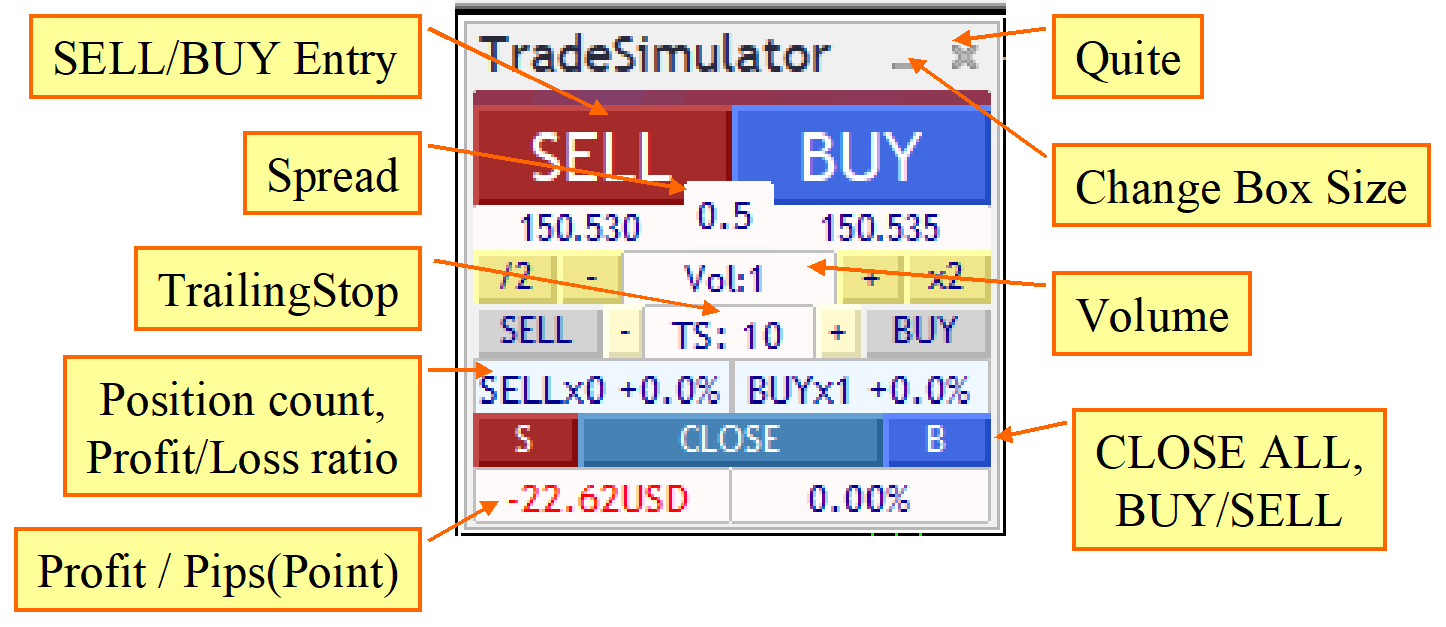
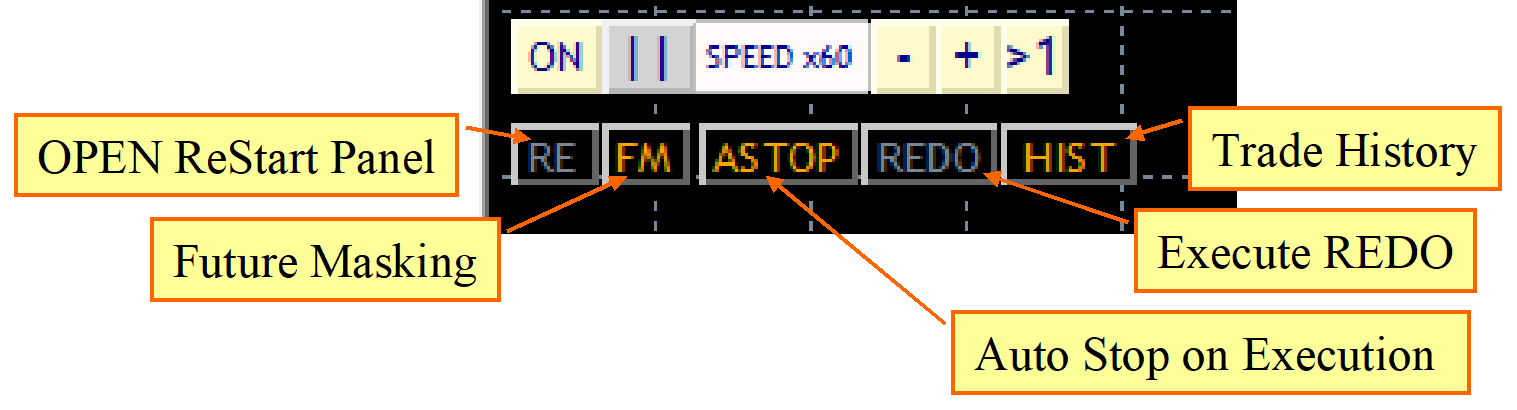
Parameter:
- Magische Zahl : Beim Live-Handel gilt: 0 = alle magischen Zahlen
- Losgröße / Inkrement : Steuerung der anfänglichen Losgröße
- Punktskalierungsfaktor (0 = automatisch) : Steuert die Pip-basierte Skalierung
- TP/SL/TS mit Skalierung : Gewinnmitnahme, Stop-Loss und Trailing-Stop verwalten
- Verwenden Sie die ASK-Linie : Simulieren Sie bei Bedarf die BID/ASK-Differenz.
- Handelsverlauf anzeigen : Anzeige vergangener Transaktionen umschalten
- Visuelle Einstellungen : Farben, Linienstärke, Position/Größe des Rahmens, Schriftskalierung
- Nachrichtendauer / Glättung : Steuerung der UI-Reaktionsfähigkeit
- Vorsicht beim Start : Warnungen beim Live-Handel aktivieren.
Wie man in einen Handel einsteigt
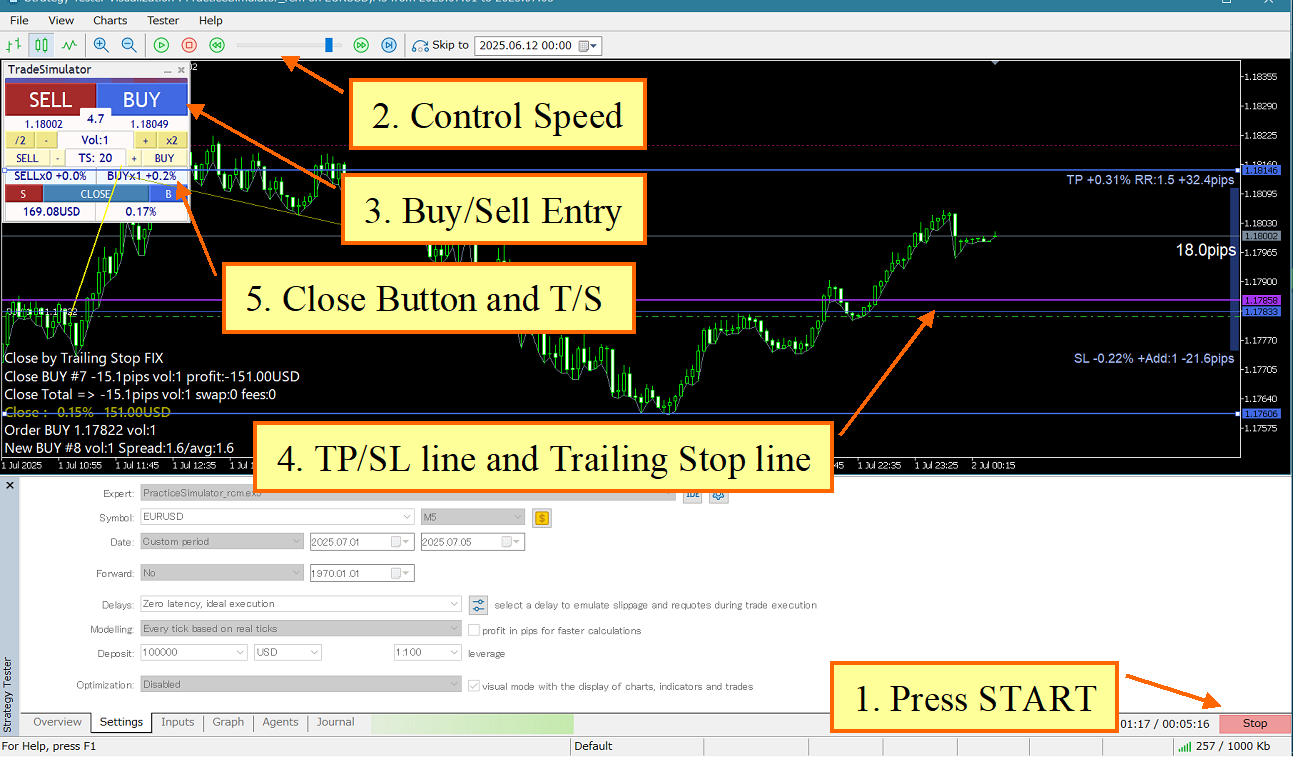
Drücken Sie die Schaltfläche VERKAUFEN/KAUFEN, um eine Marktorder zu erteilen. Die TP-Linie und die SL-Linie werden bei den in den Parametern festgelegten TakeProfit-/StopLoss-Werten angezeigt.
TP/SL-Leitungssteuerung
Verwalten Sie Ihre Trades mühelos mit intuitiven TP- (Take Profit) und SL- (Stop Loss) Liniensteuerungen.
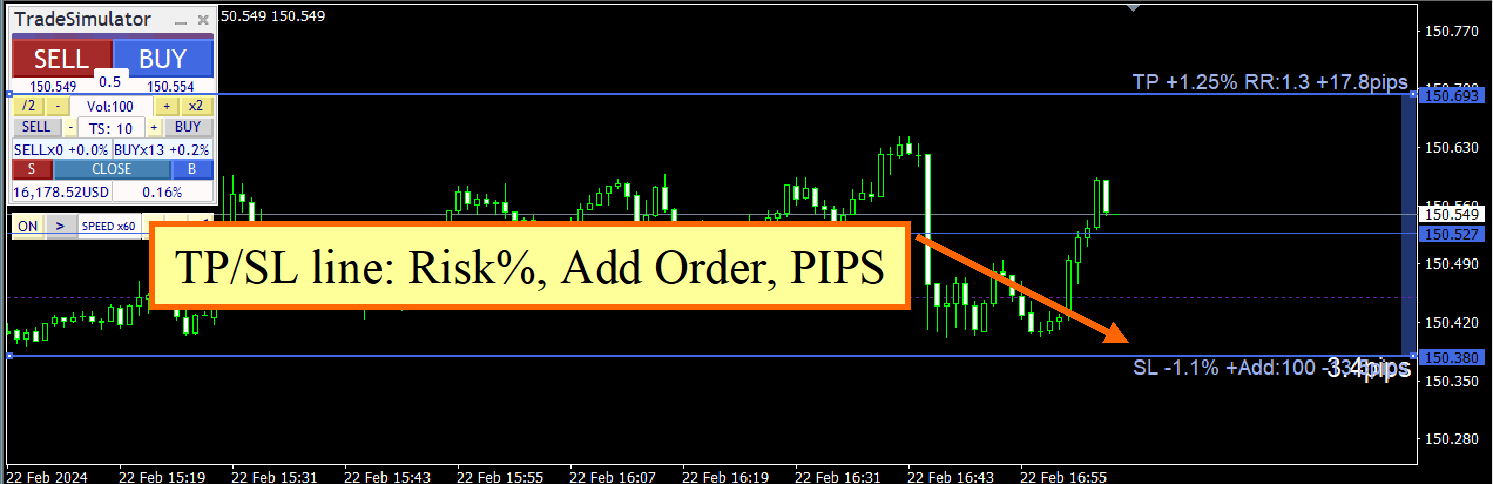
Position halten: Beim Halten einer Position werden die TP/SL-Linien wie folgt angezeigt:
- Gewinn-/Verlustprozentsatz: Der erwartete Gewinn oder Verlust zum Zeitpunkt der Schließung der Position.
- PIPS von der Gewinnschwelle: Abstand in PIPS vom Gewinnschwellenpunkt.
Wichtige Hinweise: Wenn Sie die Plattform mit gehaltenen Positionen neu starten, können die TP/SL-Linien aufgrund von Marktveränderungen seit der letzten Sitzung an anderen Positionen angezeigt werden. Überprüfen Sie die Linienpositionen nach jedem Neustart und aktivieren Sie sie gegebenenfalls erneut.
Geschwindigkeitsregelung
TradeSimulator für MT5 nutzt die integrierten Wiedergabesteuerungen des MetaTrader 5 Strategietesters. Im Gegensatz zur MT4-Version sind aufgrund von Plattformbeschränkungen keine benutzerdefinierte Geschwindigkeitssteuerung und keine erweiterten Zeitachsenmanipulationen möglich.
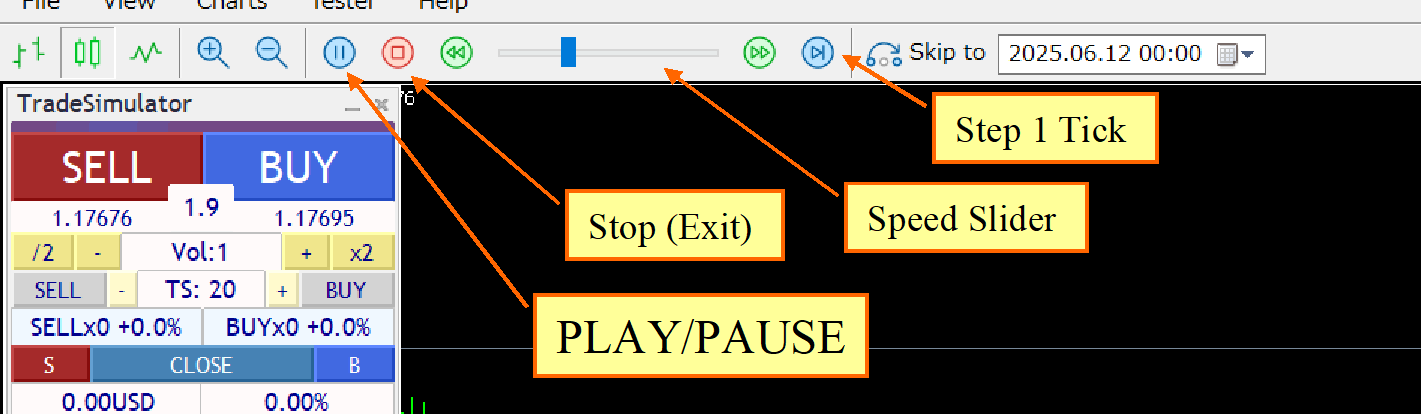
Die verfügbaren Funktionen beschränken sich auf Folgendes:
-
Wiedergabe starten/stoppen :
Sobald Sie auf die Schaltfläche „Start“ klicken, beginnt die Simulation sofort. Sie endet automatisch zum im Strategietester festgelegten Enddatum . -
Geschwindigkeitsregler :
MT5 bietet einen einfachen Schieberegler zur Anpassung der Wiedergabegeschwindigkeit. -
Um 1 Tick vorwärts :
Sie können die Steuerung schrittweise vornehmen, um jeweils einen Schritt vorwärts zu gehen. Alternativ können Sie auch die Taste F12 verwenden.
Trailing Stop
Über den TS-Block im Bedienfeld können Sie jeden Trailing-Stop einzeln aktivieren oder deaktivieren. Von links nach rechts finden Sie die Einstellungen für VERKAUFEN, TS-Wert und KAUFEN, sodass Sie vier Trailing-Stops separat steuern können.
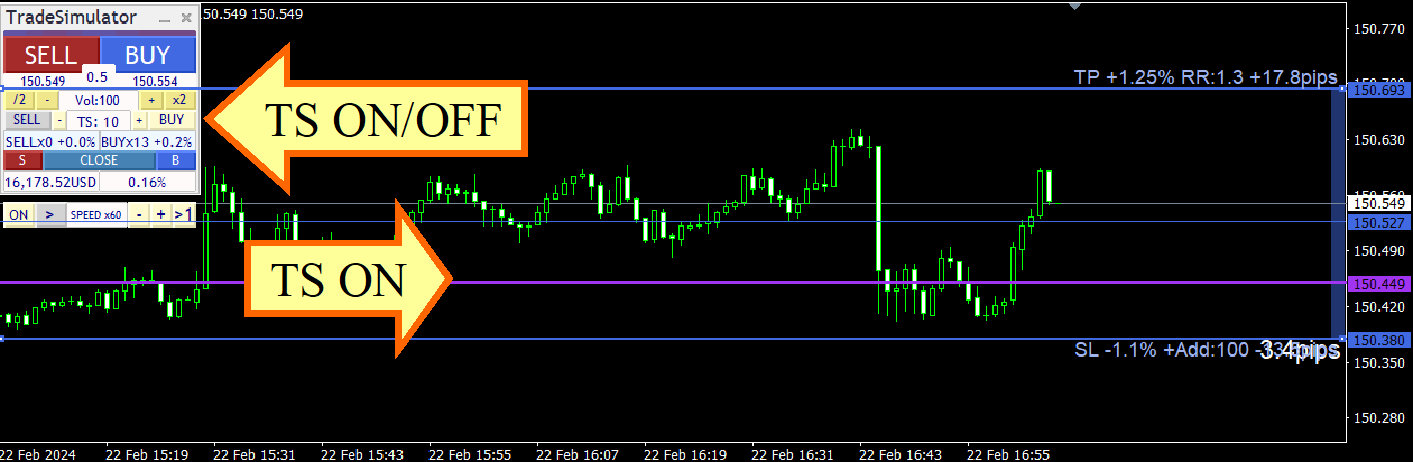
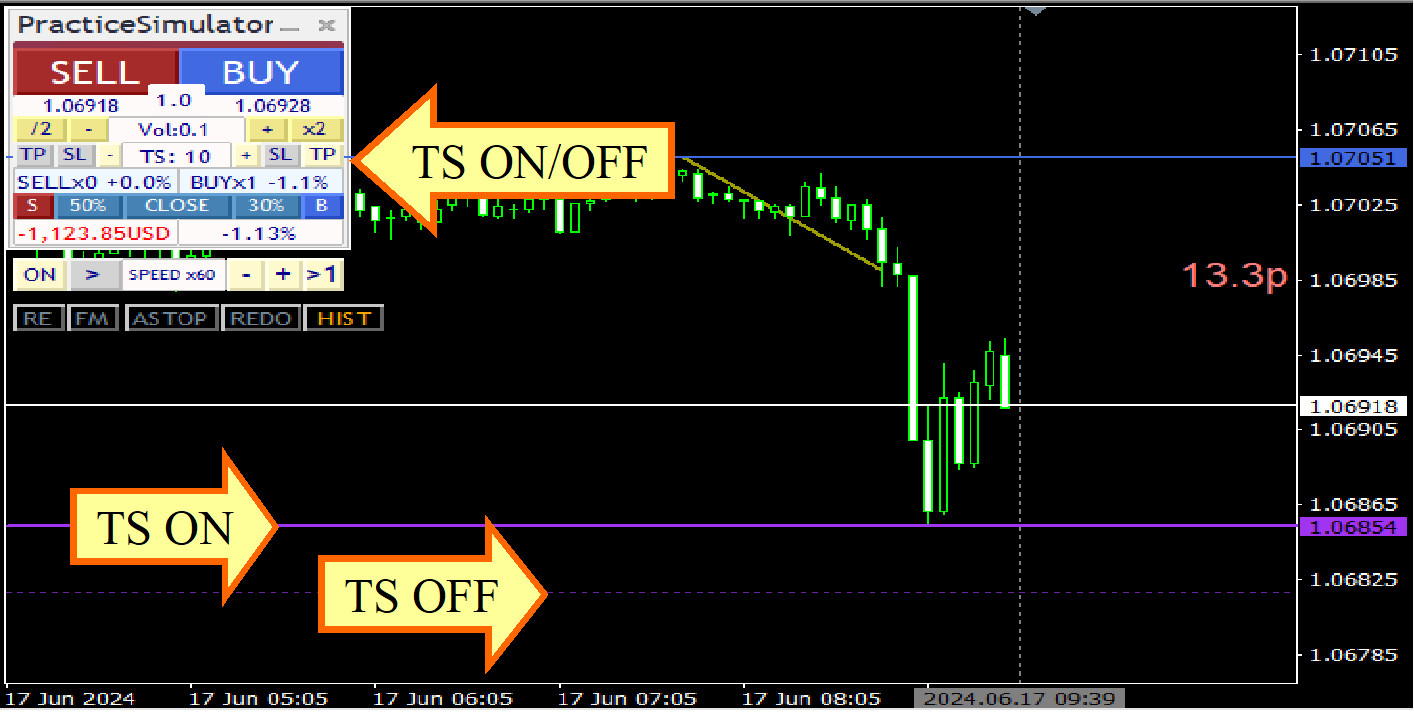
Die Stopplinien werden in Lila angezeigt, wenn eine Position gehalten wird. Im deaktivierten Zustand erscheinen sie gestrichelt, im aktivierten Zustand durchgezogen. Die Ermittlung von Maximalwerten erfolgt nun ab dem Zeitpunkt der Aktivierung. Durch Ein- oder Ausschalten wird der Maximalwert ab dem aktuellen Punkt neu berechnet.
Wichtige Hinweise
- Historische Daten werden in MT5 in der Regel automatisch heruntergeladen, sodass in den meisten Fällen keine spezielle Einrichtung erforderlich ist. Abhängig von Ihrem Broker oder den Symboleinstellungen kann es jedoch vorkommen, dass die Daten nicht korrekt geladen werden. Sollten Sie fehlende oder unvollständige Daten feststellen, kontaktieren Sie uns bitte – wir helfen Ihnen gerne bei der korrekten Datenladung.
Stellen Sie jederzeit gerne Fragen!
🤔Was wäre, wenn Ihr Handelssimulator mit KI zusammenarbeiten könnte?
Practice Simulator ist die Weiterentwicklung von TradeSimulator und integriert KI in Ihren Handelsablauf – von der Übung und Strategieanalyse bis hin zum Live-Handel.