So finden Sie die Puffernummer jedes Indikators in MetaTrader 5

Jedes Werkzeug, das aus einem Indikator Benachrichtigungen oder Trades macht, stellt dieselbe Frage: In welchem Puffer steht das Signal? Die Antwort ist eine kleine Zahl - 0, 1, 2 -, doch der Indikator zeigt sie nirgends an, und bei einem im Market gekauften Indikator gibt es keinen Quellcode, in dem man nachsehen könnte. Hier sind drei Wege, sie zu finden, vom schnellsten bis zum gründlichsten.
1. Das Data Window (Ctrl+D)
Öffnen Sie das Data Window (Datenfenster) und fahren Sie mit der Maus über eine Kerze mit Pfeil. Jeder Wert, den der Indikator zeichnet, steht unter seinem Namen, in der Reihenfolge seiner Puffer: Die erste Zeile ist Puffer 0, die zweite Puffer 1 und so weiter. Bei einer Kerze mit einem oberen Fraktal sehen Sie einen Wert in der ersten Zeile und nichts in der zweiten, bei einer Kerze mit einem unteren Fraktal ist es umgekehrt.
Die Grenzen: Das Data Window zeigt nur die Puffer, die gezeichnet werden. Farbpuffer (die Farbe der Heiken-Ashi-Kerzen oder eines zweifarbigen gleitenden Durchschnitts) und Berechnungspuffer sind verborgen, und ihre Nummern verschieben die der sichtbaren Puffer. Hat ein Indikator einen Farbpuffer, stimmt die Zählung im Data Window ab dieser Stelle nicht mehr.
2. Ein kostenloses Skript, das die Pfeile beschriftet
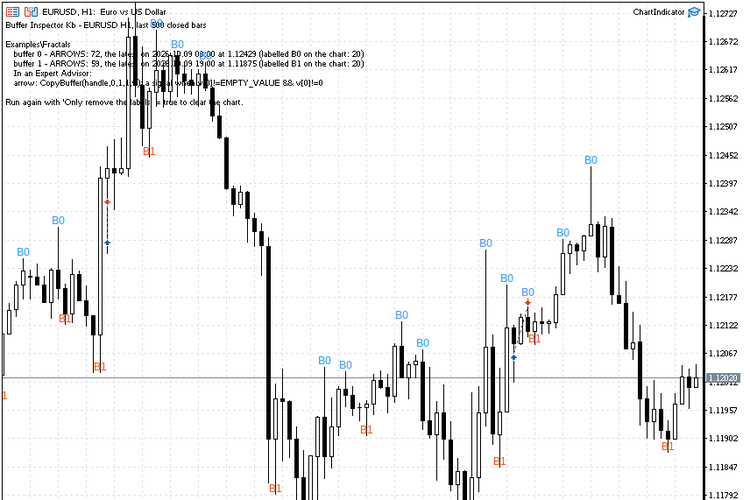
Buffer Inspector Kb gibt es kostenlos und mit Quellcode in der Code Base. Ziehen Sie es auf einen Chart, auf dem Ihr Indikator bereits liegt: Es liest jeden Puffer jedes Indikators auf dem Chart, auch die verborgenen, und schreibt die Puffernummer direkt neben die Pfeile - B0 über die oberen Fraktale, B1 unter die unteren. Bei Linien zeigt es den aktuellen Wert und den Wertebereich, bei Farbpuffern die Farbnummern, sodass Sie sofort sehen, dass die Farbe von Heiken Ashi Puffer 4 mit den Werten 0 und 1 ist.
3. Ein Panel, das die Übersicht ständig vor Augen hält
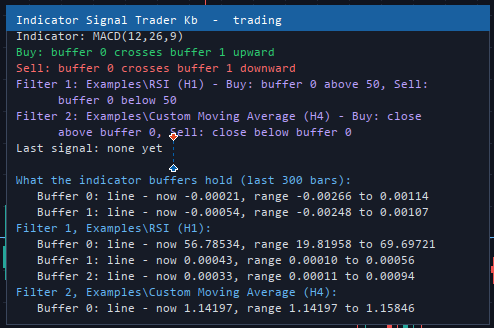
Indicator Signal Trader Kb und das kostenlose Indicator Signal Alerts Kb führen dieselbe Prüfung durch, sobald Sie sie auf einen Chart ziehen, und behalten das Ergebnis auf ihrem Panel: "Buffer 0: ARROWS - 46, the latest on ...", "Buffer 1: ARROWS - 37 ...". Sie wählen die Regel - ein Pfeil erscheint, ein Niveau wird gekreuzt, eine Linie kreuzt eine andere, eine Farbe wechselt - und tragen die Nummer aus dem Panel ein. Beide bieten außerdem in der ersten Zeile ihrer Eingabeparameter fertige Einstellungen für die eingebauten Indikatoren.
Die eingebauten Indikatoren zum Nachschlagen
| Indikator (MQL5\Indicators\Examples) | Puffer |
|---|---|
| Fractals | 0 obere Fraktale (Verkauf), 1 untere Fraktale (Kauf) - Pfeile, 2 Kerzen später bestätigt |
| MACD | 0 MACD-Linie, 1 Signallinie |
| RSI | 0 RSI |
| Stochastic | 0 %K (Hauptlinie), 1 %D (Signallinie) |
| CCI | 0 CCI |
| ADX | 0 ADX, 1 +DI, 2 -DI |
| Bollinger Bands (BB) | 0 mittleres Band, 1 oberes Band, 2 unteres Band |
| Alligator | 0 Kiefer, 1 Zähne, 2 Lippen |
| Ichimoku | 0 Tenkan-sen, 1 Kijun-sen, 2 Senkou Span A, 3 Senkou Span B, 4 Chikou Span |
| Heiken Ashi | 0-3 Eröffnung, Hoch, Tief, Schluss; 4 Farbe (0 steigend, 1 fallend) |
| Awesome Oscillator | 0 Wert, 1 Farbe (0 steigend, 1 fallend) |
| Parabolic SAR | 0 SAR-Punkte |
Wenn es gar keinen Puffer gibt
Wenn das Data Window leer ist, das Skript keinen Pfeilpuffer findet und Sie trotzdem Pfeile auf dem Chart sehen, zeichnet der Indikator sie als Chartobjekte. Kein Programm kann solche Pfeile über den Indikator auslesen, daher sieht sie weder ein Expert Advisor noch ein Benachrichtigungswerkzeug. Der einzige Ausweg ist eine Version des Indikators, die ihre Pfeile in einen Puffer schreibt - danach lohnt es sich, den Autor vor dem Kauf zu fragen.