
| 🛡 Exp Assistant für MetaTrader 4 & MetaTrader 5 Automatischer Assistent für Stop Loss, Take Profit, Trailing Stop, Break-even, virtuelle Stops und Positionsverwaltung in MetaTrader. Exp Assistant unterstützt Trader dabei, offene Positionen zu schützen und zu verwalten – beim manuellen Handel oder wenn ein anderer Expert Advisor nicht genügend Werkzeuge für das Positionsmanagement bietet. |
🌐 Language versions: English | Русский | 中文 | Español | Português | 日本語 | Deutsch | 한국어 | Français | Italiano | Türkçe
| 💎 Assistant MT4 | 💎 Assistant MT5 |
| ⬇ Für MetaTrader 4 herunterladen | ⬇ Für MetaTrader 5 herunterladen |
| ▶ Video ansehen | 📘 Vollständige Anleitung |
| 🏠 Start | 🎓 Dokumentation | ⚙ Einstellungen |
| ❓ FAQ | ⭐ Bewertungen | 💬 Kommentare |
🎬 So funktioniert Exp AssistantDas Video zeigt, wie Assistant Positionen mit Stop Loss, Take Profit, Trailing Stop, Break-even, virtuellen Stops und einem komfortablen Bedienfeld direkt im Chart verwaltet. |
🛡 Exp Assistant für MT4 und MT5 Eine praktische Lösung für beide Terminals: Positionen automatisch absichern, nachziehen und wichtige Handelsinformationen direkt im Chart anzeigen. |


🚀 Was ist Exp Assistant?
Exp Assistant ist ein Expert-Advisor-Tool für MetaTrader 4 und MetaTrader 5, das Trader dabei unterstützt, offene Positionen sicherer und komfortabler zu verwalten.
Wenn Sie manuell handeln oder Ihr Trading-Roboter keinen Stop Loss, Take Profit, Trailing Stop oder Break-even setzt, kann Assistant diese Aufgabe übernehmen. Das Tool kann Schutzlevel automatisch hinzufügen, den Stop Loss auf Break-even verschieben, Trailing Stop aktivieren, Parabolic-SAR-Trailing verwenden und virtuelle Stop-Level direkt im Chart verwalten.
Dies ist weder ein Signalroboter noch ein „Gewinngenerator“. Es handelt sich um einen Assistenten für das Positionsmanagement. Seine Aufgabe ist es, Positionen zu strukturieren, Trades zu schützen, wiederkehrende manuelle Arbeit zu reduzieren und die Positionsverwaltung systematischer zu gestalten.
🛡 Automatischer SL / TPAssistant kann Stop Loss und Take Profit automatisch für offene Positionen setzen. | 📈 Trailing StopVerwenden Sie den klassischen Trailing Stop oder Parabolic-SAR-Trailing, um der Kursbewegung zu folgen. |
⚖ BreakevenVerschieben Sie den Stop Loss auf Break-even, sobald der Trade das konfigurierte Gewinnniveau erreicht. | 👁 Virtuelle StopsNutzen Sie virtuelle Stop Loss-, Take Profit-, Trailing-Stop- und Break-even-Level, die vom EA gesteuert werden. |
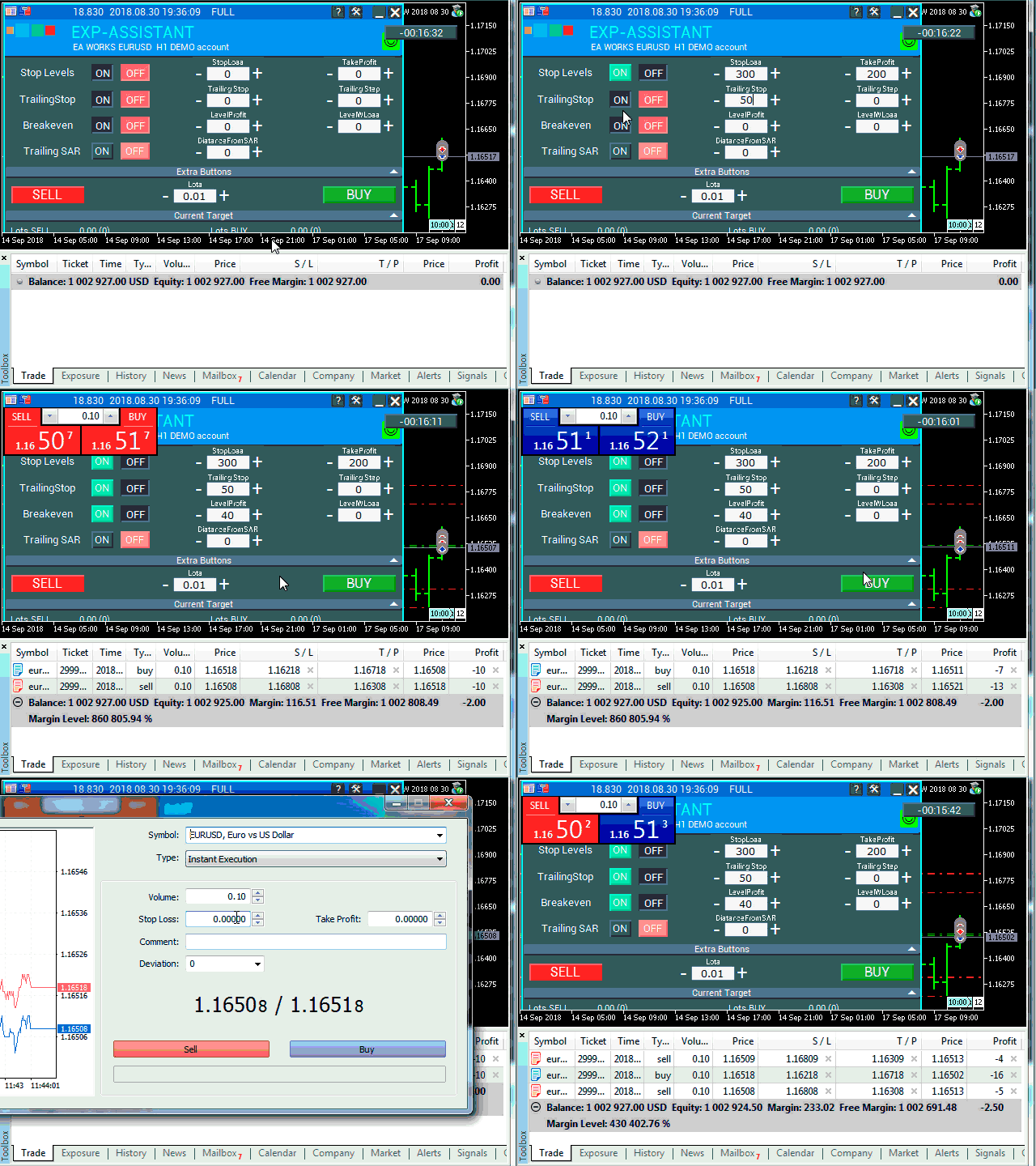
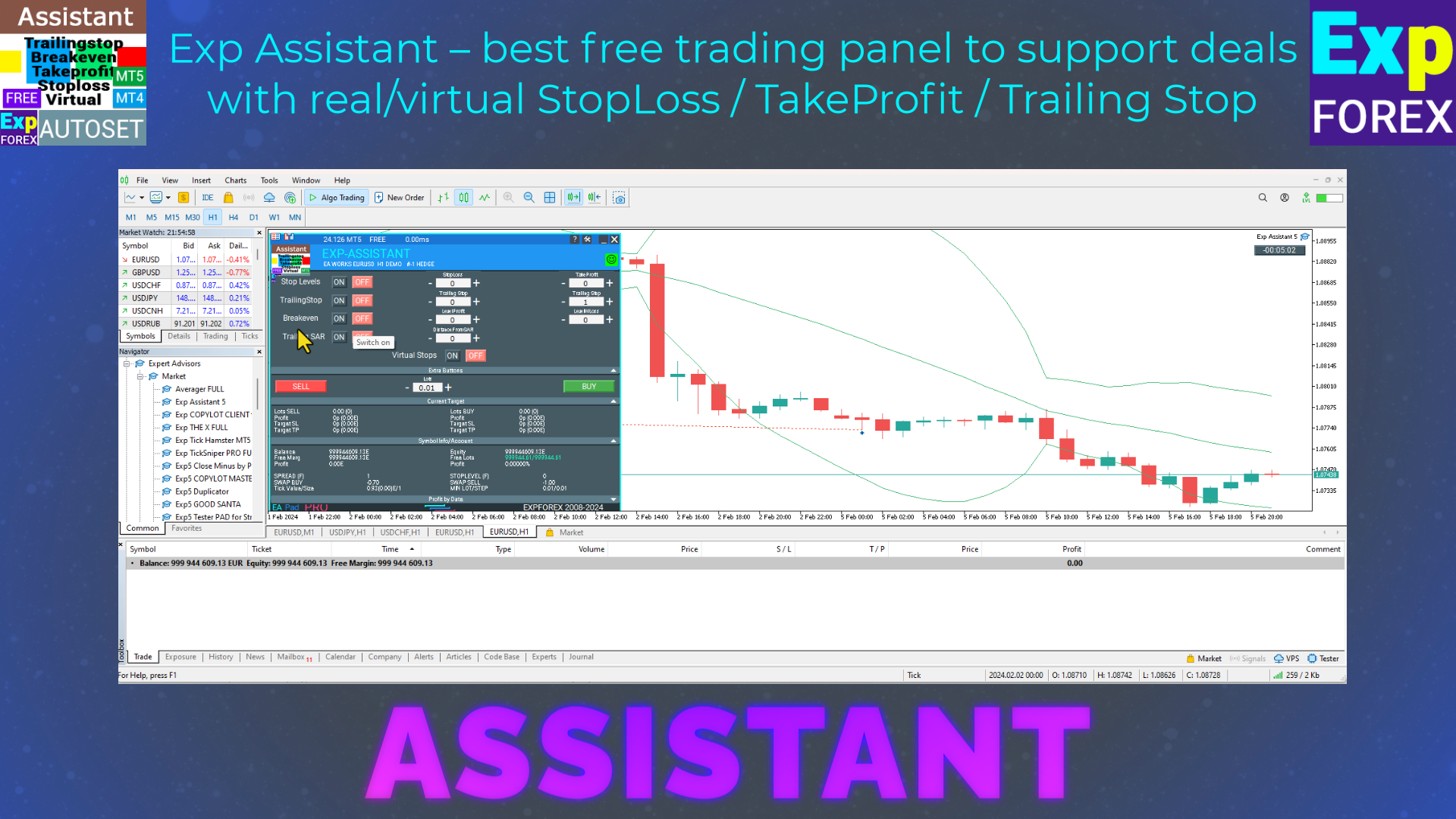
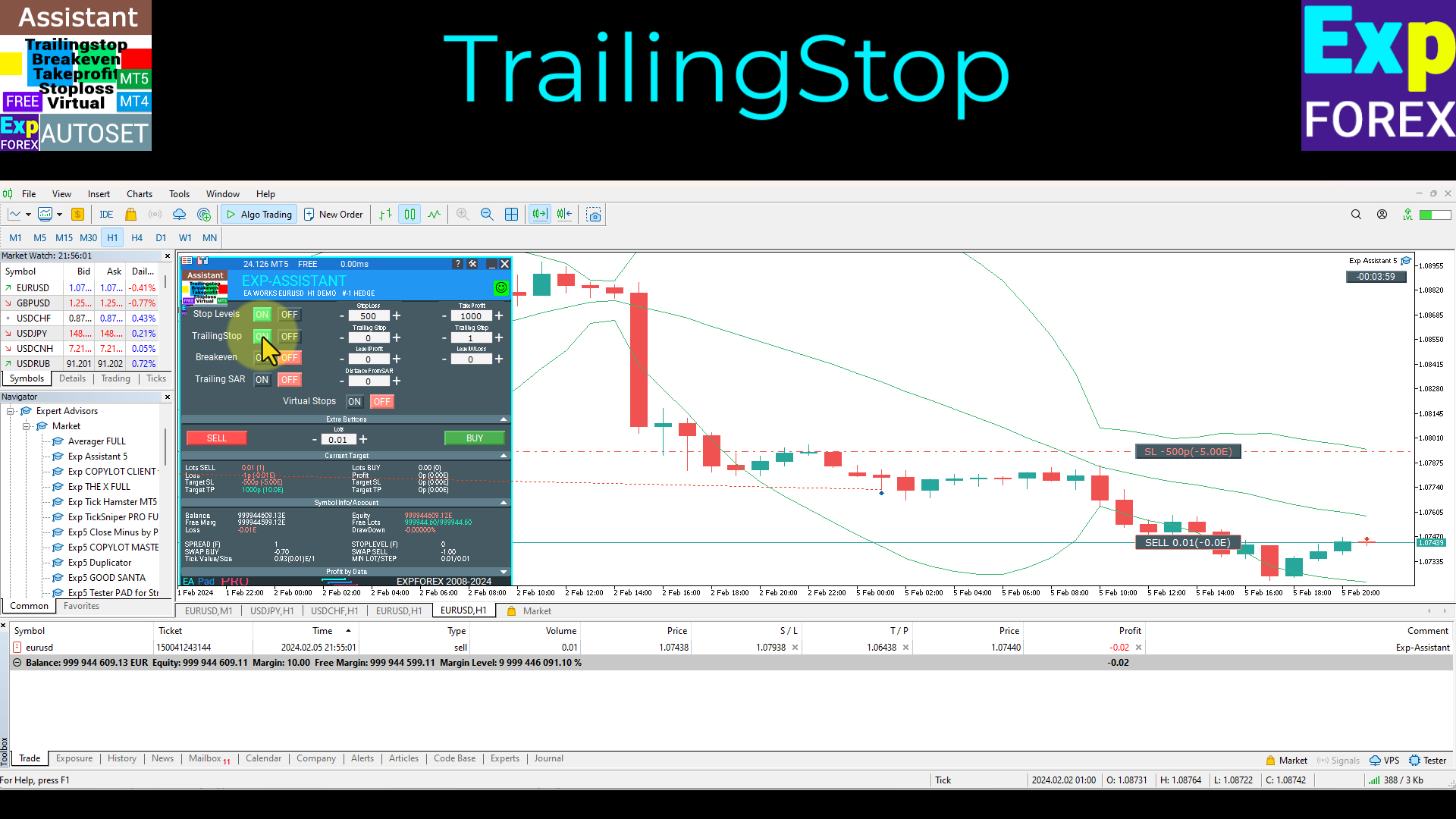
🖥 Beispiel für Assistant im Einsatz Über das Panel kann der Trader Schutz- und Positionsmanagement-Funktionen direkt im Chart steuern. |
⭐ Warum Trader Assistant verwenden
- Setzt Stop Loss automatisch für Positionen ohne Absicherung
- Setzt Take Profit automatisch für offene Trades
- Aktiviert den klassischen Trailing Stop mit einstellbarem Abstand und Schritt
- Verschiebt Stop Loss auf Break-even nach Erreichen des gewählten Gewinnniveaus
- Unterstützt Parabolic-SAR-Trailing für die dynamische Anpassung des Stop Loss
- Kann virtuellen Stop Loss und virtuellen Take Profit verwenden
- Kann virtuellen Trailing Stop und virtuellen Break-even verwenden
- Zeigt nützliche Konto- und Positionsinformationen über das EAPADPRO-Panel
- Zeigt die Endzeit der aktuellen Kerze direkt im Chart
- Hilft sowohl manuellen Tradern als auch EA-Nutzern wenn ein anderer Roboter nur eingeschränkte Funktionen zur Positionsverwaltung bietet
| ⚠ Wichtig: Assistant prognostiziert nicht die Marktrichtung. Das Tool verwaltet Positionen ausschließlich anhand Ihrer Einstellungen. Falsch konfigurierte Stop-Loss-, Take-Profit-, Trailing-Stop-, Break-even- oder virtuelle Stop-Einstellungen können weiterhin zu Verlusten führen. |
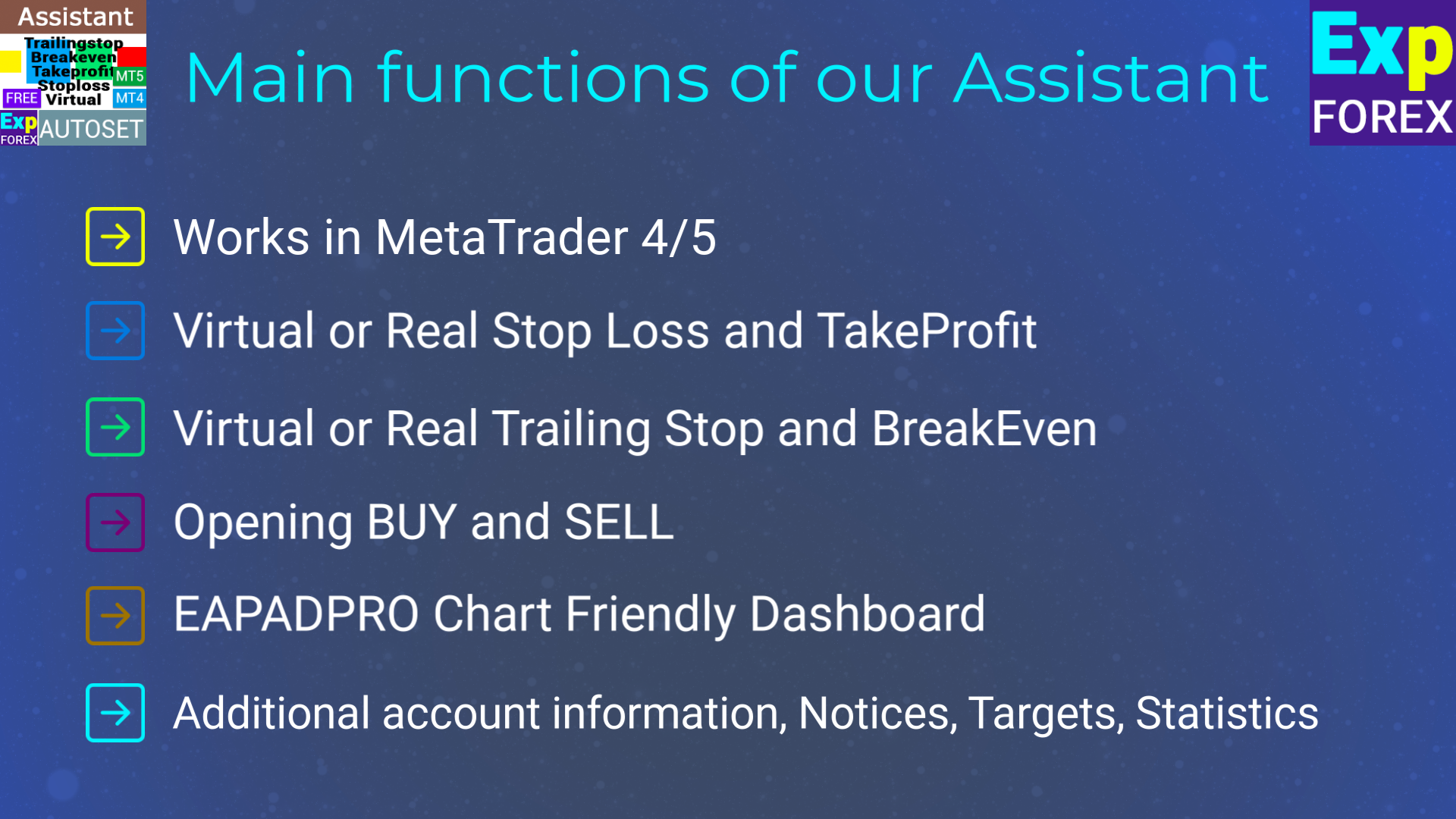
🧩 Hauptfunktionen von Exp Assistant
Assistant ist besonders praktisch, weil mehrere wichtige Funktionen zur Positionsverwaltung in einem einzigen übersichtlichen Chart-Panel zusammengefasst sind.
| Funktion | Was sie macht |
| BUY / SELL öffnen | Ermöglicht das manuelle Öffnen von BUY- und SELL-Positionen direkt über das Panel. |
| Stop Loss / Take Profit | Setzt automatisch reale Schutz- und Ziellevel für Positionen. |
| Klassischer Trailing Stop | Verschiebt den Stop Loss entsprechend dem eingestellten Abstand und Schritt hinter dem Kurs. |
| Breakeven | Verschiebt den Stop Loss nach Erreichen eines Gewinnschwellenwerts auf den Einstiegspreis oder leicht in den Gewinn. |
| Parabolic-SAR-Trailing | Verschiebt den Stop Loss anhand der Parabolic-SAR-Werte und des konfigurierten Abstands. |
| Virtuelle Stops | Verwaltet verborgene virtuelle Stop-Loss- und Take-Profit-Level im Chart. |
| Virtuelles Trailing und Break-even | Wendet Trailing- und Break-even-Logik an, ohne sichtbare serverseitige Level zu setzen. |
| Kerzenzeit | Zeigt die verbleibende Zeit der aktuellen Kerze an. |
| Kontoinformationen | Zeigt nützliche Konto-, Symbol- und Handelsdaten im Panel an. |
🛡 Automatisierung von Stop Loss und Take Profit
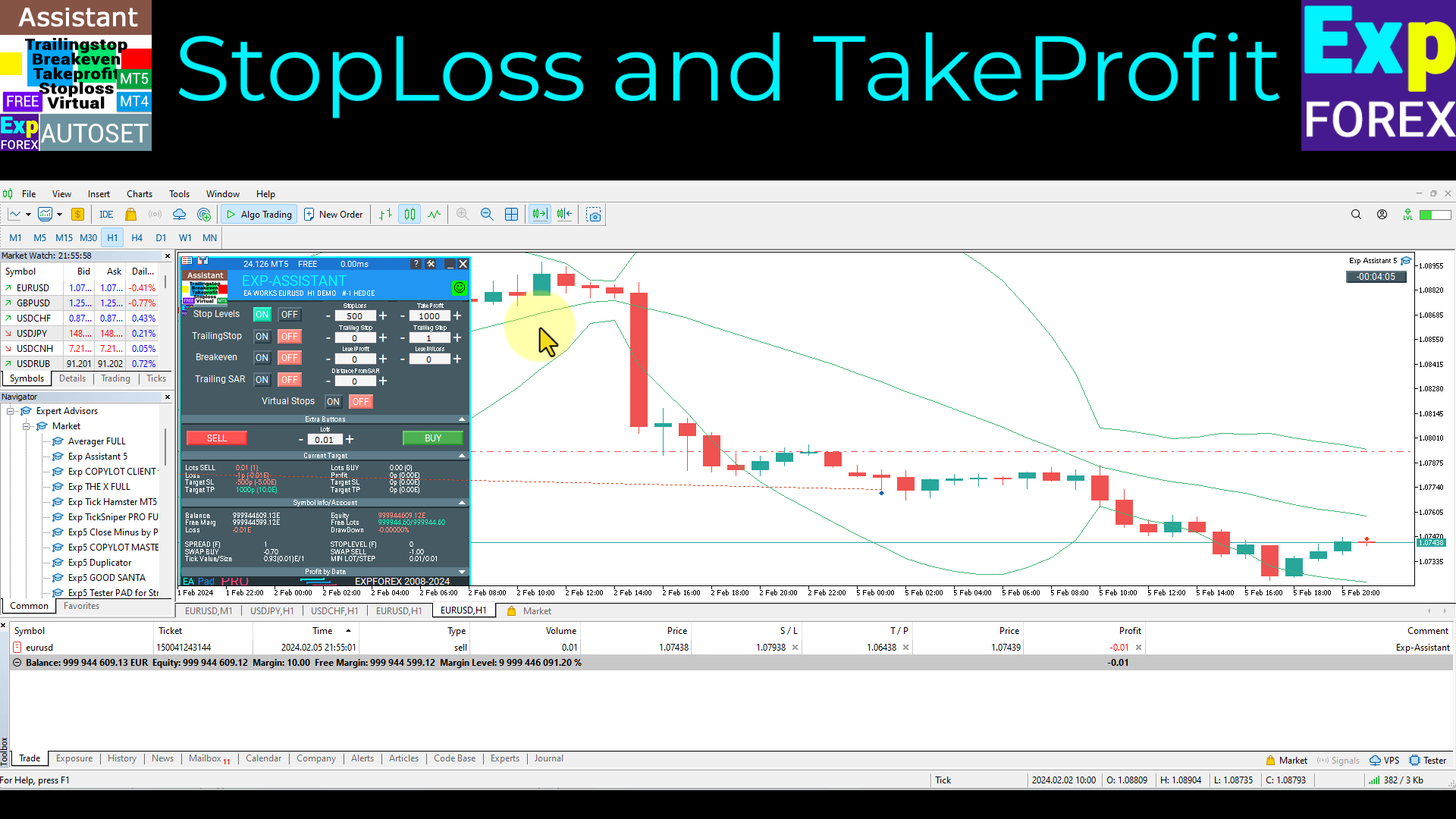
Eine der wichtigsten Grundfunktionen von Assistant ist das automatische Setzen von Stop Loss und Take Profit.
Wird eine Position ohne Schutz eröffnet, kann Assistant sie erkennen und die konfigurierten Stop-Loss- und Take-Profit-Abstände in Punkten anwenden. Dies ist nützlich für manuellen Handel, halbautomatische Strategien oder Roboter, die Trades eröffnen, aber keine Schutzlevel verwalten.
StopLoss definiert die Anzahl negativer Punkte ab dem Einstiegspreis, bei deren Erreichen die Position serverseitig geschlossen werden soll. Ist StopLoss = 0, ist diese Funktion deaktiviert.
TakeProfit definiert die Anzahl positiver Punkte ab dem Einstiegspreis, bei deren Erreichen die Position serverseitig geschlossen werden soll. Ist TakeProfit = 0, ist diese Funktion deaktiviert.
| Parameter | Bedeutung |
| StopLoss | Abstand in Broker-Punkten für den serverseitigen Stop Loss. |
| TakeProfit | Abstand in Broker-Punkten für den serverseitigen Take Profit. |
| Wert 0 | Die ausgewählte Funktion ist deaktiviert. |
| Minimales Stop Level | Der Wert muss vom Broker zugelassen sein. Zu kleine Werte können Handelsfehler verursachen. |
🛡 Automatischer Stop Loss und Take Profit Assistant kann Stop Loss und Take Profit automatisch entsprechend den von Ihnen konfigurierten Abständen anwenden. |
| ⚠ Broker-Regel: Die Abstände für Stop Loss und Take Profit müssen mindestens dem vom Broker erlaubten Stop Level entsprechen. Ist der Wert zu klein, kann MetaTrader einen Fehler zurückgeben und das Level wird nicht gesetzt. |
📈 Klassischer Trailing Stop
Der klassische Trailing Stop ermöglicht es Assistant, den Stop Loss hinter dem Kurs nachzuziehen, wenn sich der Trade zu Ihren Gunsten bewegt.
Sie können festlegen, wann das Trailing beginnt, welchen Abstand der Stop Loss zum aktuellen Kurs haben soll und in welchen Schritten er verändert wird.
If ProfitTrailing aktiviert ist, beginnt das Trailing erst, sobald die Position im Gewinn liegt. Ist die Option deaktiviert, kann das Trailing je nach Konfiguration direkt nach dem Öffnen der Position beginnen.
| Trailing-Parameter | Zweck |
| SetTrailingStop | Aktiviert oder deaktiviert den klassischen Trailing Stop. |
| ProfitTrailing | Startet das Trailing erst, nachdem die Position in den Gewinn gelangt ist. |
| StartTrailingPoint | Gewinnniveau in Punkten, ab dem das Trailing beginnen soll. |
| TrailingStop | Abstand in Punkten zwischen aktuellem Kurs und berechnetem Stop Loss. |
| TrailingSchritt | Schritt in Punkten für die nächste Änderung des Stop Loss. |
📈 Trailing-Stop-Verwaltung Das klassische Trailing kann dabei helfen, schwebende Gewinne zu schützen, indem der Stop Loss dem Kurs nachgezogen wird. |
⚖ Break-even: Stop Loss in die Sicherheitszone verschieben
Break-even ist eine der nützlichsten Funktionen für manuelle Trader. Sobald der Trade das konfigurierte Gewinnniveau erreicht, kann Assistant den Stop Loss auf den Einstiegspreis oder leicht in den Gewinn verschieben.
Wenn Sie beispielsweise den Stop Loss auf Break-even verschieben möchten, sobald die Position +10 Punkte Gewinn erreicht, können Sie die Break-even-Funktion so einstellen, dass sie nach 10 Gewinnpunkten aktiviert wird.
Wenn Sie einen kleinen Gewinn sichern möchten, können Sie den Stop Loss abhängig von der Positionsrichtung einige Punkte oberhalb oder unterhalb des Einstiegspreises platzieren.
| Break-even-Parameter | Bedeutung |
| BreakEven | Aktiviert oder deaktiviert die Break-even-Funktion. |
| LevelProfit | Gewinn in Punkten, der vor der Aktivierung von Break-even erreicht werden muss. |
| LevelWLoss | Versatz des Stop Loss relativ zum Einstiegspreis nach Aktivierung von Break-even. |
| Minimales Stop Level | Die endgültige Stop-Loss-Position muss den Broker-Beschränkungen entsprechen. |
⚖ Break-even-Einstellungen Break-even kann helfen, das Risiko zu reduzieren, nachdem sich der Markt bereits in Richtung Ihres Trades bewegt hat. |
📍 Trailing Stop nach Parabolic SAR
Assistant kann auch Parabolic SAR als dynamische Trailing-Methode verwenden.
In diesem Modus kann der Stop Loss entsprechend dem aktuellen Parabolic-SAR-Wert angepasst werden. Bei BUY-Positionen wird der Stop Loss geändert, wenn Parabolic SAR unter dem Kurs liegt. Bei SELL-Positionen wird er geändert, wenn Parabolic SAR über dem Kurs liegt.
Diese Methode ist sinnvoll, wenn der Trader eine indikatorbasierte Trailing-Logik verwenden möchte, statt ausschließlich mit einem festen Abstand zum aktuellen Kurs zu arbeiten.
| SAR-Parameter | Zweck |
| TrailingStopSAR | Aktiviert oder deaktiviert Trailing nach Parabolic SAR. |
| SAR_TF | Zeitrahmen für das Parabolic-SAR-Trailing. |
| step | Schritt-Parameter von Parabolic SAR. |
| maximum | Maximum-Parameter von Parabolic SAR. |
| DistanceFromSAR | Zusätzlicher Abstand in Punkten zum SAR-Wert, sofern diese Einstellung verwendet wird. |
📍 Beispiel für Parabolic-SAR-Trailing Parabolic-SAR-Trailing bietet eine weitere Möglichkeit, den Stop Loss dynamisch anhand von Indikatorwerten zu verschieben. |
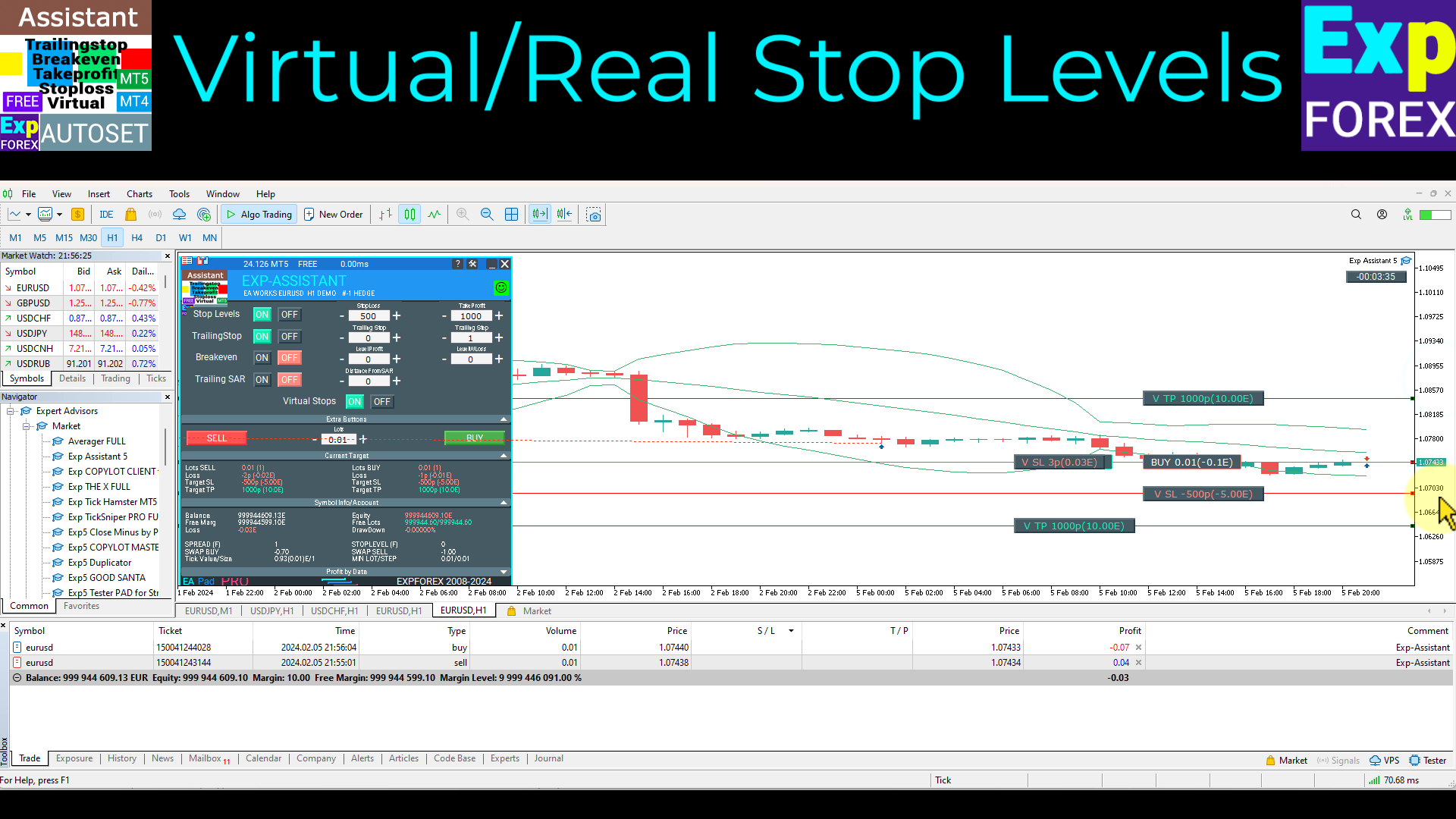
👁 Virtueller Stop Loss, Take Profit, Trailing und Break-even
Assistant kann nicht nur mit realen serverseitigen Leveln, sondern auch mit virtuellen Leveln arbeiten.
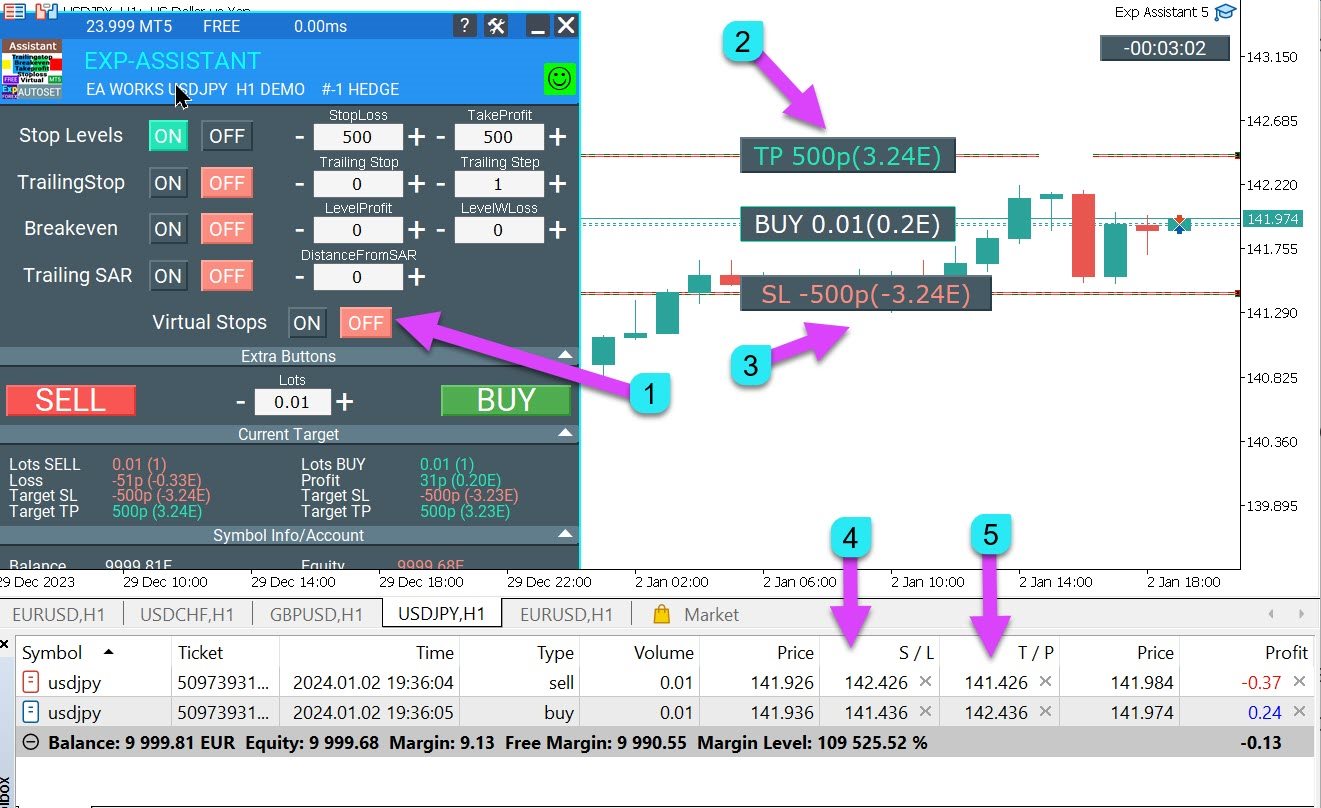
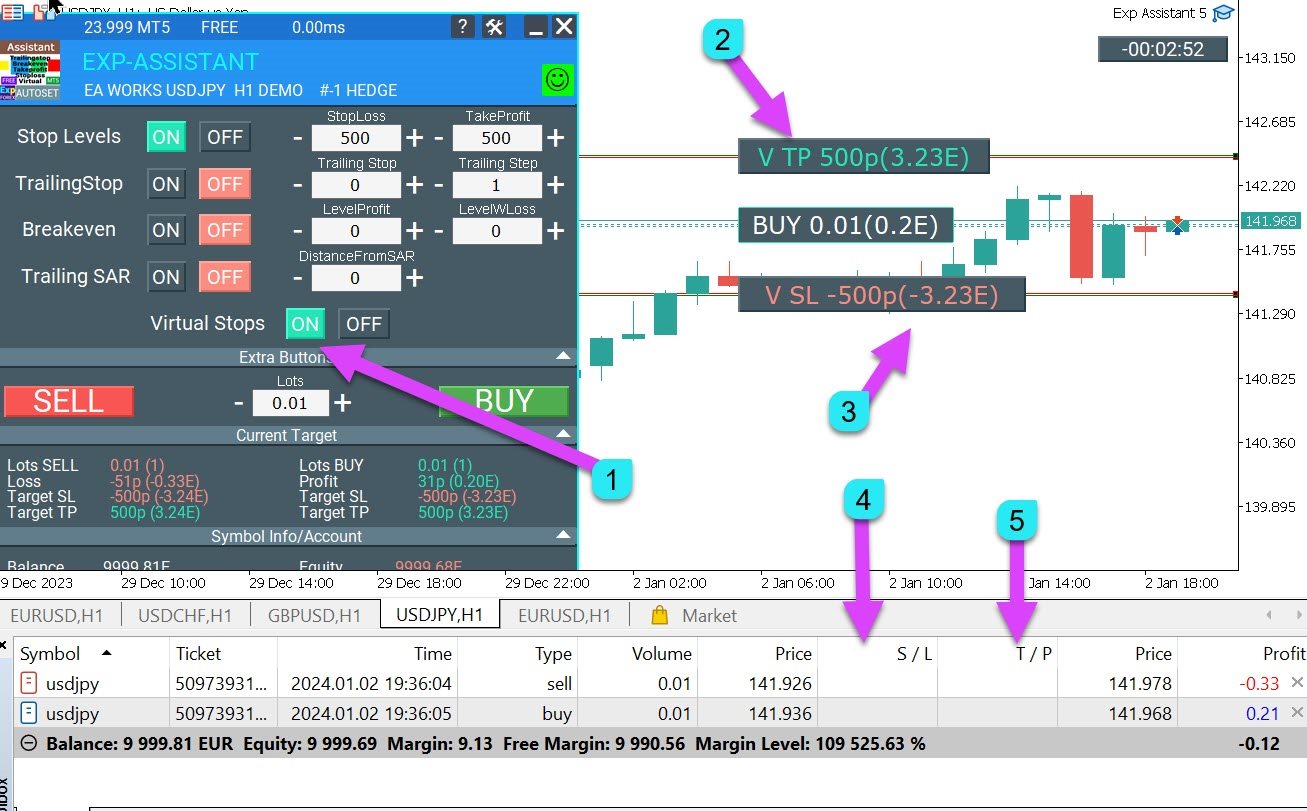
Virtueller Stop Loss und virtueller Take Profit werden als Linien im Chart angezeigt, jedoch nicht als reale Stop-Loss- oder Take-Profit-Level beim Broker hinterlegt. Sobald der Kurs ein virtuelles Level überschreitet, sendet Assistant einen Schließbefehl an den Handelsserver.
Dies kann nützlich sein, wenn der Trader die Level vor dem Broker verbergen oder die Absicherung flexibler verwalten möchte. Allerdings gibt es dabei wichtige Einschränkungen.
| Modus | Funktionsweise |
| Realer Stop Loss / Take Profit | Die Level werden auf dem Broker-Server gespeichert und können auch funktionieren, wenn Ihr Terminal die Verbindung verliert. |
| Virtueller Stop Loss / Take Profit | Die Level werden von Assistant verwaltet und erfordern ein laufendes und verbundenes Terminal. |
| Virtueller Trailing Stop | Die Trailing-Logik wird intern vom EA verwaltet, ohne sichtbare serverseitige Level zu setzen. |
| Virtueller Break-even | Die Break-even-Logik wird von Assistant verarbeitet, ohne sofort einen realen Stop Loss zu setzen. |
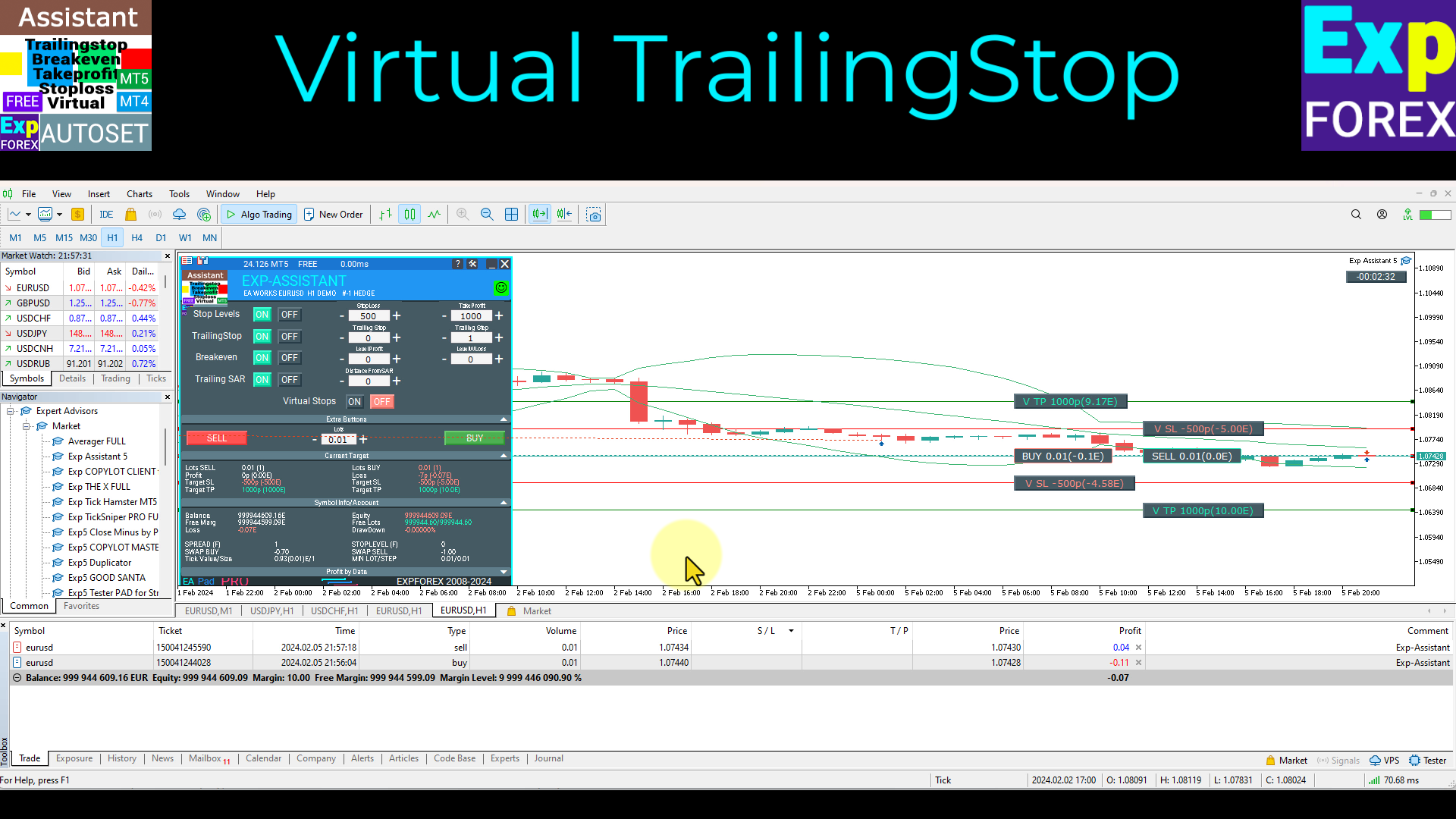
👁 Verwaltung virtueller Stops Virtuelle Level werden vom EA gesteuert und im Chart als Verwaltungslinien angezeigt. |
🧩 Reale und virtuelle Stop-Level Assistant kann je nach Konfiguration des Bedienfelds zwischen realer und virtueller Verwaltung wechseln. |
| ⚠ Hinweis zu virtuellen Stops: Virtuelle Level funktionieren nur, solange das Terminal läuft, mit dem Broker verbunden ist und Assistant aktiv ist. Wenn Computer, VPS, Internetverbindung oder Terminal ausfallen, können virtuelle Level keine Positionen schließen. |
🖥 Bedienfeld im Chart
Assistant wird direkt über das Bedienfeld im Chart gesteuert. Sie können wichtige Funktionen aktivieren oder deaktivieren, Werte ändern, den Positionsstatus überwachen und zentrale Kontoinformationen einsehen, ohne zahlreiche MetaTrader-Fenster zu öffnen.
Das Panel basiert auf dem EAPADPRO-Oberflächenkonzept und macht Assistant dadurch übersichtlicher und leichter bedienbar.
🖥 Assistant-Bedienfeld Über das Chart-Panel kann der Trader Assistant steuern und wichtige Informationen direkt im Handelschart sehen. |
📊 Konto- und Positionsinformationen Die angezeigten Informationen helfen dem Trader zu verstehen, was Assistant aktuell ausführt und wie Positionen derzeit verwaltet werden. |
⚙ Wichtige Einstellungen, die Sie kennen sollten
Das Grundprinzip von Assistant ist einfach, dennoch enthält das Tool zahlreiche wichtige Einstellungen. Die vollständige Liste finden Sie in der Produktdokumentation. Nachfolgend sind die wichtigsten Parameter aufgeführt, die Sie vor dem Einsatz auf einem Echtgeldkonto kennen sollten.
| Einstellung | Warum sie wichtig ist |
| VirtualStops | Aktiviert die virtuelle Stop-Loss-, Take-Profit-, Trailing-Stop- und Break-even-Logik. |
| SetSLTPonlytoZEROprices | Setzt Stop Loss und Take Profit nur dann, wenn die aktuellen Level 0 sind. |
| TypeofPositions | Legt fest, welche Positionen überwacht werden: alle, nur BUY oder nur SELL. |
| MagicOrders | Magic Numbers der zu überwachenden Positionen. Mehrere Magic Numbers können durch Kommas getrennt werden. |
| SecondsToRefresh | Legt fest, wie häufig die Panel-Informationen aktualisiert werden. |
| STEP_StopLoss | Schrittweite zum Ändern der Stop-Loss-Werte über das Panel. |
| STEP_TakeProfit | Schrittweite zum Ändern der Take-Profit-Werte über das Panel. |
| STEP_TrailingStop | Schrittweite zum Ändern der Trailing-Stop-Werte über das Panel. |
| STEP_LevelProfit | Schrittweite zum Ändern des Break-even-Aktivierungslevels. |
| STEP_LevelWLoss | Schrittweite zum Ändern des Break-even-Versatzes. |
| STEP_DistanceFromSar | Schrittweite zum Ändern des Abstands zu Parabolic SAR. |
| 📘 Möchten Sie die vollständige Parameterliste? Open the complete Assistant-Einstellungsdokumentation Lesen Sie vor der Verwendung von virtuellen Stops, Trailing, Break-even oder Magic-Number-Filterung auf einem Echtgeldkonto die vollständige Dokumentation. |
📌 Punkte statt „universeller Pips“
Die Einstellungen von Assistant basieren auf Broker-Punkten. Das ist wichtig, weil MetaTrader-Symbole unterschiedliche Nachkommastellen haben können.
Bei Brokern mit 5 oder 3 Nachkommastellen entspricht ein Punkt dem kleinsten Preisschritt, zum Beispiel 0.00001 oder 0.001. Bei Brokern mit 4 oder 2 Nachkommastellen entspricht ein Punkt in der Regel 0.0001 oder 0.01.
Prüfen Sie stets die Symbolspezifikation und das Stop Level Ihres Brokers, bevor Sie Werte für Stop Loss, Take Profit oder Trailing Stop festlegen.
| Broker-Format | Beispiel für 1 Punkt |
| 5 Stellen | 0.00001 |
| 3 Stellen | 0.001 |
| 4 Stellen | 0.0001 |
| 2 Stellen | 0.01 |
✅ Wann Assistant nützlich sein kann
- Sie handeln manuell und möchten SL / TP automatisch verwalten lassen.
- Ihr Expert Advisor eröffnet Positionen, verwaltet jedoch weder Stop Loss noch Take Profit.
- Sie möchten Positionen, die manuell oder von einem anderen EA eröffnet wurden, mit Trailing Stop versehen.
- Sie möchten Break-even automatisch aktivieren, sobald eine Position im Gewinn liegt.
- Sie möchten die Logik von virtuellem Stop Loss und Take Profit testen.
- Sie möchten Parabolic-SAR-Trailing verwenden, ohne einen eigenen EA programmieren zu müssen.
- Sie möchten nur ausgewählte Positionen anhand der Magic Number überwachen.
- Sie möchten ein übersichtliches Chart-Panel mit nützlichen Informationen zur Positionsverwaltung.
⚠ Worauf Sie besonders achten sollten
|
🌐 Empfehlungen zu Broker, VPS und Terminal
Assistant arbeitet mit Positionsänderungen, Schließbefehlen, virtuellen Leveln und Trailing-Logik. Daher sind Ausführungsqualität und Stabilität des Terminals entscheidend.
✅ Empfohlen
| ⚠ Sorgfältig prüfen
|
🛠 So installieren Sie Assistant
Die Installation erfolgt wie bei anderen MQL5-Market-Produkten. Fügen Sie Assistant nach der Installation dem Chart hinzu und konfigurieren Sie, welche Positionen überwacht und wie sie geschützt werden sollen.
| Schritt | Aktion |
| 1 | Laden Sie Assistant für MetaTrader 4 oder MetaTrader 5 herunter. |
| 2 | Öffnen Sie MetaTrader und melden Sie sich bei dem MQL5-Konto an, das für das Produkt verwendet wurde. |
| 3 | Installieren Sie Assistant über den Market-Bereich des Terminals. |
| 4 | Öffnen Sie den Chart des Symbols, dessen Positionen überwacht werden sollen. |
| 5 | Fügen Sie Assistant über Navigator → Expert Advisors dem Chart hinzu. |
| 6 | Aktivieren Sie Algo Trading / Auto Trading. |
| 7 | Erlauben Sie den automatisierten Handel im Einstellungsfenster des Expert Advisors. |
| 8 | Konfigurieren Sie StopLoss, TakeProfit, Trailing Stop, Breakeven und VirtualStops. |
| 9 | Konfigurieren Sie TypeofPositions und MagicOrders, wenn Sie eine Filterung benötigen. |
| 10 | Öffnen Sie zunächst eine Demoposition und prüfen Sie, wie Assistant sie verändert oder verwaltet, bevor Sie das Tool im Echtgeldhandel einsetzen. |
🔗 Nützliche Links🔹 Assistant für MetaTrader 4 herunterladen 🔹 Assistant für MetaTrader 5 herunterladen 🔹 Vollständige Assistant-Anleitung |
🆚 Assistant vs. manuelle Positionsverwaltung
Eine manuelle Positionsverwaltung ist möglich, jedoch kann man leicht vergessen, einen Stop Loss zu setzen, den richtigen Break-even-Zeitpunkt verpassen, das Trailing zu spät aktivieren oder Positionen ungeschützt lassen. Assistant automatisiert diese wiederkehrenden Aufgaben anhand vordefinierter Regeln.
| Manuelle Positionsverwaltung | Exp Assistant |
| Trader muss Stop Loss und Take Profit manuell setzen | Assistant kann SL / TP automatisch setzen |
| Trailing Stop erfordert ständige Aufmerksamkeit | Assistant kann Positionen regelbasiert nachziehen |
| Der Break-even-Zeitpunkt kann verpasst werden | Assistant kann Stop Loss automatisch auf Break-even verschieben |
| Virtuelle Stops erfordern manuelle Kontrolle | Assistant kann virtuelle Level im Chart verwalten |
| Positionen aus verschiedenen Systemen sind schwer zu verwalten | Assistant kann Positionen nach Richtung und Magic Number filtern |
📌 Praktische Empfehlungen vor dem Start
- Beginnen Sie auf einem Demokonto.
- Prüfen Sie das minimale Stop Level Ihres Brokers, bevor Sie SL-/TP-Werte festlegen.
- Verwenden Sie realistische Punktwerte passend zur Anzahl der Nachkommastellen des Symbols.
- Setzen Sie das Trailing nicht zu nah am aktuellen Kurs.
- Verwenden Sie SetSLTPonlytoZEROprices, wenn Assistant bestehende Level nicht ständig überschreiben soll.
- Konfigurieren Sie MagicOrders sorgfältig, wenn auf demselben Konto weitere Expert Advisors handeln.
- Verwenden Sie einen VPS, wenn Sie sich auf virtuelle Stops verlassen.
- Beachten Sie, dass virtuelle Stops keinen serverseitigen Schutz beim Broker darstellen.
- Prüfen Sie die Tabs Experts und Journal, wenn ein Level nicht gesetzt wird.
- Testen Sie jede Funktion einzeln, bevor Sie alle Funktionen gleichzeitig aktivieren.
⚠ Risikohinweis
| Der Handel mit Forex und CFDs ist mit Risiken verbunden. Exp Assistant ist ein Tool zur Positionsverwaltung. Es kann beim Setzen und Verwalten von Stop Loss, Take Profit, Trailing Stop, Break-even und virtuellen Leveln helfen, kann jedoch weder Gewinne garantieren noch alle Verluste verhindern. Marktlücken, Slippage, Broker-Verzögerungen, Requotes, Verbindungsabbrüche des Terminals und falsche Einstellungen können das Endergebnis beeinflussen. |
🏁 Fazit
Exp Assistant wurde für Trader entwickelt, die mehr Kontrolle über offene Positionen wünschen, ohne jeden Trade ständig manuell anpassen zu müssen.
Besonders nützlich ist das Tool für manuelle Trader, halbautomatische Systeme und Expert Advisors, die Positionen eröffnen, aber keine erweiterte Logik zur Positionsverwaltung enthalten.
Wenn Sie automatischen Stop Loss, Take Profit, Trailing Stop, Break-even, Parabolic-SAR-Trailing und virtuelle Stops in einem einzigen komfortablen Chart-Panel nutzen möchten, kann Assistant zu einem praktischen Werkzeug für MetaTrader 4 und MetaTrader 5 werden.
🚀 Nutzen Sie Exp Assistant noch heuteLaden Sie Assistant herunter, fügen Sie ihn dem Chart hinzu, konfigurieren Sie Stop Loss, Take Profit, Trailing Stop, Break-even oder virtuelle Stops und testen Sie die Positionsverwaltung auf einem Demokonto, bevor Sie im Echtgeldhandel starten. |
| ▶ Video ansehen | 📘 Vollständige Anleitung |
| 💎 Assistant MT5 herunterladen | 💎 Assistant MT4 herunterladen |
| ⚙ Einstellungen öffnen | 🛒 Alle Expforex-Produkte |
SEO-Tags
Exp Assistant, Assistant Expert Advisor, MetaTrader Assistant, MT4 Assistant, MT5 Assistant, automatischer Stop Loss, automatischer Take Profit, Trailing Stop Expert Advisor, Breakeven Expert Advisor, Virtual Stop Loss, Virtual Take Profit, Virtueller Trailing Stop, Virtueller Break-even, Parabolic-SAR-Trailing, Positionsmanagement EA, Trading-Management-Tool, Forex Assistant, MetaTrader Trading Assistant, automatischer SL TP, Stop Loss Take Profit Manager, Forex Positionsschutz, EAPADPRO Panel, MQL5 Market Expert Advisor, Expforex Assistant