✔️ Notes Manager MT4©: https://www.mql5.com/en/market/product/209449
✔️ Notes Manager MT5©: https://www.mql5.com/en/market/product/209450
Ihre Notizen. Direkt im Diagramm.
Speichern Sie Ihre Pläne, Kursziele und Regeln nicht länger in einer Textdatei neben MetaTrader. Mit dem Notizen-Manager können Sie direkt in Ihren Charts Notizen und Checklisten erstellen , diese an einen Kurs oder eine Kerze anheften und sich benachrichtigen lassen, sobald der Markt Ihr Kursziel erreicht.
Erstellen Sie Ihren Handelsplan vor der Sitzung. Haken Sie Ihre Checkliste vor dem Handel ab. Notieren Sie jeden abgeschlossenen Handel mit seinem Ergebnis. Und finden Sie jede Notiz in Sekundenschnelle wieder – dank der Notizliste, der Schlagwörter und der Suchfunktion.
👉 Besser planen, mehr merken und aus jedem Handel lernen.
Installation:
- Kaufen oder laden Sie Notes Manager vom MQL5 Market herunter, öffnen Sie dann MetaTrader und gehen Sie zum Fenster „Navigator“, Abschnitt „Expert Advisors“.
- Ziehen Sie den „Notizenmanager“ auf ein beliebiges Chart. Stellen Sie sicher, dass im Tab „Allgemein“ die Option „Algo-Trading zulassen“ (MT5) bzw. „Live-Trading zulassen“ (MT4) aktiviert ist und dass die Schaltfläche „Automatisches Trading“/„Algo-Trading“ in der Symbolleiste eingeschaltet ist.
- Sie können den Expert Advisor (EA) beliebig vielen Charts zuordnen. Alle Kopien verwenden dieselben Notizen, und nur ein Chart sendet jeweils eine Erinnerungsbenachrichtigung.
- Drücken Sie Shift+N auf dem Chart (oder die Schaltfläche „Neue Notiz“), um Ihre erste Notiz zu schreiben.
Erläuterung des Hauptfensters:
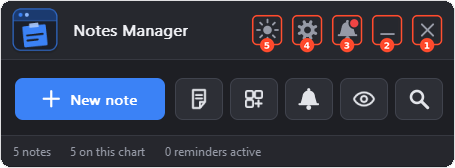
Die fünf Schaltflächen in der Titelleiste sind auf dem Bild nummeriert:
-
❌Schließen-Schaltfläche: Mit dieser Schaltfläche können Sie den Expert Advisor (EA) stoppen und aus dem Chart entfernen. Ihre Notizen bleiben erhalten und werden wiederhergestellt, sobald Sie den EA erneut hinzufügen.
-
➖Minimieren-Schaltfläche: Mit dieser Schaltfläche wird das Bedienfeld auf die Titelleiste reduziert. Klicken Sie erneut darauf, um das Bedienfeld wieder zu öffnen.
-
🔔 Benachrichtigungsschaltfläche: Mit dieser Schaltfläche öffnen Sie das Benachrichtigungsfeld des Tools. Im Benachrichtigungsfeld werden wichtige Benachrichtigungen und Neuigkeiten zum Expert Advisor (EA) angezeigt. Ein roter Punkt signalisiert eine neue Nachricht.
-
⚙️Schaltfläche „Einstellungen“: Mit dieser Schaltfläche öffnen Sie das Einstellungsfenster. Im Einstellungsfenster können Sie alle Funktionen des Tools konfigurieren (Registerkarten Allgemein, Notizen, Anzeige, Erinnerungen, Speicher, Schlüssel und Tauschgeschäfte).
-
🌗Themen-Schaltfläche: Mit dieser Schaltfläche können Sie schnell zwischen einem hellen und einem dunklen Design wechseln (das Symbol ist im dunklen Design eine Sonne und im hellen Design ein Mond). Sie können jedes der 5 Designs im Tab „Allgemein“ der Einstellungen auswählen.
Der Rest des Hauptfensters:
- ➕Neue Notiz: Fügt eine neue Notiz im Diagramm hinzu. Der Pfeil auf der Schaltfläche öffnet die Vorlagen und Ihre eigenen Vorlagen.
- Notizliste: Öffnet die Notizliste mit all Ihren Notizen.
- Vorlagen: Öffnet das Vorlagenfenster, um eine Notiz anhand einer fertigen Vorlage zu erstellen.
- Erinnerungen: Öffnet die Erinnerungen.
- Anzeigen/Ausblenden: Blendet alle Notizen im Diagramm aus, ohne sie zu löschen. Klicken Sie erneut, um sie wieder anzuzeigen.
- Suchen: Öffnet die Notizenliste mit dem Suchfeld, in das Sie Text eingeben können.
- Statusleiste: Zeigt an, wie viele Notizen Sie haben, wie viele davon in diesem Diagramm angezeigt werden und wie viele Erinnerungen aktiv sind.
Themen:
Notes Manager bietet fünf Designs: Dunkel, Hell, Mitternachtsblau, Kontrast und Weich. Wählen Sie eines im Reiter „Allgemein“ der Einstellungen oder wechseln Sie schnell per Design-Schaltfläche zwischen hellem und dunklem Design. Das Logo passt sich der gewählten Akzentfarbe an.

So funktioniert es:
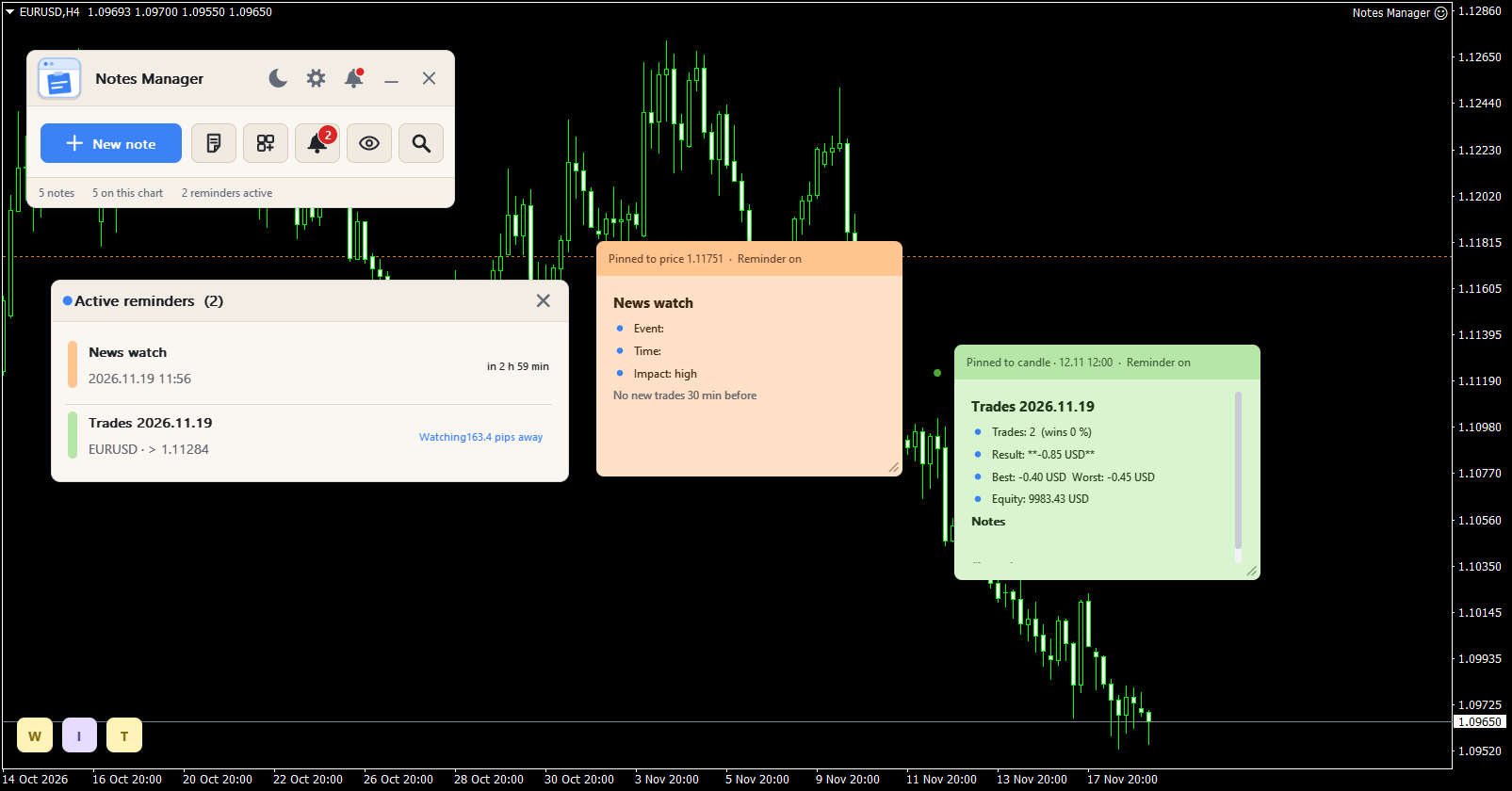
Über das Bedienfeld können Sie:
- Schreiben Sie Textnotizen mit einfacher Formatierung oder Checklisten, die Sie abhaken können.
- Heften Sie eine Notiz an den Bildschirm, an ein Preisniveau (sie bewegt sich mit der Preisskala) oder an eine Kerze (sie bewegt sich mit den Balken).
- Zeigen Sie eine Notiz nur in diesem Diagramm, in jedem Diagramm des Symbols oder in allen Diagrammen und nur in den von Ihnen gewählten Zeiträumen an.
- Richten Sie Erinnerungen zu einem bestimmten Zeitpunkt, zu einem bestimmten Preis, zum Schlusskurs einer Kerze oder für Ihre Transaktionen ein – mit Pop-up-, Ton-, Push- und E-Mail-Benachrichtigungen.
- Führen Sie über jeden abgeschlossenen Handel ein Protokoll und fügen Sie einer offenen Position eine Notiz hinzu, um deren Gewinn live zu verfolgen.
- Nutzen Sie 24 vorgefertigte Vorlagen, um Ihre Notizen zu erstellen, die automatisch Symbol, Preis, Kontostand und Handelsergebnisse ausfüllen.
- Finden Sie jede Notiz in der Notizenliste mit Suchfunktion, Schlagwörtern, Farbfilter und Sortierung.
- Teilen Sie dieselben Notizen zwischen all Ihren MT4- und MT5-Terminals und erstellen Sie täglich eine Sicherungskopie.
- Ändern Sie das Design, die Sprache und die Größe des Bedienfelds, um es an Ihre Bildschirmauflösung anzupassen.
Schnellstart:
- Fügen Sie den EA einem Chart hinzu und drücken Sie Shift+N oder die Schaltfläche „Neue Notiz“.
- Klicken Sie auf die Notiz und schreiben Sie. Drücken Sie Esc oder das Häkchen, um fertig zu werden.
- Öffnen Sie das ... Menü der Notiz, um die Farbe auszuwählen, sie an einen Preis oder eine Kerze anzuheften oder eine Erinnerung hinzuzufügen.
- Drücken Sie Shift+L, um die Notizliste zu öffnen und alle Ihre Notizen anzuzeigen.
Anmerkungserklärung:
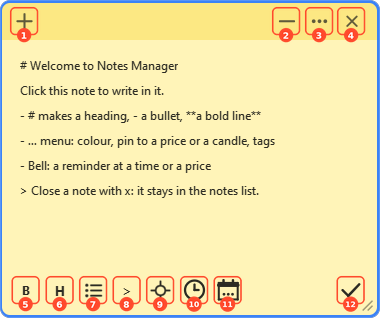
Jede Notiz hat eine farbige Titelleiste und einen Textkörper. Die Schaltflächen in der Leiste werden für die jeweilige Notiz angezeigt, solange sich der Mauszeiger über einer Notiz befindet. Die Schaltflächen sind in der Abbildung nummeriert.
- ➕Neue Notiz: Erstellt eine neue Notiz neben dieser.
- ➖Minimieren: Verkleinert die Notiz. Eine minimierte Notiz wird als Chip, Sprechblase, Quadrat oder Titelleiste (Registerkarte „Anzeige“) dargestellt. Klicken Sie darauf, um die Notiz wieder zu öffnen.
- ... Menü: Öffnet das Notizmenü (siehe unten).
- ❌Schließen: Schließt die Notiz. Sie bleibt in der Notizliste erhalten und kann rückgängig gemacht werden.
- B Fettdruck: Macht die Linie am Caret zu einem Fettdruck.
- H Überschrift: Macht die Linie am Caret zu einer Überschrift.
- Aufzählungszeichen: Beginnt eine Aufzählungszeile.
- > Graue Linie: Macht die Linie am Cursor zu einer grauen Linie für Randnotizen.
- Preis: Zeigt den aktuellen Preis des Symbols am Caret-Punkt an.
- Zeit: Zeigt die aktuelle Uhrzeit am Caret-Punkt an.
- Datum: Schreibt das heutige Datum an den Türpfosten.
- ✔️Fertig: Beendet das Schreiben und zeigt die formatierte Notiz an. Esc bewirkt dasselbe.
Die Formatierungsleiste (5 bis 12) wird während der Eingabe angezeigt. Klicken Sie auf die Notiz, um hineinzuschreiben. Ziehen Sie die Titelleiste, um die Notiz zu verschieben, und die untere rechte Ecke, um ihre Größe anzupassen. Wenn die Notiz an einen Kurs oder eine Kerze angeheftet ist, eine Erinnerung enthält oder gesperrt ist, werden kleine Symbole in ihrer Titelleiste angezeigt. Ein Pfeil erscheint, wenn sich der angeheftete Kurs oder die Kerze außerhalb des sichtbaren Chartbereichs befindet; die Notiz wird dann an diesem Rand positioniert.
Sie können die Zeichen auch selbst eingeben: # Überschrift, - Aufzählungszeichen, **fette Linie** , > graue Linie.
Hinweise zur Checkliste: Haken Sie einen Punkt ab, um ihn als erledigt zu markieren. Geben Sie einen neuen Punkt ein und drücken Sie die Eingabetaste, um ihn hinzuzufügen. Drücken Sie x, um einen Punkt zu entfernen. In der Fußzeile wird der Fortschritt der erledigten Punkte angezeigt, z. B. „2/5“.
Notizmenü (... Schaltfläche):
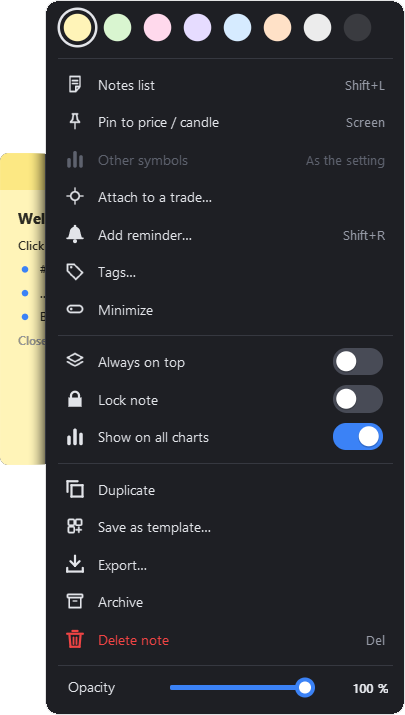
- Farben: 8 Farben: Gelb, Grün, Rosa, Lila, Blau, Orange, Grau und Anthrazit.
- Notizliste: Öffnet die Notizliste.
- An Preis/Kerze anheften: Jeder Klick ändert die Position: Bildschirm, Preis, Kerze. Eine Preisangabe wird durch eine gepunktete Linie in der entsprechenden Farbe dargestellt; eine Kerzenangabe durch einen Punkt an der zugehörigen Kerze.
- Erinnerung hinzufügen: Öffnet das Erinnerungsfenster für diese Notiz.
- Tags: Fügen Sie der Notiz Tags hinzu (z. B. "levels" oder "eurusd"), um sie später wiederzufinden.
- Minimieren: Verkleinert die Schriftgröße.
- Immer ganz oben: Hält die Note über den anderen Noten.
- Sperrnotiz: Die Notiz kann erst wieder verschoben oder bearbeitet werden, wenn Sie sie entsperren.
- Auf allen Diagrammen anzeigen: Zeigt die Notiz auf jedem Diagramm an, nicht nur auf diesem.
- Andere Symbole: für eine angeheftete Notiz: entweder nur auf ihrem eigenen Symbol oder auf jedem Symbol anzeigen.
- An einen Trade anhängen: Verknüpft die Notiz mit einer offenen Position (siehe unten).
- Duplizieren: Erstellt eine Kopie der Notiz.
- Als Vorlage speichern: Speichert die Notiz als Ihre eigene Vorlage.
- Export: Speichert die Notiz als .txt-Datei.
- Archiv: Verschiebt die Notiz ins Archiv. Sie verschwindet aus dem Diagramm, bleibt aber in der Notizliste erhalten.
- Notiz löschen: Verschiebt die Notiz in den Papierkorb.
- Deckkraft: Macht die Banknote durchsichtig (20 % bis 100 %), sodass man die Kerzen dahinter sehen kann.
Erläuterung der Notizenliste:
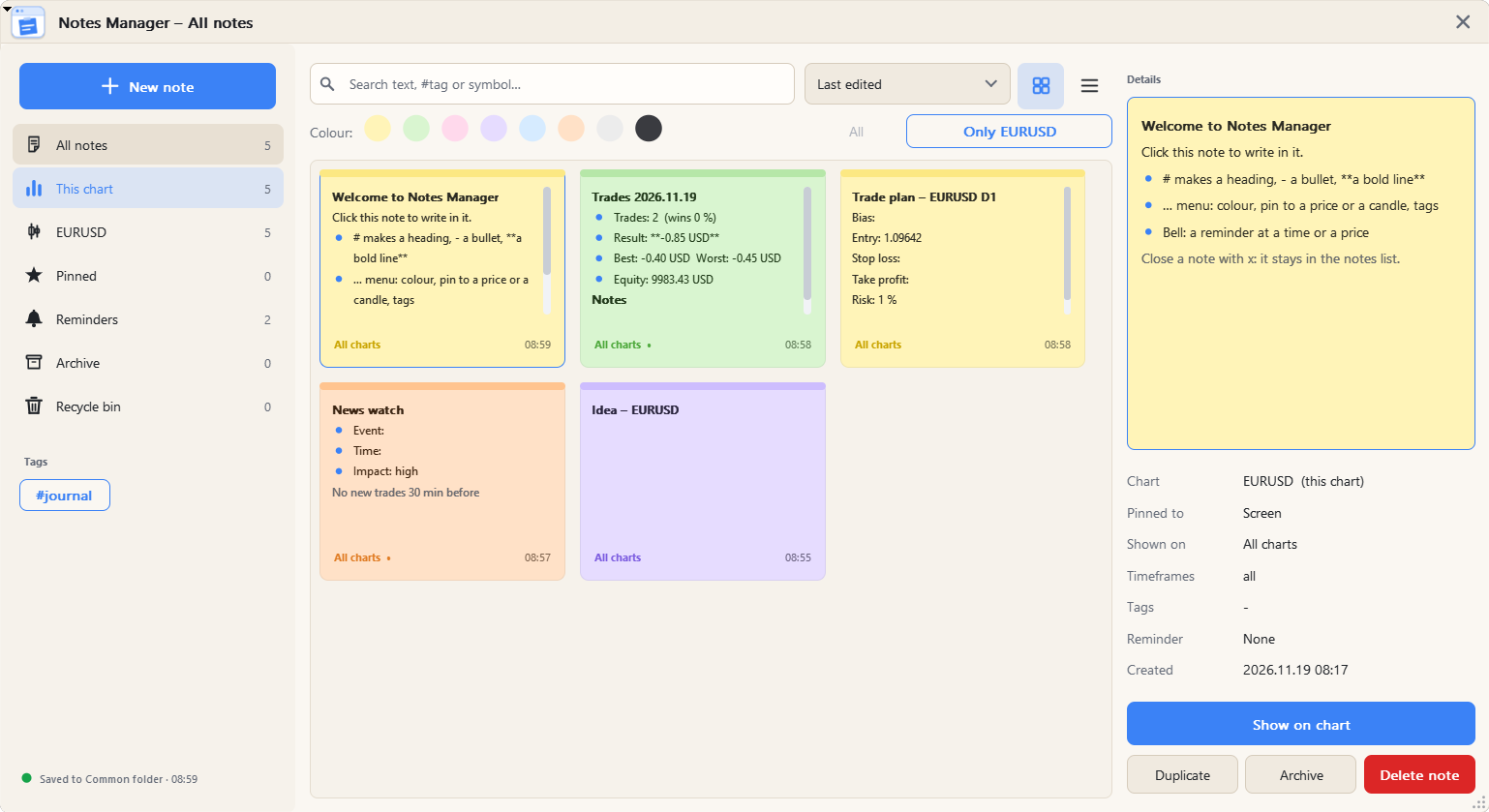
Öffnen Sie es mit der Schaltfläche „Notizenliste“ oder mit Umschalt+L . Sie können das Fenster an einer Ecke in der Größe anpassen; die Karten nutzen so viele Spalten wie möglich.
- Seitenleiste: Alle Notizen, Dieses Diagramm, das aktuelle Symbol, Angeheftet, Erinnerungen, Archiv und Papierkorb, jeweils mit der entsprechenden Anzahl und Ihren Tags.
- Suche: Durchsucht den Text, die Symbole und die Schlagwörter. Geben Sie #levels ein, um die Notizen mit dem Schlagwort „levels“ zu finden. Das x im Kästchen löscht die Suche.
- Filtern und sortieren: Filtern nach Farbe und Sortieren nach zuletzt bearbeitet, erstellt, Titel, Farbe oder Symbol.
- Raster oder Liste: Zeigen Sie die Notizen als Karten in ihren Farben oder als Liste an.
- Details: Die ausgewählte Notiz mit Symbol, Markierung, Erinnerung und Datum. Schaltflächen: Im Diagramm anzeigen, Duplizieren, Archivieren/Archivierung wiederherstellen und Löschen.
- Papierkorb: Gelöschte Notizen wiederherstellen, endgültig löschen oder den Papierkorb leeren. Der Papierkorb leert sich nach der von Ihnen festgelegten Anzahl von Tagen automatisch.
Erläuterung des Erinnerungsfensters:
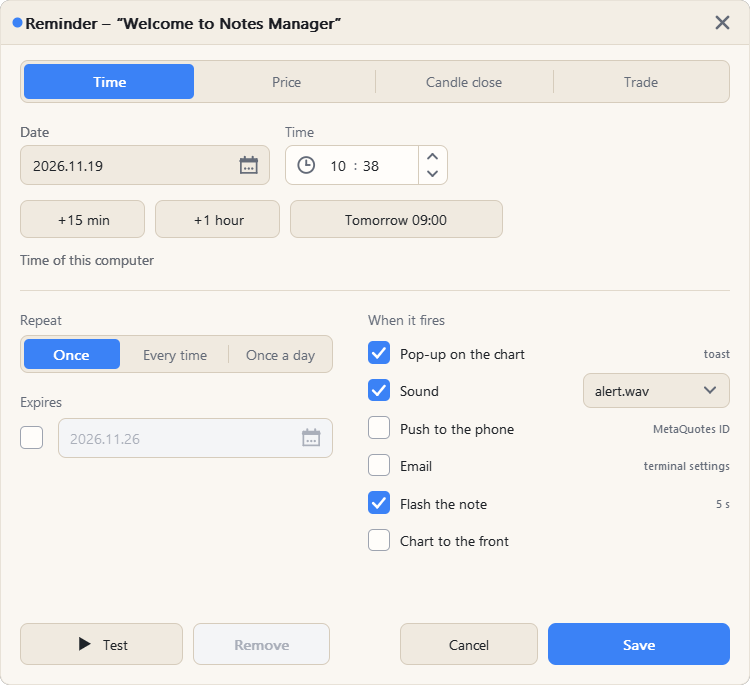
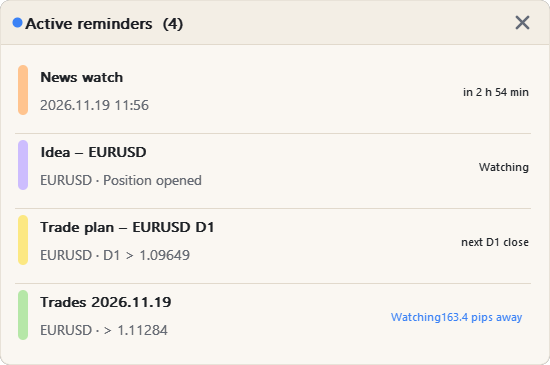
Öffnen Sie es über das Notizmenü: ... > Erinnerung hinzufügen . Wählen Sie aus, was die Erinnerung auslöst:
- Zeit: Datum und Uhrzeit (die Uhrzeit Ihres Computers). Schnellzugriffstasten: +15 Min., +1 Std. und Morgen 09:00 Uhr.
- Preis: Beliebiges Symbol der Marktübersicht und die Bedingung: Der Geldkurs kreuzt den Preis nach oben, unten oder berührt ihn. Klicken Sie mit „Auf Chart auswählen“ auf den gewünschten Preis im Chart oder verwenden Sie den fixierten Preis der Notiz. Die Markierung der Notiz kann sich mit diesem Preis mitbewegen.
- Candle: wenn eine Kerze des gewählten Zeitrahmens über oder unter dem Preis schließt.
- Handel: Eine Position dieses Symbols (oder der eigenen Position der Note) wird eröffnet oder geschlossen, ein Stop-Loss oder Take-Profit wird erreicht oder der offene Gewinn oder Verlust erreicht einen bestimmten Betrag.
- Wiederholung: einmal, jedes Mal oder einmal täglich, mit optionalem Enddatum.
- Wenn es ausgelöst wird: Popup im Diagramm (klicken Sie darauf, um die Notiz zu öffnen), Ton, Push-Benachrichtigung auf Ihrem Telefon, E-Mail, eine blinkende Notiz oder das Diagramm wird in den Vordergrund gebracht.
- Schaltflächen: Test spielt die Benachrichtigung jetzt ab, Entfernen löscht die Erinnerung, Speichern behält sie bei.
Push-Benachrichtigungen und E-Mails verwenden die Terminaleinstellungen (Extras > Optionen > Benachrichtigungen und E-Mail). Das Erinnerungs-Widget im Diagramm zeigt die nächsten aktiven Erinnerungen mit einem Live-Countdown an; klicken Sie auf eine Zeile, um die zugehörige Notiz anzuzeigen.
Erläuterung des Vorlagenfensters:
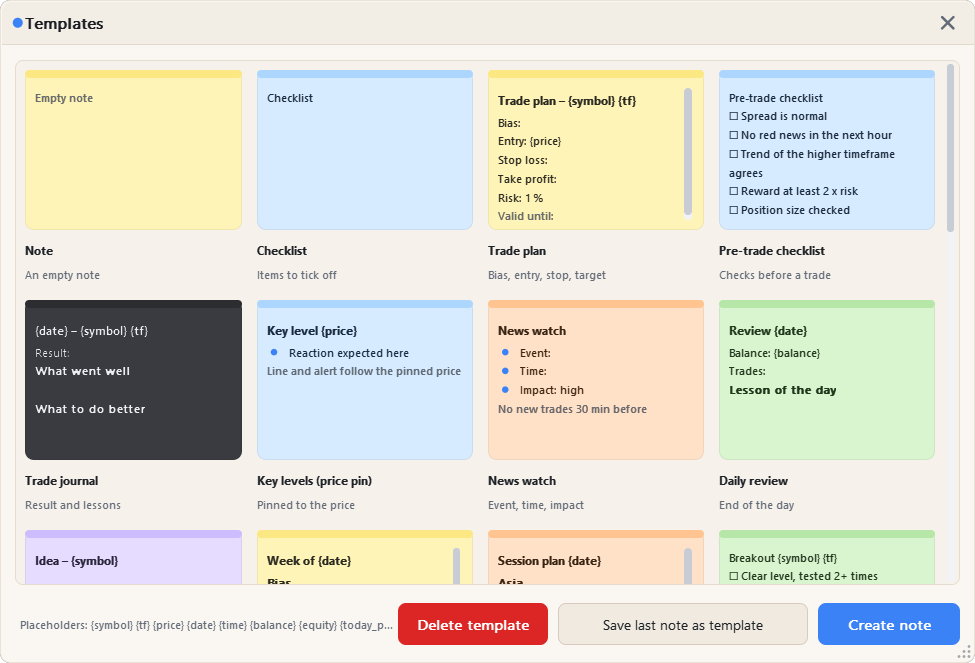
Öffnen Sie die Vorlage über die Schaltfläche „Vorlagen“ oder mit Umschalt+T . Jede Karte zeigt eine Vorschau der Vorlage in ihrer Farbe. Doppelklicken Sie auf eine Karte oder wählen Sie sie aus und klicken Sie auf „Notiz erstellen“ .
- 24 fertige Vorlagen: Notiz, Checkliste, Handelsplan, Checkliste vor dem Handel, Handelsjournal, Wichtige Kursniveaus, Nachrichtenübersicht, Tagesrückblick, Idee, Wochenplan, Sitzungsplan, Ausbruchs-Setup, Pullback-Setup, Fehlerprotokoll, Watchlist, Meine Regeln, Mind-Check, Backtest-Notizen, Ziele, Heutige Trades, Wöchentlicher Handelsrückblick, Letzter Trade, Risikorechner und Offene Positionen.
- Eigene Vorlagen: Klicken Sie hier auf „Letzte Notiz als Vorlage speichern“ oder wählen Sie bei einer beliebigen Notiz „Als Vorlage speichern“. Wählen Sie eine Ihrer Vorlagen aus und klicken Sie auf „Vorlage löschen“, um sie zu entfernen.
- Platzhalter: werden beim Erstellen der Notiz ausgefüllt: {symbol} {tf} {price} {date} {time} {balance} {equity} {spread} {risk1} {lots_sl20} {today_n} {today_win} {today_pl} {today_best} {today_worst} {week_n} {week_win} {week_pl} {week_best} {week_worst} {last_trade} {open_list}.
An ein Handelsfenster anhängen Erklärung:
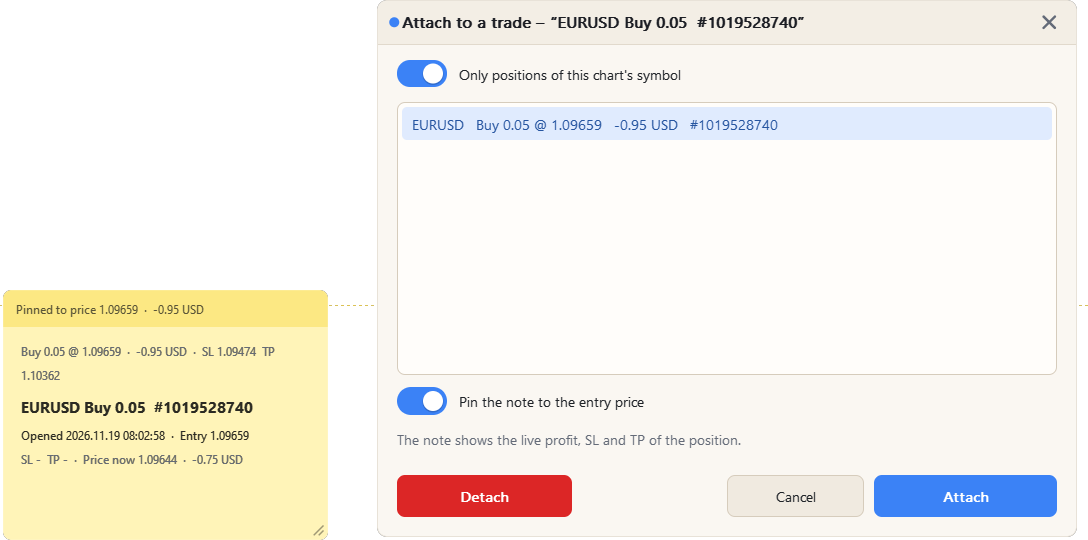
Öffnen Sie es über das Notizmenü: ... > An einen Handel anhängen .
- Positionen: die offenen Positionen. „Nur Positionen des Symbols dieser Tabelle“ verkürzt die Liste.
- Die Note wird am Einstiegspreis fixiert: Die Note befindet sich am Einstiegspreis des Handels.
- Anfügen / Trennen: Verknüpft die Notiz mit der ausgewählten Position oder entfernt die Verknüpfung.
Die Notiz erfasst alle Details des Trades auf einmal: Symbol, Seite, Lotgröße, Ticket, Eröffnungszeitpunkt, Einstiegszeitpunkt, Stop-Loss, Take-Profit, aktueller Kurs, Gewinn, Magic-Wert, Swap und Kommentar. Außerdem wird der Live-Gewinn angezeigt. Ist die Option „Ergebnis in die Notiz schreiben“ aktiviert, werden beim Schließen des Trades die Schlussinformationen hinzugefügt: Schließungszeitpunkt, Schließungsart, Ausstiegskurs, Ergebnis, Pips, R, Haltedauer und Kosten.
Erläuterung des Einstellungsmenüs:
Das Einstellungsmenü enthält sieben Registerkarten: Allgemein , Notizen , Anzeige , Erinnerungen , Speicher , Schlüssel und Trades . Jede Änderung wird sofort gespeichert. Klicken Sie auf „Fertig“ , um zum Menü zurückzukehren, oder auf „Auf Standardwerte zurücksetzen“, um von vorn zu beginnen. Im großen Maßstab scrollt die Seite automatisch, sodass sie immer optimal zum Diagramm passt.
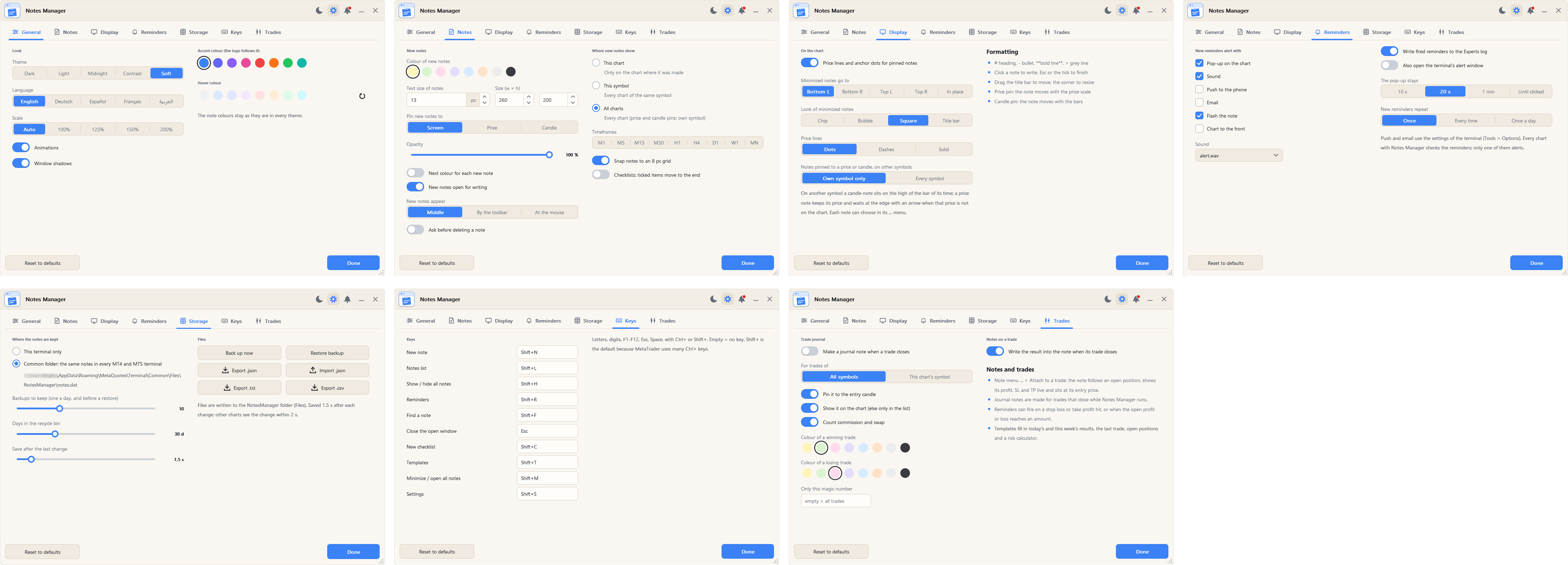
Registerkarte „Allgemein“
- Thema: Dunkel, Hell, Mitternacht, Kontrastreich oder Sanft (siehe das Bild „Themen“ oben).
- Sprache: Englisch, Deutsch, Spanisch, Französisch oder Arabisch (Arabisch wird von rechts nach links gelesen).
- UI-Skalierung: Automatisch, 100 %, 125 %, 150 % oder 200 %. Verwenden Sie auf hochauflösenden Bildschirmen eine größere Skalierung.
- Animationen: Schalten Sie die Panel-Animationen ein oder aus.
- Fensterschatten: Fensterschatten ein- oder ausschalten.
- Akzentfarbe: Die Hauptfarbe der Schaltflächen und Hervorhebungen. Wählen Sie eine der Farben; das Logo passt sich dieser Farbe an.
- Hoverfarbe: Die Farbe einer Schaltfläche, wenn man mit dem Mauszeiger darüberfährt. Die Pfeilschaltfläche kehrt zur Hoverfarbe des Designs zurück.
Registerkarte „Notizen“
- Farbe der neuen Noten: die Farbe, die eine neue Note erhält, oder „Nächste Farbe für jede neue Note“, um die Farbe jedes Mal zu ändern.
- Größe, Textgröße und Deckkraft: die Größe einer neuen Notiz, ihre Textgröße (9 bis 24 Pixel) und wie durchsichtig sie ist.
- Neue Notizen anheften an: den Bildschirm, den Preis oder die Kerze.
- Neue Notizen werden angezeigt auf: diesem Chart, jedem Chart des Symbols oder allen Charts, und auf welchen Zeiträumen.
- Neue Notizen erscheinen: in der Mitte des Diagramms, neben dem Bedienfeld oder an der Mausposition.
- Neue Notizen zum Schreiben geöffnet: Fangen Sie sofort an zu tippen.
- Vor dem Löschen einer Notiz um Erlaubnis fragen.
- Notizen an einem 8-Pixel-Raster ausrichten: Beim Verschieben einer Notiz bewegt sie sich in 8-Pixel-Schritten, sodass Ihre Notizen sauber ausgerichtet sind. Aus = freie Position.
- Checklisten: Abgehakte Punkte wandern ans Ende.
- Meine Vorlagen: Ihre eigenen Vorlagen, mit einer Schaltfläche zum Löschen einer Vorlage.
Registerkarte „Anzeigen“
- Preislinien und Ankerpunkte: Zeigen die Linie einer Preisnote und den Punkt einer Kerzennote an.
- Preislinien: Punkte, Striche oder eine durchgezogene Linie.
- Minimierte Noten werden entweder unten links, unten rechts, oben links oder oben rechts im Diagramm angezeigt oder bleiben an ihrer ursprünglichen Position.
- Aussehen minimierter Notizen: ein Chip mit dem Titel, eine runde Sprechblase, ein Quadrat mit dem Anfangsbuchstaben oder die Titelleiste.
- Noten, die an einen Preis oder eine Kerze gebunden sind, an andere Symbole: entweder nur an das eigene Symbol oder an jedes Symbol. Bei einem anderen Symbol liegt eine Kerzennote auf dem Höchststand des Balkens ihrer Zeit; eine Preisnote behält ihren Preis.
Registerkarte „Erinnerungen“
- Neue Erinnerungen werden mit folgenden Benachrichtigungen versehen: die Benachrichtigungen, die eine neue Erinnerung auslöst (Pop-up, Ton, Push-Benachrichtigung, E-Mail, Blinken, Diagramm im Vordergrund).
- Ton und Wiederholung: der Ton und die Wiederholung neuer Erinnerungen.
- Die Pop-up-Verweildauer: Wie lange das Pop-up in den Charts bleibt.
- Öffnen Sie außerdem das Benachrichtigungsfenster des Terminals.
- Das Widget für aktive Erinnerungen wird im Diagramm angezeigt .
- Schreibe ausgelöste Erinnerungen in das Expertenprotokoll.
Registerkarte „Speicher“
- Wo die Notizen gespeichert werden: im Ordner "Common" (die gleichen Notizen in jedem MT4- und MT5-Terminal auf Ihrem Computer) oder nur in diesem Terminal.
- Zu speichernde Backups: Täglich wird ein Backup erstellt, und zwar vor jeder Wiederherstellung.
- Verweildauer im Recyclingbehälter: 7 bis 90 Tage.
- Speichern nach der letzten Änderung: 0,5 bis 10 Sekunden. Andere Diagramme zeigen die Änderung innerhalb von 2 Sekunden an.
- Dateien: Jetzt sichern, Sicherung wiederherstellen, .json / .txt / .csv exportieren und .json importieren. Die Dateien werden im Ordner NotesManager (Dateien) gespeichert.
Registerkarte „Tasten“
Jede Aktion hat ihre eigene Taste, und Sie können jede Taste in diesem Tab ändern. Die Tasten haben keine Funktion, solange Sie in ein Eingabefeld tippen. Standardtasten:
- Neue Notiz (Umschalt+N)
- Notizenliste (Umschalt+L)
- Alle Noten ein-/ausblenden (Umschalt+H)
- Erinnerungen (Umschalt+R)
- Note suchen (Umschalt+F)
- Schließen Sie das geöffnete Fenster (Esc).
- Neue Checkliste (Umschalt+C)
- Vorlagen (Umschalt+T)
- Minimieren / Alle Noten öffnen (Umschalt+M)
- Einstellungen (Umschalt+S)
Registerkarte „Handel“
- Erstellen Sie beim Abschluss eines Handels eine Journalnotiz: eine Notiz mit Symbol, Seite, Lots, Ergebnis, Ein- und Ausstieg, Pips, R, Eröffnungszeit, Haltezeit, SL / TP und "Was gut lief / Was besser gemacht werden kann".
- Für den Handel mit: nur diesem Symbol oder allen Symbolen.
- Heften Sie es an die Einstiegskerze an und zeigen Sie es im Chart an (ansonsten nur in der Notizenliste).
- Kommission und Tausch im Ergebnis mitrechnen .
- Farbe eines erfolgreichen Handels / eines verlustreichen Handels.
- Nur diese magische Zahl: leer = alle Trades.
- Tragen Sie das Ergebnis in die Notiz ein, wenn der Handel abgeschlossen ist: für Notizen, die einem Handel beigefügt sind.
Für Trades, die während der Laufzeit des Expert Advisors (EA) abgeschlossen werden, werden Journalnotizen erstellt. Bei der Verwendung des EA auf mehreren Charts erhält jeder Trade nur eine Journalnotiz.
Erläuterung des Benachrichtigungsfelds :
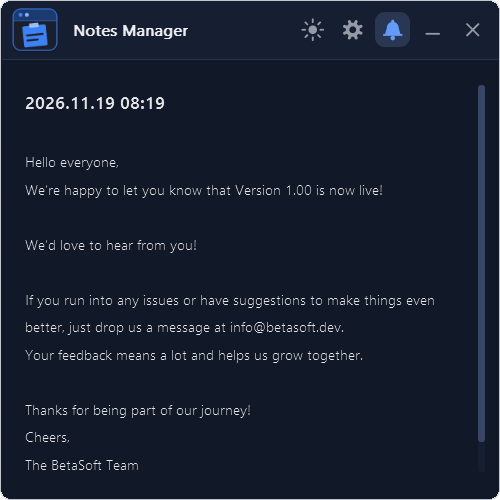
Öffnen Sie es mit dem Glockensymbol (3 im Hauptbild). Ein roter Punkt auf dem Glockensymbol zeigt an, dass eine neue Nachricht vorliegt.
Das Datum bezieht sich auf Datum und Uhrzeit der Erstellung der Benachrichtigung.
Die Benachrichtigung bezieht sich auf die angezeigte Nachricht. Diese kann Informationen über den Expert Advisor (EA), Aktualisierungen oder eine Mitteilung des Entwicklers enthalten.
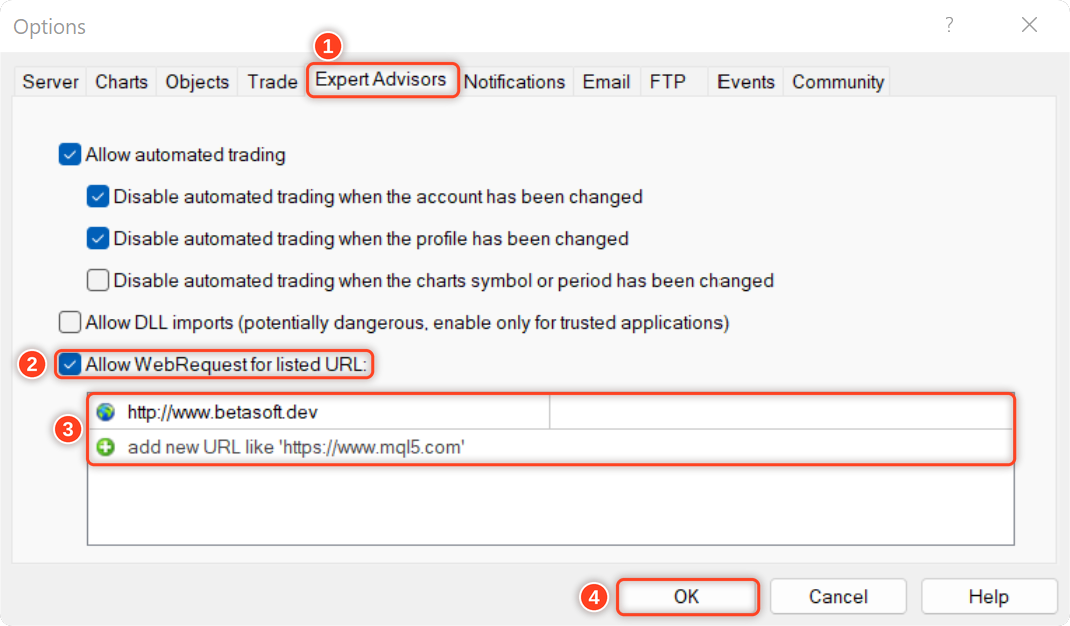
Damit EA die Benachrichtigungen erhält, müssen Sie unseren Website-Link zur Liste der zulässigen URLs in den Plattformeinstellungen hinzufügen.
Hier sind die Schritte zum Hinzufügen eines Links zur Liste der zulässigen URLs in MetaTrader (siehe Abbildung unten):
- Öffnen Sie die MetaTrader-Plattform und gehen Sie im oberen Menü auf „Tools“, dann wählen Sie „Optionen“.
- Klicken Sie im Fenster „Optionen“ auf die Registerkarte „Expert Advisors“.
- Aktivieren Sie die Option „Webanfragen für die aufgelistete URL zulassen“ und klicken Sie auf die Schaltfläche „Hinzufügen“.
- Geben Sie im Feld „Neue URL“ die URL ein, für die Sie Webanfragen zulassen möchten ( http://www.betasoft.dev ).
- Klicken Sie auf „OK“, um die URL in der Liste der zulässigen URLs zu speichern.
Warum Trader den Notes Manager lieben
✅ Alles im Chart – Ihre Pläne, Levels und Regeln, nach denen Sie handeln.
✅ Verpassen Sie nie wieder ein Level – Preis-, Zeit-, Kerzen- und Handelserinnerungen mit Benachrichtigungen auf Ihrem Smartphone.
✅ Aus jedem Trade lernen – automatische Journalnotizen mit dem vollständigen Ergebnis.
✅ Bleiben Sie organisiert – mit Tags, Suchfunktion, Archiv und einem Papierkorb.
✅ Ihre Notizen sind sicher – sie werden zwischen Terminals geteilt und täglich gesichert.
✅ Perfekt für Ihren Bildschirm – 5 Designs, 5 Sprachen und ein skalierbares Bedienfeld.
Wir freuen uns über Ihr Feedback zu diesem Tool! Teilen Sie uns gerne Ihre Meinung mit und lassen Sie uns wissen, ob Sie Verbesserungsvorschläge haben. Bei Fragen oder falls Sie Hilfe benötigen, kontaktieren Sie mich bitte hier.
✔️ Notes Manager MT4©: https://www.mql5.com/en/market/product/209449
✔️ Notes Manager MT5©: https://www.mql5.com/en/market/product/209450