🚀 Equity Tracker MT5 – Hilfe- und Einrichtungsleitfaden
Equity Tracker MT5 hält Sie mit Ihrem MT5-Konto verbunden, indem es Nachrichten über Telegram oder Discord sendet, sobald wichtige Ereignisse auftreten: neue Trades, Risiko-Warnungen, Uptime-Signale („I’m alive“) und regelmäßige Profit-Berichte. Außerdem kann er eine Gewinnübersicht direkt im Chart anzeigen, damit Sie schnell sehen, dass der Expert Advisor läuft.

Wichtig: Equity Tracker MT5 öffnet, schließt oder verwaltet keine Trades. Es ist ein reines Monitoring-Tool und kann sicher zusammen mit jeder Strategie oder jedem anderen Expert Advisor verwendet werden.
1️⃣ Erste Schritte

- Hängen Sie Equity Tracker MT5 an einen beliebigen geöffneten Chart an. Symbol und Zeitraum spielen keine Rolle – das gesamte Konto wird überwacht.
- Bevor Sie auf OK klicken, öffnen Sie die Registerkarte Inputs (Parameter) und passen Sie Ihre Einstellungen an.
- Aktivieren Sie mindestens einen Benachrichtigungskanal (Telegram oder Discord) und tragen Sie den erforderlichen Token, die Chat-ID oder die Webhook-URL ein.
- Klicken Sie auf OK.
Tipp: Nachdem Sie alles konfiguriert haben, speichern Sie Ihre Einstellungen als Template oder Profile, damit Sie sie auf anderen Charts und Konten wiederverwenden können.
2️⃣ Telegram-Einrichtung
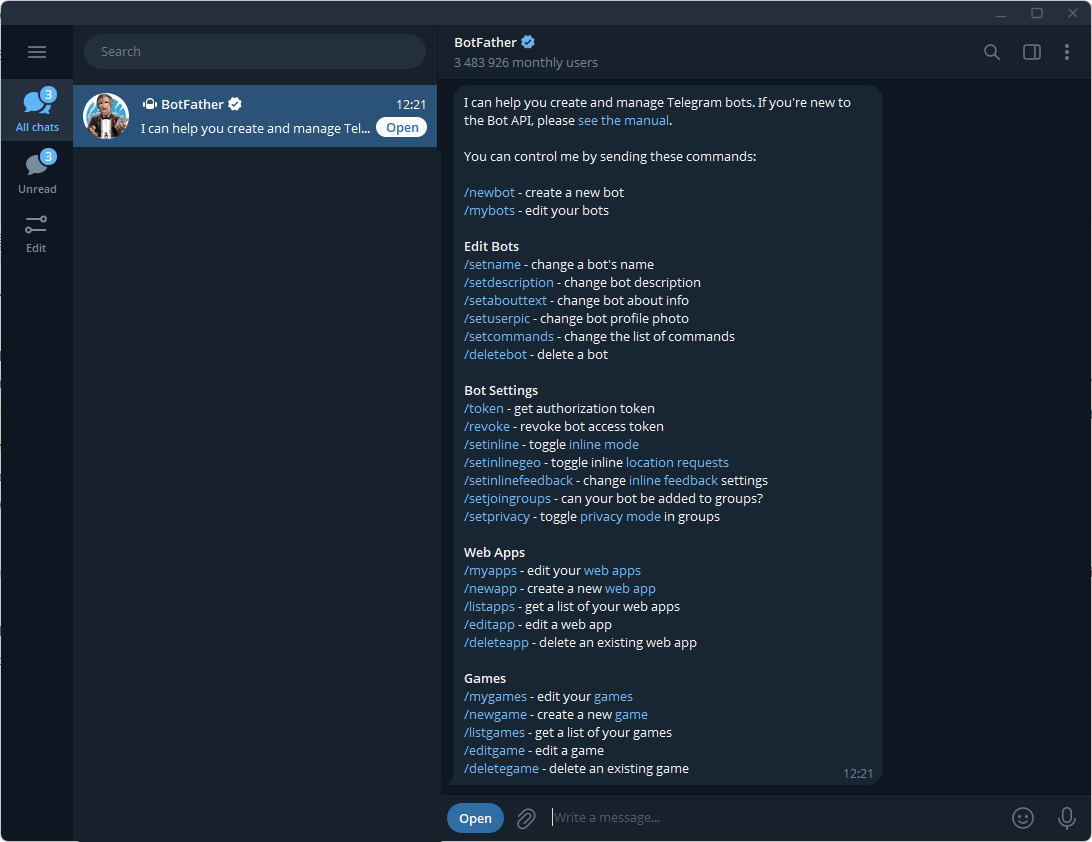
Beispiel für Telegram-Benachrichtigungen auf einem Smartphone
- Suchen Sie in Telegram nach @BotFather.
- Senden Sie den Befehl /newbotund folgen Sie den Anweisungen, um einen neuen Bot zu erstellen.
- BotFather gibt Ihnen einen Bot-Token, etwa: 123456789:ABCdefGHIjklMNOpqrsTUVwxyz. Kopieren Sie diesen Token.
- Öffnen Sie Ihren neuen Bot in Telegram und senden Sie ihm eine beliebige Nachricht (z. B. „Hello“).
- Öffnen Sie diesen Link im Browser (ersetzen Sie <YOUR_TOKEN> durch Ihren Token):
https://api.telegram.org/bot<YOUR_TOKEN>/getUpdates - Suchen Sie in der JSON-Antwort den Abschnitt "chat" und kopieren Sie den Wert von "id". Das ist Ihre Chat- oder Kanal-ID (für Kanäle meist negativ, z. B. -1001234567890).
- Öffnen Sie in MT5 die Eingaben von Equity Tracker MT5 und tragen Sie ein:
- Bot-Token in Bot token from @BotFather.
- Chat- oder Kanal-ID in Target chat/channel ID.
- Setzen Sie Enable Telegram notifications auf true.
3️⃣ Discord-Einrichtung
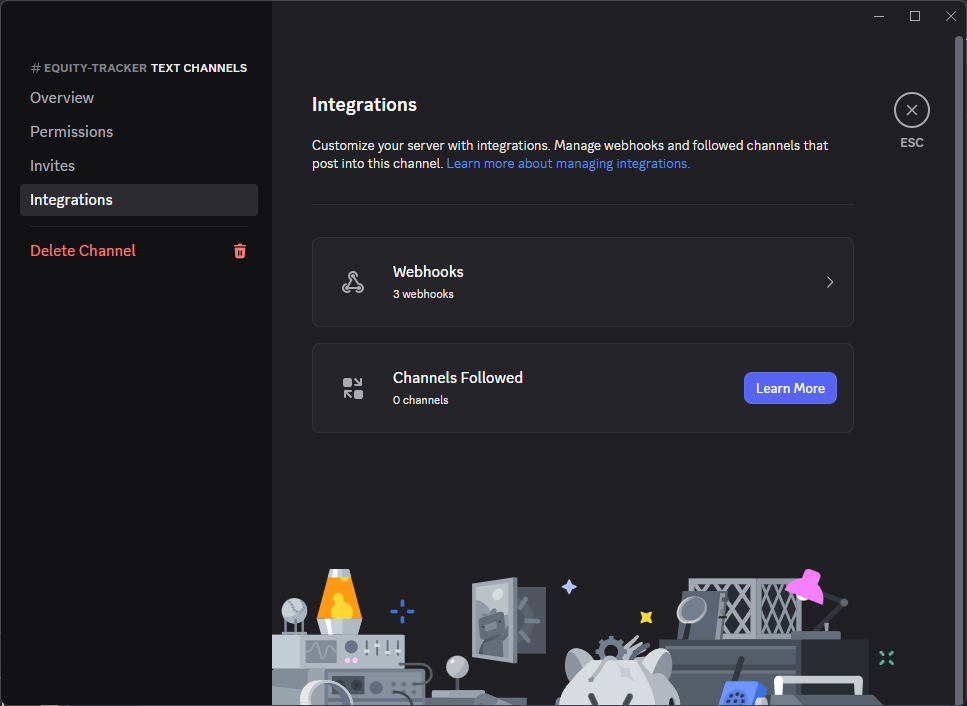
Discord-Webhook-Konfiguration für Alarme
- Öffnen Sie Ihren Discord-Server und wählen Sie den Kanal, in dem Sie Benachrichtigungen erhalten möchten.
- Klicken Sie beim Kanal auf das Zahnrad-Symbol und gehen Sie zu Integrations → Webhooks.
- Erstellen Sie einen neuen Webhook, vergeben Sie einen Namen und kopieren Sie die Webhook-URL.
- Öffnen Sie in MT5 die Eingaben von Equity Tracker MT5 und fügen Sie diese URL in Webhook URL for the target channel ein.
- Setzen Sie Enable Discord notifications auf true.
4️⃣ WebRequest in MT5 erlauben (erforderlich)
MT5 blockiert externe HTTP-Anfragen standardmäßig. Sie müssen WebRequest für Telegram und/oder Discord erlauben, sonst werden keine Nachrichten gesendet.
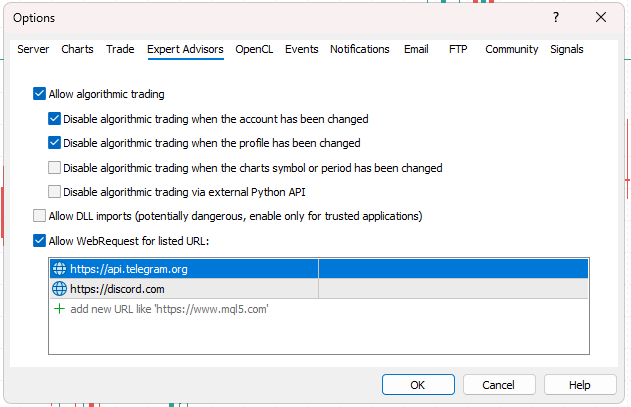
WebRequest in den Expert-Advisor-Einstellungen von MT5 aktivieren
- Gehen Sie in MT5 zu Tools → Options → Expert Advisors.
- Aktivieren Sie das Kontrollkästchen “Allow WebRequest for listed URL”.
- Fügen Sie diese URLs hinzu (eine pro Zeile):
- Klicken Sie auf OK.
5️⃣ Konfigurierbare Inputs (Parameter)
Die Registerkarte Inputs ist in Abschnitte unterteilt. Unten finden Sie eine Beschreibung jedes Feldes mit den gleichen Überschriften, die Sie auch in MT5 sehen.
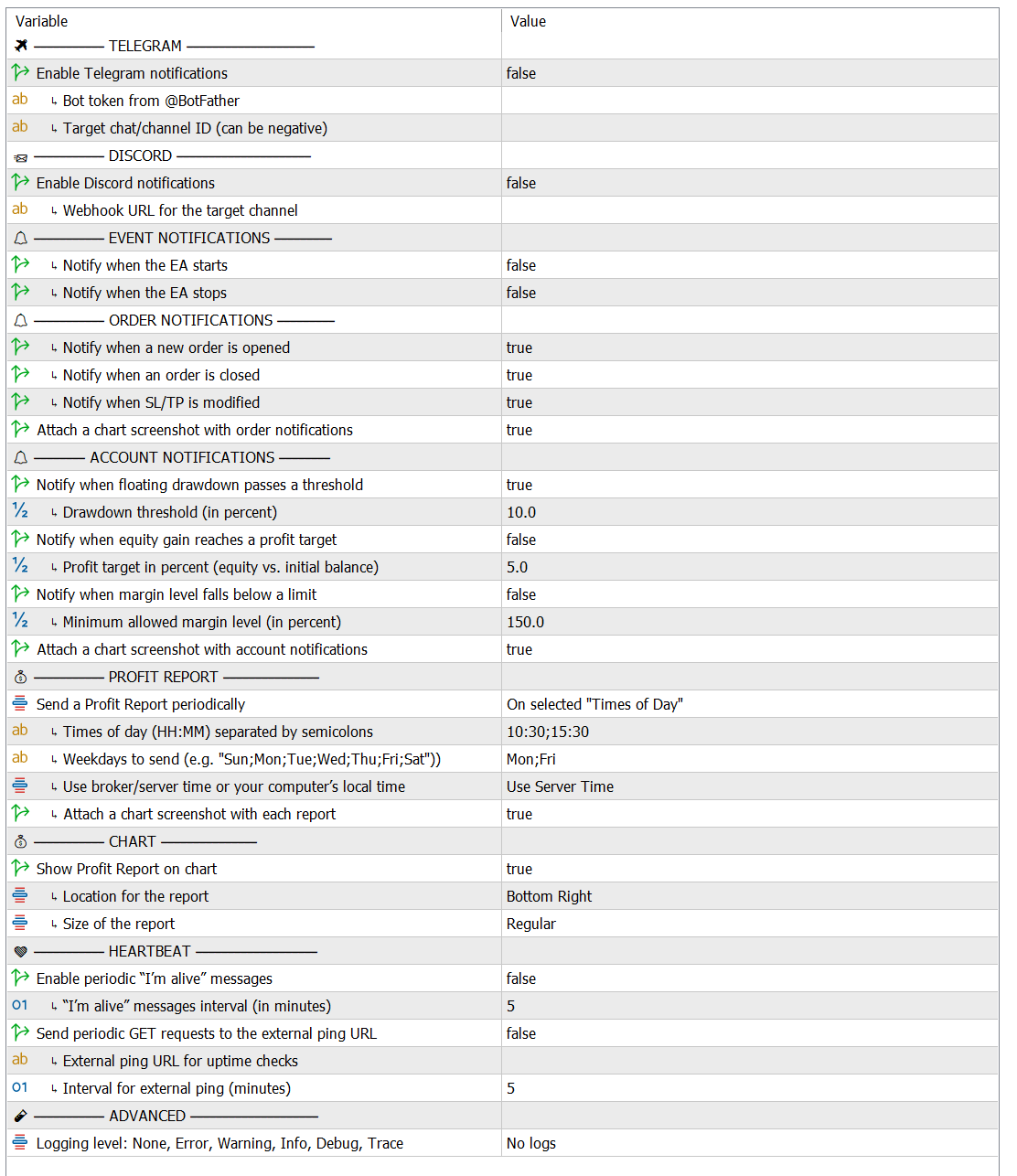
Die Inputs sind in Gruppen organisiert, um die Konfiguration zu erleichtern
TELEGRAM
- Enable Telegram notifications – Telegram-Benachrichtigungen ein-/ausschalten (true/false, Standard false).
- Bot token from @BotFather – Token einfügen, den Sie von @BotFather erhalten haben.
- Target chat/channel ID (can be negative) – Chat- oder Kanal-ID, an den/die Nachrichten gesendet werden.
DISCORD
- Enable Discord notifications – Discord-Benachrichtigungen ein-/ausschalten (true/false, Standard false).
- Webhook URL for the target channel – Webhook-URL Ihres Discord-Kanals.
EVENT NOTIFICATIONS
- Notify when the EA starts – Nachricht senden, wenn Equity Tracker MT5 angehängt wird und startet.
- Notify when the EA stops – Nachricht senden, wenn der EA entfernt wird oder stoppt.
ORDER NOTIFICATIONS
- Notify when a new order is opened – Alarm bei neuen Positionen (true/false, Standard true).
- Notify when an order is closed – Alarm bei geschlossenen Positionen (true/false, Standard true).
- Notify when SL/TP is modified – Alarm, wenn Stop-Loss oder Take-Profit geändert wird (true/false, Standard true).
- Attach a chart screenshot with order notifications – Chart-Screenshot an Trade-Benachrichtigungen anhängen (true/false, Standard true).
ACCOUNT NOTIFICATIONS
- Notify when floating drawdown passes a threshold – Alarme für schwebenden Drawdown aktivieren (true/false, Standard true).
- Drawdown threshold (in percent) – prozentuale Drawdown-Schwelle, ab der ein Alarm ausgelöst wird (Standard 10.0).
- Notify when equity gain reaches a profit target – Alarme für das Erreichen eines Gewinnziels aktivieren (true/false).
- Profit target in percent (equity vs. initial balance) – Gewinnziel in Prozent (Equity im Verhältnis zum Startsaldo, Standard 5.0).
- Notify when margin level falls below a limit – Alarme für niedrigen Margin-Level aktivieren (true/false).
- Minimum allowed margin level (in percent) – Mindest-Margin-Level in Prozent (Standard 150.0).
- Attach a chart screenshot with account notifications – Chart-Screenshot an Risiko-Benachrichtigungen anhängen (true/false, Standard true).
PROFIT REPORT
- Send a Profit Report periodically – Häufigkeit der Profit-Berichte:
REPORT_DISABLED , REPORT_HOURLY , REPORT_DAILY , REPORT_WEEKLY (Standard REPORT_DAILY). - Times of day (HH:MM) separated by semicolons – Sendezeiten, z. B. 10:30;15:30.
- Weekdays to send (e.g. "Sun;Mon;Tue;Wed;Thu;Fri;Sat") – Wochentage, an denen Berichte gesendet werden sollen, z. B. Mon;Fri.
- Use broker/server time or your computer's local time – TIME_SERVER oder TIME_LOCAL wählen (Standard TIME_SERVER).
- Attach a chart screenshot with each report – jedem Bericht einen Screenshot anhängen (true/false, Standard true).
CHART
- Show Profit Report on chart – die Gewinnübersicht im Chart ein- oder ausblenden (true/false, Standard true).
- Location for the report – Ecke im Chart auswählen (z. B. Bottom Right).
- Size of the report – Größe wählen: Large, Regular oder Compact (Standard Regular).
HEARTBEAT
- Enable periodic "I'm alive" messages – regelmäßige „I’m alive“-Statusmeldungen senden (true/false, Standard false).
- "I'm alive" messages interval (in minutes) – Intervall zwischen Heartbeat-Nachrichten (Standard 5 Minuten).
- Send periodic GET requests to the external ping URL – externe Uptime-Pings per GET-Request aktivieren (true/false, Standard false).
- External ping URL for uptime checks – URL für Uptime-Prüfungen (z. B. ein Dienst wie UptimeRobot oder HealthChecks).
- Interval for external ping (minutes) – Intervall zwischen Pings (Standard 5 Minuten).
ADVANCED
- Logging level: None, Error, Warning, Info, Debug, Trace – Protokollierungsgrad wählen (Standard „no logs“).
6️⃣ Nachrichten- & Screenshot-Einstellungen
- Schalten Sie Screenshots für Order-Benachrichtigungen und Konto-Benachrichtigungen unabhängig voneinander ein oder aus, um die Anzahl der Bilder zu steuern.
- Verwenden Sie Order- und Konto-Screenshots, um den exakten Chart-Kontext jeder Warnung zu sehen – ohne sich auf den VPS einloggen zu müssen.
7️⃣ Ereignisabdeckung & Risiko-Alarme
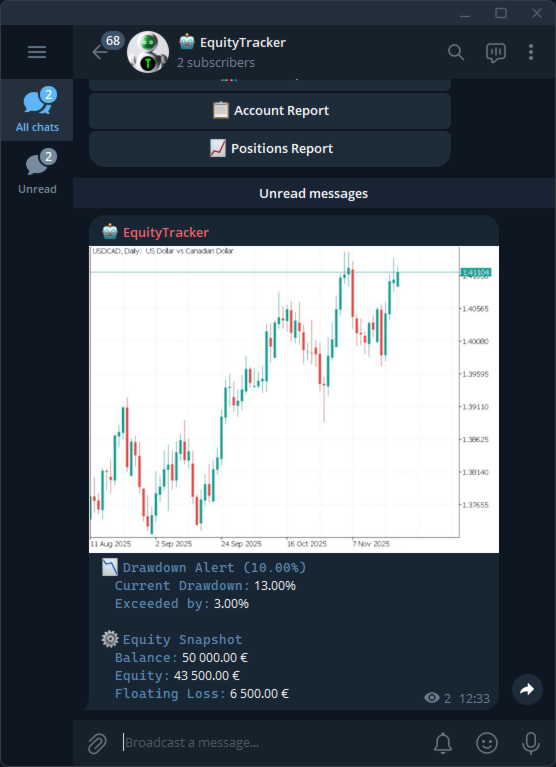
Visuelles Beispiel für Trade- und Risiko-Benachrichtigungen
- Erhalten Sie Alarme, wenn Orders geöffnet, geschlossen oder geändert werden, damit Sie keinen Trade verpassen.
- Nutzen Sie Drawdown-Alarme, um Prop-Firm-Challenges zu schützen: Setzen Sie die Drawdown-Schwelle leicht unter die Brokerregel, um eine frühe Warnung zu erhalten.
- Nutzen Sie Gewinnziel-Alarme, um den genauen Moment zu sehen, in dem Ihr Konto einen bestimmten Prozentsatz erreicht (z. B. 8 % für Phase 1).
- Verwenden Sie Margin-Level-Alarme als Frühwarnsystem vor einem Margin-Call.
- Kombinieren Sie Alarme mit Screenshots, um ungewöhnliche Ereignisse schneller zu untersuchen.
8️⃣ Reports
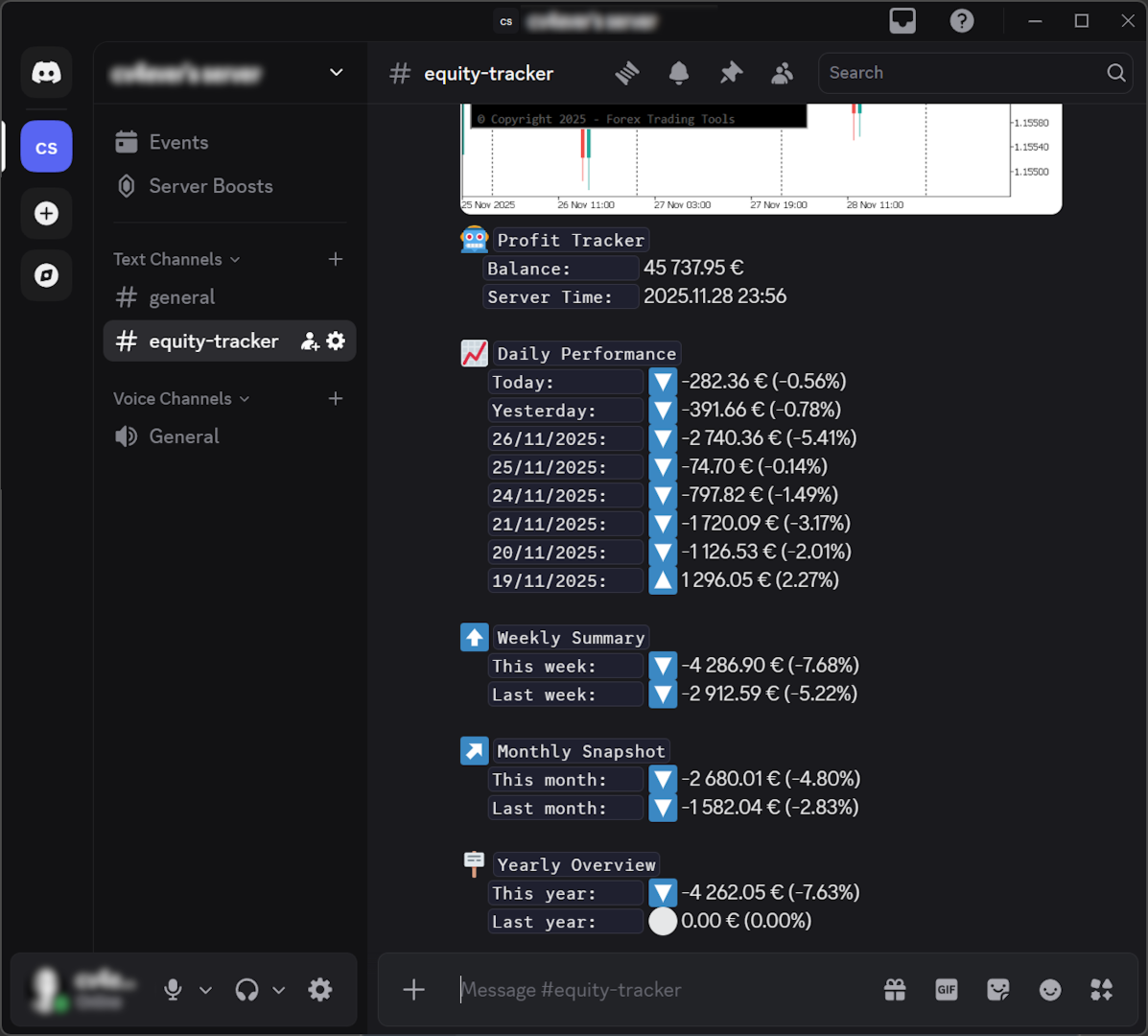
Beispiel eines Profit-Reports mit Kennzahlen
- Aktivieren Sie regelmäßige Profit Reports, um automatische Schnappschüsse Ihrer Gewinne und Verluste zu erhalten.
- Wählen Sie hourly, daily oder weekly, je nach Trading-Aktivität.
- Definieren Sie mehrere Sendezeiten im Format HH:MM, getrennt durch Semikolons (z. B. 09:00;12:00;17:00).
- Wählen Sie, an welchen Wochentagen Reports gesendet werden sollen (z. B. Mon;Fri).
- Bestimmen Sie, ob die Zeiten auf Serverzeit oder lokale Zeit bezogen sind.
- Hängen Sie Screenshots an, um neben den Kennzahlen auch eine visuelle Momentaufnahme des Charts zu erhalten.
- Zeigen Sie den Profit-Report direkt im Chart an, um auf einen Blick zu sehen, dass Equity Tracker MT5 läuft und korrekt aktualisiert.
9️⃣ Manuelle Befehle (nur Telegram)
Wenn Telegram aktiviert ist, sendet Equity Tracker MT5 Inline-Buttons, mit denen Sie Informationen auf Abruf anfordern können.

Inline-Buttons für sofortige Status-Updates
- 📈 Profit Report – sendet die aktuelle Gewinn- und Verlustübersicht.
- 💼 Account Status – zeigt Kontostand, Equity, Margin und eine Zusammenfassung der offenen Positionen.
- 📊 Open Positions – listet alle aktuell offenen Trades mit den wichtigsten Details auf.
Nachdem Sie den EA angehängt und Telegram konfiguriert haben, werden diese Buttons automatisch gesendet. Sie können sie jederzeit antippen, um ein sofortiges Update zu erhalten, ohne auf den nächsten geplanten Report warten zu müssen.
🔟 Anwendungsfälle & Best Practices
Prop-Firm-Trader
- Setzen Sie die Drawdown-Schwelle etwas unterhalb des täglichen Limits der Prop-Firm, damit Sie gewarnt werden, bevor Regeln verletzt werden.
- Konfigurieren Sie das Gewinnziel in Prozent passend zu jeder Phase und feiern Sie den Moment, in dem eine Phase abgeschlossen ist.
- Aktivieren Sie Heartbeat-Nachrichten oder externe Pings, um VPS-Abstürze oder eingefrorene Terminals sofort zu erkennen.
Portfolios mit mehreren EAs
- Hängen Sie Equity Tracker MT5 an einen einzigen Chart an; er überwacht alle Trades auf dem Konto, unabhängig davon, welcher EA sie eröffnet hat.
- Nutzen Sie Logs und Screenshots, um schnell zu erkennen, welche Strategie einen bestimmten Trade oder Drawdown-Spike verursacht hat.
- Kombinieren Sie regelmäßige Profit-Reports mit der Darstellung des Profits im Chart, um Tages- und Wochenperformance zu verfolgen, ohne Berichte zu öffnen.
Mobile Trader
- Erhalten Sie sofortige Nachrichten über Telegram oder Discord, anstatt MT5 oder Ihren VPS ständig zu kontrollieren.
- Verwenden Sie kurze, kompakte Nachrichten, wenn Sie weniger Text bevorzugen, oder behalten Sie detaillierte Nachrichten für umfassende Informationen bei.
- Nutzen Sie die Telegram-Buttons, um jederzeit aktuelle Reports abzurufen – auch wenn Sie nicht am Schreibtisch sitzen.
1️⃣1️⃣ Fehlerbehebung
Ich erhalte keine Benachrichtigungen
- Prüfen Sie die Registerkarte Experts in MT5 auf Fehlermeldungen von Equity Tracker MT5.
- Stellen Sie sicher, dass WebRequest für https://api.telegram.org und https://discord.com aktiviert ist.
- Überprüfen Sie den Telegram-Bot-Token und die Chat-/Kanal-ID sowie die Discord-Webhook-URL.
- Vergewissern Sie sich, dass die entsprechenden Optionen in den Inputs aktiviert sind (z. B. Enable Telegram notifications und Enable Discord notifications).
- Testen Sie Ihren Telegram-Bot mit
https://api.telegram.org/bot<YOUR_TOKEN>/getMe .
Wenn alles korrekt ist, erhalten Sie Basisinformationen über den Bot.
Screenshots fehlen
- Stellen Sie sicher, dass die Screenshot-Optionen für den erwarteten Benachrichtigungstyp (Orders, Konto oder Reports) aktiviert sind.
Heartbeat-Nachrichten wurden gestoppt
- Der EA könnte vom Chart entfernt worden sein oder MT5 wurde geschlossen.
- Der VPS könnte neu gestartet, die Internetverbindung verloren oder abgestürzt sein.
- Melden Sie sich sofort auf Ihrem VPS oder PC an und prüfen Sie MT5; genau für solche Situationen ist das Heartbeat-System gedacht.
Zu viele Benachrichtigungen
- Deaktivieren Sie SL/TP-Änderungsalarme, wenn Ihr System Stopps sehr häufig anpasst.
- Reduzieren Sie die Report-Frequenz (z. B. von stündlich auf täglich oder wöchentlich).
1️⃣2️⃣ FAQ
Öffnet oder schließt Equity Tracker MT5 Trades?
Nein. Equity Tracker MT5 ist ein reines Monitoring-Tool. Es führt keine Orders aus, ändert sie nicht und storniert sie nicht.
Kann ich ihn zusammen mit anderen EAs verwenden?
Ja. Er ist dafür ausgelegt, parallel mit beliebig vielen EAs zu laufen und alle Trades auf dem Konto zu überwachen.
Brauche ich einen VPS?
Ein VPS wird für 24/7-Überwachung empfohlen, ist aber nicht zwingend erforderlich. Equity Tracker MT5 funktioniert in jedem MT5-Terminal, das läuft und verbunden ist.
Kann ich Alarme an mehrere Chats oder Kanäle senden?
Eine Instanz von Equity Tracker MT5 kann an einen Telegram-Chat und einen Discord-Kanal senden. Wenn Sie mehr Ziele benötigen, hängen Sie zusätzliche Instanzen mit unterschiedlichen Tokens/Webhooks an andere Charts an.
Funktioniert es im Strategy Tester?
Nein. WebRequest und Screenshots sind im Backtest eingeschränkt. Equity Tracker MT5 ist für Live- und Demokonten gedacht.
Was passiert, wenn Telegram oder Discord vorübergehend ausfällt?
Equity Tracker MT5 versucht, Nachrichten gemäß seiner internen Logik erneut zu senden. Fehler werden in der Registerkarte Experts protokolliert.
1️⃣3️⃣ Letzte Tipps
- Konfigurieren Sie Ihr Setup beim ersten Mal sorgfältig und speichern Sie es als Template, damit Sie es in Sekunden auf neue Konten anwenden können.
- Starten Sie mit täglichen Reports und einer moderaten Anzahl von Alerts. Sie können die Frequenz jederzeit erhöhen, wenn Sie sich an den Nachrichtenfluss gewöhnt haben.
- Kombinieren Sie Equity Tracker MT5 mit Ihrem bestehenden Handelssystem, um Ihr Smartphone in ein Remote-Monitoring-Terminal zu verwandeln und Ihr Konto 24/7 unter Kontrolle zu halten.
Vielen Dank, dass Sie Equity Tracker MT5 verwenden.
Möge Ihr Konto stets gut geschützt sein und immer unter Ihrer Kontrolle bleiben – auch wenn Sie weit weg vom Bildschirm sind.