Indicator Truth Lab — Northline Algo · 产品页面 · 真实 MT5 演示视频
目录
- 概述
- 安装与首次审计
- 读懂面板
- 图表上:被审计的指标与被抹去的数值
- HTML 报告与 CSV 文件
- 输入指标的参数设置
- 信号方向与交易模型
- 输入参数
- 提示信息与故障排除
- 策略测试器与演示版
- 坦诚的局限与支持
1. 概述
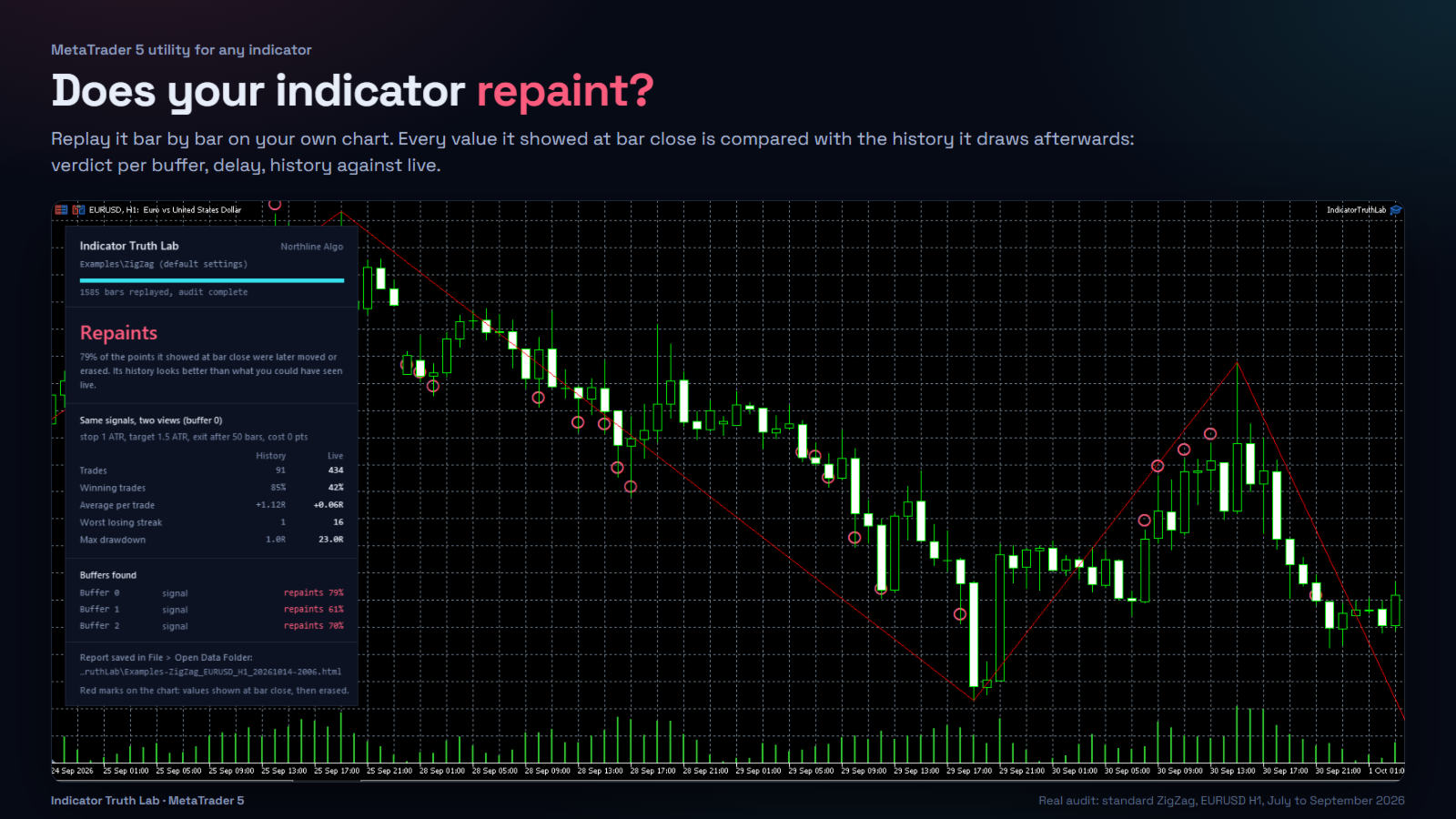
许多指标在历史图表上看起来比它们在实时中的表现更好。有些会重绘:K 线收盘时显示的箭头在几根 K 线后被抹去,枢轴点移动,线条被重新计算。另一些则滞后:信号在其所绘制的那根 K 线之后两三根 K 线才出现,而历史图表掩盖了这一延迟。
Indicator Truth Lab 可以在您拥有的任何指标上测量这些问题,包括在 Market 购买的指标:
- 将图表的历史数据复制到一个临时自定义品种;
- 逐根 K 线向该品种输入数据,使被审计的指标完全按照实时情况重新计算;
- 在每根 K 线收盘时记录每个缓冲区的数值;
- 最后将这些数值与最终历史进行比较。
您将得到每个缓冲区的结论、信号的延迟,以及对于信号缓冲区,同一组交易的两次计算结果:按历史图表显示的方式,以及按您在实时中本可以看到的方式。
该工具不提供任何交易信号,也不做任何预测。它只做测量。
2. 安装与首次审计
- 购买或租用后,Indicator Truth Lab 会出现在 Navigator → Expert Advisors → Market 中。
- 打开您要审计的品种和周期的图表,例如 EURUSD H1。
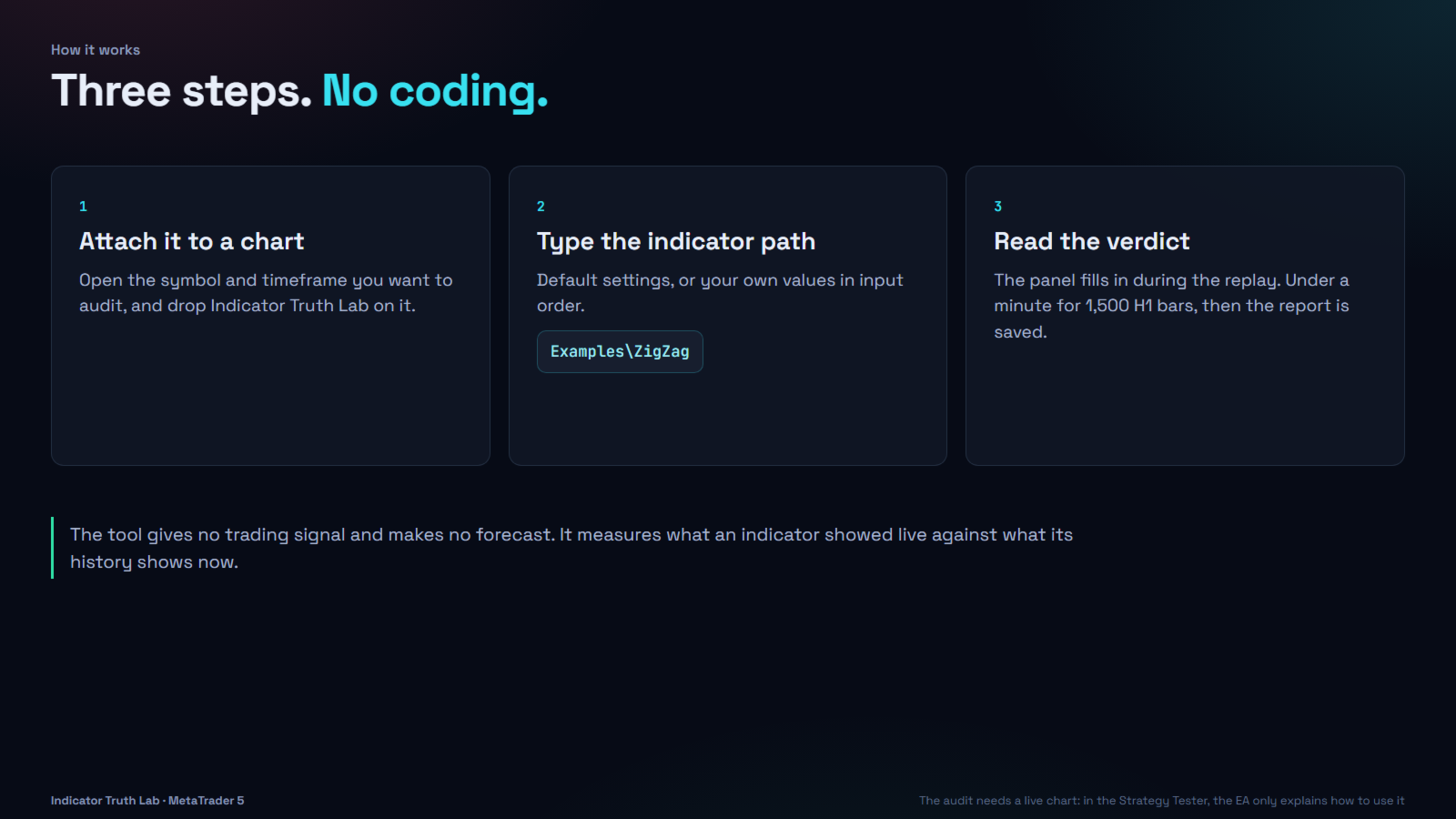
- 将 Indicator Truth Lab 拖到图表上。在输入参数中,于 Indicator path(指标路径)填写指标的路径:
- 标准示例: Examples\ZigZag
- 您自己文件夹中的指标: MyFolder\MyIndicator
- 在 Market 购买的指标: Market\Product Name (与其在 Navigator → Indicators → Market 中显示的一致)
- 点击 OK。面板出现在左上角,并在回放过程中逐步填充,同时显示剩余时间。
在 H1 上,1,500 根 K 线用时不到一分钟。M1 和 D1 较慢(长周期约需 2 到 4 分钟)。
该 EA 不会在实时图表上交易。无需启用 Algo Trading。
3. 读懂面板
- 标题栏:被审计的指标、其参数设置、进度条和剩余时间。
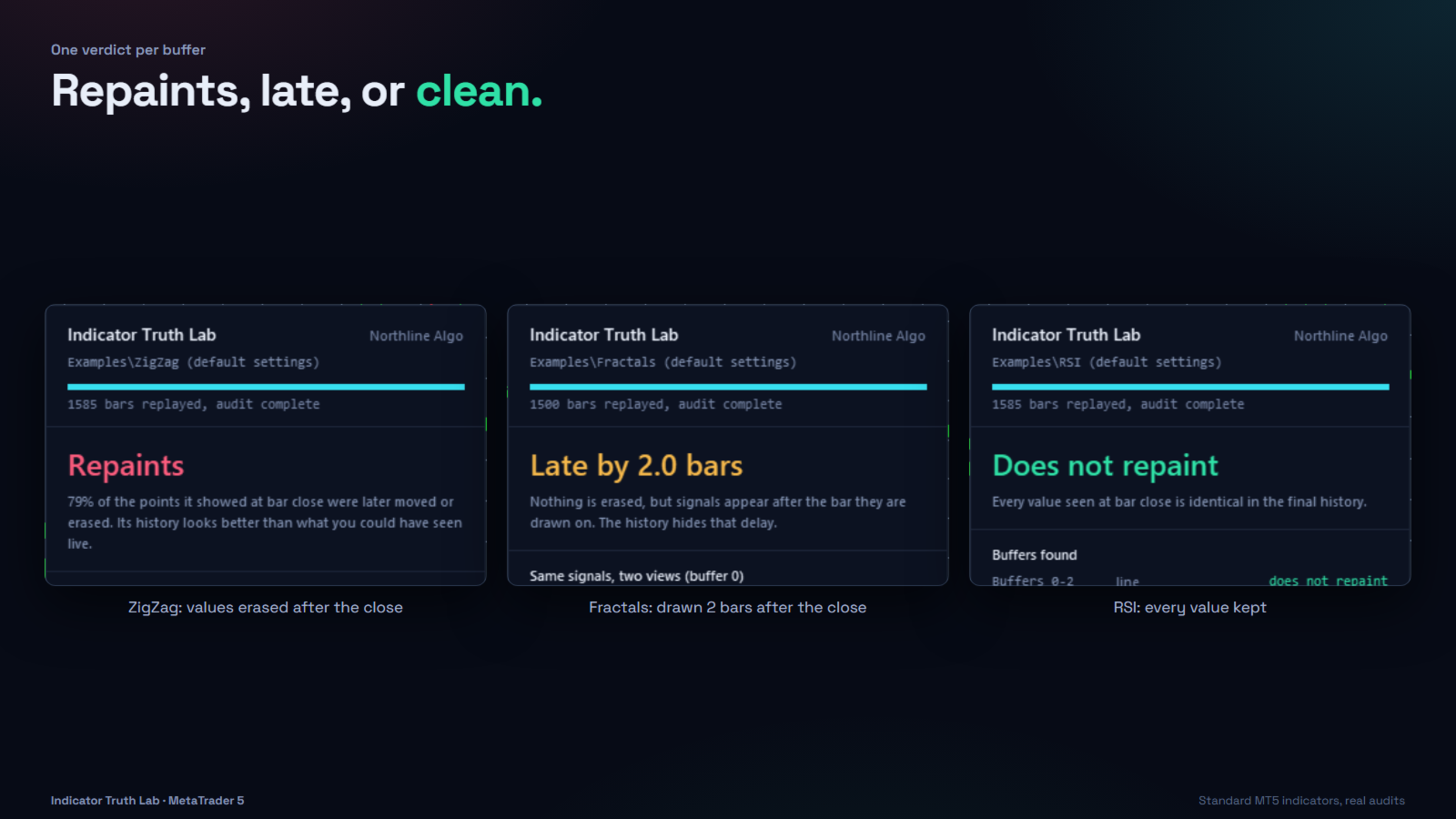
- Verdict(结论):所有被审计缓冲区中最差的结果。
- Does not repaint(不重绘,绿色):K 线收盘时看到的每个数值在最终历史中都完全相同。
- Late by N bars(滞后 N 根 K 线,金色):没有任何数值被抹去,但信号在其所绘制的 K 线之后 N 根才出现。
- Repaints(重绘,红色):K 线收盘时看到的数值后来被移动或抹去。面板会显示所占比例。
- Same signals, two views(同样的信号,两种视角):针对第一个信号缓冲区,分别根据历史和根据实时可见内容计算的交易。交易次数、盈利交易、每笔交易的平均结果、最长连续亏损和最大回撤,全部以 R 表示(R = 每笔交易承担的风险金额)。
- Buffers found(找到的缓冲区):每个缓冲区一行,或每组具有相同结论的连续缓冲区一行("Buffers 0-10 line repaints 100%")。
- Report saved(报告已保存):HTML 报告的名称。
4. 图表上:被审计的指标与被抹去的数值
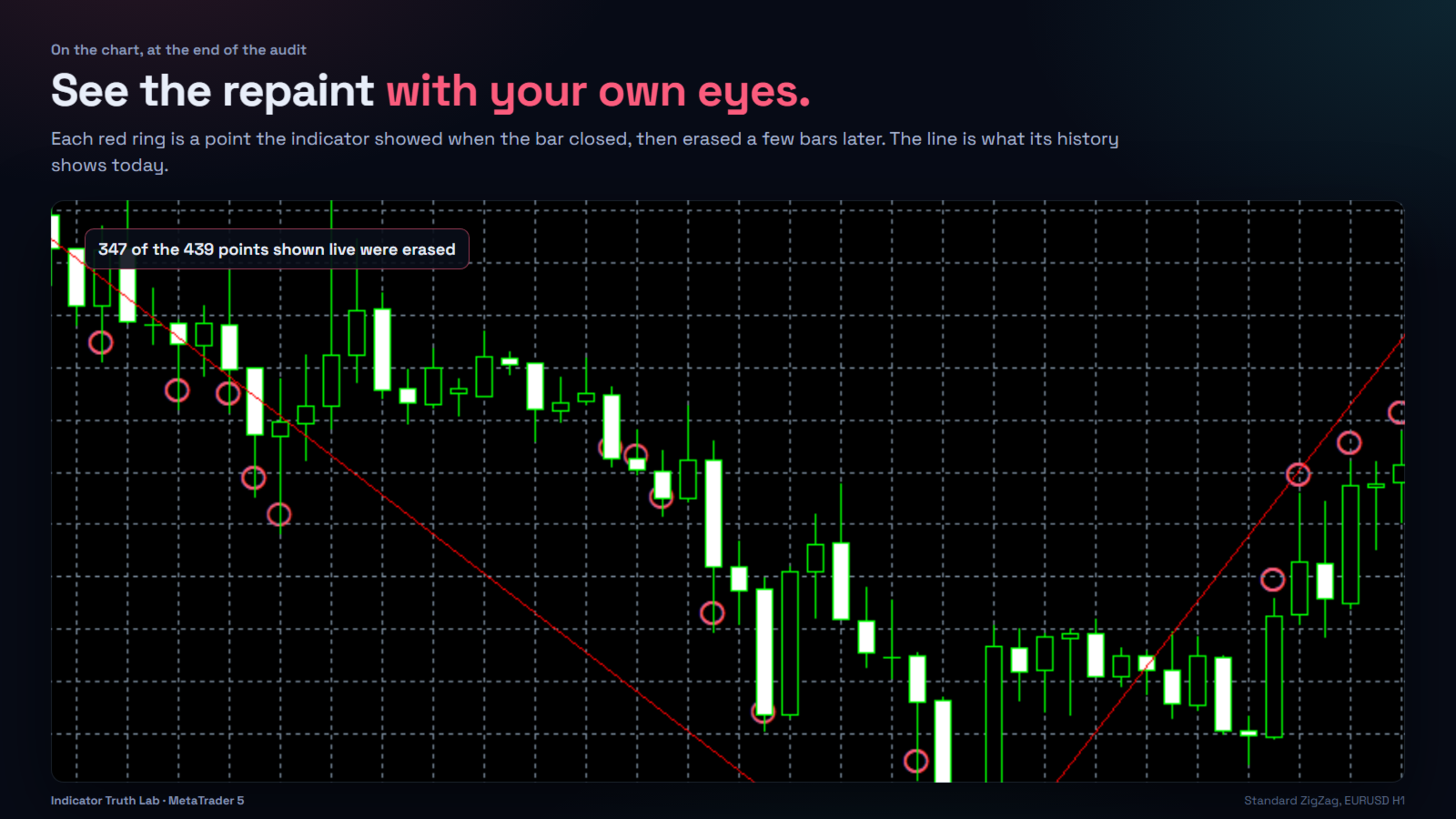
审计结束时:
- 被审计的指标会被添加到图表上(主窗口,振荡指标则在子窗口),让您看到它如今所绘制的历史;
- 每一个在 K 线收盘时显示、之后被抹去或移动的数值都会以红色标出:信号用圆环表示,线条用虚线段表示。将鼠标悬停在标记上,即可查看实时显示的数值和最终数值;
- 图表会滚动到审计周期的末尾。
移除该 EA 会同时移除面板、标记和添加的指标。
5. HTML 报告与 CSV 文件
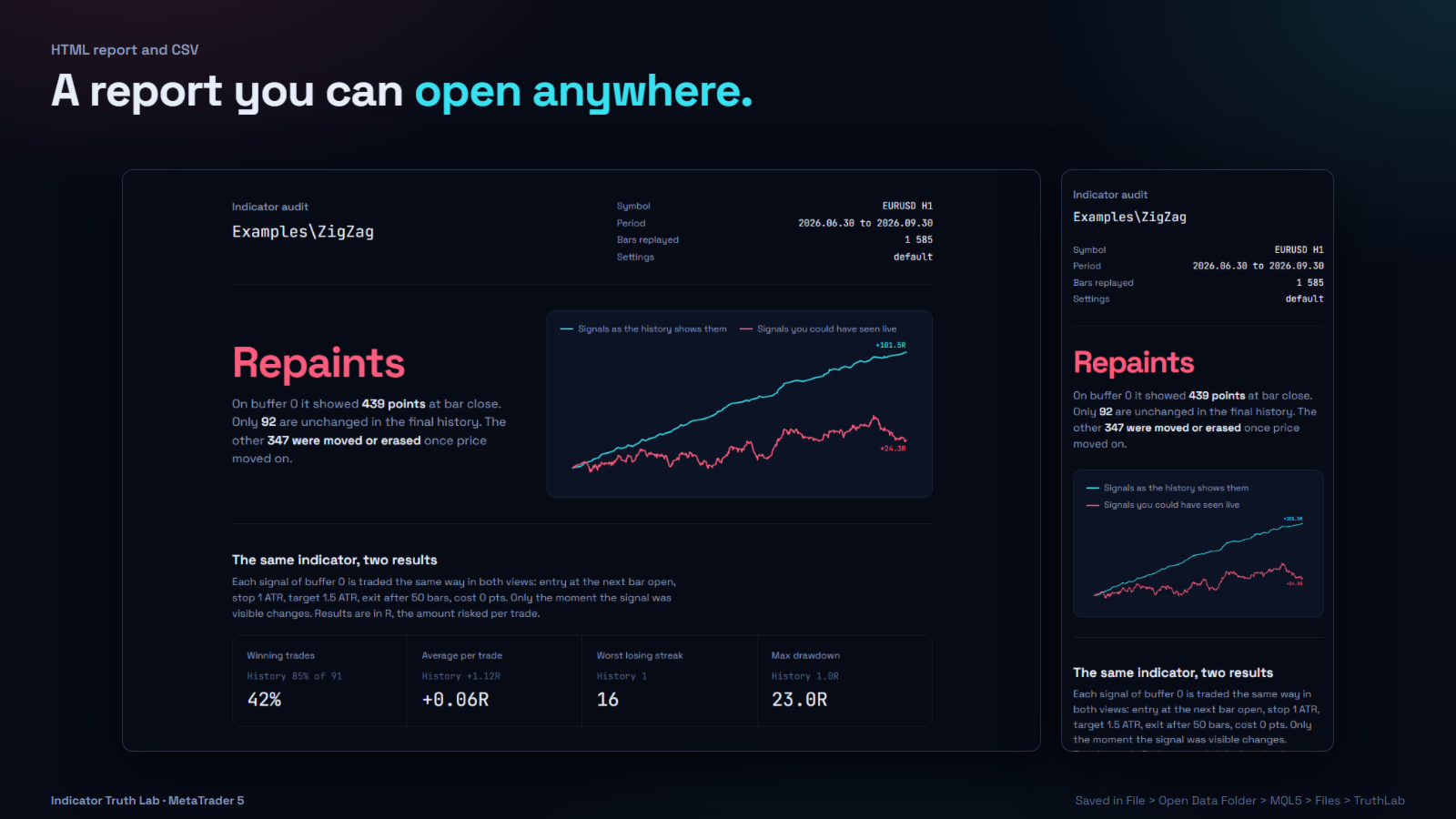
每次审计都会在 File → Open Data Folder → MQL5 → Files → TruthLab 中保存两个文件:
- 一份 HTML 报告,可在电脑或手机上的任意浏览器中打开:结论、历史与实时对比曲线、对比表、每个缓冲区,以及每种结论的含义;
- 一个 CSV 文件,包含每个缓冲区的原始计数,供您自行分析。
文件名包含指标、品种、周期和日期,因此连续多次审计绝不会相互覆盖。
6. 输入指标的参数设置
将 Settings(参数设置)留空,即以指标的默认输入参数进行审计。否则,请按照指标输入参数的顺序为每个参数输入一个值,用逗号分隔:
12,5,3
规则:
- 带小数点的数字按小数读取( 1.5 ),整数按整数读取( 50 ), true / false 按布尔值读取,其余一律按文本读取;
- 指标输入参数中的分组标题("input group")也算作一个值:随便输入一个词即可,例如 grp ;
- 可以不填到最后:其余参数保持默认值。
示例:某指标的输入参数以一个分组标题开头,接着是周期和倍数: grp,20,2.0 。
如果参数设置与输入参数不匹配,面板会给出提示,审计会在创建任何内容之前停止。
7. 信号方向与交易模型
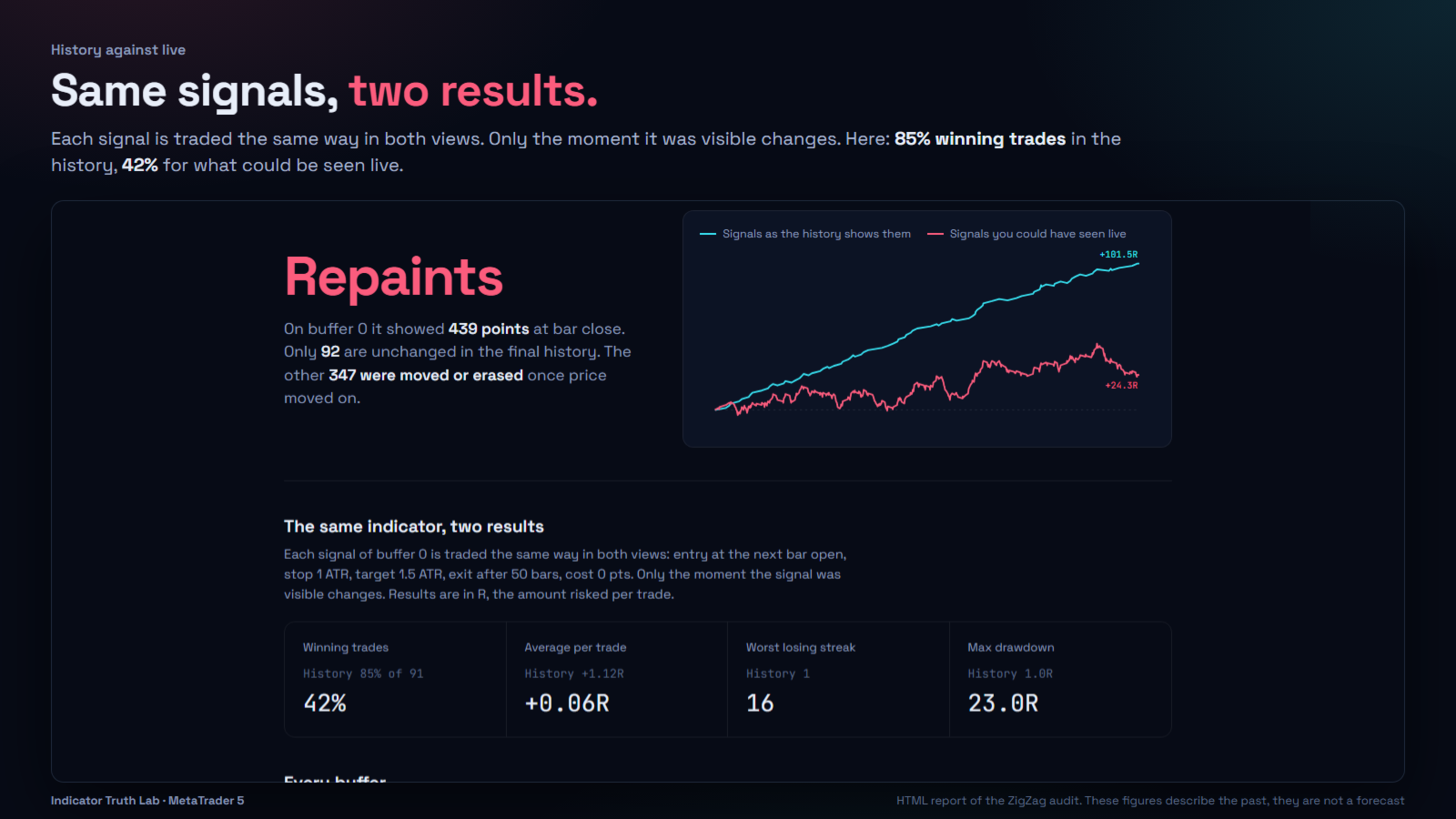
为了计算交易,工具需要知道每个信号的方向。在 auto 模式下:
- 高于所在 K 线最高价的数值被读作卖出(箭头在 K 线上方);
- 低于最低价的数值被读作买入(箭头在 K 线下方)。
如果某个指标把箭头放在其他位置(例如收盘价上),请按缓冲区设置方向: 0:buy,1:sell 。当大多数信号没有可读取的方向时,面板不显示统计数据,并提示您进行设置。
随后,每个信号在两种视角中都以相同方式交易:
- 在下一根 K 线开盘时入场(实时视角:信号实际出现之后的那根 K 线);
- 止损和目标以 ATR(14) 的倍数(默认 1 和 1.5)或点数表示;
- 若两者均未触及,则在 N 根 K 线后离场(默认 50);同一根 K 线内两者都被触及时,优先判定止损;
- 每笔交易的成本以点数计,从每笔交易中扣除(默认:图表当前点差)。
8. 输入参数
| Input | 默认值 | 说明 |
|---|---|---|
| Indicator path | Examples\ZigZag | 相对于 MQL5\Indicators 的路径,不带 .ex5 |
| Settings | 空 | 按输入参数顺序填写的值,用逗号分隔(空 = 默认值) |
| Bars to replay | 1500 | 审计长度,截止于结束日期 |
| Start date / End date | 1970.01.01 | 保持 1970.01.01 即审计最近的 K 线;否则审计覆盖这两个日期之间的区间 |
| Buffers to audit | all | all ,或如 0,2 的列表 |
| Signal direction | auto | auto ,或按缓冲区设置,如 0:buy,1:sell |
| Stop and target unit | ATR(14) 倍数 | 或点数 |
| Stop distance / Target distance | 1.0 / 1.5 | 以所选单位计 |
| Exit after N bars | 50 | 按时间离场 |
| Cost per trade in points | -1 | 点差 + 佣金;-1 = 当前点差 |
| Add the audited indicator to the chart | true | 在审计结束时 |
| Mark the values that were erased or moved | true | 红色圆环和虚线段 |
| History bars loaded before the start | 1000 | 指标预热(自动缩减,最少 200) |
| Bars watched after each close | 60 | 用于检测滞后信号的窗口 |
| Bars replayed per timer event | 50 | 回放速度 |
9. 提示信息与故障排除
- "No indicator found at …"(在 … 未找到指标):检查路径,应相对于 MQL5\Indicators ,且不带 .ex5 。对于 Market 产品,请使用 Navigator → Indicators → Market 中显示的名称。
- "The settings do not match the inputs …"(参数设置与输入参数不匹配 …):重新清点输入参数,包括分组标题(每个对应一个 grp )。
- "This chart has not enough history …"(该图表的历史数据不足 …):缩短周期(Bars to replay),或向左滚动图表以加载更多历史数据。
- "No statistics: the direction of the signals could not be read …"(无统计数据:无法读取信号方向 …):按缓冲区设置方向(第 7 节)。
- 指标画出了箭头,但面板没有显示任何信号缓冲区:该指标使用图表对象而非缓冲区绘图。本版本只读取缓冲区。
- 审计很慢:较小周期和较长区间耗时更多;面板会显示剩余时间。
10. 策略测试器与演示版
审计需要一个临时自定义品种,而策略测试器不提供这一功能。在测试器中(因此也包括 Market 的免费演示版),该 EA 只显示使用说明,并每天开一个最小手数的仓位,以便测试器有内容可显示。要查看工具的实际运行效果,请观看产品页面上的视频,或租用一个月。
11. 坦诚的局限与支持
- 统计数据描述的是被审计品种和周期上的过去。它们不是预测。
- 不重绘的指标并不等于能盈利的指标:它只是一个诚实的指标。
- 仅用图表对象绘图的指标在本版本中无法读取。
- 结果取决于您审计的参数设置:请审计您实际交易时使用的设置。
有问题、提示信息看不懂、指标无法加载:请通过我的 MQL5 个人资料给我发消息。每条消息我都会回复。