

从新手到专家:用MQL5实现动态新闻头条(八)—— 新闻交易快捷交易按钮
 413
413
 0
0

内容:
引言
本文介绍新闻头条智能交易系统(EA)中的快捷交易按钮界面,旨在将算法的精准性与人工决策无缝结合,服务于新闻交易与剥头皮交易。该EA虽擅长自动化执行交易,但在高波动新闻事件中,原本缺乏实时人工干预能力,而这类场景下,人工对市场背景的上下文分析与更细腻的策略判断。
快捷交易按钮面板解决了这一问题:它在图表上直接集成了紧凑清晰的界面,让交易者可以一键快速执行交易(买入、卖出、全部平仓、删除订单等),同时查看实时财经日历、Alpha Vantage新闻推送、指标分析(RSI、Stochastic、MACD、CCI)及AI分析。这种“增强智能”的混合模式,让交易者兼具机器的执行速度与人工的策略判断,在高波动市场与快节奏剥头皮交易中优化表现。
对比:现有EA流程与搭载快捷交易按钮的增强流程
| 现有流程 | 增强流程 |
|---|---|
| 被动监控: EA按预设规则自动交易,交易者仅观察,不直接干预。 | 主动混合控制: 交易者使用快捷按钮,可通过一键操作直接下达市价单或挂单,并对自动化交易进行覆盖或补充。 |
| 需切换终端操作: 手动交易需要打开MetaTrader 5订单窗口或工具箱,分散图表分析注意力。 | 图表中心化执行: 所有交易操作通过紧凑面板直接在图表上完成,专注度保持连贯。 |
| 数据与操作脱节: 新闻、指标、AI分析虽有展示,但需外部操作,执行滞后。 | 一体化操作链路: 查看实时新闻或分析 → 点击快捷按钮 → 瞬间执行订单。 |
| 认知负荷高: 波动行情中在图表与终端窗口间切换,认知负担加重。 | 专注度优化: 将图表、按钮、数据统一在一个界面,降低认知负荷与延迟。 |
| 算法僵化: 预设策略无法应对突发市场异常行情。 | 人机协同: 快捷按钮允许交易者灵活应对极端行情,提升策略弹性。 |
| 手动执行缓慢: 通过终端手动交易因切换与输入延迟,耗时通常在3000毫秒以上。 | 接近算法级速度: 预设映射按钮点击可在500毫秒内完成交易,并自动应用风控参数。 |
将快捷交易按钮界面集成到新闻头条EA中具备高度可行性,可利用MetaTrader 5的CButton类实现交互控件、CTrade高效执行交易、CCanvas绘制直观面板。设计界面将包含八个按钮:买入、卖出、全部平仓、删除订单、盈利单平仓、亏损单平仓、买入止损挂单、卖出止损挂单,并内置预计算风控参数,支持在高波动新闻与快速剥头皮场景下,实现迅速且纪律化的交易执行。
这些经过预计算的风险管理参数提升了策略有效性:它自动计算止损与止盈,并根据经纪商限制(如最小/最大交易量SYMBOL\_VOLUME\_MIN/MAX)进行校验,在高压行情下减少操作失误,同时保持稳定的风险收益比。这种速度、精度与实时数据集成(财经日历、Alpha Vantage新闻源、RSI/随机指标/MACD/CCI指标以及AI分析)的结合,让快捷交易按钮成为“增强智能”交易的有力工具,帮助交易者在高波动市场中将人工判断与机器效率融为一体。
开发计划分为三个战略阶段,以打造稳定易用的产品。
第一阶段:
将在独立头文件TradingButtons.mqh中创建CTradingButtons类。该类负责按钮的创建、样式绘制与交易逻辑,并内置风险参数,包含输入合法性校验(如检查交易模式 SYMBOL\_TRADE\_MODE)与错误处理机制,保证运行可靠性。面板将添加“快捷交易按钮”标题以提升易用性。
第二阶段:
将该类嵌入新闻头条EA中,在OnInit()中完成初始化并加载用户参数,将按钮点击事件与OnChartEvent()关联,并合理布置面板位置,使其与新闻画布协调显示。手动交易将使用独立的magic数字,避免与自动化交易冲突(例如在新闻事件前3分钟挂单等场景)。
第三阶段:
在模拟账户上验证界面功能(如EURUSD,M1图表),测试按钮响应速度、风险参数计算精度,以及在模拟新闻事件与剥头皮交易中,与新闻、指标、AI数据的联动效果。同时通过可用性测试评估视觉清晰度与执行效率。这种分阶段开发方式确保快捷交易按钮能提供流畅、数据驱动的交易体验。
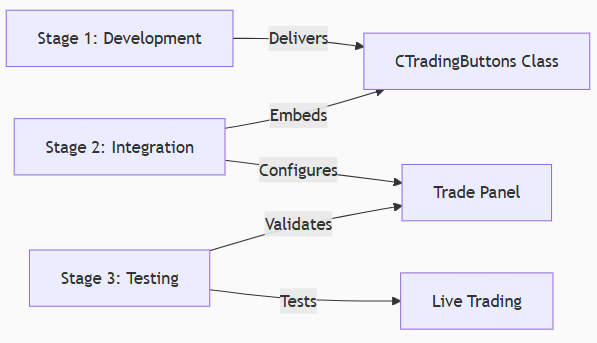
开发阶段关系图
请参考下方图表,直观地查看我们开发目标的展示效果。
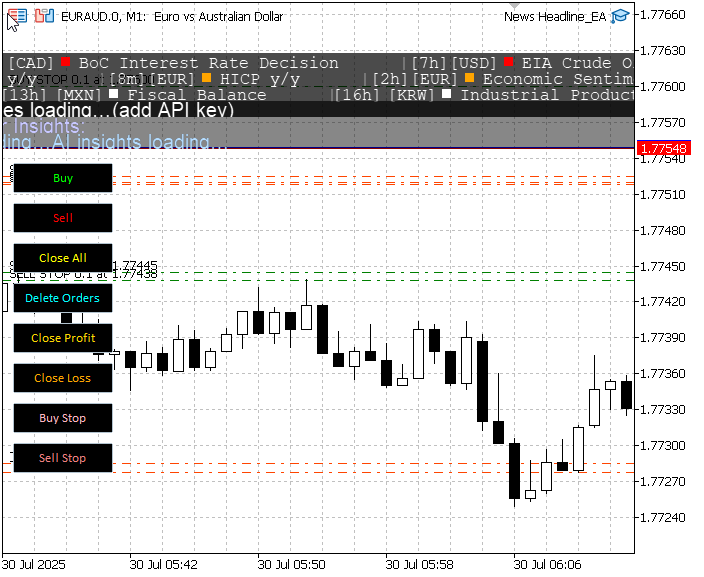
研讨结束时的交易按钮集成效果
本次研讨结束时,我们需要达成上图EURAUD(欧元兑澳元)图表中的实现效果:将快捷交易按钮成功集成至新闻头条EA。在下文中,我们将分两大核心落地阶段进行说明:第一,开发快捷交易按钮头文件,搭建模块化、易用的交互界面;第二,将该头文件嵌入新闻头条EA,实现手动交易与自动化策略无缝并行运行。完成以上两个阶段后,将开展全流程测试,验证在新闻交易和剥头皮交易场景下该系统的效果。
开发CTradingButtons类
TradingButtons.mqh头文件用于定义CTradingButtons类,该类是为新闻头条EA实现快捷交易按钮界面的核心组件。依托该类可在图表上搭建简易直观的手动交易面板,方便交易者在新闻行情和剥头皮交易中快速下单与管理持仓。将头文件四大核心模块拆解如下:类声明、初始化函数(Init)、按钮创建函数(CreateButtons)、图表事件处理函数(HandleChartEvent),分别讲解各模块功能,以及如何协同实现高效直观的交易面板,并对接实时数据,打造增强EA。
类声明
类声明部分构建CTradingButtons主体,通过划分私有和公有成员,统一管理按钮面板与全部交易操作。私有成员包含8个对应功能按钮的CButton控件对象(买入、卖出、全部平仓等)、用于绘制面板的CCanvas画布对象、负责订单执行的CTrade交易对象,以及控制按钮尺寸、间距的各类参数变量。
公有成员对外开放可自定义的风控参数(手数、止损点数、止盈点数等);构造函数预设默认参数(如手数0.1、止损50点)。该架构为快捷交易按钮提供模块化底层支撑,将图形界面与交易逻辑封装隔离。优势在于面板轻量化、可复用,能便捷地嵌入EA中;同时内置预设风控参数,保障交易者在剧烈波动的新闻行情、高频剥头皮交易中严格执行交易纪律。
class CTradingButtons

{

private:

   CButton btnBuy, btnSell, btnCloseAll, btnDeleteOrders, btnCloseProfit, btnCloseLoss, btnBuyStop, btnSellStop;
   CCanvas buttonPanel;
   CTrade  trade;
   int     buttonWidth;
   int     buttonHeight;
   int     buttonSpacing;

public:

   double LotSize;
   int    StopLoss;
   int    TakeProfit;
   int    StopOrderDistancePips;
   double RiskRewardRatio;

   CTradingButtons() : buttonWidth(100), buttonHeight(30), buttonSpacing(10),
                      LotSize(0.1), StopLoss(50), TakeProfit(100),
                      StopOrderDistancePips(8), RiskRewardRatio(2.0) {}

};
初始化(Init)
Init函数在EA加载时初始化交易与图形界面组件。它为CTrade对象设置一个专属magic数字(123456),
用于区分手动交易;设置滑点容忍偏差为10个点,并根据交易品种自动适配对应的成交模式(SetTypeFillingBySymbol)。随后调用CreateButtonPanel与CreateButtons在图表上绘制面板和按钮。这部分对界面搭建与订单执行可靠性至关重要。它为实现开发目标奠定了基础,通过无缝的初始化流程,让快捷交易按钮加载即可使用,同时保持统一的交易参数,支持新闻交易(如事件前提前挂单)与剥头皮交易(如快速市价单)场景下的高速执行。
void Init()

{
   trade.SetExpertMagicNumber(123456);
   trade.SetDeviationInPoints(10);
   trade.SetTypeFillingBySymbol(_Symbol);
   CreateButtonPanel();
   CreateButtons();

}
按钮创建(CreateButtons)
CreateButtons函数负责创建全部八个按钮,在面板内垂直排列(起始坐标x=10,y=160),统一尺寸为100×30像素,间距10像素。每个按钮均通过CButton类创建,分配唯一名称(如"btnBuy"),字体使用Calibri(字号8),背景设为黑色,搭配高辨识度彩色文字(例如买入为亮绿色、卖出为红色),便于快速识别。将按钮层级(z-order)设置为11,确保显示在面板(层级10)之上。
这一部分对打造视觉直观的界面至关重要,使交易者在高压行情下能瞬间识别并操作按钮。它以图表为中心,通过简洁易用的控制面板,提升操作速度并降低认知负荷,支撑新闻交易与剥头皮交易的开发目标。
void CreateButtons()

{

   int x = 10;
   int y = 160;
   string font = "Calibri";
   int fontSize = 8;
   color buttonBgColor = clrBlack; // Button background color
   btnBuy.Create(0, "btnBuy", 0, x, y, x + buttonWidth, y + buttonHeight);
   btnBuy.Text("Buy");
   btnBuy.Font(font);
   btnBuy.FontSize(fontSize);
   btnBuy.ColorBackground(buttonBgColor);
   btnBuy.Color(clrLime); // Bright green text
   ObjectSetInteger(0, "btnBuy", OBJPROP_ZORDER, 11);

   y += buttonHeight + buttonSpacing;
   btnSell.Create(0, "btnSell", 0, x, y, x + buttonWidth, y + buttonHeight);
   btnSell.Text("Sell");
   btnSell.Font(font);
   btnSell.FontSize(fontSize);
   btnSell.ColorBackground(buttonBgColor);
   btnSell.Color(clrRed); // Bright red text
   ObjectSetInteger(0, "btnSell", OBJPROP_ZORDER, 11);

   y += buttonHeight + buttonSpacing;
   btnCloseAll.Create(0, "btnCloseAll", 0, x, y, x + buttonWidth, y + buttonHeight);
   btnCloseAll.Text("Close All");
   btnCloseAll.Font(font);
   btnCloseAll.FontSize(fontSize);
   btnCloseAll.ColorBackground(buttonBgColor);
   btnCloseAll.Color(clrYellow); // Bright yellow text
   ObjectSetInteger(0, "btnCloseAll", OBJPROP_ZORDER, 11);

   y += buttonHeight + buttonSpacing;
   btnDeleteOrders.Create(0, "btnDeleteOrders", 0, x, y, x + buttonWidth, y + buttonHeight);
   btnDeleteOrders.Text("Delete Orders");
   btnDeleteOrders.Font(font);
   btnDeleteOrders.FontSize(fontSize);
   btnDeleteOrders.ColorBackground(buttonBgColor);
   btnDeleteOrders.Color(clrAqua); // Bright cyan text
   ObjectSetInteger(0, "btnDeleteOrders", OBJPROP_ZORDER, 11);

   y += buttonHeight + buttonSpacing;
   btnCloseProfit.Create(0, "btnCloseProfit", 0, x, y, x + buttonWidth, y + buttonHeight);
   btnCloseProfit.Text("Close Profit");
   btnCloseProfit.Font(font);
   btnCloseProfit.FontSize(fontSize);
   btnCloseProfit.ColorBackground(buttonBgColor);
   btnCloseProfit.Color(clrGold); // Bright gold text
   ObjectSetInteger(0, "btnCloseProfit", OBJPROP_ZORDER, 11);

   y += buttonHeight + buttonSpacing;
   btnCloseLoss.Create(0, "btnCloseLoss", 0, x, y, x + buttonWidth, y + buttonHeight);
   btnCloseLoss.Text("Close Loss");
   btnCloseLoss.Font(font);
   btnCloseLoss.FontSize(fontSize);
   btnCloseLoss.ColorBackground(buttonBgColor);
   btnCloseLoss.Color(clrOrange); // Bright orange text
   ObjectSetInteger(0, "btnCloseLoss", OBJPROP_ZORDER, 11);

   y += buttonHeight + buttonSpacing;
   btnBuyStop.Create(0, "btnBuyStop", 0, x, y, x + buttonWidth, y + buttonHeight);
   btnBuyStop.Text("Buy Stop");
   btnBuyStop.Font(font);
   btnBuyStop.FontSize(fontSize);
   btnBuyStop.ColorBackground(buttonBgColor);
   btnBuyStop.Color(clrLightPink); // Bright pink text
   ObjectSetInteger(0, "btnBuyStop", OBJPROP_ZORDER, 11);

   y += buttonHeight + buttonSpacing;
   btnSellStop.Create(0, "btnSellStop", 0, x, y, x + buttonWidth, y + buttonHeight);
   btnSellStop.Text("Sell Stop");
   btnSellStop.Font(font);
   btnSellStop.FontSize(fontSize);
   btnSellStop.ColorBackground(buttonBgColor);
   btnSellStop.Color(clrLightCoral); // Bright coral text
   ObjectSetInteger(0, "btnSellStop", OBJPROP_ZORDER, 11);

}
事件处理(HandleChartEvent)
HandleChartEvent函数通过检测CHARTEVENT_OBJECT_CLICK事件,处理用户对按钮的操作,并将点击映射为具体的交易指令。它会判断被点击对象的名称(例如btnBuy),并调用对应的执行函数(例如OpenBuyOrder、PlaceBuyStop)。
这一部分确保按钮点击能够立即转化为订单执行,依托CTrade对象实现稳定下单。它让手动交易达到接近算法级的速度(<500ms),对新闻交易(如对重大数据快速反应)和剥头皮交易(例如快速开仓/平仓)至关重要,从而实现开发目标。这种事件驱动模式与EA的实时数据(新闻、指标、AI分析)无缝结合,使交易者能依据分析结果即时操作,支撑“增强智能”的交易模式。
void HandleChartEvent(const int id, const string &sparam)
{
   if(id == CHARTEVENT_OBJECT_CLICK)
   {
      if(sparam == btnBuy.Name())
         OpenBuyOrder();
      else if(sparam == btnSell.Name())
         OpenSellOrder();
      else if(sparam == btnCloseAll.Name())
         CloseAllPositions();
      else if(sparam == btnDeleteOrders.Name())
         DeleteAllPendingOrders();
      else if(sparam == btnCloseProfit.Name())
         CloseProfitablePositions();
      else if(sparam == btnCloseLoss.Name())
        CloseLosingPositions();
      else if(sparam == btnBuyStop.Name())
         PlaceBuyStop();
      else if(sparam == btnSellStop.Name())
         PlaceSellStop();

   }

}
这些共同实现了为新闻头条 EA打造快捷交易按钮界面、提升手动交易体验的核心目标。类声明提供了模块化、可复用的结构,便于集成与维护。Init函数完成交易与界面环境初始化,做到加载即用;CreateButtons函数打造视觉清晰的面板,在高波动市场中减轻用户的认知负担;HandleChartEvent函数保证快速、可靠的订单执行,满足新闻交易与剥头皮对速度的要求。整体实现了以图表为中心、数据一体化的操作界面,让交易者在人工决策的同时享受自动化风控,真正实现增强智能交易理念。
将CTradingButtons集成至新闻头条EA中
将TradingButtons.mqh头文件集成至新闻头条EA后,系统变为混合交易模式:既可以通过快捷交易按钮进行手动控制,也能运行自动化新闻策略,并同步调用实时财经日历、Alpha Vantage新闻源、技术指标与AI分析。新闻头条EA中负责集成的三个关键部分拆解如下:用户输入参数、OnInit、OnChartEvent,说明各自作用以及如何实现流畅的增强智能交易工具。
用户输入
"Manual Trading Buttons"输入组用于定义快捷交易按钮的可配置参数,交易者可自定义通过CTradingButtons执行的手动交易行为。主要输入参数包括:按钮交易手数ButtonLotSize(默认 0.1)、按钮止损ButtonStopLoss(50 点)、按钮止盈ButtonTakeProfit(100点)、挂单距离StopOrderDistancePips(8 点)和风险报酬比RiskRewardRatio(2.0)。这些参数将传入CTradingButtons实例,为买入、卖出、买入止损挂单等按钮操作设置统一风控规则。
通过开放这些输入项,EA可以让手动交易严格遵循预设风控约束,与自动化交易逻辑(使用独立参数如InpOrderVolume)保持一致。这部分支持交易者按自身风险偏好定制快捷按钮,在高波动新闻行情与剥头皮交易中保持纪律性执行,并与EA整体的数据驱动框架无缝融合。
input group "Manual Trading Buttons"
input double ButtonLotSize = 0.1;               // Lot size for manual trades
input int ButtonStopLoss = 50;                  // Stop Loss in pips (market orders)
input int ButtonTakeProfit = 100;               // Take Profit in pips (market orders)
input int StopOrderDistancePips = 8;            // Distance for stop orders in pips
input double RiskRewardRatio = 2.0;             // Risk-reward ratio for stop orders
初始化函数(OnInit)
OnInit函数负责整个EA的初始化工作,其中也包含CTradingButtons类的集成逻辑。函数中声明了一个全局的CTradingButtons实例(buttonsEA),并将用户设置的输入参数赋值给它的公有成员(例如buttonsEA.LotSize = ButtonLotSize)。调用buttonsEA.Init()会触发按钮面板与所有按钮的创建,面板被放置在图表左上角(x=0, y=40),以避免与新闻画布、指标画布重叠(后者由InpTopOffset设置,从y=160开始)。
该函数同时初始化EA的其他组件,包括财经事件、新闻、指标和AI分析的画布,确保按钮面板与这些显示区域和谐共存互不遮挡。程序使用独立magic数字区分手动与自动订单(手动交易为123456,自动交易为888888),避免两类订单互相冲突。这一部分将快捷交易按钮完整嵌入EA初始化流程,构建出统一的交易工作区,让交易者在查看实时数据的同时可直接使用手动控件,提升新闻交易和剥头皮交易时的操作速度与专注度,从而实现开发目标。
CTradingButtons buttonsEA;

int OnInit()

{
   ChartSetInteger(0, CHART_FOREGROUND, 0); // Ensure objects are visible
   lastReloadDay = lastNewsReload = 0;
   ArrayResize(highArr, 0);
   ArrayResize(medArr, 0);
   ArrayResize(lowArr, 0);
   canvW = (int)ChartGetInteger(0, CHART_WIDTH_IN_PIXELS);

   // Initialize TradingButtons

   buttonsEA.LotSize = ButtonLotSize;
   buttonsEA.StopLoss = ButtonStopLoss;
   buttonsEA.TakeProfit = ButtonTakeProfit;
   buttonsEA.StopOrderDistancePips = StopOrderDistancePips;
   buttonsEA.RiskRewardRatio = RiskRewardRatio;
   buttonsEA.Init();

   // Initialize News Headline EA

   trade.SetExpertMagicNumber(888888);
   trade.SetDeviationInPoints(10);
   trade.SetTypeFillingBySymbol(_Symbol);
   eventsCanvas.CreateBitmapLabel("EvC", 0, 0, canvW, 4 * lineH, COLOR_FORMAT_ARGB_RAW);
   eventsCanvas.TransparentLevelSet(150);
   newsCanvas.CreateBitmapLabel("NwC", 0, 0, canvW, lineH, COLOR_FORMAT_ARGB_RAW);
   newsCanvas.TransparentLevelSet(0);

   if(InpSeparateLanes)

   {

      rsiCanvas.CreateBitmapLabel("RsiC", 0, 0, canvW, lineH, COLOR_FORMAT_ARGB_RAW);
      rsiCanvas.TransparentLevelSet(120);
      stochCanvas.CreateBitmapLabel("StoC", 0, 0, canvW, lineH, COLOR_FORMAT_ARGB_RAW);
      stochCanvas.TransparentLevelSet(120);
      macdCanvas.CreateBitmapLabel("MacC", 0, 0, canvW, lineH, COLOR_FORMAT_ARGB_RAW);
      macdCanvas.TransparentLevelSet(120)
      cciCanvas.CreateBitmapLabel("CciC", 0, 0, canvW, lineH, COLOR_FORMAT_ARGB_RAW);
     cciCanvas.TransparentLevelSet(120);
   }
   else

   {
      combinedCanvas.CreateBitmapLabel("AllC", 0, 0, canvW, lineH, COLOR_FORMAT_ARGB_RAW);
      combinedCanvas.TransparentLevelSet(120);
      SetCanvas("AllC", InpPositionTop, InpTopOffset + 4 * lineH);
      combinedCanvas.FontSizeSet(-120);
      combinedCanvas.TextOut(5, (lineH - combinedCanvas.TextHeight("Indicator Insights:")) / 2,
                           "Indicator Insights:", XRGB(200, 200, 255), ALIGN_LEFT);
      combinedCanvas.Update(true);
   }

   if(ShowAIInsights)
   {
      aiCanvas.CreateBitmapLabel("AiC", 0, 0, canvW, lineH, COLOR_FORMAT_ARGB_RAW);
      aiCanvas.TransparentLevelSet(120);
      offAI = canvW;
      SetCanvas("AiC", InpPositionTop, InpTopOffset + (InpSeparateLanes ? 8 : 5) * lineH);
      aiCanvas.TextOut(offAI, (lineH - aiCanvas.TextHeight(latestAIInsight)) / 2,
                       latestAIInsight, XRGB(180, 220, 255), ALIGN_LEFT);
      aiCanvas.Update(true);

   }

   ReloadEvents();
   FetchAlphaVantageNews();
   FetchAIInsights();

   offHigh = offMed = offLow = offNews = canvW;
   offRSI = offStoch = offMACD = offCCI = offCombined = canvW;

   SetCanvas("EvC", InpPositionTop, InpTopOffset);
   SetCanvas("NwC", InpPositionTop, InpTopOffset + 3 * lineH);
   if(InpSeparateLanes)

   {

      SetCanvas("RsiC", InpPositionTop, InpTopOffset + 4 * lineH);
      SetCanvas("StoC", InpPositionTop, InpTopOffset + 5 * lineH);
      SetCanvas("MacC", InpPositionTop, InpTopOffset + 6 * lineH);
      SetCanvas("CciC", InpPositionTop, InpTopOffset + 7 * lineH);

   }

   newsCanvas.TextOut(offNews, (lineH - newsCanvas.TextHeight(placeholder)) / 2,
                      placeholder, XRGB(255, 255, 255), ALIGN_LEFT);
   newsCanvas.Update(true);

   EventSetMillisecondTimer(InpTimerMs);
   return INIT_SUCCEEDED;

}
图表事件处理(OnChartEvent)
OnChartEvent函数负责处理用户与快捷交易按钮的交互,它将图表事件(特别是CHARTEVENT_OBJECT_CLICK点击事件)转发给buttonsEA.HandleChartEvent方法执行。该方法定义在TradingButtons.mqh中,会把按钮点击映射为对应的交易操作(例如OpenBuyOrder市价多单,PlaceBuyStop买入止损挂单),确保手动交易实现500毫秒以内的快速执行。
通过将事件统一交由CTradingButtons类处理,此段代码保证了手动交易操作高效运行,且不会干扰EA的自动化功能,例如新闻驱动的挂单、指标实时更新等。这为交易者提供了流畅的操作界面,使其能够基于实时数据快速行动,实现人机协同交易,适用于新闻交易(如在重大数据前提前挂单)和剥头皮交易(快速市价入场)等场景,从而达成开发目标。
void OnChartEvent(const int id, const long &lparam, const double &dparam, const string &sparam)

{
   buttonsEA.HandleChartEvent(id, sparam);
}
这些模块共同实现了快捷交易按钮与新闻头条EA的完整集成,达成了构建增强智能交易系统的目标。用户输入模块允许交易者自定义风控参数,确保手动交易与自身策略一致,同时与自动化交易保持统一规范。OnInit函数将CTradingButtons类嵌入EA启动流程,在图表上构建统一工作区 —— 按钮面板位于y=40位置,新闻与指标画布从y=160开始排布,互不干扰,大幅提升易用性与专注度。
OnChartEvent函数实现快速、可靠的手动交易执行,让交易者能对实时数据瞬间响应,这对新闻交易和剥头皮交易至关重要。整体形成以图表为中心、数据高度整合的操作界面,将人工决策与机器效率相结合,在高波动市场中降低执行延迟与认知负担。
测试
为评估集成到新闻头条EA中的快捷交易按钮功能,我已将EA加载到模拟账户的优选货币对EURAUD图表上。强烈建议在测试任何交易系统时使用模拟账户,以确保无风险测试环境。本次测试旨在验证是否达成开发目标,即在新闻事件与剥头皮交易中,实现流畅、以图表为中心的快速手动交易界面。在最终展示前,经过大量迭代测试,系统已优化为稳健且易用的完整方案。
尽管仍有进一步优化空间,例如增加动态按钮布局、高级风控选项等,但当前版本已具备扎实基础。它可作为交易者与开发者的学习参考,提供清晰的代码结构、可复用模板与实战案例,方便移植到其他项目。虽有建议提出增加实时参数输入框,但我仍选择将手数、止损等参数保留在EA输入面板中,以避免高压行情下出现操作延迟。理性的交易者应在使用快捷按钮前预先设置好参数,确保专注于一键快速执行。
请查阅下方图片,展示在模拟账户EURAUD品种上,全部八个快捷交易按钮(买入、卖出、全部平仓、删除订单、平盈利单、平亏损单、买入止损挂单、卖出止损挂单)均测试成功。结果表明按钮功能流畅、执行迅速、预设风控参数准确应用,确认新闻头条EA已具备实盘运行条件。
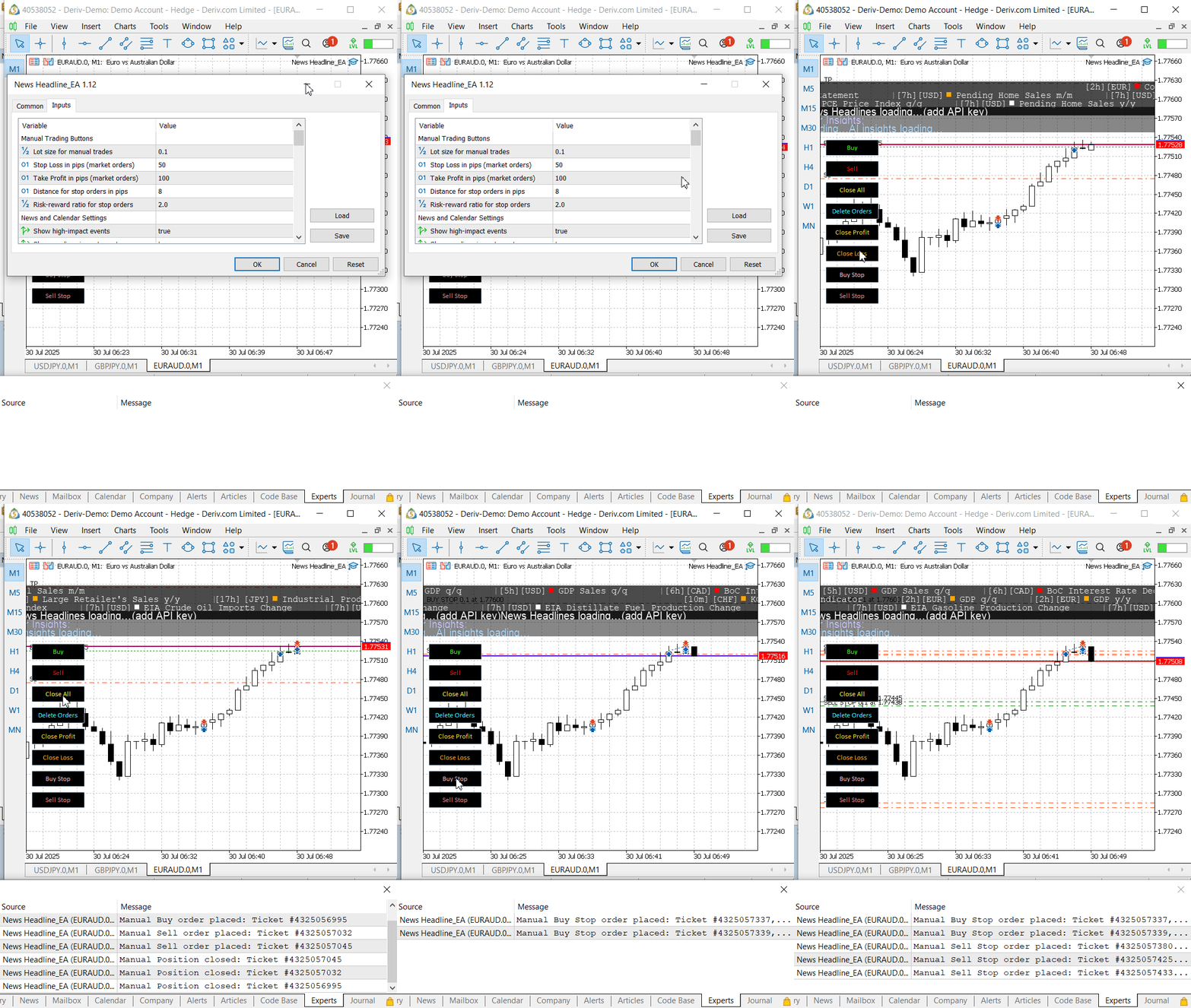
在EURAUD图表上测试快捷交易按钮
本次测试验证了该EA能够将手动交易与实时新闻、指标及AI分析有效结合,为新闻交易和剥头皮交易提供了稳定、以图表为中心的操作界面。当前版本已具备上线运行条件,后续还可通过自适应风控、扩展按钮功能等持续优化,进一步提升表现。测试结果表明,该EA作为可靠的工具,在实盘环境中为交易者提供增强智能交易支持。
结论
通过新闻头条EA中的快捷交易按钮这类友好界面,将全自动交易系统与交易者实时手动操作相结合,具备高度的可行性。这些按钮让交易者能够手动参与原本由算法主导的交易流程,实现人类直觉与自动化逻辑的协同配合。为最大化执行效率,手数、止损、止盈等多数参数已内置在按钮逻辑中,避免高压行情下出现操作延迟。
这让交易者只需专注点击执行,提升速度与精准度。独立的magic数字确保EA能区分自动持仓与手动干预,避免订单冲突。这种增强智能模式虽非完全AI驱动,却有效融合了人工决策与算法精度,为混合交易策略奠定了坚实基础。
该工具在剥头皮、新闻交易等高要求场景中价值尤为突出,速度与应变能力至关重要。“全部平仓”按钮可在突发行情中快速离场保护资金;“平盈利单”和“平亏损单”支持一键落袋为安或控制亏损,简化持仓管理。与MetaTrader 5自带交易工具不同,快捷交易按钮内置预设风控参数,帮助不同经验水平的交易者养成纪律化交易习惯。
相关参数可通过EA输入设置自定义(如手数,止损),交易者可根据账户规模与风险偏好灵活调整。文末附上本次开发过程中的核心经验与心得,为交易者和开发者提供参考。欢迎在评论区分享你的问题与实战经验,参与交流。敬请关注后续更新,我们将持续优化这款改进中的交易工具!
关键经验
| 要点 | 描述 |
|---|---|
| 模块化类设计 | 采用面向对象编程(如CTradingButtons类)封装按钮逻辑与订单执行,保证代码可复用,便于集成到其他EA中。 |
| 预设风险管理 | 将风控参数嵌入按钮逻辑,省去手动输入延迟,在高波动新闻行情与剥头皮交易中实现快速下单。 |
| 独立magic数字 | 分配不同magic数字,避免手动交易与算法交易冲突,实现清晰的持仓追踪。 |
| 图表中心化界面 | 使用CCanvas在图表上布置按钮与数据显示区,降低认知负荷,让交易者在高压行情下保持专注。 |
| 高效事件处理 | 利用OnChartEvent监听CHARTEVENT_OBJECT_CLICK事件,将按钮点击映射为交易函数,实现500毫秒内执行,适配剥头皮与新闻交易。 |
| 视觉清晰度 | 使用高对比度文字颜色与较高层级(如按钮层级11),确保按钮在图表上易于识别和点击。 |
| 用户输入自定义 | 允许交易者在EA输入项中设置风控参数,兼顾灵活性与执行速度。 |
| 错误处理 | 在交易函数中加入合法性校验(例如交易模式、手数是否符合品种最小/最大限制),避免订单失败,并记录错误日志便于调试。 |
| 无缝数据集成 | 通过独立画布将实时数据(财经日历、Alpha Vantage新闻、指标)与按钮整合,构建统一工作区,支持理性手动交易决策。 |
| 混合交易协同 | 设计按钮以配合自动化策略,实现人机协作,构建增强智能交易模式。 |
| 画布定位 | 使用不同的Y坐标与显示层级(例如面板层级为10,新闻层级为0)避免重叠,保证EA各组件清晰可见。 |
| 动态数据更新 | 利用OnTimer定时刷新新闻、指标与AI 数据(如每20毫秒刷新),无需人工干预即可保持信息最新。 |
| 模拟账户测试 | 在模拟账户上测试EA,验证按钮功能与风控设置,在无风险环境下完成验证后再投入实盘。 |
| 可扩展架构 | EA采用模块化函数结构,便于后续新增按钮或自适应风控等功能。 |
| 性能优化 | 对价格进行标准化处理(如NormalizeDouble),设置滑点容忍度(如 SetDeviationInPoints(10)),确保高波动市场中订单稳定执行。 |
| 交易者教学 | 提供清晰文档与日志输出(如Print("Manual Buy order placed")`),帮助交易者理解按钮功能与交易结果,提升易用性。 |
| 自动与手动交易平衡 | 手动(按钮)与自动(新闻驱动)交易逻辑分离,使用独立参数(如InpOrderVolume与ButtonLotSize),保持灵活性与可控性。 |
| 预警系统集成 | 将按钮操作与事件预警结合(如新闻前5分钟提醒),指导交易者在重大新闻前合理使用买入止损挂单等按钮。 |
| 代码复用性 | 将CTradingButtons头文件设计为独立模块,可直接用于其他EA,大幅缩短后续手动交易界面开发时间。 |
| 迭代优化 | 通过反复迭代测试(如在EURAUD模拟盘)优化按钮响应速度与风控参数,确保EA满足实盘交易需求。 |
附件
| 文件名 | 版本 | 描述 |
|---|---|---|
| TradingButtons.mqh | 1.0 | 该头文件用于定义CTradingButtons类,它封装了八个快捷交易按钮的全部逻辑(买入、卖出、全部平仓、删除订单、平盈利单、平亏损单、买入止损挂单、卖出止损挂单)。它实现了按钮的创建、样式设置(例如使用醒目色彩以便快速识别),并在订单执行中应用预设风控参数(如交易手数0.1,止损50点)。这种模块化的设计保证了代码可复用性,并能与EA无缝集成,适用于高波动市场中的手动交易。 |
| News_Headline_EA.mq5 | 1.12 | 主EA文件将快捷交易按钮与实时财经日历、Alpha Vantage新闻源、技术指标(RSI、Stochastic、MACD、CCI)以及AI分析结论集成一体。它同时管理手动交易输入、新闻驱动的自动化挂单和图表界面显示(如新闻区域y=398,指标区域y=414‑462)使用独立magic数字区分订单(手动为123456,自动为888888)以避免冲突,实现面向新闻交易与剥头皮交易的增强智能交易。 |
如需在新闻头条EA中加入AI分析面板,可参考文章《从新手到专家:用MQL5实现动态新闻头条(四)—— 本地部署AI模型市场分析》,该文详细讲解了用于生成AI市场分析所需的Python脚本,并说明了如何将其与EA对接。
本文由MetaQuotes Ltd译自英文
原文地址: https://www.mql5.com/en/articles/18975
注意: MetaQuotes Ltd.将保留所有关于这些材料的权利。全部或部分复制或者转载这些材料将被禁止。
本文由网站的一位用户撰写,反映了他们的个人观点。MetaQuotes Ltd 不对所提供信息的准确性负责,也不对因使用所述解决方案、策略或建议而产生的任何后果负责。


