
Disponível no MQL5 Market: JET Market Monitor B3 Free · JET Market Monitor B3 PRO
Vídeo: https://youtu.be/T4Y29CU5-g8
Versão 1.00 · Painel para MetaTrader 5 · Ações da B3
O JET Market Monitor B3 é um painel de monitoramento. Ele nunca abre, fecha ou altera ordens. Operar envolve risco de perda; o painel mostra o estado atual das ações, não prevê preços e não garante resultados.
1. O que é
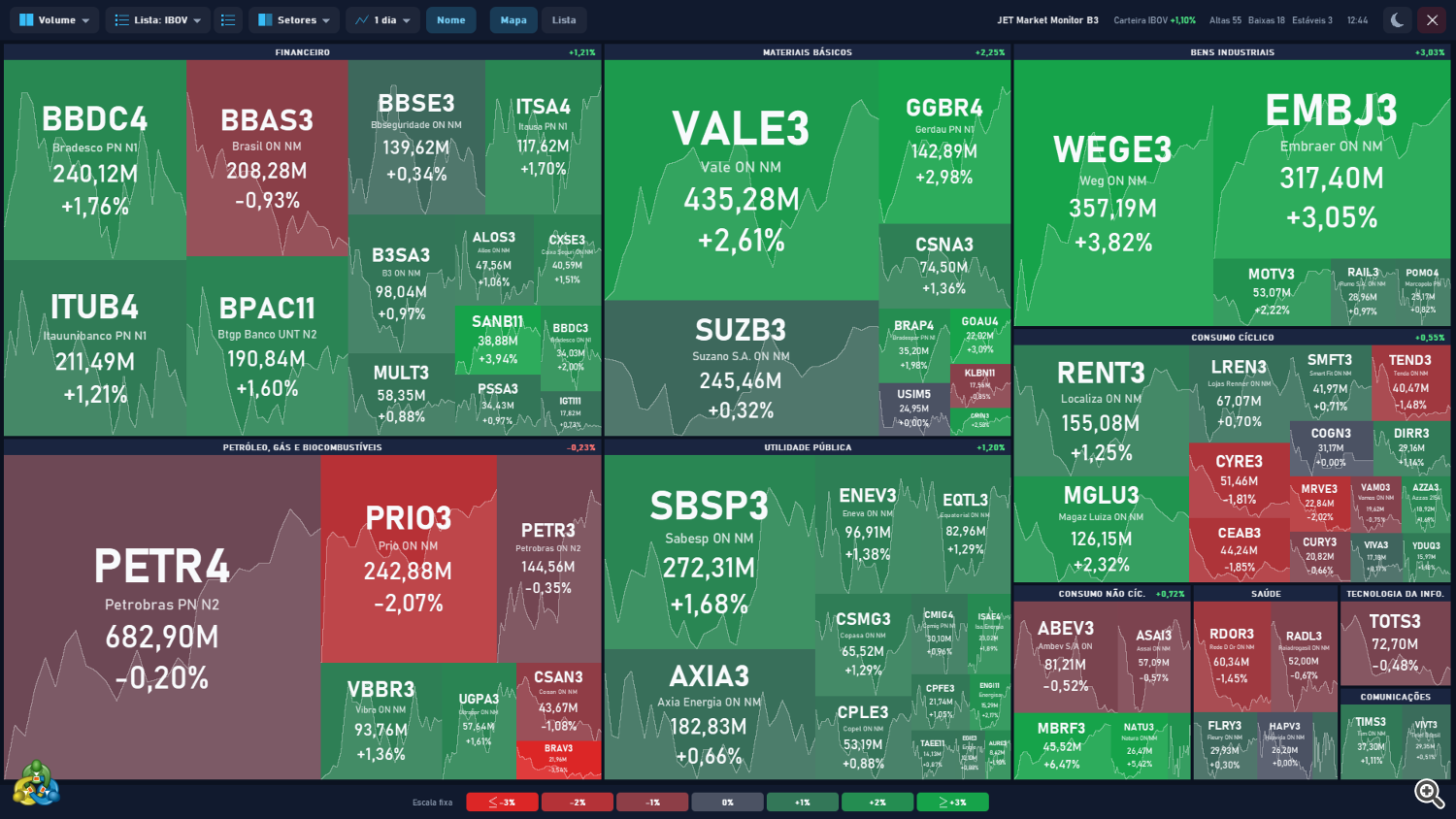
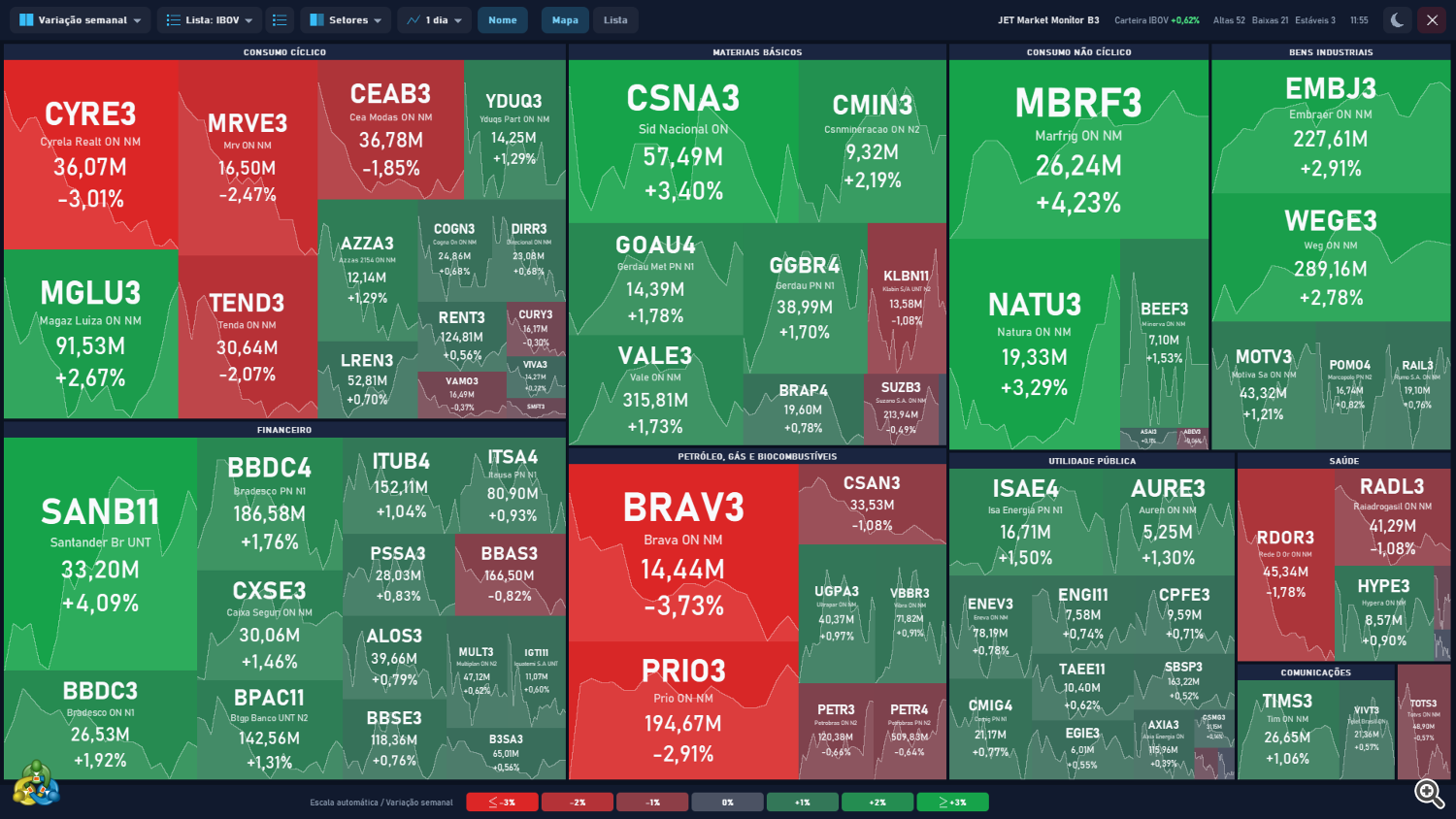
O JET Market Monitor B3 mostra as ações brasileiras num mapa de calor (ou numa lista, no PRO) dentro do gráfico do MetaTrader 5. Cada ação é uma caixa: o tamanho segue o critério escolhido em Organizar por e a cor mostra a variação (verde = alta, vermelho = baixa, cinza = 0,00%).
Há duas versões:
| Função | Free | PRO |
|---|---|---|
| Ações | Carteira do IBOV completa | IBOV + listas próprias |
| Organizar por / Agrupar | Fixo em Volume + Setores | Todas as opções |
| Nome da empresa | ✓ | ✓ |
| Linha de preço nas caixas | — | ✓ |
| Modo lista (com ordenação e A−/A+) | — | ✓ |
| Quadro de detalhes no mouse | — | ✓ |
| Clique abre o gráfico da ação | — | ✓ |
| Escala de cor | Fixa em 3% | Fixa (configurável) ou automática |
| Temas, 11 idiomas, botão X | ✓ | ✓ |
| Atualização | 2 s | Configurável (a partir de 200 ms) |
2. Requisitos
- MetaTrader 5 com uma corretora que ofereça as ações da B3 (conta com os símbolos das ações brasileiras).
- Conta demo ou real: o painel não envia ordens, então funciona igual nas duas.
- Em contas sem as ações da B3, o painel abre e mostra "Símbolos B3 não encontrados".
- Strategy Tester: o painel é só visual. Use o modo visual, com os símbolos da B3. No tester, menus, quadro de detalhes e editor de listas não funcionam; o estado vem dos inputs (seção 7).
- Volume financeiro: o valor exibido é a soma dos negócios que a corretora envia ao MetaTrader 5. Se a corretora não enviar todos os negócios de um ativo, o volume exibido pode ficar abaixo do volume da B3.
3. Instalação
- Baixe a versão Free, ou alugue (1 mês) ou compre a licença vitalícia do PRO no Market, e instale pelo próprio MetaTrader 5 (aba Market → Compras).
- Abra um gráfico de qualquer símbolo da B3 (uma ação, por exemplo). O tempo gráfico não importa.
- No Navegador, em Indicadores → Market, arraste o JET Market Monitor B3 para o gráfico.
- Clique em OK. O painel ocupa a área do gráfico; na primeira abertura, leva alguns segundos para receber os dados de todas as ações.
Dica: deixe o painel num gráfico próprio. Ao clicar numa ação (PRO), ele pode abrir um gráfico novo dela sem tirar o painel da tela.
4. Lendo o painel
4.1 Barra superior

| Botão | O que faz |
|---|---|
| Organizar por | Define o tamanho das caixas: Volume, Variação diária, Variação semanal, Variação mensal, Variação anual ou Negócios. O botão mostra a opção atual |
| Lista: NOME | Escolhe a lista exibida: IBOV ou uma lista sua (PRO). O ícone ao lado abre o editor de listas |
| Agrupar | Agrupar por setor ou Agrupar por variação. O botão mostra "Setores" ou "Variação" |
| Gráfico | Prazo da linha de preço dentro das caixas: Nenhum, 1 dia, 2 dias, 1 semana, 1 mês, 3 meses, 6 meses, 1 ano, Este ano (PRO) |
| Nome | Liga e desliga o nome da empresa nas caixas e na lista |
| Mapa / Lista | Alterna entre mapa de calor e lista (PRO). No modo lista aparecem A− / A+ |
| Tema | Alterna entre escuro e claro |
| X | Remove o painel e devolve ao gráfico as cores e configurações originais |
Os menus abrem sob o botão, com uma marca na opção atual; clique fora para fechar. Na versão Free, Organizar por e Agrupar ficam visíveis e travados em Volume + Setores.
Resumo (na mesma linha ou numa segunda linha, se não couber): nome do painel, Carteira IBOV com a variação (só com a lista IBOV), Altas, Baixas e Estáveis, e a situação da sessão (item 4.5).
O 1º botão (organização) e o botão de agrupamento não têm título fixo: cada um mostra a opção atual.
4.2 Mapa de calor
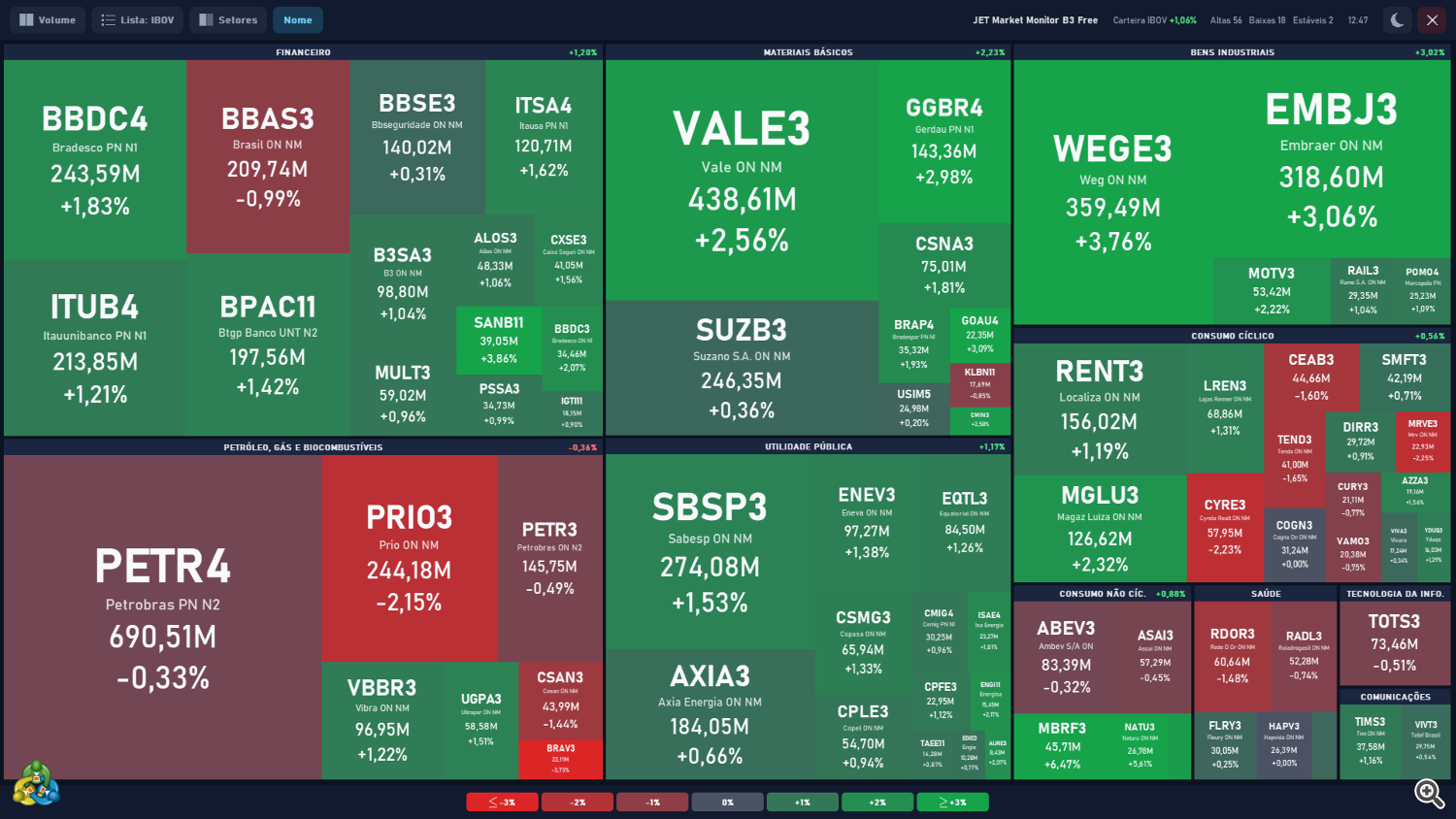
Caixa. Mostra, de cima para baixo: ticker; nome da empresa (se ligado e se couber); volume financeiro (ou número de negócios, em "Negócios"); variação. Caixas menores mostram menos linhas, até só o ticker.
Organizar por:
| Opção | Tamanho da caixa | Variação mostrada e cor |
|---|---|---|
| Volume | Volume financeiro do dia | Do dia |
| Variação diária | Tamanho da variação do dia (altas e quedas maiores = caixas maiores) | Do dia |
| Variação semanal / mensal / anual | Tamanho da variação do período | Do período: na semana, no mês ou no ano |
| Negócios | Número de negócios do dia | Do dia |
Agrupar:
- Por setor: 11 setores da classificação setorial da B3 (Financeiro; Petróleo, gás e biocombustíveis; Materiais básicos; Utilidade pública; Consumo não cíclico; Consumo cíclico; Saúde; Bens industriais; Comunicações; Tecnologia da informação; Outros). A faixa de título mostra o nome do setor e, na variação diária, a variação do setor.
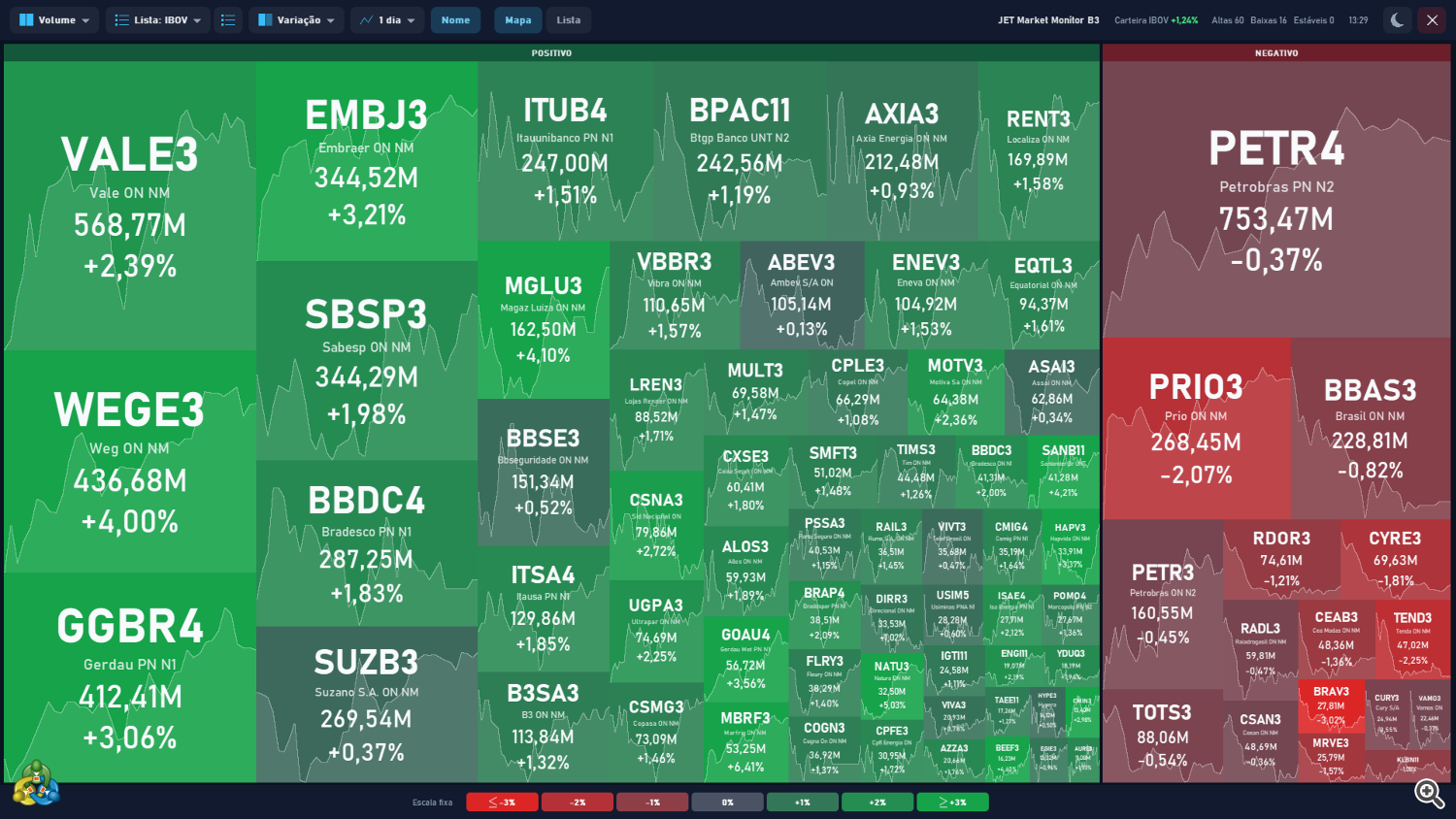
- Por variação: dois blocos, POSITIVO (faixa verde) e NEGATIVO (faixa vermelha). O lado com mais ações fica à esquerda. Ações com 0,00% aparecem em cinza no bloco NEGATIVO.
As duas escolhas se combinam: por exemplo, Variação semanal + Setores, ou Negócios + Variação.
Linha de preço (PRO). Com um prazo escolhido em Gráfico, cada caixa mostra ao fundo uma área com o caminho do preço da ação nesse prazo, em tom mais claro que a caixa. Enquanto o histórico de uma ação ainda está chegando da corretora, a caixa mostra três pontinhos discretos no canto inferior direito; a linha aparece sozinha quando os dados chegam.

Cores e legenda. Verde para alta, vermelho para baixa e cinza em 0,00%; quanto maior a variação, mais forte a cor, até o limite da escala. O rodapé mostra a legenda em 7 blocos (com limite de 3%: ≤−3% · −2% · −1% · 0% · +1% · +2% · ≥+3%), o tipo de escala ("Escala fixa" ou "Escala automática") e, nas variações de período, o período.
- Escala fixa: você define o limite (padrão 3% na variação diária). Na Free, fica fixa em 3%.
- Escala automática (PRO): o limite se ajusta sozinho às variações do momento, para que dias calmos e dias agitados tenham contraste.
4.3 Modo lista (PRO)
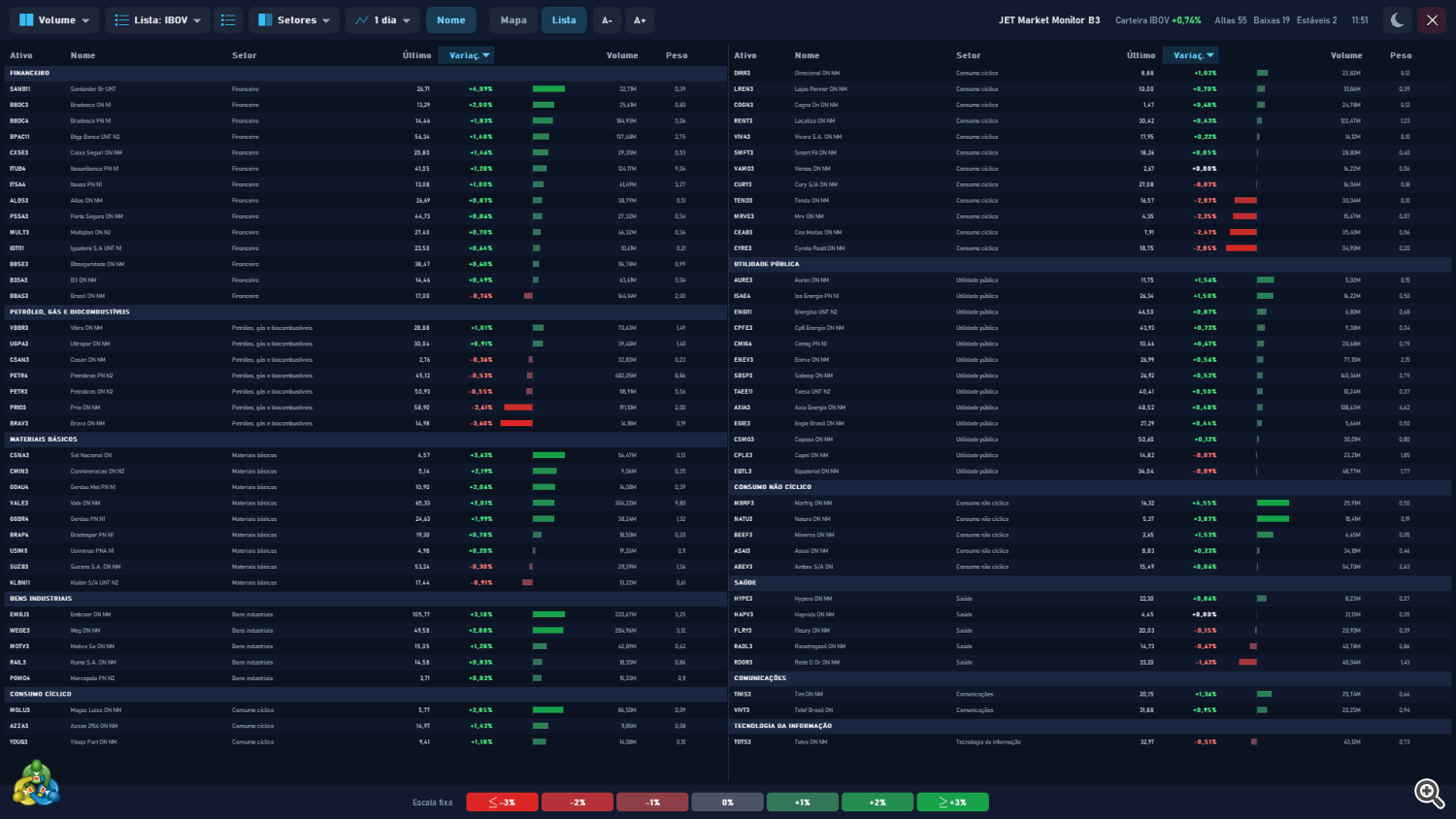
- Colunas: Ativo, Nome (se ligado), Setor, Último, Variação (valor e barra para cima/baixo de zero), Volume (ou Negócios) e Peso (peso da ação na carteira teórica do IBOV; 0 para ativos fora do IBOV).
- Todas as ações cabem na tela: o painel usa quantas colunas de ações forem necessárias e, se preciso, reduz a altura das linhas. Em telas estreitas, mostra primeiro a coluna da ordenação, depois Último, Nome, Volume, Peso e Setor.
- Ordenar: clique no cabeçalho de Ativo, Nome, Setor, Último, Variação, Volume ou Peso. O 1º clique ordena números do maior para o menor e textos de A a Z; o 2º clique inverte. A coluna ativa fica destacada, com ▲ ou ▼. Escolher uma opção em Organizar por leva a ordenação para a coluna correspondente (Volume ou Variação), do maior para o menor.
- Agrupamento: com Setores, cada setor abre com uma linha de título; com Variação, POSITIVO e NEGATIVO. A ordenação vale dentro de cada grupo.
- A− / A+: fonte e altura das linhas de 70% a 200%.
4.4 Quadro de detalhes (PRO)
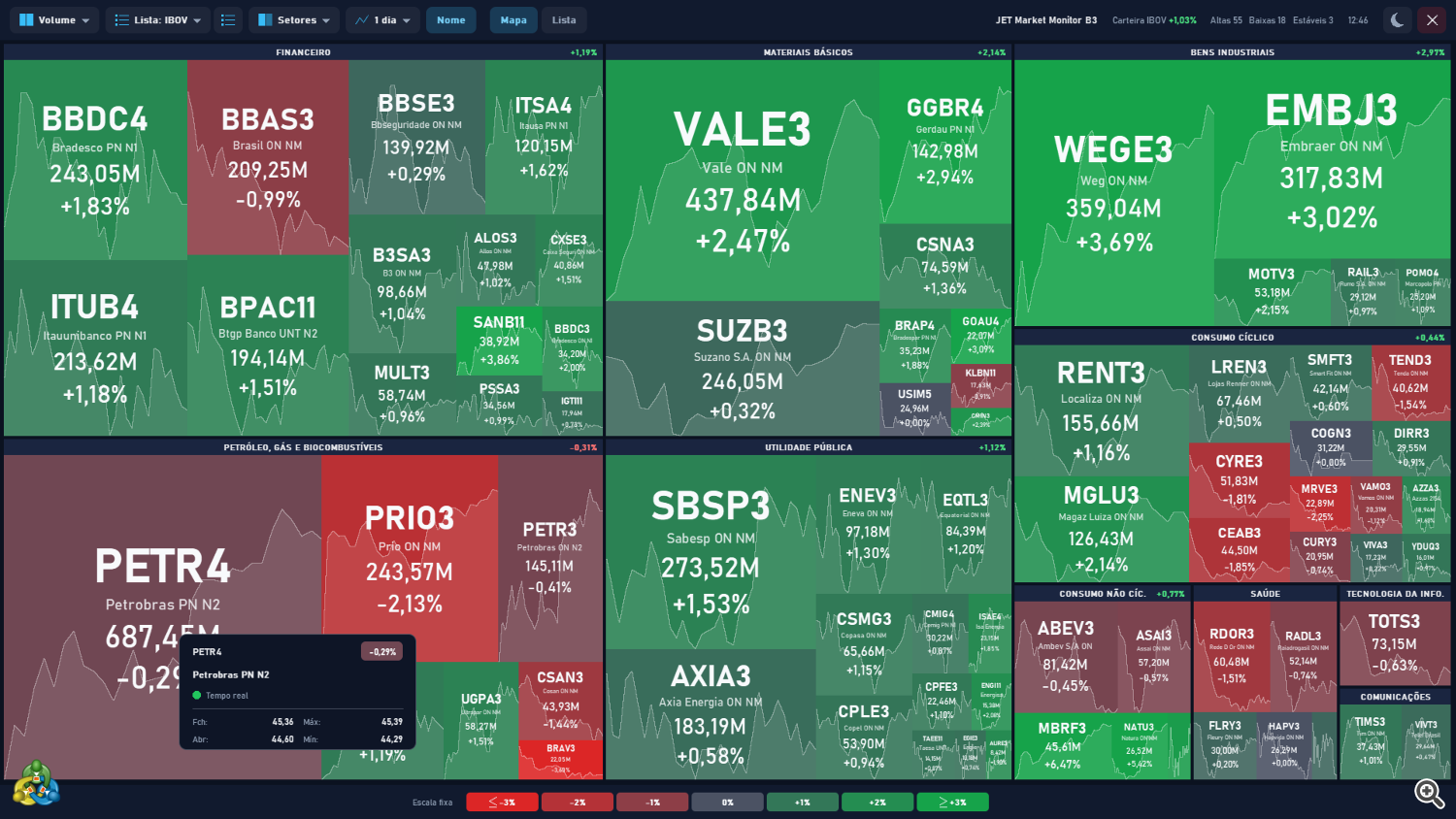
Pare o mouse por 1 segundo sobre uma caixa ou linha. O quadro abre ao lado do cursor e se atualiza ao vivo:
- ticker e variação do dia;
- nome completo (ex.: "Petrobras PN N2");
- situação: Tempo real (a ação já negociou hoje e está em sessão), Pré-abertura (em sessão, ainda sem negócio) ou Mercado fechado;
- Fch (fechamento anterior), Abr, Máx, Mín.
O quadro some ao passar para outra caixa, sair do mapa, abrir um menu ou clicar.
4.5 Sessão e horários
- Antes do primeiro negócio do dia (da meia-noite até a abertura das ações, inclusive no leilão), cada ação mostra como fechou o pregão anterior. Ela passa para o dia corrente assim que tem o primeiro negócio.
- A situação no resumo pode ser:
| Rótulo | Quando aparece |
|---|---|
| Fechamento dd/mm | Dia útil, antes de qualquer ação negociar: o mapa mostra o fechamento de dd/mm |
| Abertura x/n | Abertura em andamento: x de n ações já negociaram hoje |
| HH:MM | Todas as ações já negociaram: horário da última atualização |
| Última sessão dd/mm | Fim de semana ou feriado |
4.6 Clique numa ação (PRO)
Clique numa caixa ou linha para abrir um novo gráfico da ação ou trocar o símbolo deste gráfico, conforme o input de clique (o tempo gráfico também é escolhido ali; padrão M5). Também é possível desligar o clique.
O clique é configurado no grupo Click on a stock: Action e Timeframe of the opened chart.
5. Listas próprias (PRO)
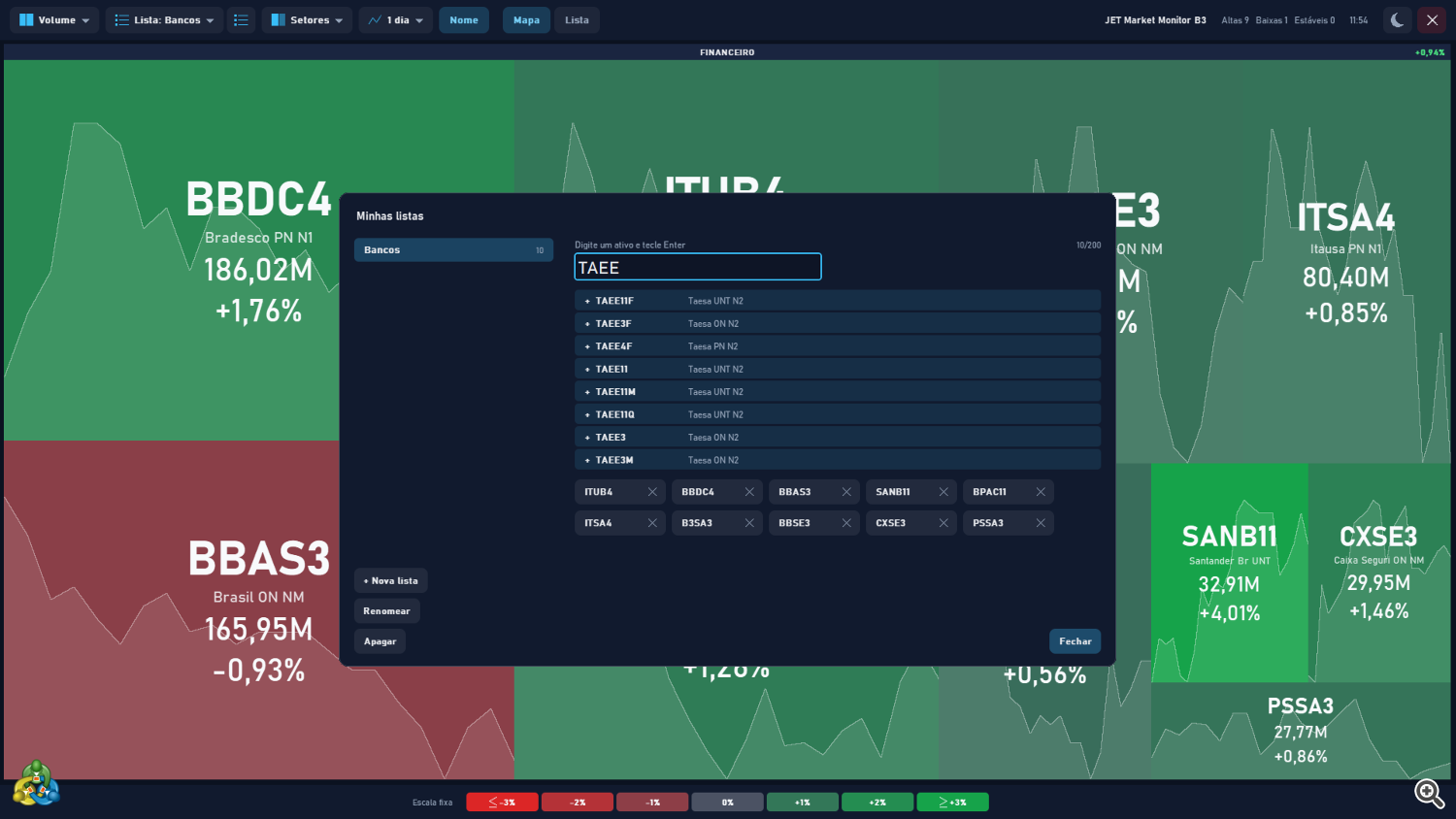
- Abra o editor pelo ícone ao lado de Lista ou por Editar listas no menu. Nova lista cria uma lista vazia.
- No editor (Minhas listas), à esquerda, as listas com a quantidade de ativos e os botões + Nova lista, Renomear e Apagar.
- À direita, digite o código e tecle Enter: se o ativo existir com esse nome exato, ele é adicionado; senão, aparecem até 8 resultados da corretora (que começam com ou contêm o texto), com a descrição. Clique num resultado para adicionar.
- Os ativos da lista aparecem como etiquetas; clique numa etiqueta para remover.
- Fechar volta ao mapa com a lista atualizada.
- Limites: até 30 listas, até 200 ativos por lista.
- Ativos fora do IBOV entram com o setor da classificação da B3 quando conhecido (senão "Outros") e peso 0.
- As listas ficam salvas na pasta comum do MetaTrader ( Common\Files\JetMarketMonitorB3\lists.txt ): valem para todos os terminais MetaTrader 5 do computador e sobrevivem a reiniciar o terminal ou trocar de gráfico. Copie esse arquivo para fazer backup ou levar as listas a outro computador.
6. Configurações (aba Entradas)
Os nomes dos grupos e dos inputs aparecem em inglês na aba Entradas, em todos os idiomas.
| Grupo | Input | O que faz | Padrão PRO | Free |
|---|---|---|---|---|
| Display | View | Mapa ou Lista | Mapa | fixo: Mapa |
| Display | Organize by (box size) | Tamanho das caixas (opções do 1º botão) | Volume | fixo: Volume |
| Display | Group | Agrupar por setor ou por variação | Setor | fixo: Setor |
| Display | Price line inside the boxes | Prazo da linha de preço nas caixas | 1 dia | fixo: sem linha |
| Display | Company name under the symbol | Mostra o nome da empresa | sim | ✓ |
| Display | List at start (name of one of your lists; empty = IBOV) | Nome de uma lista sua para abrir no início; vazio = IBOV | vazio (IBOV) | fixo: IBOV |
| Display | Color scale | Escala de cor fixa ou automática | Fixa | fixo: Fixa |
| Display | Limit of the fixed scale (daily change, %) | Limite da escala fixa, na variação diária | 3,0 | fixo: 3,0 |
| Price chart | Show the price chart behind the panel | Mostra o gráfico de preço atrás do painel | não | ✓ |
| Price chart | Panel opacity over the chart (%) | Opacidade do painel sobre o gráfico | 85 | ✓ |
| Click on a stock | Action | Ao clicar numa ação: nada, abrir um novo gráfico ou trocar o símbolo deste gráfico | Abrir novo gráfico | sem clique |
| Click on a stock | Timeframe of the opened chart | Tempo gráfico do gráfico aberto | M5 | — |
| Panel | Theme | Escuro ou claro | Escuro | ✓ |
| Panel | Language | Idioma do terminal ou um dos 11 idiomas | Idioma do terminal | ✓ |
| Panel | Size (%) | Tamanho do painel | 100 | ✓ |
| Panel | Refresh interval (ms, 200 or more) | Intervalo de atualização | 500 | fixo: 2 s |
Na Free, a aba Entradas mostra só: Company name under the symbol, Show the price chart behind the panel, Panel opacity over the chart (%), Theme, Language e Size (%). As demais ficam fixas (coluna Free).
As escolhas feitas na barra superior (modo, organização, agrupamento, prazo da linha, nome, tamanho da lista, lista e tema) ficam guardadas por gráfico e voltam quando o painel é recarregado.
7. Strategy Tester (demo)
- Use o modo visual. Fora dele o painel não desenha nada, porque é um produto só visual.
- Enquanto o tester prepara o histórico das ações, o painel mostra o aviso "Carregando dados das ações (x/76)".
- No tester, o painel não recebe cliques: menus, quadro de detalhes e editor de listas não abrem. Escolha modo, organização, agrupamento, prazo da linha e lista (pelo nome) nos inputs antes de iniciar.
- Em contas sem as ações da B3, o painel mostra "Símbolos B3 não encontrados" e "O painel fica ocioso neste símbolo."
8. Perguntas frequentes
O painel abriu com "Símbolos B3 não encontrados". A conta não tem as ações da B3. Use uma corretora que ofereça as ações brasileiras no MetaTrader 5.
Antes da abertura, o mapa mostra o dia anterior. É o esperado: até o primeiro negócio do dia, cada ação mostra como fechou o pregão anterior (item 4.5).
Os botões Organizar por e Agrupar não abrem. Na versão Free eles ficam travados em Volume + Setores. As demais opções estão no PRO.
Uma caixa tem três pontinhos no canto. O histórico daquela ação ainda está chegando da corretora. A linha de preço aparece sozinha. Se a corretora não tiver histórico no prazo escolhido, a caixa fica sem linha.
O nome da empresa não aparece. Verifique o botão Nome. Em caixas pequenas, o nome só aparece se couber.
Uma ação da minha lista aparece em "Outros" e com peso 0. É o esperado para ativos fora do IBOV cujo setor não está na classificação usada pelo painel.
A composição do IBOV mudou. A carteira, os setores e os nomes são atualizados em novas versões do painel a cada revisão da carteira do índice.
O painel deixa o terminal lento? Ele atualiza só as ações que mudaram. Se precisar, aumente o intervalo de atualização (PRO) ou desligue a linha de preço nas caixas.
Como removo o painel? Clique no X da barra superior. O gráfico volta às configurações originais.
9. Suporte
Envie suas dúvidas pela página do produto no MQL5 ou pelo site jetinvest.com.br. Para agilizar, informe a versão do painel (Free ou PRO), a corretora e uma captura do painel (sem dados da sua conta).
Operar envolve risco de perda. O JET Market Monitor B3 mostra o estado atual das ações; não prevê preços e não garante resultados. Desempenho passado não garante resultados futuros.