
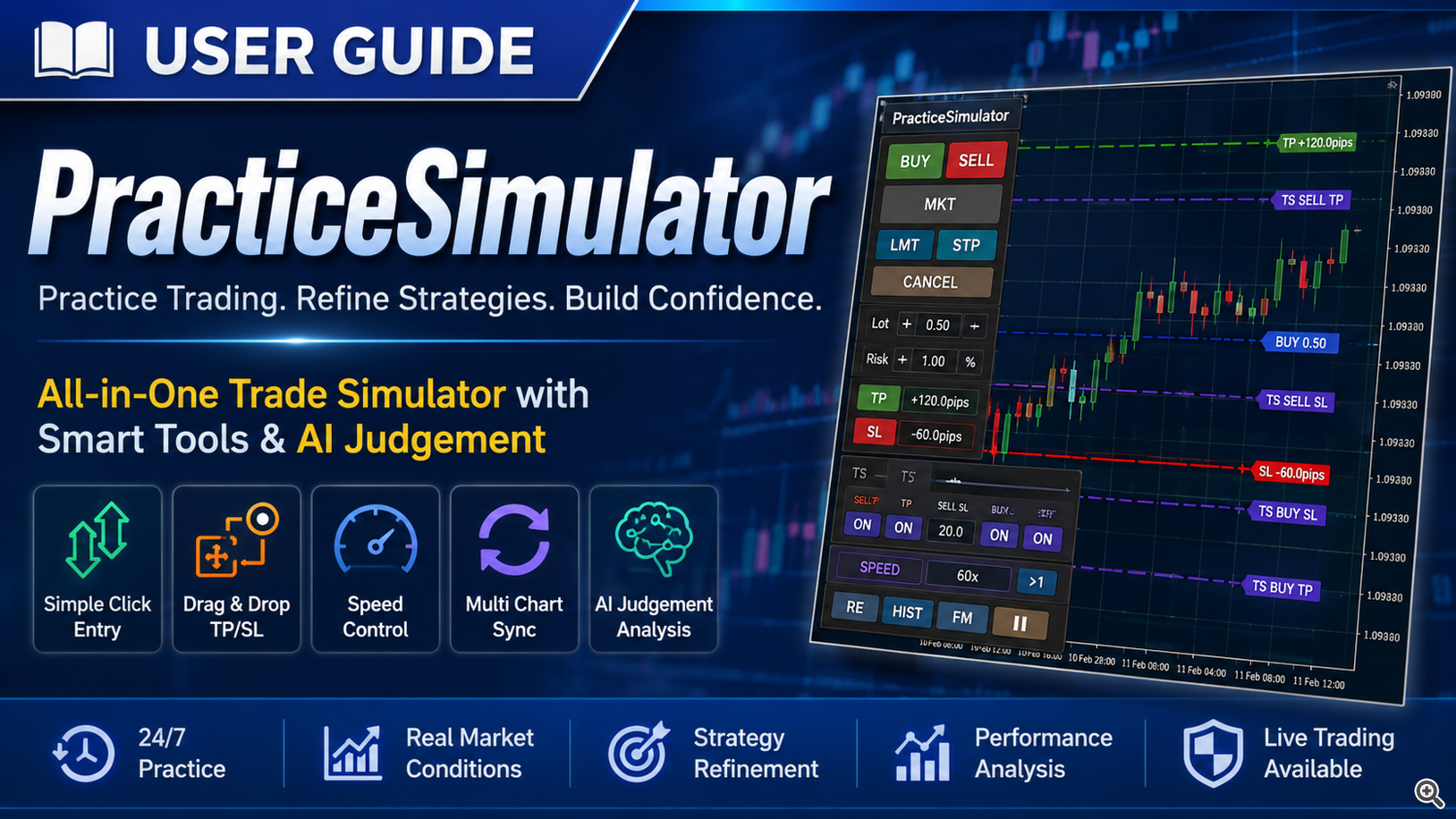
"PracticeSimulator" é um poderoso simulador de negociação projetado para iniciantes e traders avançados.
Pratique negociação 24 horas por dia, 7 dias por semana, mesmo em feriados! Com entrada com um simples clique, fechamento em massa e TP/SL com recurso de arrastar e soltar, a execução é perfeita. Ajuste a velocidade, pause, personalize gráficos, adicione indicadores e alterne entre modelos instantaneamente.
Esta solução completa permite o aprimoramento da estratégia com base nas condições reais do mercado. Pause os movimentos do mercado, reproduza períodos idênticos e sincronize vários gráficos para uma experiência de negociação completa.
O sistema de avaliação por IA aprimora a análise de desempenho e a tomada de decisões. A negociação em tempo real está disponível para as mesmas operações após a compra.
Maximize seu potencial com o "PracticeSimulator"!
Links de produtos
Simulador Prático: O módulo principal para a prática profissional
Página de Download
Sincronização do Simulador de Prática: Módulo opcional para sincronização de gráficos.
Página de Download | Guia de Instalação e do Usuário
Calendário Econômico do MT5: Módulo opcional, a versão MT5 também é necessária.
Página de Download | Guia de Instalação e do Usuário
Configuração inicial após o download
Procedimento de inicialização:
- Iniciar o Testador de Estratégia: Abra o Testador de Estratégia e selecione "PracticeSimulator" na aba Especialistas.
- Defina os parâmetros: escolha o símbolo, o período e o spread.
- Seleção do modelo: Para scalping, selecione "A cada tick"; caso contrário, escolha "Pontos de controle". (Observação: "A cada tick" fornece os dados mais precisos, mas aumenta a carga.)
- Modo visual: Marque a caixa "Modo visual" e defina o controle deslizante totalmente à direita, em 32.
- Otimização: Certifique-se de que a caixa "Otimização" esteja desmarcada.
- Dados históricos: Você pode especificar o período de teste, mas certifique-se de ter os dados históricos necessários.
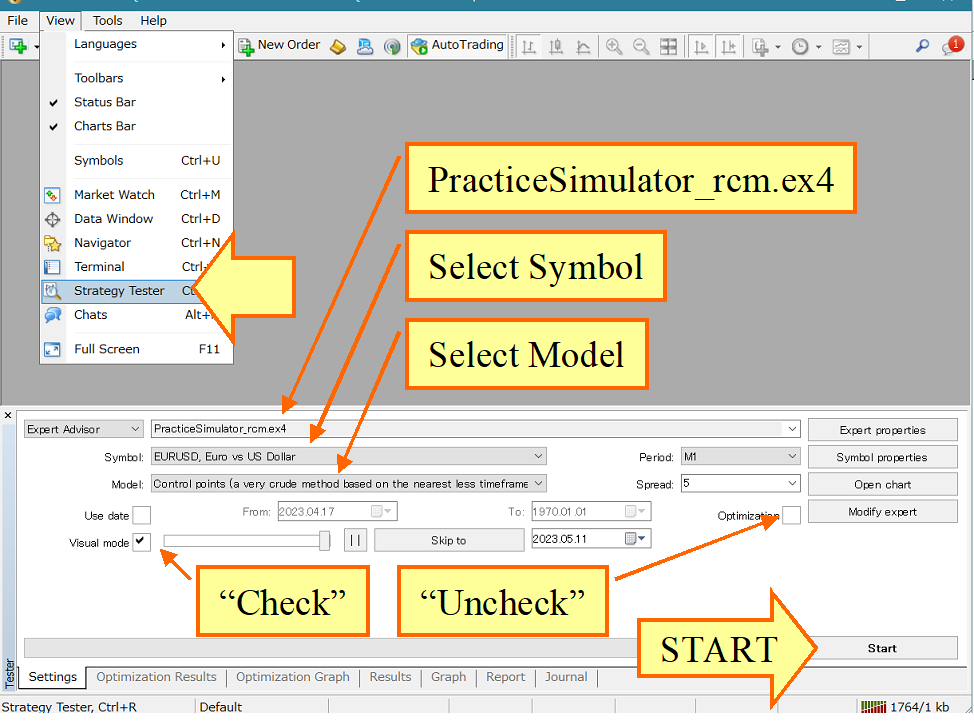
* Como executar a DEMONSTRAÇÃO GRATUITA do Painel de Negociação no Testador de Estratégias.
Pressione o botão "Iniciar". Na primeira tentativa, você verá a imagem à esquerda. Se você tiver pontos salvos, verá a imagem à direita.

Após pressionar o botão "Iniciar", você pode começar normalmente ou retomar de um ponto de salvamento, se disponível.
Assim que o gráfico começar a se mover, ele funcionará conforme mostrado na imagem a seguir.
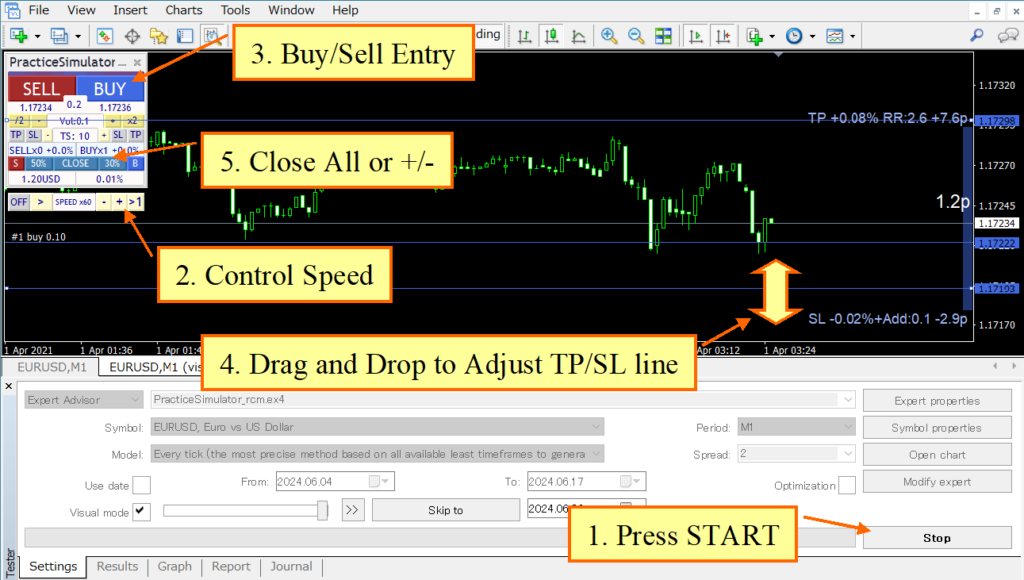
como operar
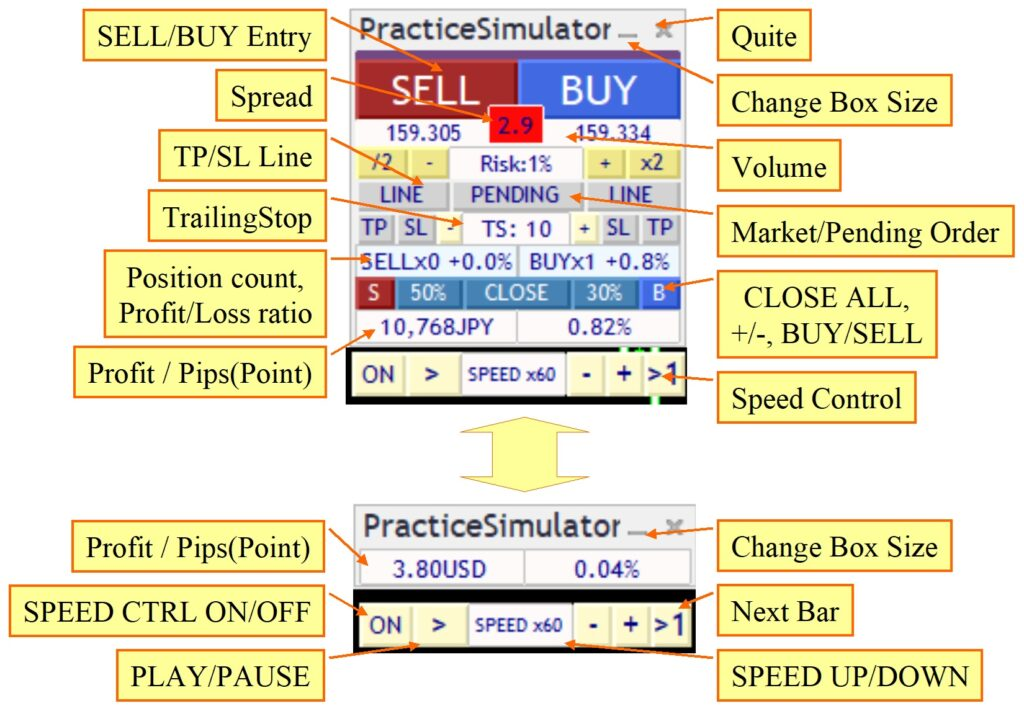
Parâmetros
- MagicNumber: usado para comércio online, 0:todos os MagicNumber
- Tamanho inicial do lote e incremento: tamanho do lote
- Fator de escala de ponto (0:automático): O significado de "automático" é determinado por pontos.
- TakeProfit com Escalonamento: TP (inclui fator de escala de Ponto)
- Stop Loss com Escalonamento: SL (inclui fator de escala de ponto)
- TrailingStop com escala: SL (inclui fator de escala do ponto)
----
- Estratégia SL: Por favor, especifique a ação para a linha SL. Para mais detalhes, consulte Fechamento Estratégico.
- Taxa de fechamento parcial SL: Taxa de fechamento (Lote Retido %)
- Tipo de TrailingStop: Selecione o tipo de trailing stop. Para mais detalhes, consulte Trailing Stop.
----
- Estratégia de Preço-Alvo: Por favor, especifique a ação para a linha de Preço-Alvo. Para mais detalhes, consulte Fechamento Estratégico.
- Taxa de fechamento parcial do TP: Taxa de fechamento do TP (Lote mantido %)
- Tipo de Trailing Stop: Selecione o tipo de trailing stop. Para mais detalhes, consulte Trailing Stop.
----
- Entrada com um clique: verdadeiro: ordem a mercado com um clique, falso: seleção de ordem limitada ou a mercado.
- Assistente de entrada: Especifique a intensidade do auxílio automático na entrada.
- Usar linha ASK: Se verdadeiro, usar a linha ASK normalmente; se falso, simular a linha ASK para a linha BID.
- Exibir histórico de negociações: Mostra o histórico de negociações anteriores no gráfico.
----
- COMPRAR/VENDER cor: Cor para Botão, Linha e Retângulo.
- Largura da linha: Largura da linha TP/SL.
- Posição e tamanho da caixa de controle: Posição e tamanho da caixa de controle
- Ajuste de tamanho da fonte da caixa: Se o texto estiver muito pequeno ou muito grande, ajuste o tamanho.
- Tamanho da fonte/Segundos para exibição: para a mensagem.
- Renderização suave (desativada se o movimento for intenso): Exibir ao mover TP/SL etc. Defina como falso se o movimento for intenso.
- Mensagem de aviso exibida na inicialização: Exibe uma mensagem de lembrete ao negociar online. Se não precisar dela, defina como falsa.
Como entrar em uma negociação
Aprenda a entrar em uma negociação de forma eficiente com a exibição integrada da linha TP/SL e o processo de execução de ordens.
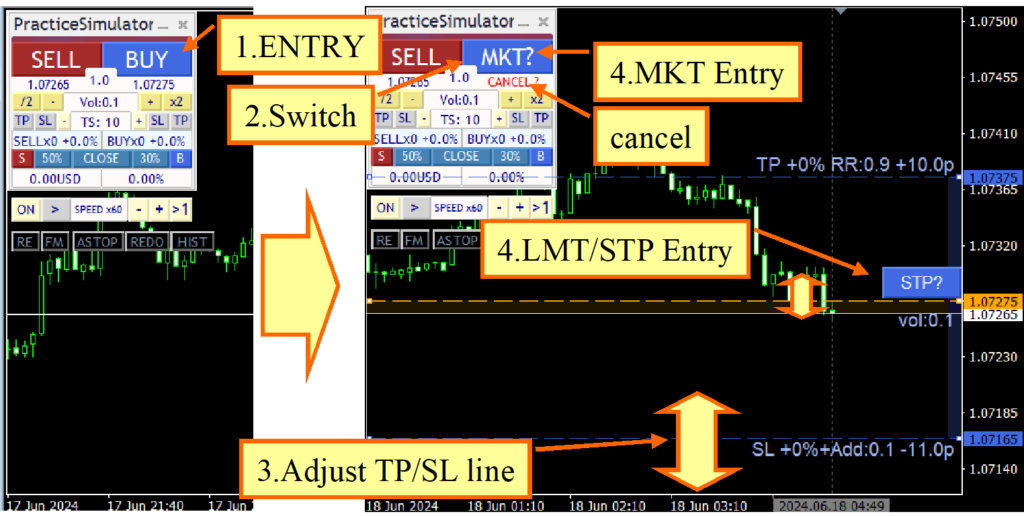
- Início da entrada: Pressione o botão de ordem para exibir as linhas TP (Take Profit) e SL (Stop Loss).
- Exibir botões de ordem de mercado/limite/stop: O botão de ordem mudará para um botão de ordem de mercado (botão MKT). Simultaneamente, o gráfico exibirá botões de ordem limite (LMT)/stop (STP) para inserir ordens pendentes.
- Ajuste as linhas TP/SL: Mova as linhas TP/SL para as posições desejadas usando o mouse. Essas linhas são totalmente interativas e podem ser reposicionadas livremente.
- Executar ordem de mercado:
- Ordem a Mercado: Pressione o botão de ordem a mercado (botão MKT) para efetuar a ordem.
- Ordem Limitada/Stop: Mova a linha LMT/STP e pressione o botão de ordem limitada (botão LMT) ou o botão de ordem stop (botão STP) para inserir a ordem pendente.
Dicas de ferramentas de informações do pedido
Ao posicionar o cursor sobre um botão de ordem (COMPRAR / VENDER / LMT / STP) ou sobre uma linha de TP/SL, uma dica de ferramenta exibe informações detalhadas sobre a ordem. O conteúdo é atualizado em tempo real conforme você ajusta as linhas de TP/SL.
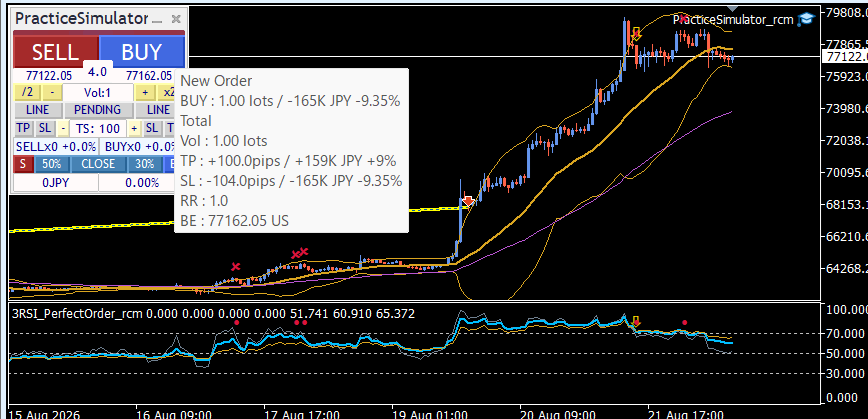
Dicas de ferramentas do botão de ordem (COMPRAR / VENDER / LMT / STP):
A dica de ferramenta de um botão de ordem a mercado (MKT) ou de um botão de ordem pendente (LMT/STP) exibe o seguinte:
- Cabeçalho: "Nova Ordem" para ordens a mercado, "Nova Ordem Pendente" para ordens limite/stop.
- Linha de ordem: por exemplo, "COMPRAR: 0,50 lotes / +1,23 milhões de USD +1%" — direção, volume da ordem, valor esperado de lucro/prejuízo com um sinal de +/- e percentual de risco. Grandes quantidades são abreviadas (K / M / B) e os percentuais utilizam 3 dígitos significativos (1,23% / 12,3% / 123%).
- Total: Resumo da situação após o pedido adicional.
- Vol.: Volume total, incluindo o pedido adicional.
- TP/SL: Distância em pips do preço de entrada, valor esperado de lucro/prejuízo com sinal +/- e percentagem do saldo da conta.
- RR: Relação risco-recompensa.
- BE: Preço de equilíbrio (exibido no final da dica de ferramenta).
Dicas de ferramentas para linhas TP/SL:
Ao posicionar o cursor sobre uma linha TP ou SL, é exibido:
- Preço: O preço da linha e sua moeda.
- Distância: A distância em pips do preço atual.
- Montante: O valor esperado de lucro/prejuízo na moeda da conta.
- Percentagem: A percentagem do saldo da conta.
Observação: as dicas de ferramentas do MT5 são limitadas a aproximadamente 160 caracteres, portanto, utiliza-se uma notação compacta — abreviações K/M/B para grandes quantidades, porcentagens de 3 dígitos e um sinal de "+" para valores positivos. As linhas que podem ser cortadas são colocadas no final da dica de ferramenta.
Controle de linha TP/SL
Gerencie suas negociações de forma eficaz com o controle dinâmico das linhas TP (Take Profit) e SL (Stop Loss).
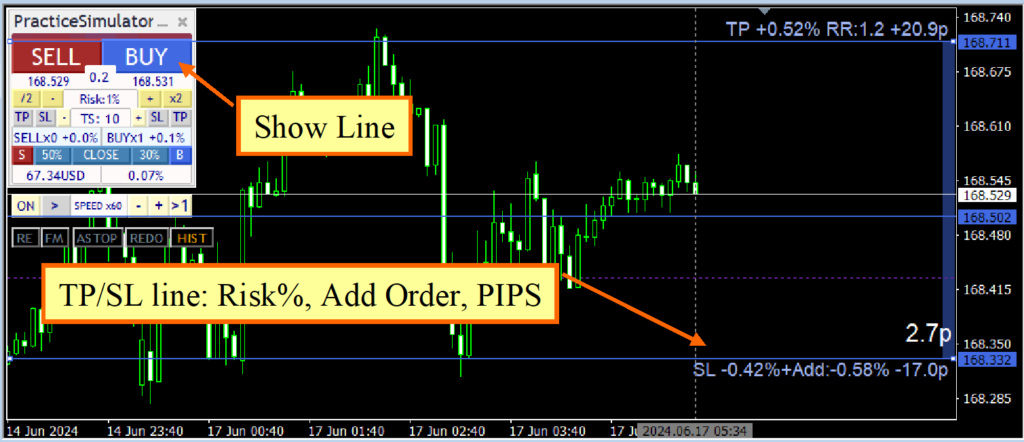
- Manutenção de posição: Ao manter uma posição, as linhas TP/SL são exibidas:
- Percentagem de Lucro/Prejuízo: O lucro ou prejuízo esperado no momento do encerramento da posição.
- Percentual de Pedidos: Baseado na quantidade do pedido ou no percentual de risco.
- PIPS da Linha de Equilíbrio: Distância em PIPS do ponto de equilíbrio.
- Sem posição: Se nenhuma posição for ocupada, as linhas exibirão:
- Percentual de desconto aplicável: A partir do preço atual.
- PIPS do preço atual: Distância em PIPS do preço de mercado atual.
- Ajuste interativo: Mova as linhas de TP/SL com o mouse para as posições desejadas. A porcentagem de risco, os pips e o número de ordens adicionais que podem ser colocadas com base na porcentagem de risco ajustada são recalculados automaticamente.
- Removendo as linhas TP/SL: Se nenhuma posição estiver selecionada, pressionar o botão Cancelar removerá as linhas TP/SL. Pressionar o botão de pedido novamente exibirá as linhas TP/SL com os valores iniciais.
- Comportamento de reinicialização: as linhas de TP/SL não serão exibidas após a reinicialização se uma posição estiver ativa. Certifique-se de que as linhas estejam visíveis para que as liquidações ocorram.
Observações importantes:
- Visibilidade: Garanta que as linhas de TP/SL sejam exibidas para uma gestão e liquidação de negociações precisas.
- Impacto da reinicialização: Lembre-se de que as linhas precisarão ser reativadas após a reinicialização da plataforma para garantir o funcionamento correto.
Linha de Stop Out (Apenas para Referência): A linha de stop out exibida no gráfico é uma estimativa aproximada do nível de preço em que o saldo da conta atingiria o nível de stop out da corretora, calculado a partir do saldo atual, da margem e da porcentagem de stop out da conta. Ela é atualizada a cada tick, mas é fornecida apenas para referência e pode diferir do preço de stop out real executado pela corretora, especialmente quando há alavancagem dinâmica (por símbolo ou baseada no patrimônio), múltiplas posições abertas ou cálculos de margem no servidor. Sempre gerencie suas posições com margem suficiente e não confie nesta linha como uma garantia exata de stop out.
Utilizando o cálculo automático de quantidade por percentagem de risco
Essa funcionalidade permite que os traders alterem o cálculo do volume de entrada de uma quantidade fixa para uma porcentagem de risco com base no saldo da conta. Ao usar essa ferramenta, os traders podem gerenciar seu risco de forma mais eficaz e manter níveis de risco consistentes em diferentes operações.
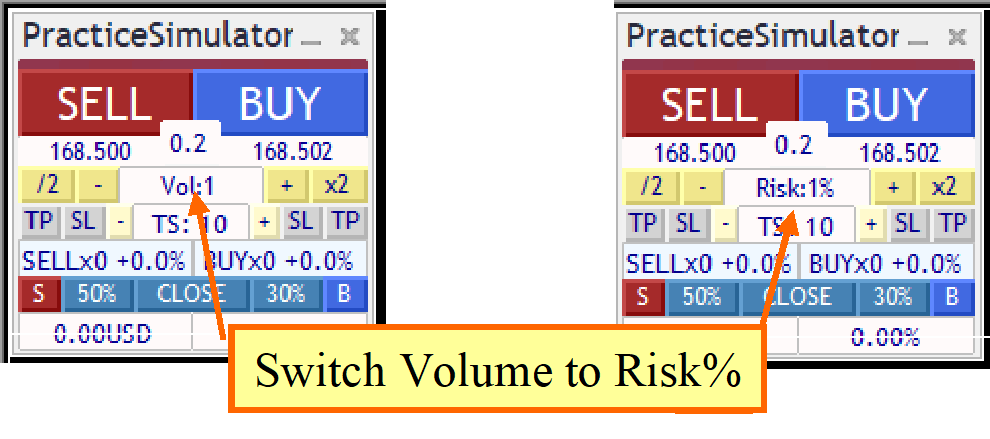
- Defina a porcentagem de risco: Defina a porcentagem do saldo da sua conta que você está disposto a arriscar em cada operação.
- Cálculo automático: A ferramenta calcula automaticamente o volume de entrada apropriado com base no saldo atual da conta e na porcentagem de risco especificada.
- Aplicar às negociações: Utilize o volume de entrada calculado para suas negociações a fim de garantir uma gestão de risco consistente.
Nota importante: Embora esta ferramenta possa ajudar na gestão de riscos, ela não garante lucros nem impede perdas. Utilize-a sempre em conjunto com uma estratégia de negociação bem elaborada.
Controle de velocidade
O controle de velocidade na parte inferior da caixa de controle pode ser ajustado usando os valores inseridos no parâmetro "Lista de Velocidades do Controle de Velocidade". Clicar na seção "VELOCIDADE" avança um tick por vez, enquanto o botão ">1" à direita move para o próximo candlestick e para no primeiro tick do novo candlestick.

Configurações de velocidade:
- A velocidade especificada por "SPEED" varia de 1x (1 segundo = 1 segundo) até 604.800x (1 segundo = 7 dias), com vários incrementos, como 60x (1 segundo = 1 minuto), 300x (1 segundo = 5 minutos) e 14.400x (1 segundo = 1 dia).
- O controle de velocidade não excederá a velocidade máxima do testador de estratégia.
- Quando o controle de velocidade está desligado, a velocidade definida no testador de estratégia é utilizada (ou seja, a velocidade máxima de reprodução).
Considerações sobre o desempenho:
- O desempenho do seu computador e a complexidade dos indicadores e integrações de sinais podem afetar a velocidade de operação.
- Para otimizar o uso do controle de velocidade, ajuste o indicador de velocidade MT4 para a posição mais à direita (mais rápida).
Fechamento estratégico
Quando as linhas de TP/SL são tocadas, o fechamento estratégico pode desencadear uma ou mais ações.
- FECHAR TUDO: Fechar todas as posições.
- FECHAR % especificado: Fecha parcialmente a posição pela porcentagem especificada.
- TrailingStop: Ativar o trailing stop.
- LineReset: Reinicia as linhas TP/SL.
- Pedido adicional: Faça um pedido adicional com os parâmetros atuais.
Essas ações podem ser combinadas. As combinações disponíveis podem ser selecionadas no menu suspenso do painel de controle.
Exemplos:
- FECHAR % especificado + Reiniciar Linha: Fecha parcialmente na porcentagem especificada e, em seguida, reinicia as linhas TP/SL.
- CLOSE specified % + TrailingStop: Fecha parcialmente na porcentagem especificada e, em seguida, ativa o trailing stop.
- Ordem Adicional + Reinicialização de Linha: Reinicia as linhas de TP/SL e coloca uma ordem adicional com os parâmetros atuais. Ao ordenar por percentual de risco, ordens adicionais geralmente não são colocadas. Como esse método reduz a média, pode resultar em ordens infinitas; especifique o número máximo de posições.
Quando as linhas de TP/SL são reinicializadas, elas são reconfiguradas com base nos parâmetros definidos em relação ao preço atual.
Por exemplo, se o valor do parâmetro da linha SL for 10 pips e o fechamento estratégico for acionado na linha SL, a linha SL se moverá 10 pips a partir do preço atual.
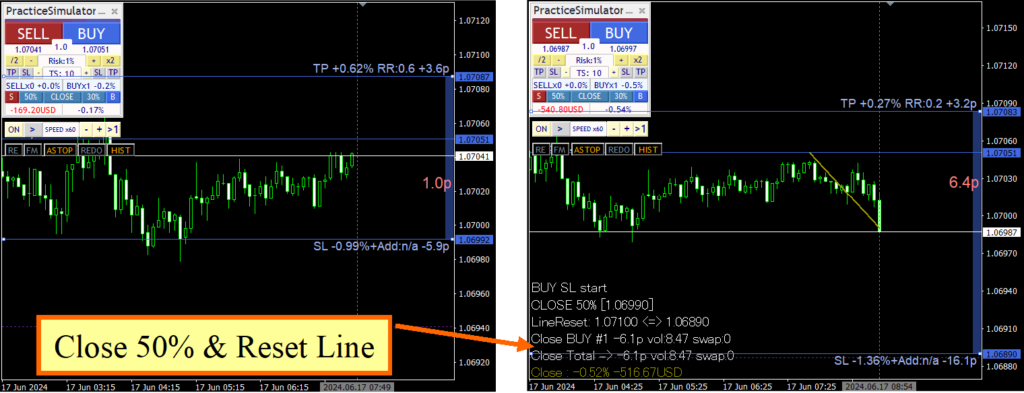
Da mesma forma, a linha de TP é redefinida com base na relação risco-recompensa da linha de SL, mas quando a redefinição é acionada pela linha de SL, ela se move apenas para a linha de ponto de equilíbrio.
Nota: Se apenas a reinicialização da linha for selecionada sem o fechamento parcial, a linha SL continuará a descer, portanto, tenha cuidado.
Batente de arrasto flexível
O bloco TS no painel de controle permite ativar ou desativar cada trailing stop individualmente. Da esquerda para a direita, encontram-se as configurações para VENDA TP, VENDA SL, valor TS, seguidas por COMPRA SL e COMPRA TP, permitindo controlar quatro trailing stops separadamente.
As linhas de parada traseiras são exibidas em roxo quando uma posição é mantida. Elas aparecem como linhas tracejadas quando desativadas e como linhas contínuas quando ativadas. A detecção dos valores máximos ocorre a partir do momento em que são ativadas. Ativá-las ou desativá-las recalcula o valor máximo a partir do ponto atual.
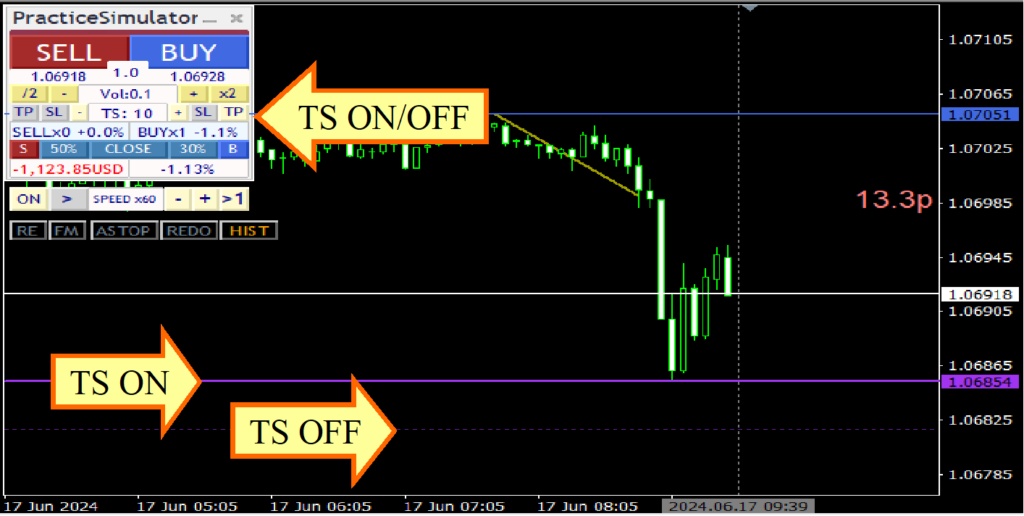
Você pode escolher entre as seguintes opções de trailing stop:
- Nenhum: NENHUM
Não é utilizado stop loss dinâmico. - Corrigido: CORRIGIR
Com base no preço mais alto desde que o trailing stop foi ativado, a posição é fechada quando o preço cai para o valor especificado ou abaixo dele. Isso é o mesmo que um trailing stop convencional. - Encolher: ENCOLHIMENTO
O funcionamento básico é o mesmo do FIX, mas o preço máximo é comparado a cada atualização de preço ou tick. Se o preço máximo não for atualizado, a distância do trailing stop é reduzida com base no número de vezes. Se o preço máximo for atualizado, o valor retorna ao valor do Take Profit (TP) ou Stop Loss (SL). Se o preço cair bruscamente após atingir uma alta, o acompanhamento é atrasado, mas há um período de tolerância antes da liquidação, então você também pode esperar que o preço suba novamente. - Média: MÉDIA
Com base no valor no momento da ativação e no valor de TP ou SL, o valor atual é adicionado a cada atualização de preço ou tick, e a média é calculada sobre o número de valores de TS. Quanto menor o valor de TS, mais de perto ele acompanha as mudanças no preço atual; quanto maior, mais lentamente ele acompanha. O AVG não possui reset e, em comparação com o FIX e o SHRINK, ele sempre acompanha os movimentos de preço; portanto, a menos que o preço máximo continue sendo atualizado, a liquidação tende a ocorrer mais cedo. Mesmo durante grandes movimentos de preço, ele acompanha rapidamente e liquida de forma confiável. - Média Móvel (MM)
Fecha a posição quando o preço toca a linha da média móvel do período especificado. Isso ocorre em reversões de tendência. O valor TS representa o período da média móvel, como MA20. - Bandas de Bollinger (BB)
Fecha a posição quando o preço toca a Banda de Bollinger superior ou inferior no período especificado. Para compras, fecha na banda inferior; para vendas, fecha na banda superior. O valor TS representa o período, como MA20. O desvio é fixo em 2 e não pode ser alterado. - Pontos de Parada e Reversão (SAR)
Fecha a posição quando o preço toca o SAR Parabólico no passo especificado. Desenvolvido por JW Wilder, o SAR indica reversões de tendência. O valor TS é 1/1000 do passo especificado. Por exemplo, um valor padrão de 10 corresponde a 0,01, enquanto 1 corresponde a 0,001. Use o indicador SAR Parabólico padrão para verificar os valores. - Saída do Lustre
O Chandelier Exit utiliza o ATR (Average True Range) para ampliar a amplitude do stop loss em mercados com forte volatilidade e mantê-lo mais estreito em mercados mais calmos, permitindo acompanhar a tendência de forma confiável e evitando lucros excessivos e perdas com stop loss. O valor TS representa um multiplicador de 1/10 e o período do ATR é fixo em 14. - Proteger o ponto de equilíbrio (ProtectBE)
Quando o preço ultrapassa a linha de equilíbrio e atinge o valor TS + ATR, a linha de liquidação é empurrada para além da linha de equilíbrio, em direção ao lucro. Mesmo que a linha de equilíbrio se mova devido a ordens adicionais, ela acompanha o movimento, mantendo a linha de liquidação sincronizada. Isso tem como principal objetivo elevar a linha de Stop Loss (SL) para eliminar perdas assim que o lucro for confirmado.
Modo de backtesting
Ao pausar o gráfico usando o controle de velocidade, botões adicionais aparecerão abaixo do controle de velocidade. Esse estado é chamado de modo de backtesting.
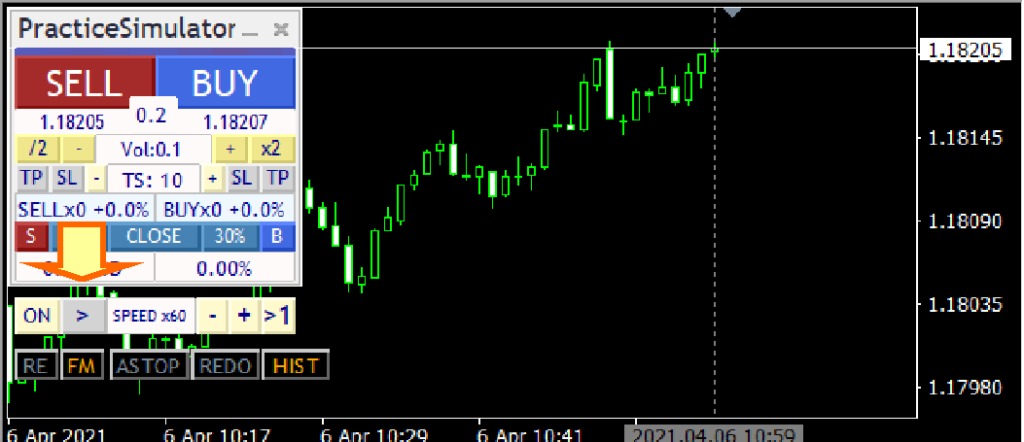
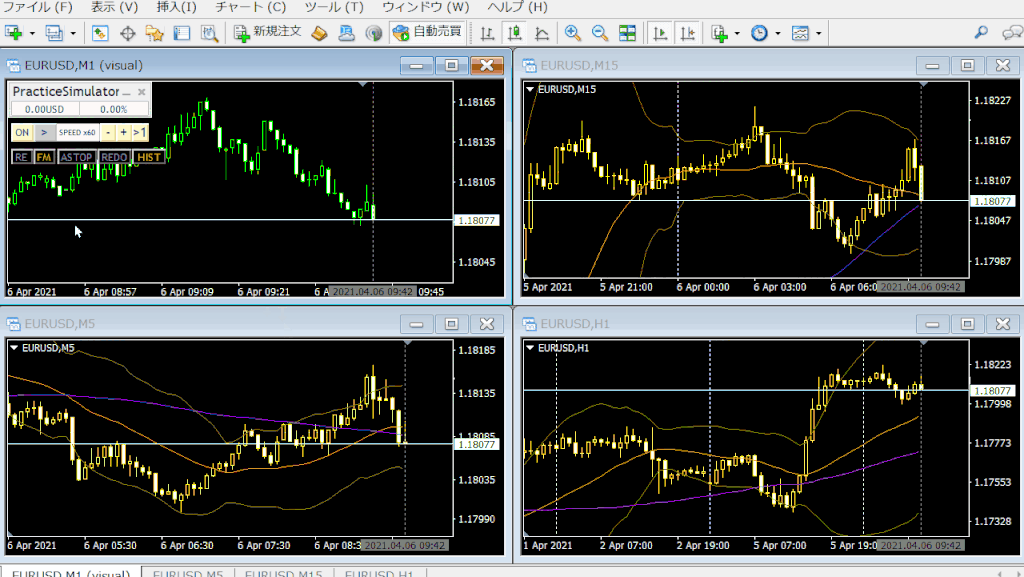
Notas:
- Com o simulador pausado, você não pode avançar além do último horário registrado.
- Não é possível alterar os detalhes do pedido ou cancelar pagamentos para modificar eventos passados. Para fazer alterações, utilize a função de reinício.
O botão "FM" (Máscara do Futuro) é usado para ativar ou desativar a exibição da máscara. Quando a máscara está ativada, os candlesticks além da linha de sincronização, no futuro, ficam ocultos.
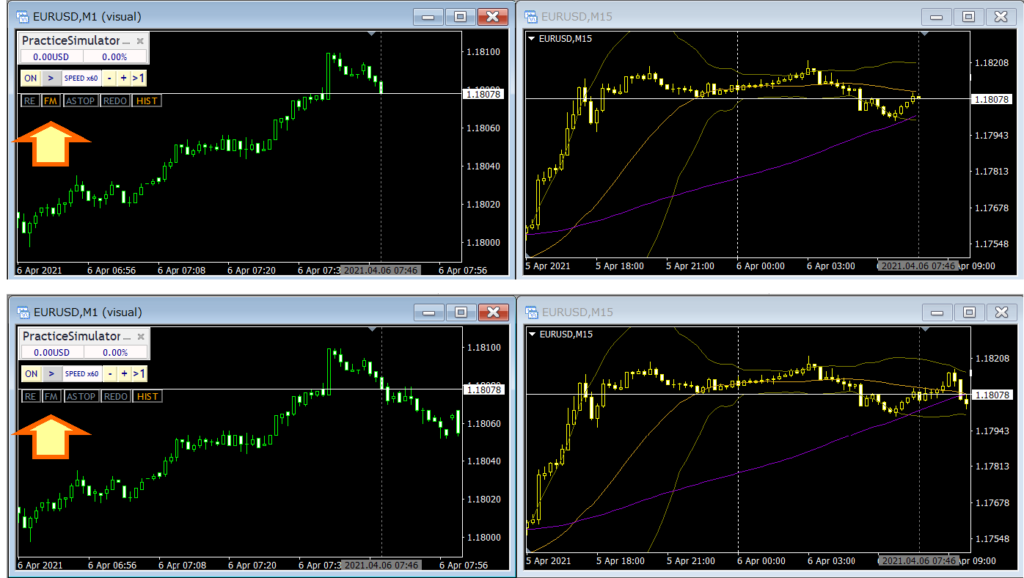
O gráfico superior mostra a máscara ativada, e o gráfico inferior mostra a máscara desativada. Usando a máscara, você pode revisar gráficos anteriores e fazer previsões, o que ajuda a perceber as diferenças significativas nos processos de pensamento quando o futuro é visível e quando não é.
No modo de pausa, você pode revisar negociações passadas, refletir sobre elas e analisar seu histórico de negociações. Quando resultados inesperados ocorrerem, você pode avançar gradualmente os candlesticks para investigar as causas ou alterar os indicadores. O modo de backtesting é uma ferramenta eficaz para aprimorar e aprender estratégias de negociação.
Reiniciar e Loop Temporal
A função de reinício permite que você recomece do mesmo ponto quantas vezes quiser.
No modo de backtesting, pause o gráfico e pressione o botão "RE" mais à esquerda para exibir um painel. Há três espaços onde você pode salvar o estado atual. Você pode selecionar livremente um ponto de reinício rolando para a esquerda ou para a direita. Você pode optar por começar com um estado em branco, retomar do ponto salvo ou usar a opção REFAZER com os dados anteriores.
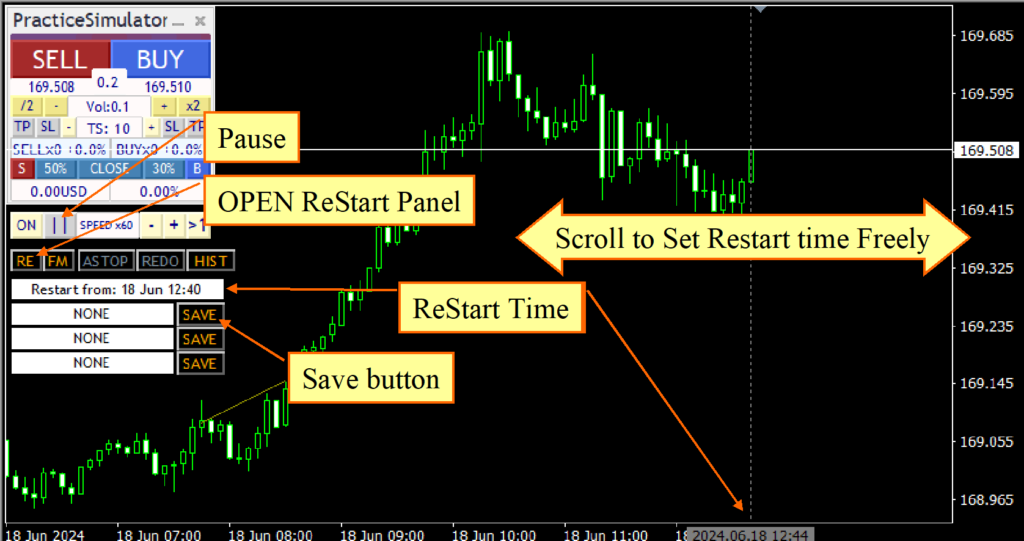
Um botão de seleção aparece no início da próxima tela:
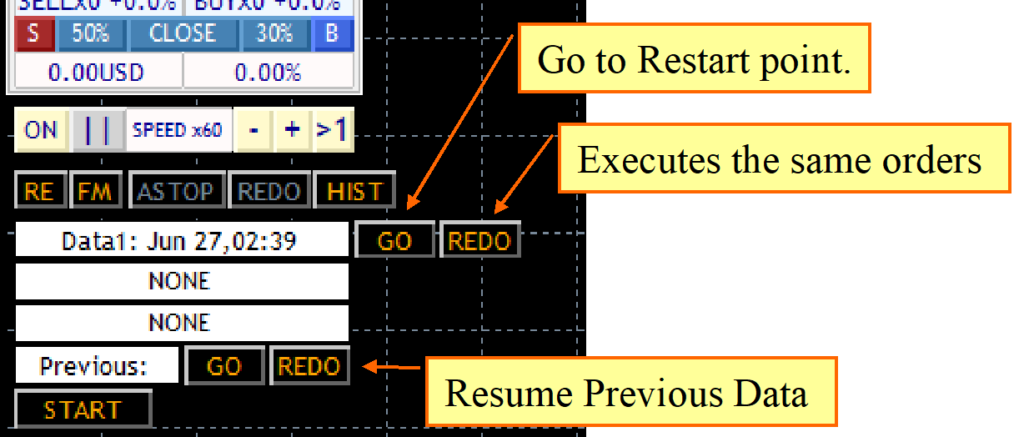
- INICIAR: Começar do zero, sem dados anteriores.
- GO: Move-se rapidamente para o ponto de reinício.
- REDO: Inicia a reprodução normal e executa as mesmas ordens dos dados. No modo REDO, você pode inserir ordens normalmente e interromper o REDO a qualquer momento.
Observações importantes:
- Reiniciar e reproduzir exigem que a negociação seja feita com as mesmas configurações e no mesmo período em que foi gravada originalmente. Não é possível usar essa função para horários ou pares de moedas diferentes.
- Se os dados de tick forem regenerados, a consistência dos dados pode ser perdida, levando a potenciais problemas de reprodução. Essa reprodução não garante precisão completa e deve ser considerada como uma REFAZIDA, e não como uma reprodução propriamente dita.
O sistema continuará funcionando mesmo que o ambiente não seja idêntico. Por exemplo, alterar o spread modificará o lucro e o prejuízo, mas não o conteúdo da ordem. Isso pode ser útil para diferentes tipos de testes de ambiente.
Auxílio de entrada
A funcionalidade Assistente de Entrada detecta flutuações com base nos preços de venda (ASK), compra (BID) e preço médio para prever movimentos de preços alguns segundos à frente. Isso permite que ela atrase automaticamente as ordens reais até o momento ideal após o botão de entrada ser pressionado.
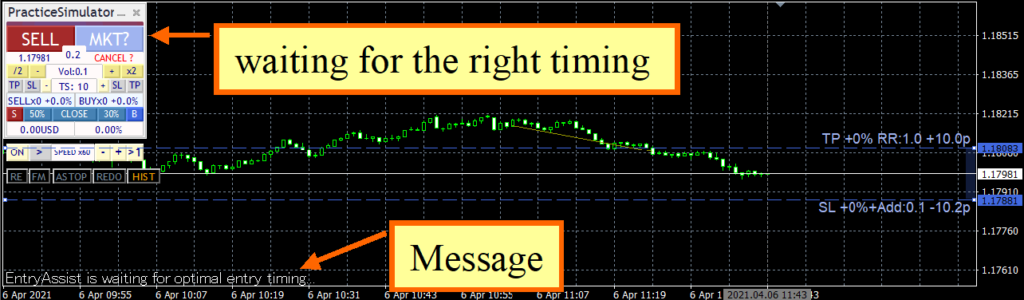
Os parâmetros incluem quatro níveis de intensidade: DESLIGADO, Suave, Médio e Forte.
Ilustração do momento de entrada para ordens de compra:
- Entrada suave: quando o movimento do preço para (o preço atingiu o fundo).
- Médio: Entrada quando ocorre uma reversão de preço e uma tendência de alta começa.
- Difícil: Entrada quando o preço está claramente subindo.
Exibição de Julgamento: O status do Assistente de Entrada pode ser visualizado na barra de cores na parte superior do painel de controle. Quando a barra de cores estiver próxima da cor COMPRA, indica um sinal de compra, e quando estiver próxima da cor VENDA, indica um sinal de venda.
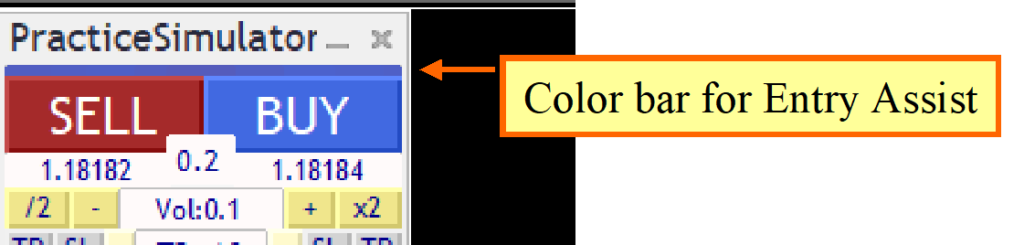
No simulador, a dispersão é fixa, portanto a mudança de cor pode não diferir entre a esquerda e a direita, mas com algumas corretoras, a cor de avaliação pode variar.
Uso:
- Quando a intensidade do Assistente de Entrada está definida como Suave, Média ou Forte, e o botão de entrada é pressionado, o botão fica escurecido, indicando que o Assistente de Entrada está aguardando o momento certo. Pressionar o botão novamente força a entrada e pressionar o botão de cancelar na parte inferior cancela a entrada.
- Essa funcionalidade prevê movimentos de preços com alguns segundos de antecedência, podendo suprimir ordens de compra durante quedas significativas de preço.
- Definir a força como "Difícil" pode resultar na ausência de entradas se o preço não subir claramente, levando a uma situação em que nenhuma entrada é realizada. Ajuste de acordo com as condições de mercado.
Observações importantes:
- Esta funcionalidade pode não funcionar como esperado, dependendo das condições de mercado e das especificações da corretora. Principalmente ao usar corretoras de teste ou com spreads fixos, a eficácia do Assistente de Entrada pode ser significativamente reduzida. Observe atentamente os movimentos do mercado e defina os parâmetros adequados antes de usar. Em caso de comportamento inesperado, é crucial intervir imediatamente e gerenciar as operações manualmente.
Exibindo o histórico de transações
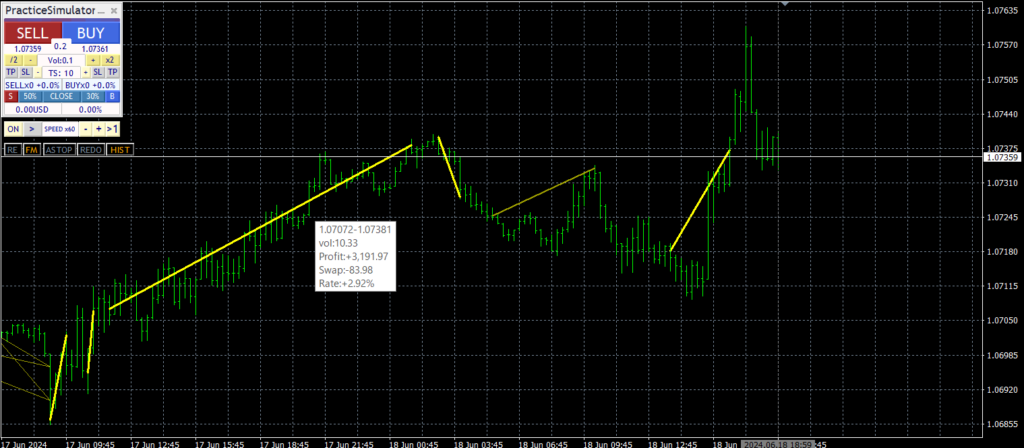
Ao pausar o gráfico e pressionar o botão "HIST", o histórico de negociações anteriores será exibido no gráfico.
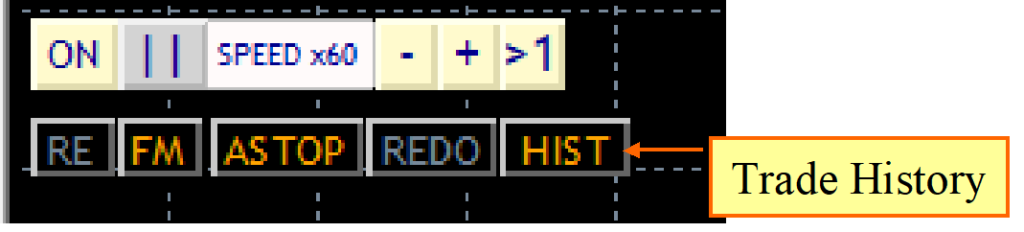
As operações positivas são representadas por linhas amarelas, e resultados positivos maiores são indicados por linhas mais grossas. As operações negativas são representadas por linhas amarelas mais claras, e resultados negativos maiores também são indicados por linhas mais grossas. Ao posicionar o cursor sobre uma linha, serão exibidas informações detalhadas sobre essa operação.
Julgamento de IA
O recurso "Julgamento por IA" permite que a IA analise seus resultados de negociação com base nos dados exportados pelo PracticeSimulator. Você pode revisar seu desempenho, identificar padrões e possíveis pontos fracos e explorar melhorias.
O sistema de julgamento por IA agora oferece um fluxo de trabalho mais simples por meio de um menu de análise. Em vez de inserir um longo prompt de análise, você pode carregar os dados de negociação e selecionar a análise que deseja realizar.
Como usar o julgamento da IA:
- Após concluir sua sessão de prática, pause a simulação.
- Clique no botão RE para exibir o botão AI Judge .
- Pressione o botão "AI Judge" para exportar seus dados de negociação.
- Os dados serão salvos na pasta: %APPDATA%\MetaQuotes\Terminal\Common\Files\Export4Ai\<número de 3 dígitos>\ (contendo history.csv, bars.csv e config.md).
- Abra um assistente de IA ou uma ferramenta de IA generativa e disponibilize os dados exportados para análise.
- Aplique a seguinte solicitação de análise:
Inscreva-se em https://license.ioiv.net/ai/en/judge.txt
Dependendo das configurações de segurança do assistente de IA, você poderá ser solicitado a confirmar a operação ou permitir o acesso ao recurso solicitado. Caso seja solicitado, digite "Sim, por favor, aplique." para continuar.
Após a aplicação do comando, a IA verifica os dados de negociação disponíveis e exibe um menu de análise. Selecione a análise que deseja realizar inserindo o número correspondente.
Menu de análise
- Pontuação de IA: Avalia seus resultados de negociação.
- Análise de Negociações: Fornece análise estatística dos seus resultados de negociação.
- Sugestões para aprimoramento da IA: Identifica problemas potenciais e áreas que precisam ser melhoradas.
- Relatório HTML: Gera um relatório HTML detalhado com gráficos.
- Análise gratuita: Permite que você faça perguntas à IA sobre seus dados de negociação.
Você também pode fazer perguntas adicionais após uma análise. Por exemplo, pode perguntar por que um determinado resultado foi obtido ou solicitar uma explicação mais detalhada.
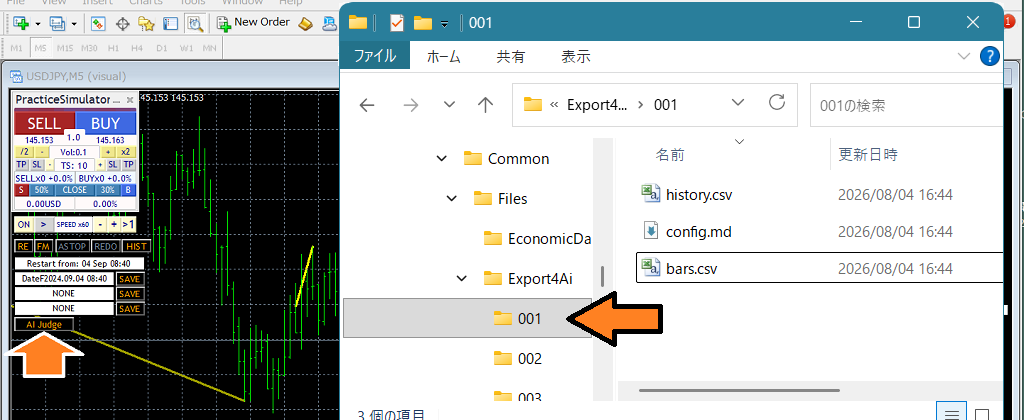
Observação: Se o seu navegador não conseguir acessar a pasta, pressione Win+R e cole o caminho ou cole-o na barra de endereços do Explorador de Arquivos. Como alternativa, copie os arquivos exportados para a sua área de trabalho e faça o upload a partir daí.
Exemplos:
Segue um exemplo de análise comercial realizada por IA.
Assistente de IA MT5: Relatório_20260822_201639
ChatGPT Plus: AIsample01 | AIsample02 , ( mql5.com )
ChatGPT vs DeepSeek: ChatGPT plus | DeepSeek , ( mql5.com )
Exemplos de análise gratuita
- Analise apenas minhas operações perdedoras.
- Existe alguma diferença entre meu desempenho em compras e vendas?
- Quais são os principais problemas com minhas negociações?
Sincronizando com outros gráficos
Você pode sincronizar a exibição com outros períodos ou diferentes pares de moedas. Para mais detalhes, consulte esta página.
Como sincronizar o "Simulador de Prática" e a "Sincronização do Simulador de Prática"
Notas importantes
- Algumas funcionalidades estão bloqueadas na versão de demonstração gratuita e serão desbloqueadas após a compra.
- Para praticar com dados mais antigos, são necessários dados históricos. Caso não possua dados históricos, entre em contato conosco para obter instruções sobre como adquiri-los.
- Observe que o desempenho pode ser mais lento em PCs com especificações mais baixas.
- Investir envolve riscos, e quaisquer decisões de negociação que você tomar são de sua inteira responsabilidade.
Fique à vontade para fazer perguntas a qualquer momento!