
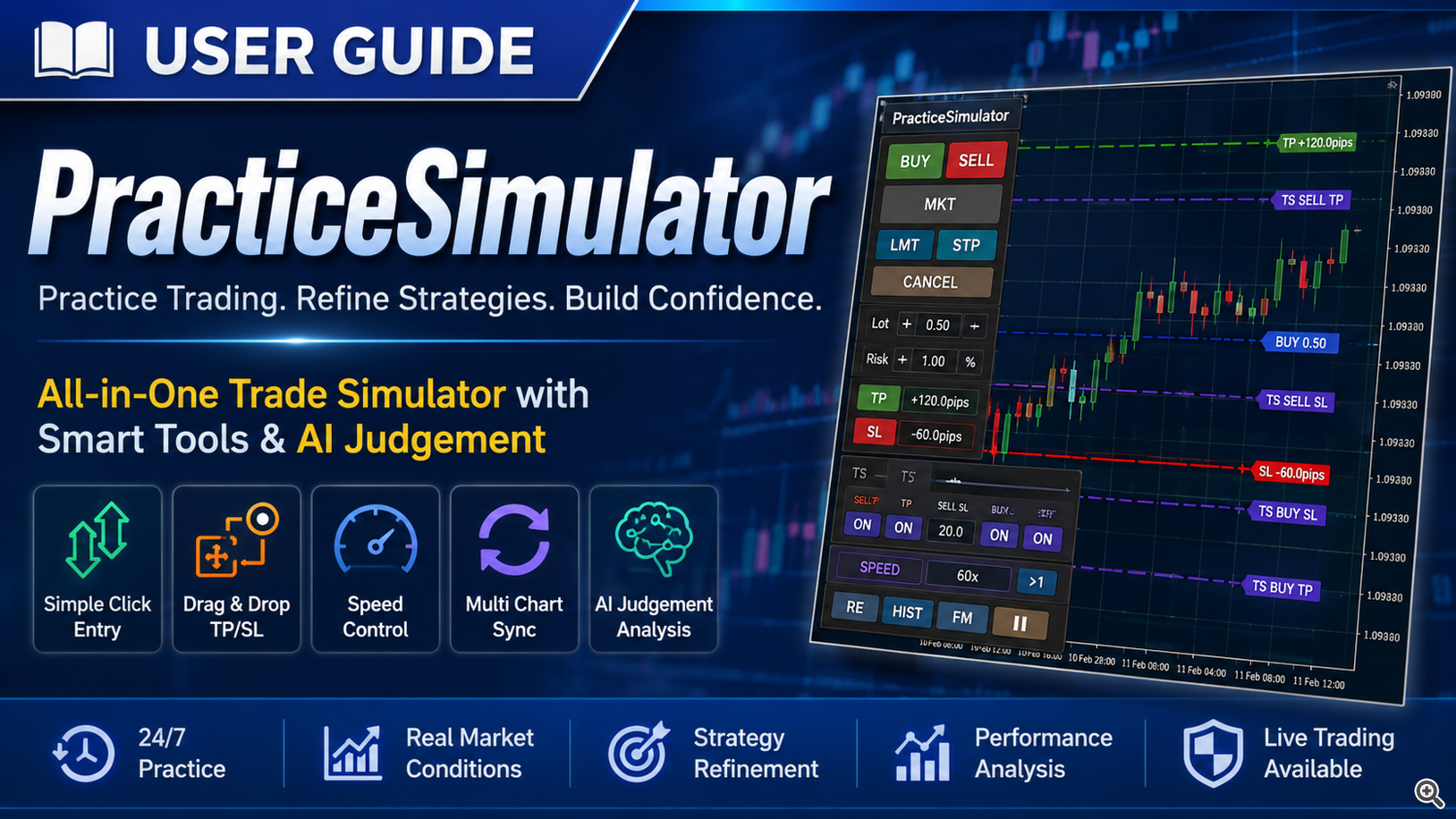
"PracticeSimulator", hem yeni başlayanlar hem de deneyimli yatırımcılar için tasarlanmış güçlü bir işlem simülatörüdür.
Tatillerde bile 7/24 işlem yapın! Basit tıklamayla giriş, toplu kapatma ve sürükle-bırak TP/SL ile işlem gerçekleştirme sorunsuz. Hızı ayarlayın, duraklatın, grafikleri özelleştirin, göstergeler ekleyin ve şablonları anında değiştirin.
Bu hepsi bir arada çözüm, gerçek piyasa koşullarında strateji iyileştirmesine olanak tanır. Piyasa hareketini durdurun, aynı dönemleri tekrar oynatın ve eksiksiz bir işlem deneyimi için birden fazla grafiği senkronize edin.
Yapay zekâ değerlendirme sistemi, performans analizini ve karar verme süreçlerini iyileştirir. Satın alma işleminden sonra aynı işlemler için canlı alım satım imkanı mevcuttur.
"PracticeSimulator" ile potansiyelinizi en üst düzeye çıkarın!
Ürün Bağlantıları
Uygulama Simülatörü: Ticaret pratiği için temel modül.
İndirme Sayfası
Uygulama Simülatörü Senkronizasyonu: Grafik senkronizasyonu için isteğe bağlı modül.
İndirme Sayfası | Kurulum ve Kullanım Kılavuzu
MT5'ten Ekonomik Takvim: İsteğe bağlı modül, MT5 sürümü de gereklidir.
İndirme Sayfası | Kurulum ve Kullanım Kılavuzu
İndirme Sonrası İlk Kurulum
Başlatma Prosedürü:
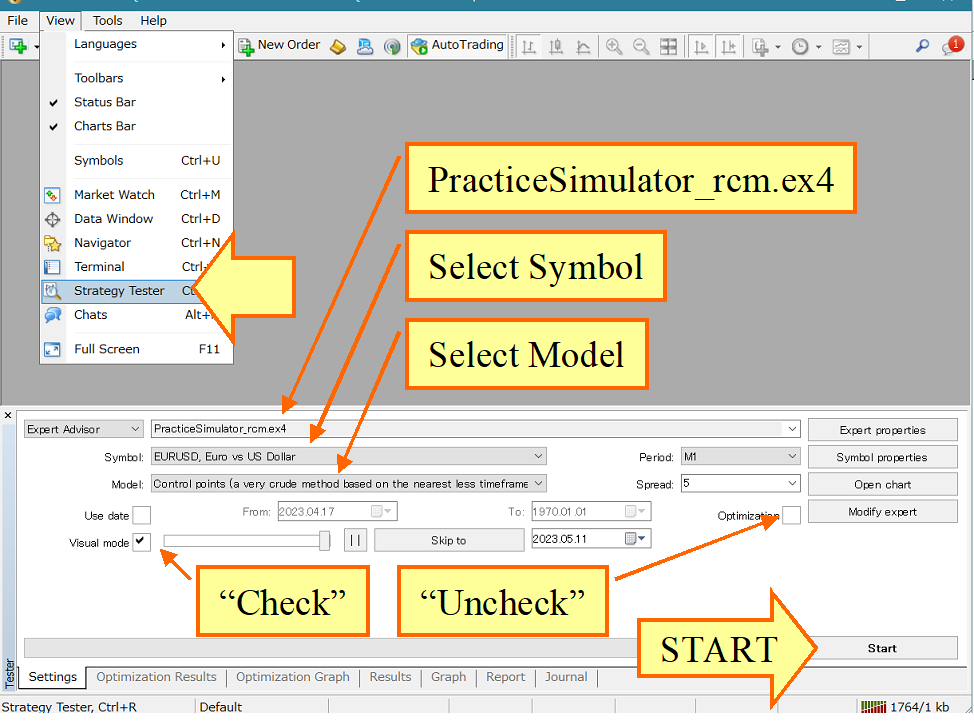
- Strateji Test Cihazını Başlat: Strateji Test Cihazını açın ve Uzmanlar sekmesinden "PracticeSimulator" seçeneğini seçin.
- Parametreleri Ayarlayın: Sembolünüzü, periyodunuzu ve spreadinizi seçin.
- Model Seçimi: Scalping için "Her tik" seçeneğini, aksi takdirde "Kontrol noktaları" seçeneğini seçin. (Not: "Her tik" en doğru verileri sağlar ancak yükü artırır.)
- Görsel Mod: "Görsel mod" kutusunu işaretleyin ve kaydırıcıyı en sağa, 32'ye ayarlayın.
- Optimizasyon: "Optimizasyon" kutusunun işaretli olmadığından emin olun.
- Tarihsel Veriler: Test dönemini belirtebilirsiniz, ancak gerekli tarihsel verilere sahip olduğunuzdan emin olun.
* Strateji Test Cihazında Ticaret Paneli'nin ÜCRETSİZ DEMO sürümünü nasıl çalıştırabilirsiniz?
"Başlat" düğmesine basın. İlk çalıştırmada soldaki görüntüyü göreceksiniz. Kaydedilmiş puanlarınız varsa, sağdaki görüntüyü göreceksiniz.

"Başlat" düğmesine bastıktan sonra, normal şekilde başlayabilir veya varsa bir kayıt noktasından devam edebilirsiniz.
Grafik hareket etmeye başladığında, aşağıdaki resimde gösterildiği gibi çalışacaktır.
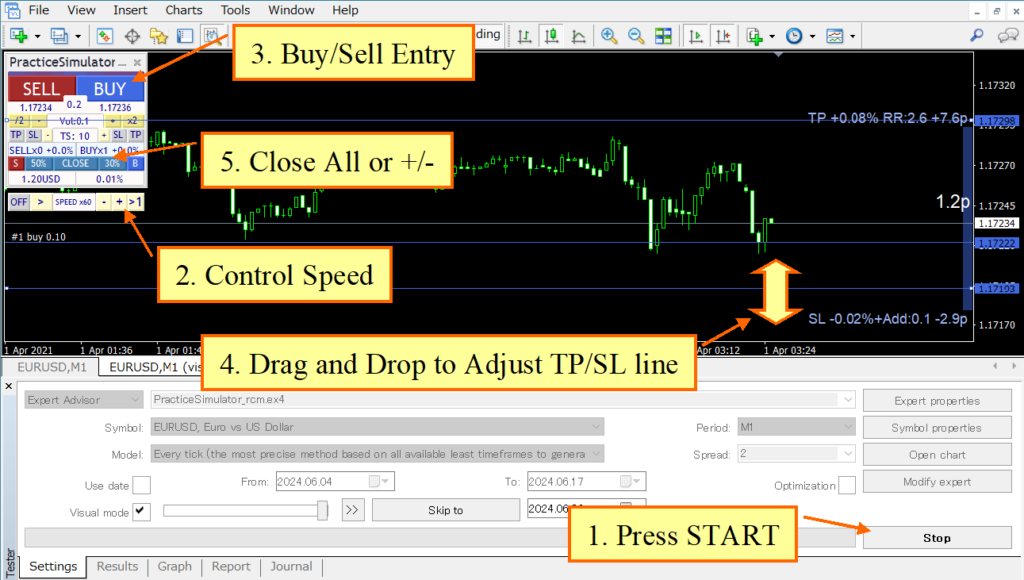
nasıl çalıştırılır
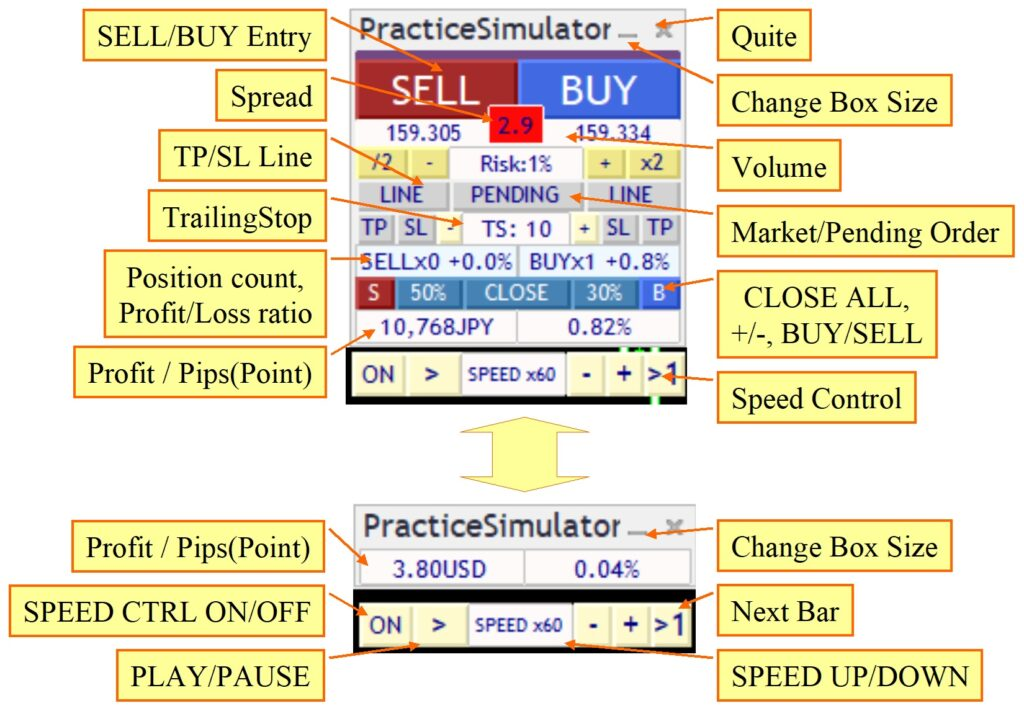
Parametreler
- Sihirli Numara: çevrimiçi ticaret için kullanılır, 0:tüm Sihirli Numaralar
- Başlangıç parti büyüklüğü ve artış miktarı: parti büyüklüğü
- Puan ölçeklendirme faktörü (0:otomatik): "Otomatik" ifadesinin anlamı puanlara göre belirlenir.
- TakeProfit w/Scaling: TP (puan ölçeklendirme faktörünü dahil edin)
- Zarar Durdurma Emri (StopLoss w/Scaling): SL (Puan ölçeklendirme faktörünü dahil et)
- TrailingStop w/Scaling: SL (Point ölçeklendirme faktörünü dahil edin)
----
- SL Stratejisi: Lütfen SL hattı için yapılacak işlemi belirtin. Ayrıntılar için Stratejik Kapanış bölümüne bakın.
- SL Kısmi Kapanış Oranı: Kapanış oranı (Tutulan Lot %)
- SL Son Duraklama Tipi: Lütfen son duraklama tipini seçin. Ayrıntılar için Son Duraklama bölümüne bakın.
----
- TP Stratejisi: Lütfen TP satırı için yapılacak işlemi belirtin. Ayrıntılar için Stratejik Kapanış bölümüne bakın.
- TP Kısmi Kapanış Oranı: TP Kapanış oranı (Tutulan Lot %)
- TP Son Duraklama Tipi: Lütfen son duraklama tipini seçin. Ayrıntılar için Son Duraklama bölümüne bakın.
----
- Tek Tıkla Giriş: true: tek tıklamayla piyasa emri, false: limit veya piyasa emri seçimi.
- Giriş Yardımı: Girişte otomatik yardımın gücünü belirtin.
- ASK hattını kullan: Eğer doğruysa, ASK hattını her zamanki gibi kullanın; yanlışsa, BID hattına ASK hattını simüle edin.
- İşlem geçmişini göster: Grafikte geçmiş işlem geçmişini görüntüle.
----
- AL/SAT renk: Düğme, Çizgi ve Dikdörtgen için renk.
- Çizgi genişliği: TP/SL çizgisi için genişlik.
- Kutu konumu, boyutu: Kontrol kutusunun konumu ve boyutu.
- Kutu yazı tipi ölçeklendirmesi: Metin çok küçük veya çok büyükse, boyutunu ayarlayın.
- Mesaj için yazı tipi boyutu/görüntülenme süresi (saniye).
- Yumuşak işleme (ağır hareketlerde false): TP/SL vb. hareket ederken görüntülenir. Hareket ağırsa false olarak ayarlayın.
- Başlangıçta görüntülenen uyarı mesajı: Çevrimiçi işlem yaparken bir hatırlatma mesajı görüntüler. Buna ihtiyacınız yoksa, lütfen false olarak ayarlayın.
Bir işleme nasıl girilir?
Entegre TP/SL satırı gösterimi ve emir gerçekleştirme süreci ile verimli bir şekilde işlem yapmayı öğrenin.
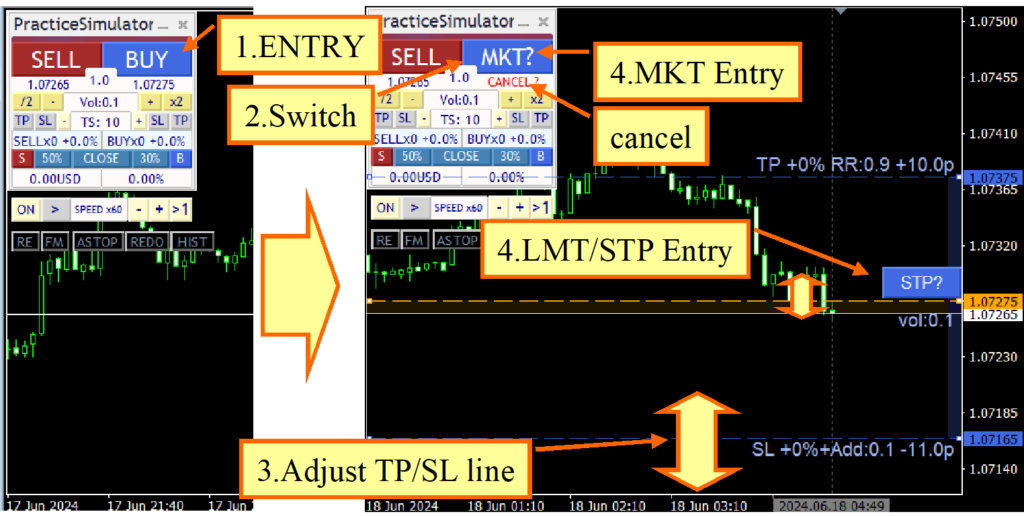
- Giriş Başlangıcı: TP (Kar Al) ve SL (Zarar Durdur) çizgilerini görüntülemek için sipariş düğmesine basın.
- Piyasa/Limit/Stop Emir Düğmelerini Görüntüle: Emir düğmesi piyasa emri düğmesine (MKT düğmesi) dönüşecektir. Aynı anda, grafikte bekleyen emirler vermek için limit (LMT)/stop (STP) emir düğmeleri görüntülenecektir.
- TP/SL Çizgilerini Ayarlayın: Fareyi kullanarak TP/SL çizgilerini istediğiniz konumlara taşıyın. Bu çizgiler tamamen etkileşimlidir ve serbestçe yeniden konumlandırılabilir.
- Piyasa Emrini Gerçekleştir:
- Piyasa Emri: Emri vermek için piyasa emri düğmesine (MKT düğmesi) basın.
- Limit/Stop Emri: LMT/STP Hattını hareket ettirin ve bekleyen emri vermek için limit emri düğmesine (LMT düğmesi) veya stop emri düğmesine (STP düğmesi) basın.
Sipariş Bilgileri İpuçları
Fareyi bir emir düğmesinin (AL / SAT / LMT / STP) veya TP/SL satırının üzerine getirdiğinizde, ayrıntılı emir bilgilerini içeren bir ipucu görüntülenir. TP/SL satırlarını ayarladıkça içerik gerçek zamanlı olarak güncellenir.
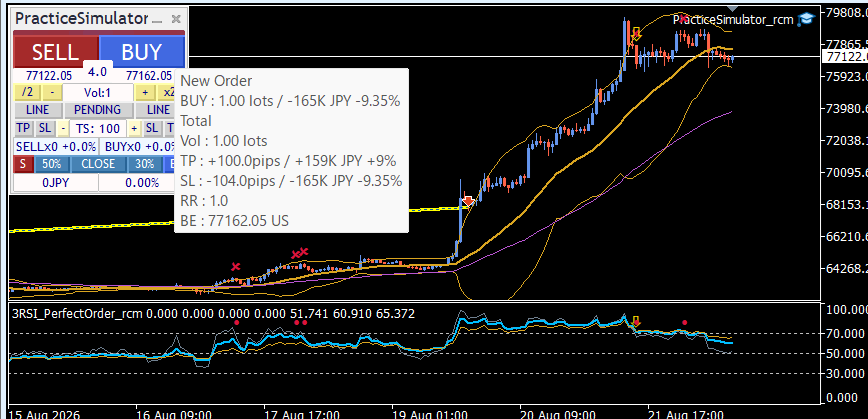
Sipariş Düğmesi İpuçları (AL / SAT / LMT / STP):
Piyasa emri düğmesinin (MKT) veya bekleyen emir düğmesinin (LMT/STP) ipucu metni şunları gösterir:
- Başlık: Piyasa emirleri için "Yeni Emir", limit/stop emirleri için "Yeni Bekleyen Emir".
- Emir satırı: örneğin "AL : 0,50 lot / +1,23M USD +%1" — yön, emir hacmi, beklenen kar/zarar miktarı (+/- işaretiyle) ve risk yüzdesi. Büyük miktarlar kısaltılır (K / M / B) ve yüzdeler 3 anlamlı basamak kullanılarak gösterilir (1,23% / 12,3% / 123%).
- Toplam: Ek sipariş sonrası pozisyonun özeti.
- Hacim: Ek sipariş dahil toplam hacim.
- TP/SL: Giriş fiyatından pip cinsinden mesafe, beklenen kar/zarar miktarı (+/- işaretiyle) ve hesap bakiyesinin yüzdesi.
- RR: Risk-ödül oranı.
- BE: Başabaş noktası fiyatı (ipucu metninin sonunda yer alır).
TP/SL Satır İpuçları:
TP çizgisi veya SL çizgisi üzerine gelindiğinde şunlar gösterilir:
- Fiyat: Ürün fiyatı ve para birimi.
- Mesafe: Mevcut fiyattan pip cinsinden uzaklık.
- Tutar: Hesap para biriminde beklenen kar/zarar tutarı.
- Yüzde: Hesap bakiyesinin yüzdesi.
Not: MT5 araç ipuçları yaklaşık 160 karakterle sınırlıdır, bu nedenle kompakt bir gösterim kullanılır — büyük miktarlar için K/M/B kısaltmaları, 3 basamaklı yüzdeler ve pozitif değerler için "+" işareti. Kesilebilecek satırlar araç ipucunun sonuna yerleştirilir.
TP/SL Hat Kontrolü
TP (Kar Al) ve SL (Zarar Durdur) çizgilerinin dinamik kontrolü ile işlemlerinizi etkili bir şekilde yönetin.
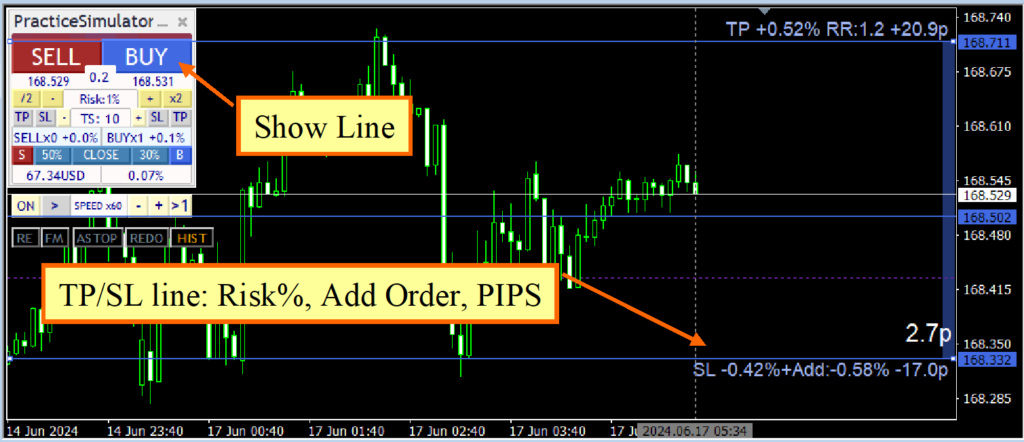
- Pozisyon Tutma: Pozisyon tutulurken, TP/SL çizgileri şu şekilde görüntülenir:
- Kâr/Zarar Yüzdesi: Pozisyonun kapatıldığı anda beklenen kâr veya zarar.
- Sipariş Edilebilir Oran: Sipariş miktarına veya risk yüzdesine bağlıdır.
- Başabaş Noktasından PIPS Mesafesi: Başabaş noktasından PIPS cinsinden mesafe.
- Pozisyon Yok: Eğer hiçbir pozisyon tutulmuyorsa, çizgiler şu şekilde görüntülenir:
- Sipariş Edilebilir Yüzde: Mevcut fiyattan.
- Mevcut Fiyattan PIP Mesafesi: Mevcut piyasa fiyatından PIP cinsinden mesafe.
- Etkileşimli Ayarlama: TP/SL çizgilerini fareyle istediğiniz konumlara taşıyın. Risk yüzdesi, PIPS ve ayarlanan risk yüzdesine göre verilebilecek ek emir sayısı otomatik olarak yeniden hesaplanır.
- TP/SL Çizgilerini Kaldırma: Eğer hiçbir pozisyon tutulmuyorsa, iptal düğmesine basmak TP/SL çizgilerini kaldıracaktır. Sipariş düğmesine tekrar basmak, TP/SL çizgilerini başlangıç değerleriyle birlikte gösterecektir.
- Yeniden Başlatma Davranışı: Bir pozisyon tutuluyorsa, yeniden başlatma sırasında TP/SL çizgileri görüntülenmeyecektir. Yerleşim işlemlerinin gerçekleşmesi için çizgilerin görünür olduğundan emin olun.
Önemli Notlar:
- Görünürlük: Doğru ticaret yönetimi ve ödeme işlemleri için TP/SL satırlarının görüntülendiğinden emin olun.
- Yeniden Başlatmanın Etkisi: Doğru çalışmanın sağlanması için platform yeniden başlatıldıktan sonra hatların yeniden etkinleştirilmesi gerekeceğini unutmayın.
Stop Out Çizgisi (Sadece Referans Amaçlı): Grafikte gösterilen stop-out çizgisi, mevcut bakiye, marj ve hesabın stop-out yüzdesinden hesaplanan, hesap özkaynaklarının aracı kurumun stop-out seviyesine ulaşacağı fiyat seviyesinin yaklaşık bir tahminidir. Her tikte güncellenir, ancak yalnızca referans amaçlıdır ve özellikle dinamik kaldıraç (sembol bazlı veya özkaynak bazlı), birden fazla açık pozisyon veya sunucu tarafı marj hesaplamaları söz konusu olduğunda, aracı kurum tarafından gerçekleştirilen gerçek stop-out fiyatından farklılık gösterebilir. Pozisyonlarınızı her zaman yeterli marjla yönetin ve bu çizgiye kesin bir stop-out garantisi olarak güvenmeyin.
Risk Yüzdesine Göre Otomatik Miktar Hesaplaması Kullanımı
Bu özellik, yatırımcıların giriş hacmi hesaplamasını sabit bir miktardan, hesap bakiyelerine bağlı olarak risk yüzdesine geçirmelerine olanak tanır. Bu araç sayesinde yatırımcılar risklerini daha etkili bir şekilde yönetebilir ve farklı işlemler arasında tutarlı risk seviyelerini koruyabilirler.
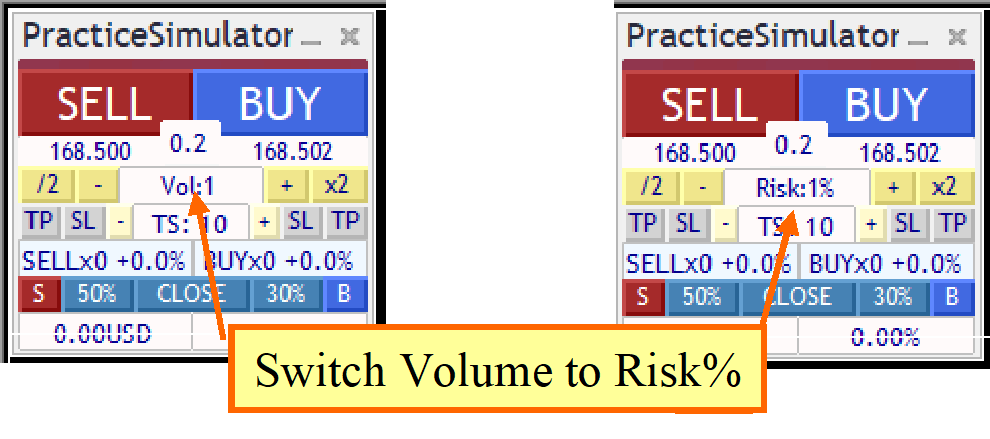
- Risk Yüzdesini Belirleyin: Her işlemde hesap bakiyenizin ne kadarını riske atmaya hazır olduğunuzu belirleyin.
- Otomatik Hesaplama: Araç, mevcut hesap bakiyesine ve belirtilen risk yüzdesine göre uygun giriş hacmini otomatik olarak hesaplar.
- İşlemlere Uygula: Tutarlı risk yönetimi sağlamak için işlemleriniz için hesaplanan giriş hacmini kullanın.
Önemli Not: Bu araç risk yönetiminde yardımcı olsa da, kârı garanti etmez veya kayıpları önlemez. Her zaman iyi düşünülmüş bir işlem stratejisiyle birlikte kullanın.
Hız Kontrolü
Kontrol kutusunun altındaki hız kontrolü, "Hız Kontrolü Hız Listesi" parametresine girilen değerler kullanılarak ayarlanabilir. "HIZ" bölümüne tıklamak her seferinde bir tik ilerletirken, sağdaki " >1" düğmesi bir sonraki mum çubuğuna geçer ve yeni mum çubuğunun ilk tikinde durur.

Hız Ayarları:
- "SPEED" ile belirtilen hız, 1x (1 saniye = 1 saniye) ile 604.800x (1 saniye = 7 gün) arasında değişir ve 60x (1 saniye = 1 dakika), 300x (1 saniye = 5 dakika) ve 14.400x (1 saniye = 1 gün) gibi çeşitli artışlar içerir.
- Hız kontrolü, strateji test cihazının maksimum hızını aşmayacaktır.
- Hız kontrolü kapatıldığında, strateji test cihazında ayarlanan hız kullanılır (yani, maksimum oynatma hızı).
Performansla İlgili Hususlar:
- Bilgisayarınızın performansı ve göstergelerin ve sinyal entegrasyonlarının karmaşıklığı, işlem hızını etkileyebilir.
- Hız kontrolünden en iyi şekilde yararlanmak için, MT4 hız göstergesini en sağdaki (en hızlı) konuma ayarlayın.
Stratejik Kapanış
TP/SL çizgilerine dokunulduğunda, stratejik kapanış bir veya daha fazla eylemi tetikleyebilir.
- TÜMÜNÜ KAPAT: Tüm pozisyonları kapatın.
- Belirtilen yüzde oranında pozisyonu kısmen kapat: Pozisyonu belirtilen yüzde oranında kısmen kapat.
- TrailingStop: Takip eden durdurmayı etkinleştir.
- LineReset: TP/SL hatlarını sıfırlayın.
- Ek Sipariş: Mevcut parametrelerle ek bir sipariş verin.
Bu işlemler birleştirilebilir. Mevcut kombinasyonlar, kontrol panelindeki açılır menüden seçilebilir.
Örnekler:
- Belirtilen yüzde oranında KAPAT + Hat Sıfırla: Belirtilen yüzde oranında kısmen kapatır, ardından TP/SL hatlarını sıfırlar.
- Belirtilen yüzdede kısmi kapanış yapar ve ardından takip eden stop emrini etkinleştirir.
- Ek Emir + Hat Sıfırlama: TP/SL hatlarını sıfırlar ve mevcut parametrelerle ek bir emir verir. Risk yüzdesine göre emir verirken, ek emirler genellikle verilmez. Bu yöntem ortalamayı düşürdüğü için sonsuz sayıda emirle sonuçlanabilir; lütfen maksimum pozisyon sayısını belirtin.
TP/SL çizgileri sıfırlandığında, mevcut fiyata göre belirlenen parametrelere göre yeniden yapılandırılırlar.
Örneğin, SL çizgisinin parametre değeri 10 pip ise ve stratejik kapanış SL çizgisinde tetiklenirse, SL çizgisi mevcut fiyattan 10 pip hareket edecektir.
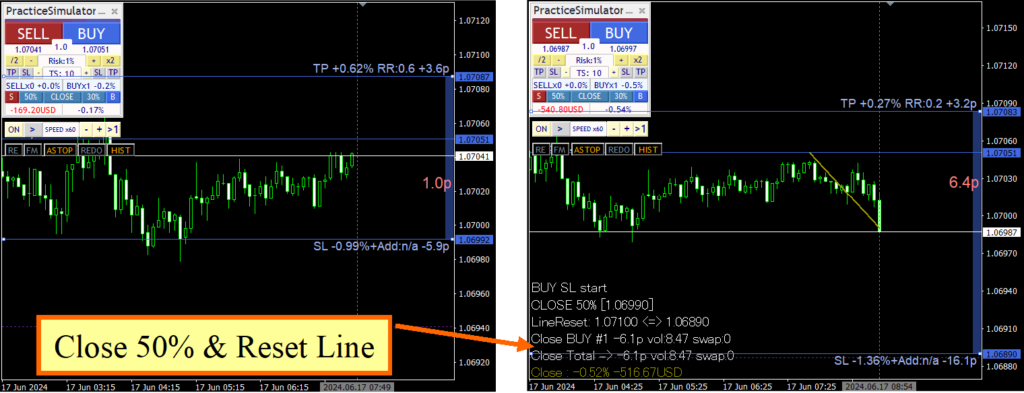
Benzer şekilde, TP çizgisi SL çizgisinin risk-ödül oranına göre sıfırlanır, ancak sıfırlama SL çizgisi tarafından tetiklendiğinde, yalnızca başabaş noktasına hareket eder.
Not: Kısmi kapatma seçeneği olmadan yalnızca satır sıfırlama seçeneği seçilirse, SL satırı aşağı doğru hareket etmeye devam edecektir, bu nedenle lütfen dikkatli olun.
Esnek Arka Durak
Kontrol panelindeki TS bloğu, her bir takip eden stop emrini açıp kapatmanıza olanak tanır. Soldan sağa doğru, SELL TP, SELL SL, TS değeri ayarları, ardından BUY SL ve BUY TP bulunur ve bu sayede dört takip eden stop emrini ayrı ayrı kontrol edebilirsiniz.
Pozisyon sabit tutulduğunda takip eden durdurma çizgileri mor renkte görüntülenir. Kapalıyken kesikli çizgiler, açıkken ise düz çizgiler olarak görünürler. Maksimum değerlerin tespiti artık açıldıkları andan itibaren gerçekleşir. Açma veya kapatma işlemi, mevcut noktadan itibaren maksimum değeri yeniden hesaplar.
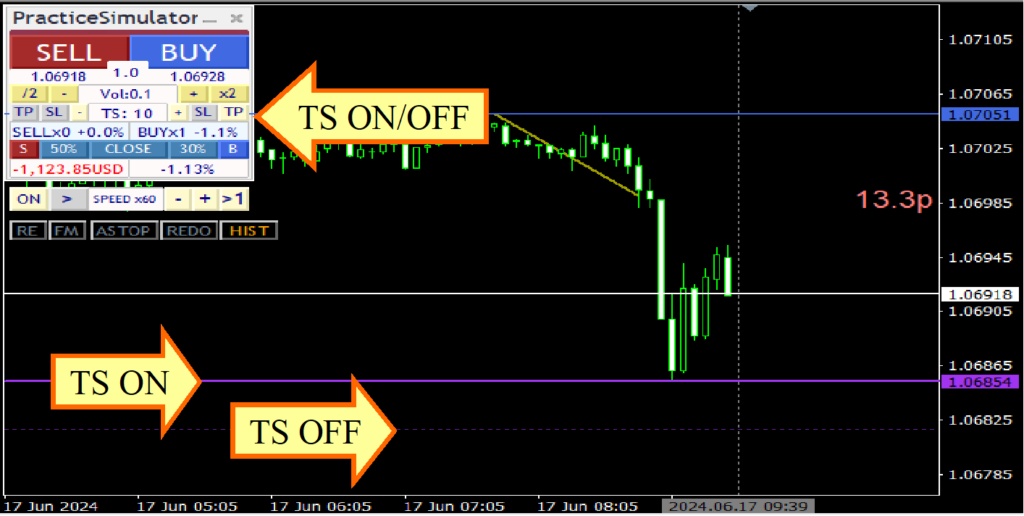
Aşağıdaki duraklardan birini seçebilirsiniz:
- Yok: YOK
Arkadan durdurma mekanizması kullanılmamaktadır. - Düzeltildi: DÜZELTME
Takip eden stop emri etkinleştirildiğinden beri görülen en yüksek fiyata göre, fiyat belirtilen değere veya altına düştüğünde pozisyon kapatılır. Bu, genel bir takip eden stop emriyle aynıdır. - Küçülmek: Küçülmek
Temel işlem FIX ile aynıdır, ancak her fiyat güncellemesinde veya tikte en yüksek fiyat karşılaştırılır. En yüksek fiyat güncellenmezse, takip eden stop loss mesafesi, güncelleme sayısına bağlı olarak daraltılır. En yüksek fiyat güncellenirse, değer TP veya SL değerine geri döner. Fiyat en yüksek seviyeye ulaştıktan sonra keskin bir düşüş gösterirse, takip stop loss'u geciktirilir, ancak uzlaşmadan önce bir süre beklenir, bu nedenle fiyatın tekrar yükselmesini de bekleyebilirsiniz. - Ortalama: AVG
Açıldığı anda mevcut değere ve TP veya SL değerine bağlı olarak, her fiyat güncellemesinde veya tikte mevcut değer eklenir ve TS değerlerinin sayısı üzerinden ortalama hesaplanır. TS değeri ne kadar küçükse, mevcut fiyattaki değişiklikleri o kadar yakından takip eder; ne kadar büyükse, o kadar yavaş takip eder. AVG'nin sıfırlama özelliği yoktur ve FIX ve SHRINK'e kıyasla her zaman fiyat hareketlerini takip eder, bu nedenle yüksek fiyat güncellenmeye devam etmedikçe, uzlaşma daha erken gerçekleşme eğilimindedir. Büyük fiyat hareketleri sırasında bile hızlı bir şekilde takip eder ve güvenilir bir şekilde uzlaşma sağlar. - Hareketli Ortalama (MA)
Fiyat, belirtilen süre boyunca hareketli ortalama çizgisine dokunduğunda pozisyonu kapatır. Bu, trend dönüşlerinde gerçekleşir. TS değeri, MA20 gibi hareketli ortalama süresini temsil eder. - Bollinger Bantları (BB)
Belirtilen süre boyunca fiyat üst veya alt Bollinger Bandına dokunduğunda pozisyonu kapatır. Alışlarda alt bantta, satışlarda üst bantta kapanır. TS değeri, MA20 gibi süreyi temsil eder. Sapma değeri 2 olarak sabitlenmiştir ve değiştirilemez. - Durma ve Geri Dönüş Noktaları (SAR)
Fiyat, belirtilen adım için Parabolik SAR'a dokunduğunda pozisyonu kapatır. JW Wilder tarafından geliştirilen SAR, trend dönüşlerini gösterir. TS değeri, belirtilen adımın 1/1000'idir. Örneğin, varsayılan 10 değeri 0,01'e, 1 değeri ise 0,001'e karşılık gelir. Değerleri doğrulamak için standart Parabolik SAR göstergesini kullanın. - Avize Çıkışı
Chandelier Exit, güçlü hareket eden piyasalarda stop-loss aralığını genişletmek ve sakin piyasalarda stop-loss'u dar tutmak için ATR'yi (Ortalama Gerçek Aralık) kullanır; bu sayede aşırı kar alma ve stop-loss'lardan kaçınırken trendi güvenilir bir şekilde takip edebilir. TS değeri 1/10 çarpanını temsil eder ve ATR periyodu 14 olarak sabitlenmiştir. - Başabaş Noktasını Koruma (ProtectBE)
Fiyat başabaş çizgisini aştığında ve TS + ATR değerine ulaştığında, uzlaşma çizgisi başabaş çizgisinin ötesinde daha da kârlı bir konuma itilir. Ek emirler nedeniyle başabaş çizgisi hareket etse bile, uzlaşma çizgisini takip eder ve senkronize halde tutar. Bu, esas olarak kâr onaylandıktan sonra kayıpları ortadan kaldırmak için SL çizgisini yukarı itmeyi amaçlar.
Geri Test Modu
Hız kontrolünü kullanarak grafiği duraklattığınızda, hız kontrolünün altında ek düğmeler görünecektir. Bu duruma geri test modu denir.
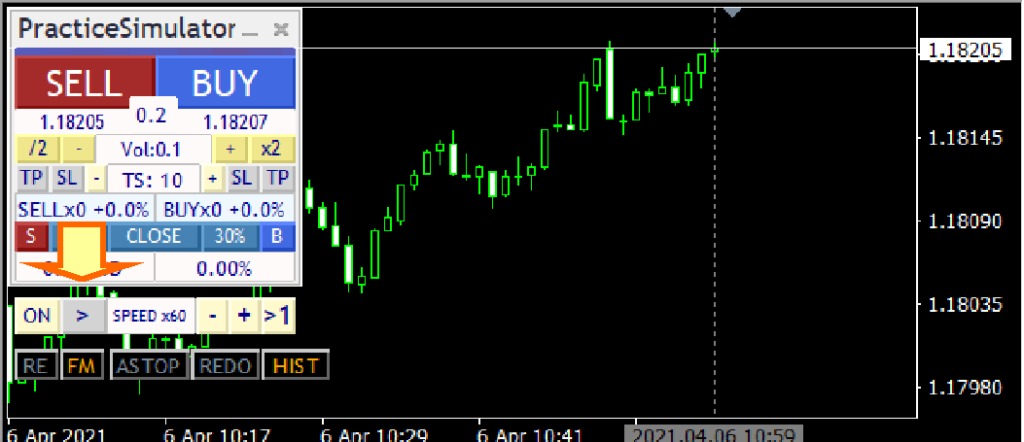
Notlar:
- Simülatör duraklatıldığında, en son zamandan daha ileriye gidemezsiniz.
- Geçmiş işlemleri değiştirmek için sipariş detaylarını değiştiremez veya ödemeleri iptal edemezsiniz. Değişiklik yapmak için lütfen yeniden başlatma işlevini kullanın.
"FM" (Gelecek Maskesi) düğmesi, maskenin görüntülenmesini açıp kapatmak için kullanılır. Maske açık olduğunda, senkronizasyon çizgisinin ötesindeki geleceğe ait mum çubukları gizlenir.
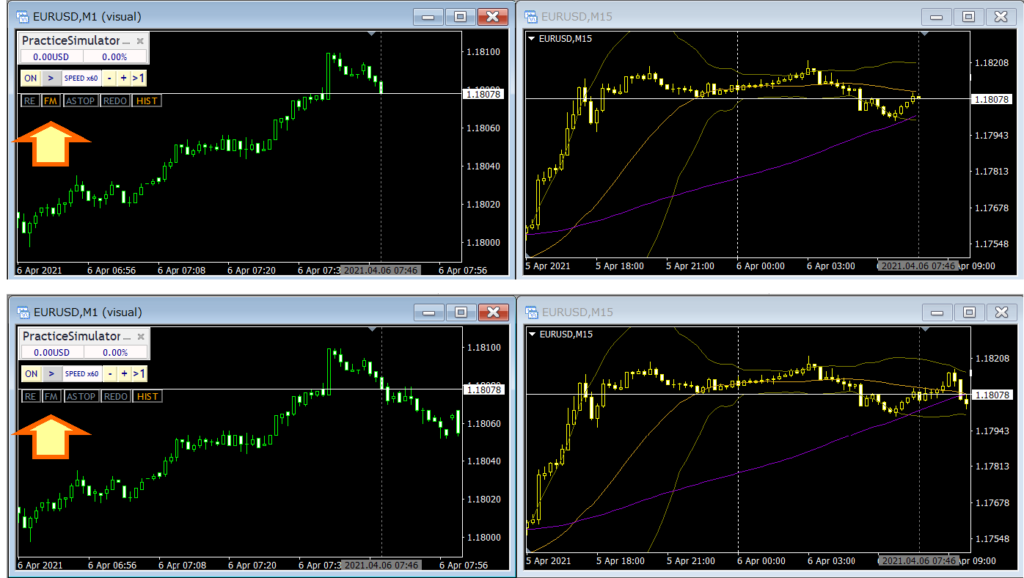
Üstteki grafik maske takılıyken, alttaki grafik ise maske çıkarılmış haldeyken gösterilmiştir. Maskeyi kullanarak geçmiş grafikleri inceleyebilir ve tahminlerde bulunabilirsiniz; bu da geleceğin görünür olduğu ve olmadığı durumlarda düşünme süreçlerindeki önemli farklılıkları anlamanıza yardımcı olur.
Duraklatılmış durumda, geçmiş işlemlerinizi inceleyebilir, bunlar üzerinde düşünebilir ve işlem geçmişinizi analiz edebilirsiniz. Beklenmedik sonuçlar ortaya çıktığında, nedenleri araştırmak veya göstergeleri değiştirmek için mum çubuklarını kademeli olarak ilerletebilirsiniz. Geri test modu, işlem stratejilerini geliştirmek ve öğrenmek için etkili bir şekilde kullanılacaktır.
Yeniden Başlat ve Zaman Döngüsü
Yeniden başlatma işlevi, istediğiniz kadar aynı noktadan tekrar başlamanıza olanak tanır.
Geri test modunda grafiği duraklatın ve en soldaki "YENİLE" düğmesine basarak bir panel görüntüleyin. Geçerli durumu kaydedebileceğiniz üç alan bulunmaktadır. Sola veya sağa kaydırarak serbestçe bir yeniden başlatma noktası seçebilirsiniz. Boş bir durumla başlamayı, kaydedilen noktadan devam etmeyi veya önceki verilerden YENİDEN YAP seçeneğini kullanmayı seçebilirsiniz.
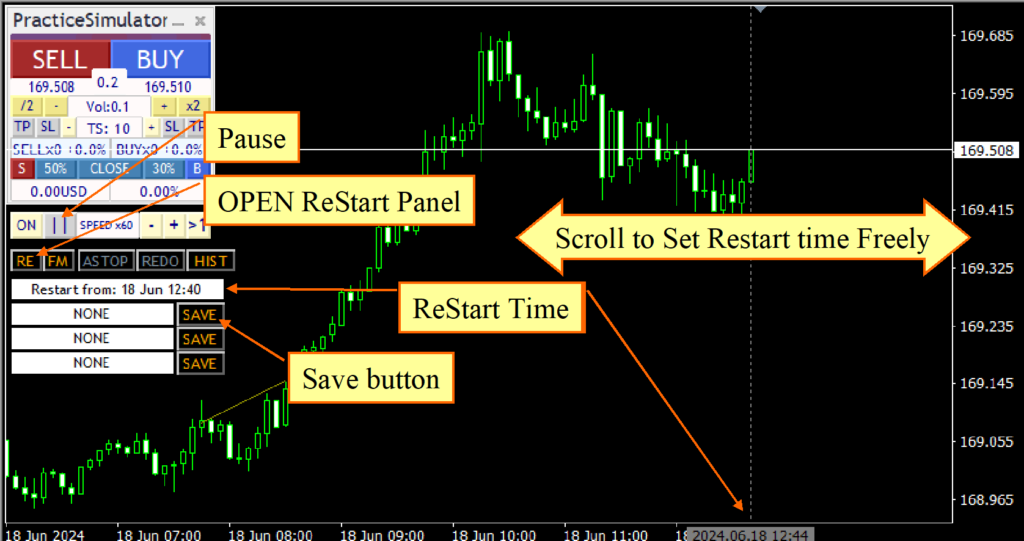
Sonraki bölümün başında bir seçim düğmesi görünür:
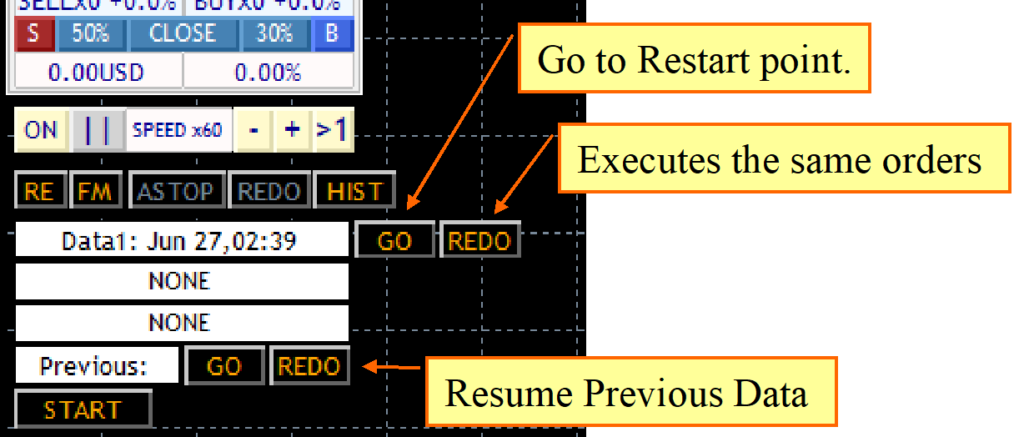
- BAŞLAT: Önceki veriler olmadan sıfırdan başlayın.
- GO: Hızlıca yeniden başlatma noktasına hareket eder.
- YENİDEN İŞLEM: Normal oynatmayı başlatır ve verilerdekiyle aynı emirleri gerçekleştirir. YENİDEN İŞLEM modundayken, normal emirler verebilir ve istediğiniz zaman YENİDEN İŞLEM'i durdurabilirsiniz.
Önemli Notlar:
- Yeniden başlatma ve tekrar oynatma, orijinal olarak kaydedilen ayarlar ve süreyle aynı şekilde işlem yapılmasını gerektirir. Farklı zamanlar veya döviz çiftleri için kullanılamaz.
- Eğer işlem verileri yeniden oluşturulursa, veri tutarlılığı kaybolabilir ve bu da potansiyel tekrar oynatma sorunlarına yol açabilir. Bu tekrar oynatma, tam doğruluk garantisi vermez ve tekrar oynatma yerine YENİDEN YAPMAYI (REDO) düşünmelisiniz.
Ortam tamamen aynı olmasa bile sistem çalışmaya devam edecektir. Örneğin, spread'i değiştirmek kar ve zararı değiştirecek ancak emir içeriğini değiştirmeyecektir. Bu, farklı ortam testleri için faydalı olabilir.
Giriş Yardımı
Giriş Yardımı özelliği, ASK, BID ve orta fiyat temelinde dalgalanmaları algılayarak birkaç saniye öncesinden fiyat hareketlerini tahmin eder. Bu sayede, giriş düğmesine basıldıktan sonra en uygun zamana kadar gerçek emirleri otomatik olarak geciktirebilir.
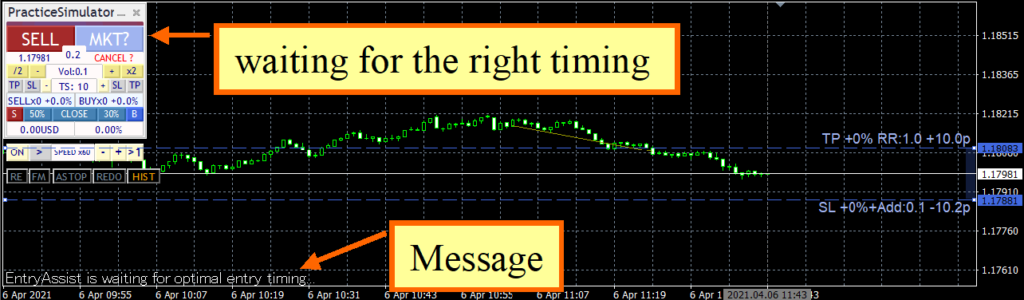
Parametreler dört farklı güç seviyesini içerir: Kapalı, Yumuşak, Orta ve Sert.
Alım Emirleri İçin Giriş Zamanlaması Örneği:
- Yumuşak: Fiyat hareketi durduğunda (fiyat dip noktasına ulaştığında) giriş yapın.
- Orta Seviye: Fiyat tersine döndüğünde ve yükseliş trendi başladığında giriş noktası.
- Zor: Fiyatın açıkça yükseldiği durumlarda giriş yapın.
Değerlendirme Ekranı: Giriş Yardımı'nın durumu, kontrol panelinin üst kısmındaki renk çubuğunda görüntülenebilir. Renk çubuğu AL rengine yakın olduğunda bir alım sinyali, SAT rengine yakın olduğunda ise bir satış sinyali gösterir.
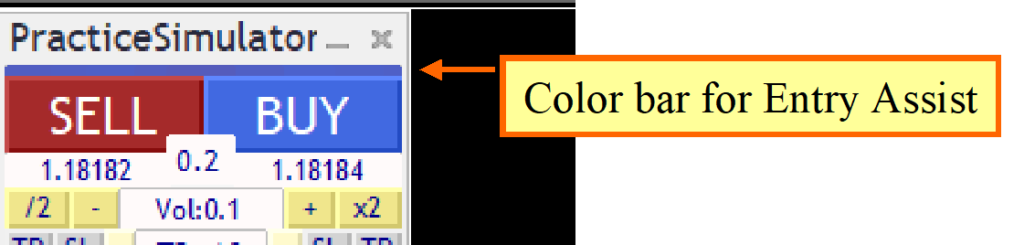
Test cihazında spread sabittir, bu nedenle renk değişimi sol ve sağ arasında farklılık göstermeyebilir, ancak bazı aracı kurumlarda değerlendirme rengi değişebilir.
Kullanım:
- Giriş Yardımı gücü Yumuşak, Orta veya Sert olarak ayarlandığında ve giriş düğmesine basıldığında, düğme soluklaşarak Giriş Yardımının doğru zamanı beklediğini gösterir. Düğmeye tekrar basmak girişi zorlar ve alttaki iptal düğmesine basmak girişi iptal eder.
- Bu özellik, fiyat hareketlerini birkaç saniye öncesinden tahmin ederek, önemli fiyat düşüşleri sırasında alım emirlerini potansiyel olarak baskılayabilir.
- İşlem gücünü "Sert" olarak ayarlamak, fiyat belirgin bir şekilde yükselmediği takdirde hiçbir girişin gerçekleşmemesine yol açabilir. Piyasa koşullarına göre ayarlama yapın.
Önemli Notlar:
- Bu özellik, piyasa koşullarına ve aracı kurum özelliklerine bağlı olarak beklendiği gibi çalışmayabilir. Özellikle test cihazları veya sabit spreadli aracı kurumlar kullanıldığında, Giriş Yardımı'nın etkinliği önemli ölçüde azalabilir. Kullanmadan önce piyasa hareketlerini dikkatlice gözlemleyin ve uygun parametreleri ayarlayın. Beklenmedik bir durumla karşılaşıldığında, derhal müdahale etmek ve işlemleri manuel olarak yönetmek çok önemlidir.
Ticaret Geçmişini Görüntüleme
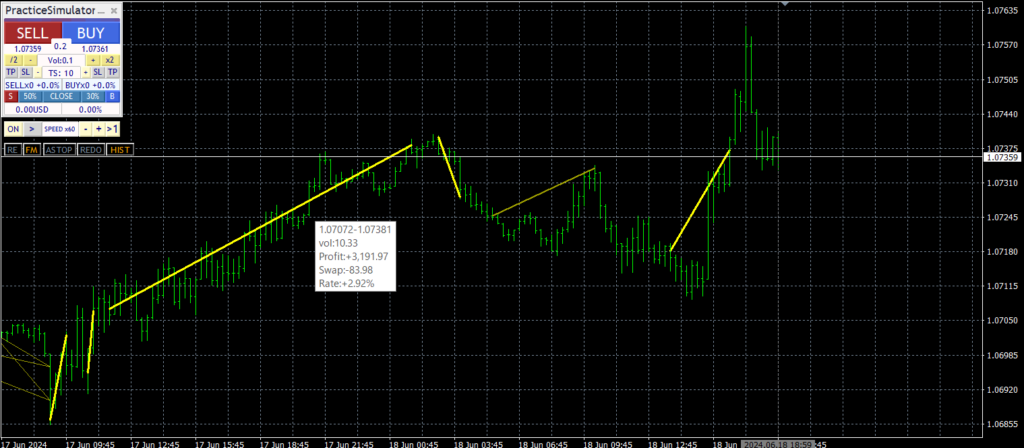
Grafiği duraklattığınızda ve "GEÇMİŞ" düğmesine bastığınızda, geçmiş işlem geçmişi grafikte görüntülenecektir.
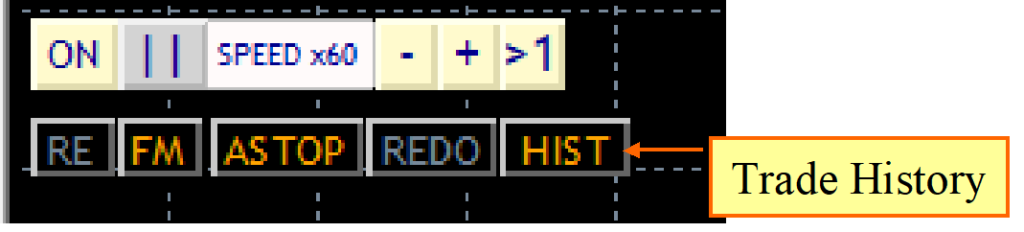
Olumlu işlemler sarı çizgilerle, daha büyük olumlu sonuçlar ise daha kalın çizgilerle gösterilmiştir. Olumsuz işlemler daha açık sarı çizgilerle, daha büyük olumsuz sonuçlar ise daha kalın çizgilerle gösterilmiştir. Fareyi bir çizginin üzerine getirdiğinizde, o işlemle ilgili ayrıntılı bilgiler görüntülenecektir.
Yapay Zeka Yargısı
"Yapay Zeka Değerlendirmesi", PracticeSimulator tarafından dışa aktarılan işlem verilerine dayanarak yapay zekanın işlem sonuçlarınızı analiz etmesine olanak tanır. İşlem performansınızı gözden geçirebilir, kalıpları ve potansiyel zayıflıkları belirleyebilir ve olası iyileştirmeleri araştırabilirsiniz.
Yapay Zeka Değerlendirme sistemi artık analiz menüsü kullanarak daha basit bir iş akışını destekliyor. Uzun bir analiz istemi girmek yerine, işlem verilerini yükleyebilir ve gerçekleştirmek istediğiniz analizi seçebilirsiniz.
Yapay Zeka Değerlendirmesi Nasıl Kullanılır:
- Uygulama seansınızı tamamladıktan sonra simülasyonu duraklatın.
- RE düğmesine tıklayarak AI Judge düğmesini görüntüleyin.
- Alım satım verilerinizi dışa aktarmak için Yapay Zeka Hakemi düğmesine basın.
- Veriler şu klasöre kaydedilecektir: %APPDATA%\MetaQuotes\Terminal\Common\Files\Export4Ai\<3 haneli sayı>\ (history.csv, bars.csv ve config.md dosyalarını içerecektir).
- Bir yapay zeka asistanı veya üretken yapay zeka aracı açın ve dışa aktarılan verileri analiz için kullanılabilir hale getirin.
- Aşağıdaki analiz komutunu uygulayın:
Başvuru için şu adresi ziyaret edin : https://license.ioiv.net/ai/en/judge.txt
Yapay zekâ asistanının güvenlik ayarlarına bağlı olarak, işlemi onaylamanız veya istenen kaynağa erişime izin vermeniz istenebilir. İstenirse, devam etmek için "Evet, lütfen uygulayın." ifadesini girin.
İstem uygulandıktan sonra, yapay zeka mevcut işlem verilerini kontrol eder ve bir analiz menüsü görüntüler. Gerçekleştirmek istediğiniz analizi numarasını girerek seçin.
Analiz Menüsü
- Yapay Zeka Puanı: Alım satım sonuçlarınızı değerlendirir.
- Alım Satım Analizi: Alım satım sonuçlarınızın istatistiksel analizini sağlar.
- Yapay Zeka Geliştirme Önerileri: Potansiyel sorunları ve iyileştirme alanlarını belirler.
- HTML Raporu: Grafikler içeren detaylı bir HTML raporu oluşturur.
- Ücretsiz Analiz: Yapay zekaya alım satım verilerinizle ilgili sorular sormanıza olanak tanır.
Analizden sonra ek sorular da sorabilirsiniz. Örneğin, belirli bir sonucun neden elde edildiğini sorabilir veya daha ayrıntılı bir açıklama isteyebilirsiniz.
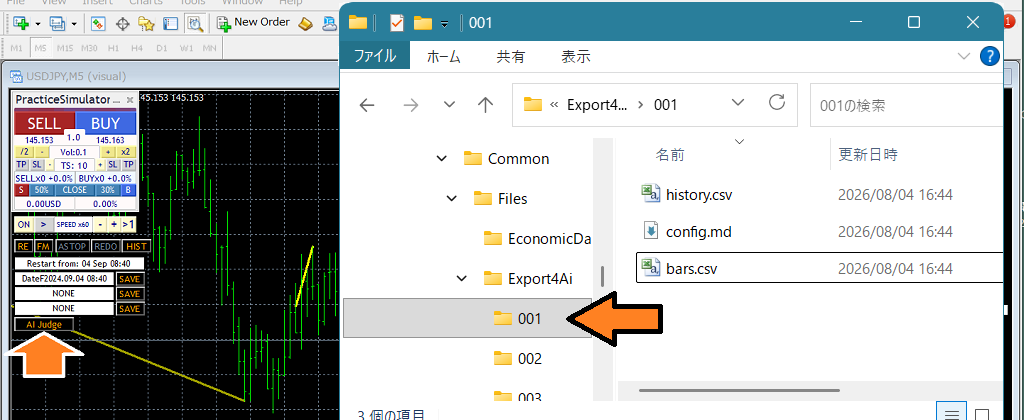
Not: Tarayıcınız klasöre erişemiyorsa, Win+R tuşlarına basıp yolu yapıştırın veya Dosya Gezgini'nin adres çubuğuna yapıştırın. Alternatif olarak, dışa aktarılan dosyaları masaüstünüze kopyalayın ve oradan yükleyin.
Örnekler:
İşte yapay zeka tarafından gerçekleştirilen bir ticaret analizi örneği.
MT5 Yapay Zeka Asistanı: Rapor_20260822_201639
ChatGPT Plus : AIsample01 | Aisample02 , ( mql5.com )
ChatGPT ve DeepSeek Karşılaştırması: ChatGPT Plus | DeepSeek ( mql5.com )
Ücretsiz Analiz Örnekleri
- Sadece zarar eden işlemlerimi analiz edin.
- Alış ve satış performansım arasında bir fark var mı?
- Alım satımlarımda başlıca sorunlar nelerdir?
Diğer Grafiklerle Senkronizasyon
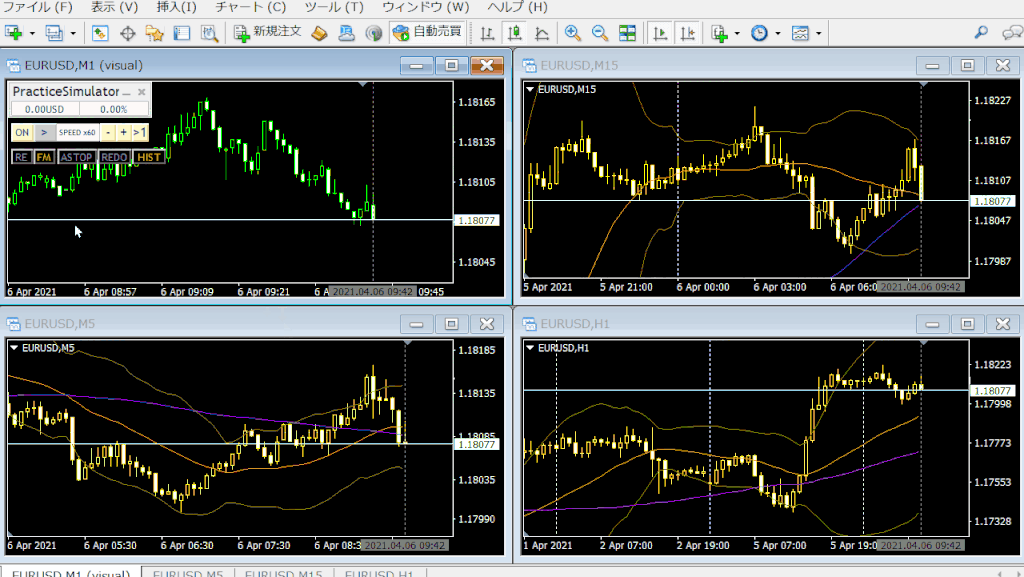
Ekranı diğer zaman dilimleriyle veya farklı döviz çiftleriyle senkronize edebilirsiniz. Daha fazla bilgi için lütfen bu sayfaya bakın.
"Uygulama Simülatörü" ve "Uygulama Simülatörü Senkronizasyonu" nasıl senkronize edilir?
Önemli Notlar
- Ücretsiz demo sürümünde bazı özellikler kilitlidir ve satın aldığınızda kilidi açılacaktır.
- Eski verilerle pratik yapmak için geçmiş verilere ihtiyaç duyulmaktadır. Geçmiş verileriniz yoksa, bunları nasıl edinebileceğiniz konusunda bilgi almak için lütfen bizimle iletişime geçin.
- Lütfen düşük özellikli bilgisayarlarda performansın daha yavaş olabileceğini unutmayın.
- Yatırım yapmak risk içerir ve verdiğiniz tüm alım satım kararları kendi sorumluluğunuzdadır.
Dilediğiniz zaman soru sorabilirsiniz!