
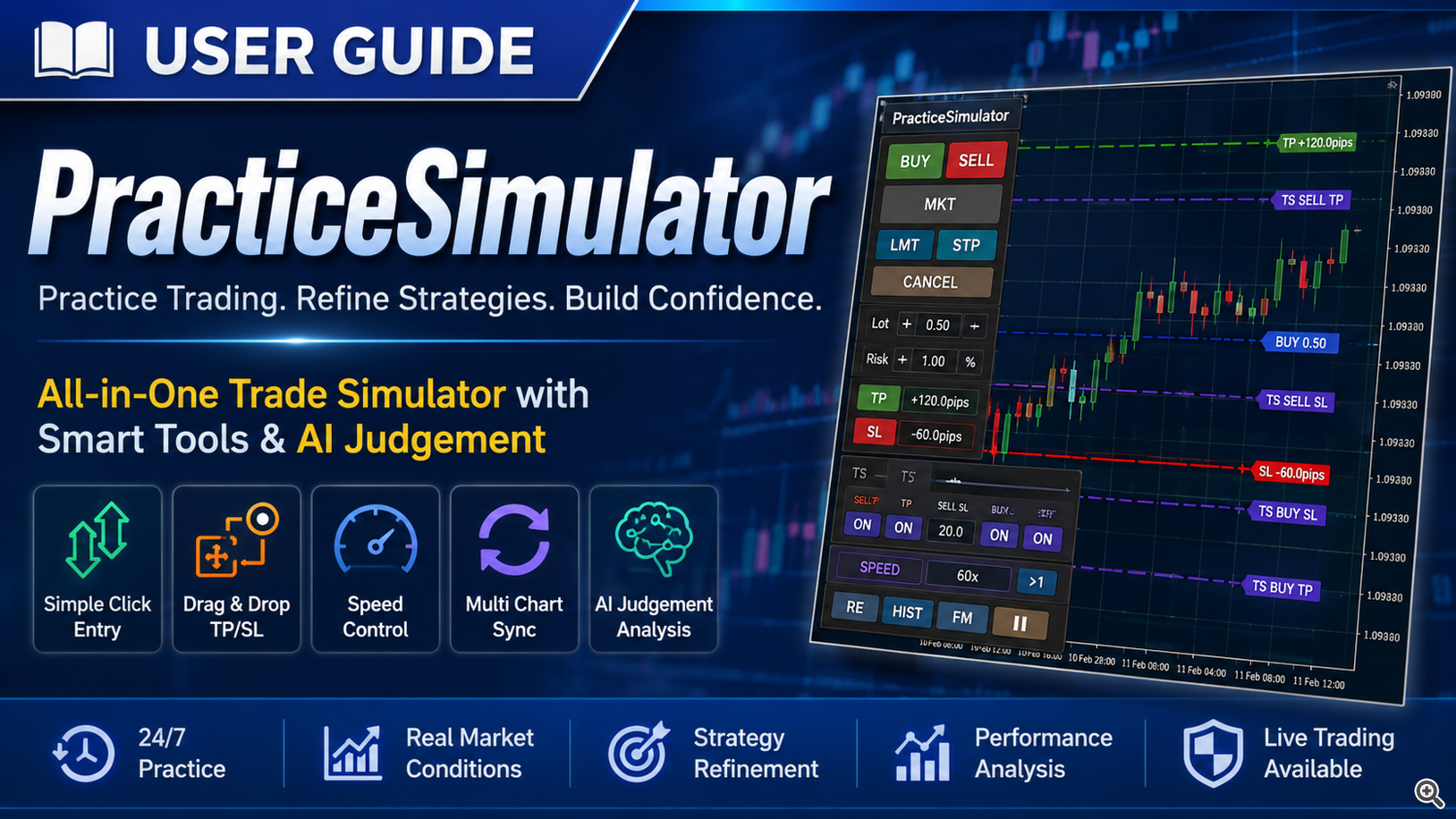
"PracticeSimulator" ist ein leistungsstarker Handelssimulator, der sowohl für Anfänger als auch für fortgeschrittene Händler geeignet ist.
Üben Sie Trading rund um die Uhr, auch an Feiertagen! Dank einfachem Klick-Einstieg, Massenschließung und Drag-and-Drop für Take-Profit und Stop-Loss ist die Ausführung reibungslos. Passen Sie die Geschwindigkeit an, pausieren Sie, personalisieren Sie Charts, fügen Sie Indikatoren hinzu und wechseln Sie Vorlagen im Handumdrehen.
Diese Komplettlösung ermöglicht die Strategieoptimierung unter realen Marktbedingungen. Marktbewegungen können pausiert, identische Zeiträume wiederholt und mehrere Charts synchronisiert werden – für ein umfassendes Handelserlebnis.
Das KI-gestützte Bewertungssystem verbessert die Leistungsanalyse und Entscheidungsfindung. Live-Handel ist nach dem Kauf für dieselben Transaktionen möglich.
Schöpfen Sie Ihr volles Potenzial mit "PracticeSimulator" aus!
Produktlinks
Praxissimulator: Das Kernmodul für die Berufspraxis
Downloadseite
Übungssimulator-Synchronisierung: Optionales Modul zur Diagrammsynchronisierung.
Downloadseite | Installations- und Benutzerhandbuch
Wirtschaftskalender von MT5: Optionales Modul, die MT5-Version wird ebenfalls benötigt
Downloadseite | Installations- und Benutzerhandbuch
Erste Einrichtung nach dem Download
Startvorgang:
- Strategietester starten: Öffnen Sie den Strategietester und wählen Sie auf der Registerkarte „Experten“ die Option „Übungssimulator“.
- Parameter festlegen: Wählen Sie Ihr Symbol, Ihre Periode und Ihren Spread.
- Modellauswahl: Wählen Sie für Scalping „Jeder Tick“; andernfalls „Kontrollpunkte“. (Hinweis: „Jeder Tick“ liefert die genauesten Daten, erhöht aber die Datenlast.)
- Visueller Modus: Aktivieren Sie das Kontrollkästchen „Visueller Modus“ und stellen Sie den Schieberegler ganz nach rechts auf 32.
- Optimierung: Stellen Sie sicher, dass das Kontrollkästchen „Optimierung“ deaktiviert ist.
- Historische Daten: Sie können den Testzeitraum festlegen, sollten aber sicherstellen, dass Sie über die notwendigen historischen Daten verfügen.
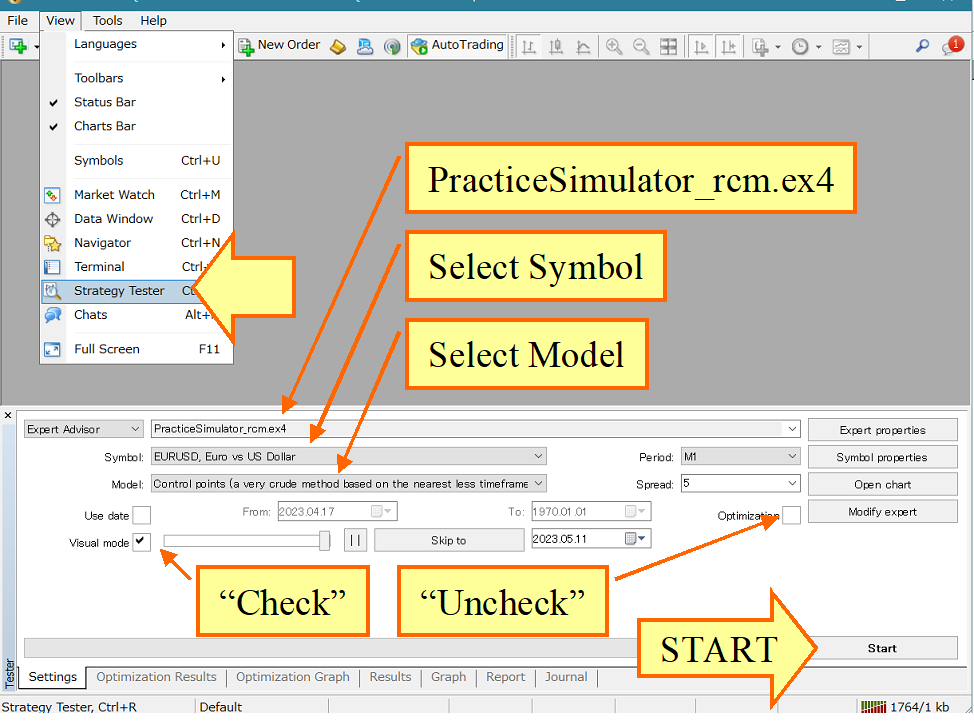
* So starten Sie die KOSTENLOSE DEMO des Trade Panels im Strategietester.
Drücken Sie die „Start“-Taste. Beim ersten Durchlauf sehen Sie das Bild links. Wenn Sie Punkte gespeichert haben, sehen Sie das Bild rechts.

Nach dem Drücken der Schaltfläche „Start“ können Sie entweder normal beginnen oder, falls vorhanden, von einem gespeicherten Punkt aus fortfahren.
Sobald sich das Diagramm bewegt, funktioniert es wie in der folgenden Abbildung dargestellt.
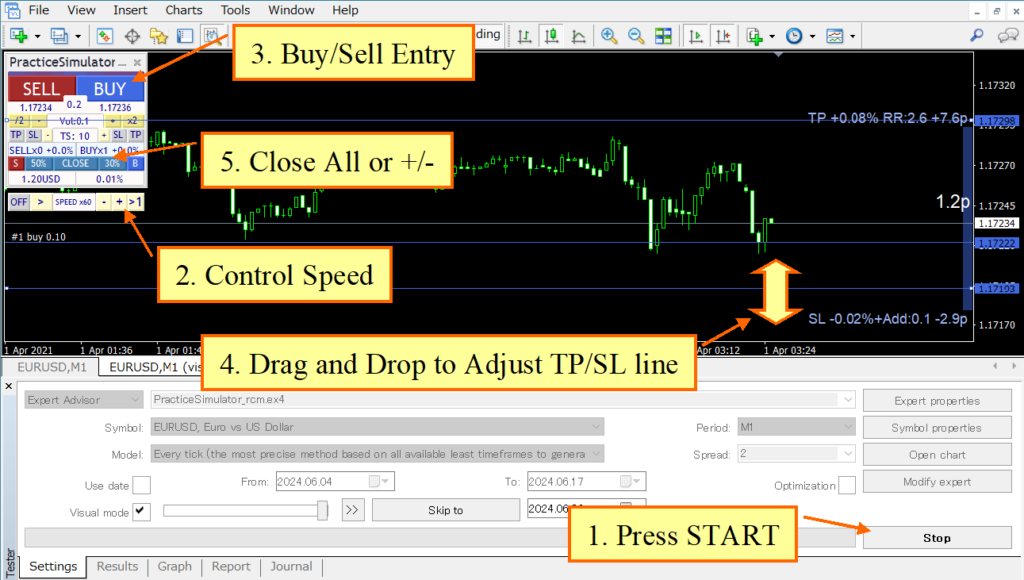
wie man es bedient
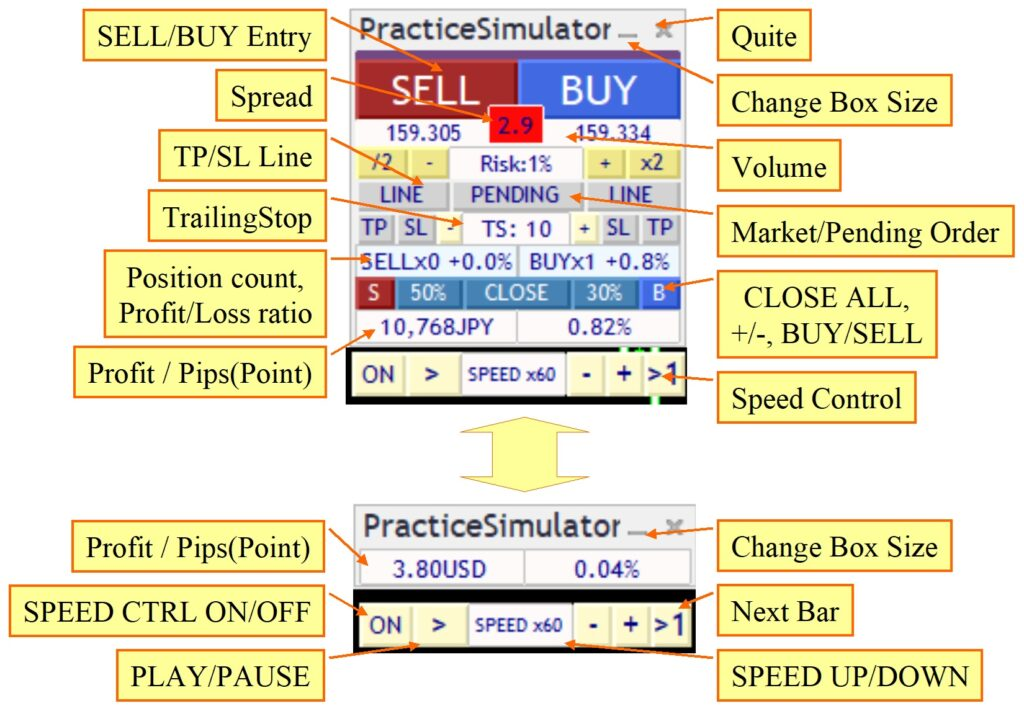
Parameter
- MagicNumber: Verwendung für Online-Handel, 0:alle MagicNumber
- Anfangslosgröße und Zuwachs: Losgröße
- Punktskalierungsfaktor (0:auto): Die Bedeutung von "auto" wird durch Pips bestimmt.
- Gewinnmitnahme mit Skalierung: TP (einschließlich Punkteskalierungsfaktor)
- Stop-Loss mit Skalierung: SL (einschließlich Punkt-Skalierungsfaktor)
- TrailingStop mit Skalierung: SL (einschließlich Punkteskalierungsfaktor)
----
- SL-Strategie: Bitte geben Sie die Aktion für die SL-Linie an. Weitere Informationen finden Sie unter Strategischer Schlusskurs.
- SL-Teilschlussrate: Schließungsrate (gehaltene Lots in %)
- SL-Typ der Anschläge: Bitte wählen Sie den Typ des Anschlags. Weitere Informationen finden Sie unter Anschlag.
----
- TP-Strategie: Bitte geben Sie die Aktion für die TP-Linie an. Weitere Informationen finden Sie unter Strategischer Abschluss.
- TP-Teilabschlussrate: TP-Abschlussrate (gehaltene Lots in %)
- TP-Typ der Trailing Stops: Bitte wählen Sie den Typ des Trailing Stops aus. Weitere Informationen finden Sie unter Trailing Stop.
----
- OneClick Entry: true: Marktorder mit einem Klick, false: Auswahl zwischen Limit- und Marktorder.
- Einfahrtshilfe: Legen Sie die Stärke der automatischen Einfahrtshilfe fest.
- ASK-Zeile verwenden: Wenn wahr, verwenden Sie die ASK-Zeile wie gewohnt; wenn falsch, simulieren Sie die ASK-Zeile mit der BID-Zeile.
- Handelshistorie anzeigen: Zeigt die bisherige Handelshistorie im Chart an.
----
- KAUFEN/VERKAUFEN Farbe: Farbe für Knopf, Linie und Rechteck.
- Linienbreite: Breite für TP/SL-Linie.
- Box pos, size: Position und Größe der Steuerbox
- Schriftgröße im Textfeld anpassen: Ist der Text zu klein oder zu groß, passen Sie die Größe an.
- Schriftgröße/Sekunden zur Anzeige: für die Nachricht.
- Glatte Darstellung (bei starker Bewegung deaktiviert): Anzeige beim Bewegen von TP/SL usw. Auf „false“ setzen, wenn die Bewegung stark ist.
- Warnmeldung beim Start: Zeigt beim Online-Handel eine Erinnerungsmeldung an. Falls Sie diese nicht benötigen, deaktivieren Sie sie bitte.
Wie man in einen Handel einsteigt
Erfahren Sie, wie Sie mit der integrierten TP/SL-Linienanzeige und dem Orderausführungsprozess effizient in einen Trade einsteigen.
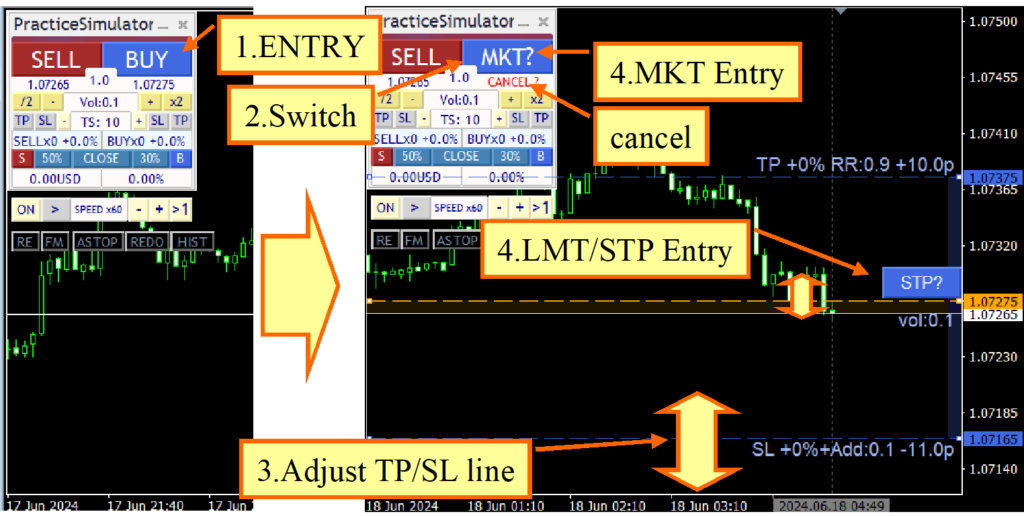
- Einstiegsphase: Drücken Sie die Ordertaste, um die TP- (Take Profit) und SL-Linien (Stop Loss) anzuzeigen.
- Anzeige von Market-/Limit-/Stop-Order-Buttons: Der Order-Button wechselt zu einem Market-Order-Button (MKT-Button). Gleichzeitig werden im Chart Limit- (LMT) und Stop-Order-Buttons (STP) zum Platzieren von Pending Orders angezeigt.
- TP/SL-Linien anpassen: Verschieben Sie die TP/SL-Linien mit der Maus an die gewünschten Positionen. Diese Linien sind vollständig interaktiv und können frei neu positioniert werden.
- Marktorder ausführen:
- Marktorder: Drücken Sie die Marktorder-Taste (MKT-Taste), um die Order zu platzieren.
- Limit-/Stop-Order: Bewegen Sie die LMT/STP-Linie und drücken Sie die Limit-Order-Taste (LMT-Taste) oder die Stop-Order-Taste (STP-Taste), um die ausstehende Order zu platzieren.
Bestellinformationen – Tooltips
Wenn Sie den Mauszeiger über eine Orderschaltfläche (KAUFEN / VERKAUFEN / LMT / STP) oder eine TP/SL-Linie bewegen, wird ein Tooltip mit detaillierten Orderinformationen angezeigt. Der Inhalt wird in Echtzeit aktualisiert, sobald Sie die TP/SL-Linien anpassen.
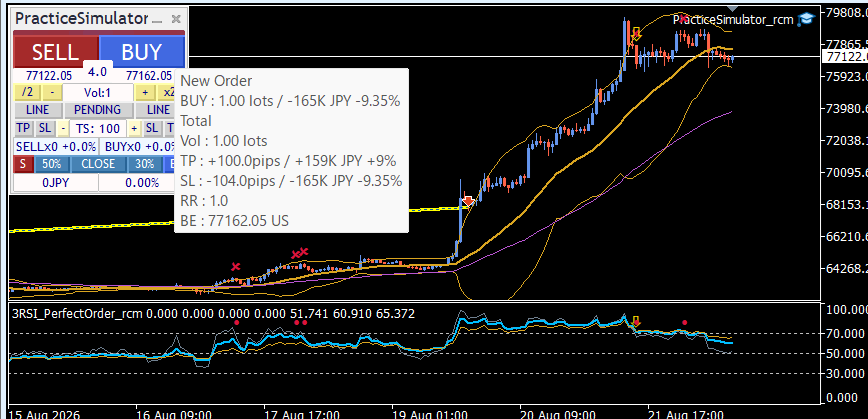
Tooltips für Orderbuttons (KAUFEN / VERKAUFEN / LMT / STP):
Der Tooltip einer Market-Order-Schaltfläche (MKT) oder einer Pending-Order-Schaltfläche (LMT/STP) zeigt Folgendes an:
- Überschrift: „Neue Order“ für Marktorders, „Neue ausstehende Order“ für Limit-/Stop-Orders.
- Auftragszeile: z. B. „KAUFEN: 0,50 Lots / +1,23 Mio. USD +1 %“ – Richtung, Auftragsvolumen, erwarteter Gewinn/Verlust mit +/- Zeichen und Risikoprozentsatz. Große Beträge werden abgekürzt (K / M / B), Prozentsätze mit drei signifikanten Stellen angegeben (1,23 % / 12,3 % / 123 %).
- Gesamt: Zusammenfassung der Position nach dem zusätzlichen Auftrag.
- Vol: Gesamtvolumen einschließlich der zusätzlichen Bestellung.
- TP / SL: Abstand in Pips vom Einstiegspreis, erwarteter Gewinn/Verlust mit +/- Vorzeichen und Prozentsatz des Kontostands.
- RR: Risiko-Rendite-Verhältnis.
- BE: Gewinnschwellenpreis (am Ende des Tooltips angezeigt).
TP/SL-Linien-Tooltips:
Wenn man mit dem Mauszeiger über eine TP-Linie oder SL-Linie fährt, wird Folgendes angezeigt:
- Preis: Der Linienpreis und seine Währung.
- Distanz: Die Distanz in Pips vom aktuellen Preis.
- Betrag: Der erwartete Gewinn/Verlust in der Kontowährung.
- Prozentsatz: Der Prozentsatz des Kontostands.
Hinweis: MT5-Tooltips sind auf ca. 160 Zeichen begrenzt. Daher wird eine kompakte Schreibweise verwendet: K/M/B-Abkürzungen für große Beträge, dreistellige Prozentwerte und ein „+“-Zeichen für positive Werte. Zeilen, die abgeschnitten werden könnten, werden am Ende des Tooltips platziert.
TP/SL-Leitungssteuerung
Managen Sie Ihre Trades effektiv mit der dynamischen Steuerung von TP (Take Profit) und SL (Stop Loss) Linien.
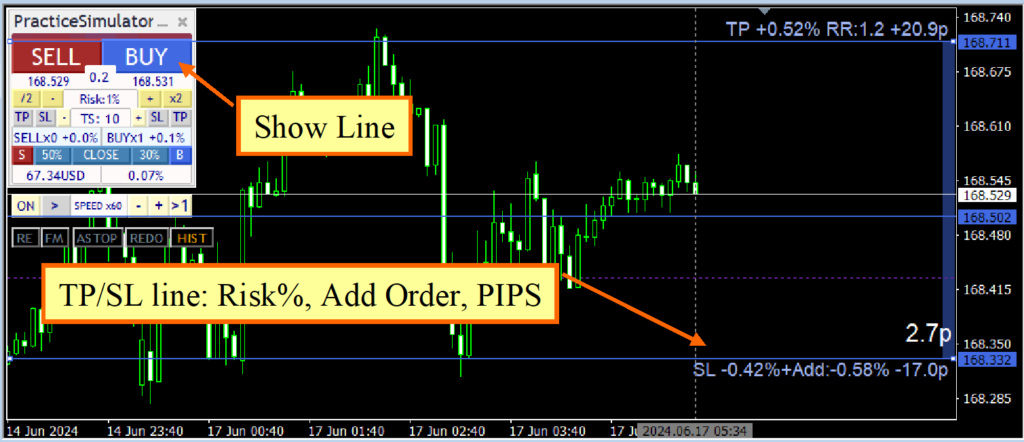
- Position halten: Beim Halten einer Position werden die TP/SL-Linien wie folgt angezeigt:
- Gewinn-/Verlustprozentsatz: Der erwartete Gewinn oder Verlust zum Zeitpunkt der Schließung der Position.
- Bestellprozentsatz: Basierend auf der Bestellmenge oder dem Risikoprozentsatz.
- PIPS von der Gewinnschwelle: Abstand in PIPS vom Gewinnschwellenpunkt.
- Keine Position: Wenn keine Position eingenommen wird, werden folgende Zeilen angezeigt:
- Bestellbarer Prozentsatz: Vom aktuellen Preis.
- PIPS vom aktuellen Preis: Abstand in Pips vom aktuellen Marktpreis.
- Interaktive Anpassung: Verschieben Sie die TP/SL-Linien mit der Maus an die gewünschten Positionen. Risikoprozentsatz, Pips und die Anzahl zusätzlicher Aufträge, die basierend auf dem angepassten Risikoprozentsatz platziert werden können, werden automatisch neu berechnet.
- TP/SL-Zeilen entfernen: Wenn keine Position gehalten wird, werden die TP/SL-Zeilen durch Drücken der Abbrechen-Taste entfernt. Durch erneutes Drücken der Bestell-Taste werden die TP/SL-Zeilen mit den Anfangswerten angezeigt.
- Neustartverhalten: TP/SL-Linien werden beim Neustart nicht angezeigt, wenn eine Position gehalten wird. Stellen Sie sicher, dass die Linien sichtbar sind, damit Abrechnungen erfolgen können.
Wichtige Hinweise:
- Transparenz: Stellen Sie sicher, dass TP/SL-Linien für ein genaues Handelsmanagement und eine korrekte Abrechnung angezeigt werden.
- Auswirkungen eines Neustarts: Bitte beachten Sie, dass die Leitungen nach einem Neustart der Plattform erneut aktiviert werden müssen, um eine ordnungsgemäße Funktion zu gewährleisten.
Stop-Out-Linie (nur als Referenz): Die im Chart angezeigte Stop-Out-Linie ist eine ungefähre Schätzung des Kursniveaus, bei dem das Kontoguthaben das Stop-Out-Niveau des Brokers erreichen würde. Sie wird anhand des aktuellen Kontostands, der Margin und des Stop-Out-Prozentsatzes des Kontos berechnet. Die Linie wird tickweise aktualisiert, dient jedoch nur als Referenz und kann vom tatsächlichen Stop-Out-Kurs des Brokers abweichen, insbesondere bei dynamischem Hebel (pro Symbol oder kapitalbasiert), mehreren offenen Positionen oder serverseitigen Margin-Berechnungen. Halten Sie Ihre Positionen stets mit ausreichender Margin bereit und verlassen Sie sich nicht auf diese Linie als exakte Stop-Out-Garantie.
Automatische Mengenberechnung anhand des Risikoprozentsatzes
Diese Funktion ermöglicht es Händlern, die Berechnung des Einstiegsvolumens von einer festen Menge auf einen prozentualen Risikofaktor basierend auf ihrem Kontostand umzustellen. Mithilfe dieses Tools können Händler ihr Risiko effektiver managen und ein einheitliches Risikoniveau über verschiedene Trades hinweg beibehalten.
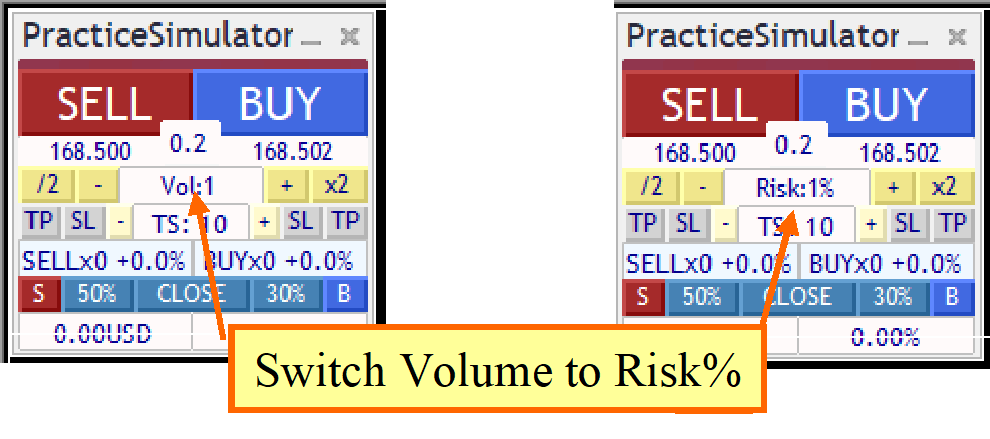
- Risikoprozentsatz festlegen: Definieren Sie den Prozentsatz Ihres Kontoguthabens, den Sie bei jedem Trade riskieren möchten.
- Automatische Berechnung: Das Tool berechnet automatisch das entsprechende Einsatzvolumen auf Basis des aktuellen Kontostands und des festgelegten Risikoprozentsatzes.
- Anwendung auf Trades: Verwenden Sie das berechnete Einstiegsvolumen für Ihre Trades, um ein konsistentes Risikomanagement zu gewährleisten.
Wichtiger Hinweis: Dieses Tool kann zwar beim Risikomanagement helfen, garantiert aber weder Gewinne noch schützt es vor Verlusten. Verwenden Sie es stets in Verbindung mit einer durchdachten Handelsstrategie.
Geschwindigkeitsregelung
Die Geschwindigkeitsregelung am unteren Rand des Bedienfelds lässt sich über die im Parameter „Geschwindigkeitsregelung – Geschwindigkeitsliste“ eingegebenen Werte anpassen. Ein Klick auf den Abschnitt „GESCHWINDIGKEIT“ erhöht den Wert um jeweils einen Tick, während die Schaltfläche „>1“ rechts daneben zum nächsten Candlestick springt und beim ersten Tick des neuen Candlesticks stoppt.

Geschwindigkeitseinstellungen:
- Die mit "SPEED" angegebene Geschwindigkeit reicht von 1x (1 Sekunde = 1 Sekunde) bis 604.800x (1 Sekunde = 7 Tage), mit verschiedenen Schritten wie 60x (1 Sekunde = 1 Minute), 300x (1 Sekunde = 5 Minuten) und 14.400x (1 Sekunde = 1 Tag).
- Die Geschwindigkeitsregelung wird die Höchstgeschwindigkeit des Strategietesters nicht überschreiten.
- Wenn die Geschwindigkeitsregelung ausgeschaltet ist, wird die im Strategietester eingestellte Geschwindigkeit verwendet (d. h. die maximale Wiedergabegeschwindigkeit).
Leistungsaspekte:
- Die Leistungsfähigkeit Ihres Computers und die Komplexität der Indikatoren und Signalintegrationen können die Geschwindigkeit der Verarbeitung beeinflussen.
- Für eine optimale Nutzung der Geschwindigkeitsregelung stellen Sie den MT4-Geschwindigkeitsmesser auf die äußerste rechte (schnellste) Position.
Strategischer Abschluss
Wenn die TP/SL-Linien berührt werden, kann der strategische Schlusskurs eine oder mehrere Aktionen auslösen.
- ALLE SCHLIESSEN: Alle Positionen schließen.
- CLOSE angegebene %: Die Position wird um den angegebenen Prozentsatz teilweise geschlossen.
- TrailingStop: Aktivieren Sie den Trailing Stop.
- LineReset: Setzt die TP/SL-Leitungen zurück.
- Zusatzbestellung: Geben Sie eine Zusatzbestellung mit den aktuellen Parametern auf.
Diese Aktionen lassen sich kombinieren. Die verfügbaren Kombinationen können im Dropdown-Menü der Systemsteuerung ausgewählt werden.
Beispiele:
- CLOSE specified % + LineReset: Schließt teilweise bei dem angegebenen Prozentsatz und setzt dann die TP/SL-Linien zurück.
- CLOSE specified % + TrailingStop: Schließt die Position teilweise bei dem angegebenen Prozentsatz und aktiviert anschließend den Trailing Stop.
- Zusätzliche Order + LineReset: Setzt die TP/SL-Linien zurück und platziert eine zusätzliche Order mit den aktuellen Parametern. Bei der Order nach Risikoprozentsatz werden häufig keine zusätzlichen Orders platziert. Da diese Methode den Durchschnittspreis reduziert, kann dies zu einer unendlichen Anzahl von Orders führen; bitte geben Sie die maximale Anzahl an Positionen an.
Wenn die TP/SL-Linien zurückgesetzt werden, werden sie auf Basis der auf den aktuellen Preis abgestimmten Parameter neu konfiguriert.
Wenn beispielsweise der Parameterwert der SL-Linie 10 Pips beträgt und der strategische Schlusskurs an der SL-Linie ausgelöst wird, verschiebt sich die SL-Linie um 10 Pips vom aktuellen Kurs.
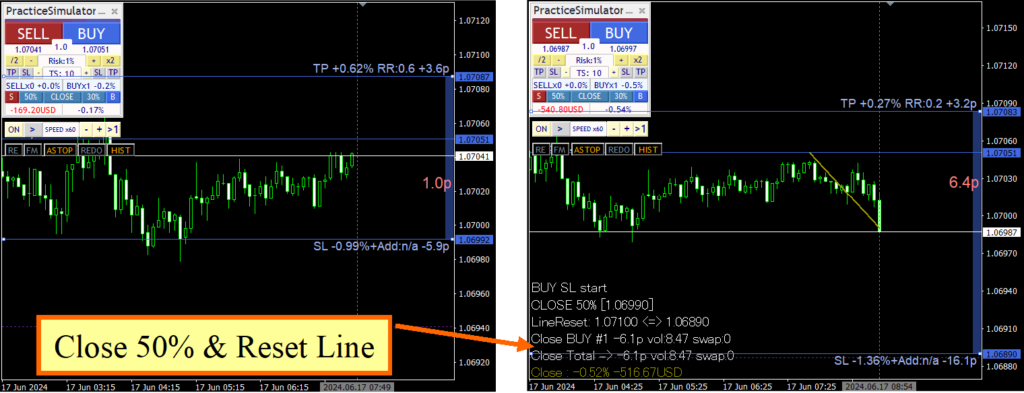
In ähnlicher Weise wird die TP-Linie auf Basis des Risiko-Rendite-Verhältnisses der SL-Linie zurückgesetzt, aber wenn der Reset durch die SL-Linie ausgelöst wird, bewegt sie sich nur bis zur Gewinnschwelle.
Hinweis: Wenn nur die Linienrücksetzung ohne teilweises Schließen ausgewählt wird, bewegt sich die SL-Linie weiter nach unten. Seien Sie daher bitte vorsichtig.
Flexibler Anschlag
Über den TS-Block im Bedienfeld können Sie jeden Trailing Stop einzeln aktivieren oder deaktivieren. Von links nach rechts finden Sie die Einstellungen für SELL TP, SELL SL, TS-Wert, gefolgt von BUY SL und BUY TP. So können Sie vier Trailing Stops separat steuern.
Die Stopplinien werden in Lila angezeigt, wenn eine Position gehalten wird. Im deaktivierten Zustand erscheinen sie gestrichelt, im aktivierten Zustand durchgezogen. Die Ermittlung von Maximalwerten erfolgt ab dem Zeitpunkt der Aktivierung. Durch Ein- oder Ausschalten wird der Maximalwert ab dem aktuellen Punkt neu berechnet.
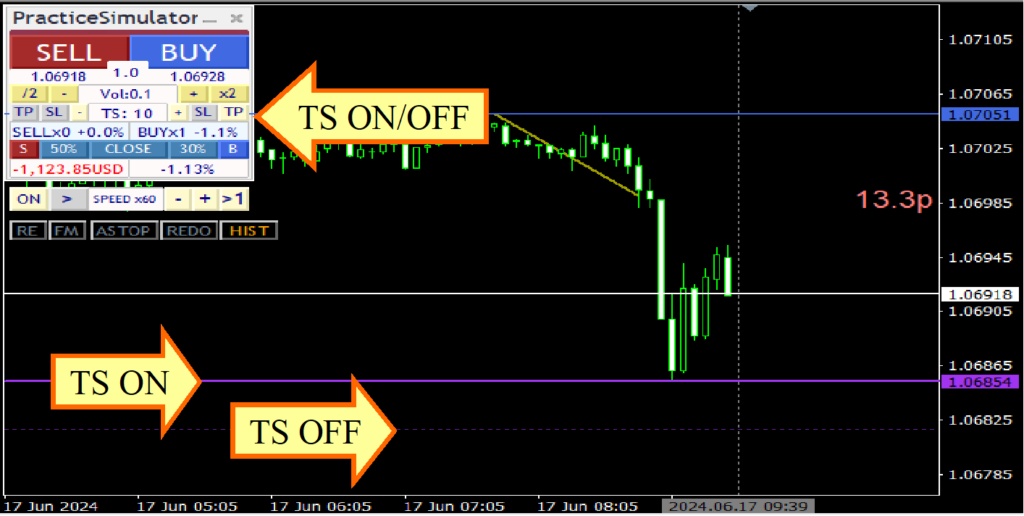
Sie können aus den folgenden Trailing-Stops wählen:
- Keine: KEINE
Es wird kein Trailing Stop verwendet. - Behoben: FIX
Basierend auf dem höchsten Kurs seit Aktivierung des Trailing-Stops wird die Position geschlossen, sobald der Kurs auf oder unter den festgelegten Wert fällt. Dies entspricht einem allgemeinen Trailing-Stop. - Schrumpfen: SCHRUMPFEN
Die grundlegende Funktionsweise ist dieselbe wie bei FIX, allerdings wird der Höchstkurs bei jeder Kursaktualisierung bzw. jedem Tick neu ermittelt. Wird der Höchstkurs nicht aktualisiert, verringert sich der Trailing-Stop-Abstand entsprechend der Anzahl der Aktualisierungen. Wird der Höchstkurs aktualisiert, kehrt der Wert zum TP- bzw. SL-Wert zurück. Fällt der Kurs nach Erreichen eines Höchstkurses stark, verzögert sich die Nachverfolgung. Da jedoch eine Karenzzeit vor der Abrechnung besteht, ist mit einem erneuten Kursanstieg zu rechnen. - Durchschnitt: AVG
Ausgehend vom Wert bei Aktivierung und dem TP- oder SL-Wert wird bei jeder Kursaktualisierung bzw. jedem Tick der aktuelle Wert addiert und der Durchschnitt über die Anzahl der TS-Werte berechnet. Je kleiner der TS-Wert, desto genauer folgt er den Kursänderungen; je größer er ist, desto langsamer. AVG wird nicht zurückgesetzt und folgt im Vergleich zu FIX und SHRINK stets den Kursbewegungen. Daher erfolgt die Abrechnung tendenziell früher, es sei denn, der Höchstkurs wird fortlaufend aktualisiert. Selbst bei starken Kursbewegungen reagiert er schnell und zuverlässig. - Gleitender Durchschnitt (MA)
Die Position wird geschlossen, sobald der Kurs die gleitende Durchschnittslinie des angegebenen Zeitraums berührt. Dies geschieht bei Trendumkehrungen. Der Wert TS repräsentiert den Zeitraum des gleitenden Durchschnitts, z. B. MA20. - Bollinger-Bänder (BB)
Die Position wird geschlossen, sobald der Kurs das obere oder untere Bollinger-Band für den festgelegten Zeitraum berührt. Bei Käufen erfolgt die Schließung am unteren Band, bei Verkäufen am oberen. Der TS-Wert gibt den Zeitraum an, z. B. MA20. Die Abweichung ist auf 2 festgelegt und kann nicht geändert werden. - Stopp- und Wendepunkte (SAR)
Die Position wird geschlossen, sobald der Kurs den Parabolic SAR für den festgelegten Schritt berührt. Der von JW Wilder entwickelte SAR signalisiert Trendumkehrungen. Der TS-Wert entspricht 1/1000 des festgelegten Schritts. Beispielsweise entspricht ein Standardwert von 10 einem Wert von 0,01, während ein Wert von 1 einem Wert von 0,001 entspricht. Überprüfen Sie die Werte mithilfe des Standard-Parabolic-SAR-Indikators. - Kronleuchter-Ausgang
Chandelier Exit nutzt die ATR (Average True Range), um die Stop-Länge in stark bewegten Märkten zu vergrößern und in ruhigen Märkten eng zu halten. Dadurch kann der Trend zuverlässig verfolgt werden, während gleichzeitig übermäßige Gewinnmitnahmen und Stop-Loss-Orders vermieden werden. Der TS-Wert entspricht einem Multiplikator von 1/10, und die ATR-Periode ist auf 14 festgelegt. - Protect Break Even (ProtectBE)
Sobald der Kurs die Gewinnschwelle überschreitet und den Wert TS + ATR erreicht, wird die Abrechnungslinie weiter in den Gewinnbereich über die Gewinnschwelle hinaus verschoben. Selbst wenn sich die Gewinnschwelle aufgrund zusätzlicher Aufträge verschiebt, folgt sie der Abrechnungslinie und hält diese synchron. Dies dient hauptsächlich dazu, die Stop-Loss-Linie anzuheben, um Verluste nach Bestätigung des Gewinns zu begrenzen.
Backtesting-Modus
Wenn Sie die Diagrammdarstellung mithilfe des Geschwindigkeitsreglers anhalten, erscheinen unterhalb des Geschwindigkeitsreglers zusätzliche Schaltflächen. Dieser Zustand wird als Backtesting-Modus bezeichnet.
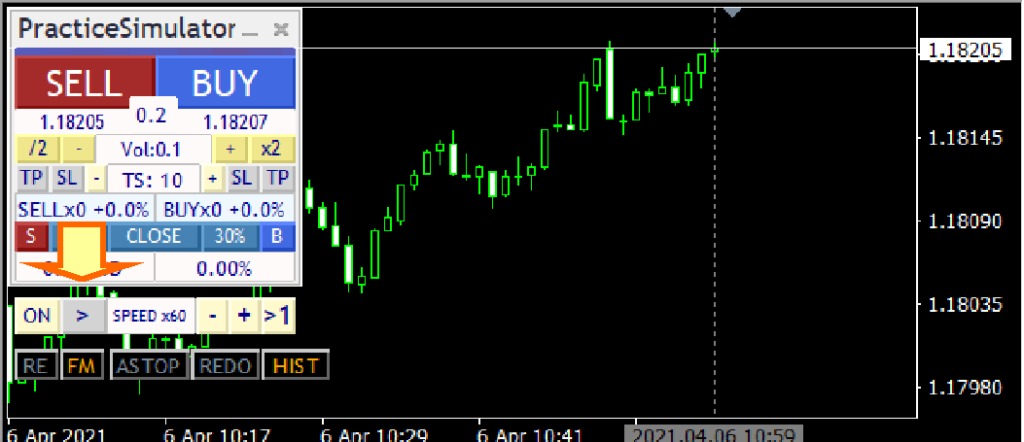
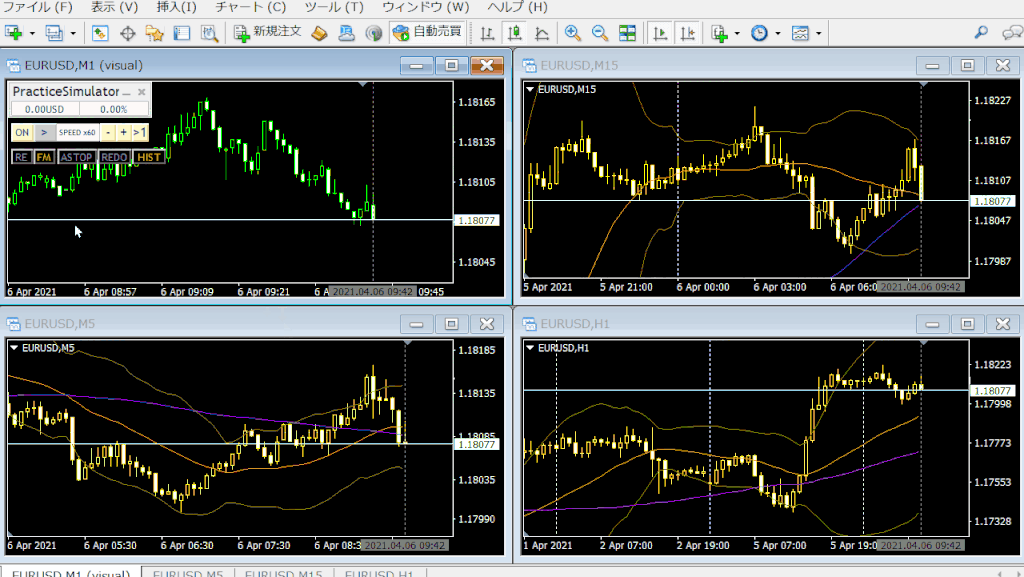
Anmerkungen:
- Da der Simulator pausiert ist, können Sie nicht vor dem zuletzt angezeigten Zeitpunkt vorspulen.
- Sie können Bestelldetails nicht ändern oder Zahlungen stornieren, um vergangene Ereignisse zu korrigieren. Um Änderungen vorzunehmen, nutzen Sie bitte die Neustart-Funktion.
Mit der Taste „FM“ (Zukunftsmaske) kann die Anzeige der Maske ein- oder ausgeschaltet werden. Wenn die Maske eingeschaltet ist, werden die Kerzen jenseits der Synchronisationslinie in der Zukunft ausgeblendet.
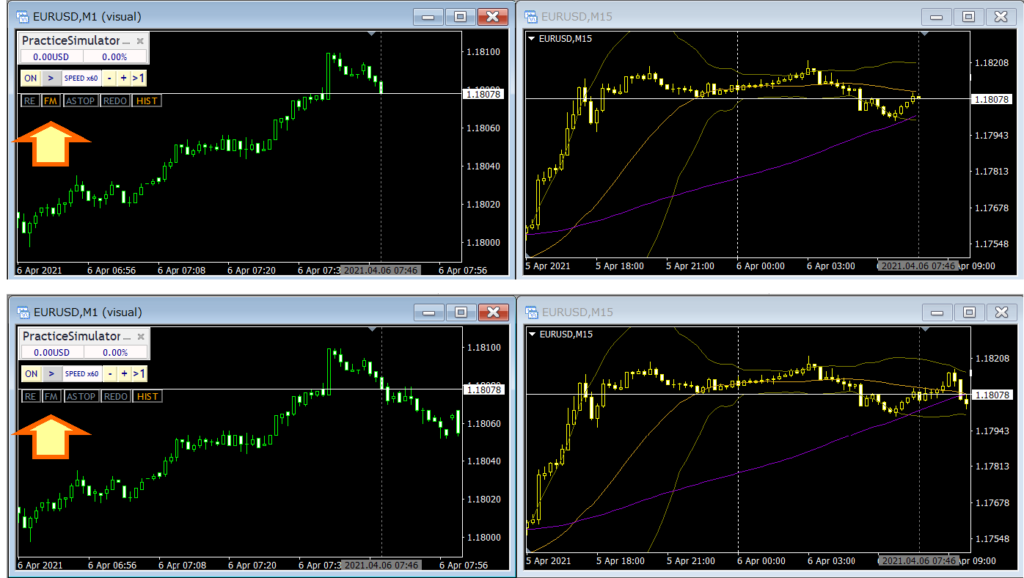
Das obere Diagramm zeigt die Darstellung mit aufgesetzter Maske, das untere ohne. Mithilfe der Maske können Sie vergangene Diagramme analysieren und Prognosen erstellen. Dies hilft Ihnen, die wesentlichen Unterschiede in den Denkprozessen zu erkennen, je nachdem, ob die Zukunft sichtbar ist oder nicht.
Im pausierten Zustand können Sie vergangene Trades überprüfen, reflektieren und Ihre Handelshistorie analysieren. Bei unerwarteten Ergebnissen können Sie die Candlesticks schrittweise weiterschalten, um die Ursachen zu untersuchen oder Indikatoren anzupassen. Der Backtesting-Modus eignet sich hervorragend zur Verbesserung und zum Erlernen von Handelsstrategien.
Neustart & Zeitschleife
Mit der Neustartfunktion können Sie beliebig oft vom selben Punkt aus neu beginnen.
Halten Sie das Diagramm an und drücken Sie im Backtesting-Modus die Schaltfläche „RE“ ganz links, um ein Bedienfeld anzuzeigen. Dort können Sie den aktuellen Zustand in drei Speicherplätzen sichern. Sie können den Neustartpunkt frei durch Scrollen nach links oder rechts auswählen. Sie können mit einem leeren Zustand beginnen, vom gespeicherten Punkt aus fortfahren oder die Option „Wiederholen“ mit den vorherigen Daten verwenden.
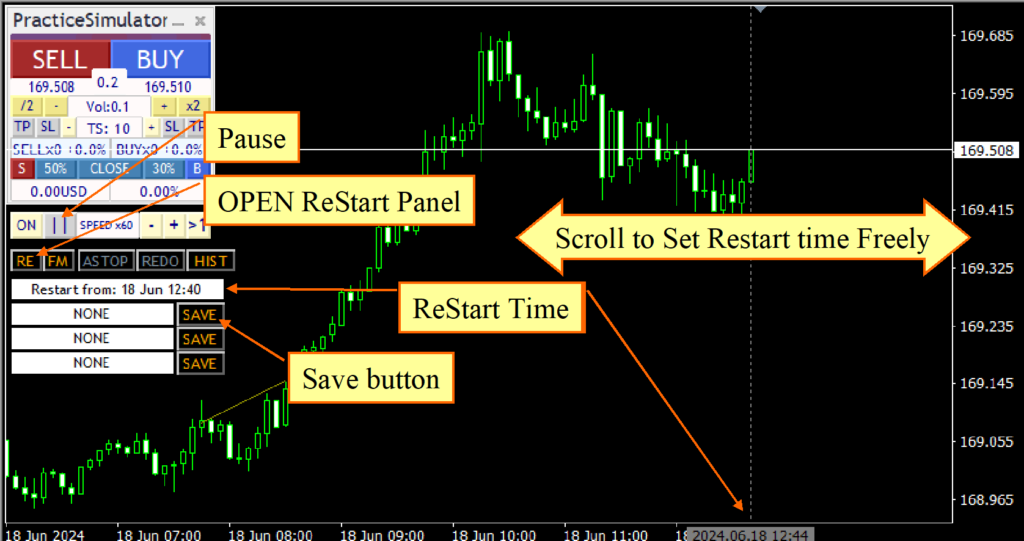
Am Anfang des nächsten Abschnitts erscheint eine Auswahlschaltfläche:
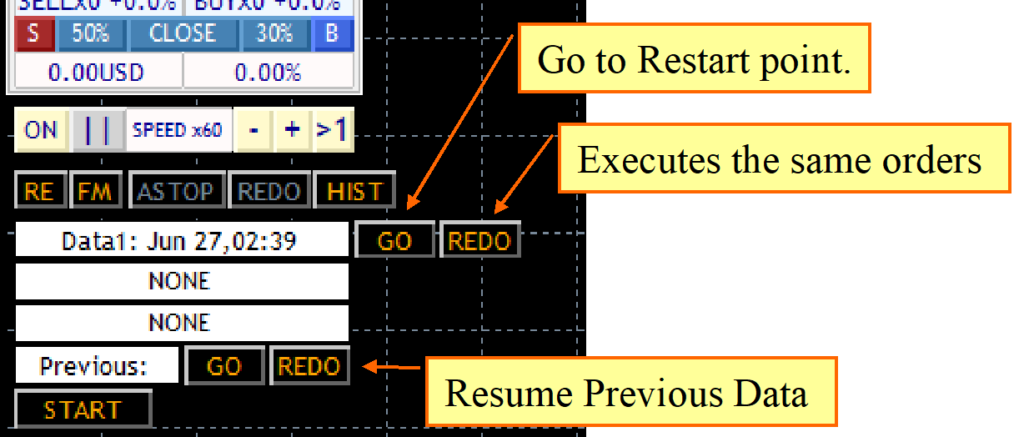
- START: Beginnen Sie von vorn, ohne vorherige Daten.
- LOS: Bewegt sich schnell zum Neustartpunkt.
- WIEDERHOLUNG: Startet die normale Wiedergabe und führt dieselben Aufträge wie in den Daten aus. Im WIEDERHOLUNGS-Modus können Sie reguläre Aufträge erteilen und die WIEDERHOLUNG jederzeit beenden.
Wichtige Hinweise:
- Neustart und Wiederholung erfordern, dass im selben Zeitraum und mit denselben Einstellungen gehandelt wird wie ursprünglich aufgezeichnet. Sie können nicht für andere Zeiträume oder Währungspaare verwendet werden.
- Wenn Tickdaten neu generiert werden, kann die Datenkonsistenz verloren gehen, was zu potenziellen Wiedergabeproblemen führen kann. Diese Wiedergabe garantiert keine vollständige Genauigkeit und sollte eher als Wiederholungsversuch denn als vollständige Neuwiedergabe betrachtet werden.
Das System funktioniert auch dann, wenn die Umgebung nicht identisch ist. Beispielsweise ändert eine Anpassung des Spreads Gewinn und Verlust, nicht aber den Auftragsinhalt. Dies kann für verschiedene Arten von Umgebungstests nützlich sein.
Einstiegshilfe
Die Funktion „Einstiegshilfe“ erkennt Kursschwankungen anhand von Briefkurs, Geldkurs und Mittelkurs, um Kursbewegungen einige Sekunden im Voraus vorherzusagen. Dadurch werden die eigentlichen Aufträge automatisch bis zum optimalen Zeitpunkt nach dem Drücken des Einstiegsbuttons verzögert.
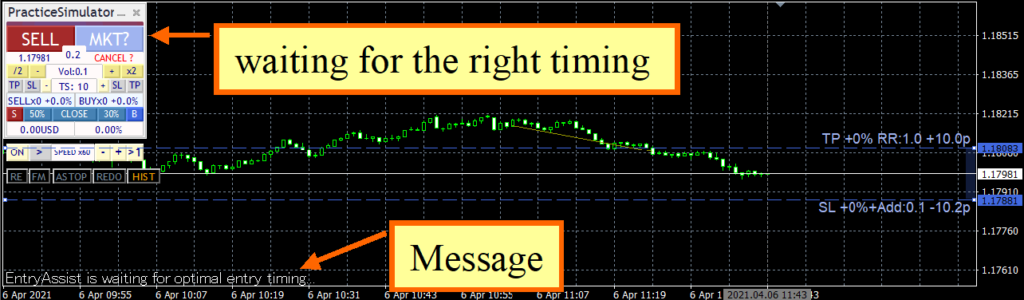
Die Parameter umfassen vier Stärkestufen: AUS, Weich, Mittel und Hart.
Illustration zum Zeitpunkt der Auftragserteilung bei Kaufaufträgen:
- Soft: Einstieg, wenn die Kursbewegung stoppt (der Kurs hat seinen Tiefpunkt erreicht).
- Mittel: Einstieg bei Kursumkehr und Beginn eines Aufwärtstrends
- Schwierig: Einstieg, wenn der Kurs deutlich steigt.
Beurteilungsanzeige: Der Status der Einstiegshilfe wird in der Farbleiste oben im Bedienfeld angezeigt. Befindet sich die Farbleiste nahe der Farbe „Kaufen“, signalisiert dies ein Kaufsignal; befindet sie sich nahe der Farbe „Verkaufen“, signalisiert dies ein Verkaufssignal.
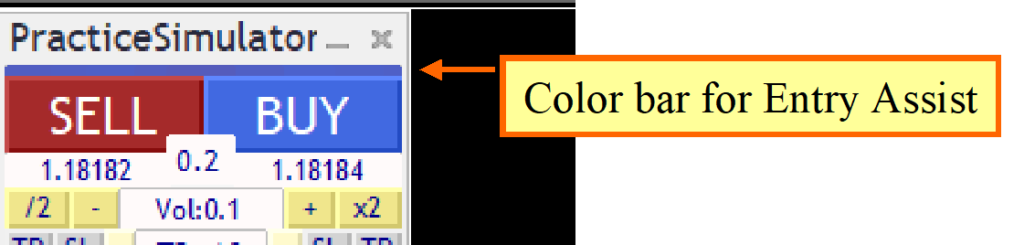
Im Tester ist der Spread festgelegt, sodass sich die Farbänderung zwischen links und rechts möglicherweise nicht unterscheidet. Bei einigen Brokern kann die Beurteilungsfarbe jedoch variieren.
Verwendung:
- Wenn die Stärke der Einfahrtshilfe auf „Weich“, „Mittel“ oder „Hart“ eingestellt ist und die Einfahrtstaste gedrückt wird, wird die Taste abgedunkelt. Dies signalisiert, dass die Einfahrtshilfe auf den richtigen Zeitpunkt wartet. Durch erneutes Drücken der Taste wird die Einfahrt erzwungen, durch Drücken der Abbruchtaste unten wird sie abgebrochen.
- Die Funktion prognostiziert Preisbewegungen einige Sekunden im Voraus und kann so Kaufaufträge bei signifikanten Preisrückgängen unterdrücken.
- Die Einstellung der Stärke auf „Hart“ kann dazu führen, dass keine Einstiege erfolgen, wenn der Kurs nicht deutlich steigt. Passen Sie die Stärke daher den Marktbedingungen an.
Wichtige Hinweise:
- Diese Funktion arbeitet möglicherweise nicht wie erwartet, abhängig von den Marktbedingungen und den Spezifikationen des Brokers. Insbesondere bei der Verwendung von Testern oder Brokern mit festen Spreads kann die Effektivität des Einstiegsassistenten deutlich reduziert sein. Beobachten Sie die Marktbewegungen sorgfältig und legen Sie vor der Nutzung geeignete Parameter fest. Bei unerwartetem Verhalten ist es entscheidend, sofort einzugreifen und die Trades manuell zu verwalten.
Handelshistorie anzeigen
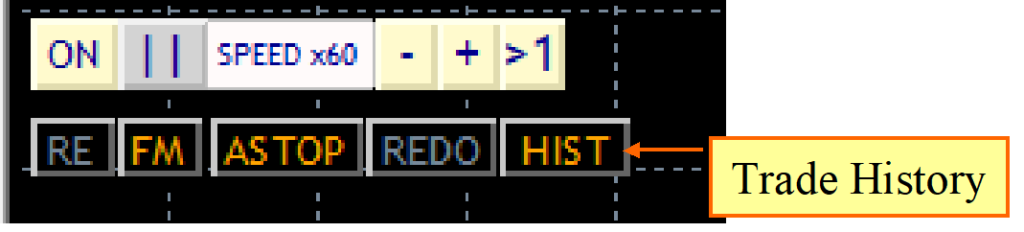
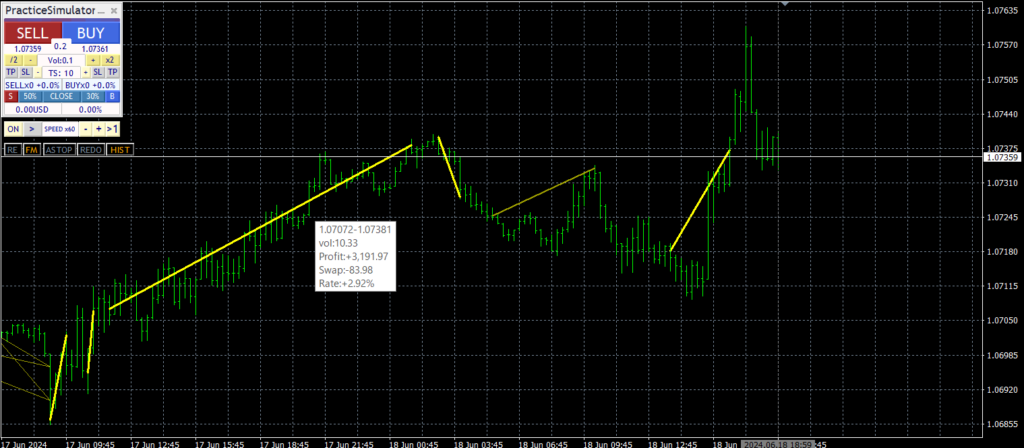
Wenn Sie das Diagramm pausieren und die Schaltfläche „HIST“ drücken, wird die bisherige Handelshistorie im Diagramm angezeigt.
Positive Trades werden durch gelbe Linien dargestellt, größere positive Ergebnisse durch dickere Linien. Negative Trades werden durch hellere gelbe Linien dargestellt, größere negative Ergebnisse ebenfalls durch dickere Linien. Wenn Sie den Mauszeiger über eine Linie bewegen, werden detaillierte Informationen zu diesem Trade angezeigt.
KI-Urteil
„KI-Analyse“ ermöglicht es einer KI, Ihre Handelsergebnisse anhand der von PracticeSimulator exportierten Handelsdaten zu analysieren. Sie können Ihre Handelsperformance überprüfen, Muster und potenzielle Schwächen erkennen und Verbesserungsmöglichkeiten erkunden.
Das KI-gestützte Beurteilungssystem unterstützt jetzt einen einfacheren Workflow mithilfe eines Analysemenüs. Anstatt eine lange Analyseabfrage einzugeben, können Sie die Handelsdaten laden und die gewünschte Analyse auswählen.
Wie man KI-Urteile nutzt:
- Nach Abschluss Ihrer Übungseinheit pausieren Sie die Simulation.
- Klicken Sie auf die Schaltfläche RE , um die Schaltfläche KI-Richter anzuzeigen.
- Drücken Sie die Schaltfläche „KI-Richter“ , um Ihre Handelsdaten zu exportieren.
- Die Daten werden im Ordner %APPDATA%\MetaQuotes\Terminal\Common\Files\Export4Ai\<3-stellige Zahl>\ (mit history.csv, bars.csv und config.md) gespeichert.
- Öffnen Sie einen KI-Assistenten oder ein generatives KI-Tool und stellen Sie die exportierten Daten zur Analyse bereit.
- Wenden Sie die folgende Analyseaufgabe an:
Beantragen Sie https://license.ioiv.net/ai/en/judge.txt
Je nach Sicherheitseinstellungen des KI-Assistenten werden Sie möglicherweise aufgefordert, die Operation zu bestätigen oder den Zugriff auf die angeforderte Ressource zu erlauben. Geben Sie in diesem Fall „Ja, bitte anwenden.“ ein, um fortzufahren.
Nach Eingabe der Eingabeaufforderung prüft die KI die verfügbaren Handelsdaten und zeigt ein Analysemenü an. Wählen Sie die gewünschte Analyse durch Eingabe ihrer Nummer aus.
Analysemenü
- KI-Score: Bewertet Ihre Handelsergebnisse.
- Handelsanalyse: Bietet eine statistische Auswertung Ihrer Handelsergebnisse.
- Verbesserungsvorschläge für KI: Identifiziert potenzielle Probleme und Bereiche mit Verbesserungspotenzial.
- HTML-Bericht: Erzeugt einen detaillierten HTML-Bericht mit Diagrammen.
- Kostenlose Analyse: Ermöglicht es Ihnen, der KI Fragen zu Ihren Handelsdaten zu stellen.
Sie können nach einer Analyse auch Nachfragen stellen. Beispielsweise können Sie fragen, warum ein bestimmtes Ergebnis erzielt wurde oder eine detailliertere Erklärung anfordern.
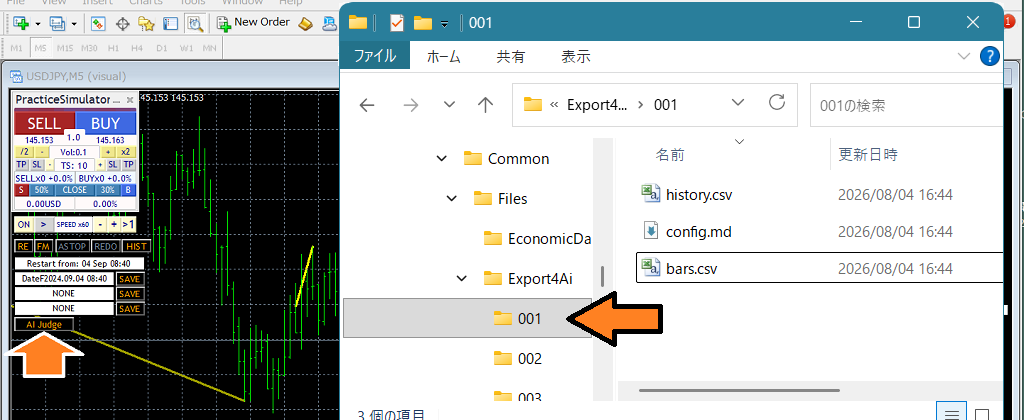
Hinweis: Falls Ihr Browser nicht auf den Ordner zugreifen kann, drücken Sie Win+R und fügen Sie den Pfad ein oder fügen Sie ihn in die Adressleiste des Datei-Explorers ein. Alternativ können Sie die exportierten Dateien auf Ihren Desktop kopieren und von dort hochladen.
Proben:
Hier ist ein Beispiel für eine von KI durchgeführte Handelsanalyse.
MT5 KI-Assistent: Bericht_20260822_201639
ChatGPT Plus: AIsample01 | Aisample02 , ( mql5.com )
ChatGPT vs DeepSeek: ChatGPT plus | DeepSeek ( mql5.com )
Kostenlose Analysebeispiele
- Analysiere nur meine verlustreichen Trades.
- Gibt es einen Unterschied zwischen meiner Kauf- und Verkaufsperformance?
- Was sind die Hauptprobleme bei meinen Trades?
Synchronisierung mit anderen Diagrammen
Sie können die Anzeige mit anderen Zeiträumen oder anderen Währungspaaren synchronisieren. Weitere Informationen finden Sie auf dieser Seite.
Wie synchronisiert man „Übungssimulator“ und „Übungssimulator-Synchronisierung“?
Wichtige Hinweise
- Einige Funktionen sind in der kostenlosen Demoversion gesperrt und werden erst nach dem Kauf freigeschaltet.
- Für die Arbeit mit älteren Daten werden historische Daten benötigt. Falls Sie keine historischen Daten besitzen, kontaktieren Sie uns bitte, um Anweisungen zur Beschaffung dieser Daten zu erhalten.
- Bitte beachten Sie, dass die Leistung auf PCs mit geringerer Leistungsfähigkeit langsamer sein kann.
- Investieren birgt Risiken, und Sie tragen die volle Verantwortung für alle Ihre Handelsentscheidungen.
Stellen Sie jederzeit gerne Fragen!