
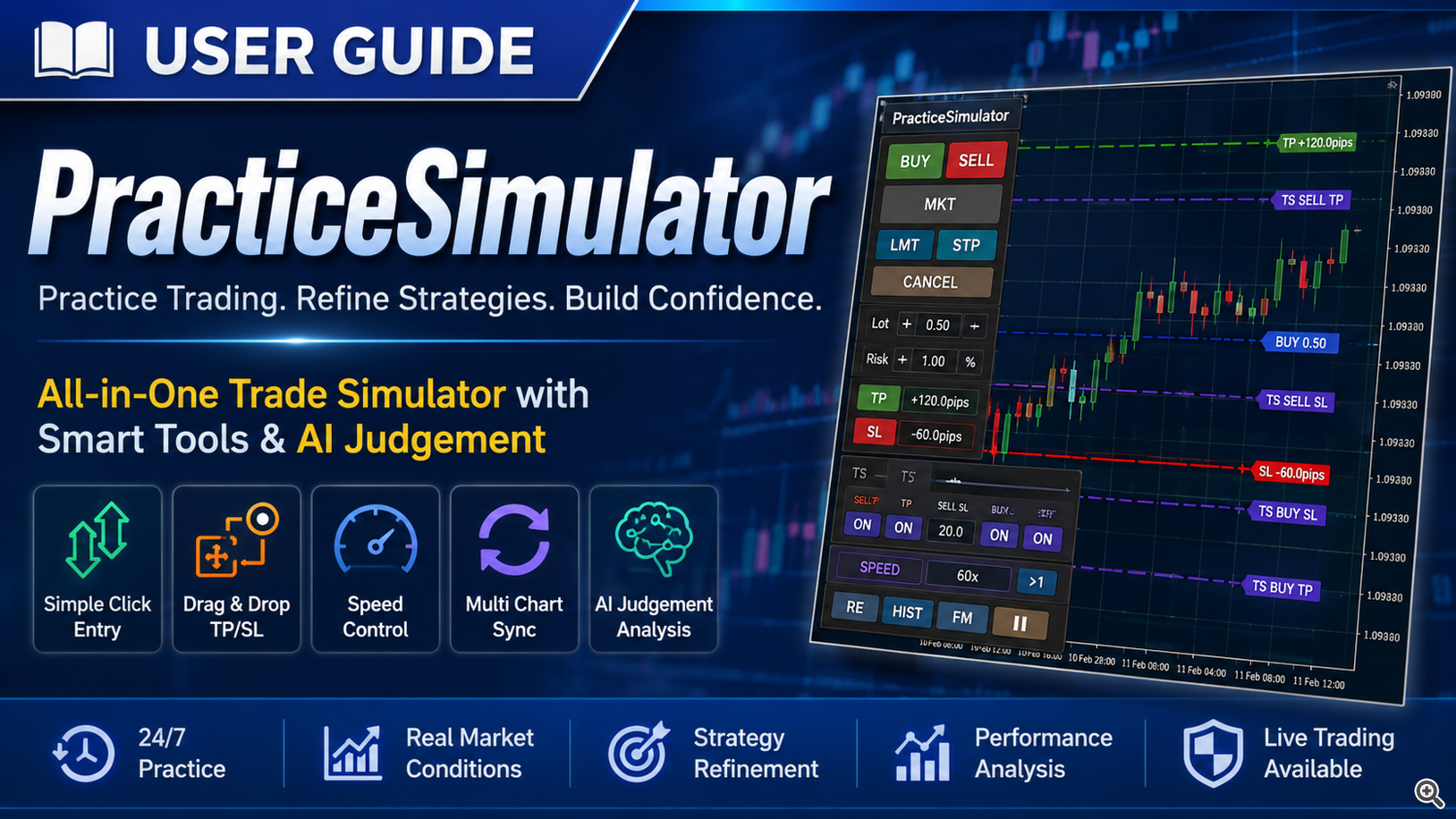
« PracticeSimulator » est un puissant simulateur de trading conçu aussi bien pour les débutants que pour les traders confirmés.
Entraînez-vous au trading 24h/24 et 7j/7, même les jours fériés ! Grâce à l’entrée en position en un clic, la fermeture groupée et le glisser-déposer des TP/SL, l’exécution est fluide. Ajustez la vitesse, mettez en pause, personnalisez les graphiques, ajoutez des indicateurs et changez de modèle instantanément.
Cette solution tout-en-un permet d'affiner sa stratégie en fonction des conditions réelles du marché. Mettez en pause les mouvements du marché, rejouez des périodes identiques et synchronisez plusieurs graphiques pour une expérience de trading complète.
Le système d'intelligence artificielle améliore l'analyse des performances et la prise de décision. Le trading en direct est disponible pour les mêmes opérations après l'achat.
Optimisez votre potentiel avec « PracticeSimulator » !
Liens vers les produits
Simulateur pratique : le module principal pour la pratique professionnelle
Page de téléchargement
Synchronisation du simulateur d'entraînement : Module optionnel pour la synchronisation des graphiques.
Page de téléchargement | Guide d'installation et d'utilisation
Calendrier économique de MT5 : Module optionnel, la version MT5 est également requise
Page de téléchargement | Guide d'installation et d'utilisation
Configuration initiale après téléchargement
Procédure de démarrage :
- Lancer le testeur de stratégie : ouvrez le testeur de stratégie et sélectionnez « PracticeSimulator » dans l’onglet Experts.
- Paramétrage : Choisissez votre symbole, votre période et votre spread.
- Sélection du modèle : Pour le scalping, sélectionnez « À chaque tick » ; sinon, choisissez « Points de contrôle ». (Remarque : « À chaque tick » fournit les données les plus précises, mais augmente la charge système.)
- Mode visuel : Cochez la case « Mode visuel » et placez le curseur tout à droite à 32.
- Optimisation : assurez-vous que la case « Optimisation » n’est pas cochée.
- Données historiques : Vous pouvez spécifier la période de test, mais assurez-vous de disposer des données historiques nécessaires.
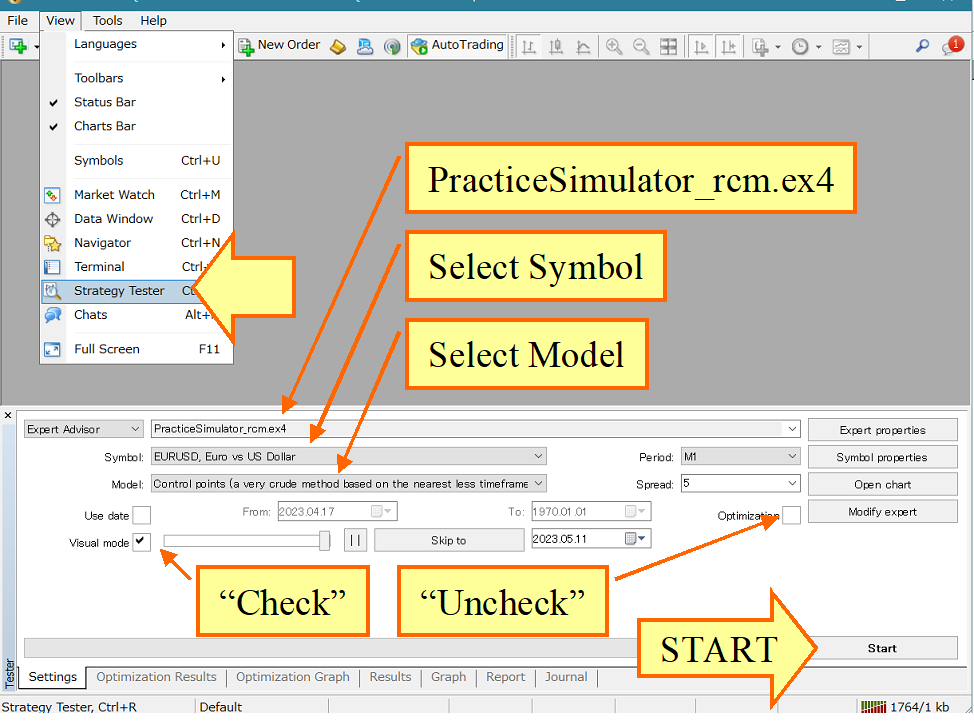
* Comment exécuter la démo GRATUITE du panneau de trading dans le testeur de stratégie.
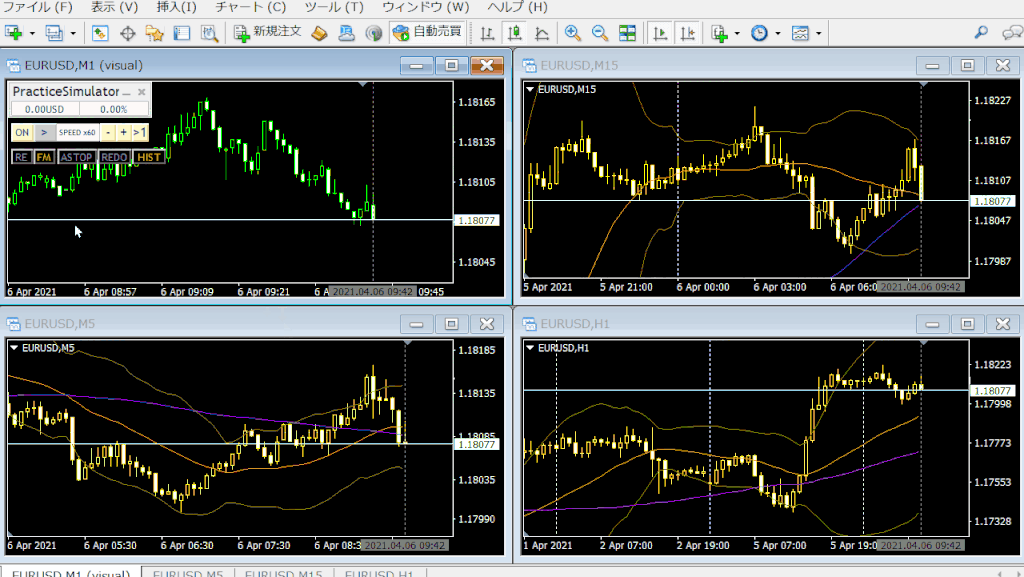
Appuyez sur le bouton « Démarrer ». Lors de la première partie, l'image de gauche s'affichera. Si vous avez des points enregistrés, l'image de droite apparaîtra.

Après avoir appuyé sur le bouton « Démarrer », vous pouvez soit démarrer normalement, soit reprendre à partir d'un point de sauvegarde si disponible.
Une fois que le graphique commencera à bouger, il fonctionnera comme indiqué sur l'image suivante.
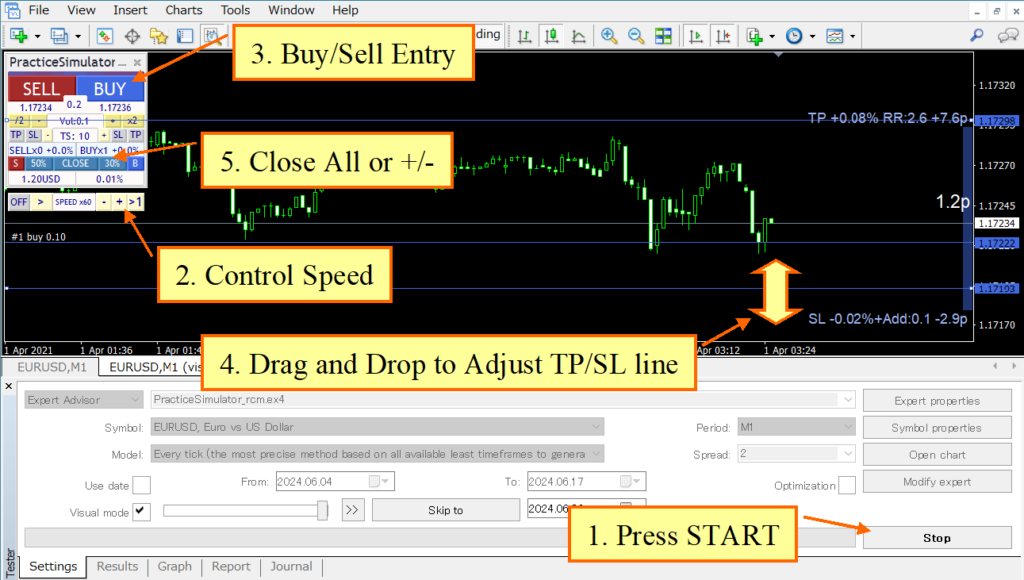
mode d'emploi
Paramètres
- MagicNumber : utilisé pour les échanges en ligne, 0 : tous les MagicNumber
- Taille initiale du lot et incrément : taille du lot
- Facteur d'échelle des points (0:auto) : La signification de « auto » est régie par les pips.
- TakeProfit avec mise à l'échelle : TP (inclure le facteur d'échelle des points)
- StopLoss avec mise à l'échelle : SL (inclure le facteur d'échelle du point)
- TrailingStop avec mise à l'échelle : SL (inclure le facteur d'échelle du point)
----
- Stratégie SL : Veuillez préciser l’action pour la ligne SL. Pour plus de détails, consultez la section Clôture stratégique.
- Taux de clôture partielle SL : Taux de clôture (Lot détenu %)
- Type de butée suiveuse SL : Veuillez sélectionner le type de butée suiveuse. Pour plus de détails, consultez la section « Butée suiveuse ».
----
- Stratégie TP : Veuillez préciser l’action à effectuer pour la ligne TP. Pour plus de détails, consultez la section Clôture stratégique.
- Taux de clôture partielle TP : Taux de clôture TP (Lot détenu %)
- Type de palier suiveur : Veuillez sélectionner le type de palier suiveur. Pour plus de détails, consultez la section Palier suiveur.
----
- Saisie en un clic : vrai : ordre au marché en un clic, faux : sélection d’un ordre à cours limité ou au marché.
- Assistance à l'entrée : Spécifiez l'intensité de l'assistance automatique à l'entrée.
- Utiliser la ligne ASK : si vrai, utiliser la ligne ASK comme d’habitude ; si faux, simuler la ligne ASK sur la ligne BID.
- Afficher l'historique des transactions : Afficher l'historique des transactions passées sur le graphique.
----
- ACHAT/VENTE couleur : Couleur pour bouton, ligne et rectangle.
- Largeur de ligne : Largeur de la ligne TP/SL.
- Position et dimensions du boîtier de commande : Position et dimensions du boîtier de commande
- Mise à l'échelle de la police : si le texte est trop petit ou trop grand, ajustez sa taille.
- Taille de la police/Secondes d'affichage : pour le message.
- Rendu fluide (désactivé en cas de mouvements lourds) : Afficher lors des déplacements TP/SL, etc. Désactiver cette option si les mouvements sont lourds.
- Message d'avertissement affiché au démarrage : Affiche un message de rappel lors de vos transactions en ligne. Si vous n'en avez pas besoin, veuillez désactiver cette option.
Comment entrer en bourse
Apprenez à entrer efficacement en position grâce à l'affichage intégré des lignes TP/SL et au processus d'exécution des ordres.
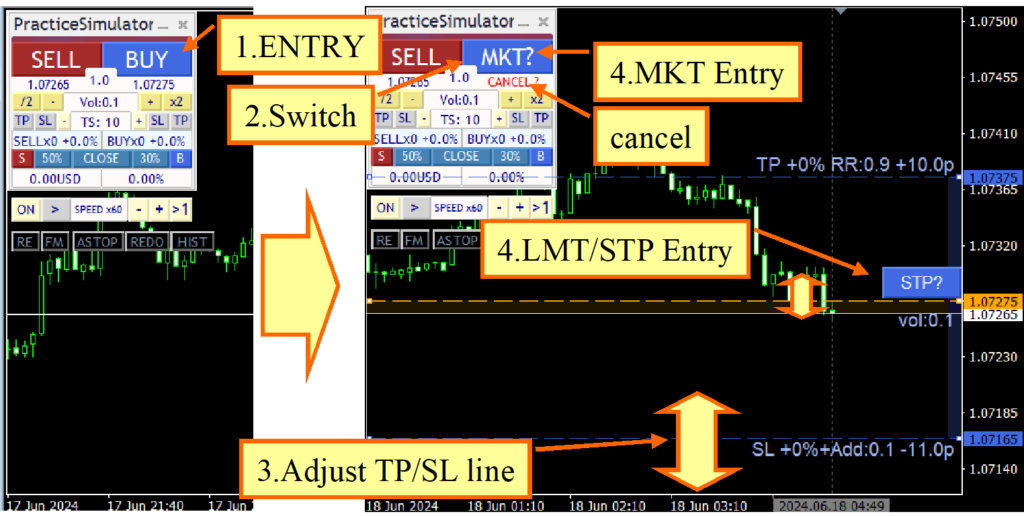
- Début de la saisie : Appuyez sur le bouton d’ordre pour afficher les lignes TP (Take Profit) et SL (Stop Loss).
- Affichage des boutons d'ordre au marché/limite/stop : Le bouton d'ordre se transformera en bouton d'ordre au marché (MKT). Simultanément, le graphique affichera les boutons d'ordre limite (LMT) et stop (STP) permettant de placer des ordres en attente.
- Ajustement des lignes TP/SL : Déplacez les lignes TP/SL à l’aide de la souris jusqu’à la position souhaitée. Ces lignes sont entièrement interactives et peuvent être repositionnées librement.
- Exécuter un ordre au marché :
- Ordre au marché : Appuyez sur le bouton d’ordre au marché (bouton MKT) pour passer l’ordre.
- Ordre limite/arrêt : Déplacez la ligne LMT/STP et appuyez sur le bouton d’ordre limite (bouton LMT) ou sur le bouton d’ordre arrêt (bouton STP) pour placer l’ordre en attente.
Infobulles d'information sur la commande
En survolant un bouton d'ordre (ACHAT / VENTE / LMT / STP) ou une ligne TP/SL, une infobulle s'affiche avec des informations détaillées sur l'ordre. Son contenu est mis à jour en temps réel lorsque vous modifiez les lignes TP/SL.
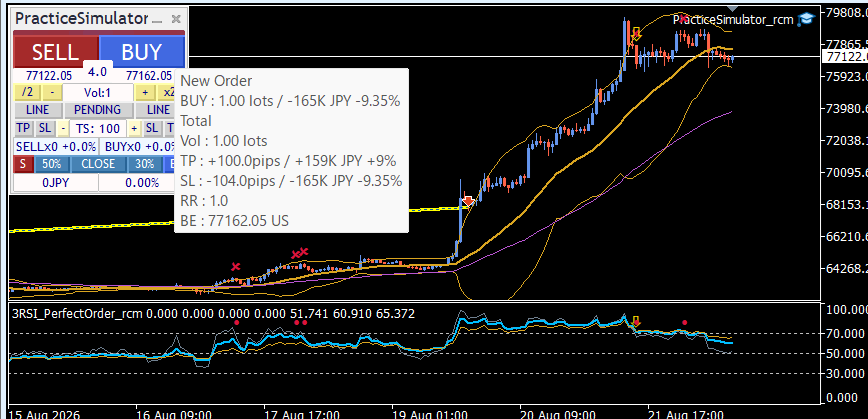
Infobulles des boutons de commande (ACHAT / VENTE / LMT / STP) :
L'infobulle d'un bouton d'ordre au marché (MKT) ou d'un bouton d'ordre en attente (LMT/STP) affiche les informations suivantes :
- En-tête : « Nouvel ordre » pour les ordres au marché, « Nouvel ordre en attente » pour les ordres à cours limité/stop.
- Ligne d'ordre : par exemple « ACHAT : 0,50 lot / +1,23 M USD +1 % » — direction, volume de l'ordre, montant du profit/de la perte attendu(e) avec un signe +/- et pourcentage de risque. Les montants importants sont abrégés (K / M / B) et les pourcentages sont affichés avec 3 chiffres significatifs (1,23 % / 12,3 % / 123 %).
- Total : Résumé de la situation après la commande supplémentaire.
- Vol. : Volume total incluant la commande supplémentaire.
- TP / SL : Distance en pips par rapport au prix d’entrée, montant du profit/perte attendu avec signe +/- et pourcentage du solde du compte.
- RR : Rapport risque-récompense.
- BE : Prix de seuil de rentabilité (placé à la fin de l’infobulle).
Infobulles de la ligne TP/SL :
En survolant une ligne TP ou SL, on voit :
- Prix : Le prix de la ligne et sa devise.
- Distance : La distance en pips par rapport au prix actuel.
- Montant : Le montant du profit/de la perte prévu dans la devise du compte.
- Pourcentage : Le pourcentage du solde du compte.
Remarque : Les infobulles de MT5 sont limitées à environ 160 caractères. Une notation compacte est donc utilisée : les abréviations K/M/B pour les montants importants, les pourcentages à 3 chiffres et le signe « + » pour les valeurs positives. Les lignes susceptibles d’être tronquées sont placées à la fin de l’infobulle.
Contrôle de ligne TP/SL
Gérez efficacement vos transactions grâce au contrôle dynamique des lignes TP (Take Profit) et SL (Stop Loss).
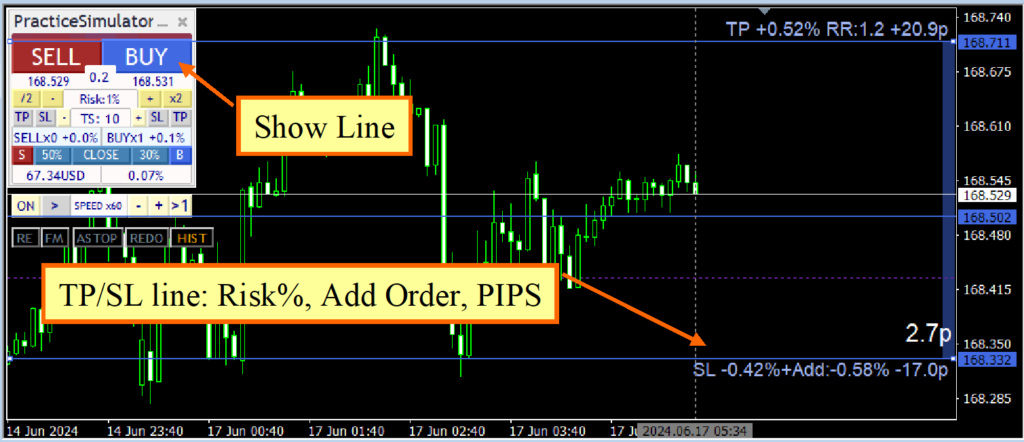
- Maintien de position : Lorsque vous maintenez une position, les lignes TP/SL s’affichent :
- Pourcentage de profit/perte : Le profit ou la perte attendu(e) au moment de la clôture de la position.
- Pourcentage commandable : basé sur la quantité commandée ou le pourcentage de risque.
- PIPS à partir de la ligne de rentabilité : Distance en PIPS par rapport au point de rentabilité.
- Aucune position : si aucune position n’est maintenue, les lignes s’affichent :
- Pourcentage de commande : à partir du prix actuel.
- PIPS par rapport au prix actuel : Distance en PIPS par rapport au prix actuel du marché.
- Ajustement interactif : déplacez les lignes TP/SL à l’aide de la souris jusqu’aux positions souhaitées. Le pourcentage de risque, le pips et le nombre d’ordres supplémentaires pouvant être passés en fonction du pourcentage de risque ajusté sont automatiquement recalculés.
- Suppression des lignes TP/SL : Si aucune position n’est sélectionnée, appuyer sur le bouton Annuler supprimera les lignes TP/SL. Appuyer de nouveau sur le bouton Passer l’ordre affichera les lignes TP/SL avec leurs valeurs initiales.
- Comportement au redémarrage : les lignes TP/SL ne s’afficheront pas au redémarrage si une position est maintenue. Assurez-vous que les lignes sont visibles pour que les règlements puissent avoir lieu.
Remarques importantes :
- Visibilité : S'assurer que les lignes TP/SL sont affichées pour une gestion et un règlement précis des transactions.
- Impact du redémarrage : N’oubliez pas que les lignes devront être réactivées après un redémarrage de la plateforme pour garantir un fonctionnement correct.
Ligne de stop-out (à titre indicatif uniquement) : La ligne de stop-out affichée sur le graphique est une estimation approximative du niveau de prix auquel les capitaux propres du compte atteindraient le niveau de stop-out du courtier. Ce niveau est calculé à partir du solde actuel, de la marge et du pourcentage de stop-out du compte. Bien qu'elle soit mise à jour en temps réel, elle est fournie à titre indicatif uniquement et peut différer du prix de stop-out réel appliqué par le courtier, notamment en cas d'effet de levier dynamique (par symbole ou basé sur les capitaux propres), de positions ouvertes multiples ou de calculs de marge côté serveur. Veillez à toujours gérer vos positions avec une marge suffisante et ne vous fiez pas à cette ligne comme à une garantie de stop-out exacte.
Utilisation du calcul automatique des quantités en fonction du pourcentage de risque
Cette fonctionnalité permet aux traders de modifier le calcul du volume d'entrée, passant d'une quantité fixe à un pourcentage de risque basé sur le solde de leur compte. Grâce à cet outil, ils peuvent gérer leur risque plus efficacement et maintenir des niveaux de risque constants d'une transaction à l'autre.
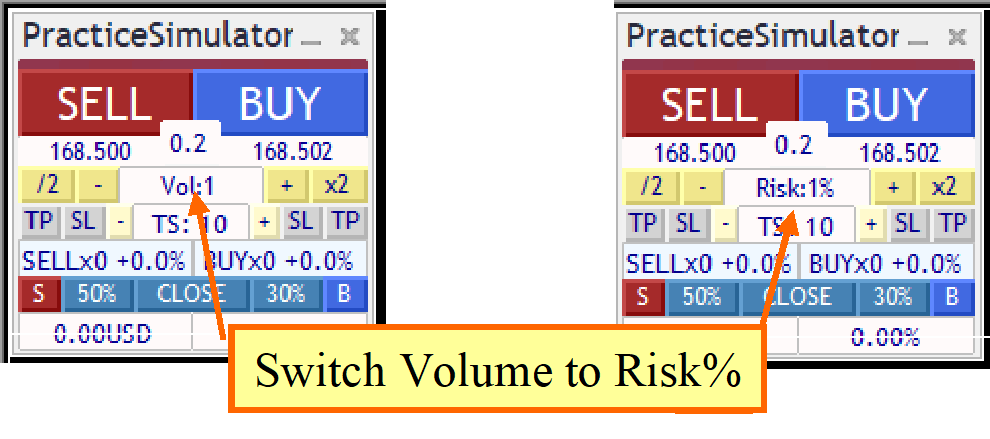
- Définir le pourcentage de risque : définissez le pourcentage du solde de votre compte que vous êtes prêt à risquer sur chaque transaction.
- Calcul automatique : L’outil calcule automatiquement le volume d’entrée approprié en fonction du solde actuel du compte et du pourcentage de risque spécifié.
- Application aux transactions : Utilisez le volume d’entrée calculé pour vos transactions afin de garantir une gestion des risques cohérente.
Remarque importante : Bien que cet outil puisse contribuer à la gestion des risques, il ne garantit ni les profits ni la protection contre les pertes. Utilisez-le toujours dans le cadre d’une stratégie de trading bien pensée.
Régulateur de vitesse
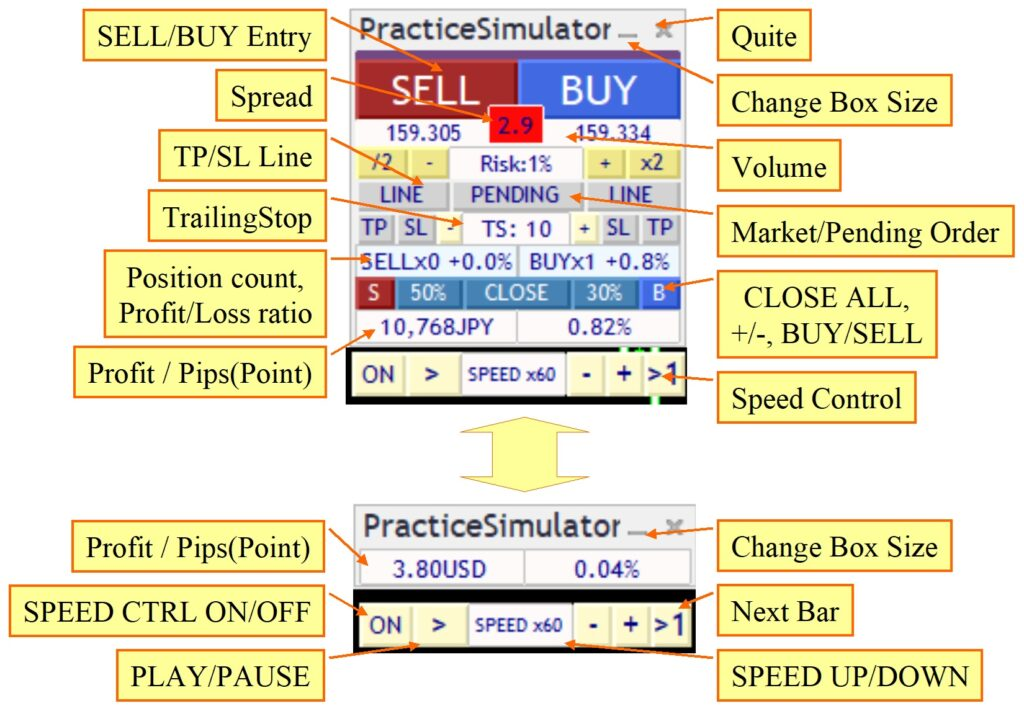
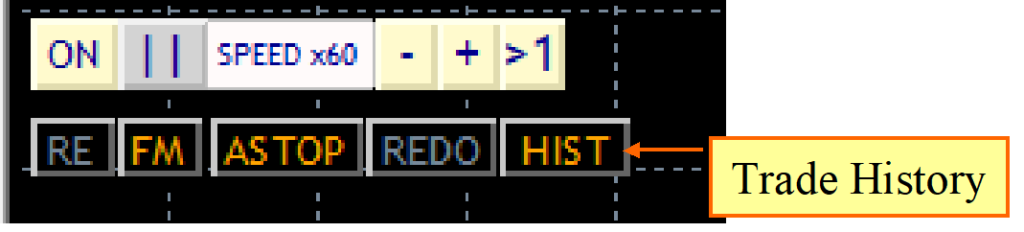
Le contrôle de vitesse situé en bas de la fenêtre de contrôle peut être ajusté à l'aide des valeurs saisies dans le paramètre « Liste des vitesses de contrôle ». Cliquer sur la section « VITESSE » permet d'avancer d'une graduation à la fois, tandis que le bouton « >1 » à droite permet de passer à la bougie suivante et de s'arrêter à la première graduation de celle-ci.

Paramètres de vitesse :
- La vitesse spécifiée par « SPEED » varie de 1x (1 seconde = 1 seconde) à 604 800x (1 seconde = 7 jours), avec divers incréments tels que 60x (1 seconde = 1 minute), 300x (1 seconde = 5 minutes) et 14 400x (1 seconde = 1 jour).
- La limitation de vitesse ne dépassera pas la vitesse maximale du testeur de stratégie.
- Lorsque le contrôle de vitesse est désactivé, la vitesse définie dans le testeur de stratégie est utilisée (c'est-à-dire la vitesse de lecture maximale).
Considérations relatives aux performances :
- Les performances de votre ordinateur et la complexité des indicateurs et des intégrations de signaux peuvent affecter la vitesse de fonctionnement.
- Pour une utilisation optimale du régulateur de vitesse, réglez l'indicateur de vitesse MT4 sur la position la plus à droite (la plus rapide).
Fermeture stratégique
Lorsque les lignes TP/SL sont atteintes, la clôture stratégique peut déclencher une ou plusieurs actions.
- FERMER TOUT : Fermer toutes les positions.
- FERMER % spécifié : Fermer partiellement la position du pourcentage spécifié.
- TrailingStop : Activer le stop suiveur.
- Réinitialisation de ligne : Réinitialiser les lignes TP/SL.
- Commande supplémentaire : Passez une commande supplémentaire avec les paramètres actuels.
Ces actions peuvent être combinées. Les combinaisons disponibles peuvent être sélectionnées dans le menu déroulant du panneau de contrôle.
Exemples :
- FERMER % spécifié + Réinitialisation de ligne : Ferme partiellement au pourcentage spécifié, puis réinitialise les lignes TP/SL.
- CLOSE % spécifié + TrailingStop : Ferme partiellement la position au pourcentage spécifié, puis active le stop suiveur.
- Ordre supplémentaire + Réinitialisation des lignes : Réinitialise les lignes TP/SL et place un ordre supplémentaire avec les paramètres actuels. Lors d'un ordre basé sur le pourcentage de risque, aucun ordre supplémentaire n'est généralement placé. Cette méthode effectuant une moyenne à la baisse, elle peut générer un nombre infini d'ordres ; veuillez spécifier le nombre maximal de positions.
Lorsque les lignes TP/SL sont réinitialisées, elles sont reconfigurées en fonction des paramètres définis par rapport au prix actuel.
Par exemple, si la valeur du paramètre de la ligne SL est de 10 pips et que la clôture stratégique est déclenchée au niveau de la ligne SL, la ligne SL se déplacera de 10 pips par rapport au prix actuel.
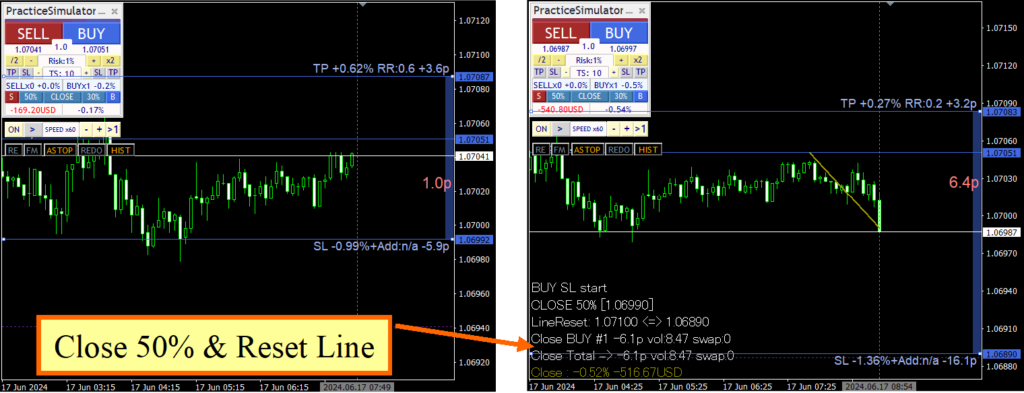
De même, la ligne TP est réinitialisée en fonction du ratio risque/rendement de la ligne SL, mais lorsque la réinitialisation est déclenchée par la ligne SL, elle ne se déplace que jusqu'à la ligne d'équilibre.
Remarque : Si seule la réinitialisation de la ligne est sélectionnée sans fermeture partielle, la ligne SL continuera à descendre, soyez donc prudent.
Stop suiveur flexible
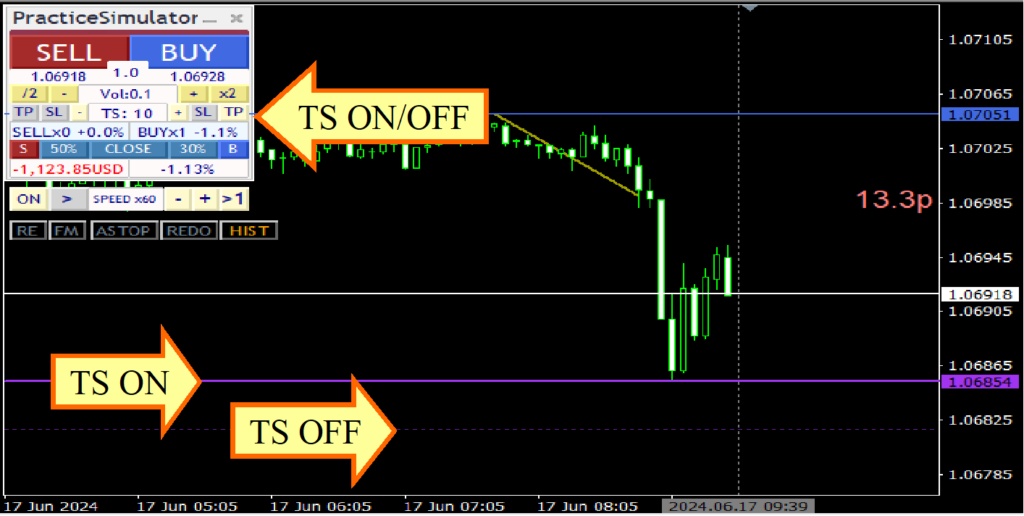
Le bloc TS du panneau de contrôle permet d'activer ou de désactiver chaque stop suiveur. De gauche à droite, on trouve les paramètres suivants : TP de vente, SL de vente, valeur TS, puis SL d'achat et TP d'achat, ce qui permet de contrôler quatre stops suiveurs séparément.
Les lignes d'arrêt de fin de course s'affichent en violet lorsqu'une position est maintenue. Elles apparaissent en pointillés lorsqu'elles sont désactivées et en trait plein lorsqu'elles sont activées. La détection des valeurs maximales s'effectue dès leur activation. Leur activation ou désactivation recalcule la valeur maximale à partir du point actuel.
Vous pouvez choisir parmi les arrêts suivants :
- Aucun : AUCUN
Aucun stop suiveur n'est utilisé. - Corrigé : CORRIGÉ
En se basant sur le prix le plus élevé atteint depuis l'activation du stop suiveur, la position est clôturée lorsque le prix descend à ou en dessous de la valeur spécifiée. Ce fonctionnement est identique à celui d'un stop suiveur classique. - Rétrécir : RÉDUIRE
Le fonctionnement de base est identique à celui d'une option FIX, mais le prix le plus haut est comparé à chaque mise à jour de prix (ou tick). Si le prix le plus haut n'est pas mis à jour, la distance du stop suiveur est réduite en fonction du nombre de mises à jour. Si le prix le plus haut est mis à jour, la valeur revient au niveau du Take Profit (TP) ou du Stop Loss (SL). Si le prix chute brutalement après avoir atteint un plus haut, l'exécution de l'ordre est différée, mais un délai de grâce est prévu avant le règlement, ce qui permet d'anticiper une nouvelle hausse du prix. - Moyenne : AVG
En fonction de sa valeur initiale et des valeurs de TP ou SL, la valeur actuelle est ajoutée à chaque mise à jour de prix (ou tick), et la moyenne est calculée sur l'ensemble des valeurs TS. Plus la valeur TS est faible, plus elle suit de près les variations du prix actuel ; plus elle est élevée, plus elle les suit lentement. La méthode AVG ne se réinitialise pas et, contrairement aux méthodes FIX et SHRINK, elle suit toujours les mouvements de prix. Ainsi, sauf si le prix le plus élevé est constamment mis à jour, le règlement a tendance à intervenir plus tôt. Même lors de fortes variations de prix, elle réagit rapidement et assure un règlement fiable. - Moyenne mobile (MA)
La position est clôturée lorsque le prix atteint la moyenne mobile sur la période spécifiée. Cela se produit lors des retournements de tendance. La valeur TS représente la période de la moyenne mobile, par exemple MA20. - Bandes de Bollinger (BB)
La position est clôturée lorsque le prix atteint la bande de Bollinger supérieure ou inférieure pour la période spécifiée. À l'achat, la clôture s'effectue sur la bande inférieure ; à la vente, sur la bande supérieure. La valeur TS représente la période, par exemple MA20. L'écart est fixé à 2 et ne peut être modifié. - Points d'arrêt et de retournement (SAR)
Clôture la position lorsque le prix atteint le SAR parabolique pour l'intervalle spécifié. Développé par JW Wilder, le SAR indique les retournements de tendance. La valeur TS est égale à 1/1000 de l'intervalle spécifié. Par exemple, une valeur par défaut de 10 correspond à 0,01, tandis que 1 correspond à 0,001. Utilisez l'indicateur SAR parabolique standard pour vérifier les valeurs. - Sortie du lustre
Chandelier Exit utilise l'ATR (Average True Range) pour élargir la zone de stop loss sur les marchés volatils et la resserrer sur les marchés calmes, ce qui lui permet de suivre la tendance de manière fiable tout en évitant les prises de bénéfices excessives et les déclenchements de stop loss trop rapides. La valeur TS représente un multiplicateur de 1/10 et la période ATR est fixée à 14. - Protection du seuil de rentabilité (ProtectBE)
Lorsque le prix dépasse le seuil de rentabilité et atteint la valeur TS + ATR, la ligne de règlement est décalée vers la zone de profit, au-delà du seuil de rentabilité. Même si ce dernier évolue suite à des ordres supplémentaires, la ligne de règlement reste synchronisée. Ce mécanisme vise principalement à relever la ligne de stop loss afin d'éliminer les pertes une fois le profit confirmé.
Mode de test de rétroaction
Lorsque vous mettez le graphique en pause à l'aide de la commande de vitesse, des boutons supplémentaires apparaissent en dessous de cette commande. Ce mode est appelé mode de rétrotest.
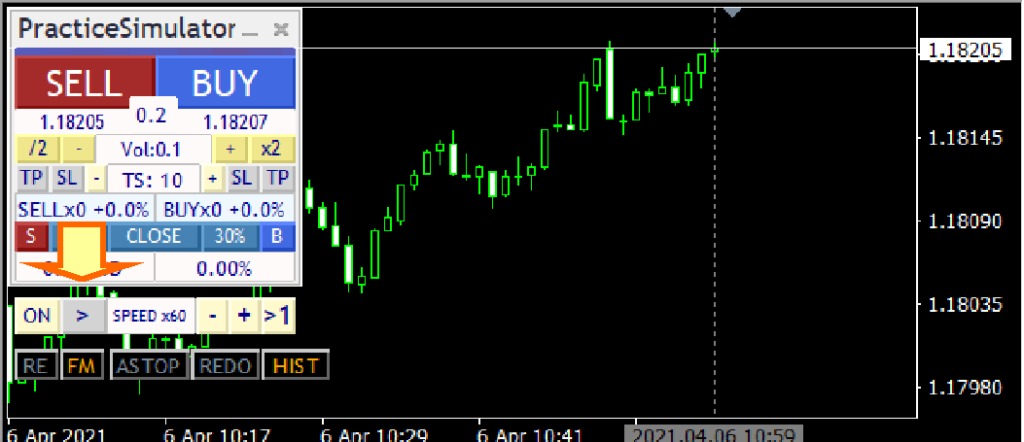
Remarques :
- Le simulateur étant en pause, vous ne pouvez pas avancer au-delà de l'heure actuelle.
- Vous ne pouvez ni modifier les détails d'une commande ni annuler un règlement pour revenir sur des événements passés. Pour effectuer des modifications, veuillez utiliser la fonction de redémarrage.
Le bouton « FM » (Future Mask) permet d'activer ou de désactiver l'affichage du masque. Lorsque le masque est activé, les chandeliers situés au-delà de la ligne de synchronisation, dans le futur, sont masqués.
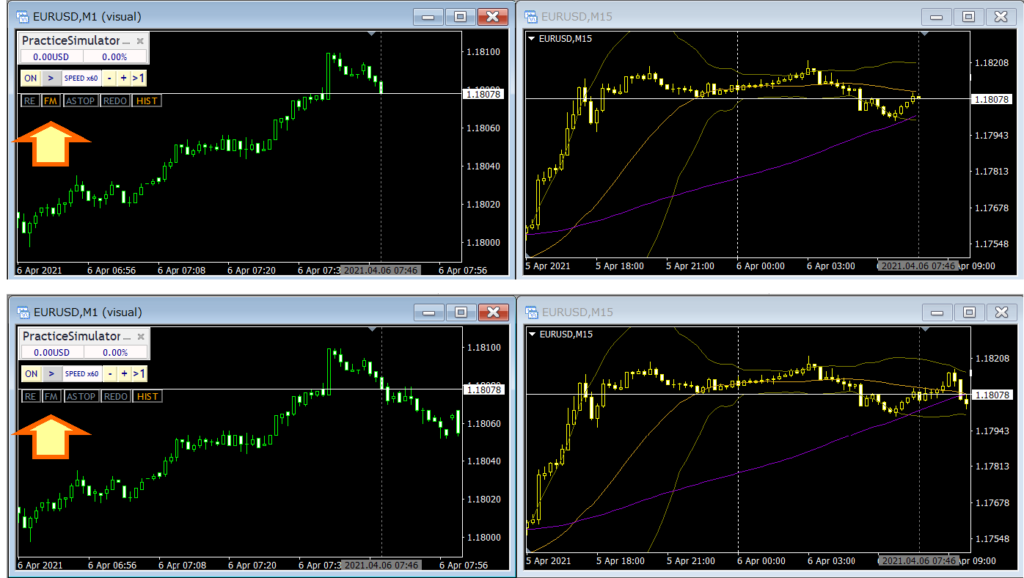
Le graphique du haut montre le fonctionnement du masque, celui du bas, son fonctionnement sans masque. Grâce au masque, vous pouvez consulter les graphiques précédents et faire des prédictions, ce qui vous permet de constater les différences significatives dans les processus de réflexion selon que l'avenir est visible ou non.
En mode pause, vous pouvez consulter vos transactions passées, les analyser et étudier votre historique de trading. En cas de résultats inattendus, vous pouvez faire défiler les chandeliers progressivement pour en identifier les causes ou modifier les indicateurs. Le mode backtesting est particulièrement adapté à l'amélioration et à l'apprentissage des stratégies de trading.
Redémarrage et boucle temporelle
La fonction de redémarrage vous permet de recommencer à partir du même point autant de fois que vous le souhaitez.
Mettez le graphique en pause et appuyez sur le bouton « RE » le plus à gauche en mode backtesting pour afficher un panneau. Trois emplacements permettent d'enregistrer l'état actuel. Vous pouvez sélectionner un point de reprise en faisant défiler vers la gauche ou la droite. Vous pouvez choisir de démarrer à partir d'un état vierge, de reprendre à partir du point enregistré ou d'utiliser l'option REDO à partir des données précédentes.
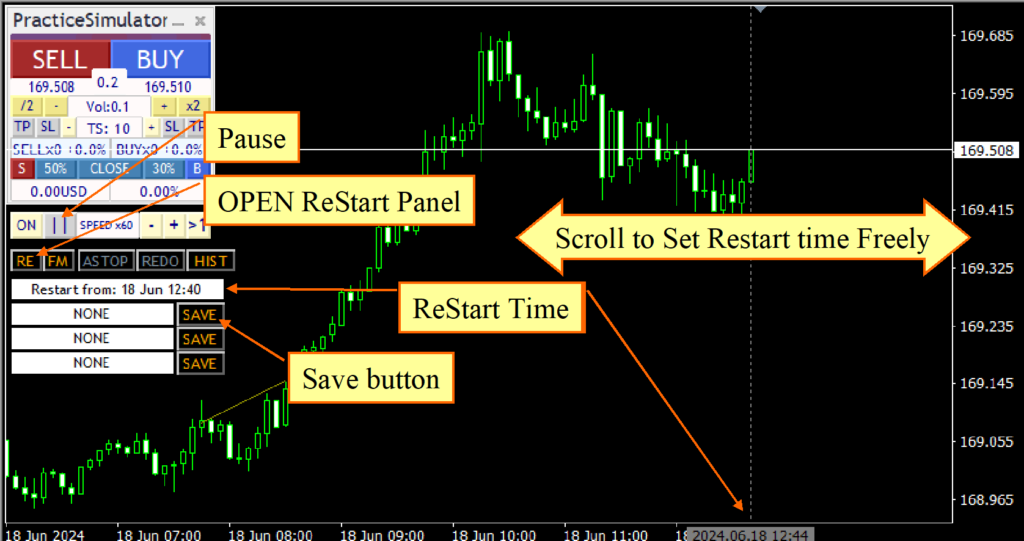
Un bouton de sélection apparaît au début de la section suivante :
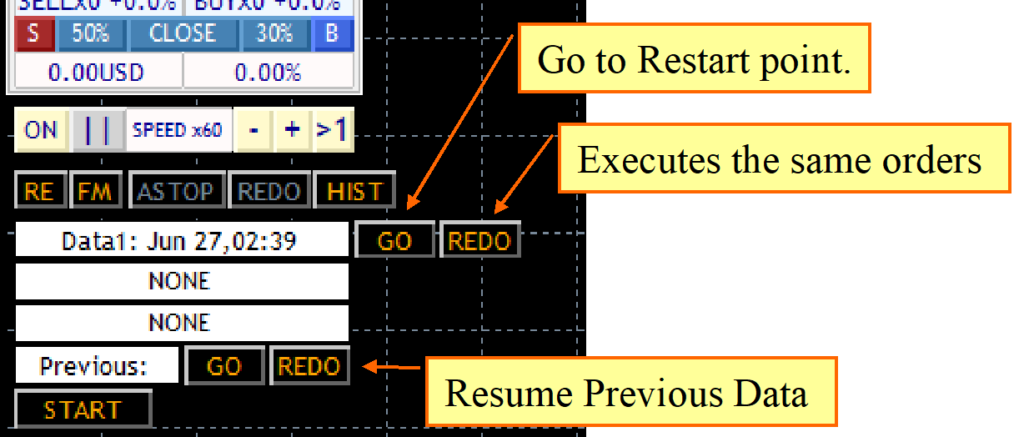
- DÉBUT : Recommencer à zéro, sans données précédentes.
- GO : Se déplace rapidement vers le point de redémarrage.
- REDO : Lance la lecture normale et exécute les mêmes ordres que dans les données. En mode REDO, vous pouvez passer des ordres classiques et interrompre la lecture à tout moment.
Remarques importantes :
- La fonction de redémarrage et de relecture nécessite de trader dans les mêmes paramètres et sur la même période que l'enregistrement initial. Elle ne peut pas être utilisée pour des périodes ou des paires de devises différentes.
- Si les données de ticks sont régénérées, leur cohérence peut être compromise, ce qui peut entraîner des problèmes de relecture. Cette relecture ne garantit pas une exactitude totale et doit être considérée comme une opération de restauration plutôt que comme une relecture à proprement parler.
Le système restera opérationnel même si l'environnement n'est pas identique. Par exemple, modifier l'écart aura un impact sur les profits et les pertes, mais pas sur le contenu de l'ordre. Ceci peut s'avérer utile pour différents types de tests en environnement.
Aide à l'entrée
La fonction d'assistance à la saisie détecte les fluctuations des cours ASK, BID et du prix médian afin d'anticiper les mouvements de prix quelques secondes plus tard. Elle permet ainsi de différer automatiquement l'exécution des ordres jusqu'au moment optimal après avoir cliqué sur le bouton de saisie.
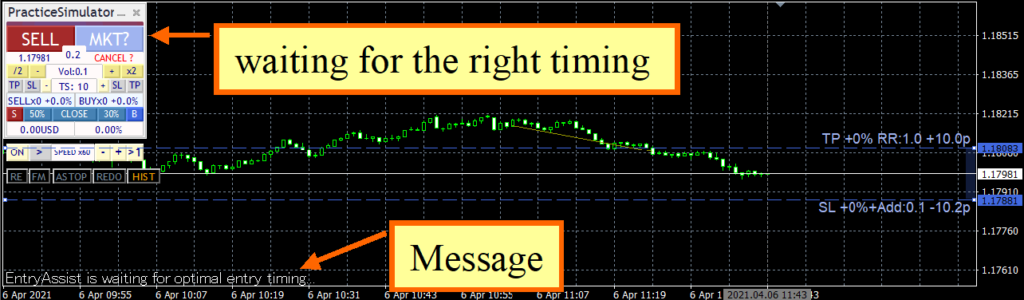
Les paramètres comprennent quatre niveaux de force : OFF, Soft, Medium et Hard.
Exemple de timing d'entrée pour les ordres d'achat :
- Soft : Entrée lorsque le mouvement de prix s'arrête (le prix a atteint son point le plus bas).
- Position moyenne : Entrée lorsque le prix s’inverse et qu’une tendance haussière se dessine.
- Stratégie difficile : entrer sur le marché lorsque le prix est en nette hausse.
Affichage du signal : L’état de l’assistant d’entrée est visible sur la barre de couleur située en haut du panneau de commande. Lorsque la barre de couleur est proche de la couleur ACHAT, cela indique un signal d’achat ; lorsqu’elle est proche de la couleur VENTE, cela indique un signal de vente.
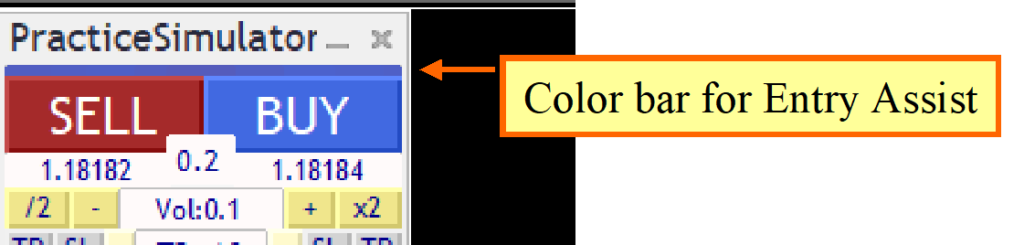
Dans le testeur, l'écart est fixe, donc le changement de couleur peut ne pas différer entre la gauche et la droite, mais avec certains courtiers, la couleur de jugement peut varier.
Usage:
- Lorsque l'assistance à l'entrée est réglée sur Faible, Moyenne ou Forte et que l'on appuie sur le bouton d'entrée, celui-ci s'assombrit, indiquant que l'assistance attend le bon moment. Appuyer de nouveau sur le bouton force l'entrée, et appuyer sur le bouton d'annulation situé en bas annule l'entrée.
- Cette fonctionnalité prédit les variations de prix quelques secondes à l'avance, ce qui peut potentiellement supprimer les ordres d'achat lors de baisses de prix importantes.
- Un niveau de difficulté « Dur » peut empêcher toute entrée en position si le prix n'augmente pas nettement, ce qui conduit à une situation où aucune entrée n'est effectuée. Ajustez votre stratégie en fonction des conditions du marché.
Remarques importantes :
- Cette fonctionnalité peut ne pas fonctionner comme prévu selon les conditions de marché et les spécifications du courtier. Son efficacité peut être considérablement réduite, notamment lors de l'utilisation de plateformes de test ou de courtiers à spreads fixes. Il est donc important d'observer attentivement les mouvements du marché et de paramétrer correctement la fonctionnalité avant utilisation. En cas de comportement inattendu, il est crucial d'intervenir immédiatement et de gérer manuellement les transactions.
Affichage de l'historique des transactions
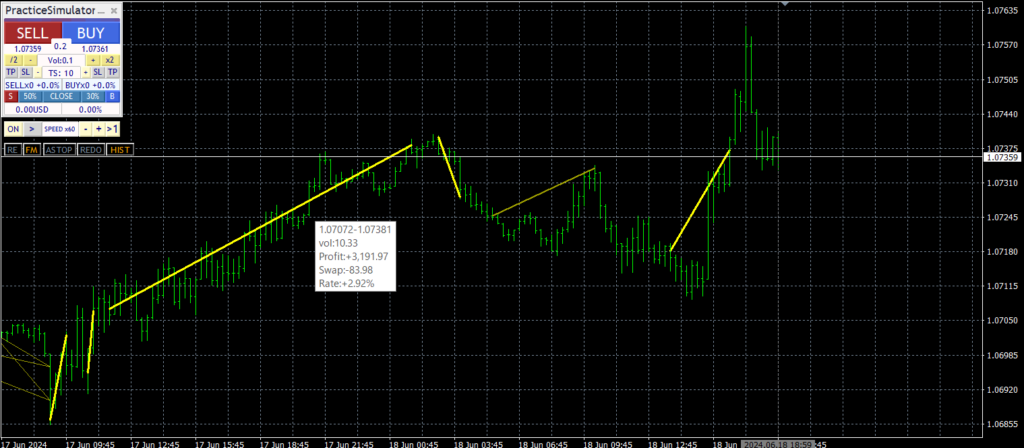
Lorsque vous mettez le graphique en pause et appuyez sur le bouton « HISTORIQUE », l’historique des transactions passées s’affiche sur le graphique.
Les transactions positives sont représentées par des lignes jaunes, les lignes plus épaisses indiquant des résultats positifs plus importants. Les transactions négatives sont représentées par des lignes jaune clair, les lignes plus épaisses indiquant des résultats négatifs plus importants. Survoler une ligne avec la souris permet d'afficher des informations détaillées sur la transaction correspondante.
Jugement de l'IA
La fonction « Jugement IA » permet à l'IA d'analyser vos résultats de trading à partir des données exportées par PracticeSimulator. Vous pouvez ainsi examiner vos performances, identifier des tendances et des faiblesses potentielles, et explorer des pistes d'amélioration.
Le système d'analyse par IA propose désormais un flux de travail simplifié grâce à un menu d'analyse. Au lieu de saisir une longue requête d'analyse, vous pouvez charger les données de trading et sélectionner l'analyse souhaitée.
Comment utiliser le jugement de l'IA :
- Une fois votre séance d'entraînement terminée, mettez la simulation en pause.
- Cliquez sur le bouton RE pour afficher le bouton Juge IA .
- Appuyez sur le bouton AI Judge pour exporter vos données de trading.
- Les données seront enregistrées dans le dossier : %APPDATA%\MetaQuotes\Terminal\Common\Files\Export4Ai\<nombre à 3 chiffres>\ (contenant history.csv, bars.csv et config.md).
- Ouvrez un assistant d'IA ou un outil d'IA générative et rendez les données exportées disponibles pour analyse.
- Appliquez la consigne d'analyse suivante :
Postulez à https://license.ioiv.net/ai/en/judge.txt
Selon les paramètres de sécurité de l'assistant IA, il se peut qu'il vous soit demandé de confirmer l'opération ou d'autoriser l'accès à la ressource demandée. Le cas échéant, saisissez « Oui, veuillez appliquer » pour continuer.
Une fois la requête appliquée, l'IA vérifie les données de trading disponibles et affiche un menu d'analyse. Sélectionnez l'analyse souhaitée en saisissant son numéro.
Menu d'analyse
- Score IA : Évalue vos résultats de trading.
- Analyse des transactions : Fournit une analyse statistique de vos résultats de trading.
- Suggestions d'amélioration de l'IA : Identifie les problèmes potentiels et les axes d'amélioration.
- Rapport HTML : Génère un rapport HTML détaillé avec des graphiques.
- Analyse gratuite : Permet de poser des questions à l’IA concernant vos données de trading.
Vous pouvez également poser des questions complémentaires après une analyse. Par exemple, vous pouvez demander pourquoi un résultat particulier a été obtenu ou solliciter une explication plus détaillée.
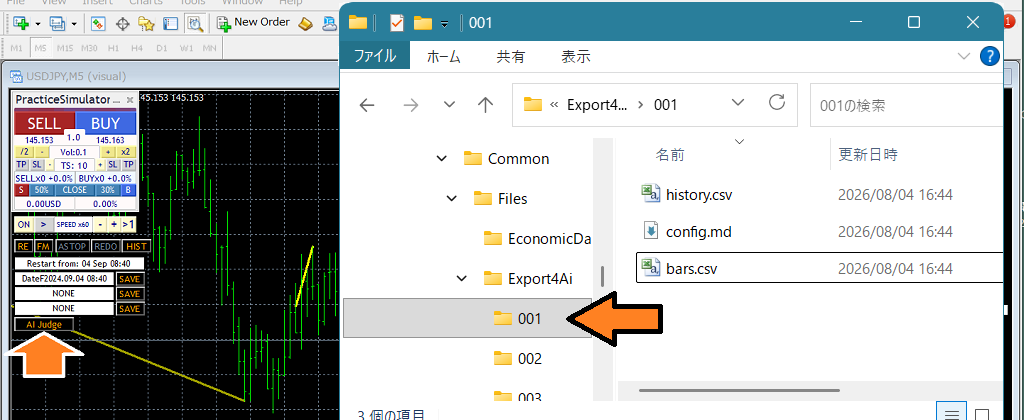
Remarque : Si votre navigateur ne parvient pas à accéder au dossier, appuyez sur Win+R et collez le chemin d’accès, ou collez-le dans la barre d’adresse de l’Explorateur de fichiers. Vous pouvez également copier les fichiers exportés sur votre bureau et les télécharger à partir de là.
Exemples :
Voici un exemple d'analyse commerciale réalisée par l'IA.
Assistant IA MT5 : Rapport_20260822_201639
ChatGPT Plus : AIsample01 | Aisample02 , ( mql5.com )
ChatGPT vs DeepSeek : ChatGPT plus | DeepSeek , ( mql5.com )
Exemples d'analyse gratuits
- Analysez uniquement mes transactions perdantes.
- Existe-t-il une différence entre mes performances d'achat et de vente ?
- Quels sont les principaux problèmes liés à mes transactions ?
Synchronisation avec d'autres graphiques
Vous pouvez synchroniser l'affichage avec d'autres périodes ou paires de devises. Pour plus de détails, veuillez consulter cette page.
Comment synchroniser « Simulateur d'entraînement » et « Synchronisation du simulateur d'entraînement » ?
Remarques importantes
- Certaines fonctionnalités sont verrouillées dans la démo gratuite et seront déverrouillées lors de l'achat.
- Des données historiques sont nécessaires pour s'exercer avec des données anciennes. Si vous n'en possédez pas, veuillez nous contacter pour savoir comment les obtenir.
- Veuillez noter que les performances peuvent être moindres sur les PC aux spécifications inférieures.
- Investir comporte des risques, et toutes les décisions de trading que vous prenez sont de votre propre responsabilité.
N'hésitez pas à poser des questions à tout moment !


