
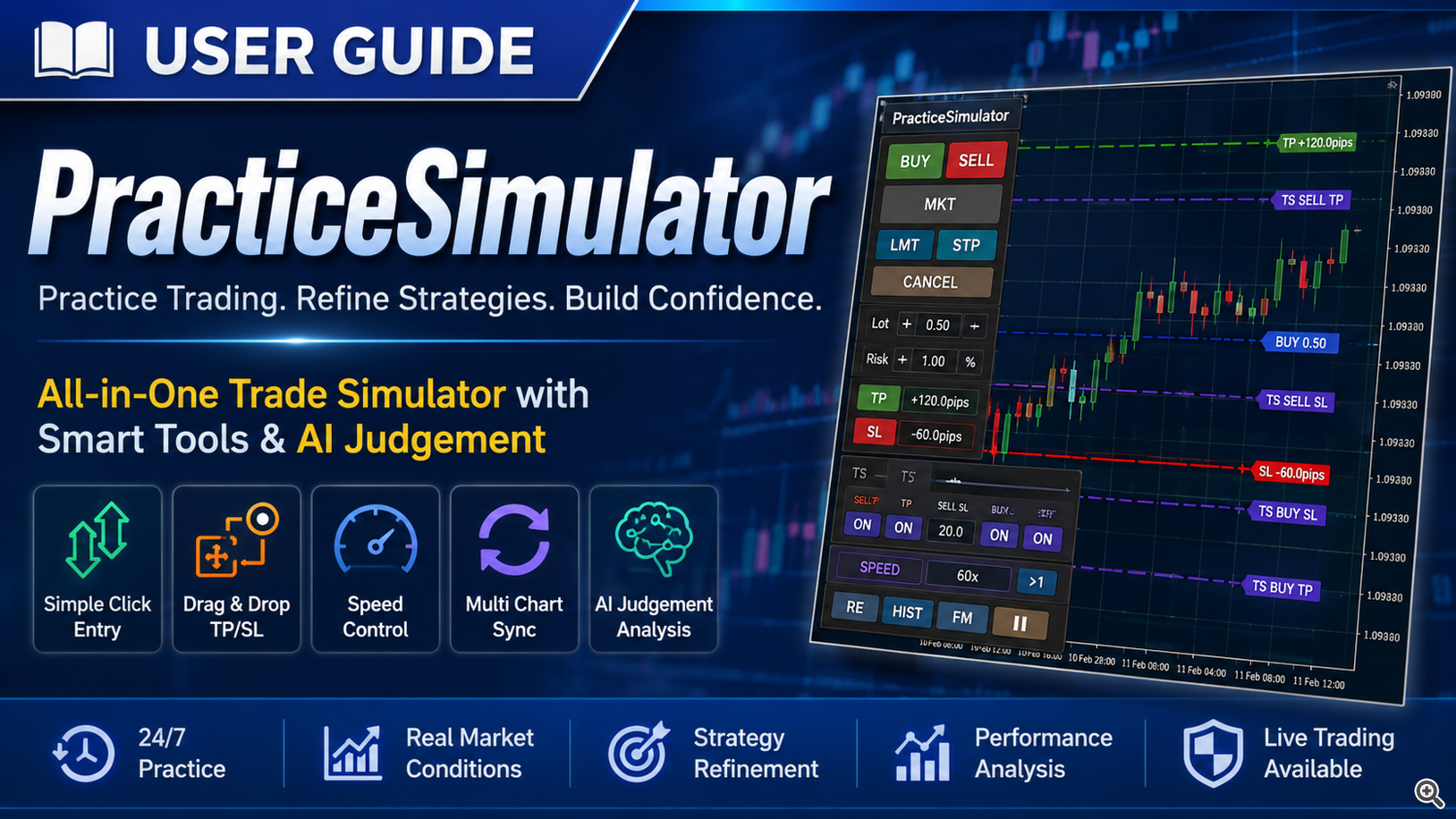
"PracticeSimulator" es un potente simulador de operaciones diseñado tanto para principiantes que empiezan hoy mismo como para operadores avanzados.
Practica el trading las 24 horas del día, los 7 días de la semana, ¡incluso en días festivos! Con entradas sencillas, cierres masivos y la función de arrastrar y soltar para establecer TP/SL, la ejecución es impecable. Ajusta la velocidad, pausa, personaliza los gráficos, añade indicadores y cambia de plantilla al instante.
Esta solución integral permite perfeccionar la estrategia en condiciones reales de mercado. Pause el movimiento del mercado, reproduzca periodos idénticos y sincronice varios gráficos para una experiencia de trading completa.
El sistema de evaluación mediante IA mejora el análisis del rendimiento y la toma de decisiones. Tras la compra, se puede operar en tiempo real con las mismas operaciones.
¡Maximiza tu potencial con "PracticeSimulator"!
Enlaces de productos
Simulador de prácticas: El módulo principal para la práctica comercial
Página de descarga
Sincronización del simulador de práctica: Módulo opcional para la sincronización de gráficos.
Página de descarga | Guía de configuración y del usuario
Calendario económico de MT5: Módulo opcional, también se necesita la versión de MT5.
Página de descarga | Guía de configuración y del usuario
Configuración inicial después de la descarga
Procedimiento de inicio:
- Iniciar el Probador de Estrategias: Abra el Probador de Estrategias y seleccione "PracticeSimulator" en la pestaña Expertos.
- Configurar parámetros: Elija su símbolo, período y spread.
- Selección de modelo: Para scalping, seleccione "Cada tick"; de lo contrario, elija "Puntos de control". (Nota: "Cada tick" proporciona los datos más precisos, pero aumenta la carga).
- Modo visual: Marque la casilla "Modo visual" y ajuste el control deslizante al extremo derecho, a 32.
- Optimización: Asegúrese de que la casilla "Optimización" no esté marcada.
- Datos históricos: Puede especificar el período de prueba, pero asegúrese de tener los datos históricos necesarios.
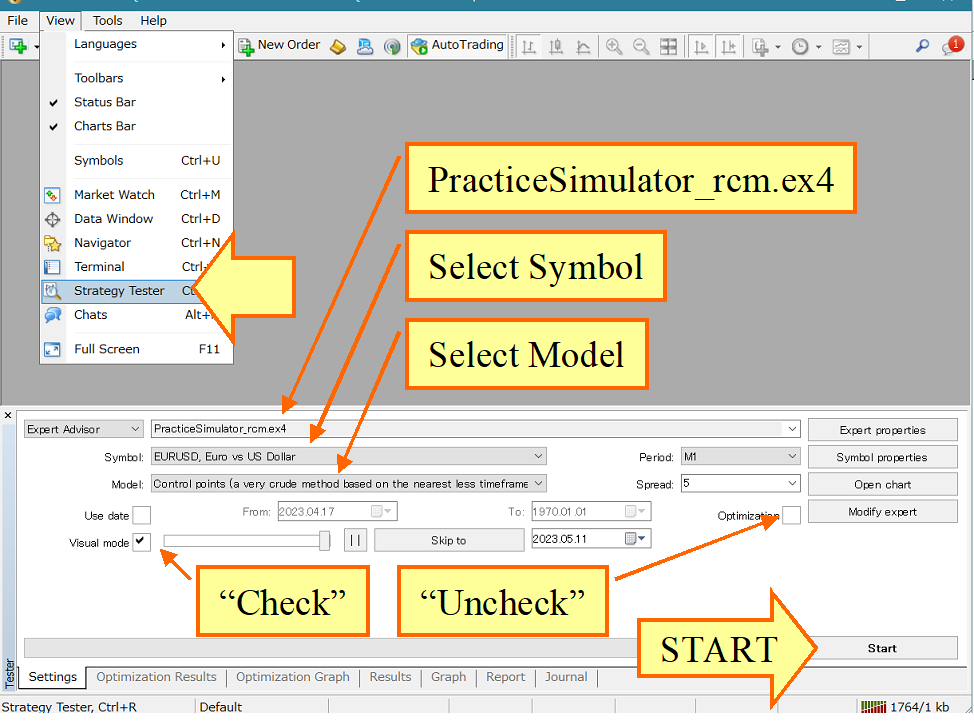
* Cómo ejecutar la DEMO GRATUITA del Panel de Operaciones en el Probador de Estrategias.
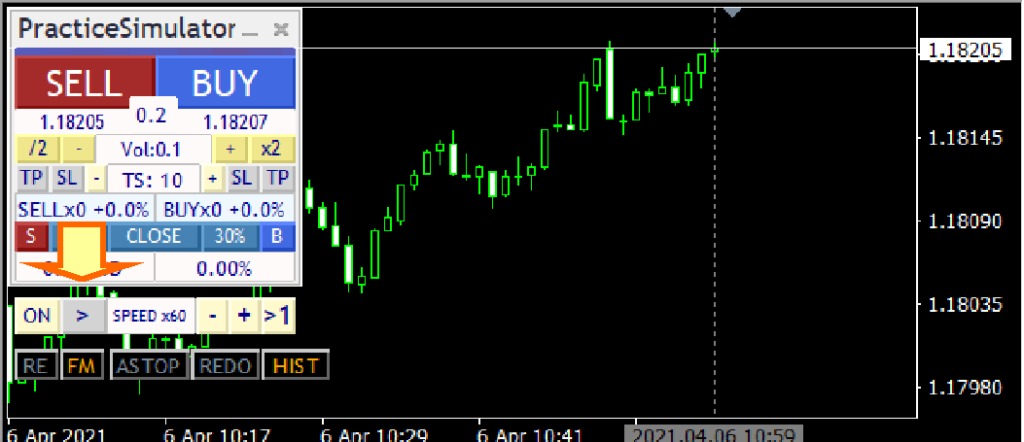
Pulsa el botón "Iniciar". En la primera partida, verás la imagen de la izquierda. Si has guardado puntos, verás la imagen de la derecha.

Tras pulsar el botón "Iniciar", puedes comenzar de forma normal o reanudar la partida desde un punto de guardado, si está disponible.
Una vez que el gráfico comience a moverse, funcionará como se muestra en la siguiente imagen.
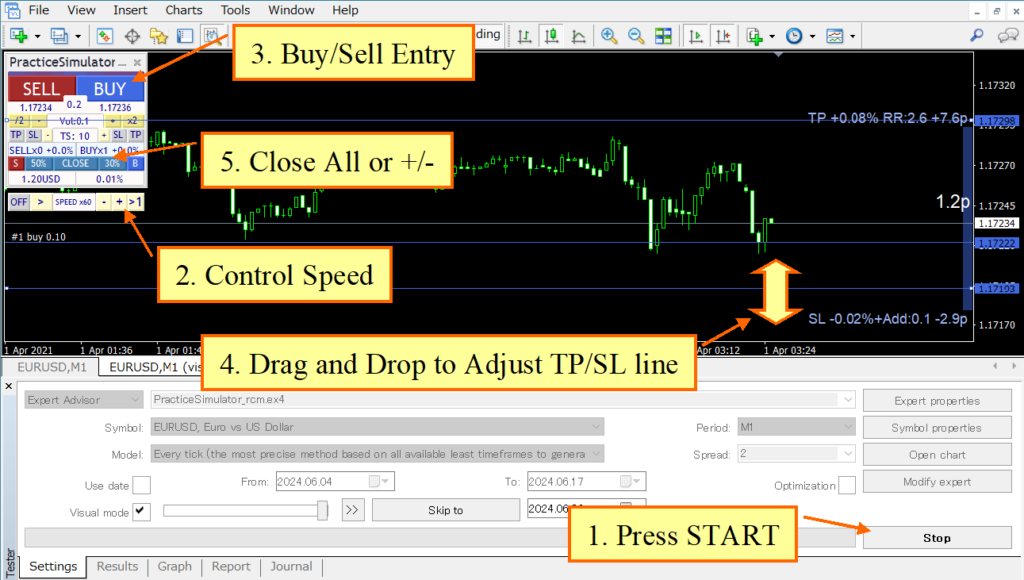
cómo operar
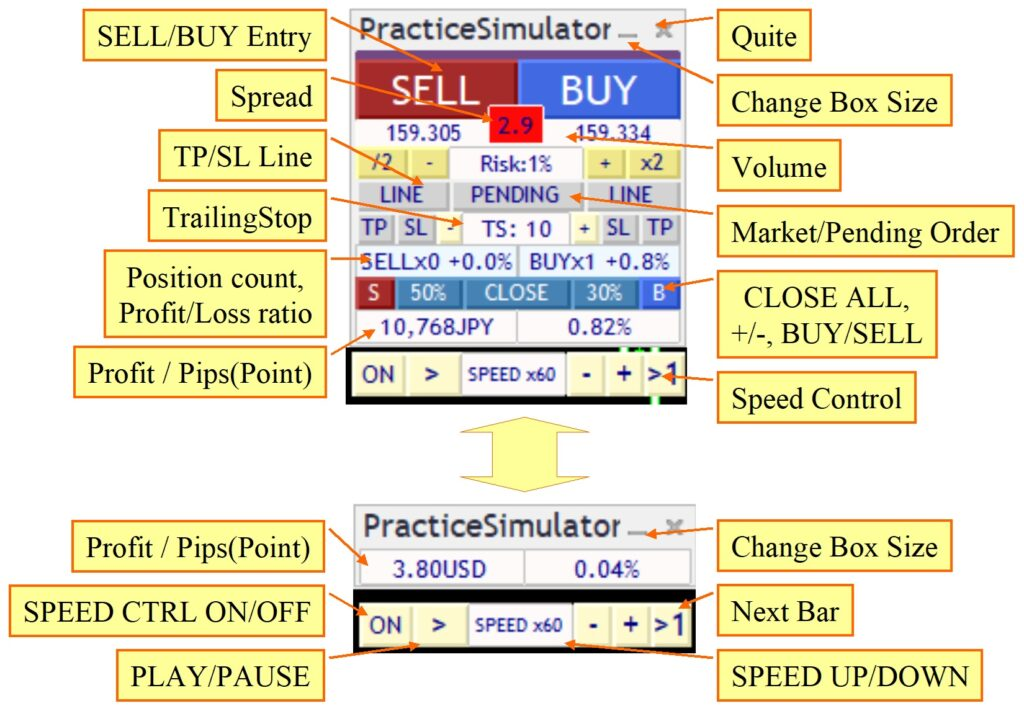
Parámetros
- Número mágico: se utiliza para el comercio en línea, 0: todos los números mágicos
- Tamaño inicial del lote e incremento: tamaño del lote
- Factor de escala de puntos (0:auto): El significado de "auto" está determinado por los puntos.
- TakeProfit con escalado: TP (incluir factor de escalado de puntos)
- StopLoss con escalado: SL (incluir factor de escalado de puntos)
- Stop loss dinámico con escalado: SL (incluir factor de escalado de puntos)
----
- Estrategia SL: Por favor, especifique la acción para la línea SL. Para más detalles, consulte Cierre Estratégico.
- Tasa de cierre parcial de SL: Tasa de cierre (porcentaje de lotes mantenidos)
- Tipo de Trailing Stop (SL): Seleccione el tipo de trailing stop. Para más detalles, consulte la sección Trailing Stop.
----
- Estrategia de TP: Por favor, especifique la acción para la línea de TP. Para más detalles, consulte Cierre estratégico.
- Tasa de cierre parcial de TP: Tasa de cierre de TP (lote mantenido %)
- Tipo de trailing stop: Seleccione el tipo de trailing stop. Para más detalles, consulte la sección Trailing Stop.
----
- Entrada con un solo clic: verdadero: orden de mercado con un solo clic, falso: selección de orden límite o de mercado.
- Asistencia de entrada: especifique la intensidad de la asistencia automática al entrar.
- Usar la línea ASK: Si es verdadero, usar la línea ASK como de costumbre; si es falso, simular la línea ASK a la línea BID.
- Mostrar historial de operaciones: Muestra el historial de operaciones anteriores en el gráfico.
----
- COMPRA/VENTA color: Color para botón, línea y rectángulo.
- Ancho de línea: Ancho para línea TP/SL.
- Caja pos, tamaño: Posición y tamaño de la caja de control
- Escalado de la fuente del cuadro: Si el texto es demasiado pequeño o demasiado grande, ajuste el tamaño.
- Tamaño de fuente/Segundos para mostrar: para Mensaje.
- Renderizado suave (falso si es pesado): Mostrar al mover TP/SL, etc. Establecer en falso si el movimiento es pesado.
- Mensaje de advertencia al iniciar: Muestra un mensaje de recordatorio al operar en línea. Si no lo necesita, desactívelo.
Cómo entrar en una operación
Aprenda a realizar operaciones de forma eficiente con la visualización integrada de la línea TP/SL y el proceso de ejecución de órdenes.
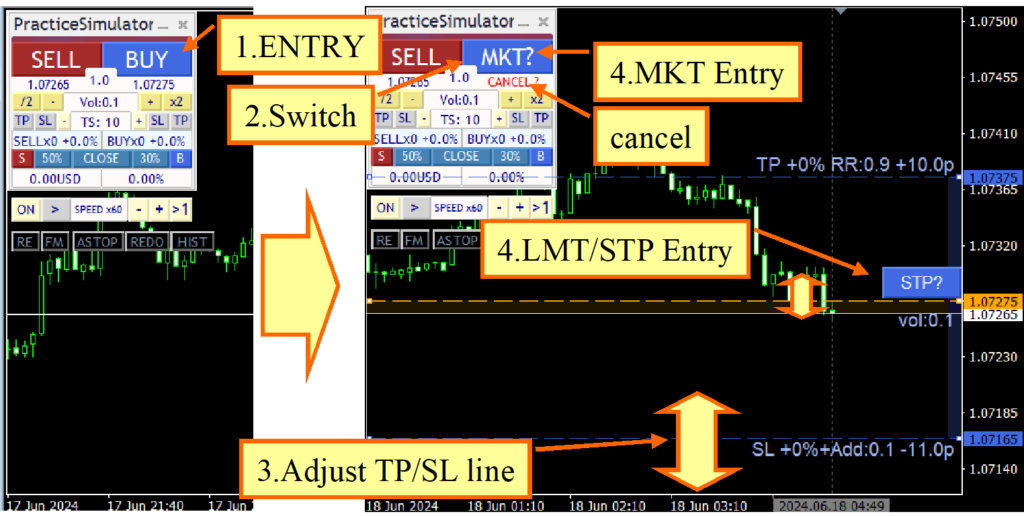
- Inicio de la operación: Pulse el botón de orden para visualizar las líneas TP (Tomar ganancias) y SL (Stop Loss).
- Mostrar botones de órdenes de mercado/límite/stop: El botón de órdenes cambiará a un botón de órdenes de mercado (botón MKT). Simultáneamente, el gráfico mostrará botones de órdenes límite (LMT)/stop (STP) para colocar órdenes pendientes.
- Ajuste las líneas TP/SL: Mueva las líneas TP/SL a la posición deseada con el ratón. Estas líneas son totalmente interactivas y se pueden reposicionar libremente.
- Ejecutar orden de mercado:
- Orden de mercado: Pulse el botón de orden de mercado (botón MKT) para realizar la orden.
- Orden límite/de stop: Mueva la línea LMT/STP y pulse el botón de orden límite (botón LMT) o el botón de orden de stop (botón STP) para colocar la orden pendiente.
Información sobre herramientas para pedidos
Al pasar el ratón sobre un botón de orden (COMPRA / VENTA / LMT / STP) o una línea de TP/SL, se muestra una información emergente con detalles de la orden. El contenido se actualiza en tiempo real a medida que ajusta las líneas de TP/SL.
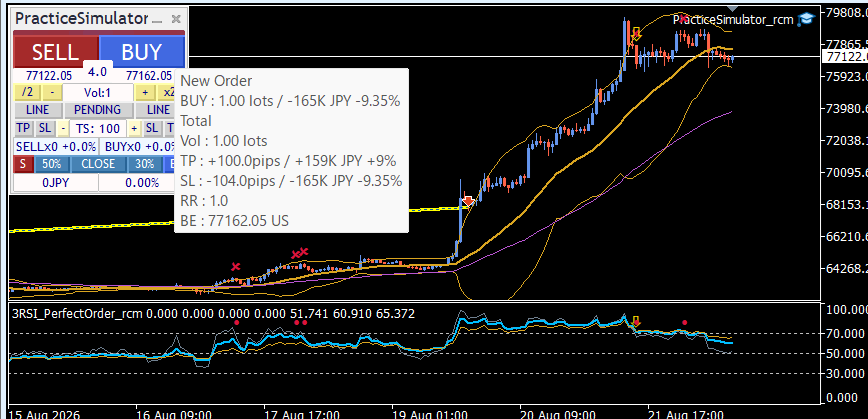
Información sobre herramientas de los botones de pedido (COMPRAR / VENDER / LMT / STP):
La información emergente de un botón de orden de mercado (MKT) o de un botón de orden pendiente (LMT/STP) muestra lo siguiente:
- Encabezado: "Nueva orden" para órdenes de mercado, "Nueva orden pendiente" para órdenes límite/stop.
- Línea de orden: p. ej. "COMPRA: 0,50 lotes / +1,23 millones de USD +1%" — dirección, volumen de la orden, importe de la ganancia/pérdida esperada con un signo +/- y porcentaje de riesgo. Las cantidades grandes se abrevian (K / M / B) y los porcentajes utilizan 3 cifras significativas (1,23 % / 12,3 % / 123 %).
- Total: Resumen de la posición tras el pedido adicional.
- Vol: Volumen total incluyendo el pedido adicional.
- TP / SL: Distancia en pips desde el precio de entrada, importe de ganancia/pérdida esperado con signo +/- y porcentaje del saldo de la cuenta.
- RR: Relación riesgo-beneficio.
- BE: Precio de equilibrio (ubicado al final de la información sobre herramientas).
Información sobre herramientas de las líneas TP/SL:
Al pasar el cursor sobre una línea TP o una línea SL se muestra:
- Precio: El precio de la línea y su moneda.
- Distancia: La distancia en pips desde el precio actual.
- Importe: El importe previsto de la ganancia/pérdida en la moneda de la cuenta.
- Porcentaje: El porcentaje del saldo de la cuenta.
Nota: Las descripciones emergentes de MT5 están limitadas a aproximadamente 160 caracteres, por lo que se utiliza una notación compacta: las abreviaturas K/M/B indican cantidades grandes, los porcentajes de tres dígitos y el signo "+" se utiliza para los valores positivos. Las líneas que podrían quedar incompletas se colocan al final de la descripción emergente.
Control de línea TP/SL
Gestiona tus operaciones de forma eficaz con el control dinámico de las líneas TP (Tomar Beneficio) y SL (Stop Loss).
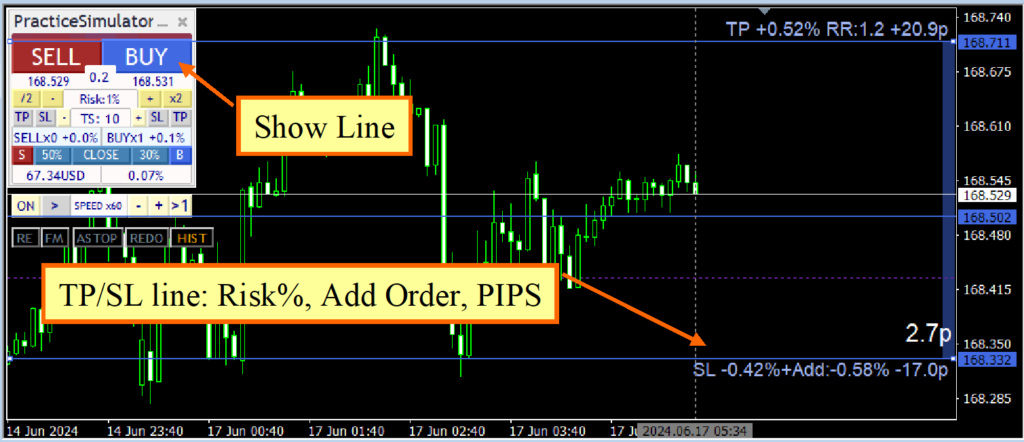
- Mantenimiento de posición: Cuando se mantiene una posición, las líneas TP/SL muestran:
- Porcentaje de ganancia/pérdida: La ganancia o pérdida esperada al momento de cerrar la posición.
- Porcentaje de pedidos realizables: Basado en la cantidad del pedido o en el porcentaje de riesgo.
- PIPS desde la línea de equilibrio: Distancia en PIPS desde el punto de equilibrio.
- Sin posición: Si no se mantiene ninguna posición, las líneas muestran:
- Porcentaje que se puede pedir: A partir del precio actual.
- PIPS desde el precio actual: Distancia en PIPS desde el precio actual de mercado.
- Ajuste interactivo: Mueva las líneas TP/SL con el ratón hasta las posiciones deseadas. El porcentaje de riesgo, los PIPS y el número de órdenes adicionales que se pueden realizar en función del porcentaje de riesgo ajustado se recalculan automáticamente.
- Eliminación de líneas TP/SL: Si no hay ninguna posición mantenida, al pulsar el botón Cancelar se eliminarán las líneas TP/SL. Al pulsar de nuevo el botón de Orden, se mostrarán las líneas TP/SL con sus valores iniciales.
- Comportamiento al reiniciar: Las líneas TP/SL no se mostrarán al reiniciar si se mantiene una posición. Asegúrese de que las líneas sean visibles para que se realicen las liquidaciones.
Notas importantes:
- Visibilidad: Asegúrese de que las líneas TP/SL se muestren para una gestión y liquidación precisas de las operaciones.
- Impacto del reinicio: Recuerde que será necesario volver a habilitar las líneas después de reiniciar la plataforma para garantizar su correcto funcionamiento.
Línea de Stop Out (solo como referencia): La línea de stop out que se muestra en el gráfico es una estimación aproximada del nivel de precio en el que el capital de la cuenta alcanzaría el nivel de stop out del bróker, calculado a partir del saldo actual, el margen y el porcentaje de stop out de la cuenta. Se actualiza tick a tick, pero se proporciona únicamente como referencia y puede diferir del precio de stop out real ejecutado por el bróker, especialmente cuando intervienen apalancamiento dinámico (por símbolo o basado en el capital), múltiples posiciones abiertas o cálculos de margen del servidor. Gestione siempre sus posiciones con margen suficiente y no confíe en esta línea como una garantía exacta de stop out.
Utilizando el cálculo automático de cantidades por porcentaje de riesgo.
Esta función permite a los operadores cambiar el cálculo del volumen de entrada de una cantidad fija a un porcentaje de riesgo basado en el saldo de su cuenta. Al usar esta herramienta, los operadores pueden gestionar su riesgo de forma más eficaz y mantener niveles de riesgo consistentes en diferentes operaciones.
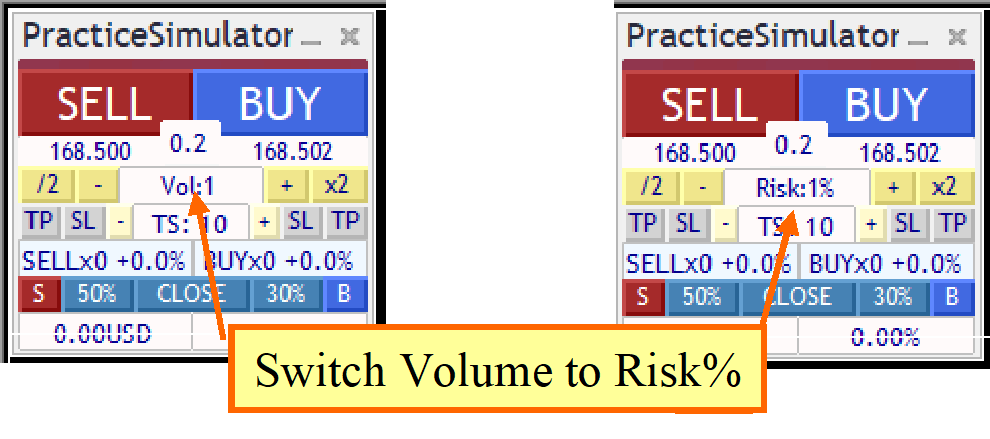
- Establecer porcentaje de riesgo: Defina el porcentaje del saldo de su cuenta que está dispuesto a arriesgar en cada operación.
- Cálculo automático: La herramienta calcula automáticamente el volumen de entrada adecuado en función del saldo actual de la cuenta y del porcentaje de riesgo especificado.
- Aplicación a las operaciones: Utilice el volumen de entrada calculado para sus operaciones a fin de garantizar una gestión de riesgos coherente.
Nota importante: Si bien esta herramienta puede ayudar a gestionar el riesgo, no garantiza ganancias ni evita pérdidas. Úsela siempre junto con una estrategia de inversión bien planificada.
Control de velocidad
El control de velocidad en la parte inferior del cuadro de control se puede ajustar mediante los valores introducidos en el parámetro "Lista de velocidad de control". Al hacer clic en la sección "VELOCIDAD", se avanza un tick a la vez, mientras que el botón ">1" de la derecha pasa a la siguiente vela y se detiene en el primer tick de la nueva vela.

Ajustes de velocidad:
- La velocidad especificada por "VELOCIDAD" varía desde 1x (1 segundo = 1 segundo) hasta 604.800x (1 segundo = 7 días), con varios incrementos como 60x (1 segundo = 1 minuto), 300x (1 segundo = 5 minutos) y 14.400x (1 segundo = 1 día).
- El control de velocidad no superará la velocidad máxima del probador de estrategias.
- Cuando el control de velocidad está desactivado, se utiliza la velocidad configurada en el probador de estrategias (es decir, la velocidad máxima de reproducción).
Consideraciones de rendimiento:
- El rendimiento de su ordenador y la complejidad de los indicadores y las integraciones de señales pueden afectar a la velocidad de funcionamiento.
- Para un uso óptimo del control de velocidad, ajuste el indicador de velocidad MT4 a la posición más a la derecha (la más rápida).
Cierre estratégico
Cuando se alcanzan las líneas TP/SL, el cierre estratégico puede desencadenar una o más acciones.
- CERRAR TODO: Cerrar todas las posiciones.
- CERRAR % especificado: Cierra parcialmente la posición en el porcentaje especificado.
- TrailingStop: Habilitar el trailing stop.
- LineReset: Reinicia las líneas TP/SL.
- Pedido adicional: Realice un pedido adicional con los parámetros actuales.
Estas acciones se pueden combinar. Las combinaciones disponibles se pueden seleccionar en el menú desplegable del panel de control.
Ejemplos:
- CERRAR % especificado + Reinicio de línea: Cierra parcialmente en el porcentaje especificado y luego reinicia las líneas TP/SL.
- CERRAR % especificado + TrailingStop: Cierra parcialmente en el porcentaje especificado y luego habilita el trailing stop.
- Orden adicional + reinicio de línea: Reinicia las líneas de TP/SL y coloca una orden adicional con los parámetros actuales. Al ordenar por porcentaje de riesgo, no se suelen colocar órdenes adicionales. Dado que este método promedia a la baja, puede generar un número infinito de órdenes; especifique el número máximo de posiciones.
Cuando se restablecen las líneas TP/SL, se reconfiguran en función de los parámetros establecidos en relación con el precio actual.
Por ejemplo, si el valor del parámetro de la línea SL es de 10 pips y el cierre estratégico se activa en la línea SL, la línea SL se moverá 10 pips desde el precio actual.
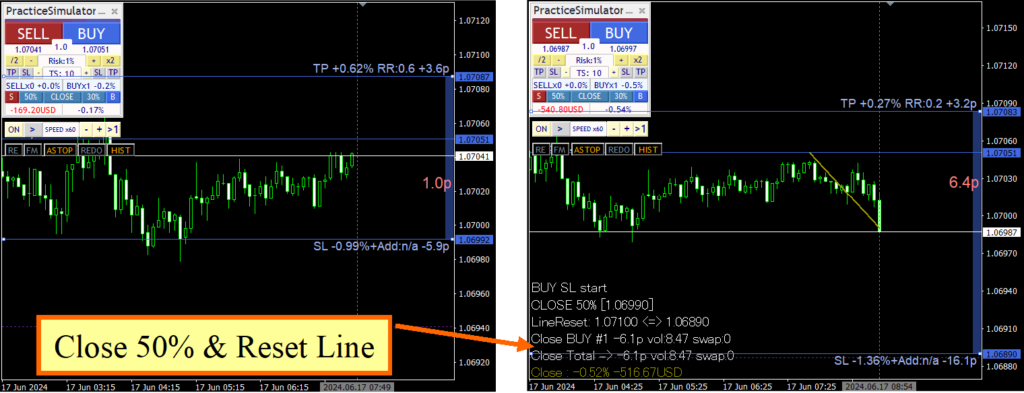
De forma similar, la línea TP se reinicia en función de la relación riesgo-recompensa de la línea SL, pero cuando el reinicio se activa por la línea SL, solo se mueve hasta la línea de equilibrio.
Nota: Si solo se selecciona el reinicio de línea sin cierre parcial, la línea SL seguirá bajando, así que tenga cuidado.
Stop loss dinámico flexible
El bloque TS del panel de control permite activar o desactivar cada stop loss dinámico. De izquierda a derecha, se encuentran las opciones de SELL TP, SELL SL y TS, seguidas de BUY SL y BUY TP, lo que permite controlar cuatro stops dinámicos de forma independiente.
Las líneas de stop de seguimiento se muestran en color púrpura cuando se mantiene una posición. Aparecen como líneas discontinuas cuando están desactivadas y como líneas continuas cuando están activadas. La detección de valores máximos se produce desde el momento en que se activan. Al activarlas o desactivarlas, se recalcula el valor máximo a partir del punto actual.
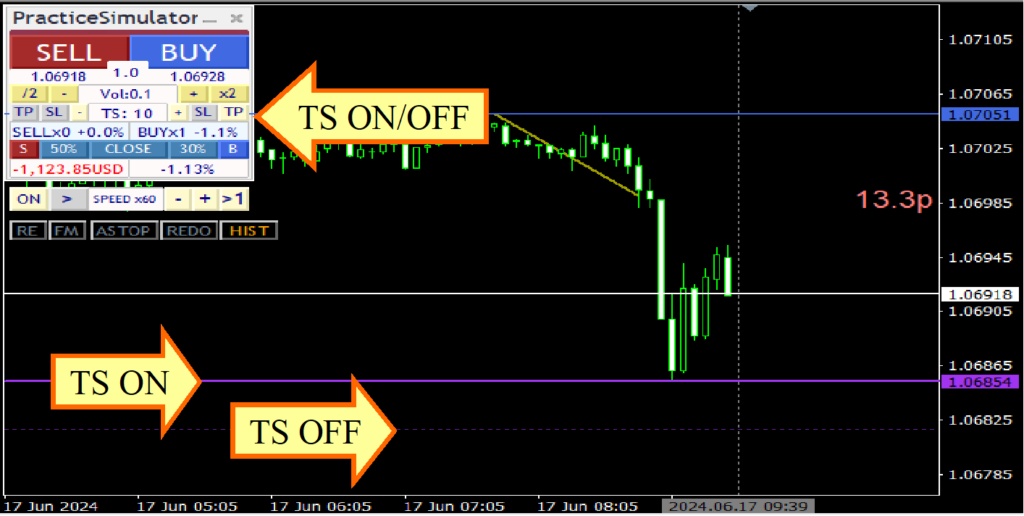
Puedes elegir entre los siguientes stops dinámicos:
- Ninguno: NINGUNO
No se utiliza stop loss dinámico. - Corregido: CORREGIR
En función del precio más alto alcanzado desde que se activó el stop loss dinámico, la posición se cierra cuando el precio cae hasta el valor especificado o por debajo de él. Esto es similar a un stop loss dinámico convencional. - Encoger: ENCOGER
El funcionamiento básico es el mismo que en FIX, pero el precio máximo se compara con cada actualización de precio o tick. Si el precio máximo no se actualiza, la distancia del stop loss dinámico se reduce en función del número de veces. Si el precio máximo se actualiza, el valor vuelve al valor de TP o SL. Si el precio cae bruscamente tras alcanzar un máximo, la operación de seguimiento se retrasa, pero hay un periodo de gracia antes de la liquidación, por lo que también se puede esperar que el precio vuelva a subir. - Promedio: AVG
En función del valor en el momento de su activación y del valor de TP o SL, se suma el valor actual en cada actualización de precio o tick, y se calcula el promedio sobre el número de valores de TS. Cuanto menor sea el valor de TS, más fielmente seguirá los cambios en el precio actual; cuanto mayor sea, más lentamente los seguirá. AVG no tiene reinicio y, en comparación con FIX y SHRINK, siempre sigue los movimientos de precios, por lo que, a menos que el precio máximo se actualice continuamente, la liquidación tiende a producirse antes. Incluso durante grandes movimientos de precios, sigue rápidamente y liquida de forma fiable. - Media móvil (MA)
Cierra la posición cuando el precio toca la línea de la media móvil del período especificado. Esto ocurre en los cambios de tendencia. El valor TS representa el período de la media móvil, como MA20. - Bandas de Bollinger (BB)
Cierra la posición cuando el precio toca la banda de Bollinger superior o inferior durante el período especificado. Para las compras, cierra en la banda inferior; para las ventas, cierra en la banda superior. El valor TS representa el período, como MA20. La desviación está fija en 2 y no se puede modificar. - Puntos de parada y marcha atrás (SAR)
Cierra la posición cuando el precio toca el valor del Parabolic SAR en el paso especificado. Desarrollado por JW Wilder, el SAR indica cambios de tendencia. El valor de TS es 1/1000 del paso especificado. Por ejemplo, un valor predeterminado de 10 corresponde a 0,01, mientras que 1 corresponde a 0,001. Utilice el indicador Parabolic SAR estándar para verificar los valores. - Salida de la lámpara de araña
Chandelier Exit utiliza el ATR (Average True Range) para ampliar el rango de stop en mercados con fuerte volatilidad y mantenerlo ajustado en mercados tranquilos, lo que le permite seguir la tendencia de forma fiable, evitando tomas de beneficios y stop-loss excesivos. El valor TS representa un multiplicador de 1/10, y el período del ATR está fijado en 14. - Proteger el punto de equilibrio (ProtectBE)
Cuando el precio supera el punto de equilibrio y alcanza el valor TS + ATR, la línea de liquidación se desplaza hacia el margen de beneficio, más allá del punto de equilibrio. Incluso si el punto de equilibrio se mueve debido a órdenes adicionales, la línea de liquidación se mantiene sincronizada. Esto tiene como objetivo principal elevar la línea de stop loss para eliminar pérdidas una vez confirmada la ganancia.
Modo de backtesting
Al pausar el gráfico mediante el control de velocidad, aparecerán botones adicionales debajo de este. Este estado se conoce como modo de backtesting.
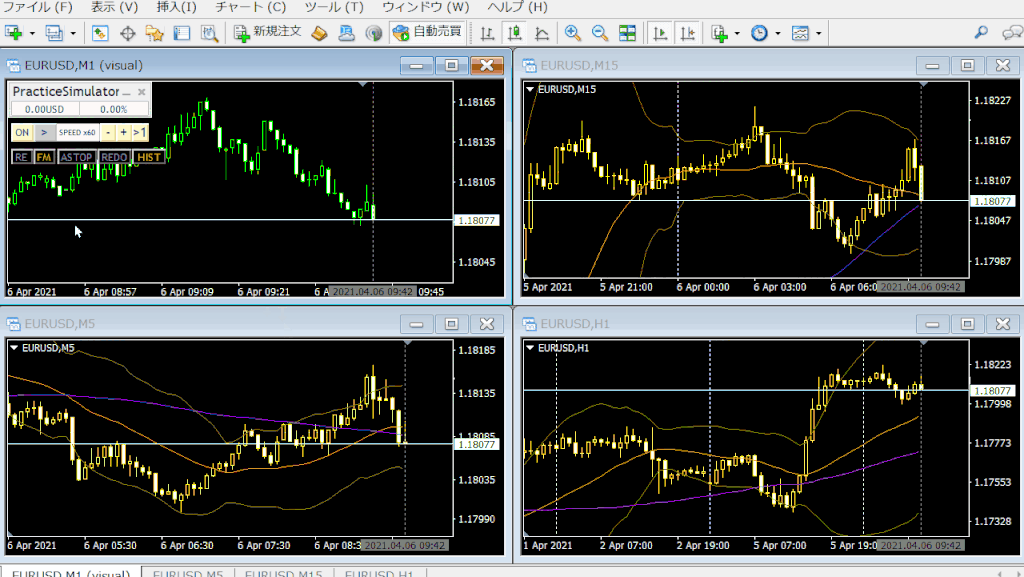
Notas:
- Como el simulador está en pausa, no puedes avanzar más allá del último tiempo registrado.
- No puede modificar los detalles del pedido ni cancelar pagos para alterar eventos pasados. Para realizar cambios, utilice la función de reinicio.
El botón "FM" (Máscara del Futuro) se utiliza para activar o desactivar la visualización de la máscara. Cuando la máscara está activada, los indicadores que se encuentran más allá de la línea de sincronización hacia el futuro quedan ocultos.
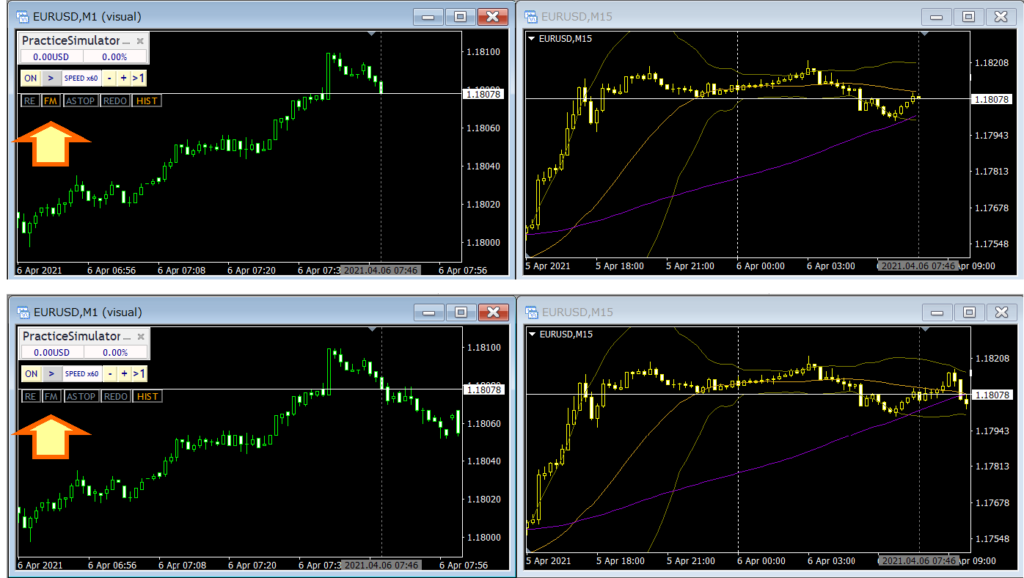
El gráfico superior muestra la máscara puesta, y el inferior, la máscara quitada. Al usar la máscara, puedes revisar gráficos anteriores y hacer predicciones, lo que te ayudará a comprender las diferencias significativas en los procesos de pensamiento cuando el futuro es visible y cuando no lo es.
En el estado de pausa, puedes revisar operaciones pasadas, reflexionar sobre ellas y analizar tu historial de trading. Cuando se producen resultados inesperados, puedes avanzar gradualmente los gráficos de velas para investigar las causas o modificar los indicadores. Se espera que el modo de backtesting sea eficaz para mejorar y aprender estrategias de trading.
Reinicio y bucle temporal
La función de reinicio te permite volver a empezar desde el mismo punto tantas veces como desees.
Pausa el gráfico y pulsa el botón "RE" situado más a la izquierda en el modo de backtesting para que aparezca un panel. Hay tres ranuras donde puedes guardar el estado actual. Puedes seleccionar libremente un punto de reinicio desplazándote hacia la izquierda o hacia la derecha. Puedes optar por empezar desde cero, reanudar desde el punto guardado o usar la opción REHACER con los datos anteriores.
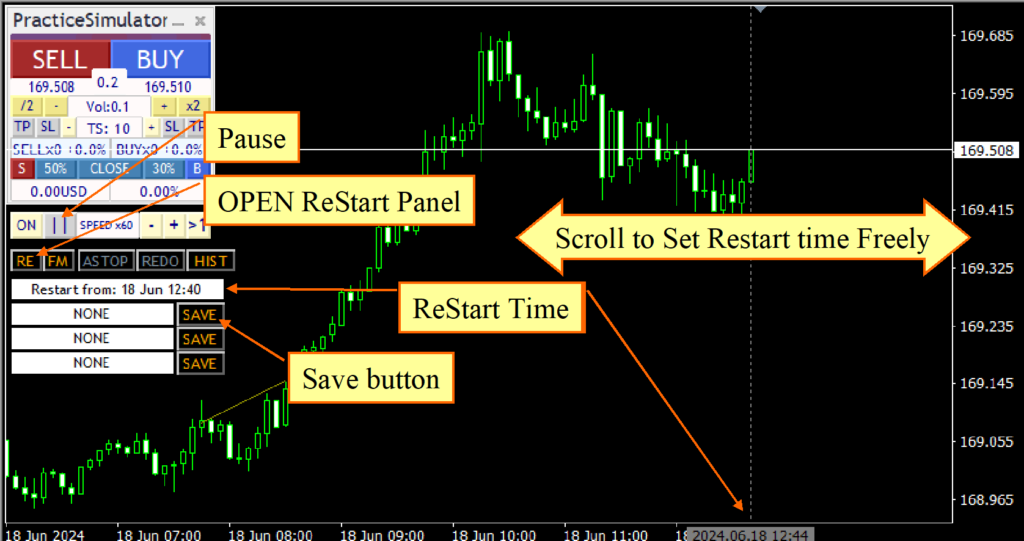
Aparece un botón de selección al comienzo del siguiente:
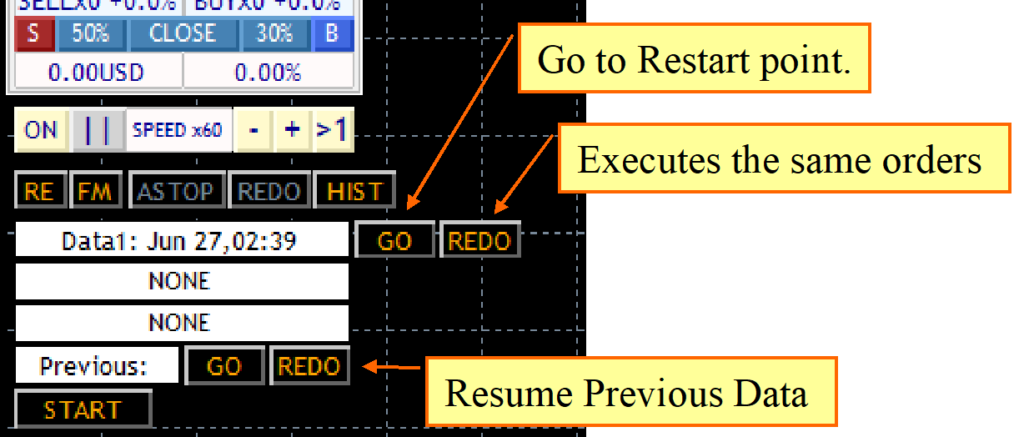
- INICIO: Comience de nuevo sin datos previos.
- GO: Se mueve rápidamente al punto de reinicio.
- REDO: Inicia la reproducción normal y ejecuta las mismas órdenes que en los datos. En el modo REDO, puede colocar órdenes regulares y detener REDO en cualquier momento.
Notas importantes:
- Las funciones de reinicio y reproducción requieren operar con la misma configuración y período que la grabación original. No se pueden usar para diferentes períodos de tiempo ni pares de divisas.
- Si se regeneran los datos de ticks, puede perderse la coherencia de los datos, lo que podría provocar problemas de reproducción. Esta reproducción no garantiza una precisión total y debe considerarse como una repetición (REDO) en lugar de una reproducción propiamente dicha.
El sistema seguirá funcionando aunque el entorno no sea idéntico. Por ejemplo, cambiar el spread modificará las ganancias y pérdidas, pero no el contenido de la orden. Esto puede resultar útil para realizar pruebas en diferentes entornos.
Asistencia de entrada
La función de Asistencia de Entrada detecta fluctuaciones basadas en los precios ASK, BID y el precio medio para predecir los movimientos de precios con unos segundos de antelación. Esto permite retrasar automáticamente las órdenes reales hasta el momento óptimo tras pulsar el botón de entrada.
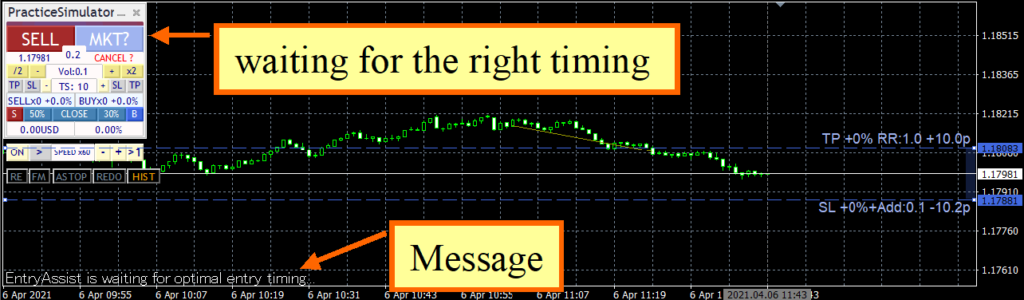
Los parámetros incluyen cuatro niveles de resistencia: APAGADO, Suave, Medio y Duro.
Ilustración del momento de entrada para las órdenes de compra:
- Suave: Entrada cuando el movimiento del precio se detiene (el precio ha tocado fondo).
- Medio: Entrada cuando se produce un cambio de precio y comienza una tendencia alcista.
- Difícil: Entrar cuando el precio está subiendo claramente.
Indicador de decisión: El estado de la función de Asistencia de Entrada se puede visualizar en la barra de color situada en la parte superior del panel de control. Cuando la barra de color se acerca al color COMPRA, indica una señal de compra, y cuando se acerca al color VENTA, indica una señal de venta.
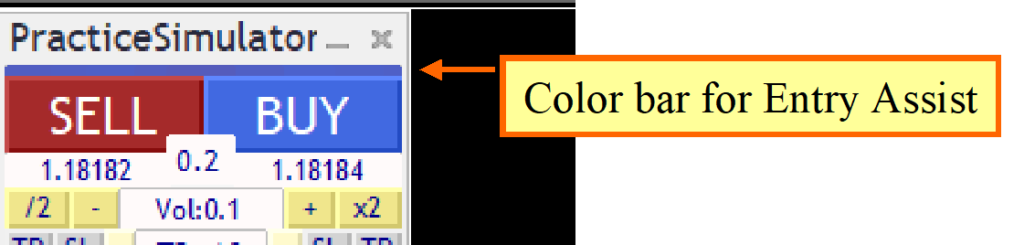
En el probador, el spread es fijo, por lo que el cambio de color puede no diferir entre la izquierda y la derecha, pero con algunos brokers, el color de la evaluación puede variar.
Uso:
- Cuando la intensidad de la Asistencia de Entrada está configurada en Suave, Media o Fuerte, y se presiona el botón de entrada, este se atenúa, lo que indica que la Asistencia de Entrada está esperando el momento adecuado. Al presionar el botón nuevamente, se fuerza la entrada, y al presionar el botón de cancelar en la parte inferior, se cancela la entrada.
- Esta función predice los movimientos de precios con unos segundos de antelación, lo que podría impedir la realización de órdenes de compra durante caídas de precios significativas.
- Configurar la fuerza en "Duro" puede resultar en la ausencia de entradas si el precio no sube claramente, lo que lleva a una situación en la que no se realiza ninguna entrada. Ajuste según las condiciones del mercado.
Notas importantes:
- Esta función podría no funcionar como se espera, dependiendo de las condiciones del mercado y las especificaciones del bróker. En particular, al usar plataformas de prueba o brókers con spreads fijos, la efectividad de la función de Asistencia de Entrada podría verse significativamente reducida. Observe atentamente los movimientos del mercado y configure los parámetros adecuados antes de usarla. En caso de un comportamiento inesperado, es fundamental intervenir de inmediato y gestionar las operaciones manualmente.
Mostrar historial comercial
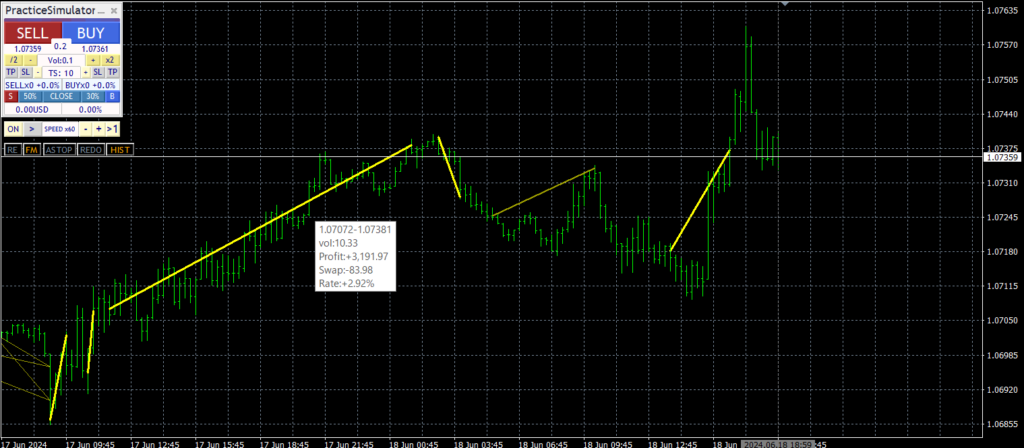
Al pausar el gráfico y pulsar el botón "HIST", se mostrará el historial de operaciones anteriores en el gráfico.
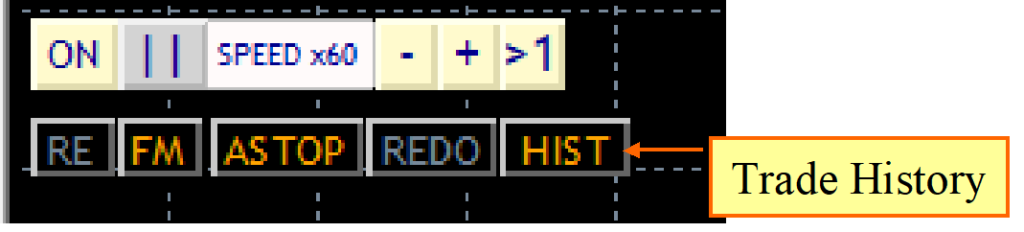
Las operaciones positivas se muestran con líneas amarillas, y los resultados positivos más significativos se indican con líneas más gruesas. Las operaciones negativas se muestran con líneas amarillas más claras, y los resultados negativos más significativos también se indican con líneas más gruesas. Al pasar el ratón sobre una línea, se mostrará información detallada sobre esa operación.
Juicio de la IA
La función "AI Judgement" permite que la IA analice tus resultados de trading basándose en los datos exportados por PracticeSimulator. Puedes revisar tu rendimiento, identificar patrones y posibles puntos débiles, y explorar posibles mejoras.
El sistema de análisis mediante IA ahora ofrece un flujo de trabajo más sencillo gracias a un menú de análisis. En lugar de introducir un extenso formulario de análisis, puede cargar los datos de negociación y seleccionar el análisis que desea realizar.
Cómo utilizar el juicio de la IA:
- Una vez finalizada la sesión de práctica, pause la simulación.
- Haz clic en el botón RE para que aparezca el botón Juez de IA .
- Pulse el botón AI Judge para exportar sus datos de negociación.
- Los datos se guardarán en la carpeta: %APPDATA%\MetaQuotes\Terminal\Common\Files\Export4Ai\<número de 3 dígitos>\ (que contiene history.csv, bars.csv y config.md).
- Abra un asistente de IA o una herramienta de IA generativa y ponga los datos exportados a disposición para su análisis.
- Aplique la siguiente indicación de análisis:
Solicite la licencia en https://license.ioiv.net/ai/en/judge.txt
Según la configuración de seguridad del asistente de IA, es posible que se le pida que confirme la operación o que autorice el acceso al recurso solicitado. Si se le solicita, escriba "Sí, por favor, aplíquelo" para continuar.
Tras aplicar la solicitud, la IA comprueba los datos de negociación disponibles y muestra un menú de análisis. Seleccione el análisis que desea realizar introduciendo su número.
Menú de análisis
- Puntuación de IA: Evalúa tus resultados de trading.
- Análisis de operaciones: Proporciona un análisis estadístico de los resultados de sus operaciones.
- Sugerencias para la mejora de la IA: Identifica posibles problemas y áreas de mejora.
- Informe HTML: Genera un informe HTML detallado con gráficos.
- Análisis gratuito: Te permite hacerle preguntas a la IA sobre tus datos de trading.
También puedes hacer preguntas de seguimiento después de un análisis. Por ejemplo, puedes preguntar por qué se obtuvo un resultado en particular o solicitar una explicación más detallada.
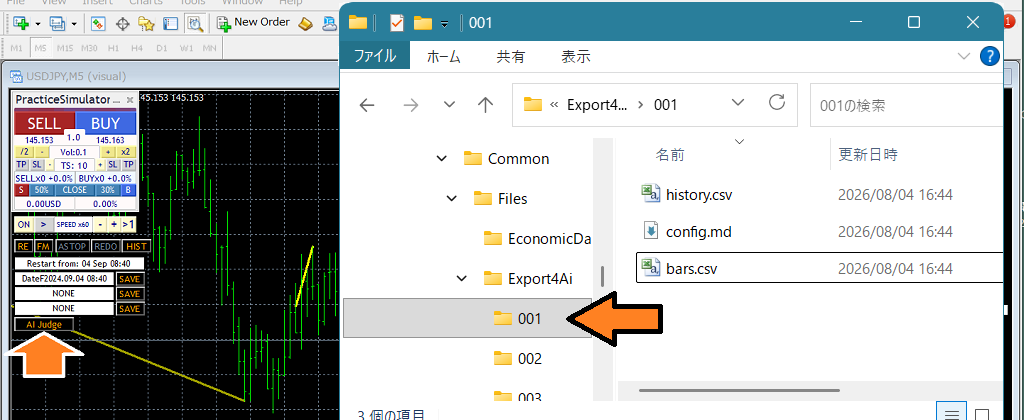
Nota: Si su navegador no puede acceder a la carpeta, presione Win+R y pegue la ruta, o péguela en la barra de direcciones del Explorador de archivos. Como alternativa, copie los archivos exportados a su escritorio y cárguelos desde allí.
Muestras:
Aquí se muestra un ejemplo de análisis comercial realizado por IA.
Asistente de IA MT5: Informe_20260822_201639
ChatGPT Plus: AIsample01 | Aisample02 , ( mql5.com )
ChatGPT vs DeepSeek: ChatGPT plus | DeepSeek , ( mql5.com )
Ejemplos de análisis gratuitos
- Analizar únicamente mis operaciones perdedoras.
- ¿Existe alguna diferencia entre mi rendimiento de COMPRA y VENTA?
- ¿Cuáles son los principales problemas con mis operaciones?
Sincronización con otros gráficos
Puede sincronizar la visualización con otros marcos temporales o diferentes pares de divisas. Para obtener más detalles, consulte esta página.
Cómo sincronizar "Practice Simulator" y "Practice Simulator Sync"
Notas importantes
- Algunas funciones están bloqueadas en la versión de demostración gratuita y se desbloquearán al realizar la compra.
- Para trabajar con datos antiguos, se requieren datos históricos. Si no dispone de ellos, póngase en contacto con nosotros para obtener instrucciones sobre cómo conseguirlos.
- Tenga en cuenta que el rendimiento puede ser más lento en ordenadores con especificaciones más bajas.
- Invertir conlleva riesgos, y cualquier decisión que tome al operar en bolsa es responsabilidad suya.
¡No dudes en hacer preguntas en cualquier momento!