✔️ チャート同期マネージャーMT4©: https://www.mql5.com/en/market/product/148491
✔️ チャート同期マネージャーMT5©: https://www.mql5.com/en/market/product/148492
チャートは1つ。完全なコントロールが可能。
チャートごとにオブジェクト、色、設定を個別に管理して時間を無駄にするのはもうやめましょう。Chart Sync Managerを使えば、たった1つのパネルといくつかのショートカットだけで、すべてのMetaTraderチャートを瞬時に同期、コピー、制御できます。
一度描画すれば、あらゆる場所に反映されます。チャートの開閉はワンクリックで完了。シンボルベースのオブジェクト管理でワークスペースを整理整頓。スプレッド表示、カウントダウンタイマー、ローソク足終値アラートで、重要な情報を見逃しません。
👉 時間を節約し、ミスを減らし、より賢く取引しましょう。
Graphic GUI Library を使用して構築:このツールのパネルは Graphic GUI Library MT4 | MT5を使用して構築されています。
インストール:
- MQL5マーケットからChart Sync Managerを購入またはダウンロードし、MetaTraderを開いて「ナビゲーター」ウィンドウの「エキスパートアドバイザー」セクションに移動します。
- 「チャート同期マネージャー」を任意のチャートにドラッグします。共通タブで「アルゴリズム取引を許可」(MT5)または「ライブ取引を許可」(MT4)が有効になっていること、およびツールバーの「自動取引/アルゴリズム取引」ボタンがオンになっていることを確認してください。
- EAは1つのチャートにのみ適用してください。ターミナル全体で1つのコピーで十分であり、他のすべてのチャートを制御します。
- チャート上で「P」キーを押すと、パネルの表示/非表示を切り替えることができます。
メインパネルの説明:
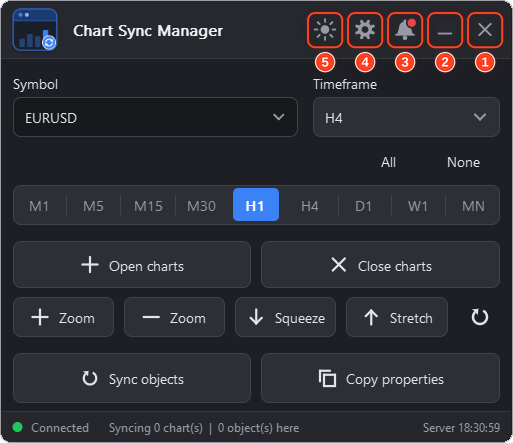
タイトルバーにある5つのボタンには、画像上に番号が振られています。
-
❌閉じるボタン: このボタンは、エキスパートアドバイザー(EA)を停止し、チャートから削除するために使用します。
-
➖最小化ボタン:このボタンはパネルを折りたたむために使用します。キーボードでパネルを再度表示または非表示にするには、「P」キー(デフォルト)を押してください。
-
🔔通知ボタン:このボタンは、ツールの通知パネルを開くために使用します。通知パネルには、EAに関する重要な通知やニュースが表示されます。赤い点は、新しいメッセージが届いたことを示します。
-
⚙️設定ボタン: このボタンは設定パネルを開くために使用します。設定パネルでは、ツールのあらゆる設定(同期、ショートカット、一般、外観タブ)を行うことができます。
-
🌗テーマボタン: このボタンは、パネルの見た目をライトモードとダークモードに素早く切り替えるために使用します(ダークテーマではアイコンが太陽、ライトテーマでは月になります)。設定パネルの「外観」タブで、5種類のテーマからいずれかを選択できます。
メインパネルの残りのメンバー:
- シンボルと時間枠:パネルから直接、現在のチャートのシンボルと時間枠を変更できます。
- 時間枠セレクター:操作する時間枠(M1~MN)を選択します。「すべて」を選択するとすべての時間枠が選択され、「なし」を選択すると選択が解除されます。
- チャートを開く/チャートを閉じる:選択した時間枠の現在のシンボルをワンクリックで開閉します。
- ズーム、縮小、伸縮ボタン:グラフのスケールを拡大、縮小、縮小、伸縮します。円形の矢印ボタンはスケールをリセットします。
- オブジェクトの同期/プロパティのコピー:必要に応じて描画オブジェクトを他のチャートに同期し、チャートのプロパティ(色、背景、グリッド、その他の設定)を他のチャートに複製します。
- ステータスバー:接続状態、同期中のチャート数、このチャート上のオブジェクト数、およびサーバー時刻を表示します。
テーマ:
Chart Sync Managerには5つのテーマが用意されています。設定パネルの「外観」タブでテーマを選択するか、「テーマ」ボタンでライトテーマとダークテーマを素早く切り替えることができます。

仕組み:
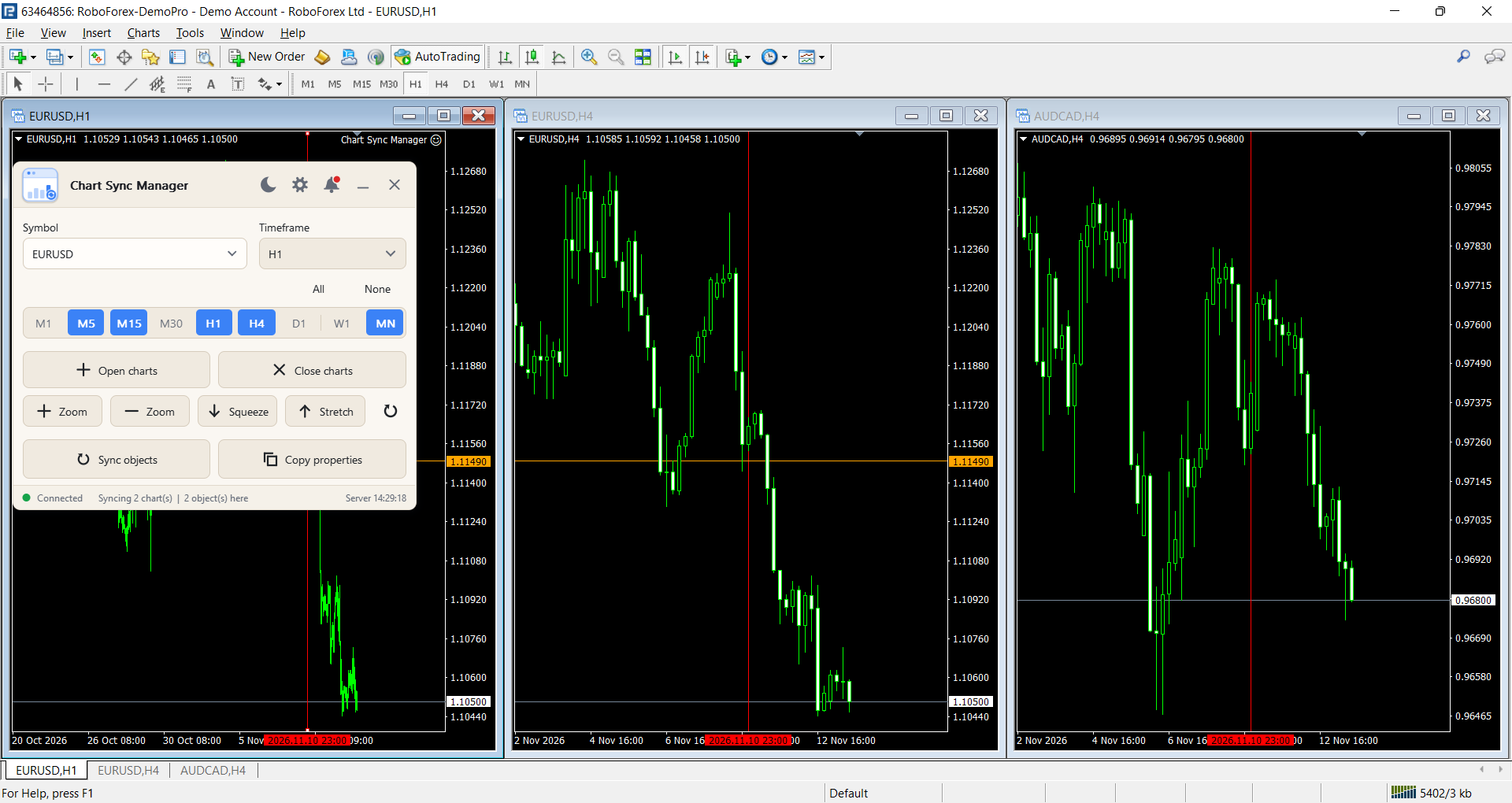
パネルから以下の操作が可能です。
- グラフのプロパティ(色、背景、グリッド、テンプレート設定など)を、自動的に、または「プロパティのコピー」ボタンを使用して、すべてのグラフに複製します。
- トレンドライン、水平線と垂直線、チャネル、フィボナッチツール、図形、テキスト、その他のオブジェクトなど、すべての描画オブジェクトをチャート間で瞬時に同期します。
- 開いているすべてのチャートと同期するか、同じ銘柄のチャートのみと同期するかを選択できます。
- オブジェクト情報(価格、ポイント、フィボナッチレベル価格など)の表示/非表示を切り替えます。値は各チャートのシンボルごとに計算されます。
- ショートカットキーを使用して、グラフオブジェクトを選択、削除、またはコピーします。
- シンボルや時間枠の切り替え、チャートの開閉、チャートの拡大縮小が簡単に行えます。
- シンボルベースの表示設定を有効にすると、シンボルチャートがアクティブな場合にのみオブジェクトが表示されます。
- ローソク足のカウントダウン、スプレッド、ローソク足の終値時刻をチャート上で直接確認できます。
- 新しく開いたチャートに何を含めるかを選択します。既存のオブジェクトと新しいオブジェクトの両方を含めるか、新しいオブジェクトのみを含めるかを選択します。
- 画面に合わせて、テーマ、言語、パネルのサイズを変更してください。
クイックスタート:
- EAを1つのチャートに添付し(端末ごとに1つのコピーのみ)、 Pキーを押してパネルを表示します。
- 設定パネルを開き、同期する項目と同期するグラフを選択してください。
- いずれかのグラフ上にオブジェクトを描画すると、他のグラフにも表示されます。
- プロパティのコピー、グラフの開き方、グラフの閉じ方、またはショートカットキーを使用してください。
入力可能な項目は以下のとおりです。
- シンボルと時間枠の制御:パネルから直接、シンボルと時間枠を簡単に変更できます。
- 複数時間枠のクイックオープン:複数の時間枠(M1~MN)を選択し、同じシンボルに対して瞬時にオープンします。
- 時間枠の上下移動: +を押すと上位の時間枠に移動し、-を押すと下位の時間枠に移動します。
- グラフスケール:パネルからグラフスケールを拡大、縮小、圧縮、伸縮できます。
設定パネルの説明:
設定パネルには、 「同期」 、 「ショートカット」 、 「一般」 、 「ルック」の4つのタブがあります。画像では、これらのタブがこの順序で表示されています(「一般」タブは言語オプションを示すためにスペイン語で表示されています)。
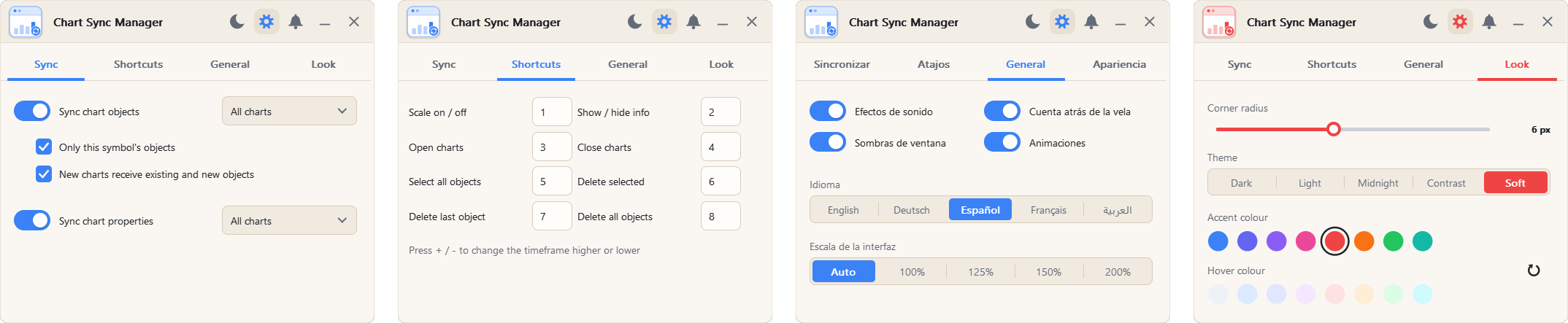
同期タブ
- チャートオブジェクトの同期:オブジェクトの同期をオンまたはオフにし、範囲を選択します。開いているすべてのチャート、または同じシンボルのチャートのみを選択できます。
- このシンボルのオブジェクトのみを表示:オブジェクトは、描画されたシンボル上にのみ表示されます。各オブジェクトは、作成時にそのシンボル名に含まれます。シンボルを切り替えると、関連性のないオブジェクトは非表示になり、元のシンボルに戻ると再び表示されます。この機能はオフにすることもできます。
- 新しいチャートには、既存のオブジェクトと新しいオブジェクトの両方が反映されます。新しく開いたチャートに何を含めるかを選択します。既存のオブジェクトと新しいオブジェクトの両方(オン)、または新しいオブジェクトのみ(オフ)。
- チャートプロパティの同期:チャート設定(背景、色、グリッドスタイル、その他の設定)の自動複製をオンまたはオフにし、対象範囲(同じシンボルのチャート、またはすべてのチャート)を選択します。
ショートカットタブ
すべてのアクションにはそれぞれキーが割り当てられており、このタブで任意のキーを変更できます。デフォルトのキー:
- スケールのオン/オフ(1):スケールモードを有効にして、グラフのスケールをすばやく調整します。
- 情報の表示/非表示(2):価格レベル、ポイント、フィボナッチレベル価格などのオブジェクト情報を表示します。
- チャートを開く(3):選択した時間枠で、現在のシンボルのチャートを1つのキーで開きます。
- チャートを閉じる(4):選択した時間枠のチャートを1つのキーで閉じます。
- すべてのオブジェクトを選択(5):すべてのチャートオブジェクトをすばやく選択または選択解除します。
- 選択したオブジェクトを削除 (6):現在選択されているオブジェクトのみを削除します。
- 最後に作成されたオブジェクトを削除します (7):最後に作成されたオブジェクトを削除します。
- すべてのオブジェクトを削除 (8):チャートからすべてのオブジェクトを削除します。
- 時間枠を高く/低く(+/-):より高い時間枠またはより低い時間枠に移動します。
- パネルの表示/非表示(P):パネルを表示または非表示にします。
一般タブ
- 効果音:機能がトリガーされるたびに確認音を再生します。
- ローソク足カウントダウン:チャート上に、現在のローソク足が確定するまでの残り時間、ローソク足の確定時刻、およびシンボルの現在のスプレッドを表示します。
- ウィンドウの影:パネルウィンドウの影の表示/非表示を切り替えます。
- アニメーション:パネルのアニメーションをオンまたはオフにします。
- 言語:英語、ドイツ語、スペイン語、フランス語、またはアラビア語。
- UIスケール:自動、100%、125%、150%、200%。高解像度画面では、より大きなスケールを使用してください。
ルックタブ
- 角の半径:パネルとボタンの角を鋭角にするか丸くするかを設定します(スライダーにはピクセル単位の値が表示されます)。
- テーマ:ダーク、ライト、ミッドナイト、コントラスト、ソフト(上記のテーマ画像を参照)。
- アクセントカラー:ボタンや装飾部分のメインカラー。8色の中から1色をお選びください。
- ホバーカラー:ボタンにカーソルを合わせたときの色。円形の矢印ボタンで色がリセットされます。
通知パネルの説明:
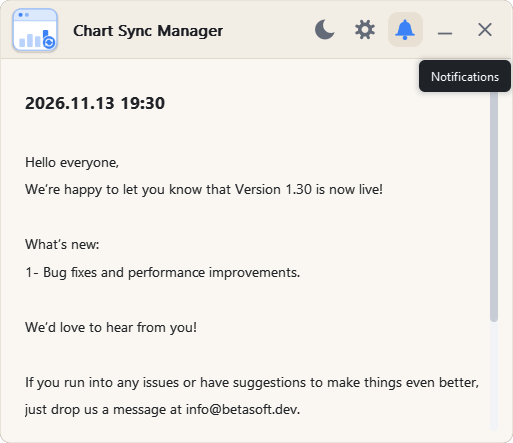
ベルボタン(メインパネル画像の3番)を押して開いてください。ベルに赤い点が表示されている場合は、新しいメッセージが届いています。
日付とは、通知が生成された日時を指します。
通知とは、表示されるメッセージのことです。これには、EAに関する情報、アップデート情報、開発者からのメッセージなどが含まれます。
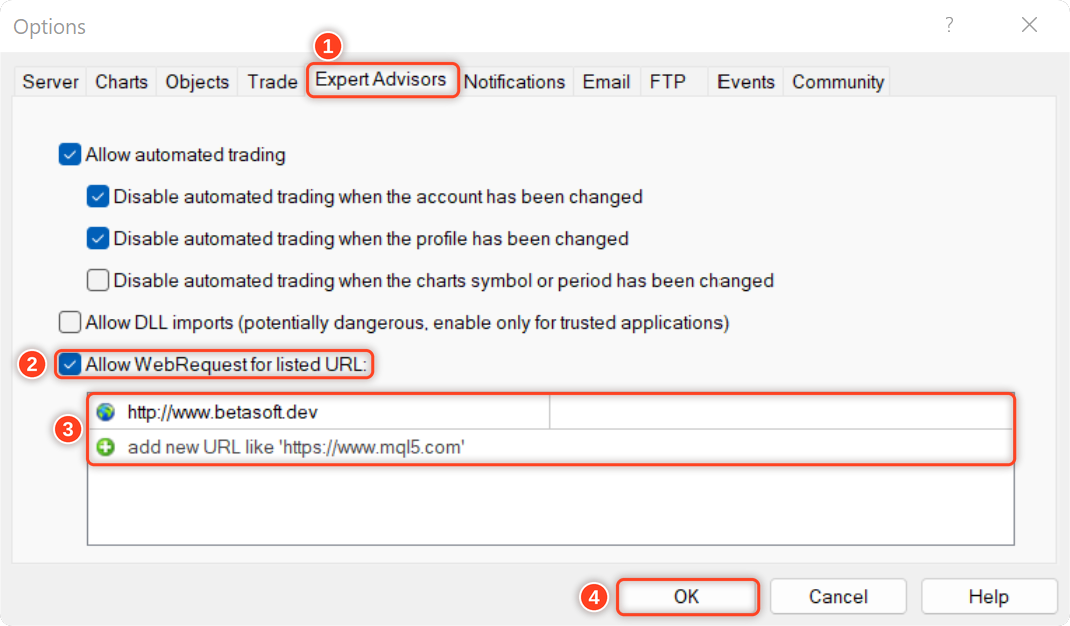
EAが通知を受け取れるようにするには、プラットフォームの設定で、当社のウェブサイトのリンクを許可されたURLのリストに追加する必要があります。
MetaTraderで許可されたURLリストにリンクを追加する手順は以下のとおりです(下の画像を参照してください)。
- MetaTraderプラットフォームを開き、上部メニューの「ツール」を選択し、「オプション」を選択します。
- 「オプション」ウィンドウで、「エキスパートアドバイザー」タブをクリックします。
- 「リストされたURLに対するWebリクエストを許可する」オプションにチェックを入れ、「追加」ボタンをクリックします。
- 「新しい URL」フィールドに、Web リクエストを許可する URL ( http://www.betasoft.dev ) を入力します。
- 「OK」をクリックすると、そのURLが許可されたURLのリストに保存されます。
トレーダーがチャート同期マネージャーを愛用する理由
✅繰り返し作業はもう不要– 一度描画すれば、どこでも同期できます。
✅整理整頓を保つ– シンボルベースのオブジェクトを使用すると、チャートが見やすくなります。
✅より速く取引– ホットキーとショートカットで時間を節約できます。
✅より分かりやすく– スプレッド、カウントダウン、キャンドル情報がすぐに確認できます。
✅オールインワンツール– チャートの同期、チャートの複製、チャート情報が1つのパネルに集約されています。
✅お使いの画面に合わせて設計されています– 5つのテーマ、5つの言語、およびスケーラブルなパネル。
このツールについてのご意見をお聞かせください!フィードバックや改善点などございましたら、お気軽にお知らせください。ご質問やご不明な点がございましたら、こちらまでご連絡ください。
✔️ チャート同期マネージャーMT4©: https://www.mql5.com/en/market/product/148491
✔️ チャート同期マネージャーMT5©: https://www.mql5.com/en/market/product/148492