✔️ Draw Agent MT4: https://www.mql5.com/en/market/product/14929
✔️ Draw Agent MT5: https://www.mql5.com/en/market/product/14964
Draw Agentは、MetaTraderチャートに黒板のように手書きで書き込みができる、シンプルで素早いツールです。ペンやブラシを選び、色やサイズも自由に設定して、ローソク足の前後に描画できます。
描画はシンボルごとに保存されるため、次回開いたときにもそのまま残っています。1つの描画、最後の描画、またはすべての描画を削除したり、ワンクリックでスクリーンショットを保存したりできます。また、5つのテーマ、5つの言語、独自のショートカットキーを備えたコンパクトなパネルからすべてを操作できます。
👉 時間を節約し、ミスを減らし、より賢く取引しましょう。
Graphic GUI Library を使用して構築:このツールのパネルは Graphic GUI Library MT4 | MT5を使用して構築されています。
インストール
- Draw Agentはマーケット、または端末のマーケットタブから購入してダウンロードしてください。
- 描画したいシンボルのチャートを開きます。
- ナビゲーターでエキスパートアドバイザーを開き、 「エージェントの描画」をチャートにドラッグします。
- 「OK」を押してください。チャート上にパネルが表示されます。WebRequest URLやDLLは不要です。
メインパネルの説明
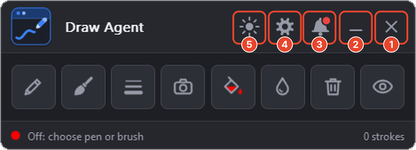
タイトルバーにある5つのボタンには、画像上に番号が振られています。
-
❌閉じるボタン: このボタンは、エキスパートアドバイザー(EA)を停止し、チャートから削除するために使用します。
-
➖最小化ボタン:このボタンはパネルを折りたたむために使用します。キーボードでパネルを再度表示または非表示にするには、「P」キー(デフォルト)を押してください。
-
🔔通知ボタン:このボタンは、ツールの通知パネルを開くために使用します。通知パネルには、EAに関する重要な通知やニュースが表示されます。赤い点は、新しいメッセージが届いたことを示します。
-
⚙️設定ボタン: このボタンは設定パネルを開くために使用します。設定パネルでは、ツールのあらゆる設定(同期、ショートカット、一般、外観タブ)を行うことができます。
-
🌗テーマボタン: このボタンは、パネルの見た目をライトモードとダークモードに素早く切り替えるために使用します(ダークテーマではアイコンが太陽、ライトテーマでは月になります)。設定パネルの「外観」タブで、5種類のテーマからいずれかを選択できます。
メインパネルの残りのメンバー:
- ペン:このボタンは、細い実線で描画するために使用します。もう一度押すと描画が停止します。
- ブラシ:このボタンは、太く幅の広い線で描画するために使用します。もう一度押すと描画が停止します。
- 線のサイズ:このボタンをクリックすると、パネルの横にある小さなウィンドウに、ペンまたはブラシの5つのサイズが表示されます。
- スクリーンショット:このボタンは、チャートの画像を端末のファイルフォルダに保存するために使用します。
- カラー:このボタンは、あらかじめ用意されたカラーパレットとカラーピッカーを開くために使用します。
- 背景:このボタンは、新しい絵をろうそくの後ろに配置するために使用します。ボタンがオフになっている場合は、新しい絵はろうそくの手前に表示されます。
- 削除:このボタンは、すべての図面を削除するために使用します。「このシンボルのみ」をオンにすると、現在のシンボルの図面のみが削除されます。
- 表示/非表示:このボタンは、図面を削除せずにすべての図面を表示または非表示にするために使用します。
テーマ
Draw Agentには、ダーク、ライト、ミッドナイト、コントラスト、ソフトの5つのテーマがあります。設定の「スタイル」タブで、アクセントカラーやホバーカラーを自由に設定することもできます。

仕組み
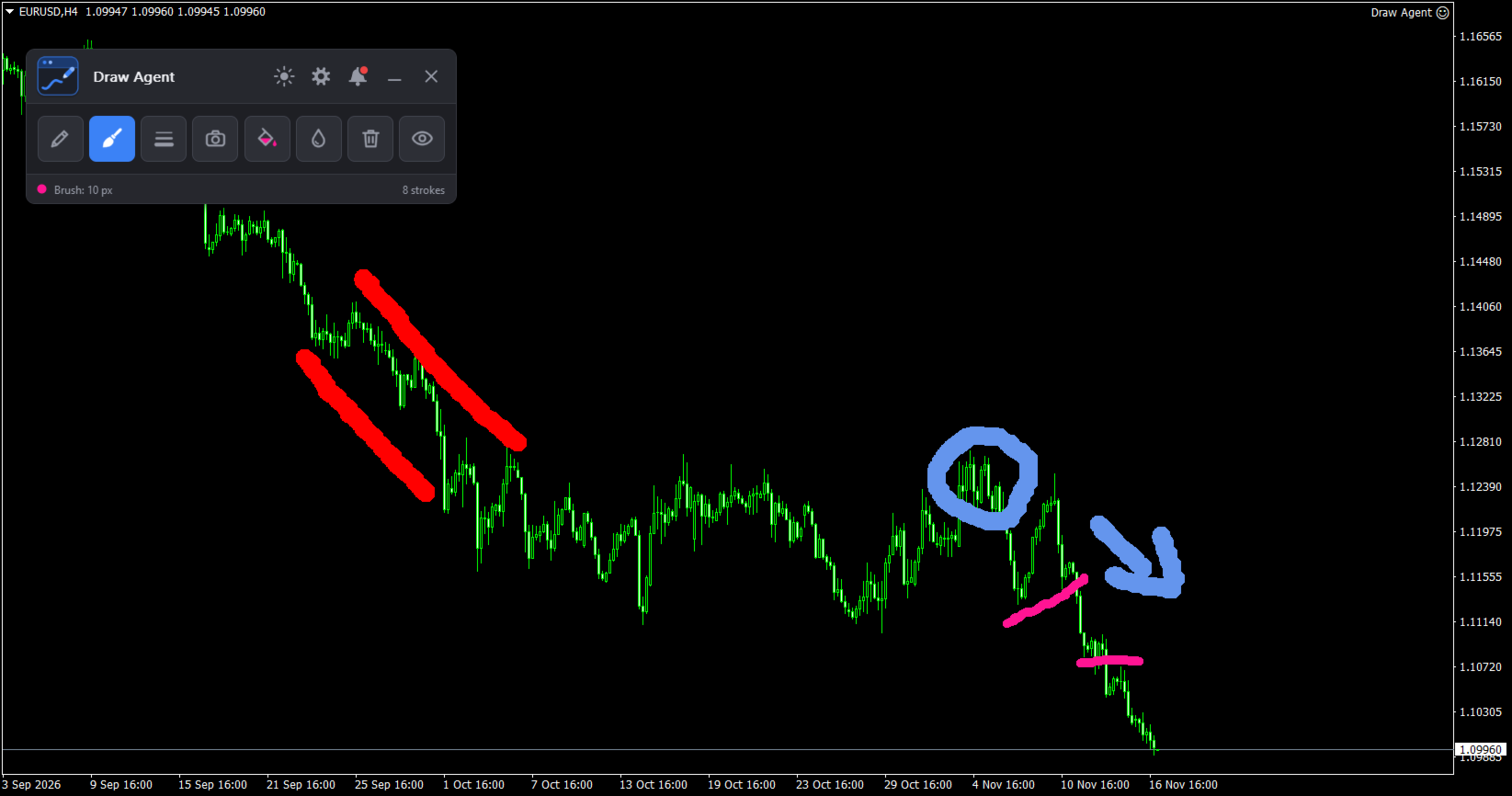
パネルから以下の操作が可能です。
- ペンまたは筆を使って、図表にフリーハンドで描画してください。
- お好きな色と、5種類の線幅から1つをお選びください。
- ろうそくの手前または後ろに描いてください。
- 図面をクリックすると選択されます。図面の開始位置と終了位置にマーカーが表示されます。
- 選択した図面、最後の図面、またはすべての図面を削除します。
- 図面を削除せずに、すべての図面を非表示または表示できます。
- 各記号の図は別々に保存し、他の記号の図は非表示にしてください。
- パネルの有無にかかわらず、グラフのスクリーンショットを保存します。
クイックスタート
- ペンボタンまたはブラシボタンを押すか、描画有効化キーを押してください。
- 色と線の太さを選択してください。
- グラフ上でマウスの左ボタンを押したままマウスを動かすと描画できます。
- 図面をクリックして選択し、次に「選択項目を削除」キーを押します。最後に選択した図面を削除するには、「最後の図面を削除」キーを押します。
利用可能な入力
- ペン:細く、実線の線。
- ブラシ:太い線で描く。
- 線の太さ:ペンは5種類、ブラシは5種類。
- 色:パレットとカラーピッカー。
- 背景:ろうそくの後ろまたは前に描いてください。
- 削除:すべての図面を削除します。削除前に任意で質問が表示されます。
- 表示/非表示:すべての図面を表示または非表示にします。
- スクリーンショット:グラフ画像をファイルフォルダに保存してください。
設定パネルの説明
タイトルバーの歯車ボタンを押して設定を開きます。設定には4つのタブがあります。すべての設定はセッション間で記憶されます(言語オプションを示すため、「一般」タブはスペイン語で表示されています)。
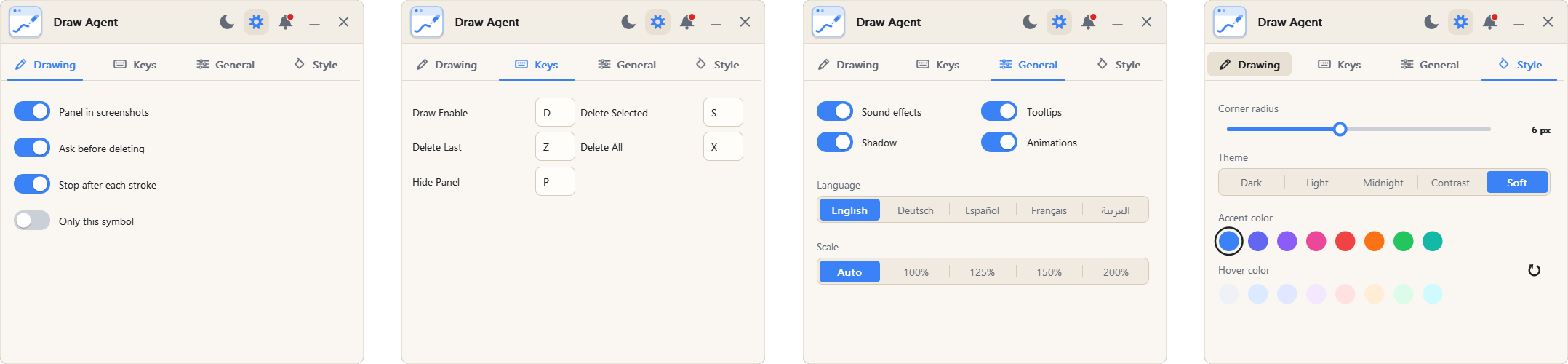
描画タブ
- スクリーンショットにパネルを表示する:パネルをスクリーンショットに表示するかどうかを選択します。オフにすると、スクリーンショットにはグラフと描画のみが表示されます。
- すべて削除する前に確認する:すべての描画が削除される前に確認メッセージが表示されます。
- ストロークごとに描画を停止してください。マウスボタンを離すと描画モードが終了します。
- このシンボルのみ:現在のシンボルの図のみを表示し、削除をこのシンボルに限定します。
キータブ
各ショートカットは1文字または1桁の数字です。同じキーを2回使用することはできません。キーが既に使用されている場合は、メッセージが表示されます。
- 描画有効化:ペンボタンやブラシボタンをクリックせずに、描画を開始および停止するためのキーボードショートカット。
- 選択したものを削除:現在選択されている図面を削除するためのキーボードショートカットです。図面をクリックすると選択され、両端にドットが表示されます。
- 最後に描いた絵を削除:最後に描いた絵を削除するためのキーボードショートカットです。
- すべて削除:すべての図面を削除するためのキーボードショートカット。
- パネルを非表示にする:パネルを非表示/表示するためのキーボードショートカット。
一般タブ
- 言語:英語、ドイツ語、スペイン語、フランス語、アラビア語(アラビア語は右から左への表記)。
- パネルの拡大縮小率:自動(Windowsの拡大縮小率に連動)、100%、125%、150%、または200%。
- アニメーション:パネルのアニメーションをオンまたはオフにします。
- ツールチップ:ヒントテキストの表示/非表示を切り替えます。
- 影:ウィンドウの影の表示/非表示を切り替えます。
- サウンド再生:アクションが実行されるたびに効果音を再生します。
スタイルタブ
- テーマ:ダーク、ライト、ミッドナイト、コントラスト、ソフト。
- コーナー半径:パネルや窓の角がどれだけ丸みを帯びているかを示す値。
- アクセントカラー:ボタン、スイッチ、ロゴなどのメインカラー。
- ホバーカラー:マウスカーソルの下にあるコントロールの色。
通知パネルの説明
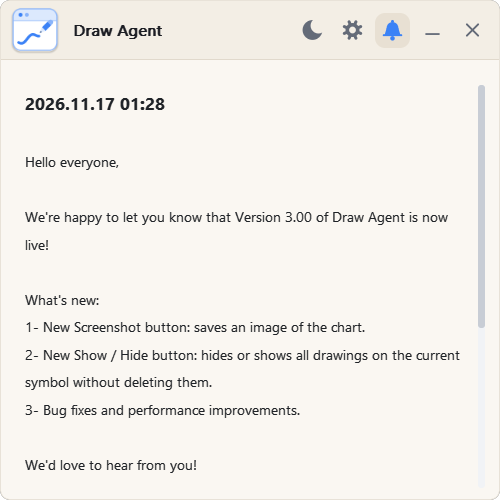
ベルボタン(メインパネル画像の3番)を押して開いてください。ベルに赤い点が表示されている場合は、新しいメッセージが届いています。
日付とは、通知が生成された日時を指します。
通知とは、表示されるメッセージのことです。これには、EAに関する情報、アップデート情報、開発者からのメッセージなどが含まれます。
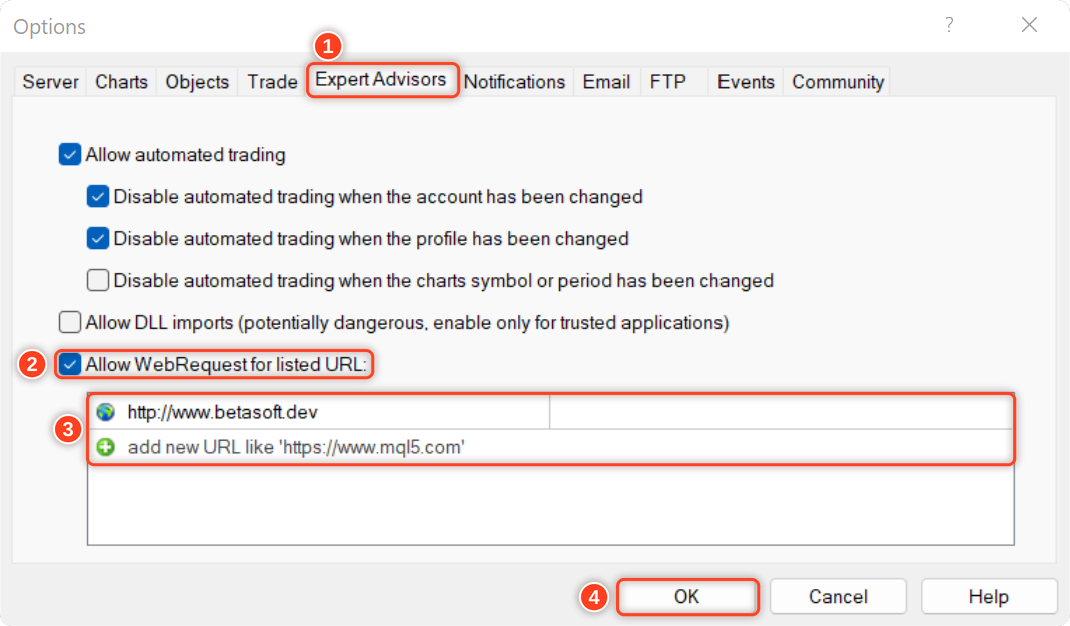
EAが通知を受け取れるようにするには、プラットフォームの設定で、当社のウェブサイトのリンクを許可されたURLのリストに追加する必要があります。
MetaTraderで許可されたURLリストにリンクを追加する手順は以下のとおりです(下の画像を参照してください)。
- MetaTraderプラットフォームを開き、上部メニューの「ツール」を選択し、「オプション」を選択します。
- 「オプション」ウィンドウで、「エキスパートアドバイザー」タブをクリックします。
- 「リストされたURLに対するWebリクエストを許可する」オプションにチェックを入れ、「追加」ボタンをクリックします。
- 「新しい URL」フィールドに、Web リクエストを許可する URL ( http://www.betasoft.dev ) を入力します。
- 「OK」をクリックすると、そのURLが許可されたURLのリストに保存されます。
トレーダーがドローエージェントを好む理由
✅高速– ワンクリック&ワンドラッグで描画
✅整理整頓– シンボルごとにすべての図面が保存されます
✅安全– 1つ、最後、またはすべてを削除。削除せずに非表示にする。
✅透明– ペン、ブラシ、5サイズ、任意の色
✅あなただけのもの– 5つのテーマ、5つの言語、あなた専用のキー
このツールについてのご意見をお聞かせください!フィードバックや改善点などございましたら、お気軽にお知らせください。ご質問やご不明な点がございましたら、こちらまでご連絡ください。
✔️ Draw Agent MT4: https://www.mql5.com/en/market/product/14929
✔️ Draw Agent MT5: https://www.mql5.com/en/market/product/14964
グラフィックGUIライブラリを使用して構築されています MT4 | MT5 。