[ English ]—[ Русский ]—[ 中文 ]—[ Español ]—[ Português ]—[ Deutsch ]—[ 한국어 ]—[ Français ]—[ Italiano ]—[ Türkçe ]
目次
使う前に読んでね
TradeCopierを購入して使う前に、これを知っておく必要がある:
- TradeCopierはインターネット経由で取引をコピーしません。プロバイダのターミナルと受信側のターミナルは、同じコンピューターかVPSサーバーにインストールされている必要があります。
- TradeCopierは、プロバイダのターミナルがシグナルに接続されている場合、取引をコピーできません。(技術的に不可能なので、シグナルから取引をコピーするコピーソフトはマーケットに存在しません)
- 購入前に、あなたの設定でアプリのデモ版をテストして、TradeCopierが自分に合っているか確認してください。
- TradeCopier MT4はMetaTrader 5で動作せず、TradeCopier MT5はMetaTrader 4で動作しません。ですので、異なる端末間でコピーする場合(MT4 > MT5 または MT5 > MT4)、2つのバージョンを購入する必要があります - TradeCopier MT4 + TradeCopier MT5。
- 設定の変更、取引口座の変更、TradeCopierの更新を行う前に、コピーのプロセスを停止してください。TradeCopierのパネルで「STOP」ボタンを押します。
- 新しいバージョンをインストールする前に、現在の注文とポジションが閉じるのを待ってください。アップデート時には「Master」と「Slave」の両方を忘れずに更新してください。「Master」と「Slave」は同じバージョンである必要があります。
- もし「Master」アカウントを変更する場合、そして「Slave」アカウントに古い「Master」アカウントからの未決済取引が残っているときは、必ず「Slave」の「Magic number」パラメータを変更してください(「Magic number」の新しい値は古い値と同じにしてはいけません)。
- TradeСopierにはNetting口座にいくつか制限があります。このポジション管理システムでは、同じシンボルに対して一度に口座に開かれているポジションは1つだけになることが前提となっています:
- Netting口座からの取引をコピーする場合、「Devation」機能でのオープン価格は最後の取引が使われます。
- TradeСopierは、Netting口座へのコピーで「Repeat」パラメータがオフの場合をサポートしていません。
- TradeСopierは、Netting口座へのコピーで「Retry Copy」フィルターがオンの場合をサポートしていません。
- TradeСopierは、プロバイダーか受け取り側がNetting口座の場合、保留注文のコピーをサポートしていません。
- TradeСopierは、プロバイダーか受け取り側がNetting口座の場合、「Proportional to Balance」と「Proportional + Coefficient」によるロット計算をサポートしていません。Netting口座への取引コピーは、1つの『マスター』口座からのみ可能です。
- もし受取人と提供者の口座が異なるブローカーに接続されている場合、受取人と提供者のAskとBidの価格が一致しないことがあります。これにより、提供者と受取人の保留オーダー、ストップロス、テイクプロフィットが同期しない場合があります。だから、こういったシステムでより正確にコピーするには、ポジションのみのコピーを有効にして、保留オーダー、ストップロス、テイクプロフィットのコピーはオフにすることをおすすめします。「Master」口座での保留オーダー、ストップロス、テイクプロフィットの発動は、これらのイベントがポジションの開閉につながるため、コピーされます。
- ロット計算モードが「固定ロット」に設定されている場合、ポジションの部分的なクローズは機能しません。
- TradeСopierはMetatrader VPSでは動作しません。このVPSでは2つの端末(送信者と受信者)をインストールできないためです(マーケットにはMetatrader VPSで動作する取引コピーソフトは存在しません)。デスクトップがあり、端末をインストールできる他のVPSを使ってください。
コピートレードのプロセスを開始する方法
取引コピーのプロセスは、1台のコンピュータ(またはVPSサーバー)内で行われます。コピーを行うためには、少なくとも2つのターミナルをコンピュータにインストールする必要があります:
- プロバイダ端末とは、取引をコピーする必要がある取引アカウントのことです。この端末にインストールされたTradeCopierは、取引情報を収集して受取端末に送信します。
- 受取端末とは、コピー取引が行われる取引アカウントのことです。この端末にインストールされたTradeCopierは、プロバイダ端末からデータを受け取り、コピー取引を実行します。
コピートレードを開始するには、以下の手順に従ってください。
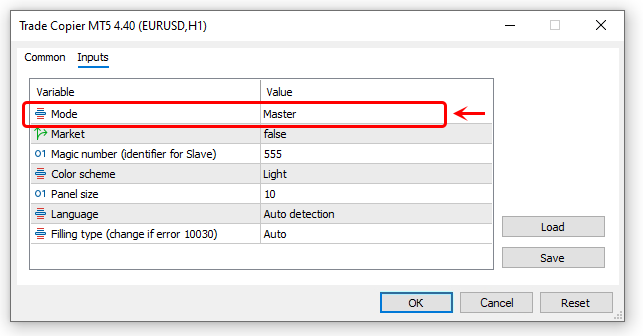
1️⃣ プロバイダーのターミナルをコンピューターにインストールします。任意の銘柄のチャートでTradeCopierを起動します。開いたウィンドウで、「入力パラメータ」タブに移動し、「モード」入力パラメータを「マスター」に設定します。「OK」をクリックします。
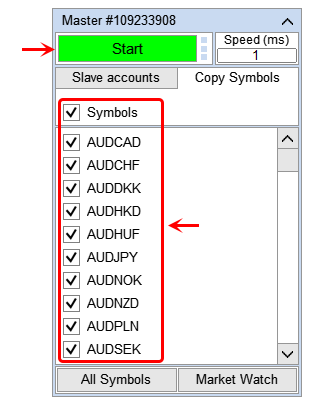
2️⃣ 表示されたパネルで、TradeCopier が受信者の端末に送信するすべての取引ツールを選択してください。アプリのパネルで「スタート」ボタンをクリックします。
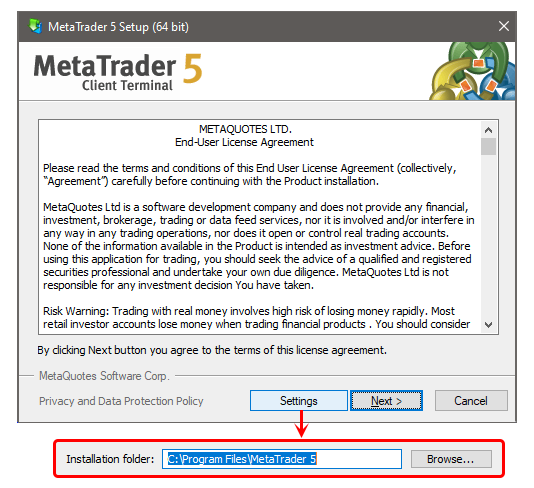
3️⃣ 受信者の端末を、提供者の端末がインストールされているのと同じコンピュータにインストールします。もし提供者と受信者の端末が同じブローカーに属している場合は、2つ目の端末をインストールするときに、設置先フォルダの名前を変更してください。これは、2つ目の端末が1つ目の端末の上にインストールされないようにするためです。
⚠️ 口座を開設するブローカーのサイトからターミナルをダウンロードしてください。ターミナルと取引口座が異なるブローカーのものである場合、各ブローカーが自分の取引口座に合わせてターミナルを設定しているため、取引中にエラーが発生する可能性があります。
4️⃣ 受取人の端末で自動取引をオンにしよう。

5️⃣ どの通貨ペアのチャートでもいいので、TradeCopier をインストールします。開いたウィンドウで「一般」タブに移動し、アプリの「自動売買」をオンにしてください。
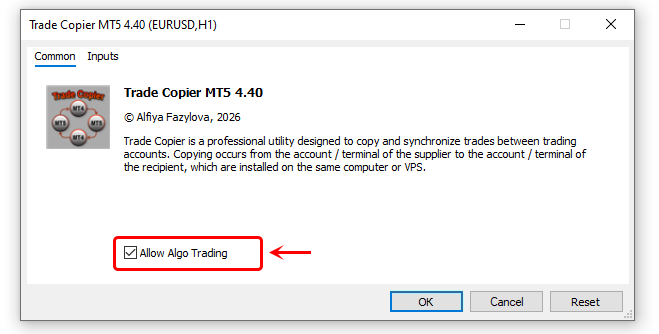
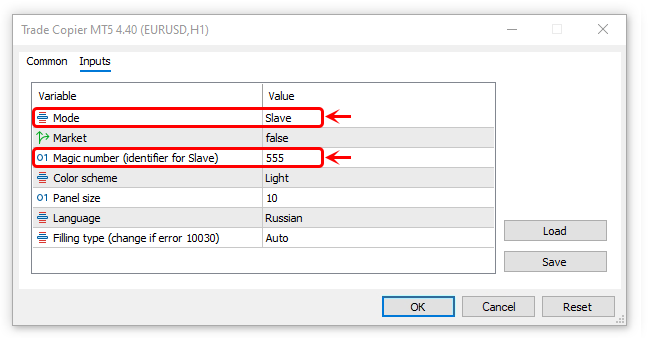
6️⃣ 「入力パラメータ」タブに移動して、入力パラメータ「Mode」を「Slave」に設定します。「Magic number」(注文の識別子)の値を指定してください。取引口座で複数の「Slave」を使う場合は、それぞれに異なる「Magic number」を設定しましょう。「OK」ボタンを押します。
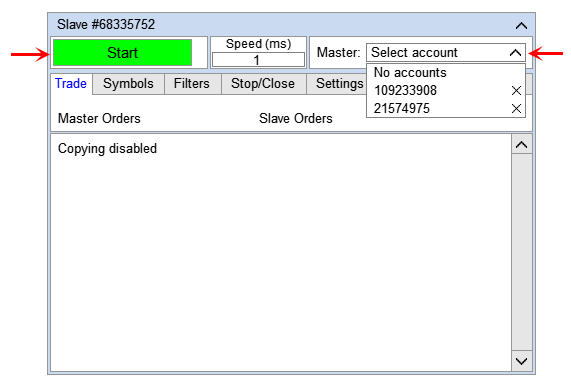
7️⃣ 表示されたパネルで、取引をコピーする「マスター」口座を選び、コピー設定を調整します(下記参照)。「スタート」ボタンを押してください。
⚠️ リストには、「Master」-TradeCopier が設定され、スタートボタンが押されている口座だけが表示されます。
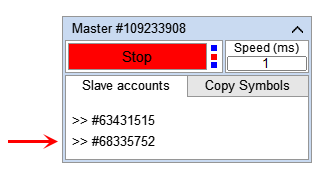
8️⃣ 供給者のターミナルに移動して、「TradeCopier-Master」パネルの「Slave」アカウントリストに、アカウント番号「Slave」の行が表示されていることを確認してください。
入力パラメータ
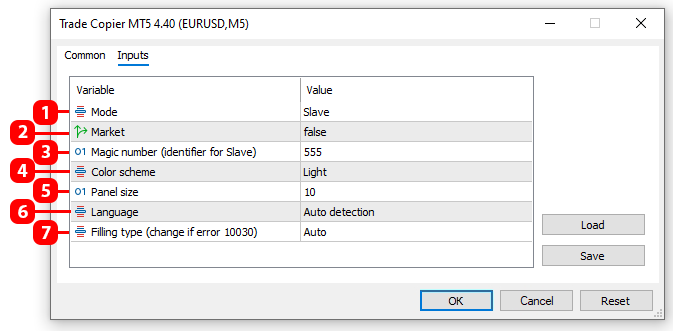
- 「Mode」:
- 「Master」– 供給者モード。このモードはデータを受信端末に送ります。このモードは、オーダー(ポジション)をコピーする端末で使います。
- 「Slave」– 受信者モード。このモードはデータを供給端末から受け取ります。このモードは、オーダー(ポジション)を開く端末で使います。
- 「Market」 – 「Market」実行モード。このモードは、事前にストップロスやテイクプロフィットを設定してポジションを開くことが禁止されている取引口座で使用されます。このモードでは、TradeCopier はポジションを2段階で開きます:
- ストップロスやテイクプロフィットなしでポジションを開きます。
- ポジションを開いた後、元のポジションに設定されていた場合はストップロスとテイクプロフィットを設定します。
- 「Magic number (identifier for Slave)」 – TradeCopierの「スレーブ」を識別する番号です。TradeCopierの「スレーブ」は、自分の注文やポジションにこの番号を付けて、他のアプリケーションの注文やポジションと区別します。
- 「Color scheme」 – パネルの色の設定。
- 「Panel size」 – パネルのサイズ。
- 「Language」 – パネルの言語。
- 「Filling type」 – 注文数量の埋め方のポリシー。(MT5専用)
⚠️ 入力パラメータ「Market」「Magic number(スレーブ用識別子)」「Filling type」は「Slave」モード用なので、「Master」モードでは設定する必要はありません。
モード 「Master」
このモードは、注文やポジションに関する情報を収集し、その情報を受信端末に送信します。このモードを使ったTradeCopierを、コピーしたい注文やポジションがある端末にインストールします。
受取人の口座リストタブ
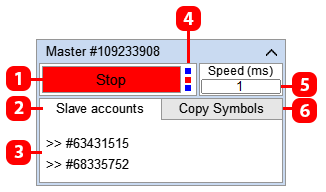
- データを受信端末に送信するオン/オフボタン。
- 接続された受信取引口座の一覧タブ。
- 接続されている受信取引口座の番号。
- TradeCopierの稼働インジケーター。大量のデータ処理時には、TradeCopierがこのインジケーターを更新できず、一時的に点滅しないことがありますが、これはエラーや問題ではありません。
- 受信端末へのデータ送信間隔を入力する欄。
- コピー対象のシンボルリスト設定タブ。
「コピー可能な文字」タブ
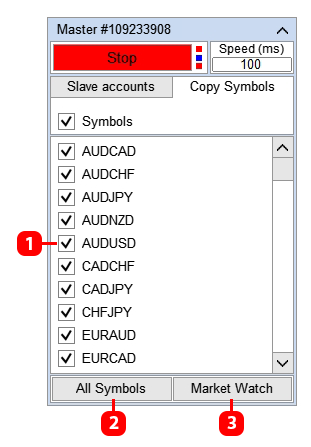
- コピー用のシンボルをオン/オフにする。
- この端末で利用可能なすべてのシンボルをリストに表示する。
- 端末の「マーケットウォッチ」ウィンドウで選択されているシンボルをリストに表示する。
⚠️ 「マスター」は、このリストにある文字で、コピーするように含まれているもの(1)だけを「スレーブ」に送信します。
モード 「Slave」
このモードは、サプライヤー端末からデータを受け取り、そのデータに基づいて取引(注文やポジションのオープン、クローズ、変更)をコピーします。このモードのTradeCopierを、注文やポジションを開く必要がある端末に設置します。
取引タブ
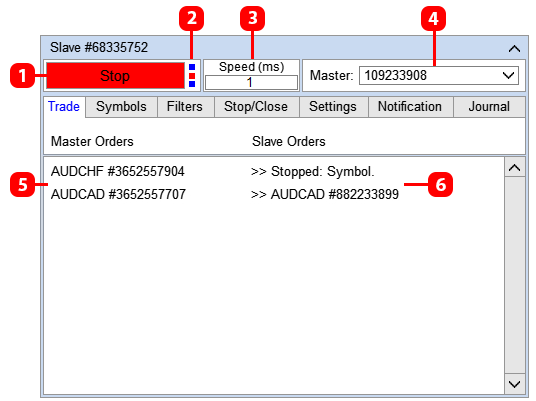
- 取引コピーのオン/オフボタン。
- TradeCopierの動作インジケーター。取引が行われている間は、TradeCopierがこのインジケーターの処理を停止するため、一時的に点滅しないことがあります。これはエラーや問題ではありません。
- データを提供元ターミナルから受信する周期を入力する欄。
- 取引がコピーされる元の取引口座。
- 「マスター」口座の注文(ポジション)一覧。
- 「スレーブ」口座の注文(ポジション)一覧。注文(ポジション)がコピーされない場合、その行には注文(ポジション)が*現在コピーできない理由が表示されます。
* 例えば、次のフィルターを設定したとします:
「最大スプレッド」: 20pips
「コピー再試行」: 30秒
もし「Master」でポジションを開いた後の30秒間に「Slave」側でスプレッドが20pips以上だった場合、行には以下のような記録が表示されます:
- 最初の30秒間、TradeCopierはポジションのコピーを試みます。その間、シンボルのスプレッドがずっと20pipsを超えているため、シンボルには「最大スプレッド: 20pips」のフィルターが適用され、ポジションはコピーされません。この間、行には「Stopped: Max spread」と表示されます。
- 30秒後、TradeCopierはポジションのコピーの全ての試みを停止します。これは「コピー再試行: 30秒」の設定が適用されるためです。したがって、30秒後には表示が「Stopped: Max spread」から「Stopped: Repeated attempts to copy」に変更されます。
例からわかるように、行に書かれている理由が、必ずしもポジションがコピーされなかった根本的な原因とは限りません。
TradeCopier は、注文(ポジション)がコピーされなかった場合のすべてのイベントを「ログ」タブに記録します。なぜコピーされなかったかを確認したい場合は、「ログ」タブを開いて、注文(ポジション)がコピーされるはずだった時に生成された記録を探してください。
記号タブ
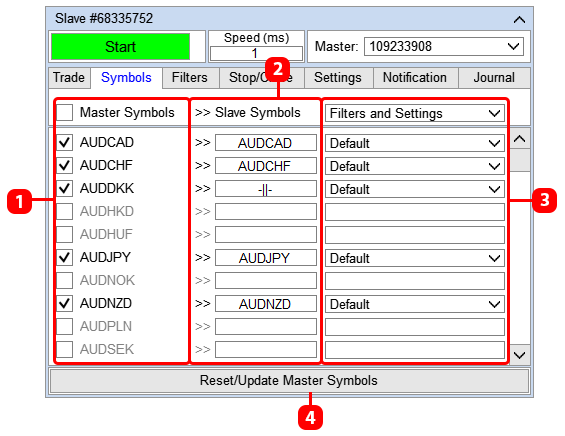
- 「マスター」アカウントのシンボル。コピーの有効/無効を切り替えるにはチェックを使用してください。
- 「スレーブ」アカウントのシンボル。シンボル名を編集するには入力欄を使ってください。
- シンボルに適用される「フィルター」と「設定」のテンプレート。シンボルごとに異なるコピー設定を適用したい場合はテンプレートを使ってください。
- シンボルリストを更新する。
このタブには「Master」パネルで選択したシンボルのみが表示されることに注意してください。もしこのタブに必要なシンボルが表示されていない場合は、「Master」パネルに移動して、コピーしたいシンボルを有効にし、次に「Slave」パネルの「マスターシンボルをリセット/更新」ボタン(4)を押してください。
アプリは「Master」と「Slave」のシンボルリストを自動で照合します。もしアプリがシンボルを照合できなかった場合、スレーブのシンボルフィールドには「-||-」と表示されます。その場合は、シンボル入力フィールド(2)をクリックして、手動で必要なシンボル名を入力してください。
もし「マスター」や「スレーブ」のシンボルに取引セッションがある場合は、「マスター」と「スレーブ」のセッションが一致していることを確認してください(確認するにはシンボルの仕様を使います)。もし一致しないと、「マスター」で注文(ポジション)が開かれても、「スレーブ」では市場が閉まっているためその注文がコピーされないことがあります。
シンボルごとに個別のコピー設定を適用する必要がある場合は、個別設定のテンプレートを作成して、該当のシンボルにそのテンプレートを適用してください(3)。テンプレートは「フィルター」または「設定」タブで作成できます(詳細は下記をご覧ください)。
フィルタータブ
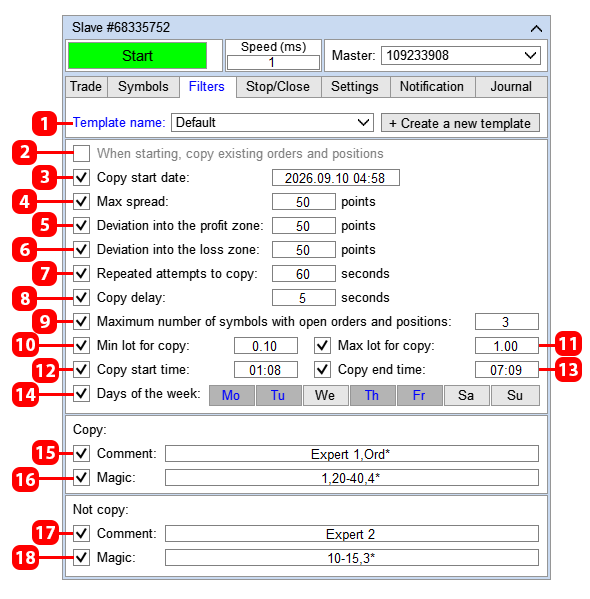
- 編集可能なテンプレート。詳細は下記を参照してください。
- コピー開始時点で既に存在しているオーダーやポジションもコピーする(コピー開始前に開かれていたオーダーやポジションをコピーする)。
- コピー開始の日時。例えば、2025年3月14日20:00に設定すると、2025年3月14日20:00以降に開かれるオーダー(ポジション)がコピーされます。
- 許容最大スプレッド。シンボルのスプレッドが設定値を超えている場合は、マスターポジションをコピーしない。
- 受取人の価格と供給者の価格との利益方向への最大偏差(差)(ポイント)。
例:
利益方向への偏差 = 50 で、供給者のアカウントで開始価格 1.00000 の買いポジションが開かれました。
このポジションは、コピー時の受取人の現在の価格が 1.00050 以下 (1.00000 + 0.00050 = 1.00050) の場合にのみコピーされます。
「利益ゾーンへの偏差」を 0 に設定すると、受取人の現在の価格が供給者の価格以上である場合にのみポジションがコピーされます。供給者と受取人の価格が異なる理由は次のとおりです。供給者と受取人のブローカーが異なる、受取人の現在の価格が異なる、供給者でポジションが開かれた時点から受取人にポジションがコピーされた時点までの間に受取人の価格が変わった。このフィルターは位置に対してのみ機能します。 - 受取人の価格と供給者の価格との最大乖離(差)を、損失方向(ポイント)で指定します。
例:
損失方向への乖離が50で、供給者の口座で1.00000の始値で買いポジションが開設された場合。
このポジションは、受取人の現在の価格が0.99950以上(1.00000 - 0.00050 = 0.99950)の場合にのみコピーされます。
このフィルターは、最良価格でのポジション開設を制限します。そのため、必要でない限り、このフィルターを有効にしないでください。供給者と受取人の価格が異なる理由は以下のとおりです。供給者と受取人が異なるブローカーを利用している場合、現在の価格が異なる場合、供給者でポジションが開設されてから受取人にコピーされるまでの間に、受取人の価格が変動した場合。このフィルターはポジションにのみ適用されます。 - TradeCopierがコピー用ポジションを開こうとする最大時間(秒単位)。時間は「マスター」口座でポジションが開かれた時点からカウントされます。
例えば:
コピー再試行 = 90秒 に設定されていて、提供元のポジションが1:00:00に開かれた場合、TradeCopierは1:01:30までコピー用ポジションを開こうと試みます。1:01:30以降、TradeCopierはこのポジションをコピーする試みをすべてやめます。適時にポジションがコピーされないことがある理由は、取引サーバーとの接続喪失、フィルターの作動、取引ミスなどです。このフィルターはポジションにのみ機能します。 - オーダーやポジションのコピーを指定した秒数だけ遅らせます。
例えば:
25秒に設定されていて、提供元のポジションが1:00:00に開かれた場合、TradeCopierはこのポジションを1:00:25にコピーします。 - ポジションやオーダーは、特定の数のシンボルだけコピーされます。*
- コピーする最小ロット。マスターの注文やポジションのロットがこの値より小さい場合はコピーしない。
- コピーする最大ロット。マスターの注文やポジションのロットがこの値より大きい場合はコピーしない。
- 指定した時間から注文(ポジション)をコピーする。**
- 指定した時間まで注文(ポジション)をコピーする。**
- 指定した曜日だけ注文(ポジション)をコピーする。**
- 指定したコメントが付いた注文(ポジション)だけをコピーする。***
- 指定したマジックナンバーの注文(ポジション)だけをコピーする。***
- 指定されたコメントがある注文(ポジション)をコピーしない。***
- 指定されたマジックナンバーがある注文(ポジション)をコピーしない。***
*** コメント用:
- 複数のコメントを入力する場合は「,」で区切ってください。例えば、コメント Exp1、Exp2、Exp3 を入力したい場合、フィールドには Exp1,Exp2,Exp3 と入力します。
- コメントが同じ部分を含む場合は「*」を使用できます。例えば、Exp1453、Exp7565、Exp1453 は共通部分 Exp を含むため、フィールドには Exp* と入力できます。
- これらの方法を組み合わせることも可能です。例えば、Ord*,Master23,Exp* と入力すると、パラメータは Master23 のコメントと、本文に Ord または Exp を含むコメントを使用します。
- コメントのテキストには「,」や「;」を含めないでください。これらの文字は区切りとして使用されます。
マジックナンバーについて:
- 複数のマジックナンバーを入力する場合は、',' で区切ってください。例えば、マジックナンバー 1、25、148 を入力したい場合は、フィールドに 1,25,148 と入力します。
- マジックナンバーが同じ部分を持つ場合は、* を使えます。例えば 431、432、433 は 43 が共通なので、フィールドには 43* と入力できます。
- マジックナンバーが特定の範囲を成す場合は、「開始-終了」形式を使えます。例えば 23 から 34 までの範囲を入力したい場合は、フィールドに 23-34 と入力します。
- これらの方法を組み合わせることもできます。例えば 3,10-21,55 と入力すると、3 と 55、そして 10 から 21 までの範囲のマジックナンバーが使われます。
タブ「ストップ/閉じる」
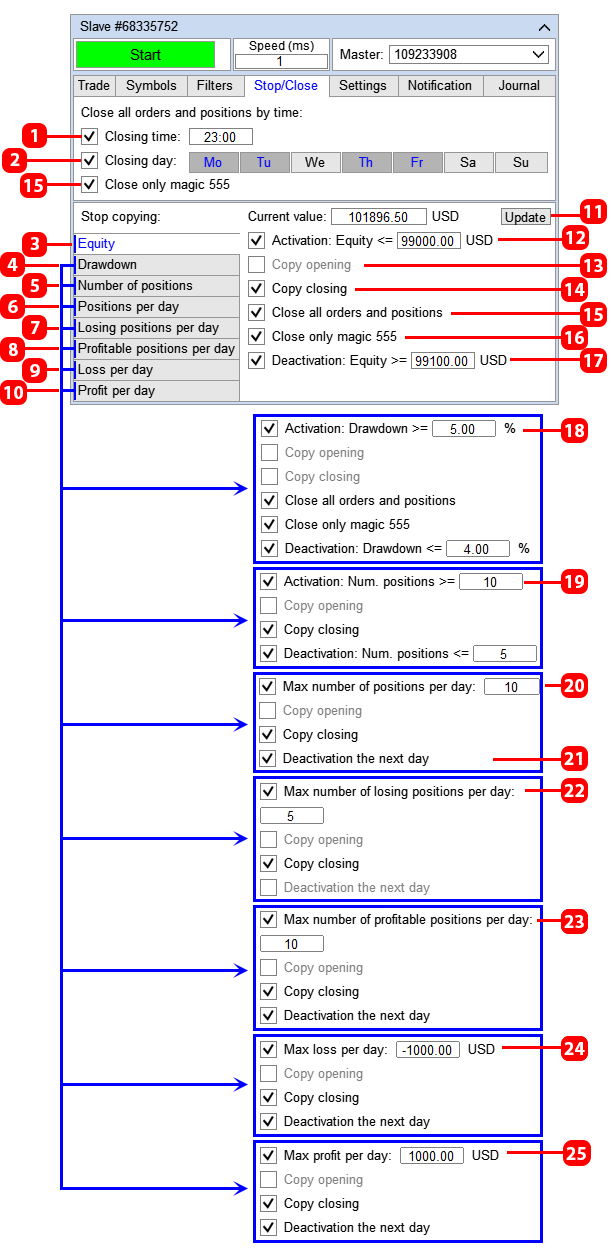
- 注文やポジションを閉じる時間。指定した時間に達すると、TradeCopierはすべての注文とポジションを閉じます。*
- 1で述べた注文やポジションを閉じる曜日。*
- エクイティのサイズが指定値に達したら、コピーを停止します。
- 口座のドローダウンが指定値に達したら、コピーを停止します(ドローダウンは残高の割合で表示されます)。
- 保有ポジションの数が指定値に達したら、コピーを停止します。**
- 1日の新規ポジション数が指定値に達したら、コピーを停止します。**
- 1日にクローズした損失ポジションの数が指定値に達したら、コピーを停止します。**
- 1日にクローズした利益ポジションの数が指定値に達したら、コピーを停止します。**
- その日の決済済みポジションの損失が指定された値に達した場合、コピーを停止します。**
- その日の決済済みポジションの利益が指定された値に達した場合、コピーを停止します。**
- ダッシュボード上の現在の口座残高を更新します。コピー処理を最適化するため、アプリはバックグラウンドでダッシュボードを更新しません。最新の口座データを確認するには、「更新」ボタンをクリックしてください。
- コピーが停止する「エクイティ」値。
- コピーを停止しても、注文やポジションを開くプロセスのコピーは続けます(コピー停止は注文やポジションを閉じるプロセスのみに適用されます)。***
- コピーを停止しても、注文やポジションを閉じるプロセスのコピーは続けます(コピー停止は注文やポジションを開くプロセスのみに適用されます)。***
- 指定された「有効資産」に達した際にコピー停止機能が作動した場合、すべての注文とポジションを決済します。
- TradeCopierによって開設された注文とポジションのみを決済します(TradeCopierマジックナンバーを持つ注文とポジションのみが決済されます)。
- このサイズに達すると、「エクイティ」で停止されたコピーのプロセスが再開されます(エクイティによるコピー停止機能の無効化)。
- コピーが停止するドローダウンのサイズ。
- コピーが停止する時点の未決済ポジション数(成行ポジション数)。
- コピーが停止する時点の1日あたりの未決済ポジション数。**
- 翌日にコピーを再開します。****
- コピーが停止する時点の1日あたりの損失ポジション数。
- コピーが停止する時点の1日あたりの利益ポジション数。
- コピーが停止する時点の1日あたりの損失額。
- コピーが停止する時点の1日あたりの利益額。
* 注文とポジションは、端末の時刻に従って決済されます。
** 計算には、TradeCopierによって開設され、マジックコピー番号を持つポジションのみが使用されます。「日次」とは、00:00から23:59までを意味します。
*** 例えば、指定された条件ではコピーは11:00に停止しました。
パラメータ「注文オープンのプロセスをコピー」:
- オフの場合: 11:00以降、コピー機は11:00以降に「Master」口座で開かれる注文やポジションをコピーしません。
- オンの場合: 11:00以降もコピー機は新しい注文やポジションをコピーし続けます。コピーが停止していても関係ありません。
パラメータ「注文クローズのプロセスをコピー」:
- オフの場合: 11:00以降、コピー機は11:00以降に「Master」口座でクローズされる注文やポジションのプロセスをコピーしません。
- オンの場合: 11:00以降もコピー機は注文やポジションのクローズプロセスをコピーし続けます。コピーが停止していても関係ありません。
私たちは次の設定をお勧めします:

- コピー開く = オフ、
- コピー閉じる = オン。
このオプションでは、コピーが停止すると、TradeCopierは新規注文とポジションの開設(コピー)を停止します。また、「マスター」アカウントで既に決済されている注文とポジションも自動的に決済されます。注文とポジションのコピー戦略で必要であり、その理由を理解している場合にのみ、他のオプションを設定してください。
**** 例えば、指定された数のポジションが日中にオープンされ、コピー処理が2025年3月14日18時59分に停止されたとします。このパラメータが有効になっている場合、コピー処理は2025年3月15日0時00分(翌日)に再開されます。オープンポジション数が翌日に指定された値に達すると、コピー処理は再び停止されます。
設定タブ
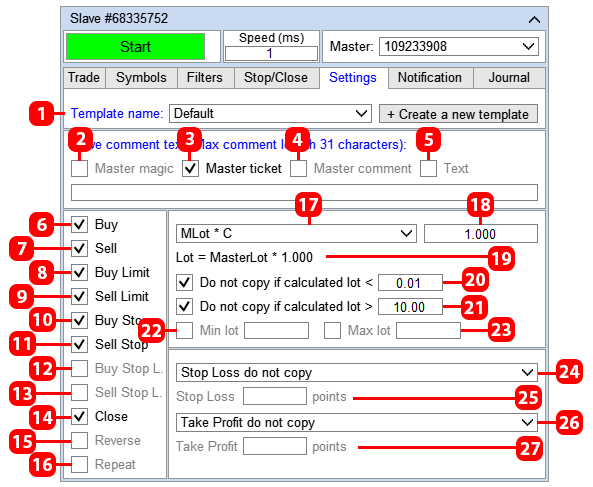
- 編集可能なテンプレートです。詳細は下記をご覧ください。
- 「スレーブ」注文(位置)コメントに「マスター」注文マジックナンバーを記入してください。
- 「スレーブ」注文(位置)コメントに「マスター」注文チケットを記入してください。
- 「スレーブ」注文(位置)コメントに「マスター」注文コメントを記入してください。
- 「スレーブ」注文(位置)コメントに独自のテキストを記入してください。注文コメントの最大文字数は31文字です。
- 買いコピー
- 売りコピー
- 買い指値コピー
- 売り指値コピー
- 買いストップコピー
- 売りストップコピー
- 買いストップリミットコピー(MT5のみ)
- 売りストップリミットコピー(MT5のみ)
- 注文とポジションの決済プロセスをコピーします。
- 反対方向に注文とポジションをオープンします。
- 「スレーブ」注文(ポジション)が手動または別のエキスパートアドバイザーによって決済された場合、注文またはポジションを再コピーします。このチェックボックスの目的が理解できない場合は、有効にしないでください。
- 注文(位置)ロット計算方法。*
- 適用係数またはロットサイズ(ロット計算方法によって異なります)。
- ロット計算方法の可視化。
- 最小ロット数。計算されたロット数がこの値以下の場合、TradeCopierはこの注文(ポジション)をコピーしません。
- 最大ロット数。計算されたロット数がこの値以上の場合、TradeCopierはこの注文(ポジション)をコピーしません。
- 最小ロット数。計算されたロット数がこの値より小さい場合、TradeCopierはこの値を適用します。
- 最大ロット数。計算されたロット数がこの値より大きい場合、TradeCopierはこの値を適用します。
- ストップロスコピー方式。**
- 「ストップロスをポイントで設定」方式を使用する場合はストップロス距離を、または「ストップロスポイントをコピー」方式を使用する場合は乗数を入力してください。
- テイクプロフィットコピー方式。**
- 「テイクプロフィットをポイントで設定」方式を使用する場合はテイクプロフィット距離を、または「テイクプロフィットポイントをコピー」方式を使用する場合は乗数を入力してください。
* ロット計算方法:
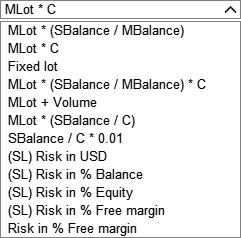
注文(ポジション)ロットは、以下のいずれかの方法で計算されます。
- MLot * (SBalance / MBalance) — 注文(ポジション)ロットは、受取人口座の残高とプロバイダー口座の残高の比率に応じて決定されます。
ロット = MasterLot * (BalanceSlave / BalanceMaster) - MLot * C — 注文(ポジション)ロットは、プロバイダーロットに指定された係数を乗じた値になります。
ロット = MasterLot * Coefficient) - 固定ロット — 注文(ポジション)ロットは、指定された固定ロットになります。
- MLot * (SBalance / MBalance) * C — 注文(ポジション)ロットは、受取人口座の残高とプロバイダー口座の残高の比率に応じて決定され、指定された係数を乗じた値になります。これは、ロットが残高比例方式と係数方式の両方を使用して計算されることを意味します。
ロット = マスターロット × (スレーブ残高 / マスター残高) × 係数 - MLot + ボリューム — 注文(ポジション)ロットは、サプライヤーのロットに指定されたボリュームを加えた値になります。
ロット = マスターロット + ボリューム - MLot × (SBalance / C) — 注文(ポジション)ロットは、受取人の口座残高に係数を加えた値に比例します。
ロット = マスターロット × (スレーブ残高 / 係数) - (SL) リスク額(ドル) - ストップロス注文でポジションが決済された際に、損失額が指定された金額(ドル)になるようにロットサイズが計算されます。ストップロス注文がゼロの場合は、最小ロットサイズで注文が発注されます。
- (SL) Risk in % Balance - 損失額は残高に対する割合として設定されます。
- (SL) Risk in % Equity) - 損失額は利用可能資金に対する割合として設定されます。
- (SL) (SL) Risk in % Free Margin - 損失額は有効証拠金に対する割合として設定されます。
- % of MaxLot for the symbol — ロットサイズは、シンボルの最大可能ロット(十分な証拠金があるロット)の一定割合になります。
** 利益確定(テイクプロフィット)と損切り(ストップロス)の計算:
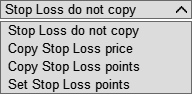
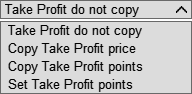
利益確定と損切りの注文(ポジション)は、次のいずれかの方法で計算されます:
- ストップロス/テイクプロフィットをコピーしない — プロバイダーのストップロス/テイクプロフィットをコピーしません。
- ストップロス/テイクプロフィットの価格をコピー — プロバイダーのストップロス/テイクプロフィットの価格をコピーします。この場合、ストップロスとテイクプロフィットは、スレーブの価格がマスターの価格からずれていても、完全にプロバイダーの価格に設定されます。
- ストップロス/テイクプロフィットのポイントをコピー — プロバイダーのストップロス/テイクプロフィットのポイントをコピーします。この場合、ストップロスとテイクプロフィットは、注文(ポジション)のオープン価格からポイントで設定され、スレーブの価格がマスターの価格からずれると、ストップロスとテイクプロフィットのレベルもずれます。
- ストップロス/テイクプロフィットをポイント単位で設定 — プロバイダーのストップロス/テイクプロフィットをコピーせず、自分のストップロスとテイクプロフィットの値を設定します。ストップロスとテイクプロフィットの値は、この方法を選択したときに有効になるフィールドに入力してください。
通知タブ
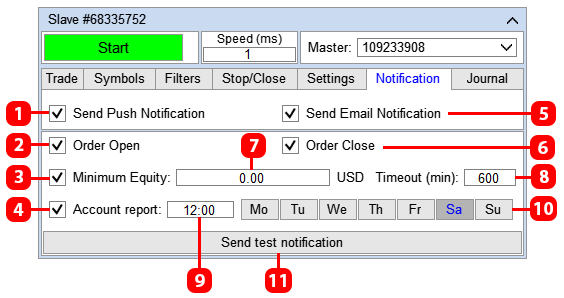
- 携帯電話(モバイル端末)にメッセージを送信する。*
- 注文やポジションを開いたときにメッセージを送信する。
- 口座のエクイティが指定した値に達したときにメッセージを送信する。現在の口座のエクイティが7で指定された値まで減少した場合、メッセージが送信される。エクイティのサイズが依然として指定レベルを超えている場合、メッセージは8で指定された分数ごとに繰り返し送信される。
- 取引口座の状態(残高、エクイティ、利用可能資金)のレポートをメッセージで送信する。メッセージは週の選択された日に1回送信される。レポートの時間は9で指定され、曜日は10のボタンで設定する。
- メールにメッセージを送る。**
- 注文やポジションを閉じたときのメッセージ。
- メッセージを送信する際のエクイティのサイズ。
- メッセージ間の分数。
- レポート送信の時間。
- レポート送信の曜日。
- テストメッセージを送信。メッセージ送信設定が正しいか確認するにはこのボタンを押してください。
ジャーナルタブ
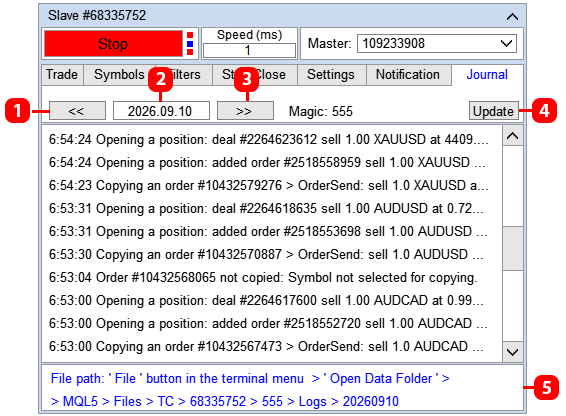
- 前日の記録の表示を切り替える。
- タブで表示されている記録の日付。
- 翌日の記録の表示を切り替える。
- 記録リストを更新する。コピーのプロセスを最適化するため、アプリはバックグラウンドでパネルを更新しません。最新の記録を見るには「更新」ボタンを押してください。
- 現在のログファイルのアドレス。このアドレスを使って、記録が保存されているファイルを見つけることができます。例えば、右側が切り取られていない状態で記録を見たいときや、アプリの開発者に問題について問い合わせてログファイルを求められたときに便利です。
設定テンプレートの使用
テンプレートを使用すると、シンボルごとに異なるコピー設定を行うことができます。
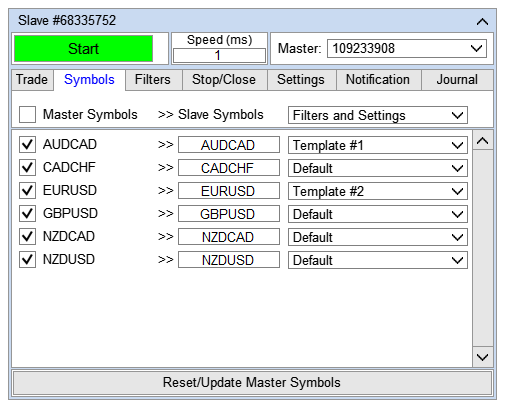
例えば、AUDUSDとEURUSDには個別のコピー設定を適用する必要があります。その他のシンボルについては、コピー設定は同じになります。
AUDUSDとEURUSD以外のすべてのシンボルには、「デフォルト」設定テンプレートを適用します。「フィルター」タブと「設定」タブに移動し、「デフォルト」テンプレートの設定を構成してください。この設定は、AUDUSDとEURUSD以外のすべてのシンボルに適用されます。
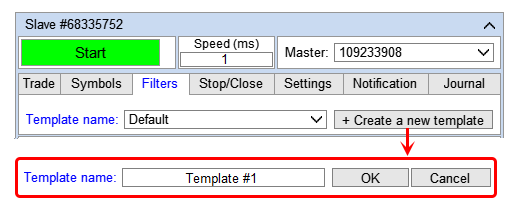
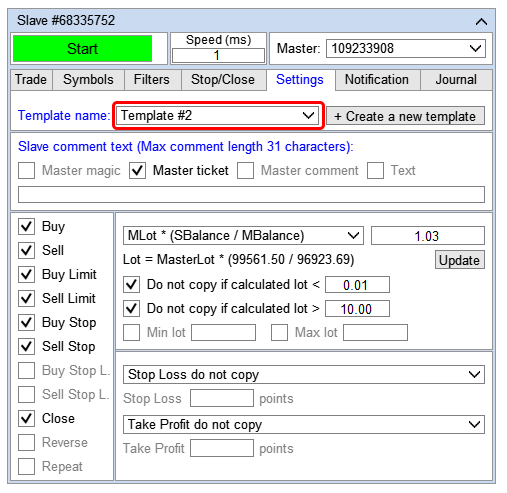
AUDUSDについては、「テンプレート#1」という名前の新しいテンプレートを作成してください。
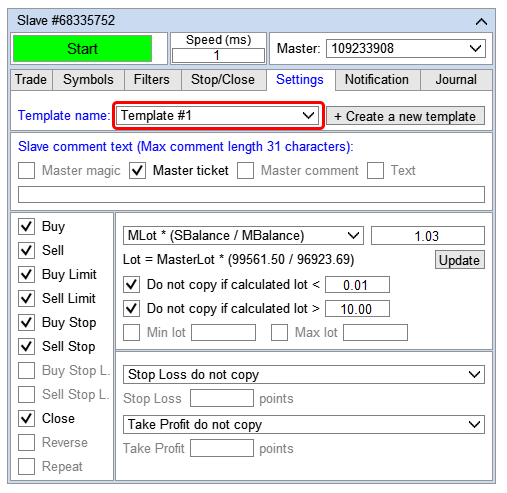
AUDUSDシンボルの「フィルター」タブと「設定」タブで必要な設定を行ってください。
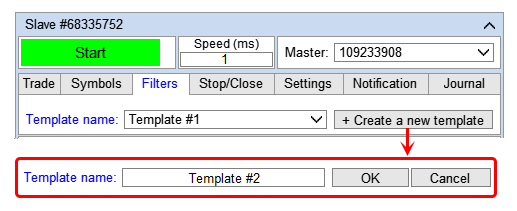
EURUSD用に新しいテンプレートを作成し、「テンプレート#2」と名付けましょう。
EURUSDシンボルの「フィルター」タブと「設定」タブで必要な設定を行ってください。
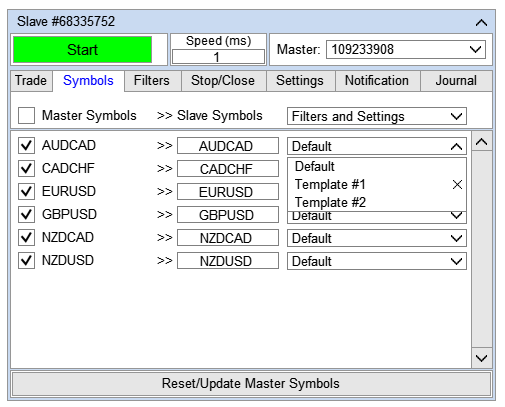
シンボルタブに移動して、シンボルに適したテンプレートを設定しましょう。
完了しました!これで、AUDUSDとEURUSDのシンボルに個別のコピー設定が適用されます。
コピートレードプロセスの最適化
コピー速度を上げる方法:
- ブローカーの取引サーバーに近いデータセンターを持つVPSプロバイダーを選択してください。ターミナルのping値を比較してください。
- ターミナルと取引サーバーを接続するために、信頼性の高い安定したインターネット接続を確保してください。
- コンピューターまたはVPSでサポートできるターミナル数のみを使用してください。*
- 使用していないWindowsアプリケーションとプロセスをすべて閉じてください。
- 各ターミナルで使用していないチャートをすべて閉じ、TradeCopierがインストールされているチャートのみを残してください。
- チャートからすべてのインジケーターを削除してください。
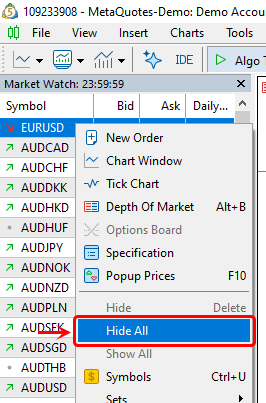
- 各端末でマーケットウォッチウィンドウを開き、使用していないシンボルをすべて非表示にします。端末はマーケットウォッチリストに登録されているシンボルのみを更新および処理するため、使用していないシンボルをすべて非表示にすることで端末への負荷を大幅に軽減できます。
- 各ターミナルで、ターミナル設定(上部のターミナルメニュー > ツール > 設定)を開きます。
- 「チャート」タブで、「ウィンドウ内の最大バー数」パラメータを最小値に下げてください。
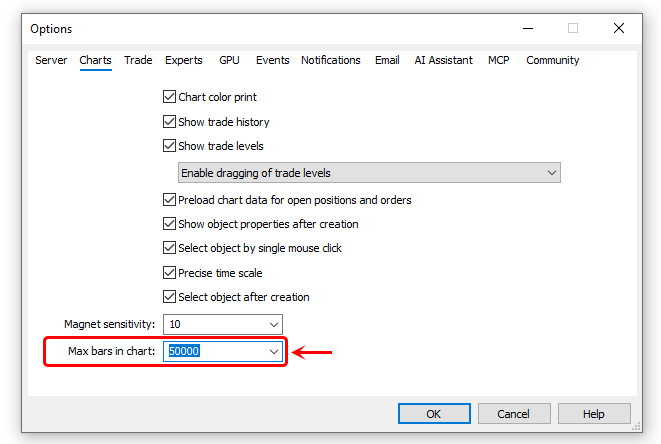
- 未使用のサービスを無効にする:
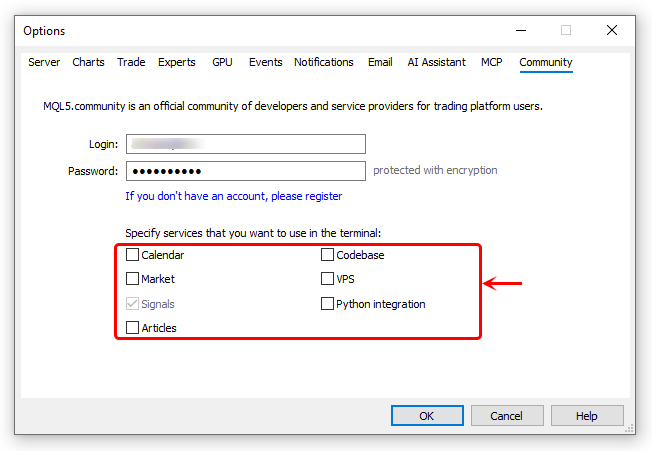
- 「チャート」タブで、「ウィンドウ内の最大バー数」パラメータを最小値に下げてください。
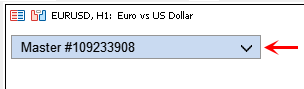
- アプリケーションリソースの無駄遣いを避けるため、TradeCopierパネルは最小化してください。コピー処理を確認する時のみ最大化し、VPSからログアウトしたらすぐにパネルを最小化してください。

* 必要動作環境(概算):
- 端末2台の場合:2コアCPU、4GB RAM
- 端末3~6台の場合:4コアCPU、6GB RAM
- 端末7~9台の場合:6コアCPU、12GB RAM
- 端末10~15台の場合:8コアCPU、16GB RAM
- 端末15台以上の場合:16~24コアCPU、48~64GB RAM