[ English ]—[ 中文 ]—[ Español ]—[ Português ]—[ 日本語 ]—[ Deutsch ]—[ 한국어 ]—[ Français ]—[ Italiano ]—[ Türkçe ]
Оглавление
Прочтите перед использованием
Это нужно знать перед покупкой и использованием TradeСopier:
- TradeСopier не копирует сделки через интернет, терминал поставщика и терминал получателя должны быть установлены на одном компьютере или VPS сервере.
- TradeСopier не копирует сделки, если терминал поставщика подключен к Сигналу. (Это технически невозможно, поэтому на Маркете не существует копировальщика который копирует сделки с сигналов).
- Перед покупкой протестируйте демо версию продукта с вашими параметрами, и убедитесь что TradeСopier вам подходит.
- TradeСopier МТ4 не работает в Метатрейдер 5 и TradeСopier МТ5 не работает в Метатрейдер 4. Поэтому, для копирования между различными терминалами (МТ4 > MT5 или МТ5 > МТ4) нужно приобрести две версии - TradeСopier МТ4 + TradeСopier МТ5.
- Перед изменением настроек, изменением торгового счета и обновлением TradeСopier отключайте процесс копирования. Нажмите кнопку СТОП на панели TradeСopier.
- Перед установкой новой версии дождитесь закрытия текущих ордеров и позиций. При обновлении не забудьте обновить как «Master», так и «Slave». «Master» и «Slave» должны иметь одинаковую версию.
- Если вы меняете «Master»-счет, и при этом на «Slave»-счете остаются открытые сделки со старого «Master»-счета, обязательно измените параметр «Magic number» для «Slave» (Новое значение для «Magic number» не должно совпадать со старым значением).
- В TradeСopier есть несколько ограничений для Netting счетов, так как эта система учета позиций подразумевает, что в один момент времени на счете может быть только одна открытая позиция по одному и тому же символу:
- При копировании сделок с Netting счета, цена открытия для функций «Devation» используется с последней сделки.
- TradeСopier не поддерживает отключенный параметр «Повтор» при копировании на Netting счет.
- TradeСopier не поддерживает включенный фильтр «Повторные попытки копирования» при копировании на Netting счет.
- TradeСopier не поддерживает копирование отложенных ордеров, если поставщик или получатель является Netting счетом.
- TradeСopier не поддерживает расчет лота «Пропорционально балансу» и «Пропорционально + Коэффициент», если поставщик или получатель является Netting счетом. Копировать сделки на Netting счет можно только с одного «Master» счета.
- Если счета получателя и поставщика подключены к различным брокерам, то возможны несоответствие цен Ask и Bid. Это может приводить к несинхронным срабатываниям отложенных ордеров, стоп лосса и тейк профита у поставщика и получателя. Поэтому, для более точного копирования в таких системах, рекомендуем включить копирования только позиций, отключив копирования отложенных ордеров, стоп лосса и тейк профита (срабатывание отложенного ордера, стоп лосса и тейк профита на «Master» счете все равно будут скопированы, так как эти события приводят к открытию или закрытию позиции).
- Частичное закрытие не работает, если установлен режим расчета лота «Fixed lot».
- TradeСopier не поддерживает работу на Metatrader VPS, так как на данном VPS невозможно установить два терминала (поставщика и получателя) (На Маркете не существует копировальщика который может работать на Metatrader VPS). Используйте любой другой VPS, у которого есть Рабочий стол, и на которую вы можете установить терминал.
Запуск процесса копирования сделок
Копирование сделок осуществляется в пределах одного компьютера (или VPS сервера). Для организации копирования на компьютер необходимо установить как минимум два терминала:
- Терминал поставщик — это торговый счет с которого необходимо копировать сделки. Установленная на этот терминал TradeСopier будет собирать информацию о сделках и отправлять эти данные на терминал получателя.
- Терминал получатель — это торговый счет где будут открываться сделки-копии. Установленная на данном терминале TradeСopier будет получать данные с терминала поставщика и совершать сделки-копии.
Для запуска процесса копирования сделок выполните следующие шаги:
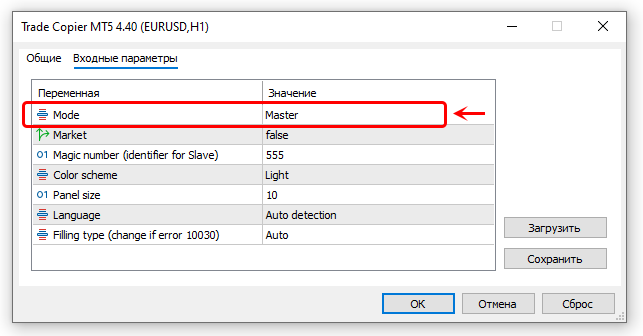
1️⃣ Установите на компьютер терминал поставщика. Запустите TradeСopier на график с любым символом. В открывшемся окне перейдите на вкладку «Входные параметры» и установите входной параметр «Mode» в положение «Master». Нажмите кнопку «ОК».
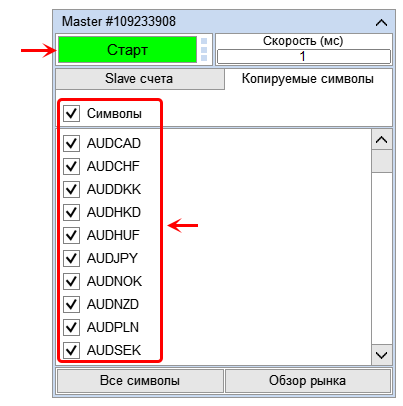
2️⃣ На появившейся панели выберите символы, сделки по которым будут передаваться в терминалы получатели. Нажмите кнопку «Старт» на панели приложения.
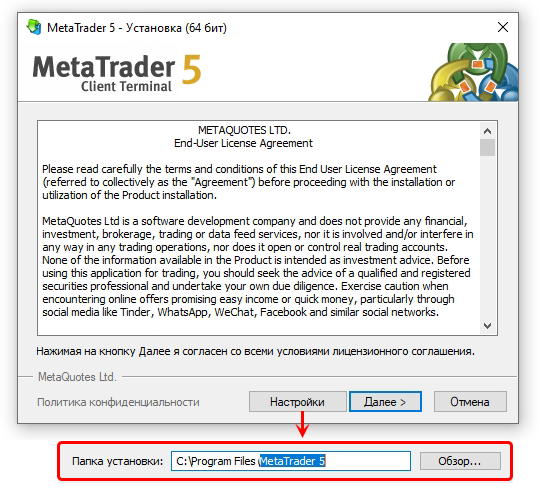
3️⃣ Установите терминал получателя на том же компьютере где установлен терминал поставщик. Если терминалы поставщика и получателя принадлежат одному брокеру, то при установке второго терминала измените имя папки, куда он будет установлен. Это необходимо для того, чтобы второй терминал не устанавливался поверх первого.
⚠️ Загрузите терминал с сайта брокера, у которого вы открываете счет. Если терминал и торговый счет принадлежат разным брокерам, это может привести к ошибкам в торговле, так как каждый брокер настраивает терминалы под параметры своих торговых счетов.
4️⃣ Включите авто-торговлю для терминала получателя.

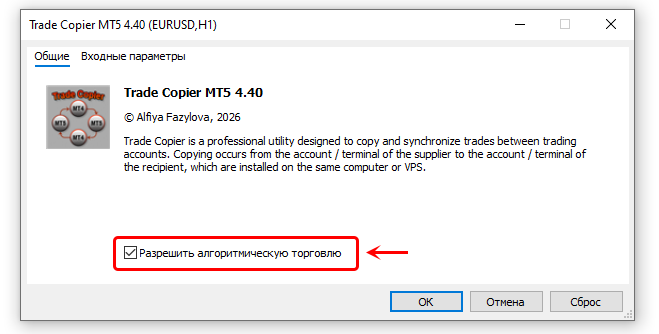
5️⃣ Установите TradeСopier на график с любым символом. В открывшемся окне перейдите на вкладку «Общие» и включите «авто-торговлю» для приложения.
6️⃣ Перейдите на вкладку «Входные параметры» и установите входной параметр «Mode» в положение «Slave». Задайте значение для параметра «Magic number» (идентификатор ордеров). Если на торговом счете работают несколько «Slave», установите им разные «Magic number». Нажмите кнопку «ОК».
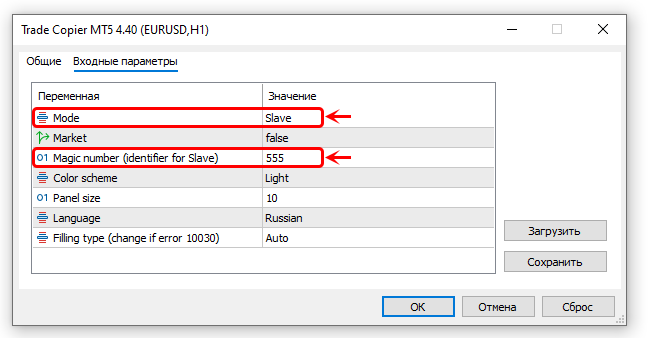
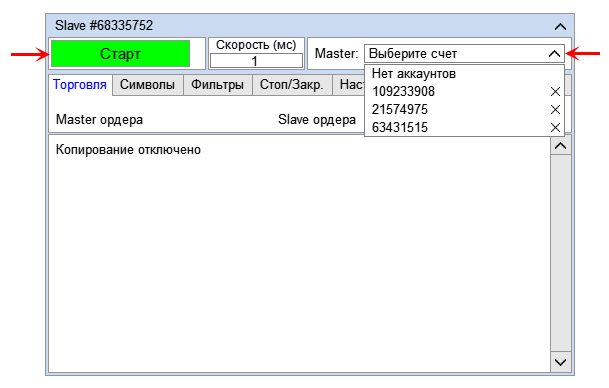
7️⃣ На появившейся панели выберите «Master»-счет, с которого будут копироваться сделки, и настройте параметры копирования (см ниже). Нажмите кнопку «Старт».
⚠️ В списке отображаются только те счета, на которых установлен «Master»-TradeCopier с нажатой кнопкой СТАРТ.
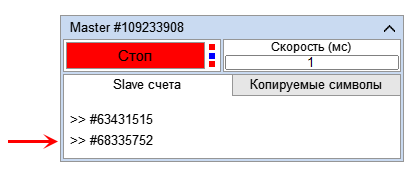
8️⃣ Перейдите к терминалу поставщика и убедитесь что на панели «TradeCopier-Master» в списке «Slave» счетов появилась строка с номером счета «Slave».
Входные параметры
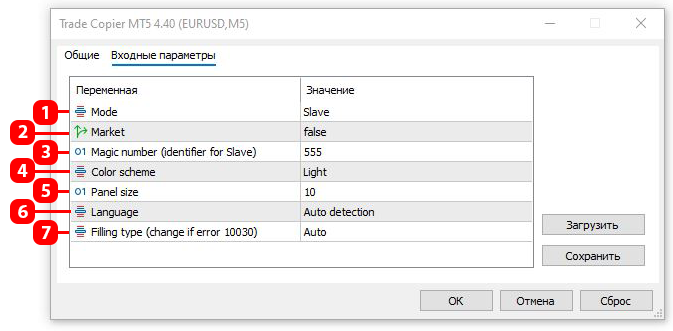
- Mode:
- «Master» – режим поставщика. Данный режим передает данные терминалам получателям. Этот режим применяется в терминале, с которого нужно копировать ордера (позиции).
- «Slave» – режим получателя. Данный режим получает данные от терминалам поставщика. Этот режим применяется в терминале, на котором нужно открывать ордера (позиции).
- Market– режим исполнения «Market». Данный режим используется на торговом счете, где запрещено открывать позиции с предустановленными стоп лосс и тейк профит. В этом режиме TradeСopier будет открывать позиции в два этапа:
- откроет позицию без стоп лосса и тейк профита.
- после открытия позиции, установит ей стоп лосс и тейк профит (если они были в исходной позиции).
- Magic number (identifier for Slave) – идентификатор TradeCopier «Slave». TradeCopier «Slave» подписывает свои ордера и позиции этим номером, чтобы в впоследствии отличать свои ордера и позиции от чужих.
- Color scheme – цветовая схема панели.
- Panel size – размер панели.
- Language – язык панели.
- Filling type - политика заполнения объёма ордера. (только для МТ5).
⚠️ Входные параметры «Market», «Magic number (identifier for Slave) и «Filling type» предназначены для режима «Slave», поэтому их для «Master» режима настраивать не нужно.
Режим Master
Данный режим производит сбор информации об ордерах и позициях и отправляет эту информацию терминалам-получателям. Устанавливается TradeCopier с этим режимом на терминал, чьи ордера и позиции необходимо копировать.
Вкладка Slave счета
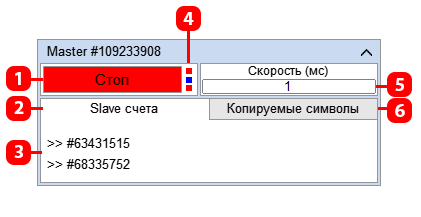
- Кнопка включения/отключения передачи данных терминалам-получателям.
- Вкладка со списком подключенных торговых счетов-получателей.
- Номера подключенных торговых счетов-получателей.
- Индикатор работы TradeCopier. При больших объемах обработки данных, TradeCopier перестает обрабатывать данный индикатор и он может кратковременно не мигать, это не является ошибкой или какой либо проблемой.
- Поле для ввода периодичности передачи данных терминалам-получателям.
- Вкладка настройки списка символов, подлежащих к копированию.
Вкладка Копируемые символы
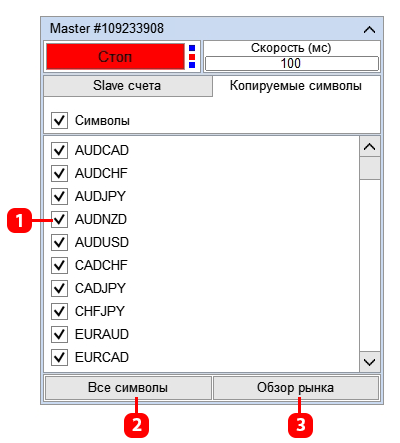
- Включить/Отключить символ для копирования.
- Отобразить в списке все доступные для данного терминала символы.
- Отобразить в списке символы, которые выбраны в окне «Обзор рынка» терминала.
⚠️ «Master» будет отправлять данные на «Slave» только тех символов, которые есть в этом списке и которые включены к копированию (1).
Режим Slave
Данный режим получает данные от терминала-поставщика , и на основе этих данных производит копирование сделок (открытие, закрытие и модификация ордеров и позиций). Устанавливается TradeCopier с этим режимом на терминал, где необходимо открывать ордера и позиции.
Вкладка Торговля
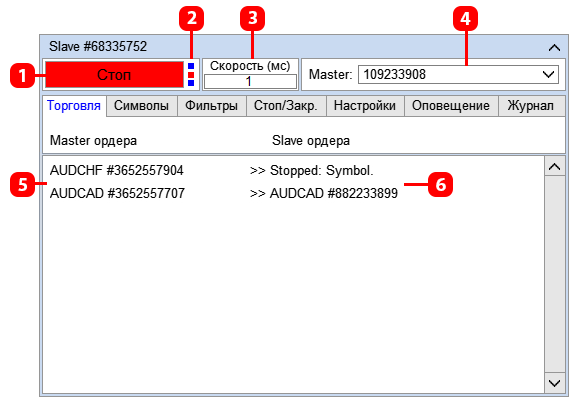
- Кнопка включения/отключения копирования сделок.
- Индикатор работы TradeCopier. При выполнении торговых операций, TradeCopier перестает обрабатывать данный индикатор и он может кратковременно не мигать, это не является ошибкой или какой либо проблемой.
- Поле для ввода периодичности получения данных от терминала-поставщика.
- Торговый счет, с которого производится копирование сделок.
- Список ордеров (позиции) «Master» счета.
- Список ордеров (позиции) «Slave» счета. Если ордер (позиция) не скопирован, в строке будет отображаться причина, по которой ордер (позиция) не может быть скопирован в текущий момент.*
* Например, вы установили фильтры:
«Макс. спред»: 20пп.
«Повторные попытки копирования»: 30 сек.
Если на «Slave» в течении 30 секунд после открытия позиции на «Master», спред был более 20 пп, то в строке будут следующие записи:
- В течении первых 30 секунд TradeCopier будет пытаться скопировать позицию. Так как все это время спред на символе превышает 20 пп, для символа будет действовать фильтр «Макс. спред»: 20пп, и позиция не будет скопирована. Все это время на строке будет надпись «Stopped: Max spread».
- После 30 сек TradeCopier прекратит все попытки скопировать позицию, так как сработает параметр «Повторные попытки копирования»: 30 сек. Соответственно после 30 сек, надпись «Stopped: Max spread» смениться надписью «Stopped: Repeated attempts to copy».
Как видно из примера, причина, описанная в строке, не обязательно является первопричиной того, почему позиция не была скопирована.
TradeCopier записывает все события на вкладке «Журнал», если ордер (позиция) не был скопирован и вы хотите определить, почему он не был скопирован, откройте вкладку «Журнал» и найдите записи, сгенерированные в то время, когда ордер (позиция) должен был быть скопирован.
Вкладка Символы
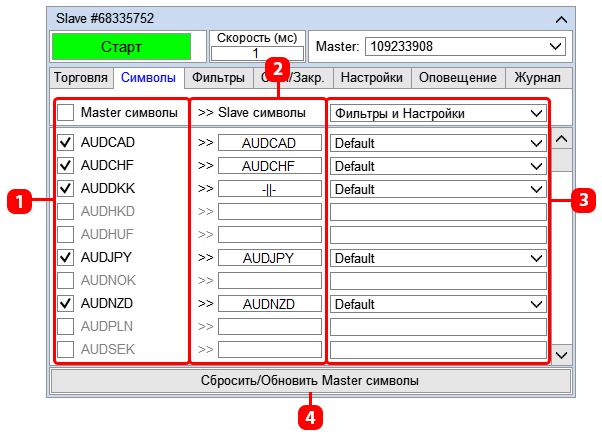
- Символы «Master» счета. Используйте чек для включения отключения копирования символа.
- Символы «Slave» счета. Используйте поля ввода для редактирования имени символа.
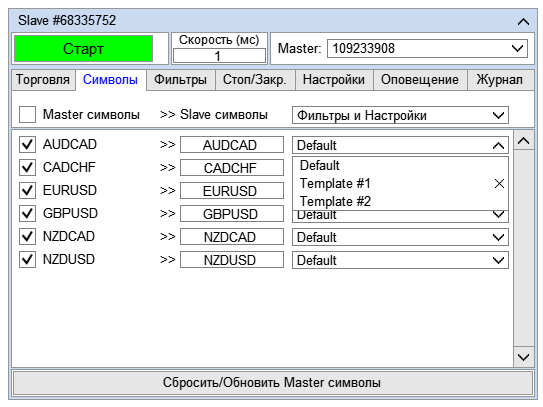
- Шаблон «Фильтров» и «Настроек» применяемые к символу. Используйте шаблоны если нужно применить к символам разные настройки копирования.
- Обновить списки символов.
Обратите внимание что в данной вкладке будут отображаться только те символы, которые вы выбрали в панели «Master». Если на данной вкладке отсутствуют нужные символы то перейдите в панель «Master» и включите к копированию нужные символы, далее нажмите кнопку «Сбросить/Обновить мастер символы» (4) на панели «Slave».
Приложение автоматически сопоставляет списки символов «Master» и «Slave» счетов. Если приложению не удаётся сопоставить символ, то в поле символа «Slave» будет отображен знак «-||-», в таком случае кликните в поле ввода символа (2) и введите нужное имя символа в ручную.
Если Символ на «Master» или на «Slave» имеют Торговые сессии то убедитесь что сессии «Master» и «Slave» совпадают (используйте для проверки спецификацию символа). Если они не совпадают, то может получиться так, что на «Master» откроется ордера (позиция), а на «Slave» этот ордер не будет скопирован, потому что на «Slave» рынок закрыт.
Если для символа нужно применить индивидуальные настройки копирования, создайте шаблон с индивидуальными настройками, и примените этот шаблон к соответствующему символу (3). Шаблон создается на вкладке «Фильтр» или «Настройки» (подробнее смотрите ниже).
Вкладка Фильтры
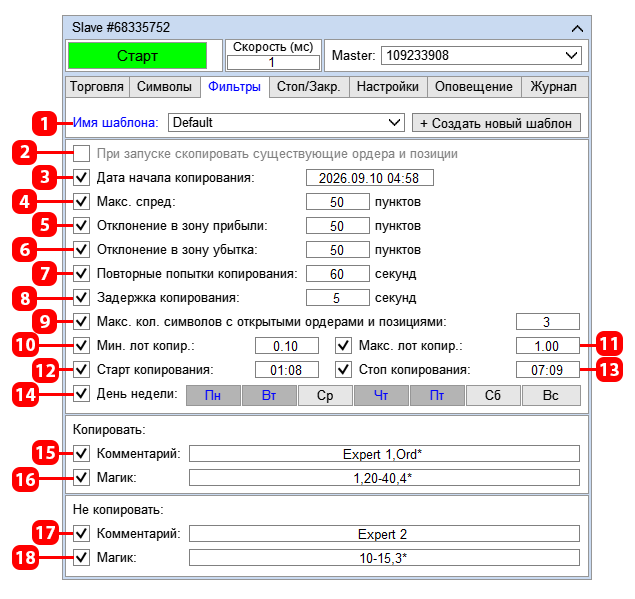
- Редактируемый шаблон. Подробнее смотрите ниже.
- Скопировать ордера и позиции, которые уже существуют на момент запуска процесса копирования (скопировать ордера и позиции, которые были открыты до запуска процесса копирования).
- Дата и время начала копирования. Например, если установлено 2025.03.14 20:00, то будут скопированы ордера (позиции), которые будут открыты после 2025.03.14 20:00.
- Максимально допустимый спред. Не копировать Мастер позицию, если на символе спред превышает заданное значение.
- Максимальное отклонение (отличие) цены получателя от цены поставщика, в сторону прибыли (в пунктах).
Например:
Отклонение в сторону прибыли = 50 и на счете поставщика открыли Buy, с ценой открытия 1.00000.
Данная позиция будет скопирована только при условии что текущая цена на получателе в момент копирования будет меньше или равна 1.00050 (1.00000+0.00050=1.00050).
Если установить «Deviation into the profit zone» = 0, то позиции будут копироваться только при условии, что текущая цена получателя равна или лучше поставщика. Цены поставщика и получателя могут отличаться по следующим причинам: разные брокеры поставщика и получателя, у который отличаются текущие цены, с момента открытия позиции на поставщике и до момента скопировать позицию на получателе, цена на получателе изменилась. Данный фильтр работает только для позиций. - Максимальное отклонение (отличие) цены получателя от цены поставщика, в сторону убытка (в пунктах).
Например:
Отклонение в сторону убытка = 50 и на счете поставщика открыли Buy, с ценой открытия 1.00000.
Данная позиция будет скопирована только при условии что текущая цена получателя будет больше или равна 0.99950 (1.00000-0.00050=0.99950).
Данный фильтр ограничивает открытие позиций по лучшей цене. Поэтому, не включайте данный фильтр без необходимости. Цены поставщика и получателя могут отличаться по следующим причинам: разные брокеры поставщика и получателя, у который отличаются текущие цены, с момента открытия позиции на поставщике и до момента скопировать позицию на получателе, цена на получателе изменилась. Данный фильтр работает только для позиций. - Максимальный промежуток времени, в течении которого TradeСopier будет пытаться открыть позицию-копию (в секундах). Время отсчитывается с момента открытия позиции на «Master»-счете.
Например:
если задано Повторные попытки копирования = 90 сек, и позиция поставщика была открыта в 1:00:00, то TradeCopier будет пытаться открыть позицию-копию до 1:01:30. После 1:01:30 TradeСopier прекратит все попытки скопировать данную позицию. Позиция своевременна может не скопироваться по следующим причинам: потеря связи с торговым сервером, срабатывания какого либо фильтра, торговая ошибка и тд. Данный фильтр работает только для позиций. - Задержать копирование ордера или позиции на заданное количество секунд.
Например:
если задано 25 секунд, и позиция поставщика была открыта в 1:00:00, то TradeCopier скопирует эту позицию в 1:00:25. - Позиция или ордер будут скопированы только на определенное количество символов.*
- Минимальный лот для копирования. Не копировать Мастер ордера или позиции, если его лот меньше данного значения.
- Максимальный лот для копирования. Не копировать Мастер ордера или позиции, если его лот больше данного значения.
- Копировать ордера (позиции) от указанного времени.**
- Копировать ордера (позиции) до указанного времени.**
- Копировать ордера (позиции) только в указанные дни недели.**
- Копировать ордера (позиции) только с указанным комментарием.***
- Копировать ордера (позиции) только с указанным магическим номером.***
- Не копировать ордера (позиции) которые имеют указанный комментарий.***
- Не копировать ордера (позиции) которые имеют указанный магический номер.***
*** Для комментарий:
- Для ввода нескольких комментариев, используйте разделить «,». Например, для ввода комментариев: Exp1, Exp2 и Exp3, введите в поле Exp1,Exp2,Exp3.
- Если комментарии имеют одинаковую часть, то можно использовать знак «*». Например, Exp1453, Exp7565, Exp1453 имеют одинаковую часть Exp, поэтому в поле можно ввести Exp*.
- Можно сочетать эти варианты, например если ввести Ord*,Master23,Exp*, то параметр будет использовать комментарии Master23 и комментарии которые содержат в своем теле сочетание символов Ord или Exp.
- Текст комментарий не должны содержать знаки «,» и «;», так как эти знаки используются в качестве разделителя.
Для магических чисел:
- Для ввода нескольких магических чисел, используйте разделить «,». Например, для ввода магических чисел: 1, 25 и 148, введите в поле 1,25,148.
- Если магические числа имеют одинаковую часть, то можно использовать знак «*». Например, 431,432, 433 имеют одинаковую часть 43, поэтому в поле можно ввести 43*.
- Если магические числа составлять определенный диапазон, то можно использовать формат «первый-последний». Например, нужно ввести диапазон чисел от 23 до 34, соответственно в поле можно ввести 23-34.
- Можно сочетать эти варианты, например если ввести 3,10-21,55, то параметр будет использовать магические номера 3, 55 и диапазон чисел от 10 до 21.
Вкладка Стоп/Закр
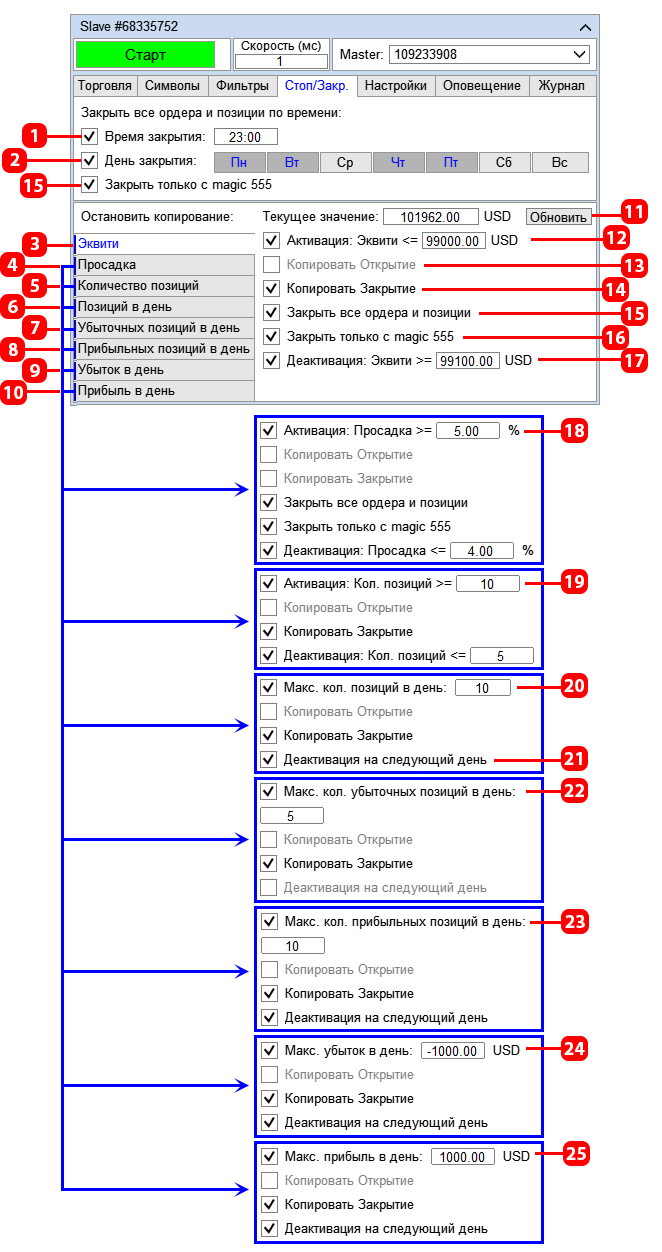
- Время закрытия ордеров и позиций. При достижении заданного времени, TradeCopier закроет все ордера и позиции. *
- День недели, в который применяется закрытие ордеров и позиций, указанных в пункте 1.*
- Остановить копирование, если размер Эквити достигнет заданного значения.
- Остановить копирование, если просадка счета достигнет заданного значения (просадка выражена в проценте от баланса).
- Остановить копирование, если количество открытых позиций (позиций в рынке) достигнет заданного значения.**
- Остановить копирование, если количество открытых за день позиций достигнет заданного значения.**
- Остановить копирование, если количество закрытых за день убыточных позиций достигнет заданного значения.**
- Остановить копирование, если количество закрытых за день прибыльный позиций достигнет заданного значения. **
- Остановить копирование, если убыток закрытых за день позиций достигнет заданного значения.**
- Остановить копирование, если прибыль закрытых за день позиций достигнет заданного значения.**
- Обновить текущее показания счета. Для оптимизации процесса копирование приложение не обновляет панель в фоновом режиме, поэтому, чтобы увидеть актуальные данные по счету нажмите кнопку «Обновить».
- Размер «Эквити», при достижении которого копирование остановиться.
- При остановке копирования, продолжить копировать процесс открытия ордеров и позиций (остановка копирование будет действовать только на процесс закрытия ордеров и позиций).***
- При остановке копирования, продолжить копировать процесс закрытия ордеров и позиций (остановка копирование будет действовать только на процесс открытия ордеров и позиций).***
- Закрыть все ордера и позиции, если сработает функция остановить копирование по достижению заданного «Эквити».
- Закрыть только ордера и позиции, открытые TradeCopier (будут закрыты только те ордера и позиции, которые имеют магический номер TradeCopier).
- При достижении этого размера «Эквити» остановленный процесс копирования будет возобновлен (отмена активации функции остановки копирования по «Эквити»).
- Размер «Просадки», при достижении которого копирование остановиться.
- Количество открытых позиций (позиций в рынке), при достижении которого копирование остановиться.
- Количество открытых позиций в день, при достижении которого копирование остановиться.**
- Возобновить процесс копирование на следующий день. ****
- Количество закрытых за день убыточных позиций, при достижении которого копирование остановиться.
- Количество закрытых за день прибыльных позиций, при достижении которого копирование остановиться.
- Размер убытка от закрытых за день позиций, при достижении которого копирование остановиться.
- Размер прибыли от закрытых за день позиций, при достижении которого копирование остановиться.
* Закрытие ордеров и позиций осуществляется по терминальному времени.
** В расчете используются только свои позиции, которые имеют магический номер копира. «За день» - означает с 00:00 до 23:59.
*** Например по заданным условиям копирование остановилось в 11:00.
Параметр «Копировать Открытие»:
- если выключено: после 11:00 копировальщик перестанет копировать ордера и позиции, которые будут открыты на «Master» счете после 11:00.
- если включено: после 11:00 копировальщик продолжит копировать новые ордера и позиции, не зависимо от того что копирование остановилось.
Параметр «Копировать Закрытие»:
- если выключено: после 11:00 копировальщик перестанет копировать закрытие ордеров и позиций, которые будут закрыты на «Master» счете после 11:00.
- если включено: после 11:00 копировальщик продолжит копировать закрытие ордеров и позиций, не зависимо от того что копирование остановилось.
Мы рекомендуем установить:
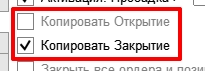
- Копировать Открытие = выключено,
- Копировать Закрытие = включено.
В таком варианте при остановки копирования TradeCopier перестанет открывать (копировать) новые ордера и позиции, при этом, копировальщик закроет существующие ордера и позиции, если они будут закрыты на «Master»- счете. Другие вариации устанавливайте только в том случае, если ваша стратегия копирования ордеров и позиций требует этого, и вы понимаете для чего вы это делаете.
**** Например, за день открылось заданное количество позиций и процесс копирования было остановлено в 2025.03.14 18:59. Если данный параметр включен, то в 2025.03.15 00:00 (на следующий день) процесс копирования восстановиться. Если в следующий день количество открытых позиций достигнет заданного значения, то копирование будет остановлено повторно.
Вкладка Настройки
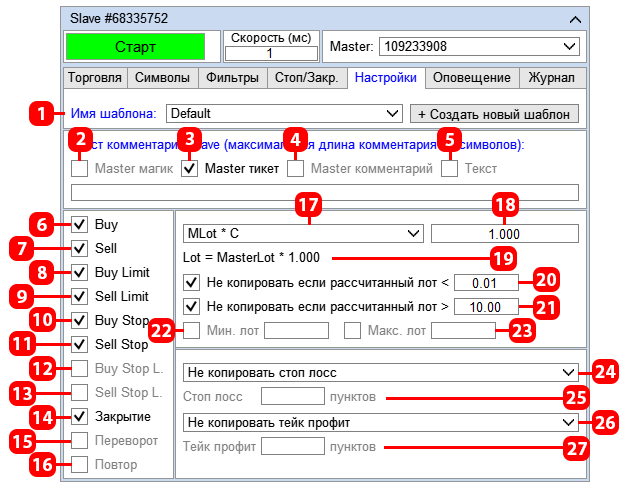
- Редактируемый шаблон. Подробнее смотрите ниже.
- Записывать в комментарий «Slave» ордера (позиции) магический номер «Master» ордера.
- Записывать в комментарий «Slave» ордера (позиции) тикет «Master» ордера.
- Записывать в комментарий «Slave» ордера (позиции) комментарий «Master» ордера.
- Записывать в комментарий «Slave» ордера (позиции) свой текст. Максимально допустимая длина комментария ордера составляет 31 символ.
- Копировать Buy.
- Копировать Sell.
- Копировать Buy Limit.
- Копировать Sell Limit.
- Копировать Buy Stop.
- Копировать Sell Stop.
- Копировать Buy Stop_Limit (только для MT5).
- Копировать Sell Stop_Limit (только для MT5).
- Копировать процесс закрытия ордеров и позиций.
- Открывать ордера и позиции в противоположном направлении.
- Повторное копирование ордера или позиции в случае если на «Slave» ордер (позиция) была закрыта в ручную или другим экспертом. Не включайте этот чек-бокс, если вы не понимаете для чего это нужно!!!
- Способ расчета лота ордера (позиции).*
- Применяемый коэффициент или размер лота, (в зависимости от способа расчета лота).
- Визуализация способа расчета лота.
- Минимальный лот, если расчетный лот окажется меньше или равен этому значению, то TradeСopier не будет копировать этот ордер (позицию).
- Максимальный лот, если расчетный лот окажется больше или равен этому значению, то TradeСopier не будет копировать этот ордер (позицию).
- Минимальный лот, если расчетный лот окажется меньше этого значения, то TradeСopier применить это значение.
- Максимальный лот, если расчетный лот окажется больше этого значения, то TradeСopier применит это значение.
- Способ копирования Стоп Лосса.**
- Поле для ввода дистанции Стоп Лосса при способе «Задать Стоп лосс в пунктах», или коэффициента при способе «Копировать пункты Стоп лосс».
- Способ копирования Тейк Профита.**
- Поле для ввода дистанции Тейк Профита при способе «Задать Тейк профит в пунктах», или коэффициента при способе «Копировать пункты Тейк профит».
* Способы расчета лота:
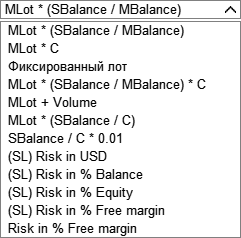
Лот ордера (позиции)и рассчитывается одним из следующих способов:
- MLot * (SBalance / MBalance) — лот ордера (позиции) будет пропорционален балансу счета получателя к балансу счета поставщика,
Lot = MasterLot * (BalanceSlave/BalanceMaster). - MLot * C — лот ордера (позиции) будет равен лоту поставщика умноженного на заданный коэффициент,
Lot = MasterLot * Coefficient. - Фиксированный лот — лот ордера (позиции) будет равен заданному, фиксированному лоту.
- MLot * (SBalance / MBalance) * C — лот ордера (позиции) будет пропорционален балансу счета получателя к балансу счета поставщика, умноженного на заданный коэффициент. То есть лот будет рассчитан по Пропорционально балансу и Умножить на коэффициент способу одновременно,
Lot = MasterLot * (BalanceSlave/BalanceMaster) * Coefficient. - MLot + Volume — лот ордера (позиции) будет равен лоту поставщика плюс заданный объём,
Lot = MasterLot + Volume. - MLot * (SBalance / С) — лот ордера (позиции) будет пропорционален балансу счета получателя к коэффициенту,
Lot = MasterLot * (BalanceSlave/Coefficient). - (SL) Risk in $ - размер лота рассчитывается таким образом, что при закрытии позиции по стоп-лоссу убыток составит указанную сумму в $. Если стоп-лосс ордера равен нулю, ордер будет открыт с минимально допустимым лотом.
- (SL) Risk in % Balance - убыток устанавливается в процентах от баланса.
- (SL) Risk in % Equity - убыток устанавливается в процентах от свободных средств.
- (SL) Risk in % Free Margin - убыток устанавливается в процентах от свободной маржи.
- % of MaxLot for the symbol — размер лота будет равен проценту от максимально возможного лота для символа, для которого достаточно свободной маржи.
** Расчет тейк профита и стоп лосса:
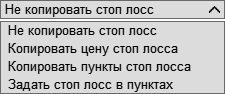
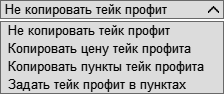
Тейк профит и стоп лосс ордера (позиции) рассчитывается одним из следующих способов:
- Не копировать стоп лосс / тейк профит — не копировать стоп лосс/тейк профит поставщика.
- Копировать цену стоп лосса / тейк профита — копировать цену стоп лосс/тейк профит поставщика. При данном варианте стоп лосс и тейк профит будут установлены строго на цены сл и тп поставщика, даже если было смещение цены Slave относительно цены «Master».
- Копировать пункты стоп лосса / тейк профита — копировать пункты стоп лосс/тейк профит поставщика. При данном варианте стоп лосс и тейк профит будут отложены от цены открытия ордера (позиции) в пунктах и при смещение цены Slave относительно цены «Master», уровни сл и тп также сместятся.
- Задать стоп лосса / тейк профита в пунктах — устанавливать свои значения стоп лосс и тейк профит, без копирования стоп лосс/тейк профит поставщика. Значения стоп лосс и тейк профит следует вводить в поля, которые активируются при выборе данного способа.
Вкладка Оповещение
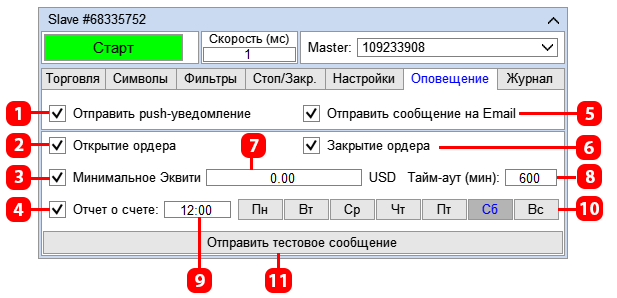
- Отправлять сообщение на телефон (мобильный терминал).*
- Сообщение при открытии ордера или позиции.
- Сообщение при достижении эквити счета заданного значения. Сообщение будет отправлено если текущее эквити счета уменьшится до значения, которое задано в поле 7. Сообщение будет повторятся через заданное в поле 8 количества минут, при условии что размер эквити по прежнему превышает заданный уровень.
- Сообщение с отчетом о состоянии торгового счета (баланс, эквити и свободные средства). Сообщение отправляется 1 раз в сутки в выбранные дни недели. Время отчета указывается в поле 9, день недели задается при помощи кнопок 10.
- Отправлять сообщение на EMAIL.**
- Сообщение при закрытии ордера или позиции.
- Размер эквити, при достижении которого будет отправлено сообщение.
- Количество минут между сообщениями.
- Время отправки отчета.
- День недели отправки отчета.
- Отправить тестовое сообщение. Нажмите эту кнопку, чтобы убедиться что вы правильно настроили отправку сообщения.
* Для того чтобы TradeСopier мог отправить сообщение на мобильный терминал, укажите адрес получателя в настройках терминала:
** Для того чтобы TradeСopier мог отправлять сообщения на EMAIL, укажите адрес получателя в настройках терминала:
Вкладка Журнал
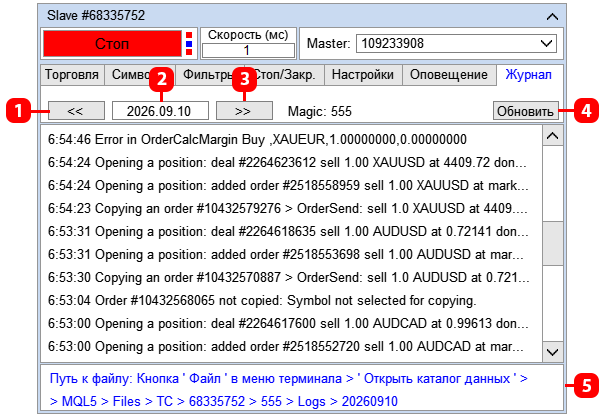
- Переключить отображение записей за предыдущий день.
- Дата, за которую отображаются записи на вкладке.
- Переключить отображение записей на следующий день.
- Обновить список записей. Для оптимизации процесса копирование приложение не обновляет панель в фоновом режиме, поэтому, чтобы увидеть актуальные записи нажмите кнопку «Обновить».
- Адрес текущего файла журнала. Используя этот адрес, вы можете найти файл, где сохранены эти записи. Например, это полезно, если вы хотите видеть записи без обрезки справа или если вы связались с разработчиком приложения по поводу проблемы, и он запросил файлы журналов.
Применение шаблонов настроек
Вы можете установить символам разные настройки копирования при помощи шаблонов.
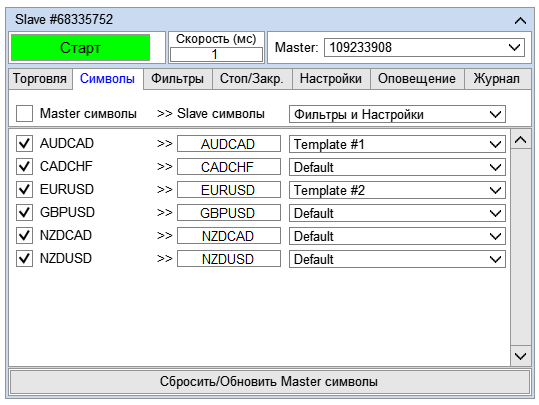
Например, нужно применить индивидуальные настройки копирования для AUDUSD и EURUSD, для остальных символ настройки копирования будут идентичны.
Для всех символов, кроме AUDUSD и EURUSD мы применим шаблон настроек «Default». Перейдем на вкладки «Фильтры» и «Настройки» и зададим настройки для шаблона «Default» которые мы применим всем символам, кроме AUDUSD и EURUSD.
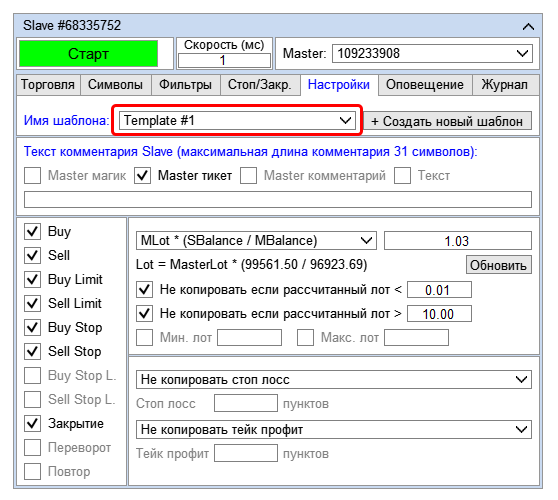
Для AUDUSD создадим новый шаблон, назовем его «Template #1»:
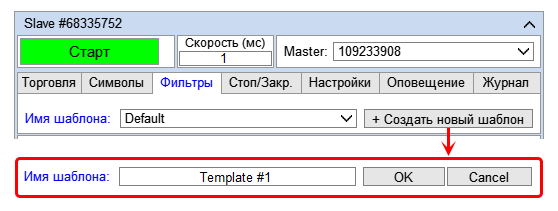
Установим необходимые настройки на вкладках «Фильтры» и «Настройки» для символа AUDUSD:
Для EURUSD создадим новый шаблон, назовем его «Template #2»:
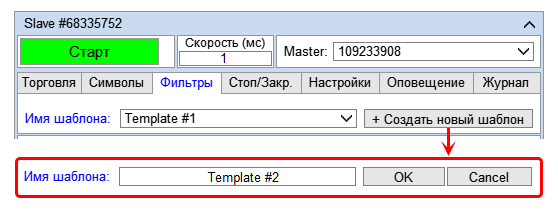
Установим необходимые настройки на вкладках «Фильтры» и «Настройки» для символа EURUSD:
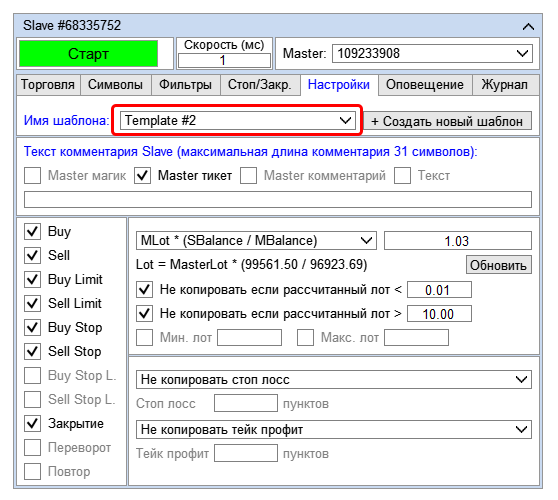
Перейдем на вкладку Символы, и установим соответствующие шаблоны для символов:
Готова! Теперь для символов AUDUSD и EURUSD будут применяться индивидуальныe настройки копирования:
Оптимизация процесса копирования сделок
Как ускорить копирование:
- Выберите провайдера VPS с центрами обработки данных, расположенных близко к торговому серверу вашего брокера. Используйте для сравнение пинг вашего терминала.
- Обеспечить надежное и стабильное интернет-соединение для подключения терминалов к торговым серверам.
- Используйте только то количество терминалов на вашем компьютере или VPS только то количество терминалов, которое оно может поддерживать.*
- Закройте все неиспользуемые приложения и процессы Windows.
- Закройте в каждом терминале все неиспользуемые графики, оставьте только те графики, на которых установлены TradeСopier.
- Удалите с графика все индикаторы.
- В каждом терминале откройте окно «Обзор рынка», и скройте все неиспользуемые символы. Терминал обновляет и обрабатывает только те символы, которые есть в списке «Обзор рынка», поэтому скрыв все неиспользуемые символы, вы существенно разгружаете терминал:
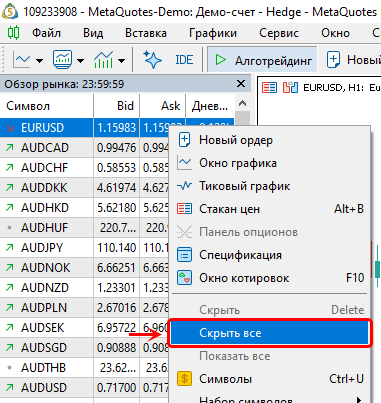
- В каждом терминале перейдите в настройки терминала (верхнее меню терминала > сервис > настройки):
- На вкладке «Графики« уменьшите до минимального значения параметр «Макс. баров в окне»:
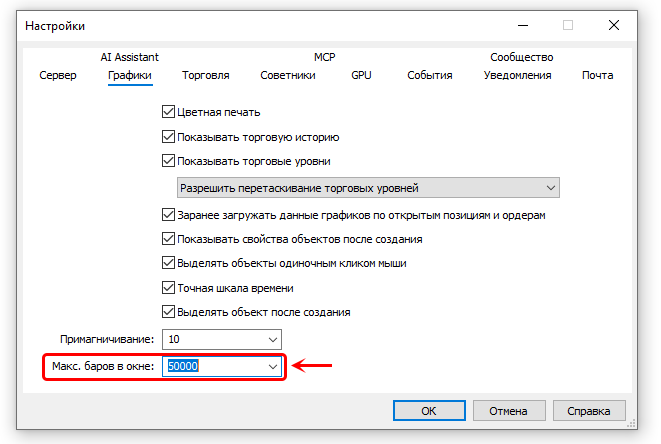
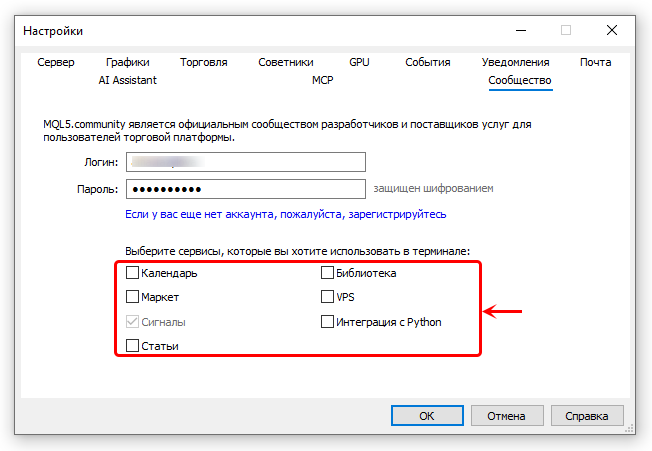
- Оключите неиспользуемые сервисы:
- На вкладке «Графики« уменьшите до минимального значения параметр «Макс. баров в окне»:
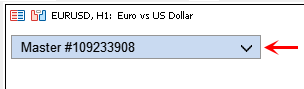
- Сверните панель TradeСopier, чтобы она не тратила ресурсы приложения. Разворачивайте её только тогда, когда проверяете процесс копирования, и обязательно сворачивайте панель сразу после выхода из VPS:

* Примерные минимальные требования:
- Для 2 терминалов: 2 ядерный ЦП и 4 ГБ ОЗУ.
- Для 3–6 терминалов: 4 ядерный ЦП и 6 ГБ ОЗУ.
- Для 7–9 терминалов: 6 ядерный ЦП и 12 ГБ ОЗУ.
- Для 10–15 терминалов: 8 ядерный ЦП и 16 ГБ ОЗУ.
- Для более чем 15 терминалов: 16–24 ядерный ЦП и 48–64 ГБ ОЗУ.