[ English ]—[ Русский ]—[ 中文 ]—[ Español ]—[ 日本語 ]—[ Deutsch ]—[ 한국어 ]—[ Français ]—[ Italiano ]—[ Türkçe ]
Contente
Leia antes de usar o aplicativo
Isso é importante saber antes de comprar e usar o TradeСopier:
- O TradeCopier não copia operações pela internet, o terminal do fornecedor e o terminal do receptor devem estar instalados no mesmo computador ou servidor VPS.
- O TradeCopier não copia operações se o terminal do fornecedor estiver conectado ao Sinal. (Isso é tecnicamente impossível, por isso não existe no Mercado nenhum copiador que replique operações de sinais).
- Antes de comprar, teste a versão demo do produto com seus parâmetros e certifique-se de que o TradeCopier é adequado para você.
- O TradeСopier MT4 não funciona no MetaTrader 5 e o TradeСopier MT5 não funciona no MetaTrader 4. Portanto, para copiar entre diferentes terminais (MT4 > MT5 ou MT5 > MT4), é necessário adquirir duas versões - TradeСopier MT4 + TradeСopier MT5.
- Antes de alterar configurações, mudar a conta de negociação e atualizar o TradeСopier, desligue o processo de cópia. Clique no botão STOP na barra do TradeСopier.
- Antes de instalar a nova versão, aguarde o fechamento dos ordens e posições atuais. Ao atualizar, não se esqueça de atualizar tanto o “Master” quanto o “Slave”. O “Master” e o “Slave” devem ter a mesma versão.
- Se você mudar a conta “Master”, e houver negócios abertos na conta “Slave” da antiga conta “Master”, não se esqueça de alterar o parâmetro “Magic number” para o “Slave” (o novo valor do “Magic number” não deve coincidir com o valor antigo).
- O TradeCopier possui algumas limitações para contas Netting, pois este sistema de contabilização de posições pressupõe que uma conta só pode ter uma posição aberta no mesmo símbolo por vez:
- Ao copiar negociações de uma conta Netting, o preço de abertura da última negociação é utilizado para a função "Deviation".
- O TradeCopier não suporta a opção "Repeat" desabilitada ao copiar para uma conta Netting.
- O TradeCopier não suporta o filtro "Retry Copy" habilitado ao copiar para uma conta Netting.
- O TradeCopier não suporta a cópia de ordens pendentes se o provedor ou destinatário for uma conta Netting.
- O TradeCopier não suporta os cálculos de lote "Proportional to Balance" e "Proportional + Coefficient" se o provedor ou destinatário for uma conta Netting. Você só pode copiar negociações para uma conta Netting a partir de uma única conta "Mestre".
- Se as contas do fornecedor e do destinatário estiverem conectadas a corretoras diferentes, pode ocorrer uma discrepância entre os preços de compra (Ask) e de venda (Bid). Isso pode levar ao acionamento dessincronizado de ordens pendentes, stop losses e take profits no fornecedor e no destinatário. Portanto, para uma cópia mais precisa nesses sistemas, recomendamos habilitar a cópia somente de posições e desabilitar a cópia de ordens pendentes, stop losses e take profits (os acionamentos de ordens pendentes, stop losses e take profits na conta "Master" ainda serão copiados, pois esses eventos levam à abertura ou ao fechamento de uma posição).
- O fechamento parcial não funciona se o modo de cálculo do lote estiver definido como "Lote fixo".
- O TradeCopier não é compatível com VPS Metatrader, pois não é possível instalar dois terminais (um provedor e um destinatário) nesse VPS. (Não existe nenhum copiador disponível no mercado que funcione em um VPS com MetaTrader.) Use qualquer outro VPS que tenha uma área de trabalho e no qual você possa instalar um terminal.
Como iniciar o processo de copiar ordens e posições
A cópia de negociações é realizada dentro de um mesmo computador (ou servidor VPS). Para organizar a cópia no computador, é necessário instalar pelo menos dois terminais:
- O terminal fornecedor é uma conta de negociação da qual é necessário copiar as operações. O TradeCopier instalado nesse terminal irá coletar informações sobre as operações e enviar esses dados para o terminal receptor.
- O terminal receptor é uma conta de negociação onde as operações copiadas serão abertas. O TradeCopier instalado neste terminal receberá os dados do terminal fornecedor e fará as operações copiadas.
Para iniciar o processo de copiar negociações, siga os seguintes passos:
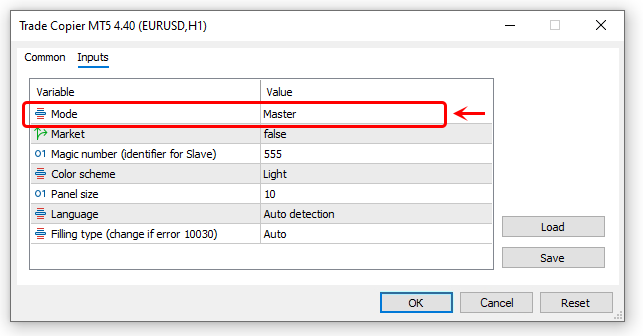
1️⃣ Instale no computador o terminal do provedor. Abra o TradeCopier em um gráfico com qualquer símbolo. Na janela que abrir, vá para a aba «Parâmetros de Entrada» e ajuste o parâmetro «Mode» para a posição «Master». Clique no botão «OK».
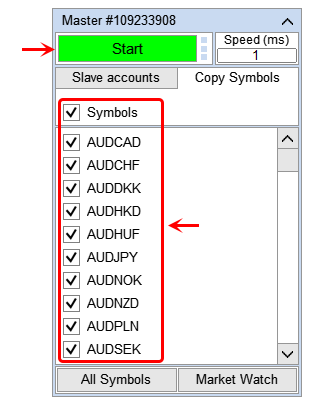
2️⃣ No painel que apareceu, escolha os símbolos cujas negociações serão enviadas para os terminais dos destinatários. Clique no botão «Start» no painel do aplicativo.
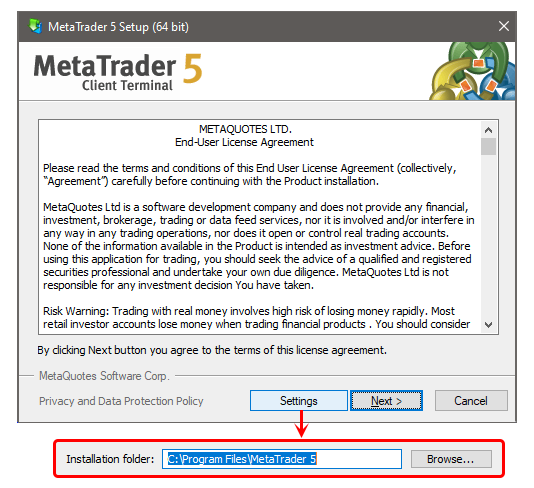
3️⃣ Instale o terminal do destinatário no mesmo computador onde o terminal do fornecedor está instalado. Se os terminais do fornecedor e do destinatário pertencem ao mesmo corretor, ao instalar o segundo terminal, altere o nome da pasta onde ele será instalado. Isso é necessário para que o segundo terminal não seja instalado sobre o primeiro.
⚠️ Baixe o terminal do site do corretor onde você abre sua conta. Se o terminal e a conta de negociação forem de corretores diferentes, isso pode causar erros nas negociações, já que cada corretor ajusta os terminais de acordo com os parâmetros das suas próprias contas de negociação.
4️⃣ Ative o auto-trading para o terminal do destinatário.

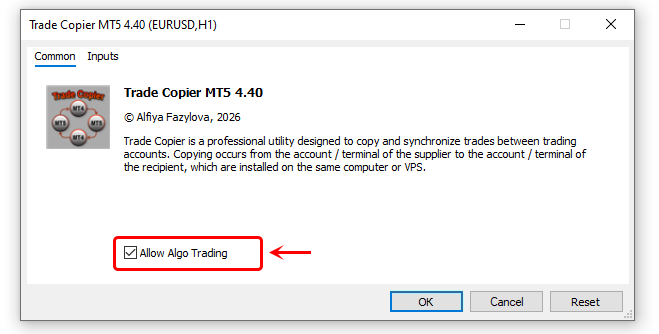
5️⃣ Instale o TradeCopier no gráfico com qualquer símbolo. Na janela que abrir, vá para a aba «Geral» e ative a «negociação automática» para o aplicativo.
6️⃣ Vá para a aba «Parâmetros de Entrada» e configure o parâmetro de entrada «Mode» para «Slave». Defina um valor para o parâmetro «Magic number» (identificador das ordens). Se houver vários «Slaves» operando na conta de negociação, dê a cada um um «Magic number» diferente. Clique no botão «OK».
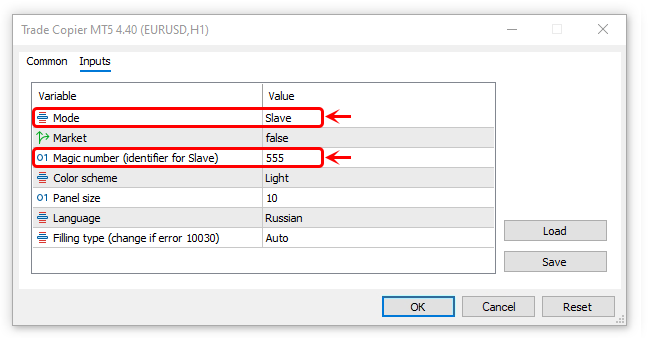
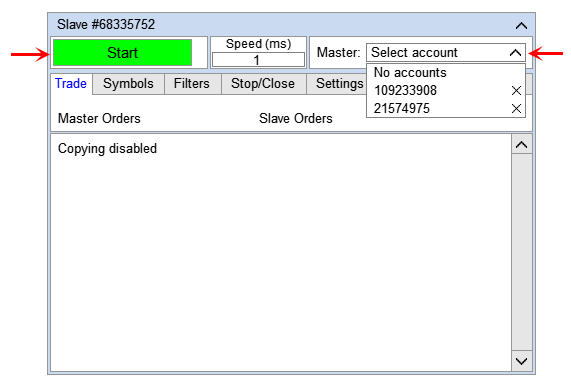
7️⃣ No painel que apareceu, selecione a conta “Master” da qual as operações serão copiadas e configure os parâmetros de cópia (veja abaixo). Clique no botão “Start”.
⚠️ A lista exibe apenas as contas nas quais o TradeCopier está instalado no modo "Master" - com o botão Start pressionado.
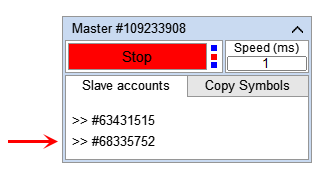
8️⃣ Vá para o terminal do fornecedor e verifique se no painel «TradeCopier-Master» na lista de contas «Slave» apareceu uma linha com o número da conta «Slave».
Parâmetros de entrada
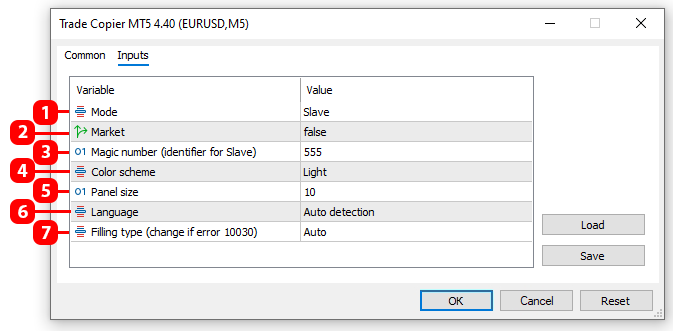
- Mode:
- "Master" – modo provedor. Este modo transmite dados para terminais receptores. Este modo é usado no terminal do qual as ordens (posições) devem ser copiadas.
- "Slave" – modo receptor. Este modo recebe dados de terminais provedores. Este modo é usado no terminal no qual as ordens (posições) devem ser abertas.
- Market – modo de execução «Market». Este modo é usado em contas de negociação onde é proibido abrir posições com stop loss e take profit predefinidos. Nesse modo, o TradeСopier vai abrir posições em duas etapas:
- abrirá a posição sem stop loss e take profit.
- após abrir a posição, vai definir o stop loss e take profit (se eles existirem na posição original).
- Magic number (identifier for Slave) – identificador do TradeCopier «Slave». O TradeCopier «Slave» assina suas ordens e posições com esse número, para depois diferenciar suas ordens e posições das ordens e posições de outros aplicativos.
- Color scheme – esquema de cores do painel.
- Panel size – tamanho do painel.
- Language – idioma do painel.
- Filling type – política de preenchimento do volume da ordem. (somente para MT5).
⚠️ Os parâmetros de entrada «Market», «Magic number (identificador para o Slave)» e «Filling type» são destinados ao modo «Slave», então não é necessário configurá-los no modo «Master».
Modo Master
Este modo coleta informações sobre ordens e posições e envia essas informações para os terminais receptores. O TradeCopier com esse modo é instalado no terminal cujas ordens e posições precisam ser copiadas.
Aba "Slave accounts"
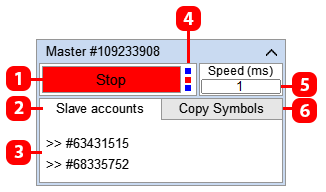
- Botão para ligar/desligar a transmissão de dados para os terminais destinatários.
- Aba com a lista de contas de negociação conectadas como destinatárias.
- Números das contas de negociação conectadas como destinatárias.
- Indicador de funcionamento do TradeCopier. Com grandes volumes de processamento de dados, o TradeCopier pode parar de atualizar este indicador por um curto período, isso não é um erro nem um problema.
- Campo para inserir a frequência de transmissão de dados para os terminais destinatários.
- Aba de configuração da lista de símbolos que devem ser copiados.
Aba "Símbolos copiáveis"
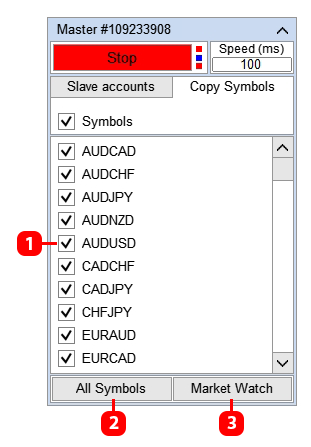
- Ativar/Desativar o símbolo para copiar.
- Mostrar na lista todos os símbolos disponíveis para este terminal.
- Mostrar na lista os símbolos que estão selecionados na janela “Market Watch” do terminal.
⚠️ O «Master» enviará dados para o «Slave» apenas dos caracteres que estão nesta lista e que foram incluídos na cópia (1).
Modo Slave
Esse modo recebe dados do terminal do fornecedor e, com base nesses dados, faz a cópia das operações (abertura, fechamento e modificação de ordens e posições). O TradeCopier com esse modo é instalado no terminal onde é necessário abrir ordens e posições.
Aba "Comércio"
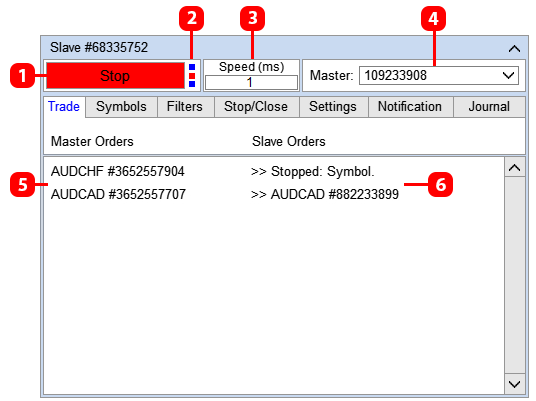
- Botão para ligar/desligar a cópia de operações.
- Indicador de funcionamento do TradeCopier. Durante a execução das operações de negociação, o TradeCopier para de processar este indicador e ele pode não piscar por um curto período, isso não é um erro ou qualquer tipo de problema.
- Campo para inserir a periodicidade de recebimento de dados do terminal fornecedor.
- Conta de negociação da qual as operações são copiadas.
- Lista de ordens (posições) da conta “Master”.
- Lista de ordens (posições) da conta “Slave”. Se uma ordem (posição) não for copiada, a linha mostrará o motivo pelo qual a ordem (posição) não pode ser copiada no momento.*
* Por exemplo, você definiu os filtros:
«Spread máximo»: 20 pips.
«Tentativas de cópia repetidas»: 30 seg.
Se no «Slave» durante 30 segundos após abrir a posição no «Master», o spread estiver acima de 20 pips, a linha mostrará os seguintes registros:
- Durante os primeiros 30 segundos, o TradeCopier tentará copiar a posição. Como todo esse tempo o spread do símbolo está acima de 20 pips, o filtro «Spread máximo»: 20 pips será aplicado e a posição não será copiada. Todo esse tempo a linha mostrará a inscrição «Stopped: Max spread».
- Após 30 seg, o TradeCopier cessará todas as tentativas de copiar a posição, já que o parâmetro «Tentativas de cópia repetidas»: 30 seg.» foi atingido. Assim, depois dos 30 seg, a inscrição «Stopped: Max spread» será substituída pela inscrição «Stopped: Repeated attempts to copy».
Como você pode ver no exemplo, a razão descrita na linha não é necessariamente a causa principal de por que a posição não foi copiada.
O TradeCopier registra todos os eventos na aba "Diário". Se uma ordem (posição) não foi copiada e você quer descobrir por quê, abra a aba "Diário" e procure as entradas geradas na hora em que a ordem (posição) deveria ter sido copiada.
Aba "Símbolos"
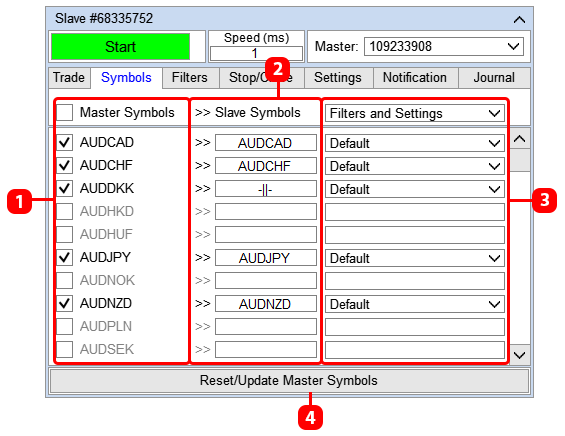
- Símbolos da conta “Master”. Use a caixa de seleção para ativar ou desativar a cópia do símbolo.
- Símbolos da conta “Slave”. Use os campos de entrada para editar o nome do símbolo.
- Modelo de “Filtros” e “Configurações” aplicados ao símbolo. Use modelos se precisar aplicar configurações diferentes aos símbolos.
- Atualizar listas de símbolos.
Observe que nesta aba serão exibidos apenas os símbolos que você selecionou no painel "Master". Se os símbolos necessários não aparecerem nesta aba, vá até o painel "Master" e ative os símbolos que deseja copiar, depois clique no botão "Redefinir/Atualizar símbolos mestre" (4) no painel "Slave".
O aplicativo faz automaticamente o mapeamento das listas de símbolos das contas "Master" e "Slave". Se o aplicativo não conseguir mapear um símbolo, o campo do símbolo "Slave" exibirá o sinal "-||-", nesse caso clique no campo de entrada do símbolo (2) e digite o nome do símbolo manualmente.
Se o Símbolo no "Master" ou no "Slave" tiver sessões de negociação, certifique-se de que as sessões do "Master" e do "Slave" coincidam (use a especificação do símbolo para verificar). Se não coincidirem, pode acontecer de uma ordem (posição) ser aberta no "Master", mas não ser copiada para o "Slave", porque o mercado no "Slave" está fechado.
Se for necessário aplicar configurações individuais de cópia para o símbolo, crie um modelo com as configurações individuais e aplique esse modelo ao símbolo correspondente (3). O modelo é criado na aba "Filtro" ou "Configurações" (veja mais detalhes abaixo).
Aba "Filtros"
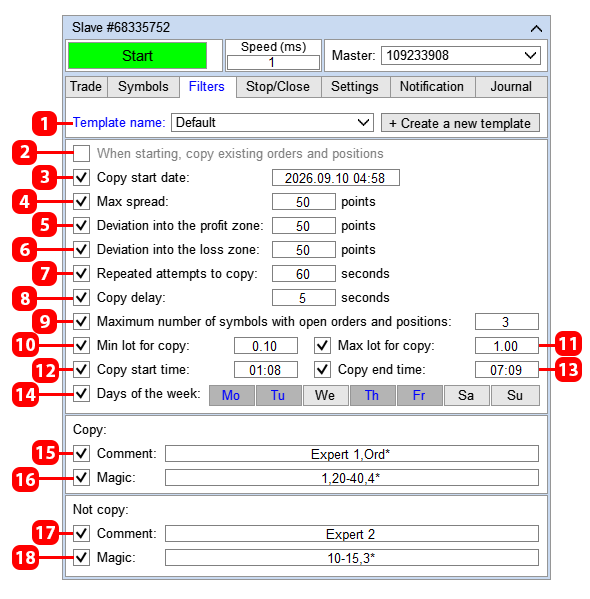
- Modelo editável. Mais detalhes abaixo.
- Copiar ordens e posições que já existiam no momento de início do processo de cópia (copiar ordens e posições que foram abertas antes do início do processo de cópia).
- Data e hora de início da cópia. Por exemplo, se estiver definido como 14.03.2025 20:00, serão copiadas as ordens (posições) que forem abertas após 14.03.2025 20:00.
- Spread máximo permitido. Não copie a posição do Mestre se o spread no símbolo estiver acima do valor definido.
- Desvio máximo (diferença) do preço do receptor em relação ao preço do fornecedor, em direção ao lucro (em pontos).
Por exemplo:
Desvio em direção ao lucro = 50 e na conta do fornecedor abriram Buy, com preço de abertura 1.00000.
Essa posição será copiada apenas se o preço atual no receptor no momento da cópia for menor ou igual a 1.00050 (1.00000+0.00050=1.00050).
Se definir "Desvio para a zona de lucro" = 0, as posições serão copiadas apenas se o preço atual do receptor for igual ou melhor que o do fornecedor. Os preços do fornecedor e do receptor podem diferir por várias razões: diferentes corretores para fornecedor e receptor, cujos preços atuais diferem, do momento da abertura da posição no fornecedor até o momento de copiar a posição no receptor, o preço no receptor mudou. Esse filtro funciona apenas para posições. - Desvio máximo (diferença) do preço do receptor em relação ao preço do fornecedor, a favor de prejuízo (em pontos).
Por exemplo:
Desvio a favor de prejuízo = 50 e na conta do fornecedor foi aberta uma posição de Buy, com preço de abertura 1,00000.
Essa posição só será copiada se o preço atual do receptor for maior ou igual a 0,99950 (1,00000-0,00050=0,99950).
Esse filtro limita a abertura de posições pelo melhor preço. Portanto, não ative esse filtro sem necessidade. Os preços do fornecedor e do receptor podem diferir pelos seguintes motivos: diferentes corretoras do fornecedor e do receptor, com preços atuais diferentes, desde a abertura da posição no fornecedor até o momento de copiar a posição para o receptor, o preço no receptor mudou. Esse filtro funciona apenas para posições. - O intervalo máximo de tempo durante o qual o TradeCopier tentará abrir uma posição de cópia (em segundos). O tempo é contado a partir do momento em que a posição é aberta na conta "Master".
Por exemplo:
se o número de tentativas de cópia for definido como 90 segundos, e a posição do fornecedor for aberta às 1:00:00, o TradeCopier tentará abrir a posição de cópia até 1:01:30. Após 1:01:30, o TradeCopier interromperá todas as tentativas de copiar essa posição. A posição pode não ser copiada a tempo por vários motivos: perda de conexão com o servidor de negociação, disparo de algum filtro, erro de negociação, etc. Este filtro funciona apenas para posições. - Atrasar a cópia de uma ordem ou posição por um determinado número de segundos.
Por exemplo:
se forem definidos 25 segundos, e a posição do fornecedor foi aberta às 1:00:00, o TradeCopier copiará essa posição às 1:00:25. - A posição ou ordem será copiada apenas para um determinado número de símbolos.*
- Lote mínimo para copiar. Não copiar ordens ou posições do Mestre se o lote for menor que este valor.
- Lote máximo para copiar. Não copiar ordens ou posições do Mestre se o lote for maior que este valor.
- Copiar ordens (posições) a partir do horário especificado.**
- Copiar ordens (posições) até o horário especificado.**
- Copiar ordens (posições) apenas nos dias da semana indicados.**
- Copiar ordens (posições) apenas com o comentário especificado.***
- Copiar ordens (posições) apenas com o número mágico especificado.***
- Não copiar ordens (posições) que tenham o comentário especificado.***
- Não copiar ordens (posições) que tenham o número mágico especificado.***
*** Para comentários:
- Para inserir vários comentários, use a separação «,». Por exemplo, para inserir os comentários: Exp1, Exp2 e Exp3, digite no campo Exp1,Exp2,Exp3.
- Se os comentários tiverem uma parte em comum, você pode usar o sinal «*». Por exemplo, Exp1453, Exp7565, Exp1453 têm a mesma parte Exp, então no campo você pode digitar Exp*.
- Você pode combinar essas opções, por exemplo, se digitar Ord*,Master23,Exp*, o parâmetro usará o comentário Master23 e os comentários que contenham no seu corpo a sequência de caracteres Ord ou Exp.
- O texto do comentário não deve conter os sinais «,» e «;», pois esses sinais são usados como separadores.
Para números mágicos:
- Para inserir vários números mágicos, use o separador ",". Por exemplo, para inserir os números mágicos 1, 25 e 148, digite 1,25,148 no campo.
- Se os números mágicos tiverem a mesma parte, você pode usar o símbolo "*". Por exemplo, 431, 432 e 433 têm a mesma parte, 43, então você pode digitar 43* no campo.
- Se os números mágicos formarem um intervalo específico, você pode usar o formato "primeiro-último". Por exemplo, se você precisar inserir um intervalo de números de 23 a 34, você pode digitar 23-34 no campo.
- Você pode combinar essas opções; Por exemplo, se você inserir 3.10-21.55, o parâmetro usará os números mágicos 3, 55 e o intervalo de números de 10 a 21.
Aba 'Parar/Fechar'
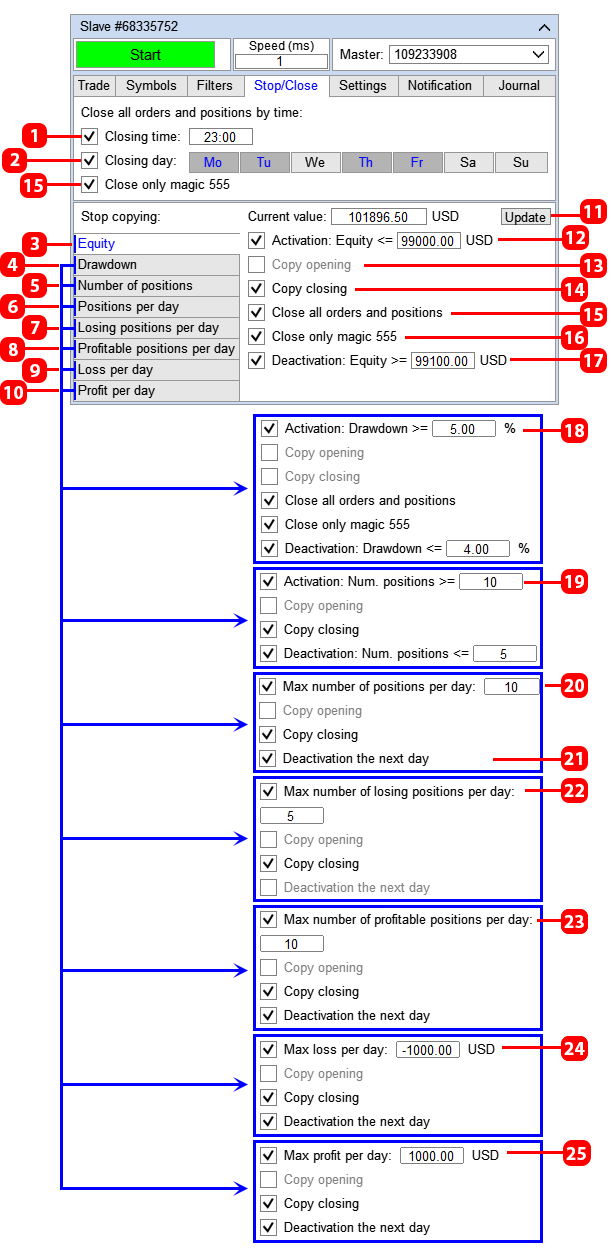
- Hora de encerramento de ordens e posições. Ao atingir o horário definido, o TradeCopier fechará todas as ordens e posições. *
- Dia da semana em que o fechamento de ordens e posições mencionadas no item 1 será aplicado. *
- Parar a cópia se o tamanho do Equity atingir o valor definido.
- Parar a cópia se o "drawdown" da conta atingir o valor definido (o "drawdown" é expresso em porcentagem do saldo).
- Parar de copiar se o número de posições abertas (posições no mercado) atingir o valor definido.**
- Parar de copiar se o número de posições abertas no dia atingir o valor definido.**
- Parar de copiar se o número de posições fechadas no dia com prejuízo atingir o valor definido.**
- Parar de copiar se o número de posições fechadas no dia com lucro atingir o valor definido.**
- Parar de copiar se a perda das posições fechadas no dia atingir o valor definido.**
- Parar de copiar se o lucro das posições fechadas no dia atingir o valor definido.**
- Atualizar os dados atuais da conta. Para otimizar o processo de cópia, o aplicativo não atualiza o painel em segundo plano, então, para ver os dados atualizados da conta, clique no botão «Atualizar».
- O tamanho do «Equity», ao atingir o qual a cópia será interrompida.
- Ao parar a cópia, continuar copiando o processo de abertura de ordens e posições (a parada da cópia afetará apenas o processo de fechamento de ordens e posições).***
- Ao parar a cópia, continuar copiando o processo de fechamento de ordens e posições (a parada da cópia afetará apenas o processo de abertura de ordens e posições).***
- Fechar todas as ordens e posições se a função de parar cópia for acionada ao atingir o "Equity" definido.
- Fechar apenas ordens e posições abertas pelo TradeCopier (serão fechadas apenas as ordens e posições que têm o número mágico do TradeCopier).
- Ao atingir esse valor de "Equity", o processo de cópia interrompido será retomado (cancelamento da ativação da função de parar cópia por "Equity").
- Tamanho do "Drawdown" ao alcançar o qual a cópia será interrompida.
- Número de posições abertas (posições no mercado), ao atingir o qual a cópia será interrompida.
- Número de posições abertas por dia, ao atingir o qual a cópia será interrompida.**
- Retomar o processo de cópia no dia seguinte. ****
- Número de posições perdedoras fechadas por dia, ao atingir o qual a cópia será interrompida.
- Número de posições lucrativas fechadas por dia, ao atingir o qual a cópia será interrompida.
- Tamanho da perda de posições fechadas por dia, ao atingir o qual a cópia será interrompida.
- Tamanho do lucro de posições fechadas por dia, ao atingir o qual a cópia será interrompida.
* Ordens e posições são fechadas de acordo com o horário do terminal.
** No cálculo, são usadas apenas as posições abertas pelo TradeCopier, que têm o número mágico do copiador. "Por dia" significa das 00:00 às 23:59.
*** Por exemplo, de acordo com as condições definidas, a cópia parou às 11:00.
Parâmetro «Copiar Abertura»:
- se desligado: após as 11:00, o copiador deixará de copiar ordens e posições que forem abertas na conta «Master» depois das 11:00.
- se ligado: após as 11:00, o copiador continuará copiando novas ordens e posições, independentemente de a cópia ter parado.
"Parâmetro Copiar Fechamento":
- Se desativado: após as 11h, o copiador interromperá a cópia dos fechamentos de ordens e posições que serão fechadas na conta "Mestre" após as 11h.
- Se ativado: após as 11h, o copiador continuará copiando os fechamentos de ordens e posições, independentemente de a cópia ter sido interrompida.
Recomendamos instalar:

- Copiar Abertura = desativado,
- Copiar Fechamento = ativado.
Nessa configuração, ao parar a cópia por essa função, o TradeCopier vai parar de abrir (copiar) novas ordens e posições, mas o copiador vai fechar as ordens e posições existentes, se forem fechadas na conta "Master". Use outras variações apenas se sua estratégia de cópia de ordens e posições exigir, e você souber exatamente por que está fazendo isso.
**** Por exemplo, um número específico de posições foi aberto durante o dia e o processo de cópia foi interrompido em 14/03/2025 às 18:59. Se este parâmetro estiver ativado, o processo de cópia será retomado em 15/03/2025 às 00:00 (no dia seguinte). Se o número de posições abertas atingir o valor especificado no dia seguinte, o processo de cópia será interrompido novamente.
Aba "Configurações"
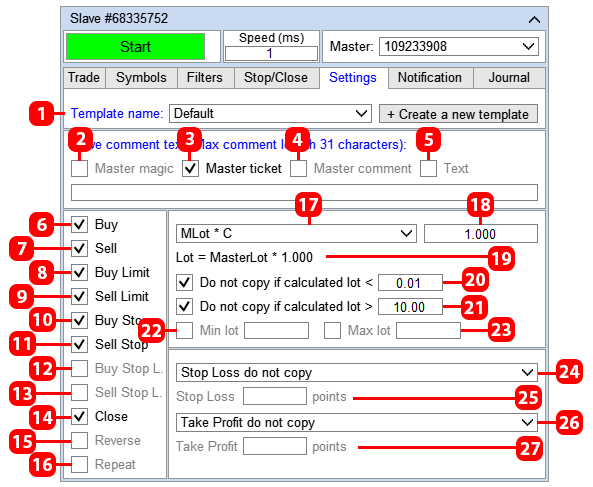
- Template editável. Veja mais detalhes abaixo.
- Registrar no comentário da ordem (posição) "Slave" o número mágico da ordem "Master".
- Registrar no comentário da ordem (posição) "Slave" o ticket da ordem "Master".
- Registrar no comentário da ordem (posição) "Slave" o comentário da ordem "Master".
- Registrar no comentário da ordem (posição) "Slave" seu próprio texto. O tamanho máximo permitido do comentário da ordem é de 31 caracteres.
- Copiar Buy.
- Copiar Sell.
- Copiar Buy Limit.
- Copiar Sell Limit.
- Copiar Buy Stop.
- Copiar Sell Stop.
- Copiar Buy Stop_Limit (apenas para MT5).
- Copiar Sell Stop_Limit (apenas para MT5).
- Copiar o processo de fechamento de ordens e posições.
- Abrir ordens e posições na direção oposta.
- Recopiar uma ordem ou posição se a ordem (posição) "Escrava" foi fechada manualmente ou por outro Expert Advisor. Não habilite esta caixa de seleção se você não entender sua finalidade!!!
- Método de cálculo do lote da ordem (posição).*
- Coeficiente aplicado ou tamanho do lote (dependendo do método de cálculo do lote).
- Visualização do método de cálculo do lote.
- Lote mínimo, se o lote calculado for menor ou igual a este valor, o TradeCopier não copiará esta ordem (posição).
- Lote máximo, se o lote calculado for maior ou igual a este valor, o TradeCopier não copiará esta ordem (posição).
- Lote mínimo, se o lote calculado for menor que este valor, o TradeCopier aplicará este valor.
- Lote máximo, se o lote calculado for maior que este valor, o TradeCopier aplicará este valor.
- Método de cópia do Stop Loss.**
- Campo para inserir a distância do Stop Loss no modo "Definir Stop Loss em pontos", ou o coeficiente no modo "Copiar pontos do Stop Loss".
- Método de cópia do Take Profit.**
- Campo para inserir a distância do Take Profit no modo "Definir Take Profit em pontos", ou o coeficiente no modo "Copiar pontos do Take Profit".
* Métodos de cálculo de lote:
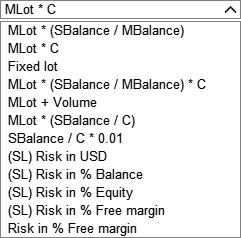
O lote da ordem (posição) é calculado de uma das seguintes maneiras:
- MLot * (SBalance / MBalance) — o lote da ordem (posição) será proporcional ao saldo da conta do destinatário em relação ao saldo da conta do fornecedor,
Lote = MasterLot * (BalanceSlave/BalanceMaster). - MLot * C — o lote da ordem (posição) será igual ao lote do fornecedor multiplicado por um coeficiente definido,
Lote = MasterLot * Coefficient. - Lote fixo — o lote da ordem (posição) será igual ao lote fixo definido.
- MLot * (SBalance / MBalance) * C — o lote da ordem (posição) será proporcional ao saldo da conta do destinatário em relação ao saldo da conta do fornecedor, multiplicado pelo coeficiente definido. Ou seja, o lote será calculado pelo método Proporcional ao saldo e Multiplicado pelo coeficiente ao mesmo tempo,
Lote = MasterLot * (BalanceSlave/BalanceMaster) * Coefficient. - MLot + Volume — o lote da ordem (posição) será igual ao lote do fornecedor mais o volume definido,
Lote = MasterLot + Volume. - MLot * (SBalance / C) — o lote da ordem (posição) será proporcional ao saldo da conta do destinatário em relação ao coeficiente,
Lote = MasterLot * (BalanceSlave/Coefficient). - (SL) Risco em $ - o tamanho do lote é calculado de forma que, quando você fecha uma posição por stop loss, a perda será o valor especificado em $. Se o stop loss da ordem for zero, a ordem será aberta com o lote mínimo permitido.
- (SL) Risco em % de saldo - a perda é definida como uma porcentagem do saldo.
- (SL) Risco em % de Equity - a perda é definida como uma porcentagem do capital livre.
- (SL) Risco em % de Margem Livre - a perda é definida como uma porcentagem da margem livre.
- % do MaxLot para o símbolo — o tamanho do lote será igual a uma porcentagem do lote máximo possível para o símbolo, que a margem livre permite.
** Cálculo do take profit e stop loss:
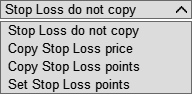
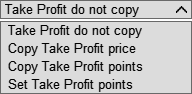
O take profit e o stop loss de uma ordem (posição) são calculados de uma das seguintes maneiras:
- Não copiar stop loss / take profit — não copiar o stop loss/take profit do fornecedor.
- Copiar preço do stop loss / take profit — copiar o preço do stop loss/take profit do fornecedor. Nesse caso, o stop loss e o take profit serão definidos exatamente nos preços do fornecedor, mesmo que haja um deslocamento do preço do Slave em relação ao preço do "Master".
- Copiar pontos do stop loss / take profit — copiar os pontos do stop loss/take profit do fornecedor. Nesse caso, o stop loss e o take profit serão definidos com base nos pontos a partir do preço de abertura da ordem (posição) e, se houver um deslocamento do preço do Slave em relação ao preço do "Master", os níveis de SL e TP também se moverão.
- Definir stop loss / take profit em pontos — definir seus próprios valores de stop loss e take profit, sem copiar os do fornecedor. Os valores de stop loss e take profit devem ser inseridos nos campos que ativam quando este método é selecionado.
Aba "Notificação"
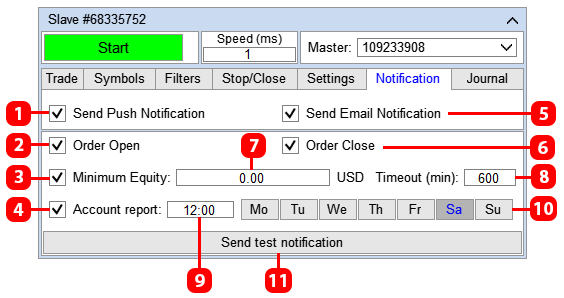
- Enviar mensagem para o telefone (terminal móvel).*
- Mensagem ao abrir uma ordem ou posição.
- Mensagem ao atingir o valor de equity da conta definido. A mensagem será enviada se o equity atual da conta cair para o valor definido no campo 7. A mensagem será repetida após o número de minutos definido no campo 8, desde que o tamanho do equity ainda exceda o nível definido.
- Mensagem com relatório sobre o estado da conta de negociação (saldo, equity e fundos livres). A mensagem é enviada 1 vez por dia nos dias da semana escolhidos. O horário do relatório é especificado no campo 9, o dia da semana é definido usando os botões 10.
- Enviar mensagem para o EMAIL.**
- Mensagem ao fechar uma ordem ou posição.
- Tamanho do equity, ao atingir o qual a mensagem será enviada.
- Quantidade de minutos entre as mensagens.
- Horário de envio do relatório.
- Dia da semana para envio do relatório.
- Enviar mensagem de teste. Clique neste botão para garantir que você configurou o envio da mensagem corretamente.
* Para que o TradeCopier possa enviar uma mensagem para o terminal móvel, indique o endereço do destinatário nas configurações do terminal:
** Para que o TradeСopier possa enviar mensagens por EMAIL, indique o endereço do destinatário nas configurações do terminal:
Aba "Diário"
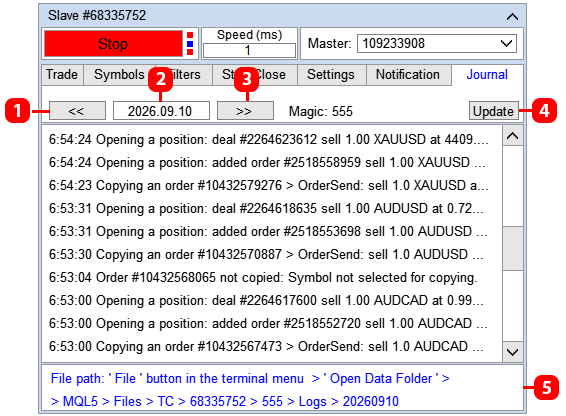
- Alternar exibição das entradas do dia anterior.
- A data para a qual as entradas são exibidas na guia.
- Alternar exibição das entradas para o próximo dia.
- Atualizar a lista de entradas. Para otimizar o processo de cópia, o aplicativo não atualiza o painel em segundo plano; portanto, para ver as entradas mais recentes, clique no botão "Atualizar".
- Endereço do arquivo de log atual. Usando este endereço, você pode encontrar o arquivo onde essas entradas são salvas. Por exemplo, isso é útil se você quiser ver as entradas sem truncamento à direita ou se você entrou em contato com o desenvolvedor do aplicativo sobre um problema e ele solicitou os arquivos de log.
Uso de modelos de configuração
Você pode definir configurações de cópia diferentes para os símbolos usando modelos.
Por exemplo, é preciso aplicar configurações de cópia individuais para AUDUSD e EURUSD, enquanto para os outros símbolos as configurações de cópia serão idênticas.
Para todos os símbolos, exceto AUDUSD e EURUSD, vamos aplicar o modelo de configurações "Default". Vamos para as abas "Filtros" e "Configurações" e definir as configurações para o modelo "Default", que aplicaremos a todos os símbolos, exceto AUDUSD e EURUSD.
Para AUDUSD, criaremos um novo modelo e o chamaremos de "Template #1":
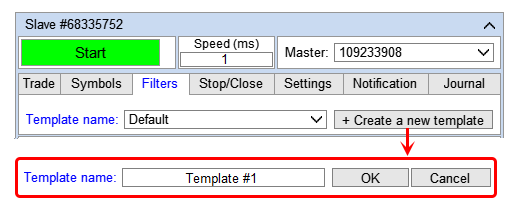
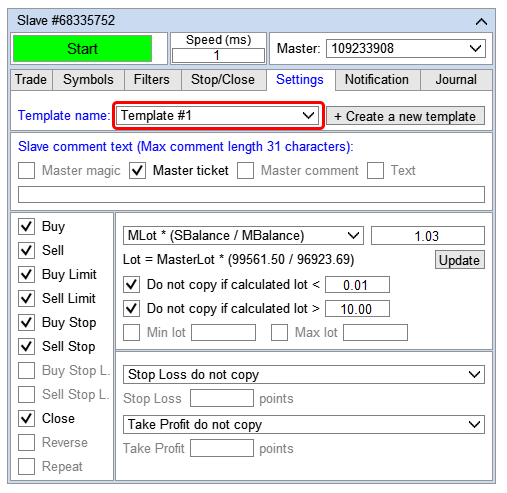
Vamos configurar as definições necessárias nas abas “Filtros” e “Configurações” para o símbolo AUDUSD:
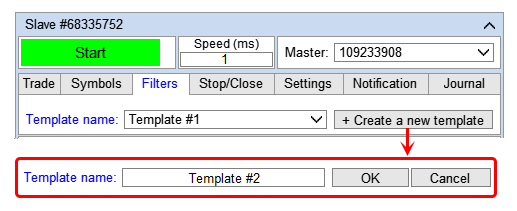
Para o EURUSD, vamos criar um novo modelo e chamá-lo de «Template #2»:
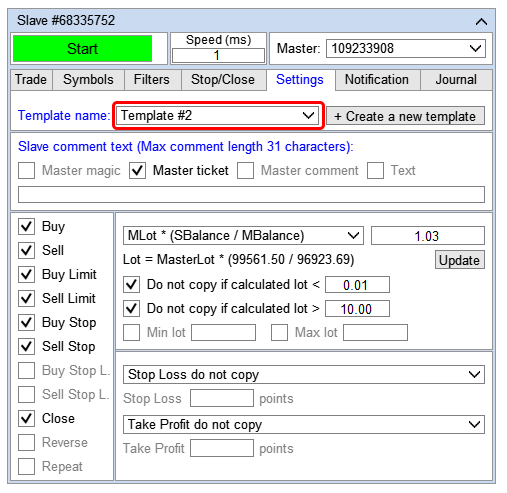
Vamos configurar os ajustes necessários nas abas «Filtros» e «Configurações» para o símbolo EURUSD:
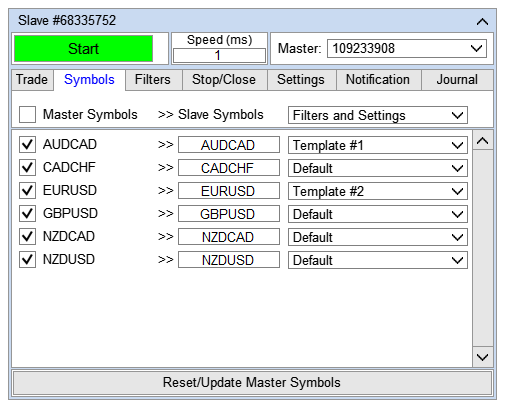
Vamos para a aba Símbolos e definir os modelos apropriados para os símbolos:
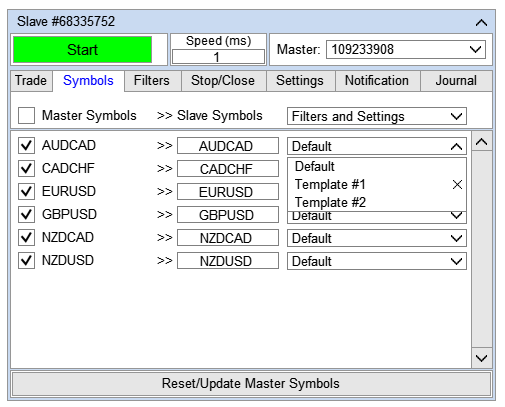
Pronto! Agora, para os símbolos AUDUSD e EURUSD, serão aplicadas configurações individuais de cópia:
Otimização do processo de cópia de ordens e posições
Como acelerar a cópia:
- Escolha um provedor de VPS com centros de dados localizados próximos ao servidor de negociação do seu corretor. Use o ping do seu terminal para comparar.
- Garanta uma conexão de internet confiável e estável para conectar os terminais aos servidores de negociação.
- Use apenas o número de terminais que seu computador ou VPS consegue suportar.*
- Feche todos os aplicativos e processos do Windows que não estiverem sendo usados.
- Feche em cada terminal todos os gráficos que não estão sendo usados, deixando apenas os gráficos onde o TradeCopier está instalado.
- Remova todos os indicadores do gráfico.
- Em cada terminal, abra a janela "Observação do Mercado" e esconda todos os símbolos não utilizados. O terminal só atualiza e processa os símbolos que estão na lista "Observação do Mercado", então, ao esconder todos os símbolos não utilizados, você alivia bastante o terminal:
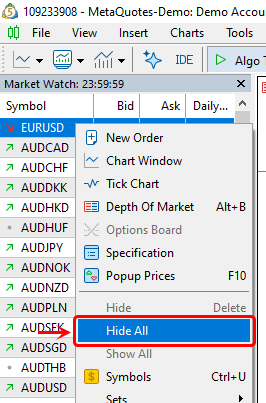
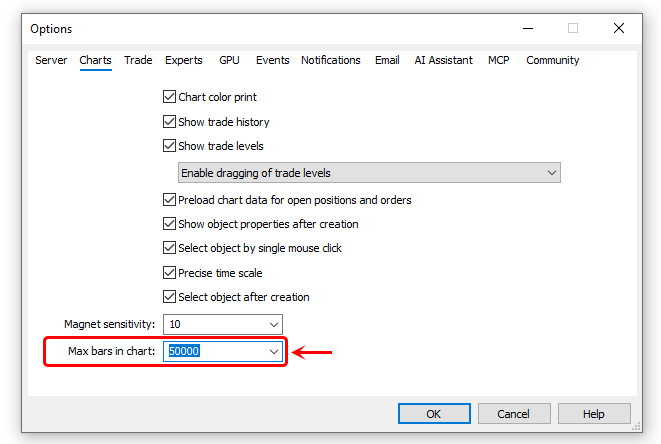
- Em cada terminal, vá para as configurações do terminal (menu superior do terminal > serviço > configurações):
- Na guia «Gráficos», diminua para o valor mínimo o parâmetro «Máx. de barras na janela»:
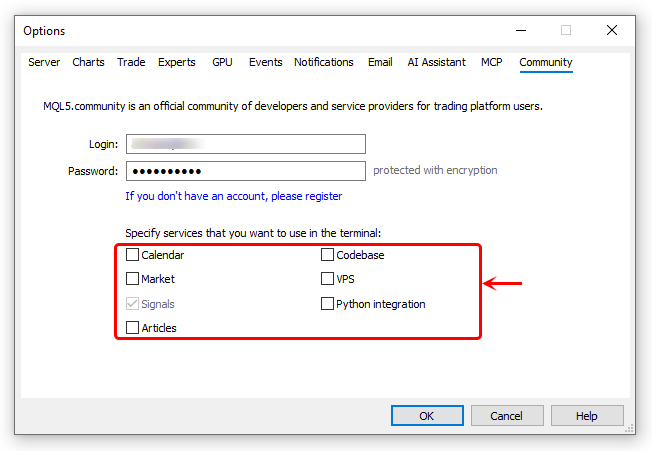
- Desative os serviços não utilizados:
- Na guia «Gráficos», diminua para o valor mínimo o parâmetro «Máx. de barras na janela»:
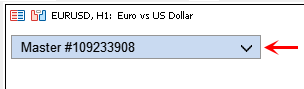
- Minimize o painel TradeCopier para que ele não consuma recursos do aplicativo. Abra-o apenas quando estiver verificando o processo de cópia, e certifique-se de minimizar o painel logo após sair do VPS:

* Requisitos mínimos aproximados:
- Para 2 terminais: CPU com 2 núcleos e 4 GB de RAM.
- Para 3–6 terminais: CPU com 4 núcleos e 6 GB de RAM.
- Para 7–9 terminais: CPU com 6 núcleos e 12 GB de RAM.
- Para 10–15 terminais: CPU com 8 núcleos e 16 GB de RAM.
- Para mais de 15 terminais: CPU com 16–24 núcleos e 48–64 GB de RAM.