Gestisci sette indicatori MT4 da un unico pannello sul grafico

Gestisci sette indicatori MT4 da un unico pannello sul grafico
Ho creato ChartDeck PRO perché ero stanco di riaprire la finestra delle proprietà degli indicatori di MT4 ogni volta che volevo cambiare un periodo o un timeframe. Con più indicatori sullo stesso grafico, una piccola modifica si trasforma in un giro tra finestre di dialogo separate.
ChartDeck PRO raccoglie sette strumenti grafici dietro un unico pannello ancorabile. Fai clic su un'icona per mostrare uno strumento. Apri il suo riquadro per modificarne le impostazioni. Questa è l'idea di fondo.
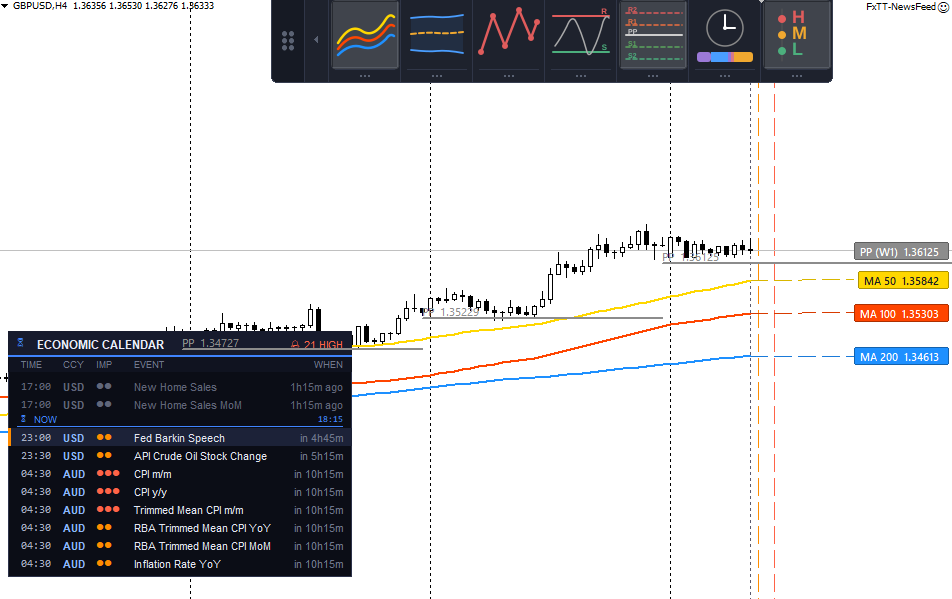
Il grafico mostra Triple MA, Punti pivot e Notizie del giorno in un unico pannello.
Sette strumenti in un unico indicatore
- Triple MA assegna a ogni linea un proprio periodo, timeframe, metodo e prezzo applicato
- Bande di Bollinger dispone di controlli per periodo, deviazione e timeframe
- ZigZag dispone di controlli per profondità, deviazione e backstep
- Supporti e resistenze disegna zone dimensionate sull'ATR e le classifica in base al numero di test
- Punti pivot copre i periodi giornaliero, settimanale e mensile con i calcoli Classic, Fibonacci, Camarilla, Woodie e DeMark
- Sessioni segna le sessioni di Asia, Europa e New York, con scostamento GMT del broker automatico o manuale
- Notizie del giorno mostra eventi economici filtrati, conti alla rovescia e linee sul grafico
Non è necessario utilizzarli tutti e sette. Quando disattivi uno strumento, ChartDeck smette di calcolarlo e rimuove i suoi disegni.
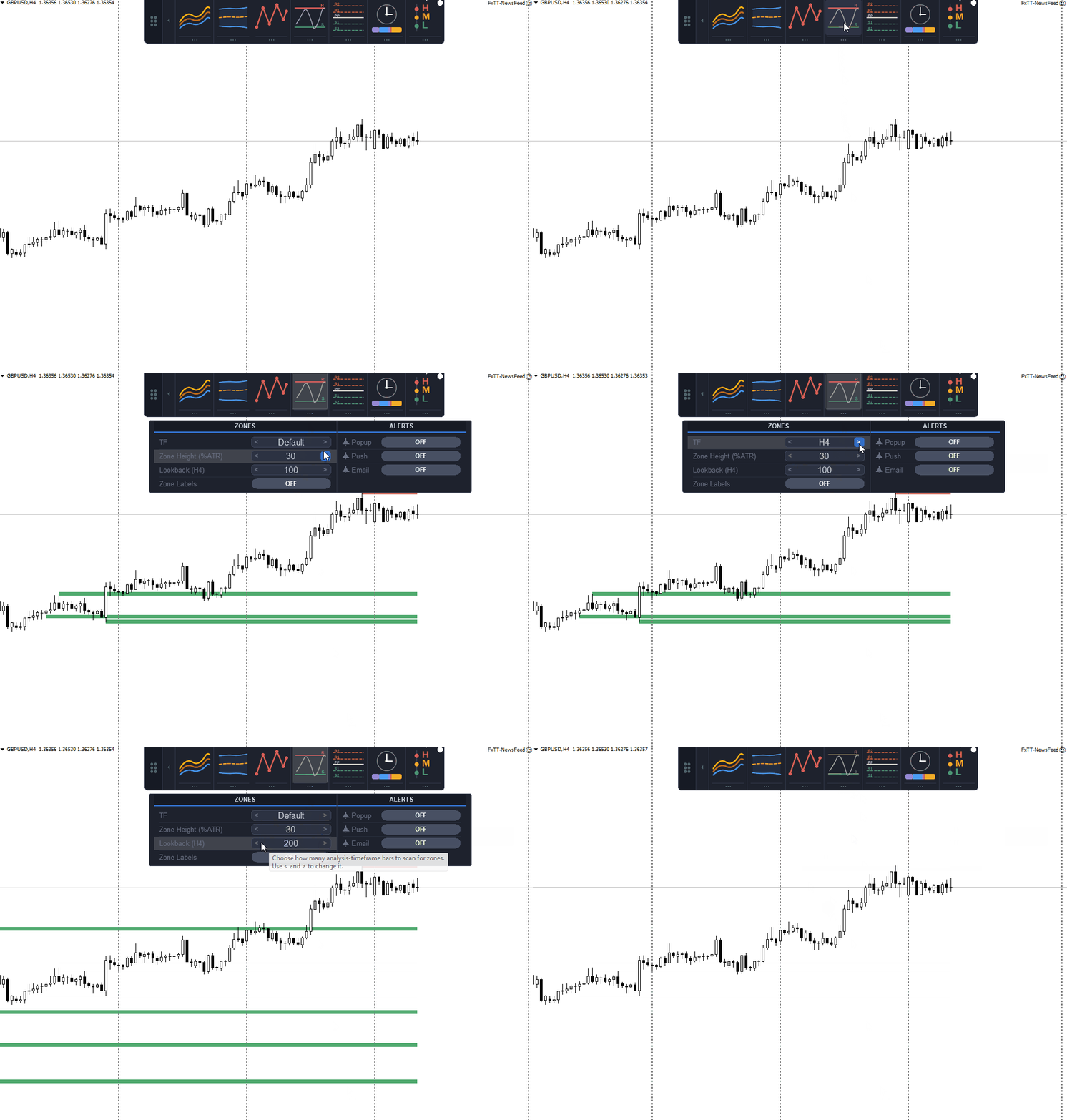
Il riquadro supporti e resistenze controlla le impostazioni delle zone senza aprire le proprietà di MT4.
Modifica le impostazioni sul grafico
Fai clic sull'icona di uno strumento per disegnarlo o rimuoverlo. La piccola striscia sotto l'icona apre il suo riquadro. I controlli a freccia modificano periodi, timeframe, metodi e altri valori preimpostati. Gli interruttori nascondono o mostrano singole parti del disegno.
Trascina il pannello su qualsiasi bordo del grafico e ancoralo lì. Al termine della configurazione, riduci il pannello per liberare il grafico. Puoi anche modificare la dimensione delle icone, il tema, le etichette dei pulsanti e le caselle di controllo.
Ogni strumento ha un proprio timeframe. Ad esempio, un grafico H1 può mostrare Triple MA calcolata su H4 senza cambiare il periodo del grafico.
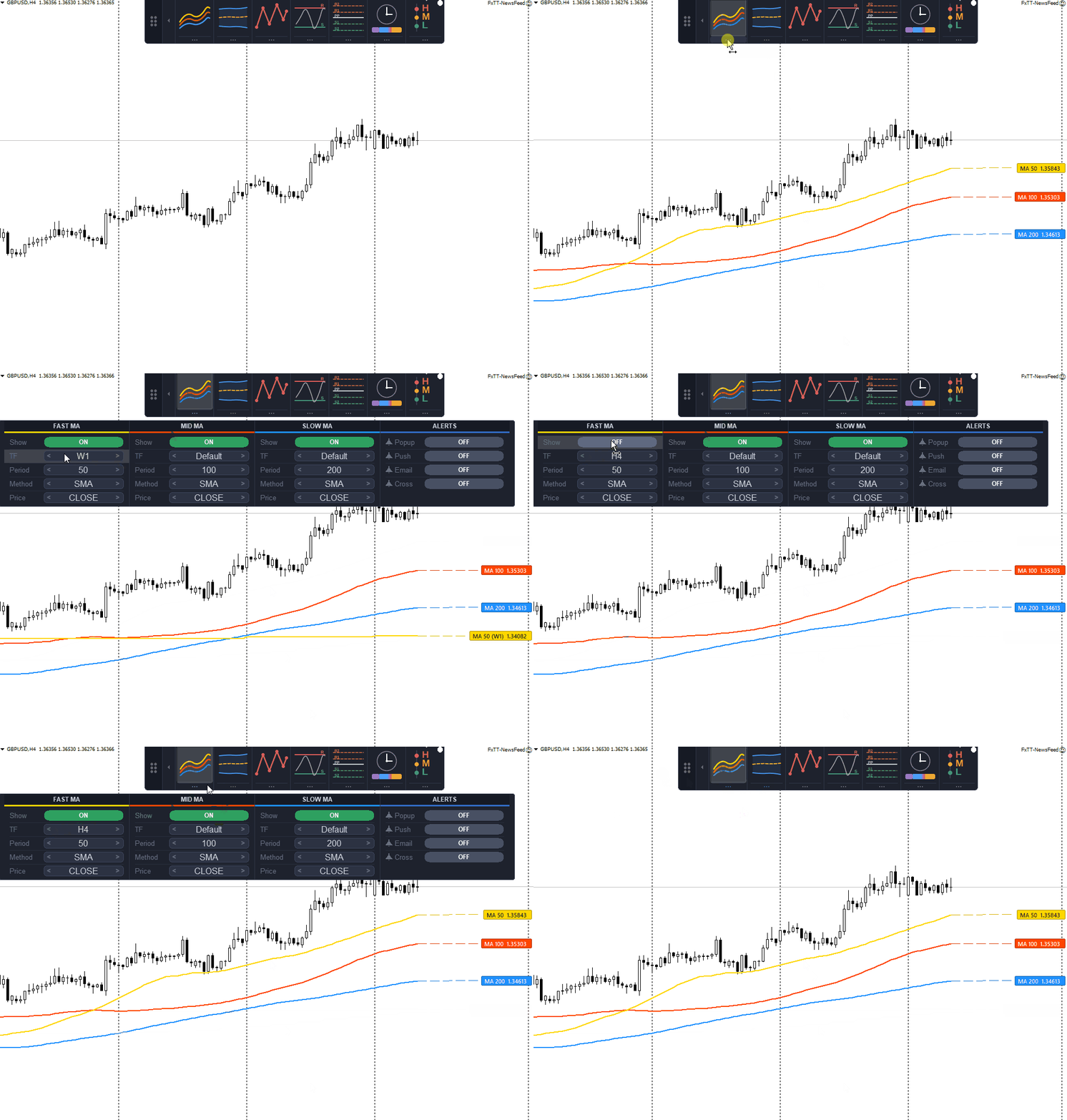
Il riquadro Triple MA mantiene impostazioni separate per tutte e tre le linee.
Gli avvisi restano legati a ogni strumento
Configura la consegna di avvisi popup, push ed e-mail separatamente per ogni strumento. ChartDeck può segnalare quando il prezzo raggiunge una media mobile, una banda di Bollinger, una zona di supporto o resistenza, o un livello pivot. Può inoltre segnalare gli incroci tra medie mobili e gli eventi economici imminenti.
Per gli avvisi basati su livelli, ChartDeck invia al massimo una notifica per livello per barra. La stessa candela non produrrà lo stesso messaggio a ogni tick.
Come funziona Notizie del giorno su MT4
MT4 non dispone di un calendario economico integrato. Inoltre blocca le chiamate WebRequest dagli indicatori. Notizie del giorno segue un percorso diverso: legge un file locale mantenuto aggiornato dall'Expert Advisor gratuito di supporto FxTT News Feed.
Collega l'EA di supporto una sola volta a un grafico qualsiasi del terminale, quindi autorizza il suo indirizzo del calendario in Strumenti > Opzioni > Expert Advisor. Quel singolo EA rifornisce tutti i grafici ChartDeck PRO nel terminale. ChartDeck stesso non effettua alcuna richiesta a internet.
Filtra gli eventi per valuta e per importanza alta, media o bassa. Il pannello notizie mostra gli eventi imminenti, un numero scelto di eventi passati e un conto alla rovescia per ciascuna pubblicazione. Il suo campo Feed segnala OK, Stale, No feed, Blocked o Bad file.
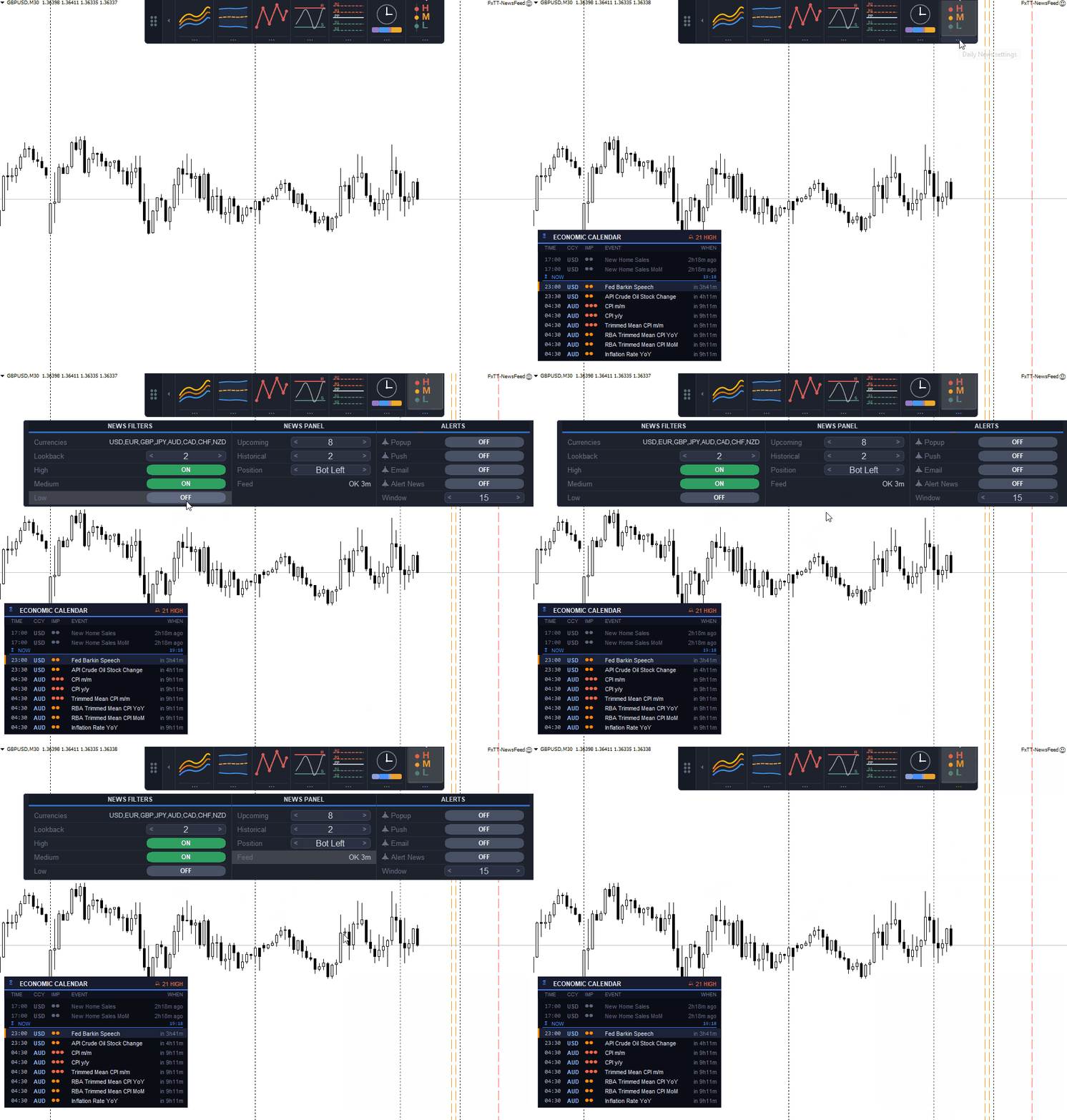
Il pannello notizie elenca gli eventi passati e imminenti con indicatori di importanza e conti alla rovescia.
Le impostazioni restano legate al grafico
ChartDeck salva la posizione del pannello, il bordo di ancoraggio, gli strumenti attivi e le impostazioni dei riquadri per ogni grafico. Ricarica il grafico e la stessa configurazione viene ripristinata. Un modello di grafico può copiare quella configurazione altrove. Se non desideri salvare lo stato, disattiva la persistenza nei parametri di input.
Configurazione di base
- Applica ChartDeck PRO a un grafico.
- Attiva gli strumenti di cui hai bisogno.
- Apri ogni riquadro e scegli il suo timeframe e le sue impostazioni.
- Abilita gli avvisi popup, push o e-mail dove necessario.
- Ancora e riduci il pannello.
- Salva un modello di grafico se vuoi riutilizzare la configurazione.
Cosa non fa ChartDeck PRO
ChartDeck PRO non piazza operazioni né produce segnali di acquisto o di vendita. Disegna strumenti di analisi del grafico e segnala le condizioni di avviso che scegli. I valori completati dell'indicatore non cambiano. Il segmento ZigZag corrente può ancora spostarsi finché non si forma lo swing.
ChartDeck non utilizza alcuna DLL e non richiede l'autorizzazione Algo Trading. Le notifiche push richiedono un MetaQuotes ID nel terminale. Gli avvisi e-mail richiedono le impostazioni di posta del terminale.
Disponibile su MetaTrader Market
La pagina del prodotto contiene il riferimento completo dei parametri e le note di configurazione. Usa i commenti al prodotto per il supporto.