Seven hedging systems
- Asesores Expertos
- Versión: 1.0
- Activaciones: 5

- Descarga la versión demo gratuita;
- Utilice la versión de demostración para probar el sistema con datos históricos. Los ajustes para el trading automático en el Probador de estrategias se indican al final de la página.
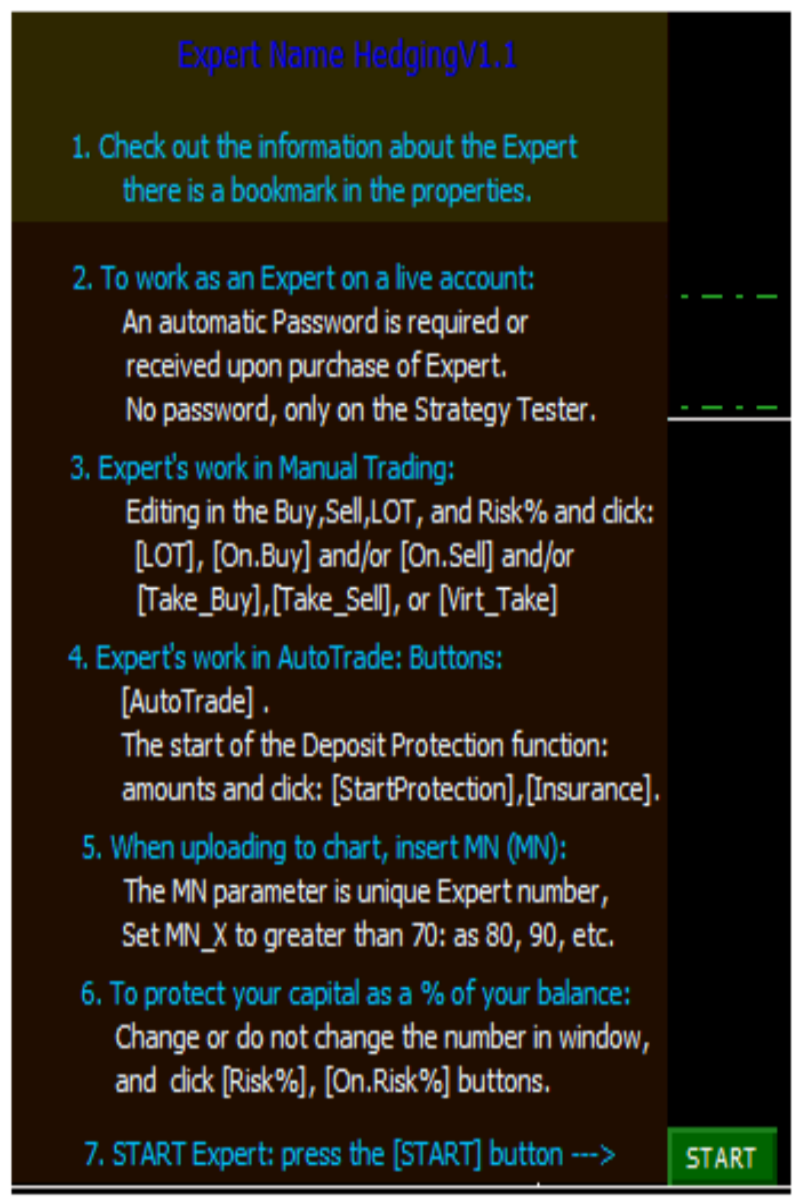
- Tras la compra, al instalar el robot en los gráficos seleccionados, familiarícese con el menú de inicio (captura de pantalla, pos. 1).
- Pulsa el botón [START] para iniciar el programa.
- Consulte la información de la pestaña «Acerca del programa».
- Comprueba el funcionamiento del programa en una cuenta demo; después, podrás pasar a una cuenta real.
⚙️ Características técnicas
| Plataforma | MetaTrader 4. |
| Tipo de cuenta | Standard, ECN, Pro, Raw, Razor y otros. |
| Instrumentos para el trading automático | XAUUSD, EURUSD, EURJPY, USDCAD, GBPUSD, USDJPY, USDCHF. |
| Instrumentos para el trading manual Marco temporal para el trading automático | Cualquier par de divisas H1 |
| Marco temporal para el trading manual Depósito recomendado para el trading automático | Cualquier rango Desde 500 $ (por cada EA) |
| Características de los instrumentos de trading automático | Cotizaciones de 5 dígitos, apalancamiento a partir de 1:200. |
Bróker recomendado: Forex4you;
💡 Funcionalidades del sistema
🎮 Interfaz (panel de operaciones gráfico)
Tras iniciar el robot, aparece en el gráfico un panel de operaciones que permite:
- supervisar los resultados financieros (ingresos y gastos);
- seguir las operaciones en curso y las constantes de los instrumentos;
- gestionar las operaciones mediante botones gráficos y ventanas.
🚀 Inicio rápido
El menú de inicio con las instrucciones aparecerá durante la instalación del robot en el gráfico. Para iniciarlo, pulsa el botón [Start]. Captura de pantalla n.º 1.
🔧 Configuración de la negociación
En el modo de negociación manual:
El conjunto de acciones para la negociación manual se resume brevemente en el menú de inicio al instalar el robot en el gráfico del terminal. En el modo de negociación manual, la selección de instrumentos y los intervalos de tiempo son libres. Captura de pantalla, pos. 1.
Tras instalar el robot en el gráfico de la plataforma, en el panel seleccionamos el modo de negociación deseado: si se trata de negociación manual, pulsamos el botón [Arm] (mano); de este modo, no se abrirán automáticamente posiciones de mercado ni órdenes pendientes. En el panel, con los botones [On.Buy] o [On.Sell] se pueden abrir posiciones al precio de mercado y, con los botones correspondientes, órdenes pendientes, estableciendo el tamaño de lote deseado en la ventana {LOT] y fijando el lote pulsando este botón. Estas acciones, según su estrategia, pueden combinarse con la activación de órdenes limitadas mediante los botones [BuyLim], [SellLim] o [BuyStop], [SellStop], y de un trail pulsando el botón [Trail.Tip>1]. En las ventanas correspondientes de introducción de datos se pueden modificar los valores de inicio y de paso del trail. Estas opciones se pueden utilizar guiándose por las señales de trading del indicador integrado en el Panel, en el icono «Signal-->»: TradeBuy o TradeSell.
En el modo de trading automático:
El conjunto de acciones para el trading automático se resume en el menú de inicio al instalarlo en el gráfico. En el modo de trading automático, el valor del marco temporal es H1. Captura de pantalla , pos. 1.
En las dos variantes de trading automático, los parámetros de entrada están configurados de forma óptima por defecto, únicamente para 7 pares de divisas: XAUUSD, EURUSD , EURJPY, USDCAD, GBPUSD, USDJPY, USDCHF, y no se necesitan archivos de configuración. En una misma plataforma MT4, abrimos los gráficos seleccionados y configuramos el robot para los 7 pares de divisas mencionados o para los que elijamos.
Para el trading automático, hay dos opciones para obtener beneficios:
Para los instrumentos utilizados en el trading automático, se han establecido por defecto valores fijos de números únicos de AutoMagic, que no deben utilizarseposteriormente en el trading.
Lista de AutoMagic:
EURUSD=10;
EURJPY=20;
USDCAD=30;
GBPUSD=40;
USDJPY=50;
USDCHF=60;
XAUUSD=70.
————————————————————————
Para los instrumentos utilizados en el trading manual, hay que seguir estos pasos:
En los parámetros de entrada de cada nuevo instrumento, establezca valores únicos para la variable «MN_X» con un intervalo de 10, que no estén ocupados en el trading automático (valores de AutoMagic); por ejemplo , 80, 90, etc. A continuación, ya puede operar manualmente según su estrategia. Si la asignación de «MN_X» se realiza en el panel gráfico del robot, introduzca este valor en el campo de entrada y pulse el botón [MN]. No está permitido reutilizar un número único para otros instrumentos.
🛡️ Protección única del capital
El capital debe estar protegido, por lo que este sistema de trading cuenta con la función «Protección del capital». No operes en una cuenta real sin activar esta protección.
Gestión de riesgos:
A través del panel de operaciones se pueden gestionar los ajustes de Stop Loss, Take Profit, la configuración del tiempo de operación, las restricciones en el número de posiciones y las funciones de protección en las operaciones. El programa funciona sin utilizar el sistema Martingala, las redes ni otras estrategias peligrosas.
🔧 Configuración de «Protección del capital»:
- Al inicio de la operación, mientras no se haya obtenido beneficio, active el límite de pérdidas: pulse los botones [On.Risk%] + [Risk%] o el stop-loss en puntos: pulse el botón [On.SL] .
- Guardado automático del saldo de la cuenta: Para configurar el inicio automático de la función «Protección del capital», establece el nivel objetivo de «Beneficio actual» (Floating profit) y el importe del «Seguro» (el volumen deseado de conservación de las ganancias), establezca los importes y pulse los botones [StartProtection] e [Insurance]. Al alcanzar los parámetros establecidos, el robot pasará al modo de conservación de beneficios y aparecerá en el gráfico un mensaje indicando que se ha activado la «Protección de capital», mientras que el límite de pérdidas se desactivará automáticamente.
- Gestión inteligente del riesgo: tras activar la «Protección del capital», maximice las ganancias (aumentando el volumen del lote inicial).
🔧 Más información sobre el funcionamiento de la función «Protección del capital»:
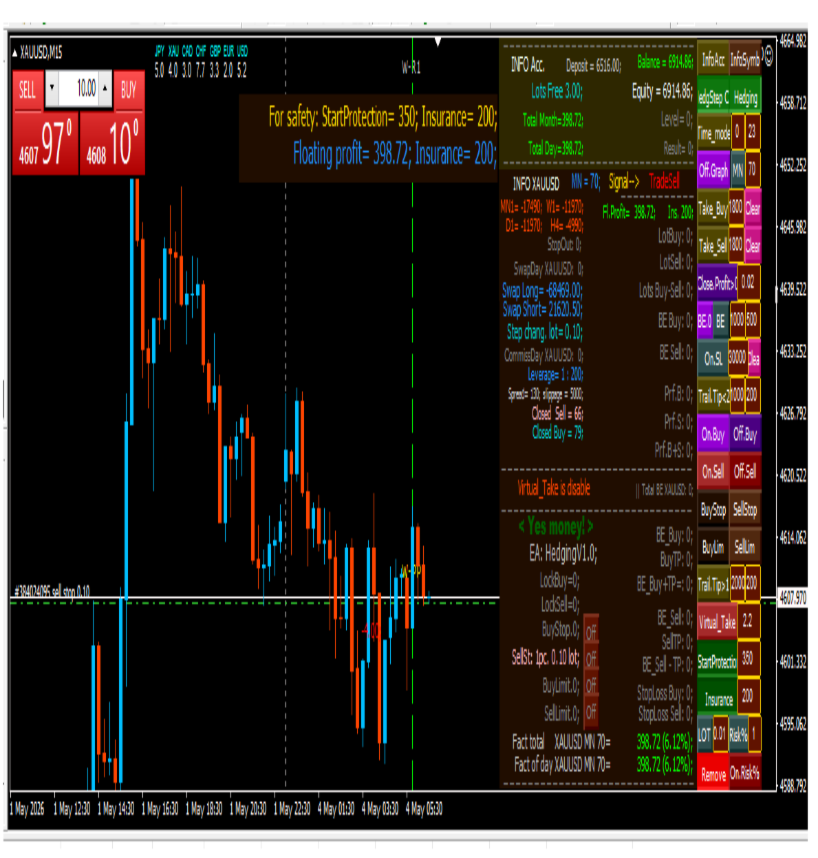
- Cuando las ganancias actuales (flotantes) alcancen el valor establecido, aparecerá en el gráfico un banner que mostrará los valores de «Ganancias actuales» y de la «Seguridad», y además se activará un marcador —una línea vertical verde y punteada— que indicará visualmente a partir de qué momento se ha activado el modo de protección de sus fondos. Captura de pantalla, pos. 4.
- Posteriormente, cuando la «Ganancia actual» (Floating profit) alcance el volumen inicial establecido y se active automáticamente la función «Protección del capital», sus inversiones quedarán protegidas de forma fiable, sin pérdida de capital.
- Si el importe de la «Ganancia flotante» disminuye y llega a ser igual al importe de la «Seguro», todas las posiciones abiertas de ese símbolo se cerrarán automáticamente. Al hacerlo, se conserva el saldo actual, con el importe de la ganancia establecida, y el robot se detiene automáticamente.
- Hay que tener en cuenta que la función «Protección del capital» es una protección virtual y es necesario que no se pierda la conexión a Internet, bien trasladando el robot a un VPS, bien estableciendo un stop loss físico (mediante el botón On.SL).
Resultado de la protección de capital: tus fondos se han conservado; puedes seguir operando tras volver a colocar el robot en el gráfico.
💡Ejemplos de imágenes del panel en el gráfico de la plataforma:
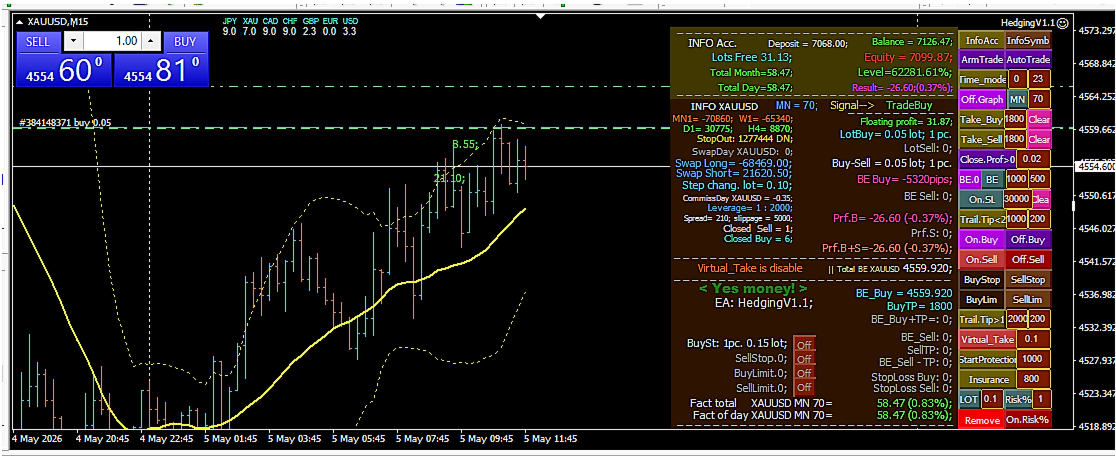
- Captura de pantalla n.º 2: Versión completa del panel con gráficos y estadísticas.
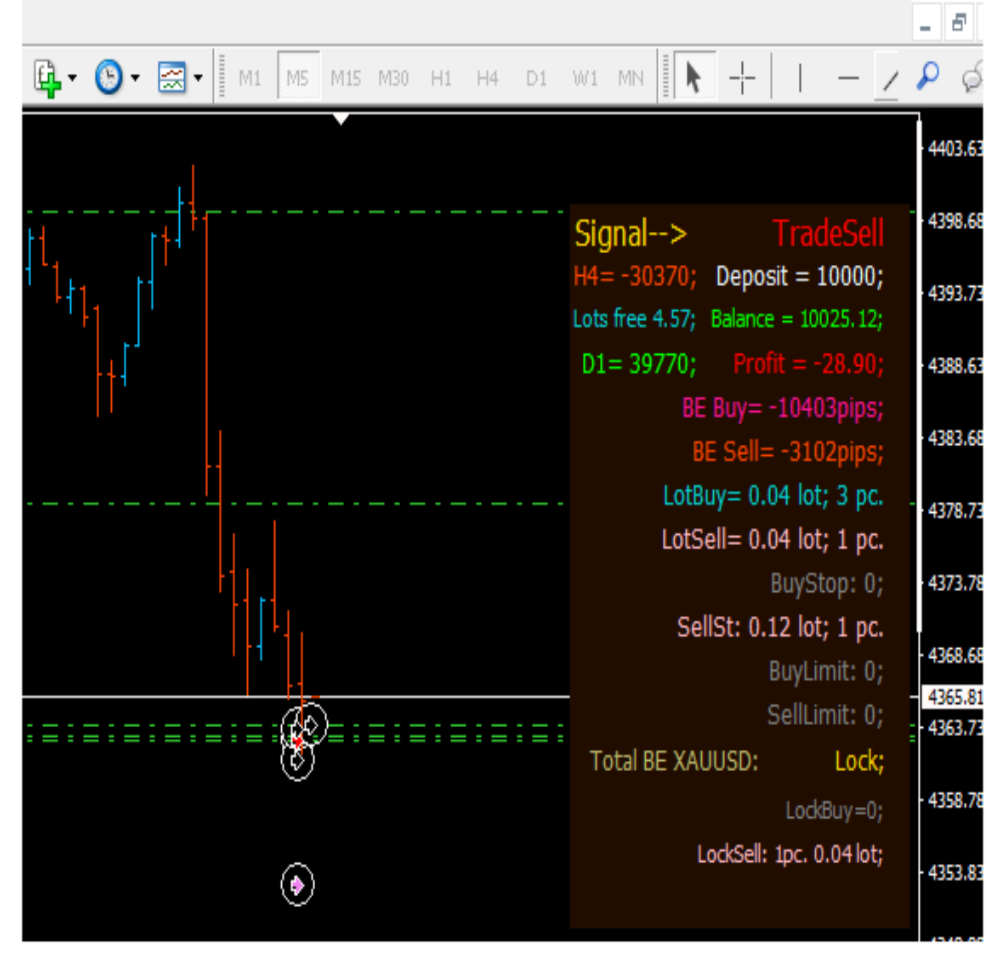
- Captura de pantalla n.º 3: Modo de funcionamiento compacto.
- Captura de pantalla n.º 4: Para preservar el saldo de la cuenta, se ha activado la función «Protección del capital». Visualmente, este proceso va acompañado de la aparición en el gráfico de un banner con el texto «For safety» y una línea verde punteada vertical que indica el momento de la activación de la función.
Instalación y configuración del robot en el Probador de estrategias:
1. Configura alternativamente en el Probador de Estrategias uno de los 7 pares de divisas
XAUUSD, EURUSD, EURJPY, USDCAD, GBPUSD, USDJPY, USDCHF.
2. Marque la casilla en la ventana «Visualización»;
3. Modelo: Todos los ticks.
4. Establezca el intervalo de fechas.
5. Establece el spread:
para EURUSD o USDJPY: «2» (para 4 dígitos), «Actual» (para 5 dígitos);
para el EURJPY, USDCAD, GBPUSD y USDCHF: «3» (para 4 dígitos), «Actual» (para 5 dígitos);
para el XAUUSD: «Actual» (para 5 dígitos).
6. Para todos los marcos temporales H1 y un importe de depósito de al menos 1000.
7. Pulsa el botón «Inicio».
Nota:
1. Para acelerar el funcionamiento del Probador de estrategias, desmarca la casilla en la ventana de visualización y cambia en las propiedades: Use_Graphics = false.
Advertencia sobre los riesgos
El uso de este programa y de cualquier informe no constituye una invitación a operar en los mercados financieros, por lo que la responsabilidad recae íntegramente en el usuario.
📞 Asistencia técnica y actualizaciones
Copyright 2026, Vladimir Sobolev
Una vez adquirido el producto, ponte en contacto con nosotros para que te ayudemos con la configuración: va-50@List.ru
Perfil de MQL5: https://www.mql5.com/ru/users/soch