Seven hedging systems
- Experts
- 버전: 1.0
- 활성화: 5

- Скачайте бесплатную демо-версию;
- С помощью демо-версии протестируйте систему на исторических данных. Настройки для автоторговли на Тестере стратегий приведены в конце страницы.
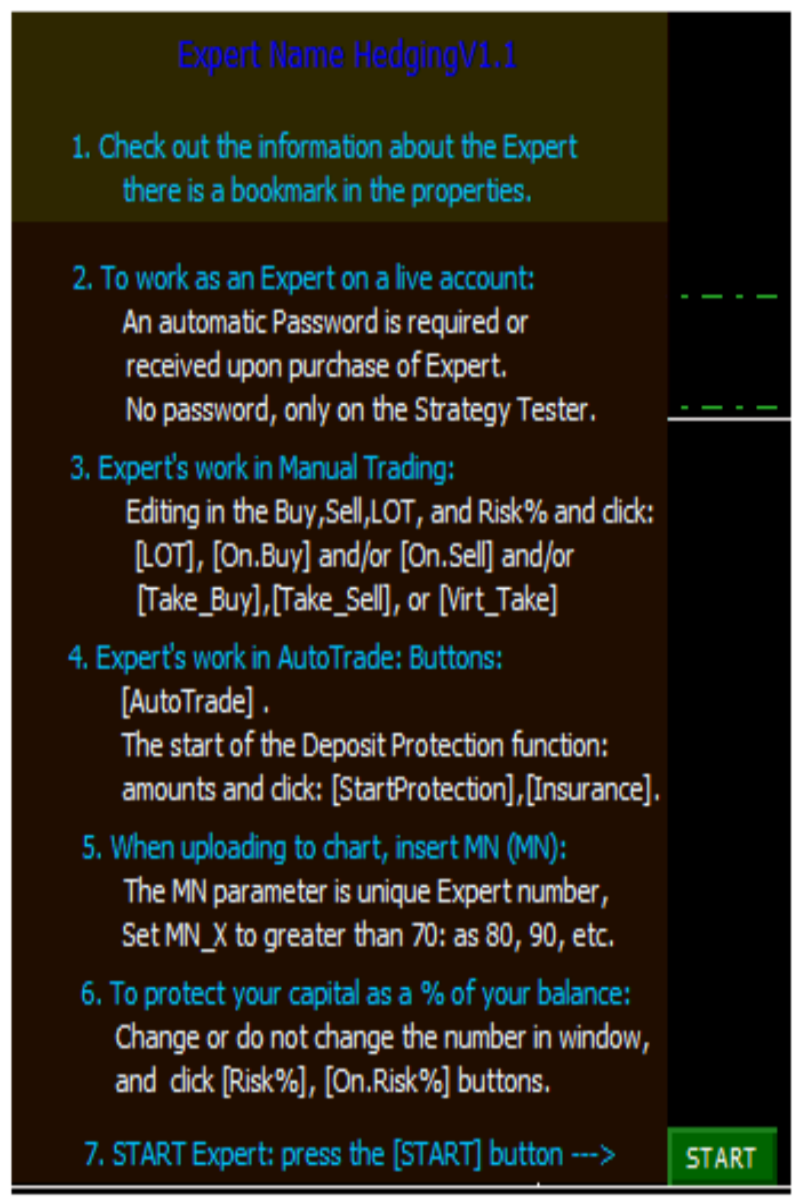
- После покупки, при установке Робота на выбранные графики ознакомьтесь со стартовым меню Скриншот поз. 1.
- Нажмите кнопку [START] для запуска программы.
- Ознакомьтесь с информацией на вкладке «О программе».
- Проверьте работу программы на демо‑счёте, затем можно перейти на реальный счет.
⚙️ Технические характеристики
| Платформа | MetaTrader 4. |
| Тип счета | Standard, ECN, Pro, Raw, Razor и другие. |
| Инструменты для автоторговли | XAUUSD, EURUSD, EURJPY, USDCAD, GBPUSD, USDJPY, USDCHF. |
| Инструменты для торговли руками Таймфрейм для автоторговли | Любые валютные пары H1 |
| Таймфрейм для торговли руками Рекомендуемый депозит для автоторговли | Любой диапазон От $500 (на один EA) |
| Свойства инструментов автоторговли | 5-значные котировки, плечо от 1:200. |
Рекомендуемый брокер Forex4you;
💡 Возможности системы
🎮 Интерфейс (графическая торговая панель)
После старта Робота, на графике появляется торговая панель, которая позволяет:
- мониторить финансовые результаты (доходы и расходы);
- следить за текущими операциями и константами символов;
- управлять торговлей с помощью графических кнопок и окон.
🚀 Быстрый старт
Стартовое меню с инструкцией появится во время установки Робота на график. Для пуска нажмите кнопку [Start]. Скриншот поз.1.
🔧 Настройка торговли
В режиме торговли руками:
Набор действий для торговли руками, кратко изложен в стартовом меню, при установке на график терминала. В режиме торговли руками выбор инструментов и значение таймфреймов любые. Скриншот поз. 1.
После установки Робота на график терминала, в Панели выбираем нужный режим торговли: если торговля руками, нажимаем кнопку [Arm] (рука), при этом автоматически не будут открываться рыночные позиции и отложенные ордера. На Панели, кнопками [On.Buy] или [On.Sell] можно открывать рыночные позиции и соответствующими кнопками отложенные ордеры, с установкой нужного размера лота, в окне {LOT] и зафиксировать лот нажатием этой кнопки. Эти действия, по вашей стратегии, можно сочетать с включением лимитных ордеров, кнопками [BuyLim], [SellLim] или [BuyStop], [SellStop] и трала, нажав кнопку [Trail.Tip>1]. В соответствующих окнах ввода данных можно менять значения старта и шага трала. Эти варианты можно использовать, ориентируясь на торговые сигналы встроенного в Панель индикатора на значке "Signal-->": TradeBuy или TradeSell.
В режиме автоторговли:
Набор действий для автоторговли, кратко изложен в стартовом меню, при установке на график. В режиме автоторговли значение таймфрейма H1. Скриншот поз.1.
В двух вариантах автоторговли, входные параметры оптимально настроены по умолчанию, только для 7 валютных пар: XAUUSD, EURUSD, EURJPY, USDCAD, GBPUSD, USDJPY, USDCHF и set-файлы не нужны. В одном терминале MT4, открываем выбранные графики и устанавливаем Робот на все перечисленные 7 валютных пар или по выбору.
Для автоторговли, два варианта получения прибыли:
Для инструментов используемых в автоматической торговле, по умолчанию заданы фиксированные значения уникальных номеров AutoMagic, которые в дальнейшем не должны применяться в торговле.
Перечень AutoMagic:
EURUSD=10;
EURJPY=20;
USDCAD=30;
GBPUSD=40;
USDJPY=50;
USDCHF=60;
XAUUSD=70.
————————————————————————
Для инструментов используемых в торговле руками, надо выполнить следующие действия:
Во входных параметрах для каждого нового инструмента, установите уникальные значения переменной "MN_X" с шагом 10, не занятые в автоторговле (значения AutoMagic) например, 80, 90 и т.д. После этого, можно заниматься торговлей руками, по вашей стратегии. Если присвоение "MN_X" производится в графической панели Робота, то вводим это значение в поле ввода и нажимаем кнопку [MN]. Повторное использование уникального номера для других инструментов, не допускается.
🛡️ Уникальная защита капитала
Капитал должен быть защищен, поэтому эта торговая система имеет функцию «Защита капитала». Без включения этой защиты не торгуйте на реальном счете.
Управление рисками:
С помощью торговой панели можно управлять настройками Stop Loss, Take Profit, установкой времени торговли, ограничениями по количеству позиций и защитными торговыми функциями. Программа работает без использования Мартингейла, сеток и других опасных стратегий.
🔧 Настройка "Защита капитала":
- В начале торговли, пока не получена прибыль, включите ограничение убытков: Нажмите кнопки [On.Risk%] + [Risk%] или стоп-лосс в пунктах: нажмите кнопку [On.SL] .
- Автосохранение баланса счета: Для задания автоматического старта функции "Защита капитала", задайте целевой уровень «Текущей прибыли» (Floating profit) и размер «Страховки» (желаемый объем сохранения суммы прибыли) установите суммы и нажмите кнопки [StartProtection] и [Insurance]. При достижении заданных параметров, Робот перейдет в режим сохранения прибыли и на графике появится сообщение о включении "Защиты капитала", а ограничение убытков автоматически выключается.
- Интеллектуальное управление риском: После активации "Защиты капитала" — максимизируйте прибыль, увеличением объема стартового лота.
🔧 Подробнее о работе функции "Защита капитала":
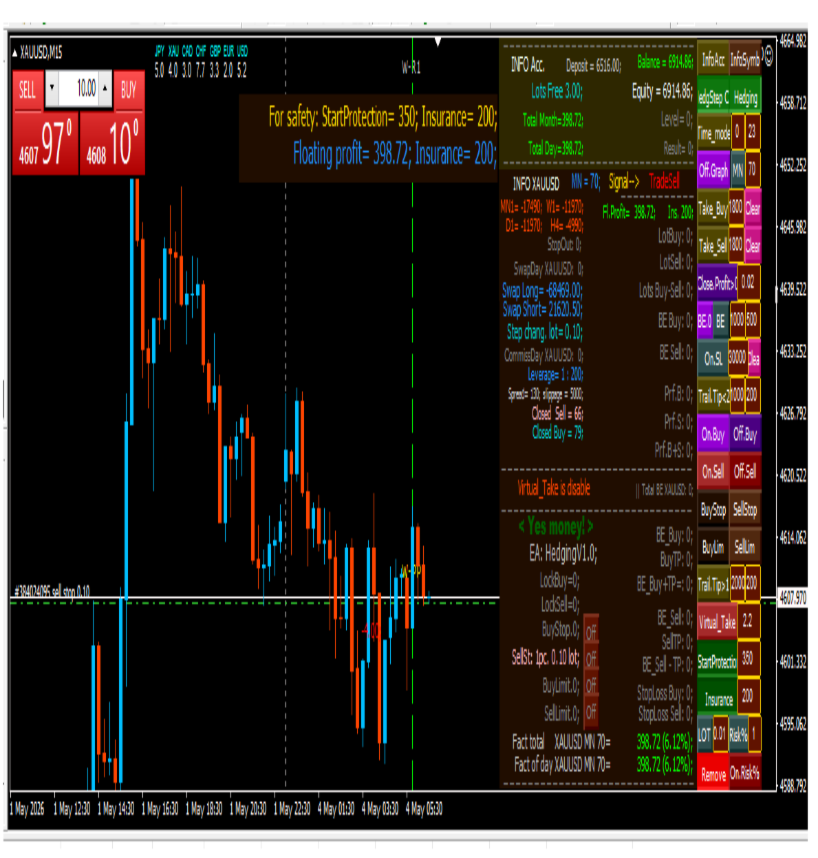
- При достижении текущей (плавающей) прибылью установленного значения, на графике появится баннер отображающий величины «Текущей прибыли» и «Страховки», а также включится метка — вертикальная зеленая, пунктирная линия, которая будет визуально указывать с какого момента включен режим защиты ваших средств. Скриншот поз. 4.
- В дальнейшем, при достижении «Текущей прибыли» (Floating profit) заданного стартового объёма, когда автоматически включилась функция "Защита капитала", ваши инвестиции будут надежно сохранены, без потери капитала.
- Если сумма «Текущей прибыли» уменьшится и станет равна сумме «Страховки», все открытые позиции этого символа автоматически закроются. При этом сохраняется текущий баланс, с суммой установленного значения прибыли, а робот автоматически останавливается.
- Надо помнить что функция "Защита капитала", это виртуальная защита и надо чтобы интернет не терялся или перевести на VPS, или ставить физический стоп лосс (кнопкой On.SL).
Итог защиты капитала: Ваши средства сохранены: можно дальше продолжать торговлю, переустановив, робот на график.
💡Примеры изображений Панели на графике терминала:
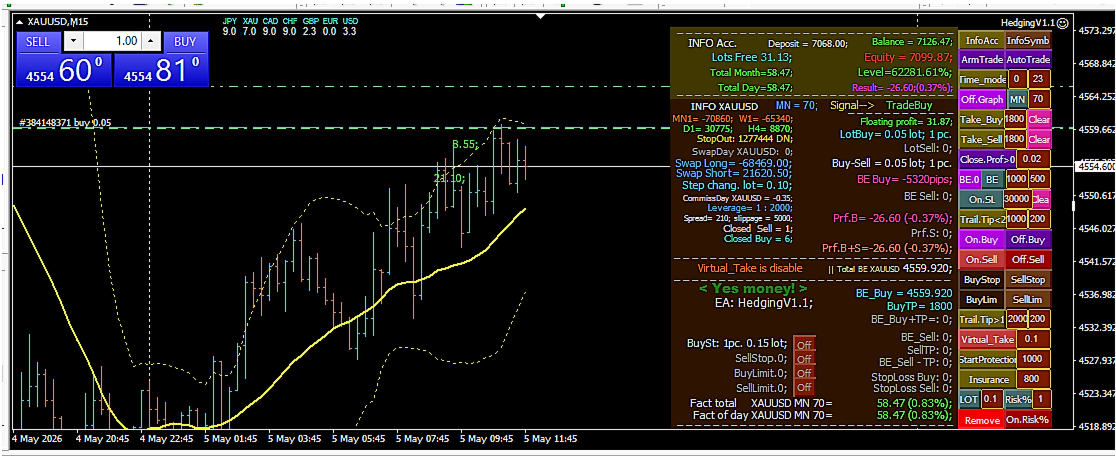
- Скриншот поз.2: Полная версия панели с графикой и статистикой.
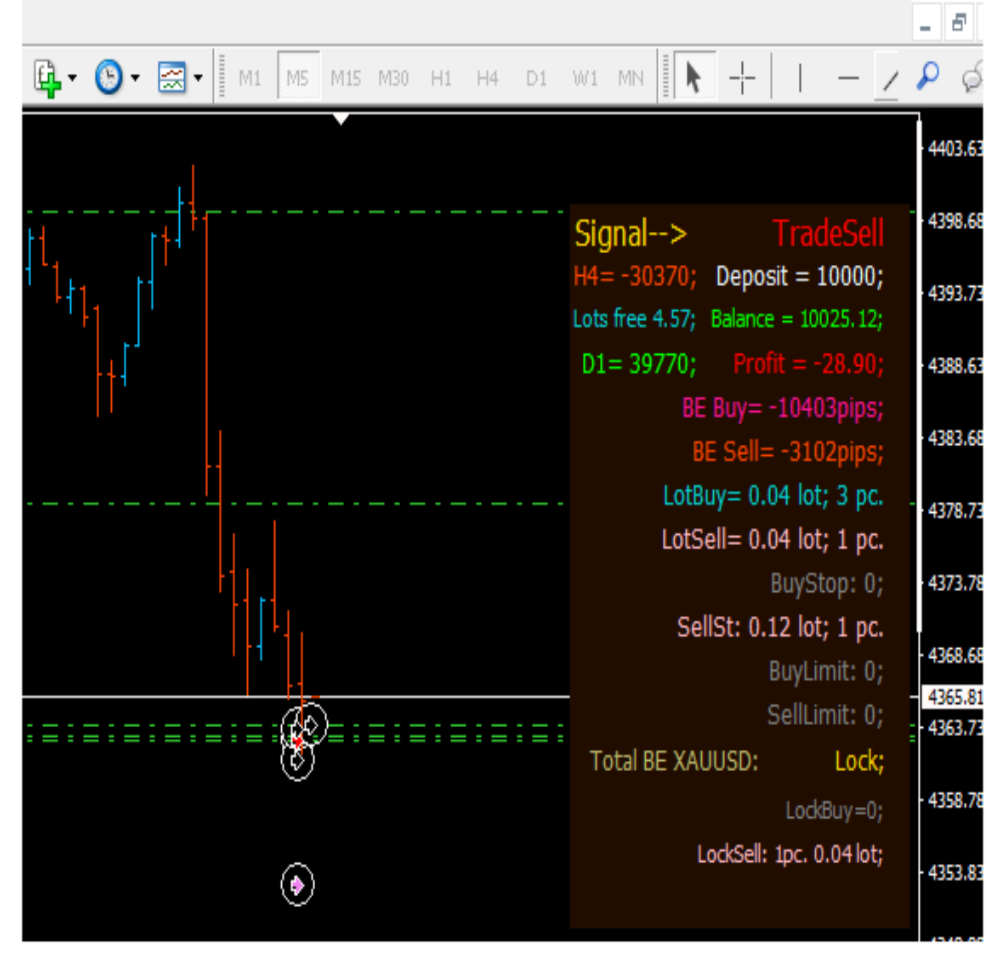
- Скриншот поз. 3: Компактный режим работы.
- Скриншот поз.4: Для сохранения баланса счета активирована функция "Защита капитала". Визуально данный процесс сопровождается появлением на графике баннера с текстом "For safety" и вертикальной пунктирной зеленой линией, обозначающей момент активации функции.
Установка и настройка Робота на Тестере Стратегий:
1. Попеременно устанавливайте на Тестер Стратегий одну из 7 Валютных
XAUUSD, EURUSD, EURJPY, USDCAD, GBPUSD, USDJPY, USDCHF.
2. Поставьте флажок в окне Визуализация;
3. Модель: Все тики.
4. Установите диапазон дат.
5. Установите спред:
для EURUSD или USDJPY — “2” (для 4х-знаков), — "Текущий" (для 5-знаков);
для EURJPY, USDCAD, GBPUSD, USDCHF — “3” (для 4х-знаков), — "Текущий" (для 5-знаков);
для XAUUSD — "Текущий" (для 5-знаков).
6. Для всех Таймфрейм H1 и объем депозита не менее 1000.
7. В свойствах включите Use_VirtualTake=true и Use_MM=true;
8. Нажмите кнопку "Старт".
Примечание:
1. Чтобы ускорить работу в Тестере Стратегий, снимите флажок в окне Визуализации и переключите в свойствах — Use_Graphics = false.
Предупреждение о рисках
Использование этой программы и любые отчеты не являются призывом к торговле на финансовых рынках, поэтому ответственность, полностью лежит на пользователе.
📞 Поддержка и обновления
Copyright 2026, Vladimir Sobolev
После приобретения продукта свяжитесь с нами для помощи в настройке: va-50@List.ru
MQL5 Профиль: https://www.mql5.com/ru/users/soch