Seven hedging systems
- Experten
- Version: 1.0
- Aktivierungen: 5

- Laden Sie die kostenlose Demoversion herunter;
- Testen Sie das System mithilfe der Demoversion anhand historischer Daten. Die Einstellungen für den automatischen Handel im Strategietester finden Sie am Ende der Seite.
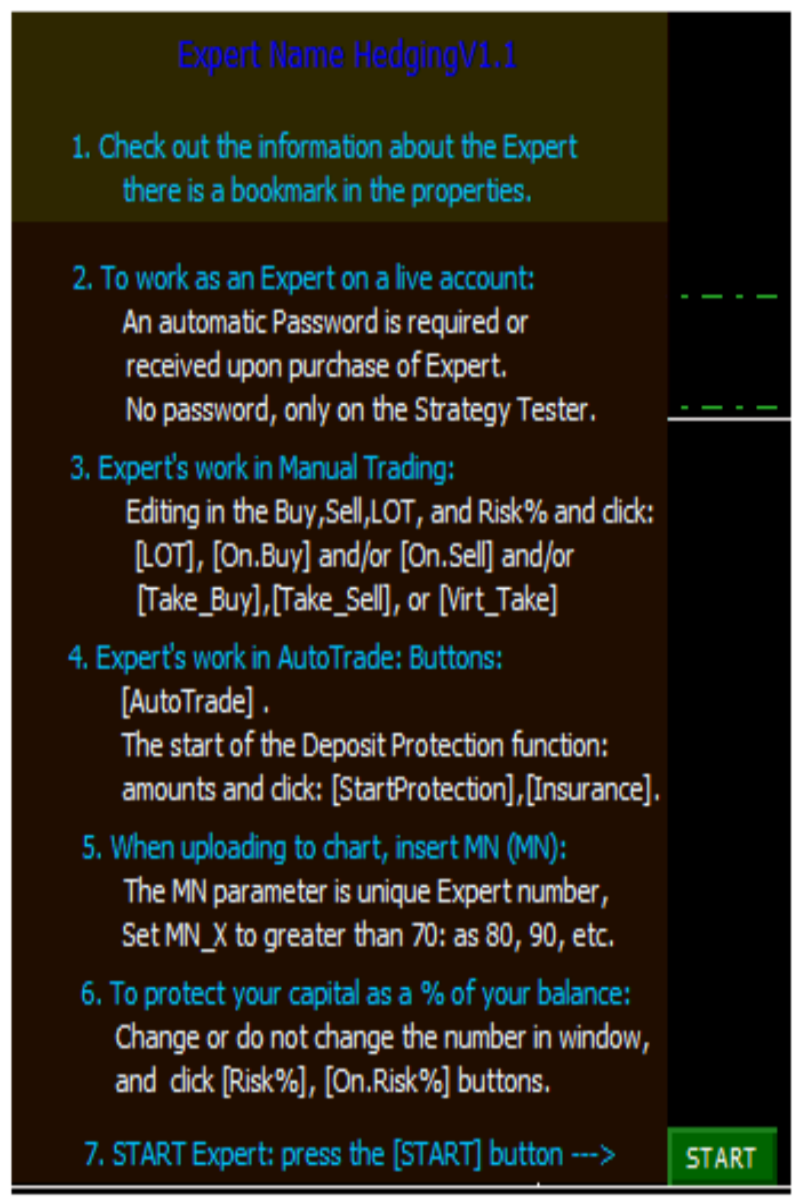
- Machen Sie sich nach dem Kauf bei der Installation des Roboters auf den ausgewählten Charts mit dem Startmenü vertraut (Screenshot Pos. 1).
- Klicken Sie auf die Schaltfläche [START], um das Programm zu starten.
- Lesen Sie die Informationen auf der Registerkarte „Über das Programm“.
- Testen Sie die Funktionsweise des Programms zunächst auf einem Demokonto, bevor Sie auf ein Echtgeldkonto umsteigen.
⚙️ Technische Daten
| Plattform | MetaTrader 4. |
| Kontotyp | Standard, ECN, Pro, Raw, Razor und weitere. |
| Instrumente für den automatisierten Handel | XAUUSD, EURUSD, EURJPY, USDCAD, GBPUSD, USDJPY, USDCHF. |
| Instrumente für den manuellen Handel Zeitrahmen für den automatisierten Handel | Alle Währungspaare H1 |
| Zeitrahmen für den manuellen Handel Empfohlene Einzahlung für den automatisierten Handel | Beliebiger Bereich Ab 500 $ (pro EA) |
| Eigenschaften der automatisierten Handelsinstrumente | 5-stellige Kursnotierungen, Hebel ab 1:200. |
Empfohlener Broker: Forex4you;
💡 Funktionen des Systems
🎮 Benutzeroberfläche (grafisches Handelspanel)
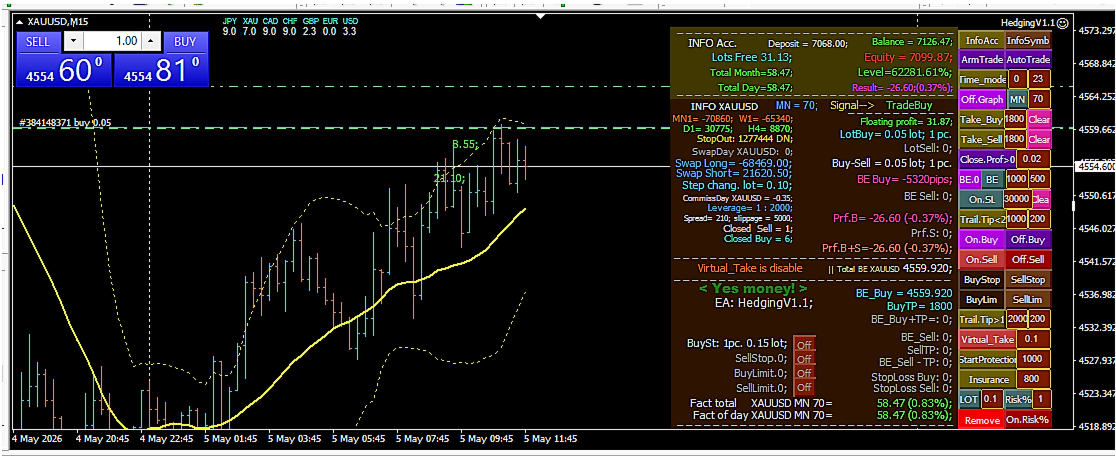
Nach dem Start des Roboters erscheint auf dem Chart ein Handelspanel, das Folgendes ermöglicht:
- die finanziellen Ergebnisse (Erträge und Aufwendungen) zu überwachen;
- die laufenden Transaktionen und Kennzahlen der Wertpapiere zu verfolgen;
- den Handel mithilfe von grafischen Schaltflächen und Fenstern zu steuern.
🚀 Schnellstart
Das Startmenü mit einer Anleitung erscheint während der Installation des Roboters auf dem Chart. Zum Starten klicken Sie auf die Schaltfläche [Start]. Screenshot Pos. 1.
🔧 Handelseinstellungen
Im manuellen Handelsmodus:
Die Vorgehensweise für den manuellen Handel wird kurz im Startmenü beschrieben, das bei der Installation auf dem Chart des Terminals erscheint. Im manuellen Handelsmodus sind die Auswahl der Instrumente und die Zeitrahmen beliebig. Screenshot Pos. 1.
Nach der Installation des Roboters auf dem Chart des Terminals wählen Sie im Bedienfeld den gewünschten Handelsmodus aus: Bei manuellem Handel klicken Sie auf die Schaltfläche [Arm] (Hand); dabei werden weder Marktpositionen noch Pending-Orders automatisch eröffnet. Im Bedienfeld können Siemit den Schaltflächen [On.Buy] oder [On.Sell] Marktpositionen eröffnen und mit den entsprechenden Schaltflächen Pending-Orders platzieren, wobei die gewünschte Lotgröße im Fenster {LOT] eingestellt und das Lot durch Drücken dieser Schaltfläche fixiert wird. Diese Aktionen können Sie je nach Ihrer Strategie mit der Aktivierung von Limit-Orders über die Schaltflächen [BuyLim], [SellLim] oder [BuyStop], [SellStop] sowie eines Trails durch Klicken auf die Schaltfläche [Trail.Tip>1] kombinieren. In den entsprechenden Eingabefenstern können Sie die Startwerte und die Schrittweite des Trails ändern. Diese Optionen können Sie nutzen, indem Sie sich an den Handelssignalen orientieren, die im Panel unter dem Symbol „Signal-->“ angezeigt werden: TradeBuy oder TradeSell.
Im Autohandel-Modus:
Die Vorgehensweise für den automatischen Handel wird beim Einfügen in den Chart kurz im Startmenü beschrieben. Im automatischen Handelsmodus gilt der Zeitrahmen H1. Screenshot Pos. 1.
Bei den beiden Varianten des automatischen Handels sind die Eingabeparameter standardmäßig optimal voreingestellt, und zwar ausschließlich für die folgenden 7 Währungspaare: XAUUSD, EURUSD , EURJPY, USDCAD, GBPUSD, USDJPY, USDCHF; es sind keine SET-Dateien erforderlich. Öffnen Sie in einem MT4-Terminal die ausgewählten Charts und richten Sie den Roboter für alle 7 aufgeführten Währungspaare oder nach Ihrer Wahl ein.
Für den automatischen Handel gibt es zwei Möglichkeiten, Gewinne zu erzielen:
Für die im automatischen Handel verwendeten Instrumente sind standardmäßig feste Werte für die eindeutigen AutoMagic-Nummern voreingestellt , die im weiteren Handelnicht mehr verwendet werden sollten.
AutoMagic-Liste:
EURUSD=10;
EURJPY=20;
USDCAD=30;
GBPUSD=40;
USDJPY=50;
USDCHF=60;
XAUUSD=70.
————————————————————————
Für Instrumente, die im manuellen Handel verwendet werden, müssen Sie folgende Schritte ausführen:
Legen Sie in den Eingabeparametern für jedes neue Instrument eindeutige Werte für die Variable „MN_X“ in Schritten von 10 fest, die nicht im automatischen Handel verwendet werden ( AutoMagic-Werte), z. B. 80, 90 usw. Danach können Sie gemäß Ihrer Strategie manuell handeln. Wenn die Zuweisung von „MN_X“ im grafischen Bedienfeld des Roboters erfolgt, geben Sie diesen Wert in das Eingabefeld ein und klicken Sie auf die Schaltfläche [MN]. Die Wiederverwendung einer eindeutigen Nummer für andere Instrumente ist nicht zulässig.
🛡️ Einzigartiger Kapitalschutz
Das Kapital muss geschützt werden, daher verfügt dieses Handelssystem über die Funktion „Kapitalschutz“. Handeln Sie nicht auf einem Live-Konto, ohne diesen Schutz zu aktivieren.
Risikomanagement:
Über das Handelspanel können Sie die Einstellungen für Stop-Loss, Take-Profit, die Festlegung der Handelsdauer, Begrenzungen der Positionsanzahl sowie Schutzfunktionen für den Handel verwalten. Das Programm arbeitet ohne Martingale, Raster und andere riskante Strategien.
🔧 Einstellung „Kapitalschutz“:
- Aktivieren Sie zu Beginn des Handels, solange noch kein Gewinn erzielt wurde, die Verlustbegrenzung: Klicken Sie auf die Schaltflächen [On.Risk%] + [Risk%] oder legen Sie den Stop-Loss in Punkten fest: Klicken Sie auf die Schaltfläche [On.SL] .
- Automatische Sicherung des Kontostands: Um den automatischen Start der Funktion „Kapitalschutz“ festzulegen, geben Sie den Zielwert für den „Aktuellen Gewinn“ (Floating Profit) und die Höhe der „Versicherung“ (gewünschter Umfang der Gewinnsicherung) fest, legen Sie die Beträge fest und klicken Sie auf die Schaltflächen [StartProtection] und [Insurance]. Sobald die festgelegten Parameter erreicht sind, wechselt der Roboter in den Gewinnsicherungsmodus, und auf dem Chart erscheint eine Meldung über die Aktivierung des „Kapitalschutzes“, während die Verlustbegrenzung automatisch deaktiviert wird.
- Intelligentes Risikomanagement: Nach Aktivierung des „Kapitalschutzes“ – maximieren Sie den Gewinn (durch Erhöhung des Start-Lot-Volumens).
🔧 Weitere Informationen zur Funktionsweise des „Kapitalschutzes“:
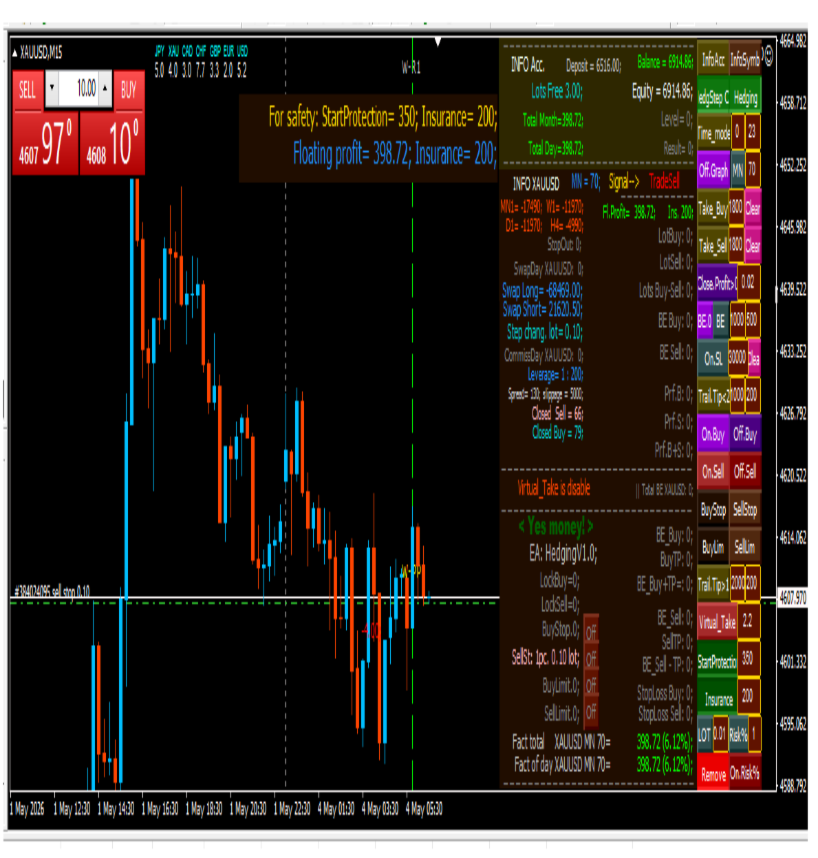
- Sobald der aktuelle (variable) Gewinn den festgelegten Wert erreicht, erscheint auf dem Chart ein Banner, das die Werte „Aktueller Gewinn“ und der „Sicherung“ anzeigt, und es wird eine Markierung aktiviert – eine vertikale, grüne, gepunktete Linie, die visuell anzeigt, ab welchem Zeitpunkt der Schutzmodus für Ihr Kapital aktiviert ist. Screenshot Pos. 4.
- Sobald der „Aktuelle Gewinn“ (Floating Profit) das festgelegte Startvolumen erreicht und die Funktion „Kapitalschutz“ automatisch aktiviert wurde, sind Ihre Investitionen sicher geschützt, ohne Kapitalverlust.
- Sollte der „Floating Profit“ sinken und den Betrag der „Versicherung“ erreichen, werden alle offenen Positionen dieses Symbols automatisch geschlossen. Dabei bleibt der aktuelle Kontostand mit dem festgelegten Gewinnbetrag erhalten, und der Roboter stoppt automatisch.
- Beachten Sie, dass es sich bei der Funktion „Kapitalschutz“ um einen virtuellen Schutz handelt und dass die Internetverbindung nicht unterbrochen werden darf – alternativ sollten Sie auf einen VPS umsteigen oder einen physischen Stop-Loss setzen (über die Schaltfläche „On.SL“).
Ergebnis des Kapitalschutzes: Ihr Kapital ist gesichert: Sie können den Handel fortsetzen, indem Sie den Roboter erneut auf den Chart setzen.
💡Beispielbilder des Bedienfelds auf dem Chart des Terminals:
- Screenshot Pos. 2: Vollständige Version des Bedienfelds mit Chart und Statistiken.
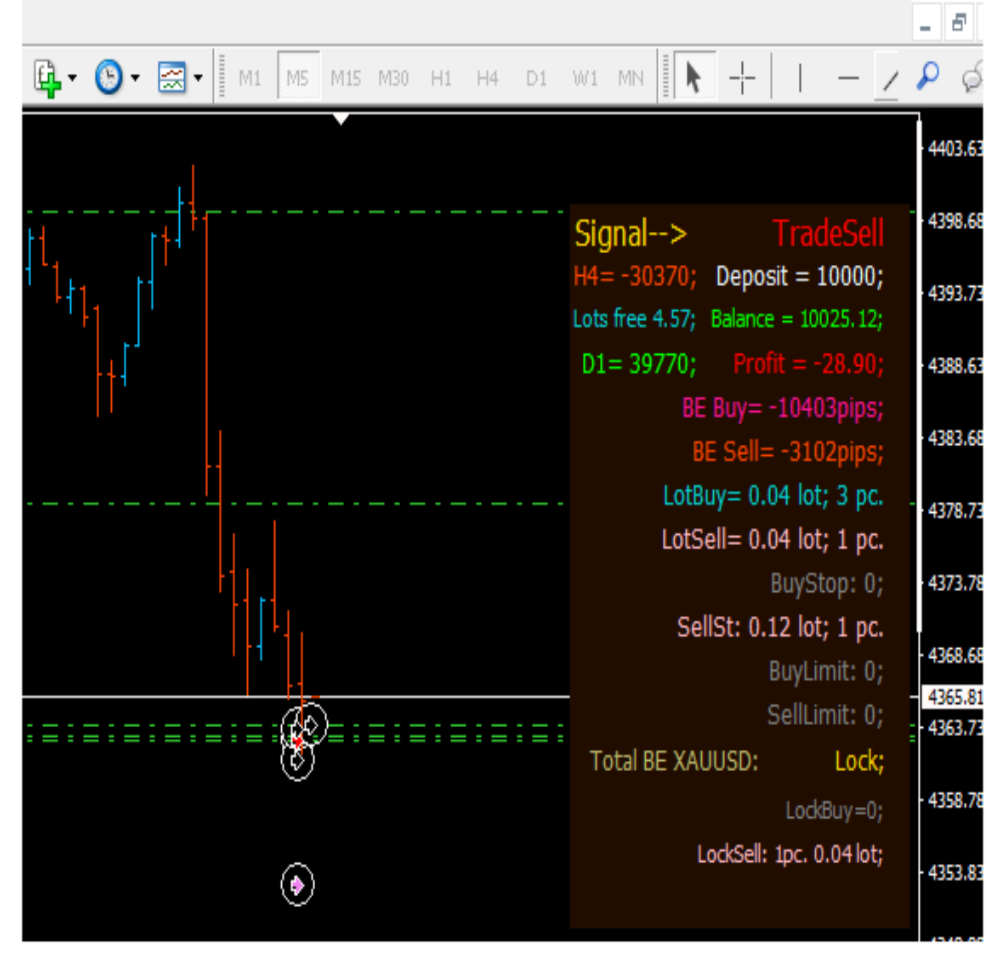
- Screenshot Pos. 3: Kompaktmodus.
- Screenshot Pos. 4: Zur Sicherung des Kontostands ist die Funktion „Kapitalschutz“ aktiviert. Visuell wird dieser Vorgang durch das Erscheinen eines Banners mit dem Text „For safety“ auf dem Chart sowie einer vertikalen, gepunkteten grünen Linie begleitet, die den Zeitpunkt der Aktivierung der Funktion markiert.
Installation und Konfiguration des Roboters im Strategietester:
1. Wählen Sie im Strategietester abwechselnd eine der 7 Währungspaare
XAUUSD, EURUSD, EURJPY, USDCAD, GBPUSD, USDJPY, USDCHF abwechselnd auf den Strategietester.
2. Setzen Sie im Fenster „Visualisierung“ ein Häkchen;
3. Modell: Alle Ticks.
4. Legen Sie den Datumsbereich fest.
5. Legen Sie den Spread fest:
für EURUSD oder USDJPY – „2“ (für 4 Stellen), – „Aktuell“ (für 5 Stellen);
für EURJPY, USDCAD, GBPUSD, USDCHF – „3“ (für 4 Stellen), – „Aktuell“ (für 5 Stellen);
für XAUUSD – „Aktuell“ (für 5 Stellen).
6. Für alle Zeitrahmen H1 und eine Einzahlungssumme von mindestens 1000.
7. Klicken Sie auf die Schaltfläche „Start“.
Hinweis:
1. Um die Arbeit im Strategietester zu beschleunigen, deaktivieren Sie das Kontrollkästchen im Fenster „Visualisierung“ und stellen Sie in den Eigenschaften „Use_Graphics = false“ ein.
Risikohinweis
Die Nutzung dieses Programms und aller Berichte stellt keine Aufforderung zum Handel auf den Finanzmärkten dar; daher liegt die Verantwortung vollständig beim Nutzer.
📞 Support und Updates
Copyright 2026, Vladimir Sobolev
Bitte kontaktieren Sie uns nach dem Kauf des Produkts, damit wir Ihnen bei der Einrichtung helfen können: va-50@List.ru
MQL5-Profil: https://www.mql5.com/ru/users/soch