Session Flow Map MT5
- Indicadores
-
Evgeniy Zhdan
 ➖➖➖➖➖➖➖➖➖➖➖➖➖➖➖➖➖➖➖➖➖➖
Products: https://www.mql5.com/en/users/trendhunter/seller
➖➖➖➖➖➖➖➖➖➖➖➖➖➖➖➖➖➖➖➖➖➖ - Versión: 2.20
- Actualizado: 12 octubre 2026
- Activaciones: 5
SessionFlowMap — Perfil multisesión de volumen y delta con niveles POC
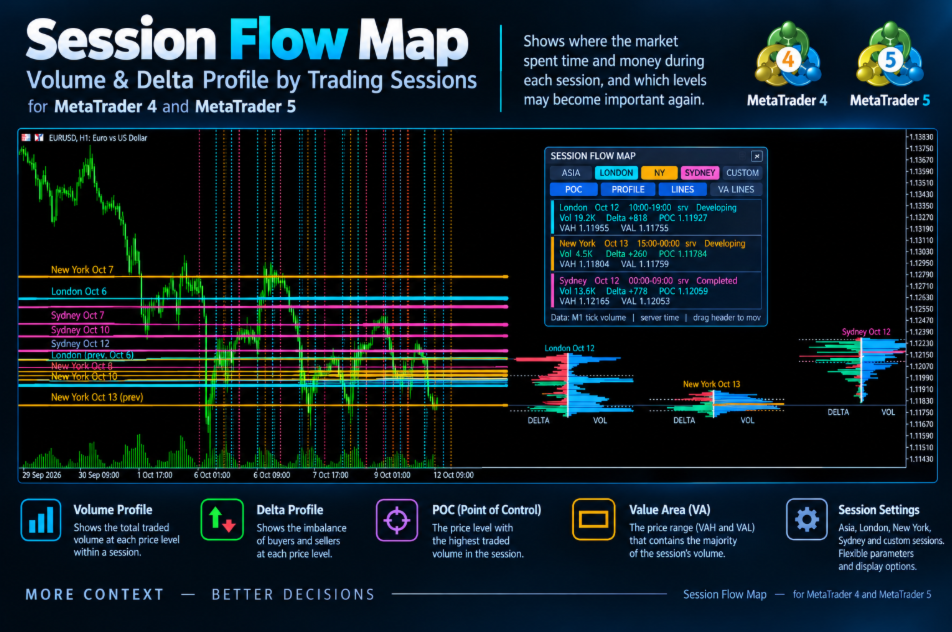
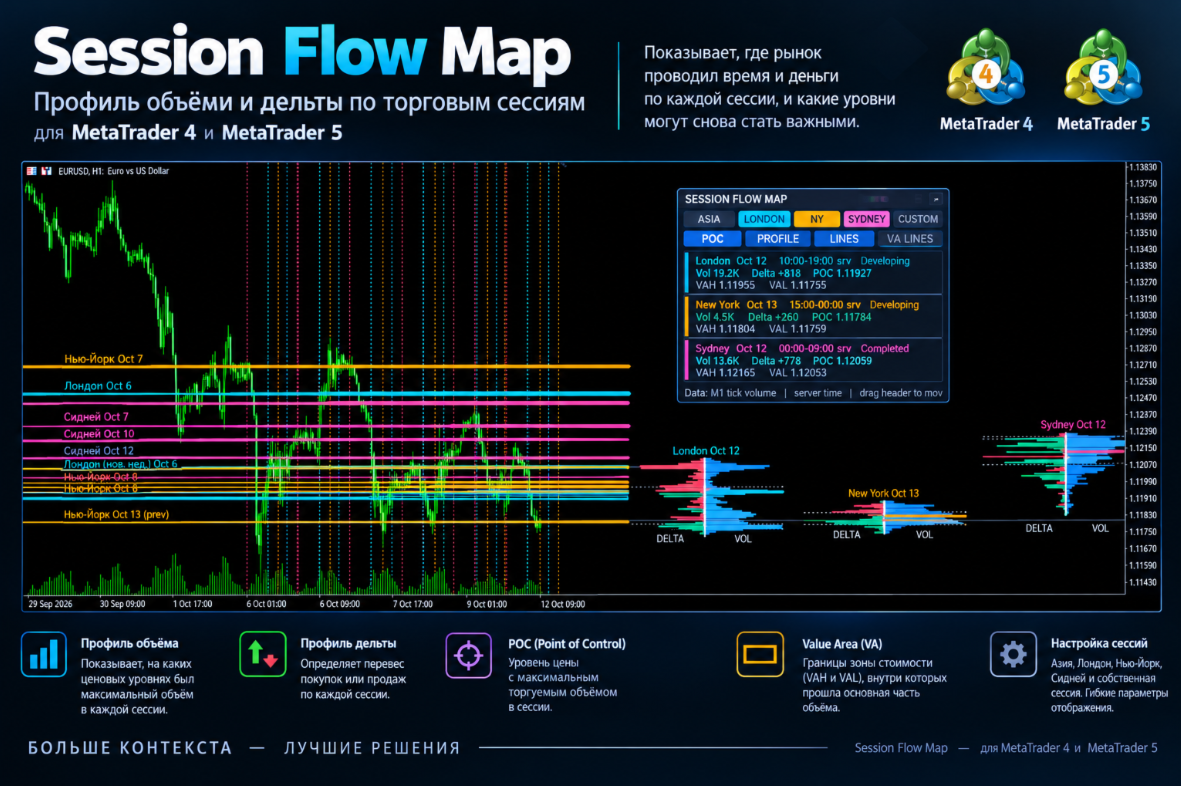
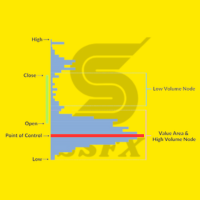
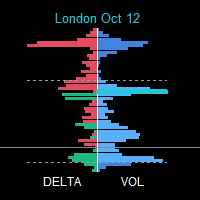
SessionFlowMap construye un perfil de volumen y un perfil de delta (desequilibrio entre compras y ventas) para las sesiones del día de forex: Asia, Londres, Nueva York y, opcionalmente, Sídney y una sesión personalizada. Para cada sesión encuentra el POC (Point of Control: el precio con mayor volumen negociado) y el Value Area (VAH y VAL: el rango que concentra la mayor parte del volumen), y proyecta esos niveles hacia adelante como líneas horizontales. De un vistazo se ve dónde el mercado dedicó tiempo y dinero en cada sesión y qué niveles pueden volver a ser relevantes.
MT4-version: https://www.mql5.com/en/market/product/200941
Cómo funciona
- Cada sesión se recorta del historial M1 según sus propios horarios. Los horarios de Asia, Londres, Nueva York y Sídney se definen en GMT y se convierten automáticamente a la hora del servidor de su bróker. La sesión personalizada usa directamente la hora del servidor.
- El rango de precios de la sesión se divide en filas de precio (usted fija el número objetivo) y el volumen se reparte entre ellas. En forex no existe un volumen centralizado, por lo que se utiliza el volumen de ticks.
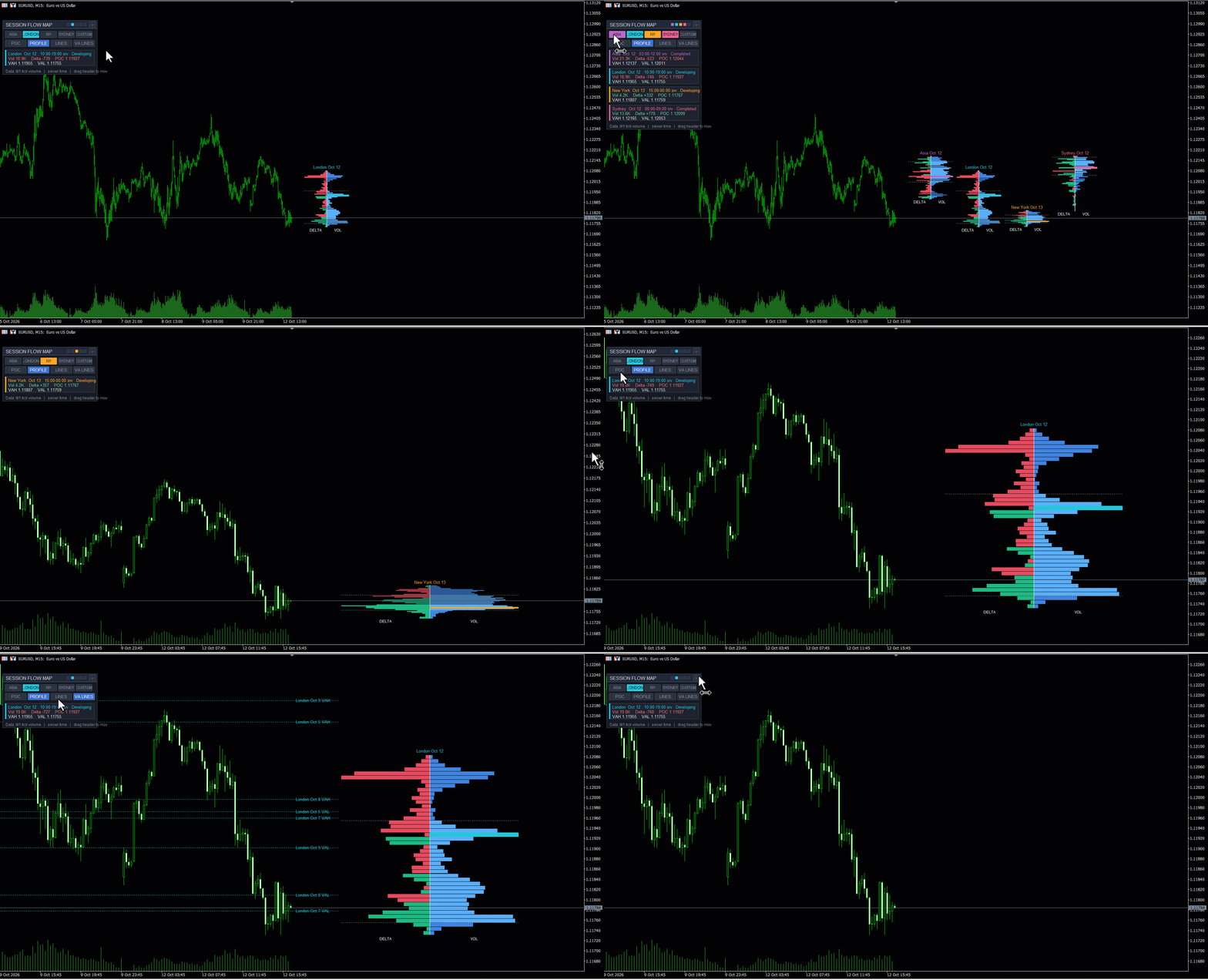
- El perfil de volumen es el volumen total de cada fila. El perfil de delta es el volumen de compras menos el de ventas en cada fila (verde: dominan los compradores; rojo: dominan los vendedores).
- En el modo «M1 bars», el reparto entre compras y ventas se estima según la posición del cierre de cada vela dentro de su rango. En el modo «Real ticks», se obtiene de la dirección de cada tick (o de las marcas BUY/SELL cuando el bróker las proporciona).
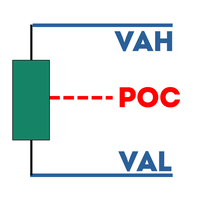
- El POC es la fila con mayor volumen. El Value Area se expande desde el POC hasta cubrir el porcentaje de volumen elegido (70 % por defecto), lo que da el VAH y el VAL.
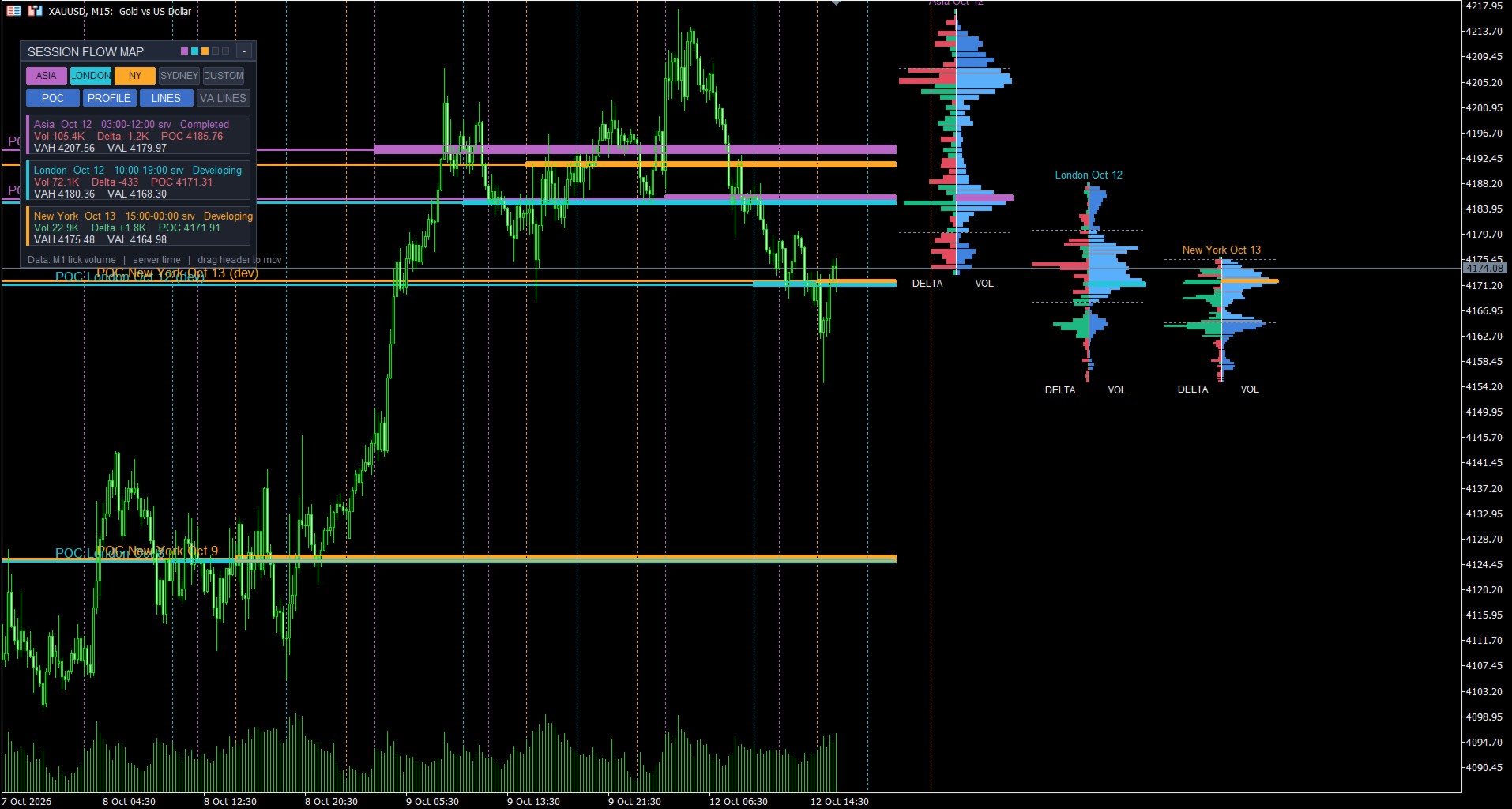
- El último perfil de cada sesión se dibuja como un clúster a la derecha de la última vela (volumen y delta espalda con espalda en torno a un divisor) o dentro de la propia sesión en el gráfico. El POC se dibuja como zona y/o línea; una línea larga recorre todo el gráfico con una etiqueta encima, a la izquierda. Los POC de sesiones anteriores permanecen en el gráfico como niveles de referencia.
- Las líneas verticales marcan el inicio y el final de cada sesión. Cada sesión tiene su propio color.
Cómo puede usarlo un trader
- El POC de la sesión anterior como soporte o resistencia, y como «imán» para el precio: observe cómo reacciona el precio al volver al nivel.
- Modo POC «desnudo» (naked POC): los niveles que el precio aún no ha revisitado permanecen extendidos; tras el primer toque, la línea se detiene.
- VAH y VAL como límites del valor justo: aceptación dentro de la zona, rechazo fuera de ella y rupturas del Value Area.
- El perfil de delta muestra en qué precios dominaron los compradores o los vendedores; compare la delta en el POC con las filas vecinas.
- Contexto de sesiones: el rango asiático, la posición de los POC de Londres y Nueva York respecto a él, y el solapamiento entre Londres y Nueva York.
- Confluencia: cuando los POC de distintas sesiones y días están cerca, forman una zona más significativa.
- Las alertas avisan cuando el precio regresa a los niveles extendidos.
- Funciona en cualquier símbolo y marco temporal (los perfiles se construyen con M1); M5–H1 es lo más habitual.
Panel y botones
- Arrastre el panel por su cabecera y pliéguelo con el botón «-». Los puntos de colores de la cabecera indican qué sesiones están activas.
- Los botones ASIA, LONDON, NY, SYDNEY y CUSTOM activan y desactivan sesiones directamente en el gráfico.
- Los botones POC, PROFILE, LINES y VA LINES activan o desactivan capas: niveles POC, perfiles, líneas verticales de sesión y VAH/VAL extendidos.
- Cada sesión tiene una tarjeta: nombre, fecha, horario en hora del servidor, estado (Completed o Developing), volumen, delta, POC, VAH y VAL. La línea inferior indica la fuente de datos.
- La posición del panel, su estado plegado y el de los botones se recuerdan por separado para cada gráfico.
Requisitos
Debe estar cargado el historial M1 del periodo necesario. Active el desplazamiento del gráfico (Chart shift) y deje espacio libre a la derecha para los clústeres de perfiles.
Ajustes
1. Sessions
- «Show Asian session» — activa la sesión asiática (el botón ASIA del panel hace lo mismo).
- «Asian session hours (GMT, HH:MM-HH:MM)» — inicio y fin de la sesión asiática en GMT, por defecto 00:00-09:00. Se admiten sesiones que cruzan la medianoche.
- «Show London session» / «London session hours (GMT, HH:MM-HH:MM)» — la sesión de Londres, por defecto 07:00-16:00.
- «Show New York session» / «New York session hours (GMT, HH:MM-HH:MM)» — la sesión de Nueva York, por defecto 12:00-21:00.
- «Show Sydney session» / «Sydney session hours (GMT, HH:MM-HH:MM)» — la sesión de Sídney, desactivada por defecto, horario 21:00-06:00.
- «Show custom session (broker day by default)» / «Custom session hours (SERVER time, HH:MM-HH:MM)» — su propia sesión en hora del servidor; el valor por defecto 00:00-24:00 es el día completo del bróker.
- «Auto-detect broker GMT offset» — el desfase del servidor respecto a GMT se detecta automáticamente, incluidos los cambios de horario de verano del bróker.
- «Manual broker GMT offset, hours (if auto is off)» — desfase fijo en horas cuando la detección automática está desactivada.
- «Skip sessions starting on Saturday/Sunday» — omite las sesiones que empiezan en fin de semana. Consejo: los horarios de Londres y Nueva York están definidos en GMT; cuando esos centros cambien al horario de verano, desplace las horas una hora.
2. Data
- «Data source» — «M1 bars (tick volume, fast)»: cálculo rápido a partir de barras de un minuto; «Real ticks (precise, slower)»: cálculo preciso a partir de ticks, pero más lento.
- «Refresh interval (seconds)» — con qué frecuencia se recalcula y se redibuja la sesión actual. Una vela nueva provoca el recálculo de inmediato.
3. Volume and delta profiles
- «Show volume profile» — mostrar el perfil de volumen.
- «Show delta profile» — mostrar el perfil de delta.
- «Volume profile side (delta is opposite)» — en qué lado del divisor se dibuja el volumen; la delta va al lado opuesto.
- «Target price rows per session (10-70)» — nivel de detalle del perfil. Si hay demasiados objetos, las filas se fusionan solo al dibujar; el POC y el Value Area siguen siendo exactos.
- «Profile placement» — «Shared divider at right»: los últimos perfiles de todas las sesiones se colocan lado a lado a la derecha de la última vela; «Session edges»: el perfil se dibuja dentro del intervalo de tiempo de la sesión.
- «Previous sessions: edge» — en qué borde de la sesión (izquierdo o derecho) se dibujan los perfiles anteriores.
- «Profiles to display» — «Latest session of each type only»: solo la sesión más reciente de cada tipo; «Latest + previous sessions»: además las anteriores.
- «Previous sessions with full profiles (1-10)» — cuántas sesiones anteriores de cada tipo se muestran con perfil completo.
- «Profile width (% of session, edges mode)» — ancho máximo de cada mitad del perfil como porcentaje de la duración de la sesión.
- «Shared divider: width per side (bars)» — ancho de cada mitad del perfil en velas en el modo de divisor compartido.
- «Shared divider: gap after last bar (bars)» — distancia desde la última vela hasta el clúster; auméntela si los perfiles estorban al precio.
- «Show value area high / low lines» — líneas punteadas de VAH y VAL en cada perfil.
- «Value area (%)» — proporción del volumen dentro del Value Area, 70 por defecto.
- «Show volume / delta numbers in rows» — números de volumen y delta dentro de las filas.
- «Drawing budget (max histogram boxes)» — límite de objetos del histograma para mantener ágil el terminal.
4. POC
- «Show POC» — mostrar el POC.
- «POC display» — «Zone»: una zona rellena sobre la fila del POC; «Line»: una línea.
- «Zone width basis» — «POC row»: la zona equivale a la fila del POC; «Custom points»: una zona de ancho fijado alrededor del centro.
- «Custom zone total width (points)» — ancho total de la zona en puntos para el modo «Custom points».
- «Extend developing session POC right» — extiende hacia la derecha el POC de una sesión que aún se está formando.
- «Zone transparency (0-100)» — transparencia del relleno de la zona.
- «Zone border width» — grosor del borde de la zona.
- «Show POC center line inside zone» — una línea discontinua por el centro de la zona.
- «POC line across the whole chart (extended POCs)» — la línea del POC recorre desde el inicio del historial hasta el clúster, con una etiqueta encima a la izquierda.
- «POC line width» — grosor de la línea del POC.
5. Previous sessions levels
- «Extend previous sessions' POC right» — extiende hacia la derecha los POC de las sesiones completadas.
- «Previous sessions to extend per session type (1-30)» — cuántas de las últimas sesiones completadas de cada tipo se extienden.
- «Allow incomplete sessions in history» — permite extender niveles de sesiones con datos incompletos (marcados con un asterisco *).
- «Show dated level labels» — etiquetas de nivel con el nombre de la sesión y la fecha.
- «Naked POC mode: stop extension at first revisit» — la línea se detiene en el momento en que el precio vuelve por primera vez al POC.
- «Also extend previous VAH / VAL right» — extiende también el VAH y el VAL de las sesiones anteriores.
- «Extension length to the right (bars)» — longitud de la extensión hacia la derecha en velas cuando el clúster no limita las líneas.
- «Stop extended lines before the profile cluster (shared divider mode)» — las líneas terminan antes del clúster de perfiles para que este quede limpio.
6. Colors
- «Asian session color», «London session color», «New York session color», «Sydney session color», «Custom session color» — colores de las sesiones: POC, líneas, etiquetas y tarjetas del panel.
- «Volume» — color del histograma de volumen.
- «Volume inside value area» — color del volumen dentro del Value Area.
- «Positive delta» / «Negative delta» — colores de la delta positiva y negativa.
- «Value area lines» — color de las líneas VAH y VAL.
- «Profile transparency (0-100)» — transparencia de los histogramas.
- «Show profile titles» — títulos sobre los perfiles (nombre de la sesión y fecha) y bajo ellos (VOL y DELTA).
7. Alerts
- «Alert when price touches extended POC / VAH / VAL» — activa alertas cuando el precio toca niveles extendidos (VAH y VAL si su extensión está activada).
- «Popup alert» — ventana emergente.
- «Push notification» — notificación push a la aplicación móvil.
- «Sound alert» — señal sonora.
- «Touch tolerance (points)» — tolerancia de toque en puntos.
8. Panel
- «Show interactive panel (drag header, buttons)» — mostrar el panel con botones.
- «Panel start X (drag header to move)» / «Panel start Y (drag header to move)» — posición inicial del panel; después puede arrastrarlo con el ratón.
9. Session lines
- «Show vertical lines at session start / end» — líneas verticales al inicio y al final de las sesiones.
- «Session lines style» — estilo de esas líneas.