Drawing Tools
- Utilidades
- Versión: 1.97
- Actualizado: 3 octubre 2026
- Activaciones: 5

Herramientas de dibujo LMBF
LMBF Drawing Tools es un conjunto de herramientas rápido y controlable con el ratón que permite trazar rayos, formas y notas con precisión en los gráficos de MetaTrader 4.
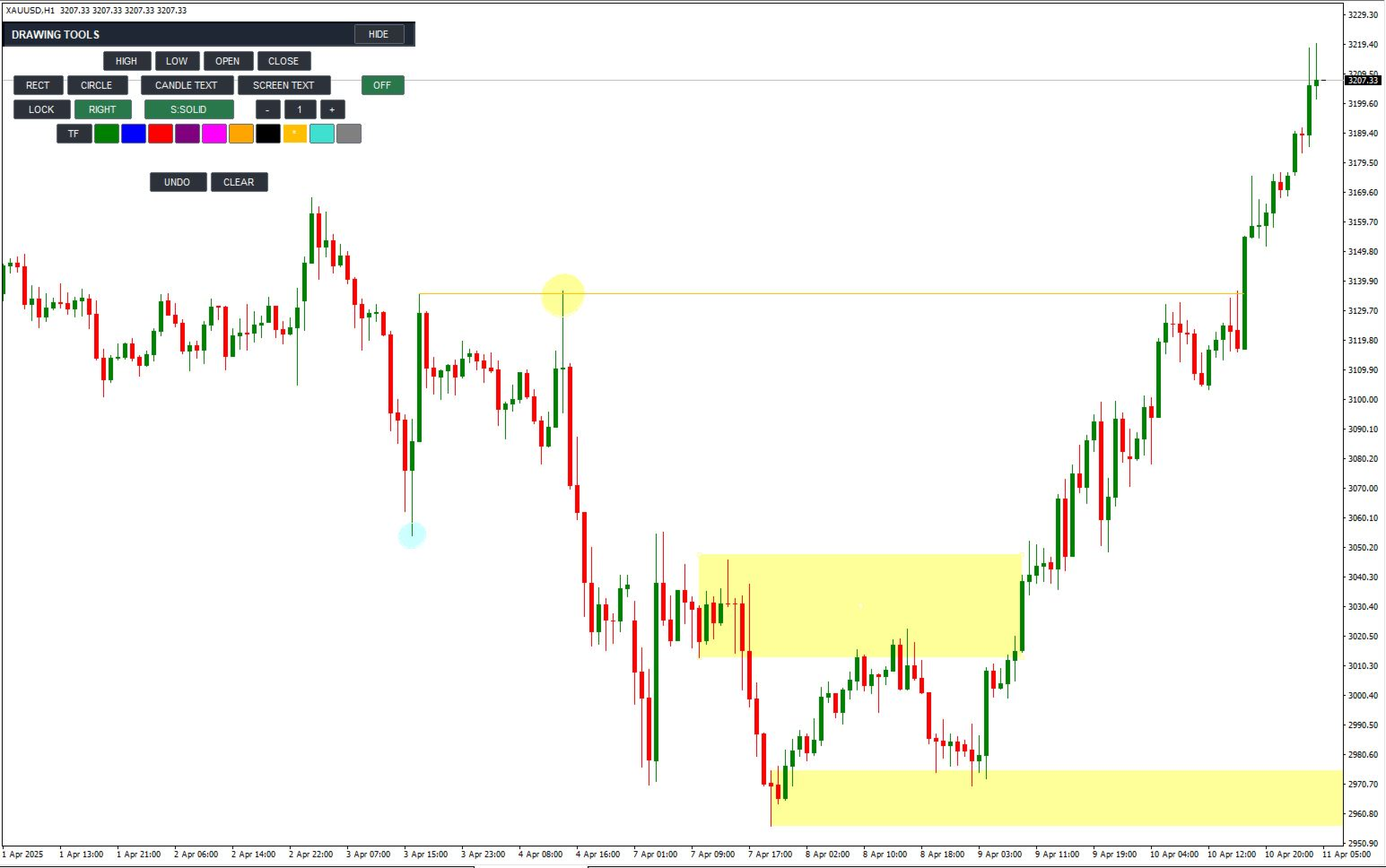
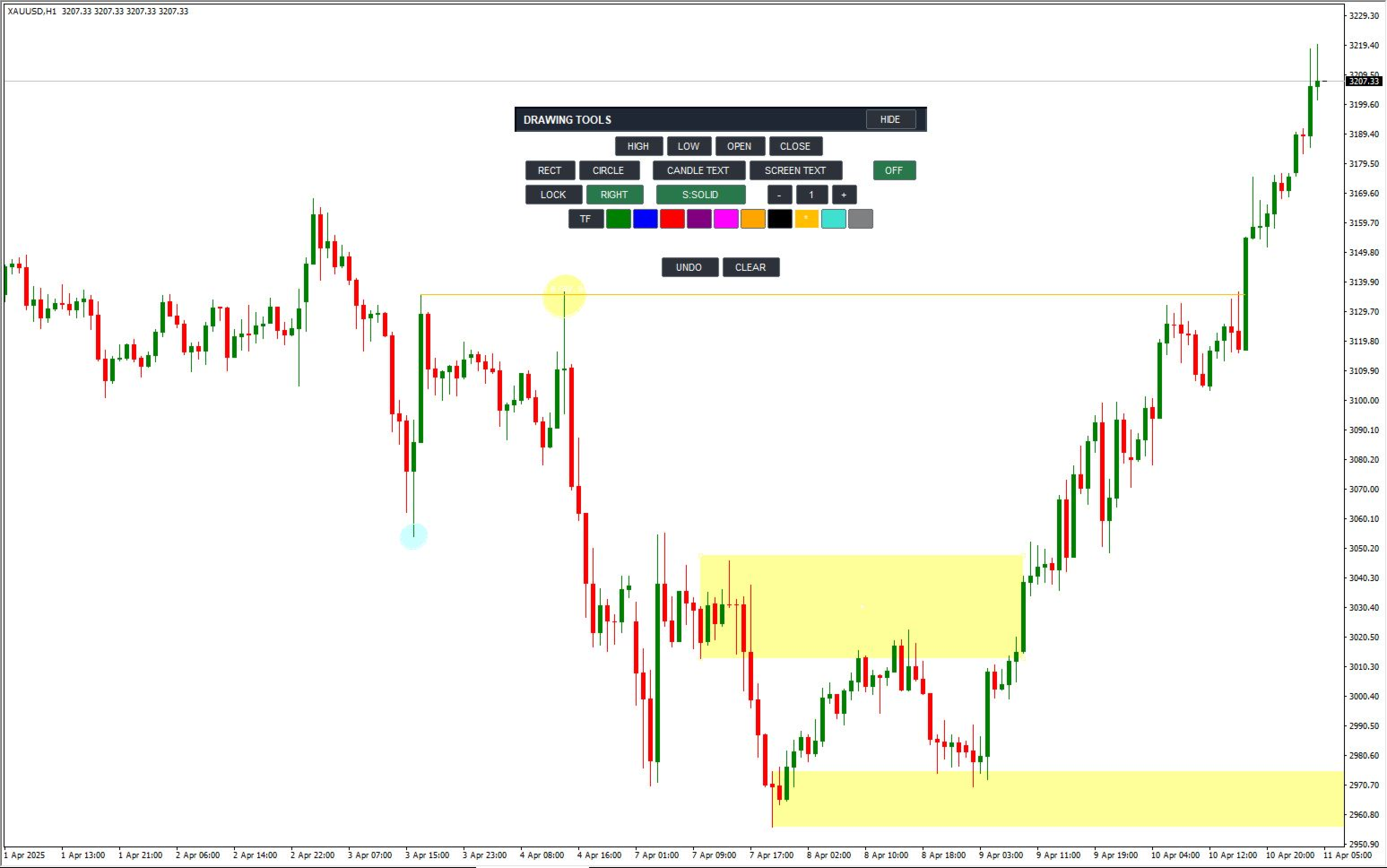
Marcar un gráfico debe ser rápido y preciso. LMBF Drawing Tools te permite seleccionar un modo de dibujo desde un panel compacto situado en el propio gráfico y, a continuación, hacer clic directamente en él. Los rayos pueden ajustarse al máximo, mínimo, apertura o cierre exactos de una vela. En el mismo panel también están disponibles rectángulos, círculos y dos tipos de anotaciones de texto.
Está diseñado para el análisis de gráficos, la planificación, la enseñanza y la elaboración de diarios. Crea objetos estándar de MT4, no utiliza DLL y nunca abre, modifica ni cierra operaciones.
Principales ventajas
- Selección precisa del precio de la vela: coloca un rayo horizontal exactamente en el máximo, mínimo, precio de apertura o de cierre de la vela en la que hagas clic.
- Flujo de trabajo rápido con el ratón: selecciona una herramienta, haz clic en el gráfico y continúa con tu análisis sin necesidad de abrir las ventanas de propiedades de los objetos de MT4.
- Tres opciones para el punto final de la línea: detenerse en un segundo punto, detenerse cuando el cuerpo completo de una vela alcance el nivel, o proyectar una gran distancia.
- Dirección hacia la izquierda o hacia la derecha: proyecta rayos y rectángulos hacia la evolución futura de los precios o hacia atrás a través del historial del gráfico.
- Colores automáticos según el marco temporal: visualiza al instante el marco temporal en el que se creó un nivel.
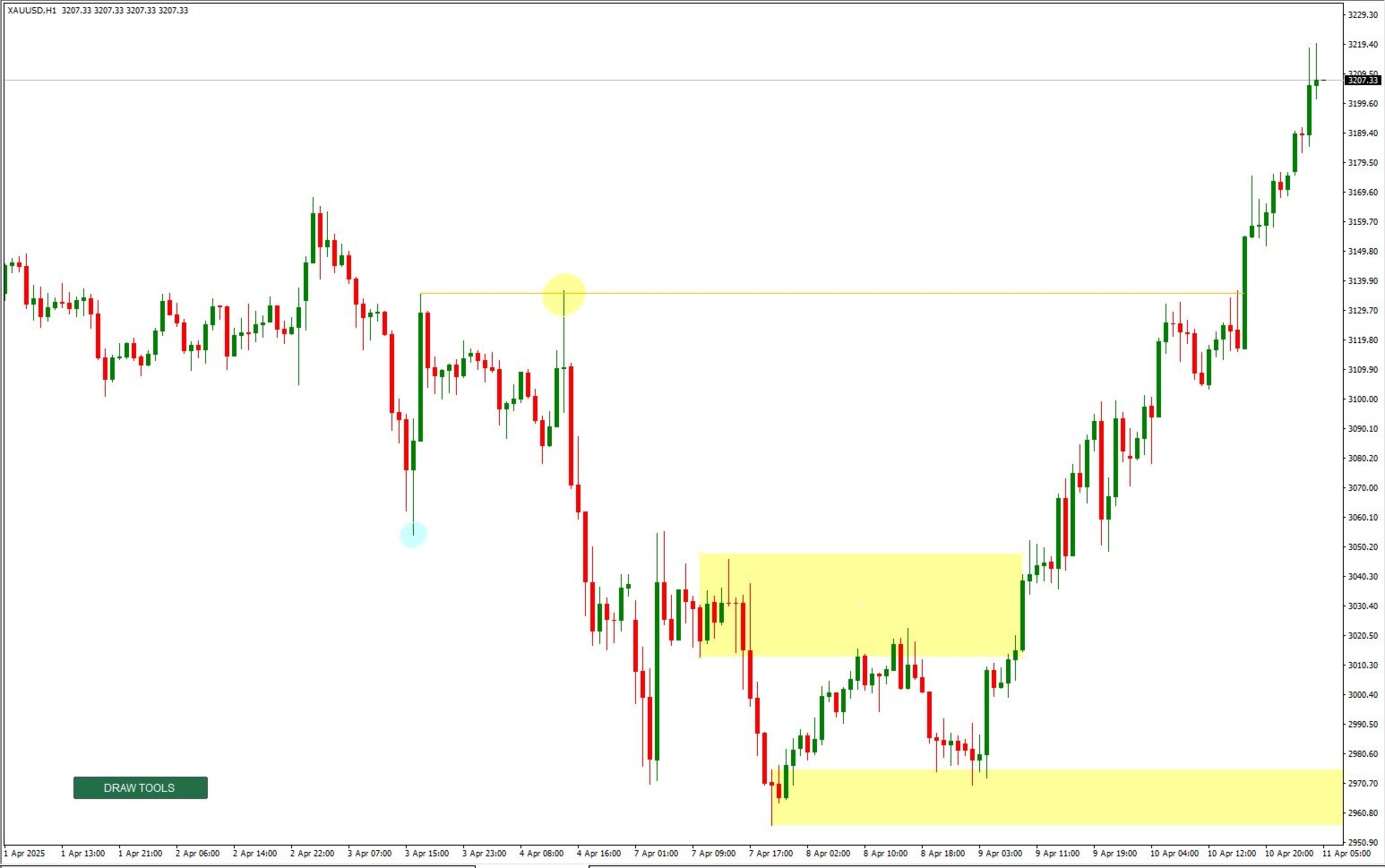
- Diseño limpio del gráfico: contrae el panel completo a un pequeño botón «HERRAMIENTAS DE DIBUJO» y mueve el panel, ya sea contraído o expandido, con el ratón.
Rayos de velas precisos
Selecciona MÁXIMO, MÍNIMO, APERTURA o CIERRE y haz clic en una vela. El nuevo rayo se coloca en el precio exacto seleccionado de esa vela. Una pequeña etiqueta de herramienta activa sigue al cursor para que siempre puedas ver qué acción está esperando un clic.
Elige uno de los tres métodos de puntos finales:
- 2.º: la vela establece el precio y un segundo clic establece el límite temporal exacto.
- HIT BODY: el rayo se detiene en la primera vela completada cuyo cuerpo (de apertura a cierre) alcance el precio del rayo. Si aún no se ha tocado un rayo orientado hacia la derecha, el indicador sigue comprobando las velas recién completadas.
- LONG: el rayo continúa a través del gráfico en la dirección seleccionada.
El control DERECHA/IZQUIERDA se aplica a todos los nuevos rayos de velas. El estilo del rayo se puede alternar entre continuo, guion, punto, guion-punto y guion-punto-punto. El ancho se puede modificar desde el panel haciendo clic en el signo menos o más, o introduciendo un valor entre 1 y 5. MT4 muestra los estilos de línea con patrón con un ancho de 1; el ancho seleccionado se mantiene para la siguiente línea continua.
Colores automáticos y manuales
Los nuevos rayos y el texto pueden utilizar una tabla de colores automática según el marco temporal. Los valores predeterminados son: MN1 verde, W1 azul, D1 rojo, H4 morado, H1 magenta, M30 naranja, M15 negro, M5 ámbar y M1 turquesa.
Todos los colores son configurables. El panel también ofrece muestras de color manuales, y los objetos finalizados conservan su color original.
Herramienta Rectángulo
RECT crea una zona de precios a partir de dos selecciones de velas. Haz clic encima o en la parte superior de una vela para utilizar su máximo, o debajo o en la parte inferior para utilizar su mínimo. El indicador compara ambos precios seleccionados y coloca automáticamente el precio más alto en la parte superior y el más bajo en la parte inferior, independientemente del orden de los clics.
Los rectángulos tienen tres métodos de extensión:
- 3.º: utiliza un tercer clic para establecer el límite temporal exacto.
- HIT BODY: se amplía hasta que el cuerpo de la primera vela completada se superpone al rango de precios del rectángulo.
- LONG: se extiende durante un número de años configurable.
RIGHT y LEFT determinan la dirección de la extensión. Los rectángulos utilizan una paleta separada de colores claros para que las velas sigan siendo fáciles de ver. El relleno predeterminado es amarillo claro y se dibuja detrás de las velas.
Herramienta «Círculo»
CÍRCULO requiere dos clics. El primer clic establece el centro. Mueve el puntero en cualquier dirección y haz clic de nuevo para establecer el radio. Una vista previa en tiempo real sigue al ratón antes del segundo clic.
El indicador mide las escalas de píxeles horizontales y verticales del gráfico y corrige la elipse nativa de MT4 para que aparezca como un círculo en lugar de una forma aplanada o estirada. Los círculos completados utilizan la misma paleta de colores claros que los rectángulos y se comportan como un único dibujo a la hora de moverlos, eliminarlos, aplicar DESHACER y BORRAR.
Herramientas de texto y anotación
- TEXTO DE VELA: coloca una nota en un momento de la vela y en el precio del gráfico. La nota se desplaza de forma natural al desplazarse por el gráfico.
- TEXTO EN PANTALLA: fija una nota en una posición de la ventana del gráfico mientras las velas se desplazan por debajo de ella.
Selecciona un modo de texto, escribe la nota y haz clic en la posición deseada. El texto largo se ajusta automáticamente al final de cada palabra. Utiliza el carácter | o los caracteres literales \n para forzar un salto de línea. Las líneas ajustadas se gestionan como una sola nota, por lo que al DESHACER, BORRAR o eliminar una línea se elimina la anotación completa.
Controles sencillos y gestión de objetos
- BLOQUEAR: mantiene activo el modo seleccionado para dibujos repetidos. Con BLOQUEAR desactivado, al terminar un dibujo, la herramienta vuelve a la posición desactivada.
- Clic con el botón derecho: cancela el dibujo activo o sin terminar y devuelve la herramienta a la posición desactivada. Se mantiene el comportamiento habitual del clic con el botón derecho cuando no hay ninguna herramienta activa.
- UNDO: primero cancela una selección inacabada; en caso contrario, elimina el objeto creado más recientemente que pertenece a esta instancia.
- BORRAR: elimina todos los dibujos completados que pertenecen a esta instancia.
- OCULTAR: reduce el panel a un único botón HERRAMIENTAS DE DIBUJO. La tecla B también permite mostrar u ocultar el panel.
- Mover: arrastra el panel expandido por su área de título, o arrastra el botón «HERRAMIENTAS DE DIBUJO» colapsado. El desplazamiento del gráfico se suspende únicamente mientras se arrastra el panel.
Un nuevo anexo aparece colapsado inicialmente para mantener el gráfico despejado. La visibilidad y la posición del panel se conservan cuando cambia el símbolo del gráfico o el intervalo de tiempo. Se pueden separar varias copias con diferentes valores de InstanceId.
Parámetros de entrada
Apariencia y comportamiento de los rayos
- InitialMode: modo de dibujo seleccionado al cargar el indicador. Se recomienda el valor predeterminado OFF.
- InitialLock: si es «true», habilita el modo de colocación repetida al inicio.
- RayStyle: estilo inicial de los nuevos rayos: continuo, discontinuo, punteado, discontinuo-punteado o discontinuo-punteado-punteado.
- RayWidth: ancho inicial de la línea y del borde de la forma. Los valores están limitados entre 1 y 5.
- UseTimeframeColorsInitially: utiliza la paleta de colores automática del marco temporal cuando el valor es «true».
- InitialManualRayColor: color manual inicial que se utiliza cuando los colores automáticos de los marcos temporales están desactivados.
- StopAtCandleBodyInitially: opción de compatibilidad para ajustes preestablecidos más antiguos. Cuando es «true», HIT BODY anula la opción inicial de extensión de los rayos.
- BodyRayRightInitially: selecciona «RIGHT» cuando es «true» o «LEFT» cuando es «false» para los nuevos rayos y rectángulos.
- InitialRayExtension: método inicial del punto final del rayo: segundo punto, contacto con el cuerpo de la vela o proyección larga.
- RayInBackground: coloca los nuevos rayos detrás de las velas del gráfico cuando el valor es «true».
- RaySelectable: permite seleccionar y editar los objetos completados con los controles habituales de MT4.
- DeleteRaysOnRemoval: elimina todos los dibujos asociados a esta instancia cuando se retira el indicador. Si el valor es «false», los dibujos completados permanecen en el gráfico.
Apariencia de rectángulos y círculos
- RectangleColor: color inicial de la paleta clara que comparten los nuevos rectángulos y círculos.
- RectangleFilled: rellena los nuevos rectángulos y círculos cuando el valor es «true».
- RectangleInBackground: dibuja los rellenos de las formas detrás de las velas del gráfico cuando se establece en «true».
- InitialRectangleExtension: método inicial para los extremos de los rectángulos: tercer punto, contacto con el cuerpo de la vela o proyección larga.
- RectangleLongYears: longitud de la extensión para los rectángulos LONG y la proyección temporal utilizada mientras HIT BODY espera el contacto. El rango aceptado es de 1 a 25 años.
- CircleScaleCorrection: corrección opcional para diferencias de escala del terminal o de la pantalla. El valor normal es 1,0 y el rango aceptado va de 0,5 a 2,0.
Herramientas de texto
- InitialText: nota inicial que se muestra en el campo de introducción de texto.
- TextFontName: fuente utilizada para el texto de las nuevas velas y de la pantalla.
- TextFontSize: tamaño de fuente para las nuevas notas. Los valores están limitados entre 6 y 36.
- TextWrapCharacters: número máximo aproximado de caracteres por línea con ajuste automático de línea. Los valores están limitados entre 8 y 120.
- TextLineSpacingPixels: espaciado vertical entre líneas con ajuste de línea. Los valores están limitados entre 8 y 60 píxeles.
- TextMaximumLines: número máximo de líneas con ajuste de línea en una nota. Los valores están limitados entre 1 y 50.
- TextInBackground: coloca el texto nuevo detrás de otros objetos del gráfico cuando el valor es «true».
Mapa de colores del marco temporal
- MN1RayColor: color utilizado para los objetos creados en el gráfico mensual. Por defecto: verde.
- W1RayColor: color utilizado para los objetos creados en el gráfico semanal. Por defecto: azul.
- D1RayColor: color utilizado para los objetos creados en el gráfico diario. Por defecto: rojo.
- H4RayColor: color utilizado para los objetos creados en el gráfico de cuatro horas. Por defecto: morado.
- H1RayColor: color utilizado para los objetos creados en el gráfico de una hora. Por defecto: magenta.
- M30RayColor: color utilizado para los objetos creados en el gráfico de 30 minutos. Por defecto: naranja.
- M15RayColor: color utilizado para los objetos creados en el gráfico de 15 minutos. Por defecto: negro.
- M5RayColor: color utilizado para los objetos creados en el gráfico de cinco minutos. Por defecto: ámbar.
- M1RayColor: color utilizado para los objetos creados en el gráfico de un minuto. Por defecto: turquesa.
- OtherTimeframeRayColor: color alternativo para cualquier marco temporal que no figure en la lista anterior. Por defecto: gris.
Apariencia de la barra de herramientas e instancias
- InstanceId: identificador único de propiedad del objeto. Utiliza un valor diferente para cada copia independiente en el mismo gráfico.
- ToolbarX: desplazamiento horizontal desde el centro del gráfico antes de mover el panel manualmente.
- ToolbarY: distancia inicial desde la parte superior del gráfico.
- ButtonHeight: altura de los botones de la barra de herramientas. El mínimo efectivo es de 18 píxeles.
- ActiveButtonColor: color de fondo de los botones seleccionados de la barra de herramientas.
- IdleButtonColor: color de fondo de los botones inactivos de la barra de herramientas.
- TitleBarColor: color de fondo de la barra de título del panel expandido.
- ButtonTextColor: color de los rótulos de los botones y del texto del panel.
- BorderColor: color de los bordes de los paneles y botones.
- ActiveCursorColor: color del indicador de la herramienta activa y de los marcadores de selección temporales.
Importante
LMBF Drawing Tools es una utilidad para dibujar gráficos y realizar anotaciones. No analiza el mercado, no recomienda entradas, no garantiza resultados ni gestiona operaciones. El usuario sigue siendo responsable de todas las decisiones de negociación y análisis.