EA GridInChannel
- Asesores Expertos
-
Anatoly Garmatyuk
 INDEPENDENT TRADER && MQL CREATOR
first of all, I make products for real trading which I actively use
signals are primarily focused on stable income for many years - Versión: 2.18
- Actualizado: 22 junio 2020
- Activaciones: 5
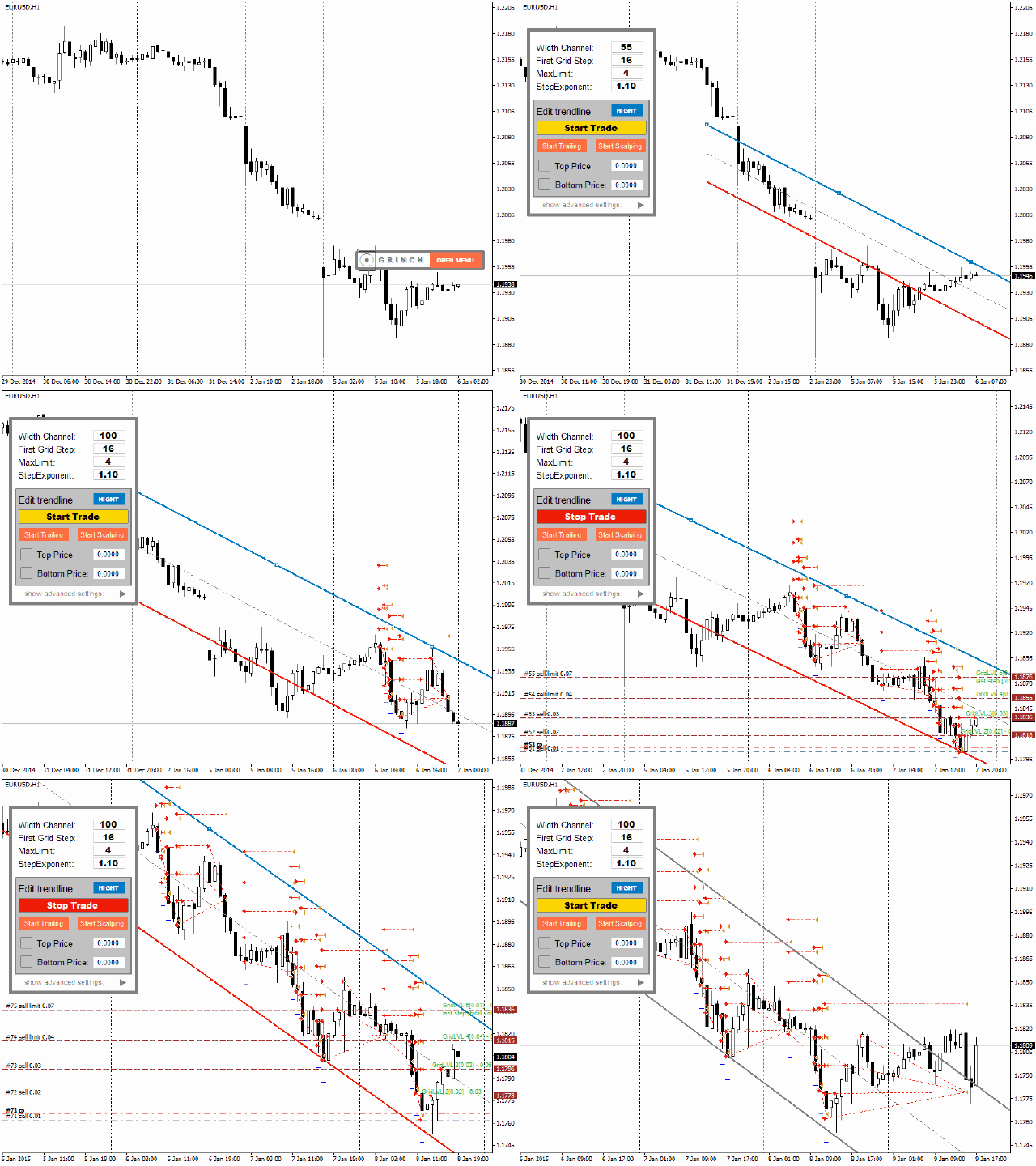
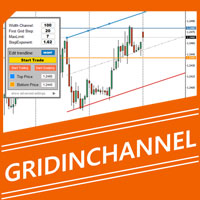
GridInChannel es un sistema profesional de trading dentro de un canal utilizando un panel de control visual activo. El EA coloca una rejilla de acuerdo con los parámetros especificados. Opera dentro del canal que se traza manualmente utilizando una línea de tendencia.
El concepto principal: mientras el precio está dentro del canal y se pulsa el botón "iniciar/detener operación", el EA abre una rejilla de órdenes en la dirección del canal especificado.
Características del Asesor Experto:
- Apertura de órdenes dentro del rango especificado. El rango se establece utilizando el canal de tendencia, puede ser limitado por el Precio Superior y el Precio Inferior, el límite de tiempo también es posible
- Visualización de parámetros - el panel visual permite reconfigurar la operativa del EA en cualquier momento, se puede minimizar y colocar en cualquier punto del gráfico para mayor comodidad.
- Apertura de órdenes auxiliares según el principio de rejilla, con un promedio común y cierre simultáneo al alcanzar el beneficio objetivo - el take profit de rejilla.
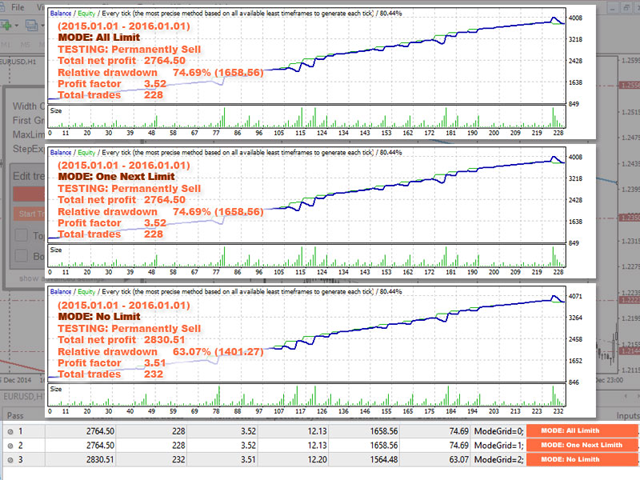
- Tres modos de visualización de la rejilla: órdenes limitadas para toda la rejilla, sin órdenes limitadas, una orden limitada - la que sigue a la orden abierta actual.
- Trailing y scalping - con la condición de que sólo se abra la primera orden de la cuadrícula.
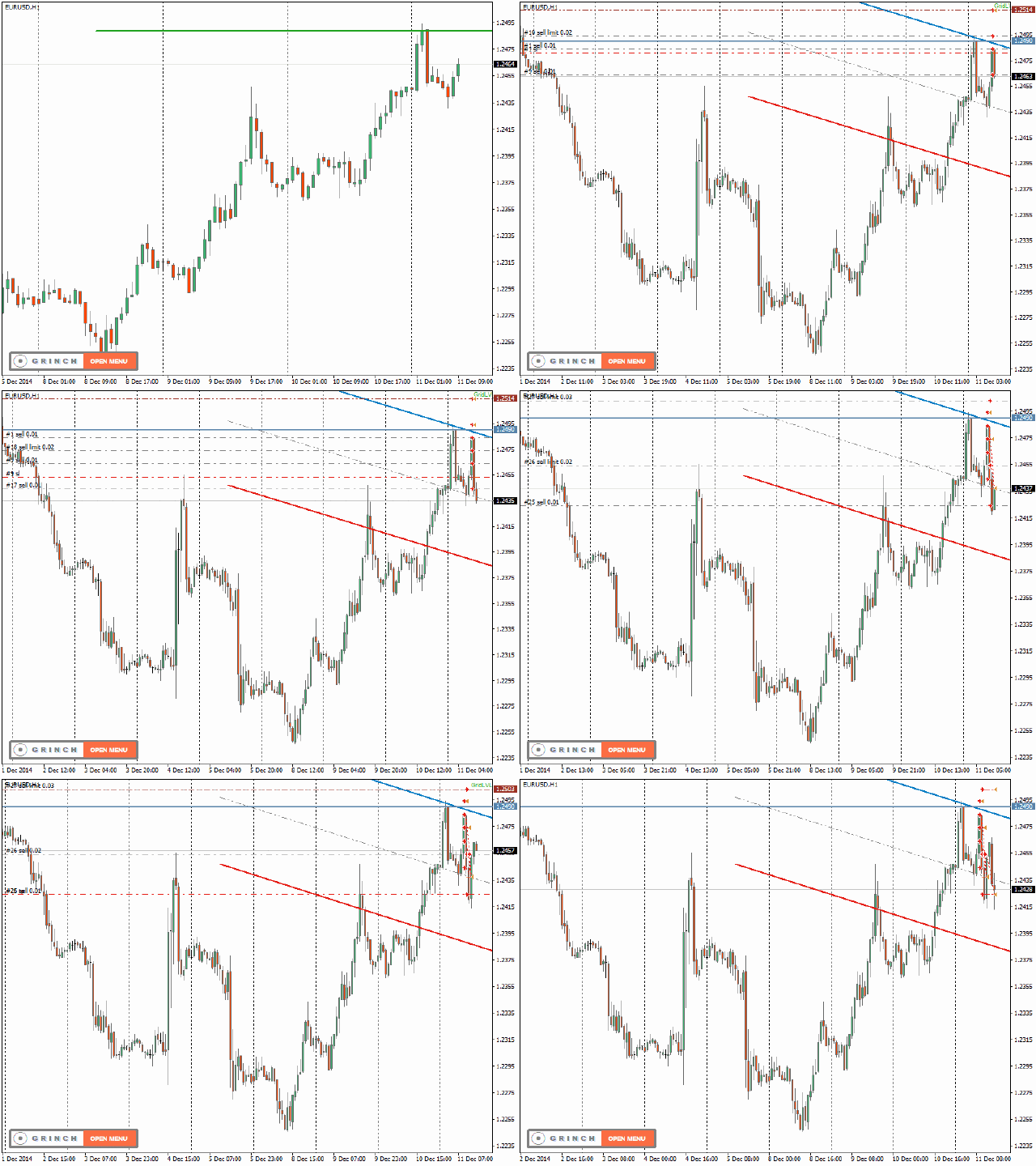
- Toma de capturas de pantalla - 800х600 capturas de pantalla después de la apertura de cada nueva orden.
- Notificaciones por correo electrónico - después de abrir una nueva rejilla
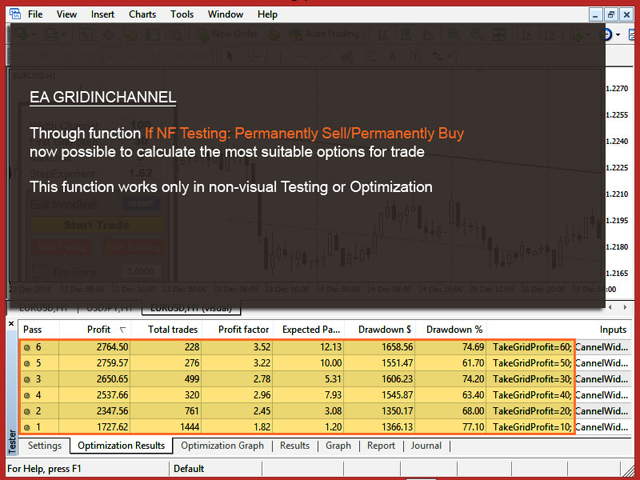
- Pruebasalternas y optimización de los parámetros - en el modo de compra continua o venta continua durante las pruebas no visuales y optimización.
- Estadísticas ampliadas en el registro del EA - el registro del EA tiene una gran cantidad de estadísticas adicionales sobre el funcionamiento del EA
- Trading de una sola orden con stop loss - establezca MaxLimit=o y obtenga un trading tradicional sin promedios.
- Código óptimo - mejor rendimiento del EA y carga mínima en el terminal.
Descripción de los Parámetros del Asesor Experto
Para mayor comodidad, se han añadido etiquetas a algunos parámetros:
[VSL] - este parámetro tendrá prioridad en el panel visual. Significa que si este parámetro se cambia en el panel visual, el Asesor Experto actuará basándose en los datos del panel visual. Pulse el botón RESET para volver a la configuración inicial.
[D] - este parámetro debe ser diferente para símbolos con números decimales.
- [D] Ancho Canal [VSL ] - ancho del canal
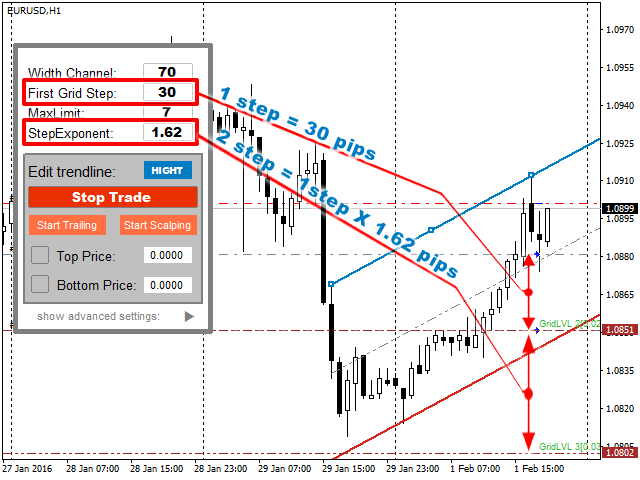
- [D] Primer Paso de la Rejilla [VSL ] - paso inicial de la rejilla
- StepExponent [VSL] - multiplicador del paso de la rejilla
- MaxLimit [VSL] - número de órdenes de la rejilla
- Minimum percentage of free margin - si el porcentaje del margen libre es inferior a este valor, no se abrirán operaciones
- AutoGridCalculation - auto-cálculo del primer paso de la rejilla, take profit y anchura del canal
- HeightPannel - altura del panel maximizado relativo a la esquina superior izquierda
- FirstLot - tamaño de la primera orden en la parrilla
- LotExponent - multiplicador para la siguiente orden en la cuadrícula
- Magic - id de las órdenes EA
- [D] slippage - deslizamiento al abrir órdenes
- [D] TakeProfit - toma de beneficios de la red
- [D] StopLevel - trailing stop fijo y stop loss en caso de MaxLimit = 0
- Trailing [VSL] - modo Trailing
- Scalping[VSL] - Modo Scalping
- ScalpingBars - número de barras para cerrar la orden en el modo scalping
- autolot - gestión monetaria automatizada, los parámetros son aproximados. se recomienda la optimización en el probador
- [D] NeedPips - número aproximado de puntos a mover a pérdida, que la parrilla debe soportar (sólo se tiene en cuenta si el modo autolot está activado)
- Risk - porcentaje de equidad a tener en cuenta al calcular un lote en el modo autolot
- Modo de conducción de la parrilla - elija uno de los tres modos de visualización de la parrilla: 1. órdenes limitadas para toda la parrilla 2. una orden limitada - la que sigue a la orden abierta actual 3. sin órdenes limitadas
- ScreenNewGrid - modo de tomar una captura de pantalla cuando se coloca una nueva cuadrícula, los archivos se guardan en la carpeta ...files/GridInChannel/Trading symbol
- Use Time Limit- limitación de la negociación por tiempo
- GridStopTime - si el tiempo del servidor de trading es mayor que el valor especificado, el EA no colocará una nueva rejilla cuando el modo StopOnTime esté activado
- Limpieza - el EA mantendrá el botón que permite operar una vez que el precio supere el canal por encima o por debajo del precio especificado
- Alertas por correo electrónico - notificación por correo electrónico sobre la colocación de una nueva cuadrícula