Aggression Wave — Manuale d'uso (MetaTrader 5, Aggression Wave RSJ 6.20 e Aggression Wave PRO 2.20)

Disponibile su MQL5 Market: Aggression Wave PRO
Avviso sui rischi. Il trading comporta il rischio di perdite. Questi indicatori sommano l'aggressione in acquisto e in vendita degli scambi già eseguiti; non prevedono il mercato, non piazzano operazioni e non garantiscono alcun risultato. Usali con la tua analisi e la tua gestione del rischio, ed esegui prima i test su un conto demo.
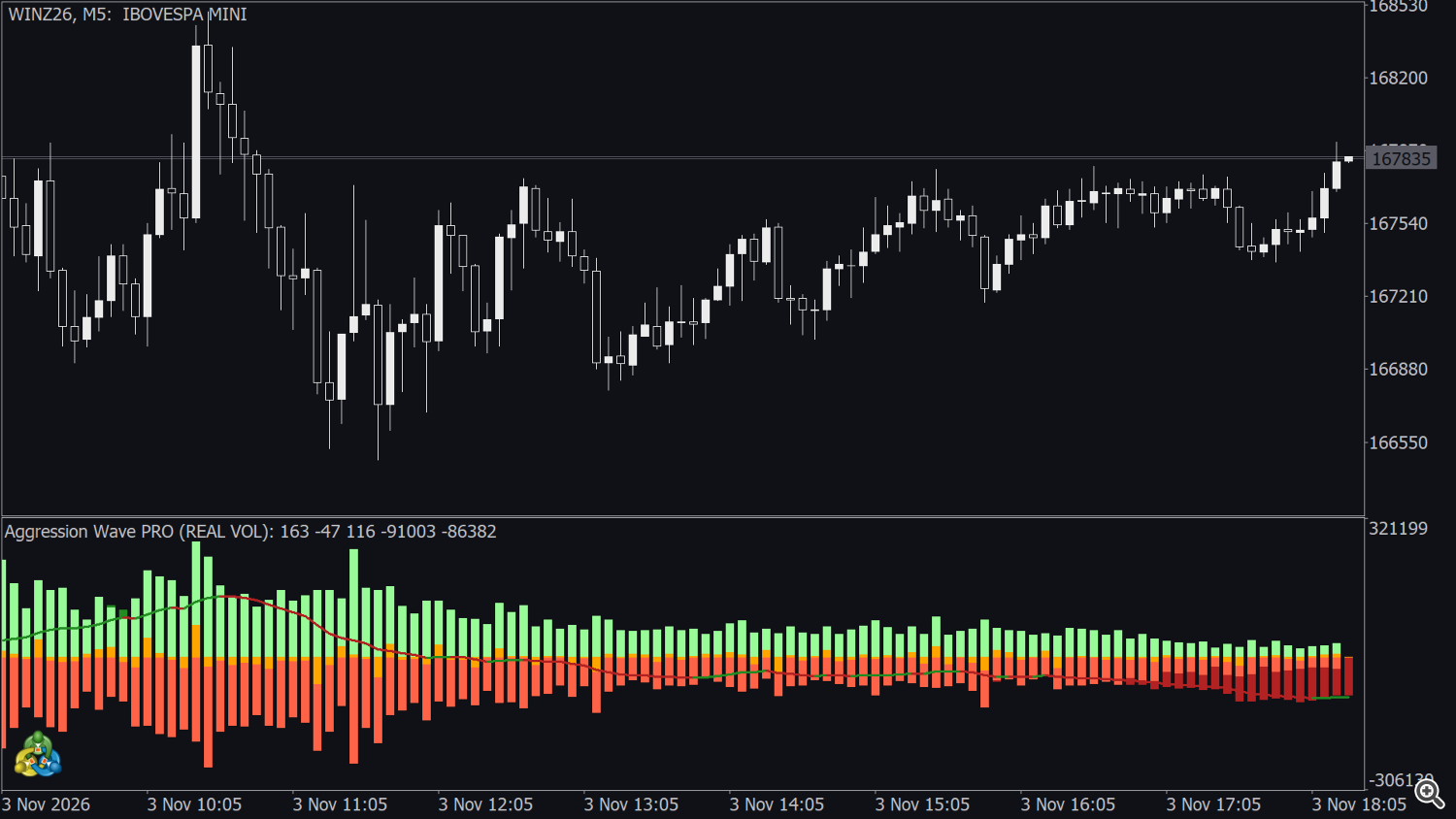
Aggression Wave somma, candela dopo candela, la differenza tra il volume comprato dai compratori aggressivi e il volume venduto dai venditori aggressivi dall'inizio della giornata. Il risultato, l'onda di aggressione, sale finché i compratori dominano il flusso degli scambi e scende finché dominano i venditori; riparte da zero ogni giorno. Una linea di segnale (media mobile dell'onda) mostra la direzione del flusso. La famiglia comprende due prodotti:
- Aggression Wave RSJ (gratuito, versione 6.20): l'onda giornaliera e una linea di segnale fissa.
- Aggression Wave PRO (versione 2.20): lo stesso motore, più 8 modalità di visualizzazione (onda e aggressione in acquisto, in vendita e delta per candela), una linea di segnale configurabile, sette alert e buffer per Expert Advisor.
Entrambi funzionano solo su simboli per cui il broker fornisce scambi reali con il lato dell'aggressore, come i future e le azioni della B3 o i future del CME (sezione 1). Non aprono operazioni.
1. Requisiti: scambi reali con lato di acquisto / vendita
Gli indicatori si basano sui tick di scambio del simbolo ( COPY_TICKS_TRADE ). Ogni scambio deve arrivare con il lato dell'aggressore (acquisto o vendita), come negli strumenti negoziati in borsa.
| Simbolo / feed | Risultato dal vivo |
|---|---|
| Future e azioni della B3 (WIN, WDO, IND, DOL, PETR4, VALE3 …) presso un broker che fornisce il time & sales | funziona |
| Future CME / CBOT / NYMEX / COMEX (ES, NQ, CL, GC e i loro contratti micro) presso un broker che fornisce gli scambi di borsa | funziona |
| Forex, CFD, la maggior parte delle criptovalute | non calcola: il feed contiene quotazioni (bid / ask) ma non scambi, quindi la finestra resta vuota |
| Simbolo di borsa presso un broker che trasmette solo quotazioni | non calcola |
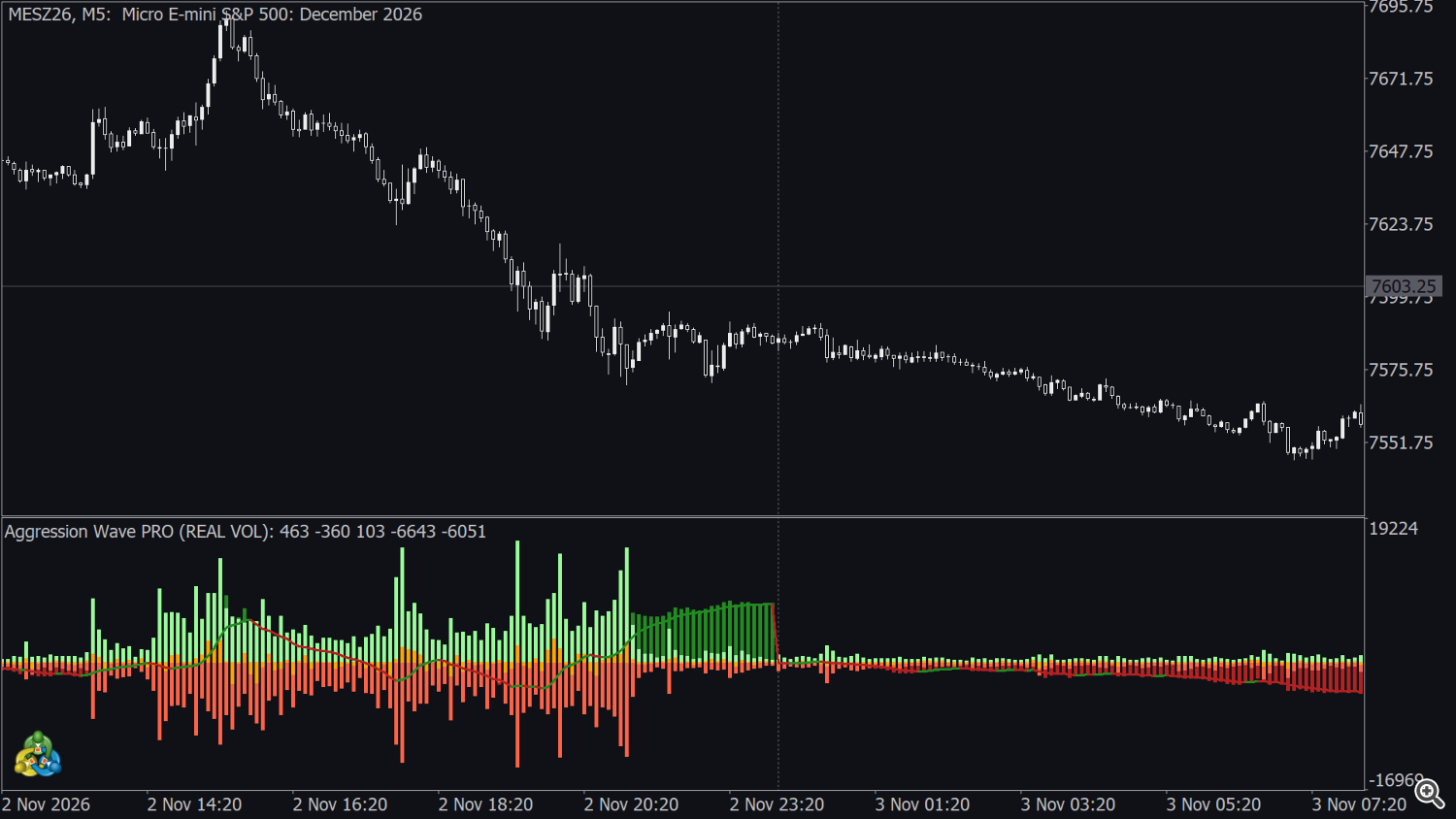
Per verificare un simbolo, apri View → Market Watch, fai clic destro sul simbolo → Ticks o Time & Sales: se vedi un elenco di scambi con volume e lato di acquisto / vendita, l'indicatore può funzionare su di esso. Nello Strategy Tester il comportamento è diverso (sezione 10).
2. Installazione e primo avvio
- Scarica (gratuito) o acquista / noleggia (PRO) l'indicatore sul MQL5 Market e installalo dalla scheda Market del terminale (Toolbox → Market → Purchased → Install).
- Apri un grafico di un simbolo con scambi reali (per esempio WINZ26 o WDOZ26 su M1-M15) e trascinaci sopra Aggression Wave RSJ o Aggression Wave PRO dal Navigatore (Indicators → Market).
- Mantieni i parametri di input predefiniti o modificali (sezione 8) e premi OK.
L'indicatore si apre in una propria finestra sotto il grafico dei prezzi. Il nome della finestra mostra il tipo di volume: RSJ Aggression (REAL VOL): (gratuito) o Aggression Wave PRO (REAL VOL): , seguito dai valori della barra sotto il mouse o dell'ultima barra.
Primo caricamento. All'avvio l'indicatore scarica tutti gli scambi dalla data di Start Calculation fino ad ora e li classifica uno per uno. Sui simboli liquidi si tratta di milioni di scambi: il primo caricamento può richiedere da pochi secondi a diversi minuti, di più su M1 e con inizi lunghi. Il terminale deve anche avere lo storico dei tick di quel periodo; al primo utilizzo viene scaricato dal broker. Finché lo storico non è pronto, la finestra resta vuota. Il valore predefinito della PRO, CURRENT_DAY, carica solo la giornata corrente ed è il più veloce.
3. Legenda della finestra dell'indicatore
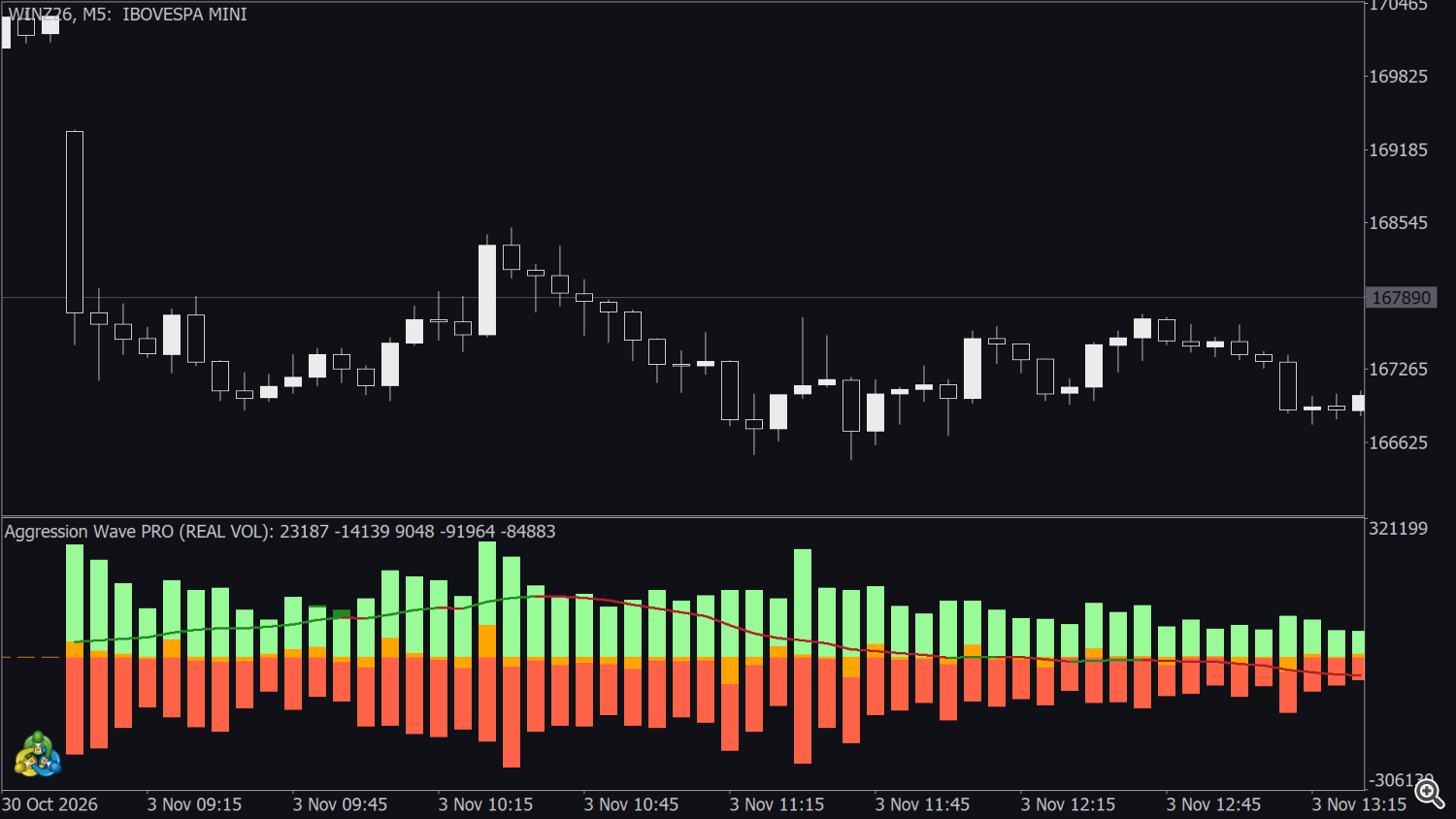
| Nella finestra dell'indicatore | Significato |
|---|---|
| Colonna verde sopra lo zero | L'onda (aggressione accumulata dall'inizio della giornata) è positiva: finora oggi i compratori sono stati più aggressivi. |
| Colonna rossa sotto lo zero | L'onda è negativa: finora oggi i venditori sono stati più aggressivi. |
| Parte verde della linea di segnale | Linea di segnale in salita. |
| Parte rossa della linea di segnale | Linea di segnale in discesa. |
| Parte nera della linea di segnale | Linea di segnale invariata rispetto alla barra precedente. Su sfondo nero cambia questo colore nella scheda Colors. |
| Colonna verde pallido sopra lo zero (PRO) | Aggressione in acquisto di quella sola candela. |
| Colonna color pomodoro sotto lo zero (PRO) | Aggressione in vendita di quella sola candela (disegnata come valore negativo). |
| Colonna arancione (PRO) | Delta di quella sola candela: aggressione in acquisto − in vendita. |
| Nessuna colonna a sinistra | Barre precedenti a Start Calculation: non vengono calcolate. |
Le colonne dell'onda sono cumulative all'interno della giornata; le colonne di acquisto, vendita e delta della versione PRO sono per candela. Condividono un'unica scala, quindi in una giornata attiva le colonne dell'onda sono molto più alte delle colonne per candela. Nella Finestra dati (Ctrl+D) l'onda appare come AGGRESSION (gratuito) o TOTAL AGGRESSION (PRO).
Tutti i colori si cambiano nella scheda Colors: WAVE AGGRESSION (positivo, negativo), BUY AGGRESSION, SELL AGGRESSION, DELTA AGGRESSION e WAVE SIGNAL (in salita, in discesa, invariata). L'indicatore non disegna alcun oggetto sul grafico dei prezzi.
4. Che cosa mostra l'onda
4.1 Aggressione in acquisto e in vendita
Ogni scambio viene contato dal lato del partecipante che ha attaccato il book: uno scambio che ha preso l'offerta è aggressione in acquisto, uno scambio che ha colpito la domanda è aggressione in vendita. Nei feed della B3 e del CME il lato arriva con ogni scambio. I pochi scambi che un feed non contrassegna chiaramente (per esempio alcuni scambi d'asta o incrociati) vengono anch'essi assegnati a un lato dall'indicatore, così ogni candela mostra un saldo completo.
4.2 Tipo di volume
| Volume Type | Che cosa aggiunge ogni scambio |
|---|---|
| Real volume (predefinito) | il suo volume negoziato (contratti o azioni) |
| Tick volume | 1: l'indicatore conta il numero di scambi, non il volume in tick della barra |
4.3 Dal delta all'onda
- Il delta di una candela è il saldo tra l'aggressione in acquisto e quella in vendita di quella candela.
- L'onda mostra il saldo accumulato dalla prima candela della giornata fino alla candela attuale: sale finché dominano i compratori e scende finché dominano i venditori.
- Sulla prima candela di ogni nuova giornata l'onda riparte da zero.
La giornata è il giorno di calendario dell'ora del server del tuo broker. Sui broker della B3 coincide con la sessione. Sui future del CME la sessione apre in serata (ora USA); verifica dove cade nella sessione la mezzanotte del server del tuo broker, perché è lì che l'onda riparte.
L'onda viene disegnata come una colonna a partire da zero: verde quando è zero o positiva, rossa quando è negativa.
4.4 Start Calculation
Start Calculation imposta il primo giorno di cui vengono letti gli scambi. La data viene contata a ritroso dall'ultimo orario del server e arrotondata per difetto alle 00:00 (ora del server) di quel giorno di calendario; il giorno corrente è sempre incluso.
| Opzione | Primo giorno calcolato | Gratuito | PRO |
|---|---|---|---|
| CURRENT_DAY | oggi | — | sì (predefinito) |
| LAST_DAY | ieri (giorno di calendario) | — | sì |
| LAST_TWODAYS | 2 giorni di calendario indietro | sì (predefinito) | sì |
| LAST_FOURDAYS | 4 giorni di calendario indietro | — | sì |
| LAST_WEEK | 7 giorni di calendario indietro | sì | sì |
| LAST_MONTH | circa 30 giorni indietro | sì | sì |
| LAST_6MONTHS | circa 6 mesi indietro | sì | sì |
| LAST_YEAR | circa 1 anno indietro | — | sì |
| LAST_2YEARS | circa 2 anni indietro | — | sì |
| ALL_AVAILABLE_DAYS | tutti gli scambi presenti nel terminale | — | sì |
I giorni sono giorni di calendario: di lunedì, LAST_TWODAYS inizia il sabato e quindi mostra solo il lunedì. Poiché l'onda riparte ogni giorno, un inizio più lungo non cambia l'onda di oggi; mostra solo più giorni passati, con un primo caricamento più lento.
Se non c'è ancora nessuno scambio tra la data di inizio e la candela attuale (per esempio CURRENT_DAY nella prima candela della sessione), la finestra inizia a disegnare non appena arrivano i primi scambi; non resta più vuota fino alla chiusura della candela.
4.5 A mercato aperto
I nuovi scambi vengono letti a ogni tick e aggiunti alla candela in formazione e all'onda. Le candele chiuse non vengono modificate in seguito, con un'eccezione: quando una candela chiude e il suo totale non corrisponde al volume reale comunicato dal broker, quella candela viene riletta una volta dallo storico dei tick, il che può correggerla leggermente.
5. La linea di segnale
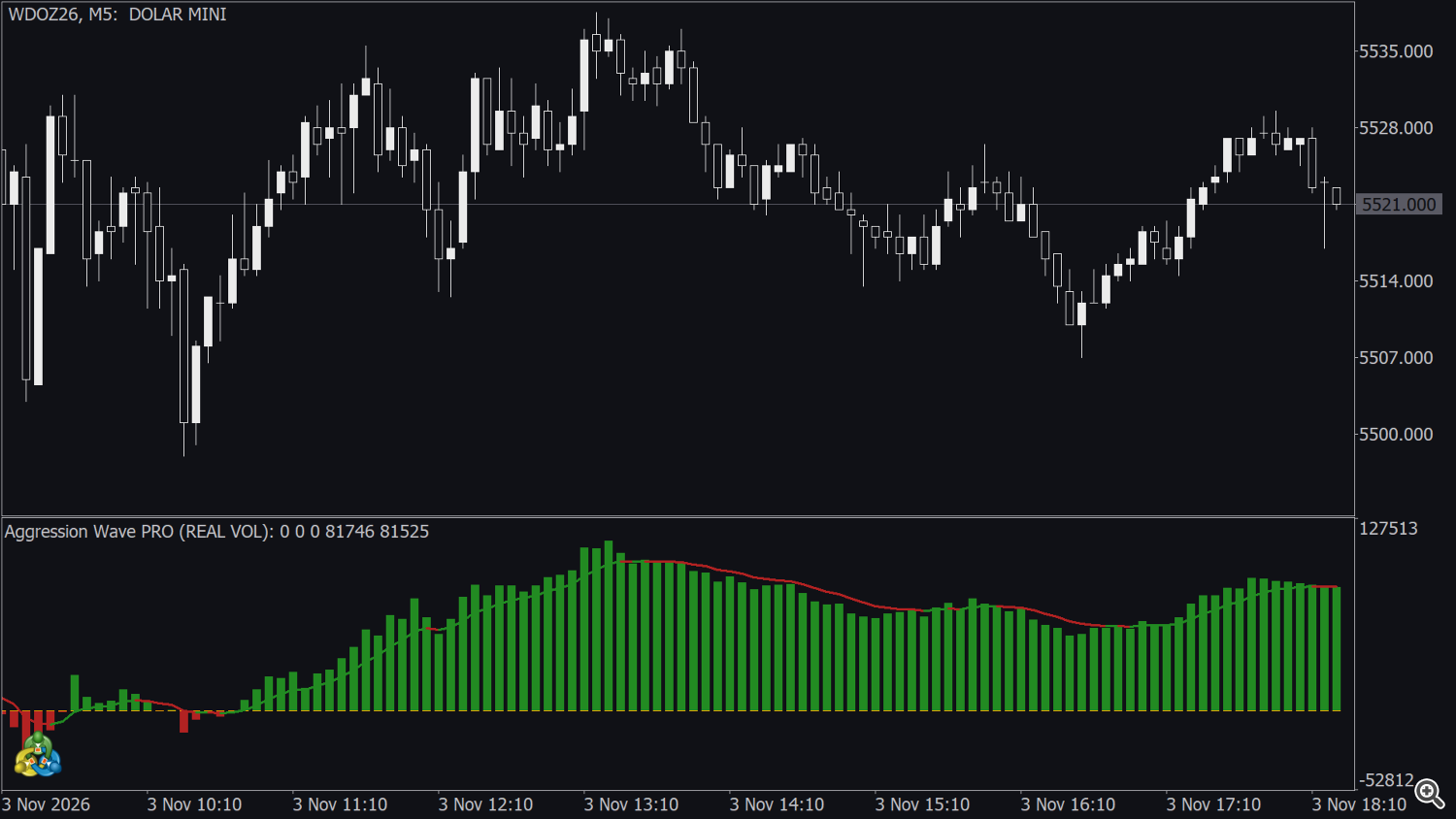
La linea di segnale è una media mobile dell'onda.
| Aggression Wave RSJ (gratuito) | Aggression Wave PRO | |
|---|---|---|
| Metodo | fisso, non configurabile | Method: Simple, Exponential (predefinito), Smoothed, Linear weighted |
| Periodo | fisso, non configurabile | Period (predefinito 8) |
| Ripartenza ogni giorno | sì (fissa) | Reset Every New Day? (predefinito true) |
- Con la ripartenza attiva, la linea di segnale riparte sulla prima candela di ogni giorno, sia nella giornata corrente sia nei giorni precedenti mostrati sul grafico.
- Con Reset Every New Day? = false (PRO) la media scorre in modo continuo dal primo giorno calcolato; a ogni nuova giornata le servono alcune candele per seguire l'onda ripartita.
- Se il grafico resta aperto da una sessione all'altra, la linea di segnale riparte da sola nel nuovo giorno; non serve alcun aggiornamento.
- La linea di segnale viene disegnata in tutte le modalità di visualizzazione della versione PRO, anche quando le colonne dell'onda sono nascoste.
6. Lettura dell'onda
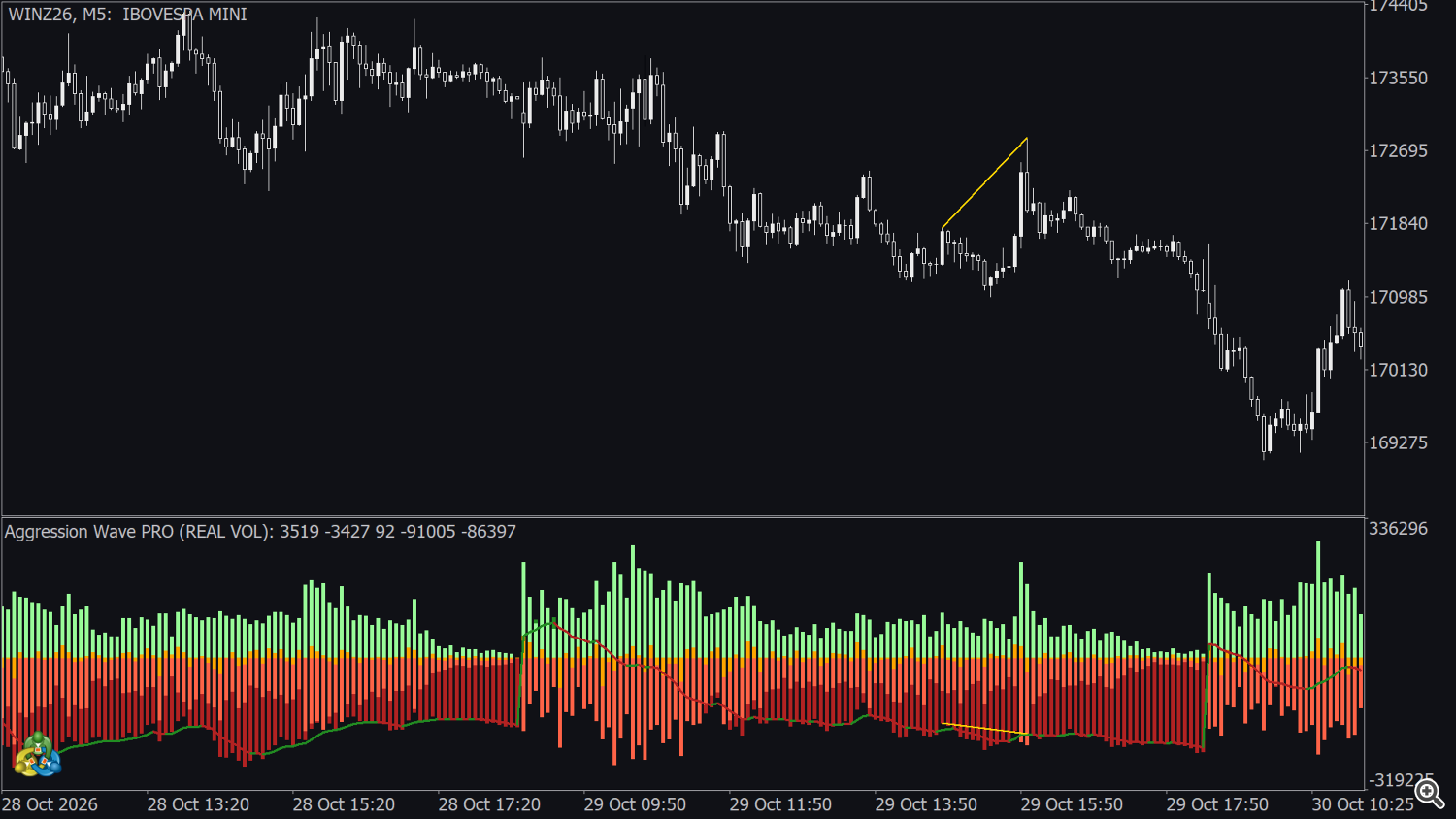
- Lato dello zero. Sopra lo zero, dall'inizio della giornata i compratori sono stati più aggressivi; sotto lo zero, i venditori. Un incrocio dello zero mostra che il saldo della giornata ha cambiato lato.
- Pendenza. Un'onda che sale significa che ogni candela aggiunge aggressione in acquisto; un'onda piatta significa equilibrio; un'onda che scende significa aggressione in vendita. Il colore della linea di segnale riassume questa pendenza.
- Onda rispetto alla linea di segnale. L'onda sopra una linea di segnale in salita mostra che il flusso accelera a favore dei compratori; sotto una linea in discesa, a favore dei venditori.
- Divergenza. Quando il prezzo segna un nuovo massimo ma l'onda no (o un nuovo minimo senza un nuovo minimo dell'onda), il movimento avviene con meno aggressione alle spalle. L'indicatore non rileva le divergenze automaticamente; confronta i massimi e i minimi di prezzo e onda sul grafico.
- Vista per candela (PRO). Le colonne di acquisto, vendita e delta mostrano se un cambiamento dell'onda deriva da una sola candela grande o da un flusso costante.
L'onda descrive gli scambi già eseguiti. Un'onda forte può essere assorbita da ordini passivi e seguita da un movimento nella direzione opposta.
7. Modalità di visualizzazione e alert (PRO)
7.1 Information to Plot
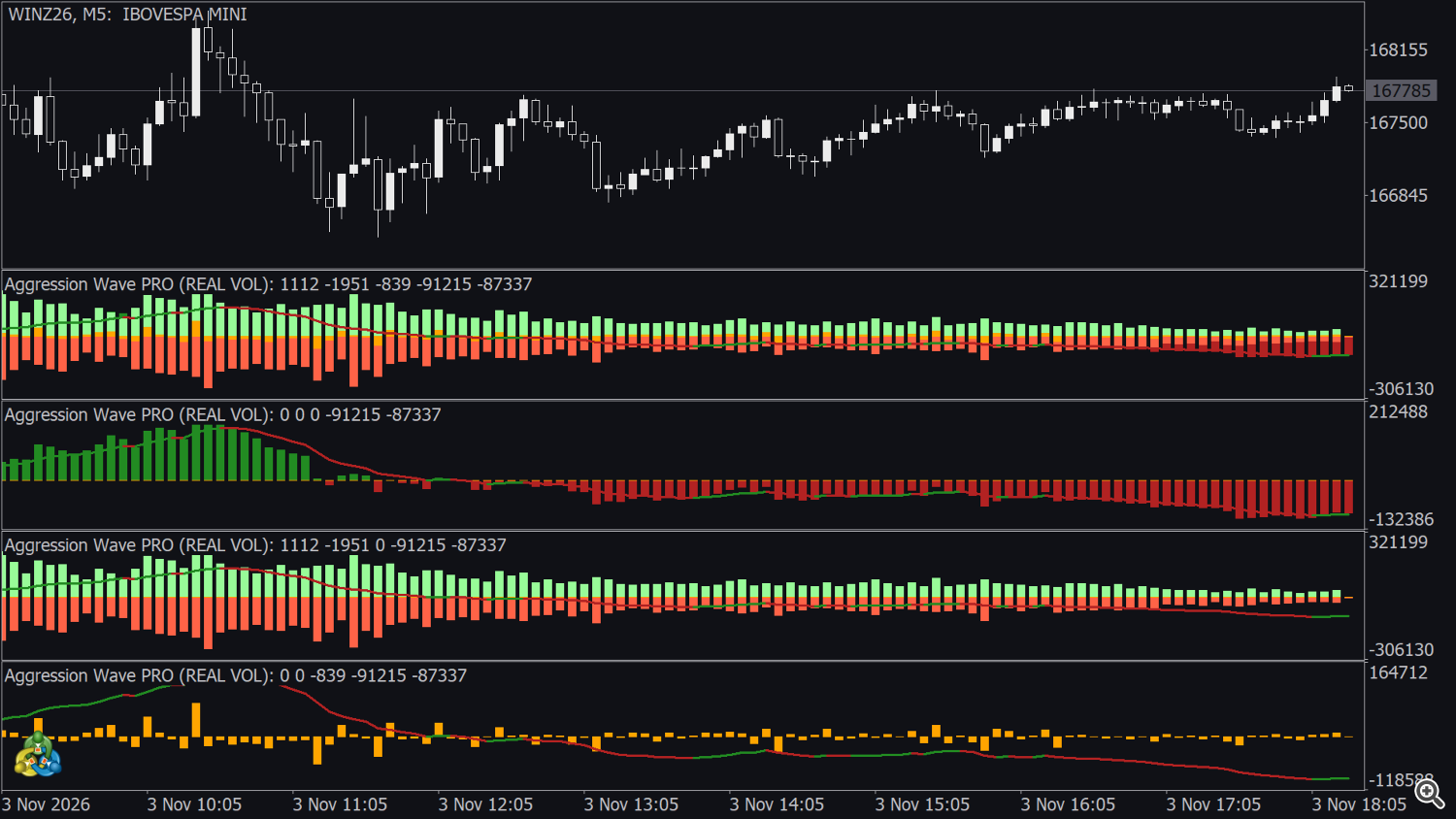
| Information to Plot | Onda | Acquisto | Vendita | Delta |
|---|---|---|---|---|
| PLOT_ALL (predefinito) | sì | sì | sì | sì |
| PLOT_WAVE_AGGRESSION | sì | — | — | — |
| PLOT_WAVE_DELTA_AGGRESSION | sì | — | — | sì |
| PLOT_BUY_AGGRESSION | — | sì | — | — |
| PLOT_SELL_AGGRESSION | — | — | sì | — |
| PLOT_DELTA_AGGRESSION | — | — | — | sì |
| PLOT_BUY_SELL_AGGRESSION | — | sì | sì | — |
| PLOT_BUY_SELL_DELTA_AGGRESSION | — | sì | sì | sì |
La linea di segnale dell'onda viene disegnata in tutte le modalità. Le colonne per candela vengono disegnate sopra le colonne dell'onda.
7.2 Alert
I sette alert vengono controllati una volta per candela, al primo tick di una nuova candela, per la candela appena chiusa. Quando l'indicatore viene caricato non vengono inviati alert per le candele passate.
| Parametro | Scatta quando (candela chiusa) | Messaggio |
|---|---|---|
| AGGRESSION Cross Signal | l'onda incrocia la linea di segnale: sopra dopo essere stata sulla linea o sotto (rialzo), o il contrario (ribasso) | TOTAL AGGRESSION Cross UP Signal Line! / TOTAL AGGRESSION Cross DOWN Signal Line! |
| AGGRESSION Cross Level 0 | l'onda incrocia lo zero | TOTAL AGGRESSION Cross UP Level 0! / TOTAL AGGRESSION Cross DOWN Level 0! |
| AGGRESSION Change Trend Color | la colonna dell'onda passa da rossa a verde o da verde a rossa | TOTAL AGGRESSION change to UP TREND! / TOTAL AGGRESSION change to DOWN TREND! |
| SIGNAL Cross Level 0 | la linea di segnale incrocia lo zero | WAVE SIGNAL Cross UP Level 0! / WAVE SIGNAL Cross DOWN Level 0! |
| SIGNAL Change Trend Color | la linea di segnale passa da discendente (rossa) a ascendente (verde), o il contrario, su barre consecutive | WAVE SIGNAL change to UP TREND! / WAVE SIGNAL change to DOWN TREND! |
| DELTA Cross Level 0 | il delta della candela cambia segno | DELTA Cross UP Level 0! / DELTA Cross DOWN Level 0! |
| DELTA Cross Defined Level | il delta della candela incrocia al rialzo DELTA Defined Level (%) (predefinito 70 %) della dimensione del delta della candela precedente (rialzo), o al ribasso meno quel valore (ribasso) | DELTA Cross UP Defined Level! / DELTA Cross DOWN Defined Level! |
- AGGRESSION Change Trend Color legge le colonne dell'onda: funziona solo nelle modalità che disegnano l'onda (PLOT_ALL, PLOT_WAVE_AGGRESSION, PLOT_WAVE_DELTA_AGGRESSION). Scatta quasi sulle stesse candele di AGGRESSION Cross Level 0.
- DELTA Cross Level 0 e DELTA Cross Defined Level leggono le colonne del delta: funzionano solo nelle modalità che disegnano il delta (PLOT_ALL, PLOT_WAVE_DELTA_AGGRESSION, PLOT_DELTA_AGGRESSION, PLOT_BUY_SELL_DELTA_AGGRESSION).
- DELTA Cross Defined Level scatta solo sulla candela in cui il delta incrocia il livello definito, non su ogni candela che resta oltre.
- Sulla prima candela di una giornata l'onda riparte, quindi lì possono scattare gli incroci dell'onda.
Ogni alert può essere NONE (disattivato), POPUP, SOUND, NOTIFICATION (smartphone), POPUP_SOUND, NOTIFICATION_SOUND, POPUP_NOTIFICATION o POP_SOUND_NOTIFICATION. Tutti gli alert sono disattivati per impostazione predefinita. Ogni alert ha il proprio Sound Type, uno dei 13 suoni del terminale: alert (predefinito), alert2, connect, disconnect, email, expert, news, ok, request, stops, tick, timeout, wait.
Il testo include prodotto, simbolo e timeframe, per esempio Aggression Wave PRO: WINZ26 | PERIOD_M5 | TOTAL AGGRESSION Cross UP Signal Line! . Ogni tipo di alert scatta al massimo una volta per candela; più tipi possono scattare sulla stessa candela. Dopo un suono l'indicatore fa una pausa di circa 1,5 secondi, così i suoni consecutivi non si sovrappongono. Le notifiche push richiedono il MetaQuotes ID in Tools → Options → Notifications. Non c'è un'opzione e-mail. La versione gratuita non ha alert. Lo Strategy Tester non mostra pop-up, suoni o notifiche.
8. Parametri di input
8.1 Aggression Wave RSJ (gratuito)
VOLUME CONFIGURATION
| Parametro | Predefinito | Descrizione |
|---|---|---|
| Volume Type | Real volume | Real volume: volume negoziato di ogni scambio; Tick volume: numero di scambi (4.2). |
CALCULATIONS CONFIGURATION
| Parametro | Predefinito | Descrizione |
|---|---|---|
| Start Calculation | LAST_TWODAYS | Primo giorno calcolato (4.4): LAST_TWODAYS, LAST_WEEK, LAST_MONTH, LAST_6MONTHS. |
| Enable Debug MODE | false | Scrive messaggi diagnostici nel log Experts. Lascialo disattivato. |
8.2 Aggression Wave PRO
VOLUME CONFIGURATION
| Parametro | Predefinito | Descrizione |
|---|---|---|
| Volume Type | Real volume | Real volume o Tick volume (numero di scambi) (4.2). |
CALCULATIONS CONFIGURATION
| Parametro | Predefinito | Descrizione |
|---|---|---|
| Start Calculation | CURRENT_DAY | Primo giorno calcolato (4.4): CURRENT_DAY, LAST_DAY, LAST_TWODAYS, LAST_FOURDAYS, LAST_WEEK, LAST_MONTH, LAST_6MONTHS, LAST_YEAR, LAST_2YEARS, ALL_AVAILABLE_DAYS. |
| Information to Plot | PLOT_ALL | Modalità di visualizzazione (7.1). |
SIGNAL CONFIGURATION
| Parametro | Predefinito | Descrizione |
|---|---|---|
| Method | Exponential | Simple, Exponential, Smoothed o Linear weighted (sezione 5). |
| Period | 8 | Periodo della linea di segnale. |
| Reset Every New Day? | true | Fa ripartire la linea di segnale sulla prima candela di ogni giorno. |
Da ALERT 1 CONFIG a ALERT 7 CONFIG
| Parametro | Predefinito | Descrizione |
|---|---|---|
| AGGRESSION Cross Signal | NONE | Modalità di alert, alert 1 (7.2). |
| AGGRESSION Cross Signal Sound Type | alert | Suono usato dalle modalità sonore. |
| AGGRESSION Cross Level 0 | NONE | Modalità di alert, alert 2. |
| AGGRESSION Cross Level 0 Sound Type | alert | Suono. |
| AGGRESSION Change Trend Color | NONE | Modalità di alert, alert 3. |
| AGGRESSION Change Trend Color Sound Type | alert | Suono. |
| SIGNAL Cross Level 0 | NONE | Modalità di alert, alert 4. |
| SIGNAL Cross Level 0 Sound Type | alert | Suono. |
| SIGNAL Change Trend Color | NONE | Modalità di alert, alert 5. |
| SIGNAL Change Trend Color Sound Type | alert | Suono. |
| DELTA Cross Level 0 | NONE | Modalità di alert, alert 6. |
| DELTA Cross Level 0 Sound Type | alert | Suono. |
| DELTA Defined Level (%) | 70.0 | Percentuale della dimensione del delta precedente usata dall'alert 7. |
| DELTA Cross Defined Level | NONE | Modalità di alert, alert 7. |
| DELTA Cross Defined Level Sound Type | alert | Suono. |
OTHERS CONFIGURATIONS
| Parametro | Predefinito | Descrizione |
|---|---|---|
| Enable Debug MODE | false | Scrive messaggi diagnostici nel log Experts. Lascialo disattivato. |
9. Buffer per Expert Advisor / dashboard
Tutti i buffer di entrambe le versioni possono essere letti con iCustom + CopyBuffer , compresi i buffer che non vengono disegnati. I valori sono nell'unità di Volume Type. Le barre precedenti a Start Calculation contengono 0 .
9.1 Aggression Wave RSJ (gratuito) — 8 buffer
| Buffer | Contenuto | Valori |
|---|---|---|
| 3 | Onda (colonna disegnata) | aggressione accumulata dall'inizio della giornata |
| 4 | Colore dell'onda | 0 zero o positiva, 1 negativa |
| 5 | Linea di segnale | linea di segnale dell'onda |
| 6 | Colore del segnale | 0 in salita, 1 in discesa, 2 invariata |
| 7 | Onda (AGGRESSION) | stesso valore del buffer 3 |
I buffer 0-2 sono l'apertura (sempre 0), il massimo e il minimo della colonna dell'onda.
9.2 Aggression Wave PRO — 30 buffer
| Buffer | Contenuto | Valori | Riempito nelle modalità |
|---|---|---|---|
| 3 | Onda (colonna disegnata) | aggressione accumulata dall'inizio della giornata | con l'onda |
| 4 | Colore dell'onda | 0 zero o positiva, 1 negativa | con l'onda |
| 8 | Aggressione in acquisto della candela | ≥ 0 | con acquisto |
| 13 | Aggressione in vendita della candela | ≤ 0 (valore negativo) | con vendita |
| 18 | Delta della candela | acquisto − vendita | con delta |
| 20 | Linea di segnale | media mobile dell'onda | tutte |
| 21 | Colore del segnale | 0 in salita, 1 in discesa, 2 invariata | tutte |
| 22 | Onda (TOTAL AGGRESSION) | aggressione accumulata dall'inizio della giornata | tutte |
| 23 | Alert 1 — l'onda incrocia la linea di segnale | +1 rialzo, -1 ribasso | tutte |
| 24 | Alert 2 — l'onda incrocia lo zero | +1 rialzo, -1 ribasso | tutte |
| 25 | Alert 3 — l'onda cambia colore | +1 a verde, -1 a rosso | con l'onda |
| 26 | Alert 4 — la linea di segnale incrocia lo zero | +1 rialzo, -1 ribasso | tutte |
| 27 | Alert 5 — la linea di segnale cambia colore | +1 a salita, -1 a discesa | tutte |
| 28 | Alert 6 — il delta incrocia lo zero | +1 rialzo, -1 ribasso | con delta |
| 29 | Alert 7 — delta oltre il livello definito | +1 sopra, -1 sotto | con delta |
In una modalità che non disegna una serie, i suoi buffer contengono 0 . Il buffer 22 contiene sempre l'onda ed è quello da leggere da un Expert Advisor. Gli altri buffer (0-2, 5-7, 9-12, 14-17 e 19) sono per uso interno (disegno delle colonne).
Buffer degli alert. I buffer 23-29 vengono riempiti anche con gli alert disattivati, sulla candela chiusa (shift 1), al primo tick della nuova candela; altrimenti contengono 0 . Vengono scritti solo per le candele che chiudono mentre l'indicatore è in esecuzione: leggi lo shift 1 al primo tick di una nuova candela e non usarli per lo storico. Per valutare le candele passate, usa i buffer 20, 21 e 22 con le regole della sezione 7.2.
Caricamento. Le versioni Market vengono installate in MQL5\Indicators\Market\ ; verifica il nome esatto del file nel Navigatore. Senza parametri dopo il nome vengono usati i parametri di input predefiniti. Per modificare i parametri, passali nell'ordine della sezione 8. Ogni intestazione input group è anch'essa un parametro: passa una stringa vuota "" al suo posto, altrimenti tutti i valori successivi slittano. I parametri omessi alla fine mantengono i valori predefiniti. Volume Type si passa come 0 (tick) o 1 (real); gli elenchi nell'ordine mostrato nella sezione 8 a partire da 0 (per esempio Start Calculation PRO: 0 CURRENT_DAY … 9 ALL_AVAILABLE_DAYS; Information to Plot: 0 PLOT_ALL … 7 PLOT_BUY_SELL_DELTA_AGGRESSION); Method come 0 SMA, 1 EMA, 2 SMMA, 3 LWMA; le modalità di alert da 0 (NONE) a 7 (POP_SOUND_NOTIFICATION) e i suoni da 0 (alert) a 12 (wait).
```mql5 // ogni input group è un parametro "" int h = iCustom(_Symbol, PERIOD_M5, "Market\Aggression Wave PRO", "", 1, // VOLUME CONFIGURATION: Real volume "", 0, 0, // CALCULATIONS CONFIGURATION: CURRENT_DAY, PLOT_ALL "", 1, 8, true);// SIGNAL CONFIGURATION: EMA, 8, ripartenza ogni giorno if (h == INVALID_HANDLE) return(INIT_FAILED);
double wave[1], sig[1], cross[1]; if (BarsCalculated(h) > 0) { if (CopyBuffer(h, 22, 1, 1, wave) == 1 && CopyBuffer(h, 20, 1, 1, sig) == 1) Print("wave ", wave[0], " signal ", sig[0]); if (CopyBuffer(h, 23, 1, 1, cross) == 1 && cross[0] != 0.0) Print("wave crossed the signal line ", (int)cross[0]); // +1 / -1 } ```
Versione gratuita: iCustom(_Symbol, PERIOD_M5, "Market\\Aggression Wave RSJ", "", 1, "", 0) (Real volume, LAST_TWODAYS), poi i buffer 7 (onda) e 5 (segnale).
Note: un indicatore creato con iCustom invia i propri alert quando le loro modalità non sono NONE: tienili disattivati nella chiamata dell'EA. Attendi che BarsCalculated(h) > 0 prima della prima lettura: il primo caricamento degli scambi può richiedere tempo (sezione 2). Su un simbolo senza scambi l'handle è valido, ma l'indicatore non calcola mai.
10. Strategy Tester
Entrambe le versioni possono essere usate nello Strategy Tester (modalità visuale e non visuale), anche da un Expert Advisor tramite iCustom . Il tester non fornisce sempre gli stessi dati del mercato dal vivo, quindi i valori vengono ottenuti in modi diversi:
| Situazione nel tester | Come si ottiene il delta di ogni candela |
|---|---|
| Tick di scambio reali con lato di acquisto / vendita (simbolo B3 o CME, modalità Every tick based on real ticks) | come dal vivo (sezione 4.1) |
| Tick di scambio senza lato (per esempio tick generati dal tester in modalità Every tick) | il lato di ogni scambio viene stimato dal movimento del prezzo |
| Nessun tick di scambio in quel giorno: forex, CFD, serie continue come WIN$N, giorni i cui tick reali il tester ha sostituito con tick generati | modalità bid: il delta viene stimato dalle variazioni del prezzo Bid, contate come il volume in tick della barra |
| Barre tra Start Calculation e l'inizio del test (il tester non fornisce tick prima della data di inizio) | stimate: queste barre ricevono un delta approssimativo basato sulla barra stessa, così lo storico non resta vuoto |
L'onda e la linea di segnale vengono poi costruite da questi delta come descritto nelle sezioni 4.3 e 5, ripartendo ogni giorno.
Che cosa significa in pratica:
- I risultati più vicini all'indicatore dal vivo si ottengono con Every tick based on real ticks su un simbolo e un periodo con scambi reali. Verifica nel giornale del tester che per i giorni testati siano stati usati i tick reali.
- 1 minute OHLC e Open prices only producono pochissimi tick per barra: i valori sono grossolani e non sono consigliati per questo indicatore.
- In modalità bid e sulle barre stimate i valori sono un'approssimazione costruita dal movimento del prezzo, non l'aggressione di scambi reali. Anche la loro scala è diversa (conteggi di variazioni di prezzo invece di contratti).
- Sul forex o sui CFD il tester mostra dei valori (modalità bid), ma dal vivo sullo stesso simbolo l'indicatore non mostra nulla, perché non ci sono scambi. Non prendere un risultato del tester sul forex per ciò che vedrai su un grafico dal vivo.
- Start Calculation viene contato a ritroso dalla data di inizio del test. Con il valore predefinito della PRO, CURRENT_DAY, il calcolo inizia il primo giorno del test, e ogni giorno successivo del test viene calcolato man mano che viene raggiunto.
- Il controllo del volume della sezione 4.5 è disattivato nel tester.
- Pop-up, suoni e notifiche non vengono inviati; i buffer 23-29 (PRO) vengono riempiti barra per barra durante il test.
11. Versione gratuita e PRO
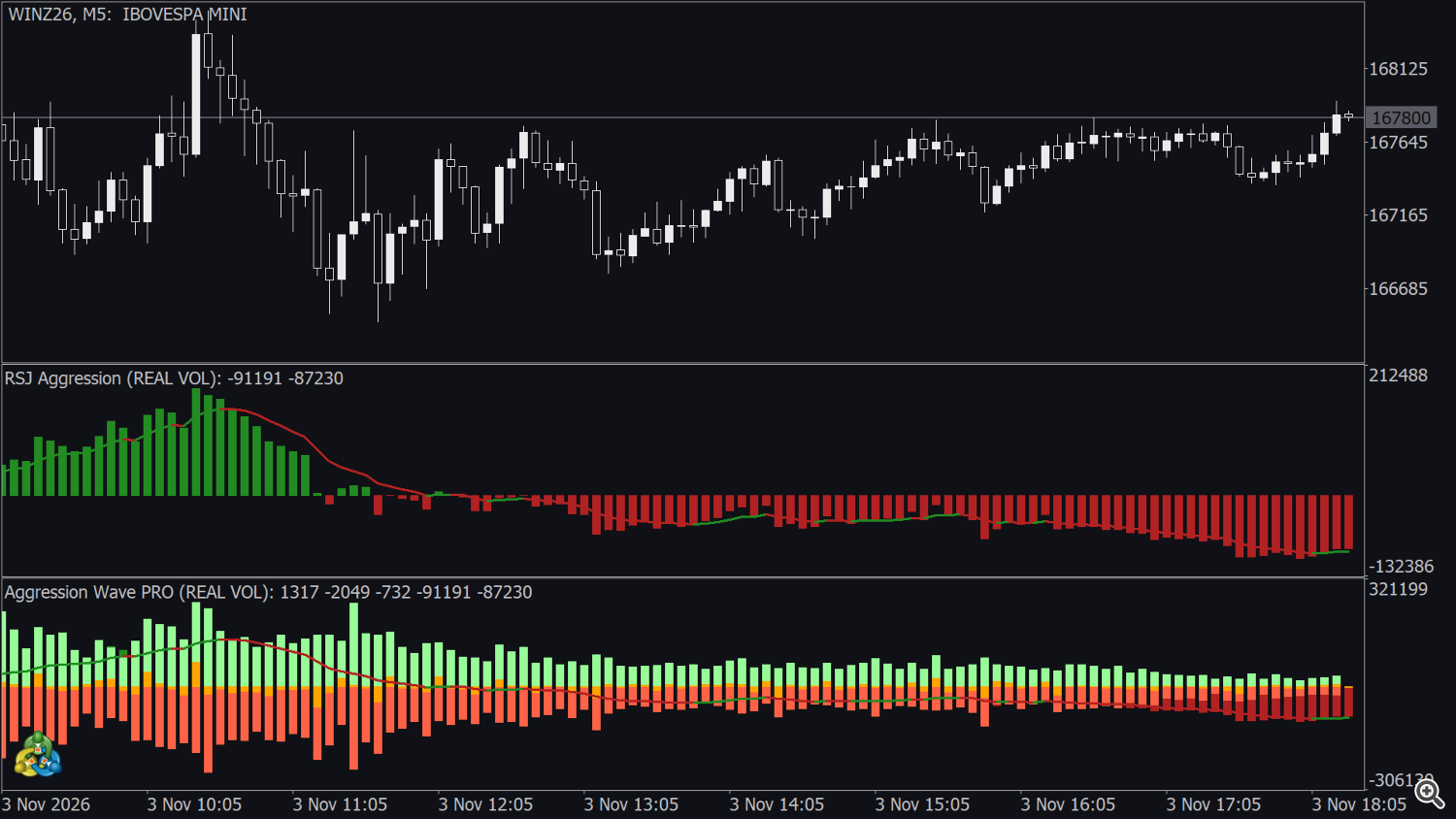
| Aggression Wave RSJ (gratuito) | Aggression Wave PRO | |
|---|---|---|
| Onda di aggressione giornaliera da scambi reali | sì | sì |
| Tipo di volume: volume reale o numero di scambi | sì | sì |
| Opzioni di Start Calculation | 4 (predefinito LAST_TWODAYS) | 10 (predefinito CURRENT_DAY) |
| Linea di segnale | fissa, ripartita ogni giorno | metodo, periodo e ripartenza giornaliera configurabili |
| Acquisto, vendita e delta per candela | — | sì, 8 modalità di visualizzazione |
| Alert (pop-up, suono, push) | — | 7 |
| Buffer per Expert Advisor | 8 (onda, segnale, colori) | 30, inclusi acquisto, vendita, delta e 7 buffer di alert |
| Strategy Tester | sì | sì |
La versione gratuita è un buon modo per verificare che il tuo broker fornisca gli scambi con il loro lato e per imparare a leggere l'onda sul tuo simbolo. Passa alla PRO quando vuoi vedere l'acquisto, la vendita e il delta di ogni candela accanto all'onda, regolare la linea di segnale, ricevere alert o usare i valori in un Expert Advisor. Per il delta di ogni candela con l'assorbimento (barre inverse) e un canale di range, vedi la famiglia Delta Aggression Volume dello stesso autore.
12. Consigli
- Timeframe: da M1 a M15 sono i timeframe abituali per i mini contratti della B3 (WIN, WDO); l'onda della giornata è la stessa su ogni timeframe, cambia solo il numero di colonne.
- Tempo di caricamento: mantieni CURRENT_DAY (PRO) o LAST_TWODAYS (gratuito) per l'intraday; usa inizi più lunghi solo per studiare le sessioni passate.
- Contratti o scambi:Real volume mostra dove si trova la dimensione; Tick volume (numero di scambi) mostra quanti partecipanti hanno attaccato. Due copie dell'indicatore con le due impostazioni aiutano a individuare i grandi operatori.
- Finestra più pulita:PLOT_WAVE_AGGRESSION mostra solo l'onda e il suo segnale; apri una seconda copia con PLOT_BUY_SELL_DELTA_AGGRESSION per vedere il dettaglio per candela nella sua scala.
- Sfondo scuro: cambia il terzo colore di WAVE SIGNAL (nero per impostazione predefinita) così i tratti piatti della linea restano visibili.
- Nuova sessione: la linea di segnale riparte da sola a ogni nuovo giorno, anche quando il grafico è rimasto aperto durante la notte (sezione 5).
- Meno alert: gli incroci dell'onda (alert 1 e 2) e l'incrocio del segnale (alert 4) sono gli eventi meno frequenti; DELTA Cross Defined Level è il più frequente.
13. Domande e risoluzione dei problemi
- La finestra è vuota. Il simbolo non ha tick di scambio con lato di acquisto / vendita (forex, CFD, cripto, feed di sole quotazioni — sezione 1), oppure lo storico dei tick è ancora in fase di download. Controlla il Time & Sales del simbolo e attendi il primo caricamento. Con CURRENT_DAY nella prima candela della sessione la finestra inizia a disegnare non appena arrivano i primi scambi.
- Funziona sul forex? No, non su un grafico dal vivo: i feed forex non hanno scambi. Nello Strategy Tester mostra valori approssimativi (sezione 10), che non rappresentano il comportamento dal vivo.
- Perché l'onda torna a zero ogni giorno? È l'aggressione accumulata nella giornata corrente; riparte a mezzanotte, ora del server (sezione 4.3).
- La linea di segnale è piatta sullo zero nei giorni precedenti. È stato corretto in Aggression Wave RSJ 6.20 e Aggression Wave PRO 2.20: ora la linea riparte correttamente in ogni giorno mostrato (sezione 5). Aggiorna l'indicatore se lo vedi ancora. Per una linea continua tra i giorni, imposta Reset Every New Day? = false (PRO).
- Ridisegna? La candela in formazione cambia a ogni scambio, e con essa l'onda di quella candela. Le candele chiuse non vengono modificate in seguito (l'ultima candela chiusa può essere corretta una volta se il suo totale non corrispondeva al volume del broker).
- Prevede dove andrà il prezzo? No. Mostra chi è stato più aggressivo negli scambi già eseguiti.
- Perché i valori sono diversi da un altro strumento di order flow? Feed e strumenti classificano alcuni scambi in modo diverso (per esempio gli scambi d'asta o quelli senza un lato chiaro). I totali possono quindi differire leggermente.
- Un alert non scatta mai (PRO). Verifica che la sua modalità non sia NONE e che la modalità di visualizzazione disegni la serie che legge (sezione 7.2).
- Renko o altri grafici personalizzati. Un simbolo personalizzato ha scambi solo se lo strumento che lo costruisce crea anche tick di scambio con il loro lato; altrimenti l'indicatore non calcola su di esso.
- Strategy Tester. Supportato, con i limiti dei dati descritti nella sezione 10.
Supporto: invia un messaggio privato all'autore su MQL5.