Aggression Wave — Benutzerhandbuch (MetaTrader 5, Aggression Wave RSJ 6.20 und Aggression Wave PRO 2.20)

Erhältlich im MQL5 Market: Aggression Wave PRO
Risikohinweis. Der Handel ist mit Verlustrisiken verbunden. Diese Indikatoren summieren die Kauf- und Verkaufsaggression der bereits ausgeführten Trades; sie sagen den Markt nicht voraus, platzieren keine Trades und garantieren kein Ergebnis. Verwenden Sie sie mit Ihrer eigenen Analyse und Ihrem Risikomanagement und testen Sie zuerst auf einem Demokonto.
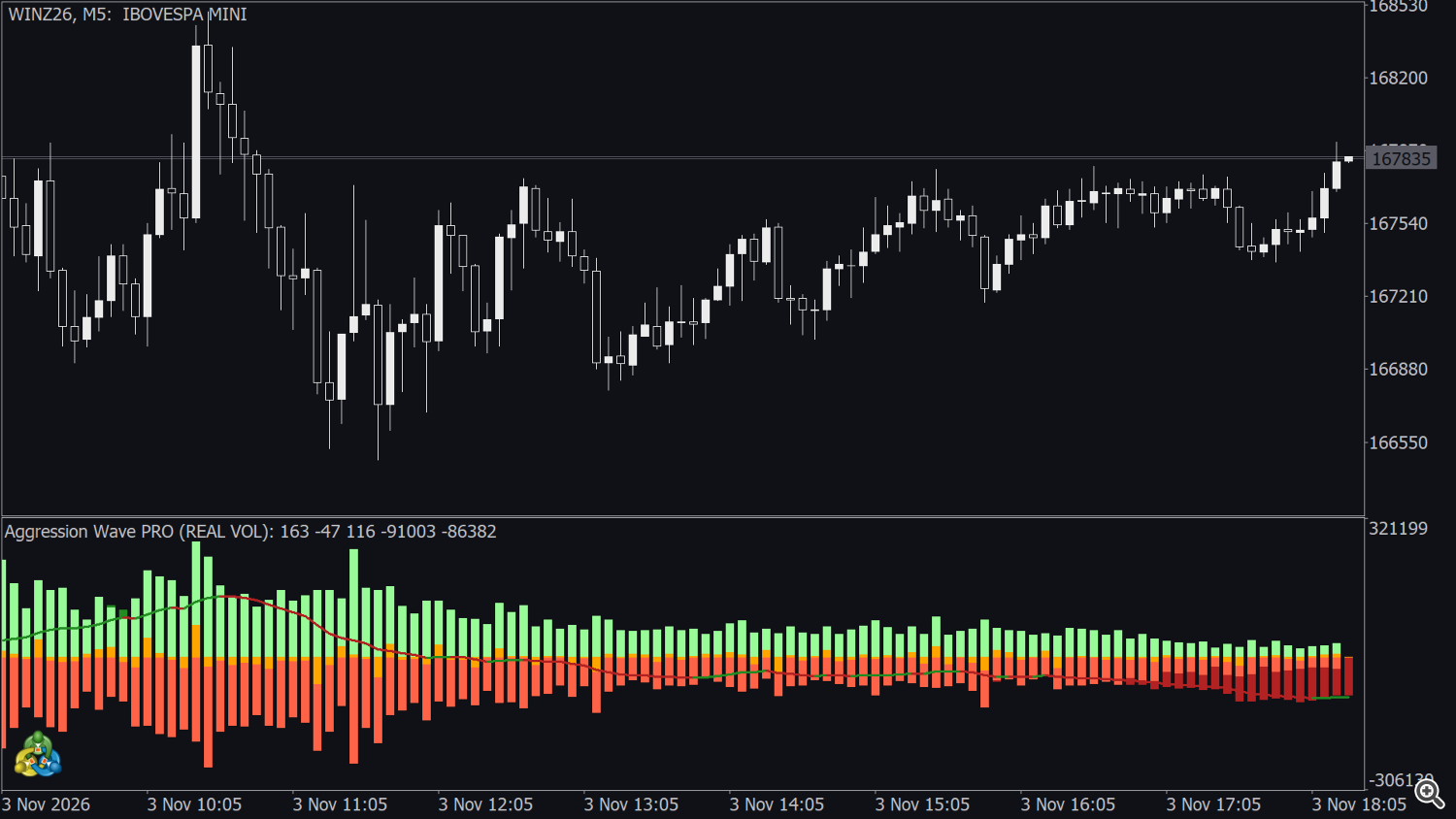
Aggression Wave summiert Kerze für Kerze die Differenz zwischen dem von aggressiven Käufern gekauften und dem von aggressiven Verkäufern verkauften Volumen seit Tagesbeginn. Das Ergebnis — die Aggressionswelle — steigt, solange Käufer den Trade-Fluss dominieren, und fällt, solange Verkäufer dominieren; sie beginnt jeden Tag wieder bei null. Eine Signallinie (gleitender Durchschnitt der Welle) zeigt die Richtung des Flusses. Die Familie umfasst zwei Produkte:
- Aggression Wave RSJ (kostenlos, Version 6.20): die Tageswelle und eine feste Signallinie.
- Aggression Wave PRO (Version 2.20): dieselbe Engine plus 8 Anzeigemodi (Welle sowie Kauf-, Verkaufsaggression und Delta pro Kerze), eine konfigurierbare Signallinie, sieben Alarme und Puffer für Expert Advisors.
Beide funktionieren nur auf Symbolen, für die der Broker echte Trades mit der Seite des Aggressors liefert, etwa B3-Futures und -Aktien oder CME-Futures (Abschnitt 1). Sie eröffnen keine Trades.
1. Voraussetzungen: echte Trades mit Kauf- / Verkaufsseite
Die Indikatoren basieren auf den Trade-Ticks des Symbols ( COPY_TICKS_TRADE ). Jeder Trade muss mit der Seite des Aggressors (Kauf oder Verkauf) ankommen, wie bei börsengehandelten Instrumenten.
| Symbol / Datenfeed | Ergebnis live |
|---|---|
| B3-Futures und -Aktien (WIN, WDO, IND, DOL, PETR4, VALE3 …) bei einem Broker, der Time & Sales liefert | funktioniert |
| CME- / CBOT- / NYMEX- / COMEX-Futures (ES, NQ, CL, GC und ihre Micro-Kontrakte) bei einem Broker, der Börsentrades liefert | funktioniert |
| Forex, CFDs, die meisten Kryptowährungen | berechnet nicht: der Feed enthält Kurse (Bid / Ask), aber keine Trades, daher bleibt das Fenster leer |
| Börsensymbol bei einem Broker, der nur Kurse überträgt | berechnet nicht |
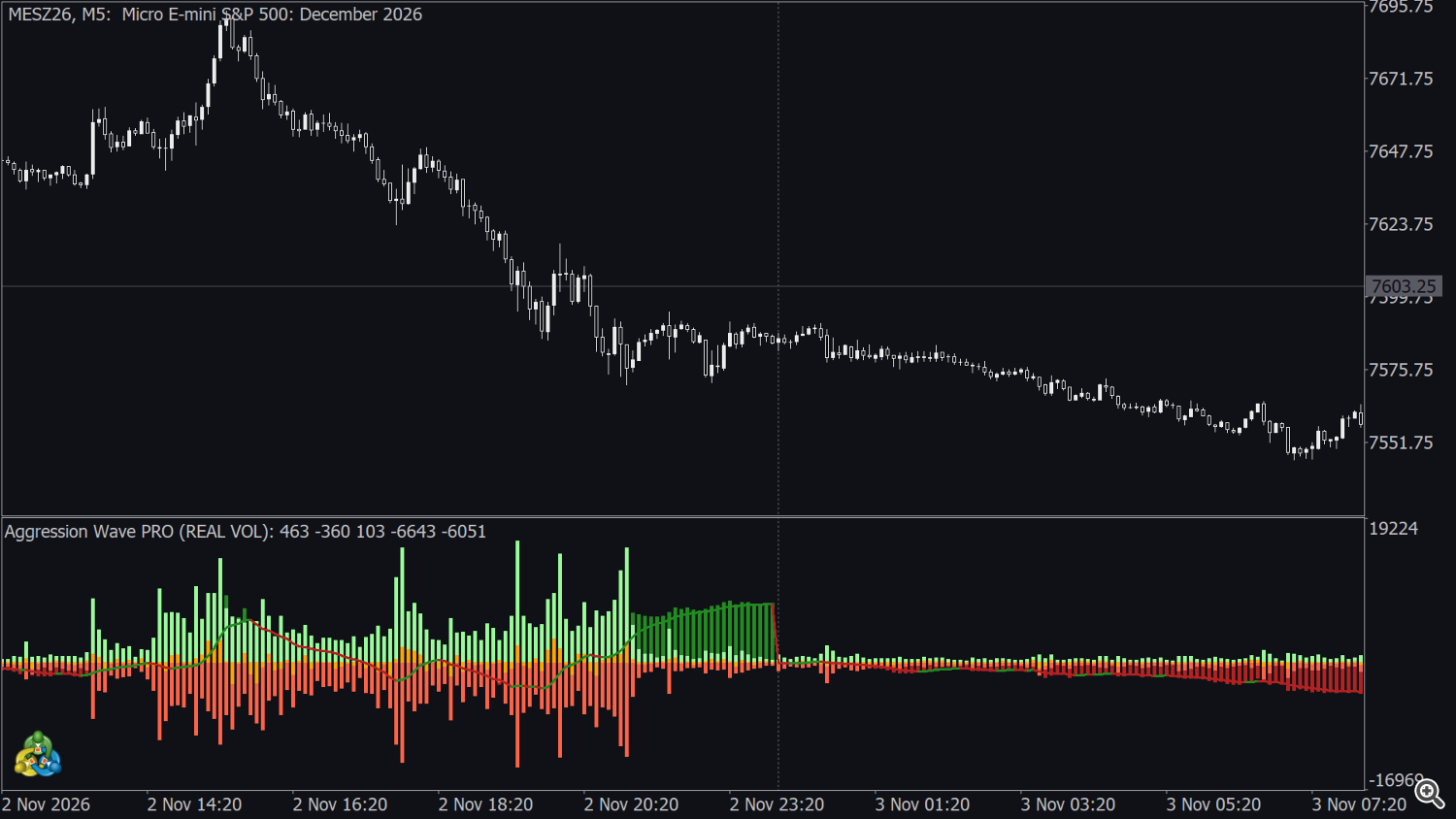
Um ein Symbol zu prüfen, öffnen Sie View → Market Watch, klicken mit der rechten Maustaste auf das Symbol → Ticks oder Time & Sales: Wenn Sie eine Liste von Trades mit Volumen und Kauf- / Verkaufsseite sehen, kann der Indikator darauf arbeiten. Im Strategietester ist das Verhalten anders (Abschnitt 10).
2. Installation und erster Start
- Laden Sie den Indikator im MQL5 Market herunter (kostenlos) oder kaufen / mieten Sie ihn (PRO) und installieren Sie ihn über die Registerkarte Market des Terminals (Toolbox → Market → Purchased → Install).
- Öffnen Sie einen Chart eines Symbols mit echten Trades (zum Beispiel WINZ26 oder WDOZ26 auf M1-M15) und ziehen Sie Aggression Wave RSJ oder Aggression Wave PRO aus dem Navigator (Indicators → Market) darauf.
- Behalten Sie die Standard-Eingabeparameter bei oder passen Sie sie an (Abschnitt 8) und klicken Sie auf OK.
Der Indikator öffnet sich in einem eigenen Fenster unter dem Kurschart. Der Fenstername zeigt den Volumentyp: RSJ Aggression (REAL VOL): (kostenlos) oder Aggression Wave PRO (REAL VOL): , gefolgt von den Werten der Bar unter der Maus oder der letzten Bar.
Erstes Laden. Beim Start lädt der Indikator jeden Trade vom Datum Start Calculation bis jetzt und ordnet ihn einzeln ein. Bei liquiden Symbolen sind das Millionen von Trades: Das erste Laden kann einige Sekunden bis mehrere Minuten dauern, länger auf M1 und bei langen Startwerten. Das Terminal muss außerdem die Tick-Historie dieses Zeitraums haben; bei der ersten Verwendung wird sie vom Broker geladen. Bis die Historie bereit ist, bleibt das Fenster leer. Der PRO-Standard CURRENT_DAY lädt nur den aktuellen Tag und ist am schnellsten.
3. Legende des Indikatorfensters
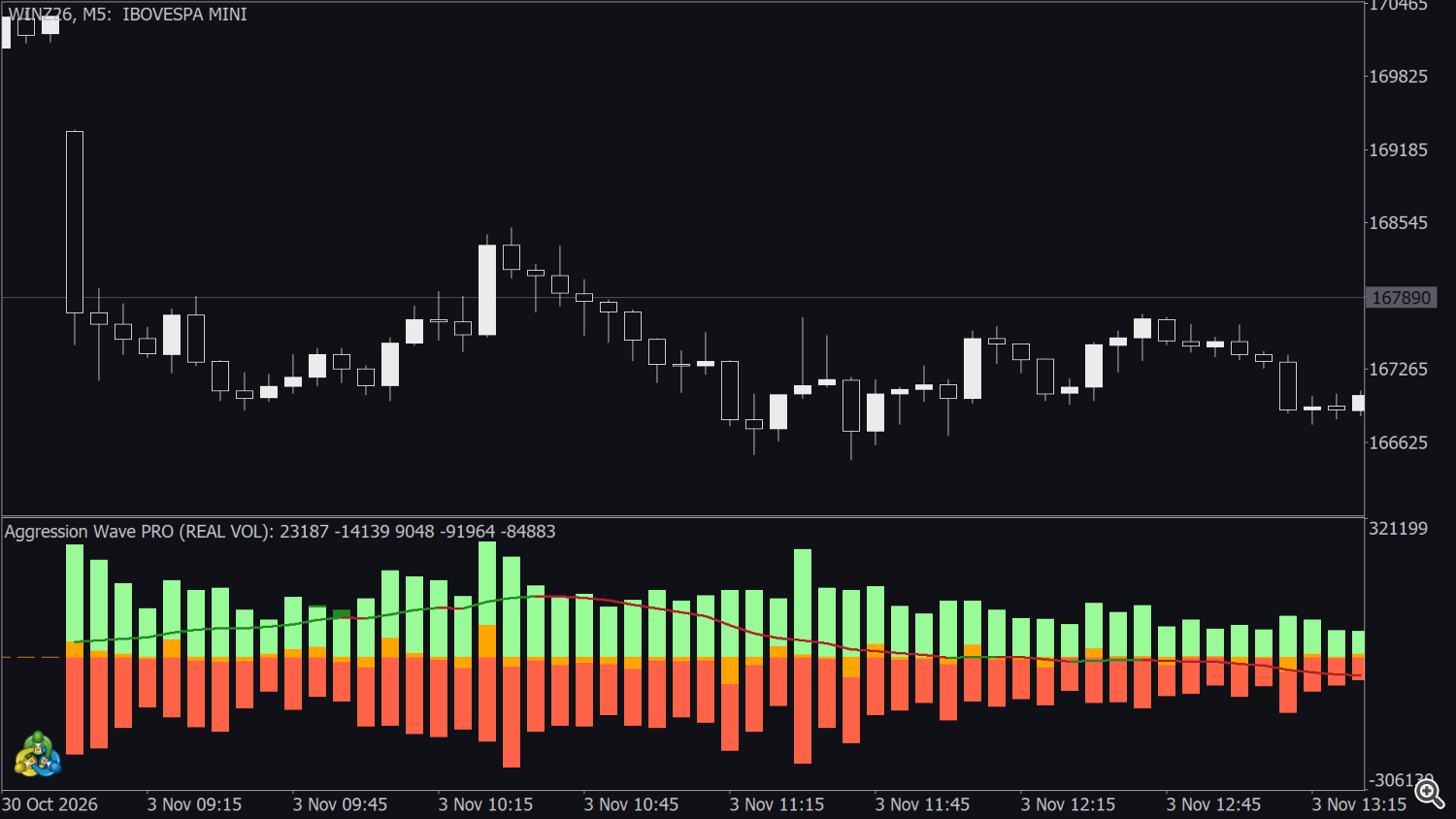
| Im Indikatorfenster | Bedeutung |
|---|---|
| Grüne Säule über null | Die Welle (seit Tagesbeginn kumulierte Aggression) ist positiv: Käufer waren heute bisher aggressiver. |
| Rote Säule unter null | Die Welle ist negativ: Verkäufer waren heute bisher aggressiver. |
| Grüner Abschnitt der Signallinie | Signallinie steigt. |
| Roter Abschnitt der Signallinie | Signallinie fällt. |
| Schwarzer Abschnitt der Signallinie | Signallinie unverändert gegenüber der vorherigen Bar. Bei schwarzem Hintergrund ändern Sie diese Farbe auf der Registerkarte Colors. |
| Hellgrüne Säule über null (PRO) | Kaufaggression nur dieser Kerze. |
| Tomatenrote Säule unter null (PRO) | Verkaufsaggression nur dieser Kerze (als negativer Wert gezeichnet). |
| Orange Säule (PRO) | Delta nur dieser Kerze: Kauf- − Verkaufsaggression. |
| Keine Säulen links | Bars vor Start Calculation: Sie werden nicht berechnet. |
Die Wellensäulen sind innerhalb des Tages kumulativ; die Kauf-, Verkaufs- und Delta-Säulen der PRO-Version gelten pro Kerze. Sie teilen sich eine Skala, daher sind die Wellensäulen an einem aktiven Tag viel höher als die Säulen pro Kerze. Im Datenfenster (Strg+D) erscheint die Welle als AGGRESSION (kostenlos) oder TOTAL AGGRESSION (PRO).
Alle Farben werden auf der Registerkarte Colors geändert: WAVE AGGRESSION (positiv, negativ), BUY AGGRESSION, SELL AGGRESSION, DELTA AGGRESSION und WAVE SIGNAL (steigend, fallend, unverändert). Der Indikator zeichnet keine Objekte in den Kurschart.
4. Was die Welle zeigt
4.1 Kauf- und Verkaufsaggression
Jeder Trade wird der Seite des Teilnehmers zugerechnet, der das Orderbuch angegriffen hat: Ein Trade, der das Angebot genommen hat, ist Kaufaggression, ein Trade, der in die Nachfrage verkauft hat, ist Verkaufsaggression. In B3- und CME-Feeds kommt die Seite mit jedem Trade. Die wenigen Trades, die ein Feed nicht eindeutig kennzeichnet (zum Beispiel manche Auktions- oder Cross-Trades), ordnet der Indikator ebenfalls einer Seite zu, sodass jede Kerze einen vollständigen Saldo zeigt.
4.2 Volumentyp
| Volume Type | Was jeder Trade hinzufügt |
|---|---|
| Real volume (Standard) | sein gehandeltes Volumen (Kontrakte oder Aktien) |
| Tick volume | 1 — der Indikator zählt die Anzahl der Trades, nicht das Tick-Volumen der Bar |
4.3 Vom Delta zur Welle
- Das Delta einer Kerze ist der Saldo zwischen Kauf- und Verkaufsaggression dieser Kerze.
- Die Welle zeigt den Saldo, der von der ersten Kerze des Tages bis zur aktuellen Kerze kumuliert wurde: Sie steigt, solange Käufer dominieren, und fällt, solange Verkäufer dominieren.
- Auf der ersten Kerze jedes neuen Tages beginnt die Welle wieder bei null.
Der Tag ist der Kalendertag der Serverzeit Ihres Brokers. Bei B3-Brokern entspricht er der Sitzung. Bei CME-Futures öffnet die Sitzung am Abend (US-Zeit); prüfen Sie, wo Mitternacht des Servers Ihres Brokers in der Sitzung liegt, denn dort beginnt die Welle neu.
Die Welle wird als Säule ab null gezeichnet: grün, wenn sie null oder positiv ist, rot, wenn sie negativ ist.
4.4 Start Calculation
Start Calculation legt den ersten Tag fest, dessen Trades gelesen werden. Das Datum wird von der letzten Serverzeit zurückgerechnet und auf 00:00 (Serverzeit) dieses Kalendertages abgerundet; der aktuelle Tag ist immer enthalten.
| Option | Erster berechneter Tag | Kostenlos | PRO |
|---|---|---|---|
| CURRENT_DAY | heute | — | ja (Standard) |
| LAST_DAY | gestern (Kalendertag) | — | ja |
| LAST_TWODAYS | 2 Kalendertage zurück | ja (Standard) | ja |
| LAST_FOURDAYS | 4 Kalendertage zurück | — | ja |
| LAST_WEEK | 7 Kalendertage zurück | ja | ja |
| LAST_MONTH | etwa 30 Tage zurück | ja | ja |
| LAST_6MONTHS | etwa 6 Monate zurück | ja | ja |
| LAST_YEAR | etwa 1 Jahr zurück | — | ja |
| LAST_2YEARS | etwa 2 Jahre zurück | — | ja |
| ALL_AVAILABLE_DAYS | alle Trades, die das Terminal hat | — | ja |
Die Tage sind Kalendertage: An einem Montag beginnt LAST_TWODAYS am Samstag und zeigt daher nur den Montag. Da die Welle jeden Tag neu beginnt, ändert ein längerer Start die heutige Welle nicht; er zeigt nur mehr vergangene Tage, bei langsamerem erstem Laden.
Wenn zwischen dem Startdatum und der aktuellen Kerze noch kein Trade vorliegt (zum Beispiel CURRENT_DAY in der ersten Kerze der Sitzung), beginnt das Fenster zu zeichnen, sobald die ersten Trades eintreffen; es bleibt nicht mehr bis zum Schluss der Kerze leer.
4.5 Bei geöffnetem Markt
Neue Trades werden bei jedem Tick gelesen und der laufenden Kerze sowie der Welle hinzugefügt. Geschlossene Kerzen werden danach nicht mehr verändert, mit einer Ausnahme: Wenn eine Kerze schließt und ihre Summe nicht mit dem vom Broker gemeldeten realen Volumen übereinstimmt, wird diese Kerze einmal aus der Tick-Historie neu gelesen, was sie leicht korrigieren kann.
5. Die Signallinie
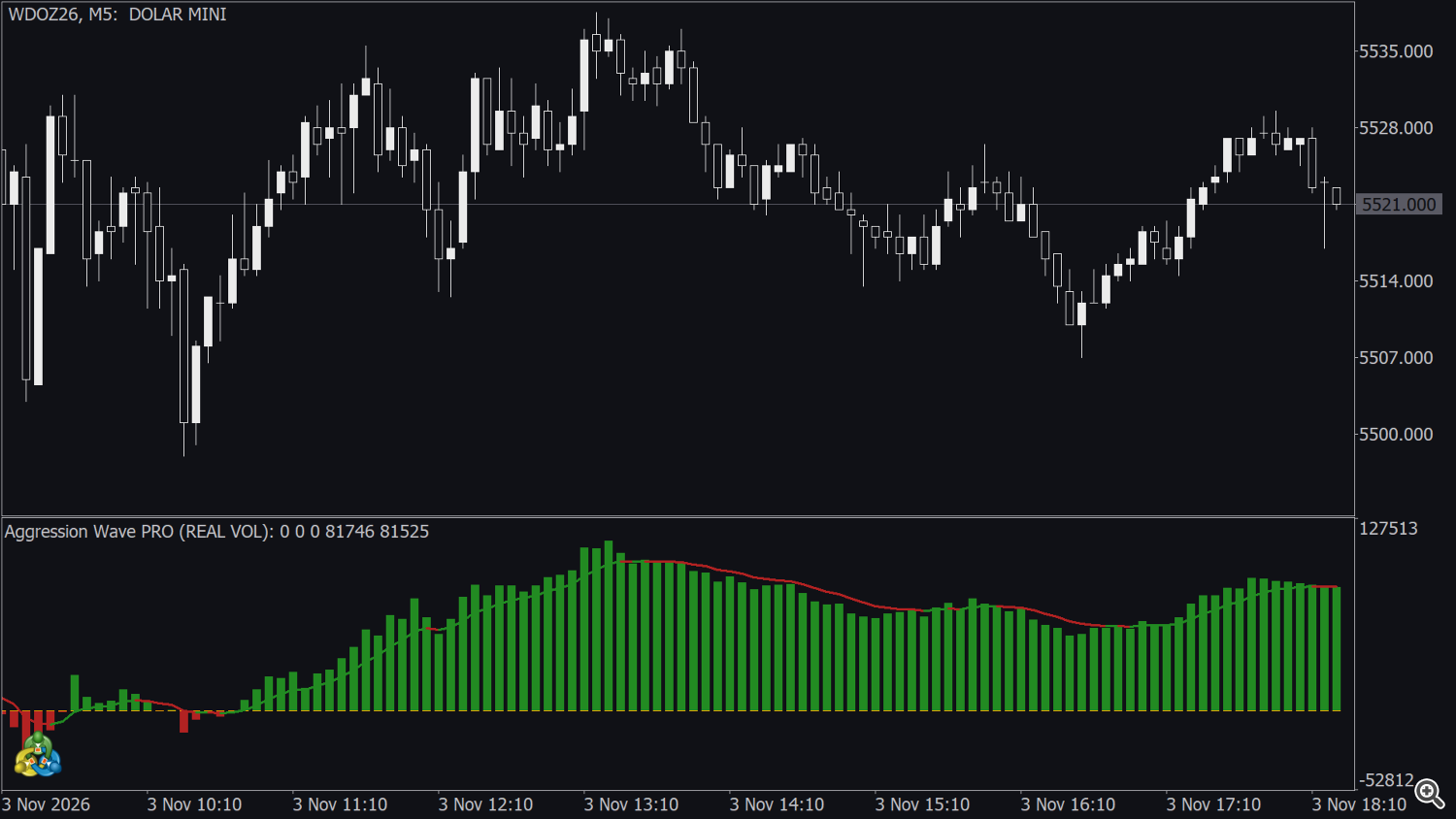
Die Signallinie ist ein gleitender Durchschnitt der Welle.
| Aggression Wave RSJ (kostenlos) | Aggression Wave PRO | |
|---|---|---|
| Methode | fest, nicht konfigurierbar | Method: Simple, Exponential (Standard), Smoothed, Linear weighted |
| Periode | fest, nicht konfigurierbar | Period (Standard 8) |
| Neustart jeden Tag | ja (fest) | Reset Every New Day? (Standard true) |
- Mit eingeschaltetem Neustart beginnt die Signallinie auf der ersten Kerze jedes Tages neu, sowohl am aktuellen Tag als auch an den vorherigen Tagen im Chart.
- Mit Reset Every New Day? = false (PRO) läuft der Durchschnitt ab dem ersten berechneten Tag durchgehend; an jedem neuen Tag braucht er einige Kerzen, um der neu gestarteten Welle zu folgen.
- Bleibt der Chart von einer Sitzung zur nächsten geöffnet, beginnt die Signallinie am neuen Tag von selbst neu; eine Aktualisierung ist nicht nötig.
- Die Signallinie wird in allen Anzeigemodi der PRO-Version gezeichnet, auch wenn die Wellensäulen ausgeblendet sind.
6. Die Welle lesen
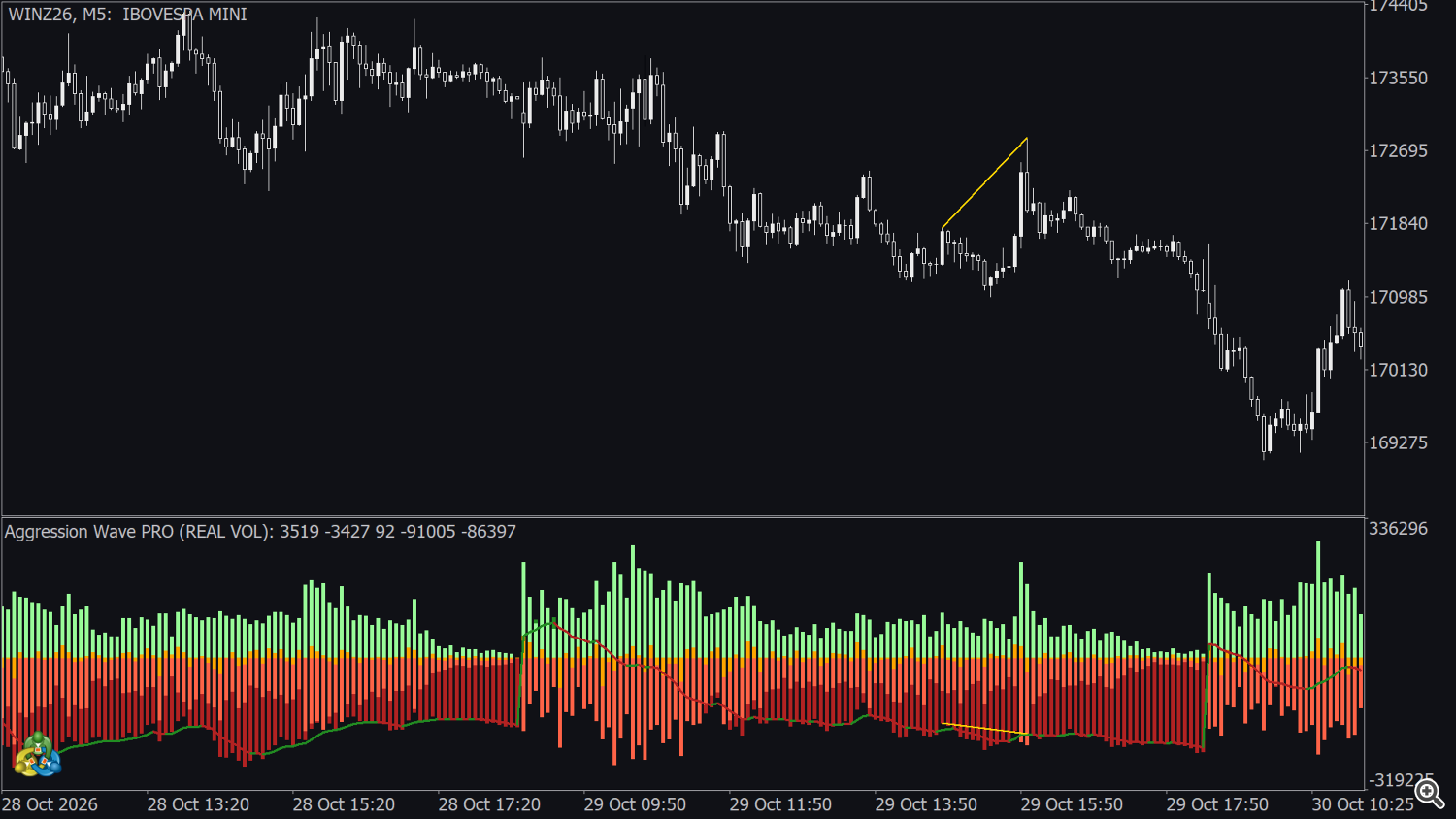
- Seite der Nulllinie. Über null waren seit Tagesbeginn die Käufer aggressiver, unter null die Verkäufer. Ein Kreuzen der Nulllinie zeigt, dass der Saldo des Tages die Seite gewechselt hat.
- Steigung. Eine steigende Welle bedeutet, dass jede Kerze Kaufaggression hinzufügt; eine flache Welle bedeutet Gleichgewicht; eine fallende Welle bedeutet Verkaufsaggression. Die Farbe der Signallinie fasst diese Steigung zusammen.
- Welle gegenüber der Signallinie. Die Welle über einer steigenden Signallinie zeigt, dass sich der Fluss zugunsten der Käufer beschleunigt; unter einer fallenden Linie zugunsten der Verkäufer.
- Divergenz. Wenn der Kurs ein neues Hoch macht, die Welle aber nicht (oder ein neues Tief ohne neues Tief der Welle), findet die Bewegung mit weniger Aggression dahinter statt. Der Indikator erkennt Divergenzen nicht automatisch; vergleichen Sie Hochs und Tiefs von Kurs und Welle im Chart.
- Ansicht pro Kerze (PRO). Die Kauf-, Verkaufs- und Delta-Säulen zeigen, ob eine Änderung der Welle von einer einzelnen großen Kerze oder von stetigem Fluss stammt.
Die Welle beschreibt die bereits ausgeführten Trades. Eine starke Welle kann von passiven Orders absorbiert werden, und es kann eine Bewegung in die Gegenrichtung folgen.
7. Anzeigemodi und Alarme (PRO)
7.1 Information to Plot
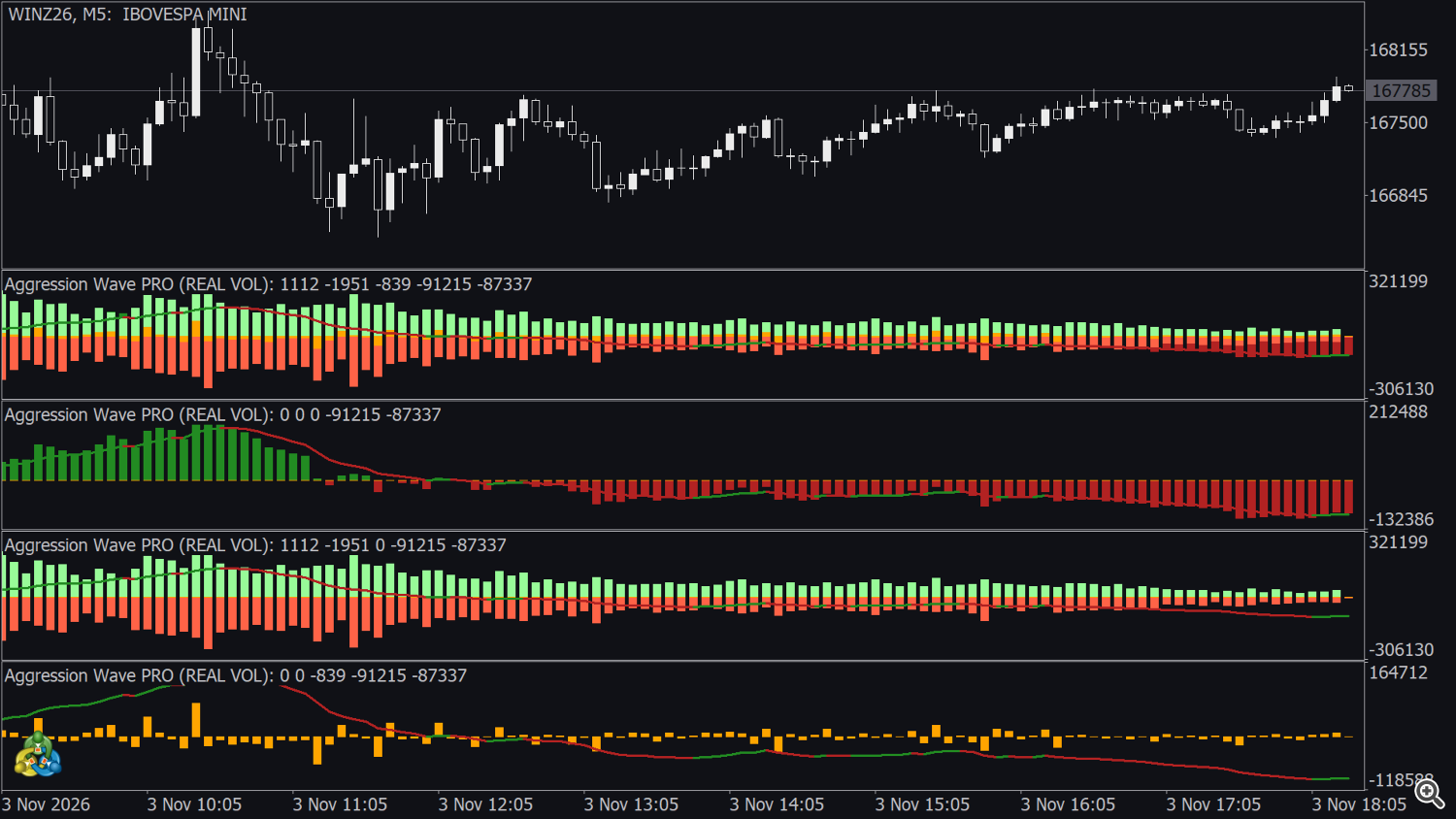
| Information to Plot | Welle | Kauf | Verkauf | Delta |
|---|---|---|---|---|
| PLOT_ALL (Standard) | ja | ja | ja | ja |
| PLOT_WAVE_AGGRESSION | ja | — | — | — |
| PLOT_WAVE_DELTA_AGGRESSION | ja | — | — | ja |
| PLOT_BUY_AGGRESSION | — | ja | — | — |
| PLOT_SELL_AGGRESSION | — | — | ja | — |
| PLOT_DELTA_AGGRESSION | — | — | — | ja |
| PLOT_BUY_SELL_AGGRESSION | — | ja | ja | — |
| PLOT_BUY_SELL_DELTA_AGGRESSION | — | ja | ja | ja |
Die Signallinie der Welle wird in allen Modi gezeichnet. Die Säulen pro Kerze werden über den Wellensäulen gezeichnet.
7.2 Alarme
Die sieben Alarme werden einmal pro Kerze geprüft, beim ersten Tick einer neuen Kerze, für die gerade geschlossene Kerze. Beim Laden des Indikators werden keine Alarme für vergangene Kerzen gesendet.
| Parameter | Wird ausgelöst, wenn (geschlossene Kerze) | Meldung |
|---|---|---|
| AGGRESSION Cross Signal | die Welle die Signallinie kreuzt: darüber, nachdem sie auf oder unter ihr lag (nach oben), oder umgekehrt (nach unten) | TOTAL AGGRESSION Cross UP Signal Line! / TOTAL AGGRESSION Cross DOWN Signal Line! |
| AGGRESSION Cross Level 0 | die Welle die Nulllinie kreuzt | TOTAL AGGRESSION Cross UP Level 0! / TOTAL AGGRESSION Cross DOWN Level 0! |
| AGGRESSION Change Trend Color | die Wellensäule von Rot zu Grün oder von Grün zu Rot wechselt | TOTAL AGGRESSION change to UP TREND! / TOTAL AGGRESSION change to DOWN TREND! |
| SIGNAL Cross Level 0 | die Signallinie die Nulllinie kreuzt | WAVE SIGNAL Cross UP Level 0! / WAVE SIGNAL Cross DOWN Level 0! |
| SIGNAL Change Trend Color | die Signallinie auf aufeinanderfolgenden Bars von fallend (rot) zu steigend (grün) wechselt oder umgekehrt | WAVE SIGNAL change to UP TREND! / WAVE SIGNAL change to DOWN TREND! |
| DELTA Cross Level 0 | das Delta der Kerze das Vorzeichen wechselt | DELTA Cross UP Level 0! / DELTA Cross DOWN Level 0! |
| DELTA Cross Defined Level | das Delta der Kerze DELTA Defined Level (%) (Standard 70 %) der Größe des Deltas der vorherigen Kerze nach oben kreuzt (nach oben) oder minus diesen Wert nach unten (nach unten) | DELTA Cross UP Defined Level! / DELTA Cross DOWN Defined Level! |
- AGGRESSION Change Trend Color liest die Wellensäulen: Er funktioniert nur in den Modi, die die Welle zeichnen (PLOT_ALL, PLOT_WAVE_AGGRESSION, PLOT_WAVE_DELTA_AGGRESSION). Er wird fast auf denselben Kerzen ausgelöst wie AGGRESSION Cross Level 0.
- DELTA Cross Level 0 und DELTA Cross Defined Level lesen die Delta-Säulen: Sie funktionieren nur in den Modi, die das Delta zeichnen (PLOT_ALL, PLOT_WAVE_DELTA_AGGRESSION, PLOT_DELTA_AGGRESSION, PLOT_BUY_SELL_DELTA_AGGRESSION).
- DELTA Cross Defined Level wird nur auf der Kerze ausgelöst, auf der das Delta das definierte Niveau kreuzt, nicht auf jeder Kerze, die jenseits davon bleibt.
- Auf der ersten Kerze eines Tages beginnt die Welle neu, daher können dort die Kreuzungen der Welle ausgelöst werden.
Jeder Alarm kann NONE (aus), POPUP, SOUND, NOTIFICATION (Smartphone), POPUP_SOUND, NOTIFICATION_SOUND, POPUP_NOTIFICATION oder POP_SOUND_NOTIFICATION sein. Standardmäßig sind alle Alarme aus. Jeder Alarm hat seinen eigenen Sound Type, einen der 13 Terminal-Sounds: alert (Standard), alert2, connect, disconnect, email, expert, news, ok, request, stops, tick, timeout, wait.
Der Text enthält Produkt, Symbol und Zeitrahmen, z. B. Aggression Wave PRO: WINZ26 | PERIOD_M5 | TOTAL AGGRESSION Cross UP Signal Line! . Jeder Alarmtyp wird höchstens einmal pro Kerze ausgelöst; mehrere Typen können auf derselben Kerze ausgelöst werden. Nach einem Sound pausiert der Indikator etwa 1,5 Sekunden, damit sich aufeinanderfolgende Sounds nicht überlagern. Push-Benachrichtigungen benötigen die MetaQuotes ID unter Tools → Options → Notifications. Es gibt keine E-Mail-Option. Die kostenlose Version hat keine Alarme. Der Strategietester zeigt keine Pop-ups, Sounds oder Benachrichtigungen.
8. Eingabeparameter
8.1 Aggression Wave RSJ (kostenlos)
VOLUME CONFIGURATION
| Parameter | Standard | Beschreibung |
|---|---|---|
| Volume Type | Real volume | Real volume: gehandeltes Volumen jedes Trades; Tick volume: Anzahl der Trades (4.2). |
CALCULATIONS CONFIGURATION
| Parameter | Standard | Beschreibung |
|---|---|---|
| Start Calculation | LAST_TWODAYS | Erster berechneter Tag (4.4): LAST_TWODAYS, LAST_WEEK, LAST_MONTH, LAST_6MONTHS. |
| Enable Debug MODE | false | Schreibt Diagnosemeldungen in das Experts-Protokoll. Ausgeschaltet lassen. |
8.2 Aggression Wave PRO
VOLUME CONFIGURATION
| Parameter | Standard | Beschreibung |
|---|---|---|
| Volume Type | Real volume | Real volume oder Tick volume (Anzahl der Trades) (4.2). |
CALCULATIONS CONFIGURATION
| Parameter | Standard | Beschreibung |
|---|---|---|
| Start Calculation | CURRENT_DAY | Erster berechneter Tag (4.4): CURRENT_DAY, LAST_DAY, LAST_TWODAYS, LAST_FOURDAYS, LAST_WEEK, LAST_MONTH, LAST_6MONTHS, LAST_YEAR, LAST_2YEARS, ALL_AVAILABLE_DAYS. |
| Information to Plot | PLOT_ALL | Anzeigemodus (7.1). |
SIGNAL CONFIGURATION
| Parameter | Standard | Beschreibung |
|---|---|---|
| Method | Exponential | Simple, Exponential, Smoothed oder Linear weighted (Abschnitt 5). |
| Period | 8 | Periode der Signallinie. |
| Reset Every New Day? | true | Startet die Signallinie auf der ersten Kerze jedes Tages neu. |
ALERT 1 CONFIG bis ALERT 7 CONFIG
| Parameter | Standard | Beschreibung |
|---|---|---|
| AGGRESSION Cross Signal | NONE | Alarmmodus, Alarm 1 (7.2). |
| AGGRESSION Cross Signal Sound Type | alert | Sound der Sound-Modi. |
| AGGRESSION Cross Level 0 | NONE | Alarmmodus, Alarm 2. |
| AGGRESSION Cross Level 0 Sound Type | alert | Sound. |
| AGGRESSION Change Trend Color | NONE | Alarmmodus, Alarm 3. |
| AGGRESSION Change Trend Color Sound Type | alert | Sound. |
| SIGNAL Cross Level 0 | NONE | Alarmmodus, Alarm 4. |
| SIGNAL Cross Level 0 Sound Type | alert | Sound. |
| SIGNAL Change Trend Color | NONE | Alarmmodus, Alarm 5. |
| SIGNAL Change Trend Color Sound Type | alert | Sound. |
| DELTA Cross Level 0 | NONE | Alarmmodus, Alarm 6. |
| DELTA Cross Level 0 Sound Type | alert | Sound. |
| DELTA Defined Level (%) | 70.0 | Prozentsatz der Größe des vorherigen Deltas für Alarm 7. |
| DELTA Cross Defined Level | NONE | Alarmmodus, Alarm 7. |
| DELTA Cross Defined Level Sound Type | alert | Sound. |
OTHERS CONFIGURATIONS
| Parameter | Standard | Beschreibung |
|---|---|---|
| Enable Debug MODE | false | Schreibt Diagnosemeldungen in das Experts-Protokoll. Ausgeschaltet lassen. |
9. Puffer für Expert Advisors / Dashboards
Alle Puffer beider Versionen können mit iCustom + CopyBuffer gelesen werden, einschließlich der nicht gezeichneten Puffer. Die Werte sind in der Einheit von Volume Type. Bars vor Start Calculation enthalten 0 .
9.1 Aggression Wave RSJ (kostenlos) — 8 Puffer
| Puffer | Inhalt | Werte |
|---|---|---|
| 3 | Welle (gezeichnete Säule) | seit Tagesbeginn kumulierte Aggression |
| 4 | Farbe der Welle | 0 null oder positiv, 1 negativ |
| 5 | Signallinie | Signallinie der Welle |
| 6 | Farbe des Signals | 0 steigend, 1 fallend, 2 unverändert |
| 7 | Welle (AGGRESSION) | derselbe Wert wie Puffer 3 |
Die Puffer 0-2 sind die Eröffnung (immer 0), das Hoch und das Tief der Wellensäule.
9.2 Aggression Wave PRO — 30 Puffer
| Puffer | Inhalt | Werte | Gefüllt in den Modi |
|---|---|---|---|
| 3 | Welle (gezeichnete Säule) | seit Tagesbeginn kumulierte Aggression | mit Welle |
| 4 | Farbe der Welle | 0 null oder positiv, 1 negativ | mit Welle |
| 8 | Kaufaggression der Kerze | ≥ 0 | mit Kauf |
| 13 | Verkaufsaggression der Kerze | ≤ 0 (negativer Wert) | mit Verkauf |
| 18 | Delta der Kerze | Kauf − Verkauf | mit Delta |
| 20 | Signallinie | gleitender Durchschnitt der Welle | alle |
| 21 | Farbe des Signals | 0 steigend, 1 fallend, 2 unverändert | alle |
| 22 | Welle (TOTAL AGGRESSION) | seit Tagesbeginn kumulierte Aggression | alle |
| 23 | Alarm 1 — Welle kreuzt die Signallinie | +1 nach oben, -1 nach unten | alle |
| 24 | Alarm 2 — Welle kreuzt die Nulllinie | +1 nach oben, -1 nach unten | alle |
| 25 | Alarm 3 — Welle wechselt die Farbe | +1 zu Grün, -1 zu Rot | mit Welle |
| 26 | Alarm 4 — Signallinie kreuzt die Nulllinie | +1 nach oben, -1 nach unten | alle |
| 27 | Alarm 5 — Signallinie wechselt die Farbe | +1 zu steigend, -1 zu fallend | alle |
| 28 | Alarm 6 — Delta kreuzt die Nulllinie | +1 nach oben, -1 nach unten | mit Delta |
| 29 | Alarm 7 — Delta jenseits des definierten Niveaus | +1 darüber, -1 darunter | mit Delta |
In einem Modus, der eine Serie nicht zeichnet, enthalten ihre Puffer 0 . Puffer 22 enthält immer die Welle und ist der Puffer, den ein Expert Advisor lesen sollte. Die übrigen Puffer (0-2, 5-7, 9-12, 14-17 und 19) sind für den internen Gebrauch (Zeichnen der Säulen).
Alarmpuffer. Die Puffer 23-29 werden auch bei ausgeschalteten Alarmen gefüllt, auf der geschlossenen Kerze (Shift 1), beim ersten Tick der neuen Kerze; sonst enthalten sie 0 . Sie werden nur für Kerzen geschrieben, die schließen, während der Indikator läuft: Lesen Sie Shift 1 beim ersten Tick einer neuen Kerze und verwenden Sie sie nicht für die Historie. Um vergangene Kerzen auszuwerten, verwenden Sie die Puffer 20, 21 und 22 mit den Regeln aus Abschnitt 7.2.
Laden. Die Market-Versionen werden in MQL5\Indicators\Market\ installiert; prüfen Sie den genauen Dateinamen im Navigator. Ohne Parameter nach dem Namen werden die Standard-Eingabeparameter verwendet. Um Eingabeparameter zu ändern, übergeben Sie sie in der Reihenfolge von Abschnitt 8. Jede Überschrift input group ist ebenfalls ein Parameter: Übergeben Sie an ihrer Stelle eine leere Zeichenkette "" , sonst verschieben sich alle folgenden Werte. Am Ende weggelassene Eingabeparameter behalten ihre Standardwerte. Volume Type wird als 0 (tick) oder 1 (real) übergeben; die Listen in der in Abschnitt 8 gezeigten Reihenfolge ab 0 (zum Beispiel Start Calculation PRO: 0 CURRENT_DAY … 9 ALL_AVAILABLE_DAYS; Information to Plot: 0 PLOT_ALL … 7 PLOT_BUY_SELL_DELTA_AGGRESSION); Method als 0 SMA, 1 EMA, 2 SMMA, 3 LWMA; Alarmmodi als 0 (NONE) bis 7 (POP_SOUND_NOTIFICATION) und Sounds als 0 (alert) bis 12 (wait).
```mql5 // jede input group ist ein ""-Parameter int h = iCustom(_Symbol, PERIOD_M5, "Market\Aggression Wave PRO", "", 1, // VOLUME CONFIGURATION: Real volume "", 0, 0, // CALCULATIONS CONFIGURATION: CURRENT_DAY, PLOT_ALL "", 1, 8, true);// SIGNAL CONFIGURATION: EMA, 8, Neustart jeden Tag if (h == INVALID_HANDLE) return(INIT_FAILED);
double wave[1], sig[1], cross[1]; if (BarsCalculated(h) > 0) { if (CopyBuffer(h, 22, 1, 1, wave) == 1 && CopyBuffer(h, 20, 1, 1, sig) == 1) Print("wave ", wave[0], " signal ", sig[0]); if (CopyBuffer(h, 23, 1, 1, cross) == 1 && cross[0] != 0.0) Print("wave crossed the signal line ", (int)cross[0]); // +1 / -1 } ```
Kostenlose Version: iCustom(_Symbol, PERIOD_M5, "Market\\Aggression Wave RSJ", "", 1, "", 0) (Real volume, LAST_TWODAYS), danach die Puffer 7 (Welle) und 5 (Signal).
Hinweise: Ein mit iCustom erstellter Indikator sendet seine eigenen Alarme, wenn deren Modi nicht NONE sind — lassen Sie sie im EA-Aufruf ausgeschaltet. Warten Sie vor dem ersten Lesen, bis BarsCalculated(h) > 0 gilt: Das erste Laden der Trades kann eine Weile dauern (Abschnitt 2). Auf einem Symbol ohne Trades ist das Handle gültig, aber der Indikator berechnet nie.
10. Strategietester
Beide Versionen können im Strategietester verwendet werden (visueller und nicht-visueller Modus), auch aus einem Expert Advisor über iCustom . Der Tester liefert nicht immer dieselben Daten wie der Live-Markt, daher werden die Werte auf unterschiedliche Weise gewonnen:
| Situation im Tester | Wie das Delta jeder Kerze gewonnen wird |
|---|---|
| Echte Trade-Ticks mit Kauf- / Verkaufsseite (B3- oder CME-Symbol, Modus Every tick based on real ticks) | wie live (Abschnitt 4.1) |
| Trade-Ticks ohne Seite (zum Beispiel vom Tester im Modus Every tick erzeugte Ticks) | die Seite jedes Trades wird aus der Kursbewegung geschätzt |
| An diesem Tag überhaupt keine Trade-Ticks: Forex, CFDs, fortlaufende Serien wie WIN$N, Tage, deren echte Ticks der Tester durch erzeugte ersetzt hat | Bid-Modus: das Delta wird aus den Änderungen des Bid-Kurses geschätzt, gezählt wie das Tick-Volumen der Bar |
| Bars zwischen Start Calculation und dem Teststart (der Tester liefert keine Ticks vor dem Startdatum) | geschätzt: diese Bars erhalten ein ungefähres Delta auf Basis der Bar selbst, damit die Historie nicht leer ist |
Welle und Signallinie werden dann aus diesen Deltas wie in den Abschnitten 4.3 und 5 beschrieben aufgebaut, mit Neustart an jedem Tag.
Was das in der Praxis bedeutet:
- Die Ergebnisse, die dem Live-Indikator am nächsten kommen, liefert Every tick based on real ticks auf einem Symbol und Zeitraum mit echten Trades. Prüfen Sie im Tester-Journal, dass für die getesteten Tage die echten Ticks verwendet wurden.
- 1 minute OHLC und Open prices only erzeugen sehr wenige Ticks pro Bar: Die Werte sind grob und für diesen Indikator nicht empfohlen.
- Im Bid-Modus und auf geschätzten Bars sind die Werte eine aus der Kursbewegung gebildete Näherung, nicht die Aggression echter Trades. Auch ihre Skala ist anders (Anzahl der Kursänderungen statt Kontrakte).
- Auf Forex oder CFDs zeigt der Tester Werte (Bid-Modus), aber live auf demselben Symbol zeigt der Indikator nichts, weil es keine Trades gibt. Halten Sie ein Testerergebnis auf Forex nicht für das, was Sie auf einem Live-Chart sehen werden.
- Start Calculation wird vom Startdatum des Tests zurückgerechnet. Mit dem PRO-Standard CURRENT_DAY beginnt die Berechnung am ersten Testtag, und jeder folgende Testtag wird berechnet, sobald er erreicht wird.
- Die Volumenprüfung aus Abschnitt 4.5 ist im Tester ausgeschaltet.
- Pop-ups, Sounds und Benachrichtigungen werden nicht gesendet; die Puffer 23-29 (PRO) werden während des Tests Bar für Bar gefüllt.
11. Kostenlose Version und PRO
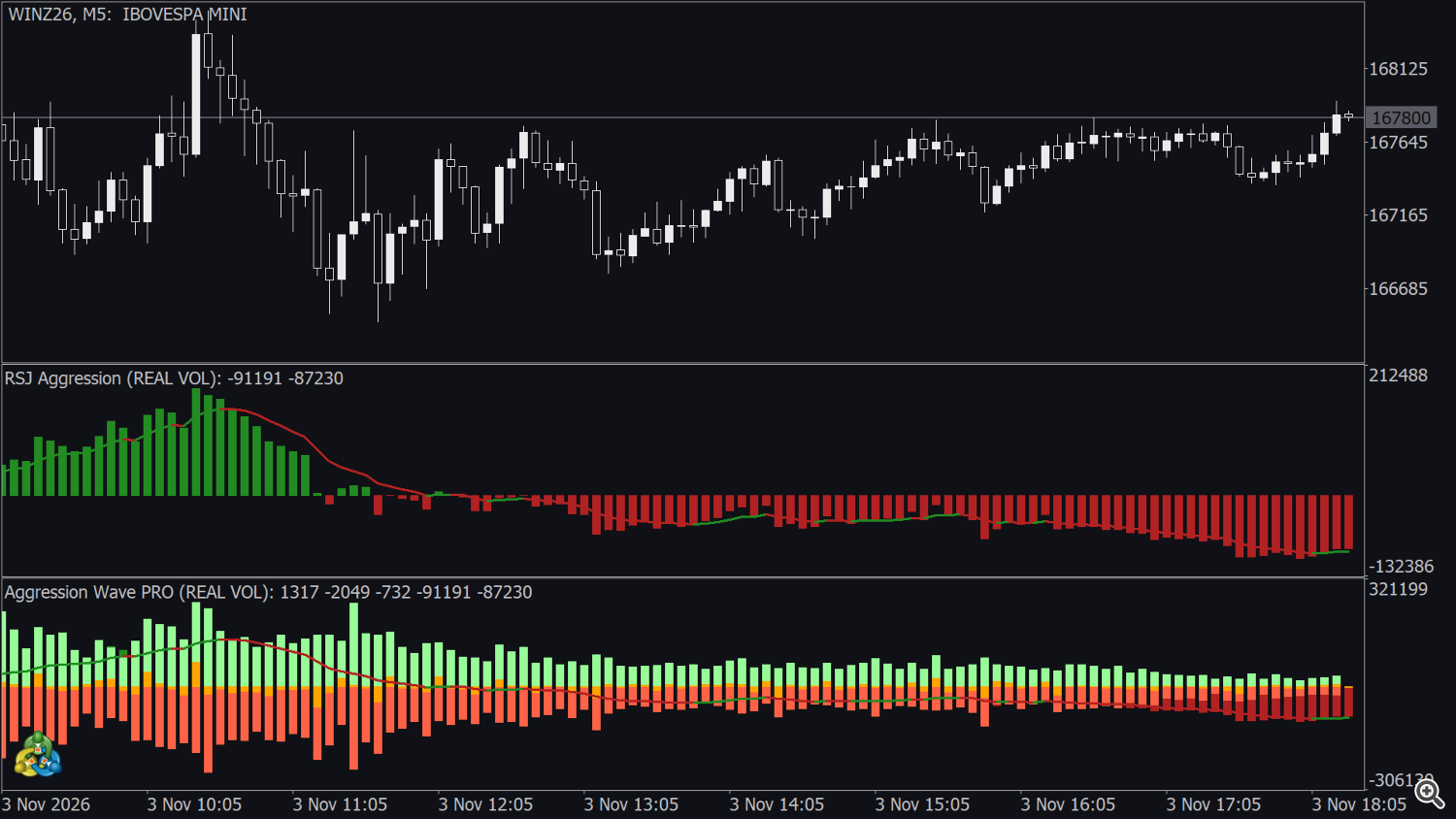
| Aggression Wave RSJ (kostenlos) | Aggression Wave PRO | |
|---|---|---|
| Tägliche Aggressionswelle aus echten Trades | ja | ja |
| Volumentyp: reales Volumen oder Anzahl der Trades | ja | ja |
| Optionen für Start Calculation | 4 (Standard LAST_TWODAYS) | 10 (Standard CURRENT_DAY) |
| Signallinie | fest, täglicher Neustart | Methode, Periode und täglicher Neustart konfigurierbar |
| Kauf, Verkauf und Delta pro Kerze | — | ja, 8 Anzeigemodi |
| Alarme (Pop-up, Sound, Push) | — | 7 |
| Puffer für Expert Advisors | 8 (Welle, Signal, Farben) | 30, darunter Kauf, Verkauf, Delta und 7 Alarmpuffer |
| Strategietester | ja | ja |
Die kostenlose Version eignet sich gut, um zu prüfen, ob Ihr Broker die Trades mit ihrer Seite liefert, und um zu lernen, wie sich die Welle auf Ihrem Symbol liest. Wechseln Sie zu PRO, wenn Sie Kauf, Verkauf und Delta jeder Kerze neben der Welle sehen, die Signallinie anpassen, Alarme erhalten oder die Werte in einem Expert Advisor verwenden möchten. Für das Delta jeder Kerze mit Absorption (Reverse-Bars) und einem Range-Kanal siehe die Familie Delta Aggression Volume desselben Autors.
12. Tipps
- Zeitrahmen: M1 bis M15 sind die üblichen Zeitrahmen für die B3-Minikontrakte (WIN, WDO); die Welle des Tages ist auf jedem Zeitrahmen dieselbe, nur die Anzahl der Säulen ändert sich.
- Ladezeit: Behalten Sie für den Intraday-Handel CURRENT_DAY (PRO) oder LAST_TWODAYS (kostenlos) bei; verwenden Sie längere Startwerte nur, um vergangene Sitzungen zu studieren.
- Kontrakte oder Trades:Real volume zeigt, wo die Größe liegt; Tick volume (Anzahl der Trades) zeigt, wie viele Teilnehmer angegriffen haben. Zwei Kopien des Indikators mit beiden Einstellungen helfen, große Akteure zu erkennen.
- Aufgeräumteres Fenster:PLOT_WAVE_AGGRESSION zeigt nur die Welle und ihr Signal; öffnen Sie eine zweite Kopie mit PLOT_BUY_SELL_DELTA_AGGRESSION, um die Details pro Kerze in eigener Skala zu sehen.
- Dunkler Hintergrund: Ändern Sie die dritte Farbe von WAVE SIGNAL (standardmäßig schwarz), damit flache Abschnitte der Linie sichtbar bleiben.
- Neue Sitzung: Die Signallinie beginnt an jedem neuen Tag von selbst neu, auch wenn der Chart über Nacht geöffnet blieb (Abschnitt 5).
- Weniger Alarme: Die Kreuzungen der Welle (Alarme 1 und 2) und die Kreuzung des Signals (Alarm 4) sind die seltensten Ereignisse; DELTA Cross Defined Level ist das häufigste.
13. Fragen und Fehlerbehebung
- Das Fenster ist leer. Das Symbol hat keine Trade-Ticks mit Kauf- / Verkaufsseite (Forex, CFD, Krypto, reiner Kurs-Feed — Abschnitt 1), oder die Tick-Historie wird noch geladen. Prüfen Sie Time & Sales des Symbols und warten Sie das erste Laden ab. Mit CURRENT_DAY in der ersten Kerze der Sitzung beginnt das Fenster zu zeichnen, sobald die ersten Trades eintreffen.
- Funktioniert er auf Forex? Nein, nicht auf einem Live-Chart: Forex-Feeds haben keine Trades. Im Strategietester zeigt er Näherungswerte (Abschnitt 10), die nicht das Live-Verhalten darstellen.
- Warum fällt die Welle jeden Tag auf null? Sie ist die im aktuellen Tag kumulierte Aggression; sie beginnt um Mitternacht der Serverzeit neu (Abschnitt 4.3).
- Die Signallinie liegt an den vorherigen Tagen flach auf null. Das wurde in Aggression Wave RSJ 6.20 und Aggression Wave PRO 2.20 behoben: Die Linie beginnt jetzt an jedem angezeigten Tag korrekt neu (Abschnitt 5). Aktualisieren Sie den Indikator, wenn Sie es noch sehen. Für eine durchgehende Linie über mehrere Tage setzen Sie Reset Every New Day? = false (PRO).
- Repaintet er? Die laufende Kerze ändert sich mit jedem Trade, und mit ihr die Welle dieser Kerze. Geschlossene Kerzen werden danach nicht verändert (die letzte geschlossene Kerze kann einmal korrigiert werden, wenn ihre Summe nicht mit dem Broker-Volumen übereinstimmte).
- Sagt er voraus, wohin der Kurs geht? Nein. Er zeigt, wer in den bereits ausgeführten Trades aggressiver war.
- Warum weichen die Werte von einem anderen Orderflow-Tool ab? Feeds und Tools ordnen manche Trades unterschiedlich ein (zum Beispiel Auktions-Trades oder Trades ohne eindeutige Seite). Die Summen können daher leicht abweichen.
- Ein Alarm wird nie ausgelöst (PRO). Prüfen Sie, dass sein Modus nicht NONE ist und dass der Anzeigemodus die Serie zeichnet, die er liest (Abschnitt 7.2).
- Renko oder andere benutzerdefinierte Charts. Ein benutzerdefiniertes Symbol hat nur dann Trades, wenn das Tool, das es erstellt, auch Trade-Ticks mit ihrer Seite erzeugt; andernfalls berechnet der Indikator darauf nicht.
- Strategietester. Unterstützt, mit den in Abschnitt 10 beschriebenen Datengrenzen.
Support: Senden Sie dem Autor eine private Nachricht auf MQL5.