Aggression Wave — Manual do Usuário (MetaTrader 5, Aggression Wave RSJ 6.20 e Aggression Wave PRO 2.20)

Disponível no MQL5 Market: Aggression Wave PRO
Aviso de risco. Operar envolve risco de perda. Estes indicadores somam a agressão de compra e de venda dos negócios já executados; eles não preveem o mercado, não abrem trades e não garantem nenhum resultado. Use-os junto com sua própria análise e gestão de risco, e teste primeiro em uma conta demo.
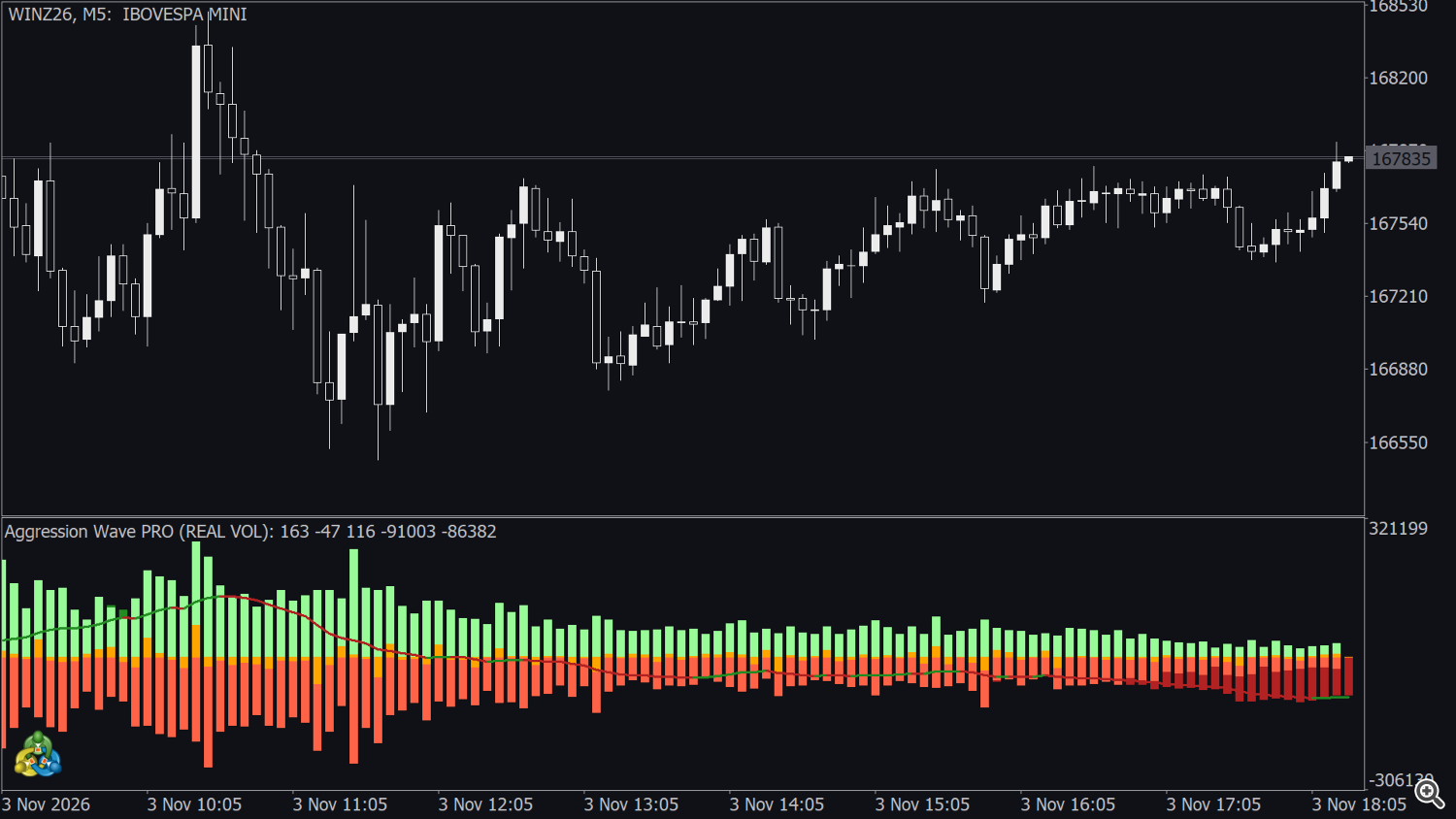
O Aggression Wave soma, candle após candle, a diferença entre o volume comprado por compradores agressores e o volume vendido por vendedores agressores desde o início do dia. O resultado — a onda de agressão — sobe enquanto os compradores dominam o fluxo de negócios e cai enquanto os vendedores dominam; ela recomeça do zero todo dia. Uma linha de sinal (média móvel da onda) mostra a direção do fluxo. A família tem dois produtos:
- Aggression Wave RSJ (gratuito, versão 6.20): a onda diária e uma linha de sinal fixa.
- Aggression Wave PRO (versão 2.20): o mesmo motor, mais 8 modos de visualização (onda, agressão de compra, de venda e delta por candle), uma linha de sinal configurável, sete alertas e buffers para Expert Advisors.
Os dois funcionam apenas em símbolos cuja corretora entrega negócios reais com o lado do agressor, como futuros e ações da B3 ou futuros da CME (seção 1). Eles não abrem trades.
1. Requisito: negócios reais com lado de compra / venda
Os indicadores são construídos sobre os ticks de negócio do símbolo ( COPY_TICKS_TRADE ). Cada negócio precisa chegar com o lado do agressor (compra ou venda), como nos instrumentos negociados em bolsa.
| Símbolo / feed | Resultado ao vivo |
|---|---|
| Futuros e ações da B3 (WIN, WDO, IND, DOL, PETR4, VALE3 …) em uma corretora que entrega times & trades | funciona |
| Futuros CME / CBOT / NYMEX / COMEX (ES, NQ, CL, GC e os contratos micro) em uma corretora que entrega os negócios da bolsa | funciona |
| Forex, CFDs, a maioria das criptomoedas | não calcula: o feed tem cotações (bid / ask), mas não tem negócios, então a janela fica vazia |
| Símbolo de bolsa em corretora que transmite só cotações | não calcula |
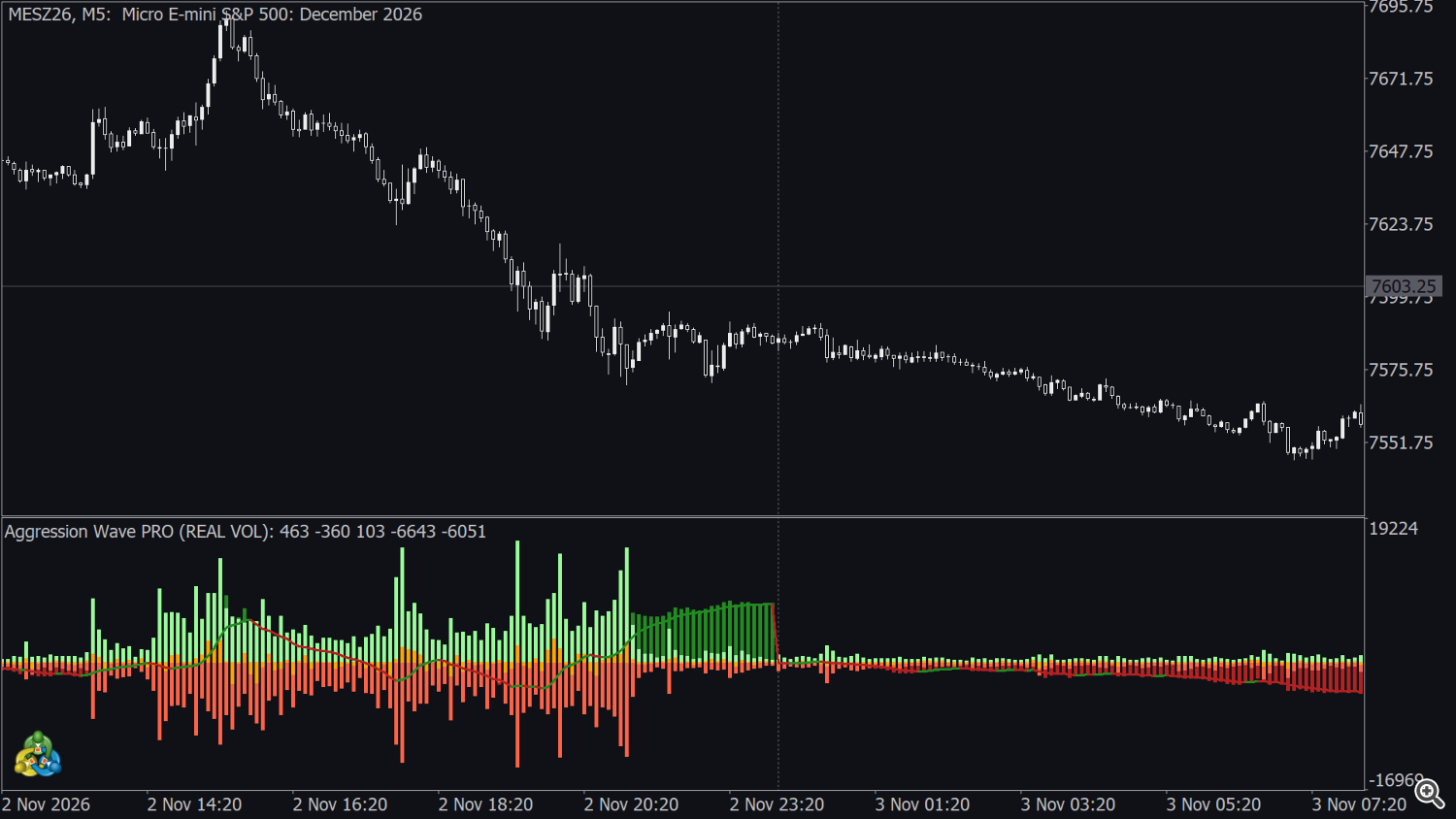
Para conferir um símbolo, abra Exibir → Observação do Mercado, clique com o botão direito no símbolo → Ticks ou Times & Trades: se aparecer uma lista de negócios com volume e lado de compra / venda, o indicador pode funcionar nele. No Strategy Tester o comportamento é diferente (seção 10).
2. Instalação e primeira execução
- Baixe (gratuito) ou compre / alugue (PRO) o indicador no MQL5 Market e instale-o pela aba Market do terminal (Toolbox → Market → Purchased → Install).
- Abra um gráfico de um símbolo com negócios reais (por exemplo WINZ26 ou WDOZ26 em M1-M15) e arraste o Aggression Wave RSJ ou o Aggression Wave PRO do Navegador (Indicators → Market) para ele.
- Mantenha os inputs padrão ou ajuste-os (seção 8) e pressione OK.
O indicador abre em uma janela própria abaixo do gráfico de preço. O nome da janela mostra o tipo de volume: RSJ Aggression (REAL VOL): (gratuito) ou Aggression Wave PRO (REAL VOL): , seguido dos valores da barra sob o mouse ou da última barra.
Primeira carga. Ao iniciar, o indicador baixa todos os negócios desde a data de Start Calculation até agora e classifica um por um. Em símbolos líquidos são milhões de negócios: a primeira carga pode levar de alguns segundos a vários minutos, mais em M1 e com inícios longos. O terminal também precisa ter o histórico de ticks desse período; no primeiro uso ele é baixado da corretora. Enquanto o histórico não estiver pronto, a janela fica vazia. O padrão do PRO, CURRENT_DAY, carrega só o dia atual e é o mais rápido.
3. Legenda da janela do indicador
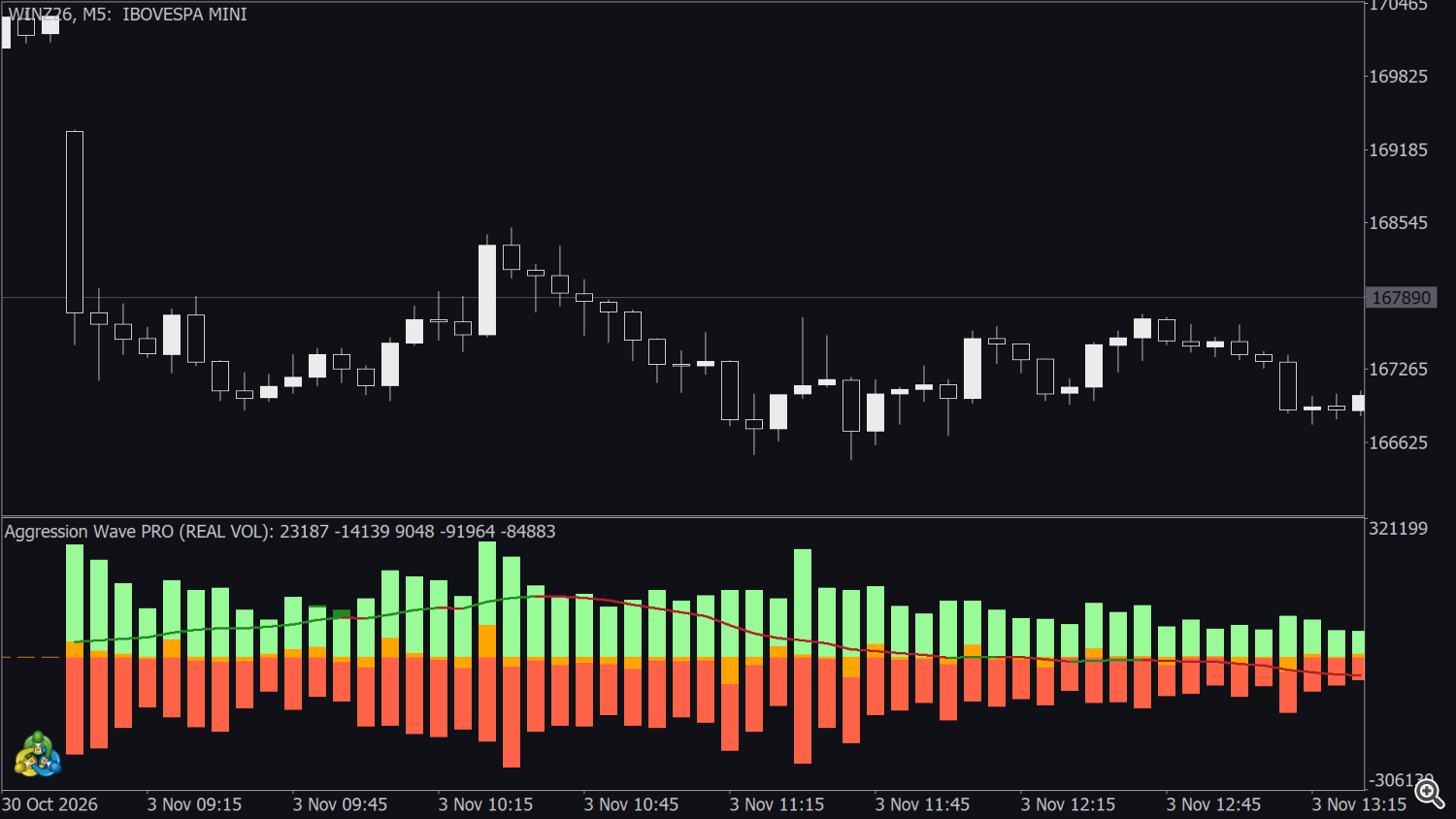
| Na janela do indicador | Significado |
|---|---|
| Coluna verde acima de zero | A onda (agressão acumulada desde o início do dia) está positiva: os compradores foram mais agressivos até agora no dia. |
| Coluna vermelha abaixo de zero | A onda está negativa: os vendedores foram mais agressivos até agora no dia. |
| Trecho verde da linha de sinal | Linha de sinal subindo. |
| Trecho vermelho da linha de sinal | Linha de sinal caindo. |
| Trecho preto da linha de sinal | Linha de sinal igual à barra anterior. Em fundo preto, mude essa cor na aba Colors. |
| Coluna verde-claro acima de zero (PRO) | Agressão de compra só daquele candle. |
| Coluna tomate abaixo de zero (PRO) | Agressão de venda só daquele candle (desenhada como valor negativo). |
| Coluna laranja (PRO) | Delta só daquele candle: agressão de compra − venda. |
| Sem colunas à esquerda | Barras anteriores ao Start Calculation: elas não são calculadas. |
As colunas da onda são acumuladas dentro do dia; as colunas de compra, venda e delta da versão PRO são por candle. Elas dividem a mesma escala, então em um dia ativo as colunas da onda ficam bem mais altas que as colunas por candle. Na Janela de Dados (Ctrl+D) a onda aparece como AGGRESSION (gratuito) ou TOTAL AGGRESSION (PRO).
Todas as cores são alteradas na aba Colors: WAVE AGGRESSION (positiva, negativa), BUY AGGRESSION, SELL AGGRESSION, DELTA AGGRESSION e WAVE SIGNAL (subindo, caindo, igual). O indicador não desenha nenhum objeto no gráfico de preço.
4. O que a onda mostra
4.1 Agressão de compra e de venda
Cada negócio é contado no lado do participante que agrediu o livro: um negócio que tomou a oferta é agressão de compra, um negócio que bateu no bid é agressão de venda. Nos feeds da B3 e da CME o lado vem junto com cada negócio. Os poucos negócios que o feed não marca com clareza (por exemplo alguns negócios de leilão ou diretos) também são atribuídos a um lado pelo indicador, então cada candle mostra um saldo completo.
4.2 Tipo de volume
| Volume Type | O que cada negócio soma |
|---|---|
| Real volume (padrão) | o volume negociado (contratos ou ações) |
| Tick volume | 1 — o indicador conta o número de negócios, não o volume de ticks da barra |
4.3 Do delta à onda
- O delta de um candle é o saldo entre a agressão de compra e a de venda daquele candle.
- A onda mostra o saldo acumulado desde o primeiro candle do dia até o candle atual: ela sobe enquanto os compradores dominam e cai enquanto os vendedores dominam.
- No primeiro candle de cada novo dia a onda recomeça do zero.
O dia é o dia do calendário no horário do servidor da sua corretora. Nas corretoras da B3 ele coincide com o pregão. Nos futuros da CME o pregão abre à noite (horário dos EUA); confira onde cai a meia-noite do servidor da sua corretora dentro do pregão, porque a onda recomeça ali.
A onda é desenhada como uma coluna a partir de zero: verde quando é zero ou positiva, vermelha quando é negativa.
4.4 Start Calculation
O Start Calculation define o primeiro dia cujos negócios são lidos. A data é contada para trás a partir do último horário do servidor e arredondada para 00:00 (horário do servidor) daquele dia do calendário; o dia atual está sempre incluído.
| Opção | Primeiro dia calculado | Gratuito | PRO |
|---|---|---|---|
| CURRENT_DAY | hoje | — | sim (padrão) |
| LAST_DAY | ontem (dia do calendário) | — | sim |
| LAST_TWODAYS | 2 dias do calendário atrás | sim (padrão) | sim |
| LAST_FOURDAYS | 4 dias do calendário atrás | — | sim |
| LAST_WEEK | 7 dias do calendário atrás | sim | sim |
| LAST_MONTH | cerca de 30 dias atrás | sim | sim |
| LAST_6MONTHS | cerca de 6 meses atrás | sim | sim |
| LAST_YEAR | cerca de 1 ano atrás | — | sim |
| LAST_2YEARS | cerca de 2 anos atrás | — | sim |
| ALL_AVAILABLE_DAYS | todos os negócios que o terminal tem | — | sim |
Os dias são dias do calendário: numa segunda-feira, LAST_TWODAYS começa no sábado e, portanto, mostra só a segunda. Como a onda recomeça todo dia, um início mais longo não muda a onda de hoje; ele só mostra mais dias passados, com uma primeira carga mais lenta.
Se ainda não houver negócio entre a data de início e o candle atual (por exemplo CURRENT_DAY no primeiro candle do pregão), a janela começa a desenhar assim que chegam os primeiros negócios; ela não fica mais vazia até o candle fechar.
4.5 Com o mercado aberto
Os novos negócios são lidos a cada tick e somados ao candle em formação e à onda. Os candles fechados não mudam depois, com uma exceção: quando um candle fecha e o total dele não bate com o volume real informado pela corretora, esse candle é lido de novo do histórico de ticks uma vez, o que pode corrigi-lo levemente.
5. A linha de sinal
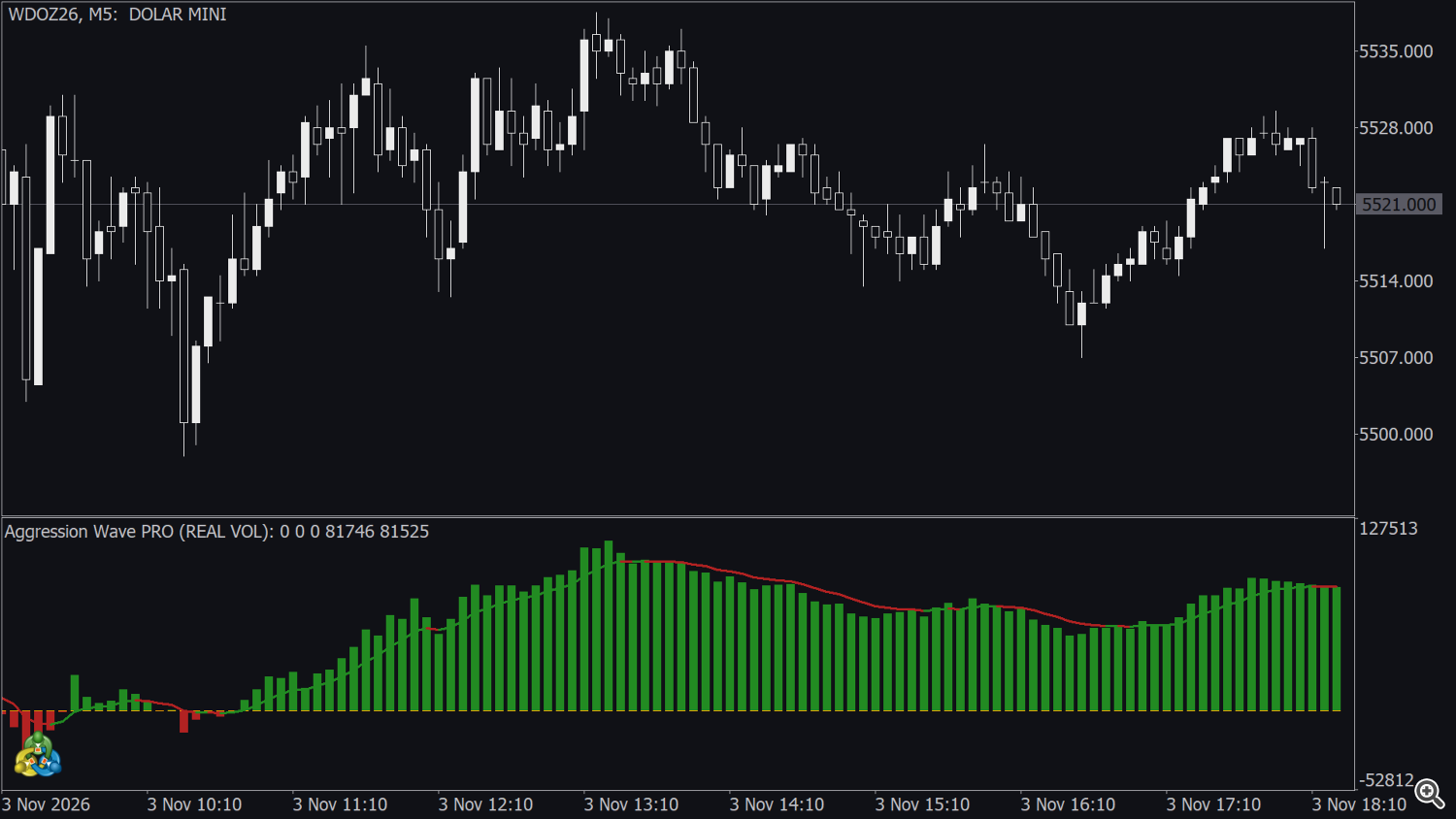
A linha de sinal é uma média móvel da onda.
| Aggression Wave RSJ (gratuito) | Aggression Wave PRO | |
|---|---|---|
| Método | fixo, não configurável | Method: Simple, Exponential (padrão), Smoothed, Linear weighted |
| Período | fixo, não configurável | Period (padrão 8) |
| Recomeça todo dia | sim (fixo) | Reset Every New Day? (padrão true) |
- Com o recomeço ligado, a linha de sinal recomeça no primeiro candle de cada dia, tanto no dia atual quanto nos dias anteriores mostrados no gráfico.
- Com Reset Every New Day? = false (PRO) a média corre de forma contínua desde o primeiro dia calculado; a cada novo dia ela precisa de alguns candles para acompanhar a onda que recomeçou.
- Se o gráfico ficar aberto de um pregão para o outro, a linha de sinal recomeça sozinha no novo dia; não é preciso atualizar o gráfico.
- A linha de sinal é desenhada em todos os modos de visualização da versão PRO, inclusive quando as colunas da onda estão ocultas.
6. Lendo a onda
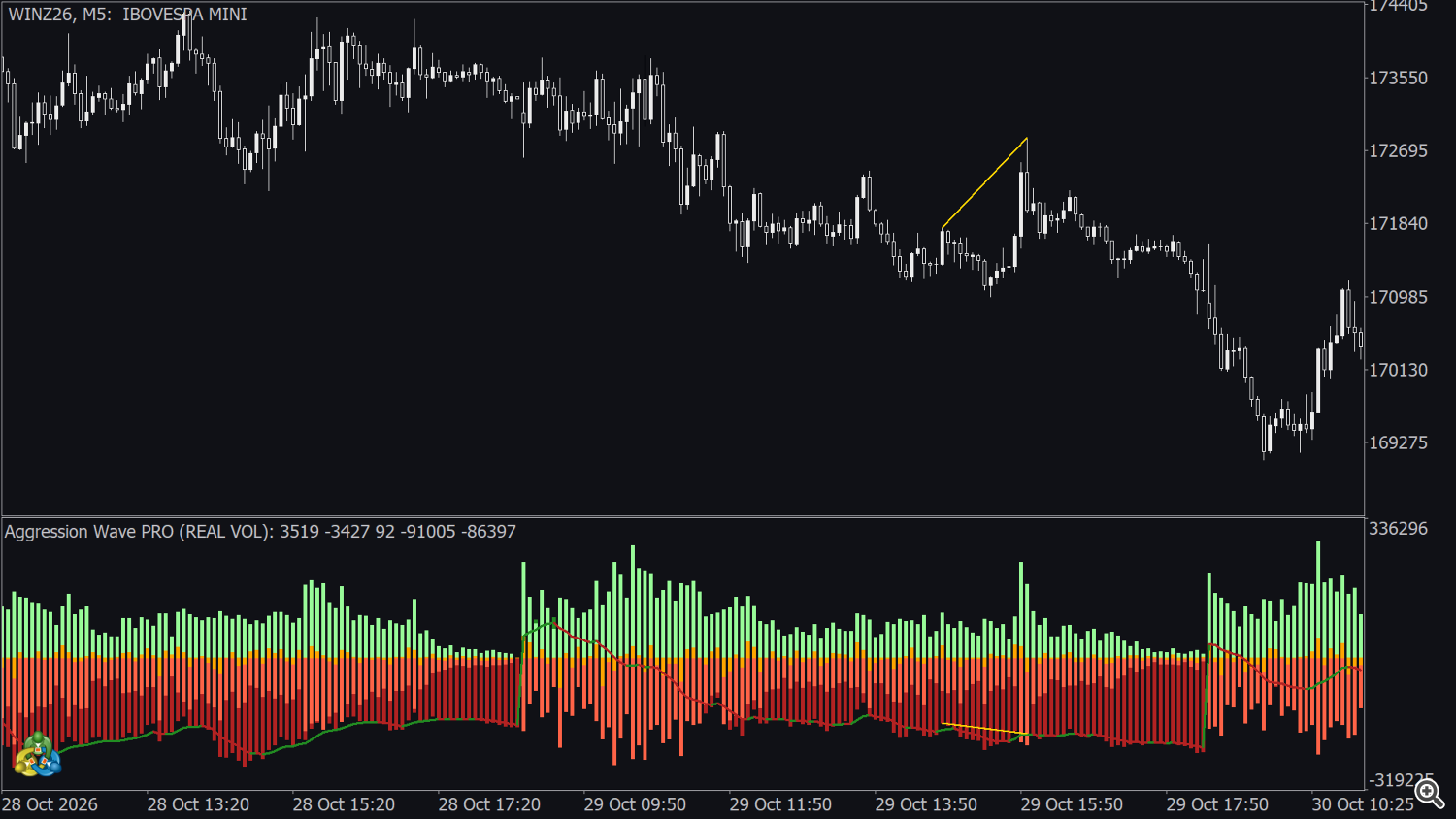
- Lado do zero. Acima de zero, os compradores foram mais agressivos desde o início do dia; abaixo de zero, os vendedores. Um cruzamento do zero mostra que o saldo do dia trocou de lado.
- Inclinação. Uma onda subindo significa que cada candle acrescenta agressão de compra; uma onda lateral significa equilíbrio; uma onda caindo significa agressão de venda. A cor da linha de sinal resume essa inclinação.
- Onda contra a linha de sinal. A onda acima de uma linha de sinal subindo mostra que o fluxo está acelerando a favor dos compradores; abaixo de uma linha caindo, a favor dos vendedores.
- Divergência. Quando o preço faz uma nova máxima mas a onda não faz (ou uma nova mínima sem nova mínima da onda), o movimento acontece com menos agressão por trás. O indicador não detecta divergências automaticamente; compare as máximas e mínimas do preço e da onda no gráfico.
- Visão por candle (PRO). As colunas de compra, venda e delta mostram se uma mudança da onda vem de um único candle grande ou de um fluxo constante.
A onda descreve os negócios já realizados. Uma onda forte pode ser absorvida por ordens passivas e seguida de um movimento na direção contrária.
7. Modos de visualização e alertas (PRO)
7.1 Information to Plot
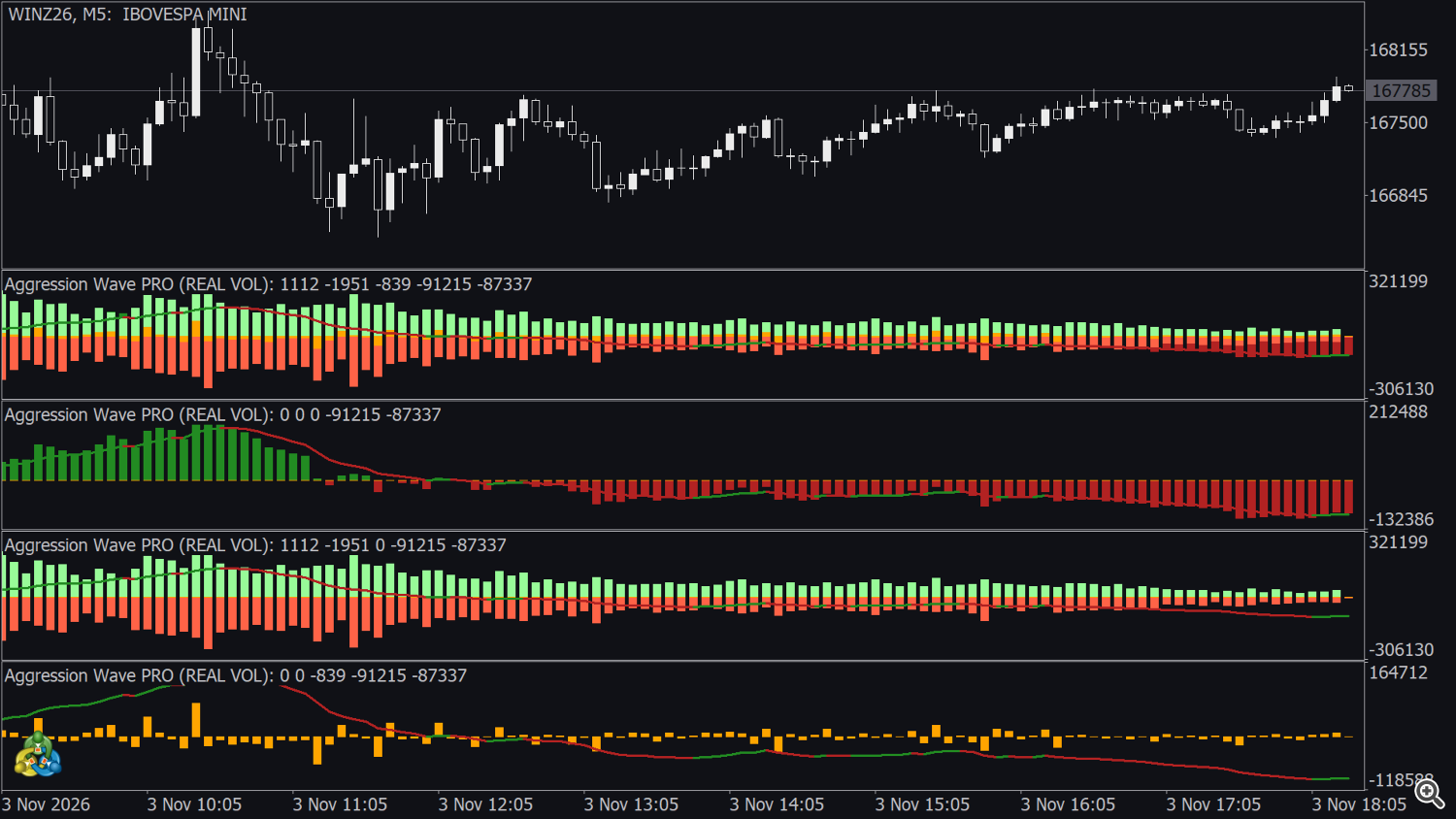
| Information to Plot | Onda | Compra | Venda | Delta |
|---|---|---|---|---|
| PLOT_ALL (padrão) | sim | sim | sim | sim |
| PLOT_WAVE_AGGRESSION | sim | — | — | — |
| PLOT_WAVE_DELTA_AGGRESSION | sim | — | — | sim |
| PLOT_BUY_AGGRESSION | — | sim | — | — |
| PLOT_SELL_AGGRESSION | — | — | sim | — |
| PLOT_DELTA_AGGRESSION | — | — | — | sim |
| PLOT_BUY_SELL_AGGRESSION | — | sim | sim | — |
| PLOT_BUY_SELL_DELTA_AGGRESSION | — | sim | sim | sim |
A linha de sinal da onda é desenhada em todos os modos. As colunas por candle são desenhadas por cima das colunas da onda.
7.2 Alertas
Os sete alertas são verificados uma vez por candle, no primeiro tick de um novo candle, para o candle que acabou de fechar. Nenhum alerta é enviado para candles passados quando o indicador é carregado.
| Input | Dispara quando (candle fechado) | Mensagem |
|---|---|---|
| AGGRESSION Cross Signal | a onda cruza a linha de sinal: acima dela depois de estar igual ou abaixo (para cima), ou o contrário (para baixo) | TOTAL AGGRESSION Cross UP Signal Line! / TOTAL AGGRESSION Cross DOWN Signal Line! |
| AGGRESSION Cross Level 0 | a onda cruza o zero | TOTAL AGGRESSION Cross UP Level 0! / TOTAL AGGRESSION Cross DOWN Level 0! |
| AGGRESSION Change Trend Color | a coluna da onda passa de vermelha para verde ou de verde para vermelha | TOTAL AGGRESSION change to UP TREND! / TOTAL AGGRESSION change to DOWN TREND! |
| SIGNAL Cross Level 0 | a linha de sinal cruza o zero | WAVE SIGNAL Cross UP Level 0! / WAVE SIGNAL Cross DOWN Level 0! |
| SIGNAL Change Trend Color | a linha de sinal passa de caindo (vermelha) para subindo (verde), ou o contrário, em barras consecutivas | WAVE SIGNAL change to UP TREND! / WAVE SIGNAL change to DOWN TREND! |
| DELTA Cross Level 0 | o delta do candle troca de sinal | DELTA Cross UP Level 0! / DELTA Cross DOWN Level 0! |
| DELTA Cross Defined Level | o delta do candle cruza para cima de DELTA Defined Level (%) (padrão 70 %) do tamanho do delta do candle anterior (para cima), ou cruza para baixo de menos esse valor (para baixo) | DELTA Cross UP Defined Level! / DELTA Cross DOWN Defined Level! |
- AGGRESSION Change Trend Color lê as colunas da onda: só funciona nos modos que desenham a onda (PLOT_ALL, PLOT_WAVE_AGGRESSION, PLOT_WAVE_DELTA_AGGRESSION). Ele dispara quase nos mesmos candles que AGGRESSION Cross Level 0.
- DELTA Cross Level 0 e DELTA Cross Defined Level leem as colunas de delta: só funcionam nos modos que desenham o delta (PLOT_ALL, PLOT_WAVE_DELTA_AGGRESSION, PLOT_DELTA_AGGRESSION, PLOT_BUY_SELL_DELTA_AGGRESSION).
- DELTA Cross Defined Level dispara só no candle em que o delta cruza o nível definido, não em todo candle que continua além dele.
- No primeiro candle de um dia a onda recomeça, então os cruzamentos da onda podem disparar ali.
Cada alerta pode ser NONE (desligado), POPUP, SOUND, NOTIFICATION (celular), POPUP_SOUND, NOTIFICATION_SOUND, POPUP_NOTIFICATION ou POP_SOUND_NOTIFICATION. Todos os alertas vêm desligados por padrão. Cada alerta tem o seu próprio Sound Type, um dos 13 sons do terminal: alert (padrão), alert2, connect, disconnect, email, expert, news, ok, request, stops, tick, timeout, wait.
O texto inclui o produto, o símbolo e o timeframe, por exemplo Aggression Wave PRO: WINZ26 | PERIOD_M5 | TOTAL AGGRESSION Cross UP Signal Line! . Cada tipo de alerta dispara no máximo uma vez por candle; vários tipos podem disparar no mesmo candle. Depois de um som, o indicador faz uma pausa de cerca de 1,5 segundo para que sons seguidos não se sobreponham. As notificações push exigem o MetaQuotes ID em Ferramentas → Opções → Notificações. Não há opção de e-mail. A versão gratuita não tem alertas. O Strategy Tester não mostra pop-ups, sons nem notificações.
8. Inputs
8.1 Aggression Wave RSJ (gratuito)
VOLUME CONFIGURATION
| Input | Padrão | Descrição |
|---|---|---|
| Volume Type | Real volume | Real volume: volume negociado de cada negócio; Tick volume: número de negócios (4.2). |
CALCULATIONS CONFIGURATION
| Input | Padrão | Descrição |
|---|---|---|
| Start Calculation | LAST_TWODAYS | Primeiro dia calculado (4.4): LAST_TWODAYS, LAST_WEEK, LAST_MONTH, LAST_6MONTHS. |
| Enable Debug MODE | false | Escreve mensagens de diagnóstico no log Experts. Deixe desligado. |
8.2 Aggression Wave PRO
VOLUME CONFIGURATION
| Input | Padrão | Descrição |
|---|---|---|
| Volume Type | Real volume | Real volume ou Tick volume (número de negócios) (4.2). |
CALCULATIONS CONFIGURATION
| Input | Padrão | Descrição |
|---|---|---|
| Start Calculation | CURRENT_DAY | Primeiro dia calculado (4.4): CURRENT_DAY, LAST_DAY, LAST_TWODAYS, LAST_FOURDAYS, LAST_WEEK, LAST_MONTH, LAST_6MONTHS, LAST_YEAR, LAST_2YEARS, ALL_AVAILABLE_DAYS. |
| Information to Plot | PLOT_ALL | Modo de visualização (7.1). |
SIGNAL CONFIGURATION
| Input | Padrão | Descrição |
|---|---|---|
| Method | Exponential | Simple, Exponential, Smoothed ou Linear weighted (seção 5). |
| Period | 8 | Período da linha de sinal. |
| Reset Every New Day? | true | Recomeça a linha de sinal no primeiro candle de cada dia. |
ALERT 1 CONFIG a ALERT 7 CONFIG
| Input | Padrão | Descrição |
|---|---|---|
| AGGRESSION Cross Signal | NONE | Modo do alerta 1 (7.2). |
| AGGRESSION Cross Signal Sound Type | alert | Som usado pelos modos com som. |
| AGGRESSION Cross Level 0 | NONE | Modo do alerta 2. |
| AGGRESSION Cross Level 0 Sound Type | alert | Som. |
| AGGRESSION Change Trend Color | NONE | Modo do alerta 3. |
| AGGRESSION Change Trend Color Sound Type | alert | Som. |
| SIGNAL Cross Level 0 | NONE | Modo do alerta 4. |
| SIGNAL Cross Level 0 Sound Type | alert | Som. |
| SIGNAL Change Trend Color | NONE | Modo do alerta 5. |
| SIGNAL Change Trend Color Sound Type | alert | Som. |
| DELTA Cross Level 0 | NONE | Modo do alerta 6. |
| DELTA Cross Level 0 Sound Type | alert | Som. |
| DELTA Defined Level (%) | 70.0 | Porcentagem do tamanho do delta anterior usada pelo alerta 7. |
| DELTA Cross Defined Level | NONE | Modo do alerta 7. |
| DELTA Cross Defined Level Sound Type | alert | Som. |
OTHERS CONFIGURATIONS
| Input | Padrão | Descrição |
|---|---|---|
| Enable Debug MODE | false | Escreve mensagens de diagnóstico no log Experts. Deixe desligado. |
9. Buffers para Expert Advisors / dashboards
Todos os buffers das duas versões podem ser lidos com iCustom + CopyBuffer , inclusive os buffers que não são desenhados. Os valores estão na unidade de Volume Type. As barras anteriores ao Start Calculation têm 0 .
9.1 Aggression Wave RSJ (gratuito) — 8 buffers
| Buffer | Conteúdo | Valores |
|---|---|---|
| 3 | Onda (coluna desenhada) | agressão acumulada desde o início do dia |
| 4 | Cor da onda | 0 zero ou positiva, 1 negativa |
| 5 | Linha de sinal | linha de sinal da onda |
| 6 | Cor do sinal | 0 subindo, 1 caindo, 2 igual |
| 7 | Onda (AGGRESSION) | mesmo valor do buffer 3 |
Os buffers 0-2 são a abertura (sempre 0), a máxima e a mínima da coluna da onda.
9.2 Aggression Wave PRO — 30 buffers
| Buffer | Conteúdo | Valores | Preenchido nos modos |
|---|---|---|---|
| 3 | Onda (coluna desenhada) | agressão acumulada desde o início do dia | com a onda |
| 4 | Cor da onda | 0 zero ou positiva, 1 negativa | com a onda |
| 8 | Agressão de compra do candle | ≥ 0 | com compra |
| 13 | Agressão de venda do candle | ≤ 0 (valor negativo) | com venda |
| 18 | Delta do candle | compra − venda | com delta |
| 20 | Linha de sinal | média móvel da onda | todos |
| 21 | Cor do sinal | 0 subindo, 1 caindo, 2 igual | todos |
| 22 | Onda (TOTAL AGGRESSION) | agressão acumulada desde o início do dia | todos |
| 23 | Alerta 1 — onda cruza a linha de sinal | +1 para cima, -1 para baixo | todos |
| 24 | Alerta 2 — onda cruza o zero | +1 para cima, -1 para baixo | todos |
| 25 | Alerta 3 — onda troca de cor | +1 para verde, -1 para vermelho | com a onda |
| 26 | Alerta 4 — linha de sinal cruza o zero | +1 para cima, -1 para baixo | todos |
| 27 | Alerta 5 — linha de sinal troca de cor | +1 para subindo, -1 para caindo | todos |
| 28 | Alerta 6 — delta cruza o zero | +1 para cima, -1 para baixo | com delta |
| 29 | Alerta 7 — delta além do nível definido | +1 acima, -1 abaixo | com delta |
Em um modo que não desenha uma série, os buffers dela têm 0 . O buffer 22 sempre tem a onda e é o que deve ser lido por um Expert Advisor. Os outros buffers (0-2, 5-7, 9-12, 14-17 e 19) são de uso interno (desenho das colunas).
Buffers de alerta. Os buffers 23-29 são preenchidos mesmo com os alertas desligados, no candle fechado (shift 1), no primeiro tick do novo candle; nos outros casos têm 0 . Eles são escritos só para candles que fecham com o indicador rodando: leia o shift 1 no primeiro tick de um novo candle e não os use para o histórico. Para avaliar candles passados, use os buffers 20, 21 e 22 com as regras da seção 7.2.
Carregamento. As versões do Market são instaladas em MQL5\Indicators\Market\ ; confira o nome exato do arquivo no Navegador. Sem parâmetros depois do nome, são usados os inputs padrão. Para mudar inputs, passe-os na ordem da seção 8. Cada título de input group também é um parâmetro: passe uma string vazia "" no lugar dele, senão todos os valores seguintes se deslocam. Inputs omitidos no final mantêm o padrão. Volume Type é passado como 0 (tick) ou 1 (real); as listas na ordem mostrada na seção 8, começando em 0 (por exemplo Start Calculation PRO: 0 CURRENT_DAY … 9 ALL_AVAILABLE_DAYS; Information to Plot: 0 PLOT_ALL … 7 PLOT_BUY_SELL_DELTA_AGGRESSION); Method como 0 SMA, 1 EMA, 2 SMMA, 3 LWMA; os modos de alerta de 0 (NONE) a 7 (POP_SOUND_NOTIFICATION) e os sons de 0 (alert) a 12 (wait).
```mql5 // cada input group é um parâmetro "" int h = iCustom(_Symbol, PERIOD_M5, "Market\Aggression Wave PRO", "", 1, // VOLUME CONFIGURATION: Real volume "", 0, 0, // CALCULATIONS CONFIGURATION: CURRENT_DAY, PLOT_ALL "", 1, 8, true);// SIGNAL CONFIGURATION: EMA, 8, recomeça todo dia if (h == INVALID_HANDLE) return(INIT_FAILED);
double wave[1], sig[1], cross[1]; if (BarsCalculated(h) > 0) { if (CopyBuffer(h, 22, 1, 1, wave) == 1 && CopyBuffer(h, 20, 1, 1, sig) == 1) Print("onda ", wave[0], " sinal ", sig[0]); if (CopyBuffer(h, 23, 1, 1, cross) == 1 && cross[0] != 0.0) Print("a onda cruzou a linha de sinal ", (int)cross[0]); // +1 / -1 } ```
Versão gratuita: iCustom(_Symbol, PERIOD_M5, "Market\\Aggression Wave RSJ", "", 1, "", 0) (Real volume, LAST_TWODAYS), depois os buffers 7 (onda) e 5 (sinal).
Observações: um indicador criado por iCustom envia os seus próprios alertas quando os modos não estão em NONE — deixe-os desligados na chamada do EA. Espere até BarsCalculated(h) > 0 antes da primeira leitura: a primeira carga dos negócios pode demorar (seção 2). Em um símbolo sem negócios o handle é válido, mas o indicador nunca calcula.
10. Strategy Tester
As duas versões podem ser usadas no Strategy Tester (modo visual e não visual), inclusive a partir de um Expert Advisor por iCustom . O testador nem sempre fornece os mesmos dados do mercado ao vivo, então os valores são produzidos de três formas:
| Situação no testador | Como o delta de cada candle é obtido |
|---|---|
| Ticks de negócio reais com lado de compra / venda (símbolo B3 ou CME, modo Todos os ticks baseados em ticks reais) | como ao vivo (seção 4.1) |
| Ticks de negócio sem lado (por exemplo ticks gerados pelo testador no modo Todos os ticks) | o lado de cada negócio é estimado a partir do movimento do preço |
| Nenhum tick de negócio naquele dia: forex, CFDs, séries contínuas como WIN$N, dias cujos ticks reais o testador substituiu por ticks gerados | modo bid: o delta é estimado a partir das mudanças do preço Bid, contadas como o volume de ticks da barra |
| Barras entre o Start Calculation e o início do teste (o testador não fornece ticks antes da data de início) | estimadas: essas barras recebem um delta aproximado com base na própria barra, para que o histórico não fique vazio |
A onda e a linha de sinal são então construídas a partir desses deltas, como descrito nas seções 4.3 e 5, recomeçando todo dia.
Na prática:
- Os resultados mais próximos do indicador ao vivo vêm de Todos os ticks baseados em ticks reais em um símbolo e período com negócios reais. Confira no diário do testador que os ticks reais foram usados nos dias testados.
- OHLC em M1 e Somente preços de abertura produzem muito poucos ticks por barra: os valores ficam grosseiros e esses modos não são recomendados para este indicador.
- No modo bid e nas barras estimadas os valores são uma aproximação construída a partir do movimento do preço, não a agressão de negócios reais. A escala também é diferente (contagem de mudanças de preço em vez de contratos).
- Em forex ou CFDs o testador mostra valores (modo bid), mas ao vivo, no mesmo símbolo, o indicador não mostra nada, porque não há negócios. Não tome um resultado do testador em forex como o que você verá em um gráfico ao vivo.
- O Start Calculation é contado para trás a partir da data de início do teste. Com o padrão do PRO, CURRENT_DAY, o cálculo começa no primeiro dia do teste, e cada dia seguinte do teste é calculado conforme é alcançado.
- A conferência de volume da seção 4.5 fica desligada no testador.
- Pop-ups, sons e notificações não são enviados; os buffers 23-29 (PRO) são preenchidos barra a barra durante o teste.
11. Gratuito vs PRO
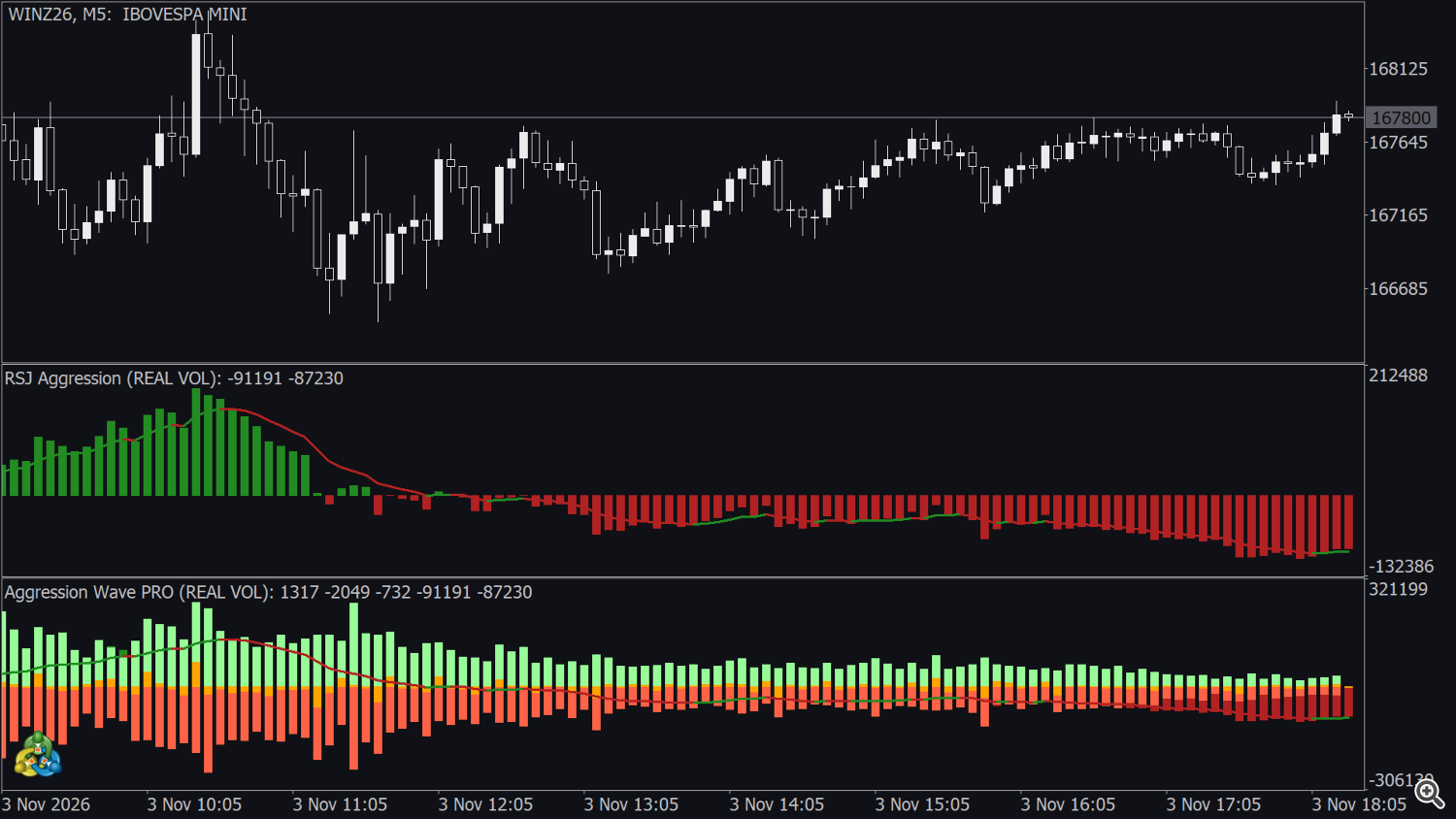
| Aggression Wave RSJ (gratuito) | Aggression Wave PRO | |
|---|---|---|
| Onda diária de agressão a partir de negócios reais | sim | sim |
| Tipo de volume: volume real ou número de negócios | sim | sim |
| Opções de Start Calculation | 4 (padrão LAST_TWODAYS) | 10 (padrão CURRENT_DAY) |
| Linha de sinal | fixa, recomeça todo dia | método, período e recomeço diário configuráveis |
| Compra, venda e delta por candle | — | sim, 8 modos de visualização |
| Alertas (pop-up, som, push) | — | 7 |
| Buffers para Expert Advisors | 8 (onda, sinal, cores) | 30, incluindo compra, venda, delta e 7 buffers de alerta |
| Strategy Tester | sim | sim |
A versão gratuita é uma boa forma de conferir se a sua corretora entrega os negócios com o lado do agressor e de aprender como a onda se comporta no seu símbolo. Passe para o PRO quando quiser ver a compra, a venda e o delta de cada candle ao lado da onda, ajustar a linha de sinal, receber alertas ou usar os valores em um Expert Advisor. Para o delta de cada candle com absorção (barras reversas) e um canal de range, veja a família Delta Aggression Volume, do mesmo autor.
12. Dicas
- Timeframe: M1 a M15 são os timeframes usuais para os minicontratos da B3 (WIN, WDO); a onda do dia é a mesma em qualquer timeframe, só muda o número de colunas.
- Tempo de carga: mantenha CURRENT_DAY (PRO) ou LAST_TWODAYS (gratuito) para o intraday; use inícios mais longos só para estudar pregões passados.
- Contratos ou negócios:Real volume mostra onde está o tamanho; Tick volume (número de negócios) mostra quantos participantes agrediram. Duas cópias do indicador com as duas configurações ajudam a identificar grandes players.
- Janela mais limpa:PLOT_WAVE_AGGRESSION mostra só a onda e o seu sinal; abra uma segunda cópia com PLOT_BUY_SELL_DELTA_AGGRESSION para ver o detalhe por candle na sua própria escala.
- Fundo escuro: mude a terceira cor de WAVE SIGNAL (preta por padrão) para que os trechos laterais da linha continuem visíveis.
- Novo pregão: a linha de sinal recomeça sozinha a cada novo dia, mesmo quando o gráfico ficou aberto de um dia para o outro (seção 5).
- Menos alertas: os cruzamentos da onda (alertas 1 e 2) e do sinal (alerta 4) são os eventos menos frequentes; DELTA Cross Defined Level é o mais frequente.
13. Perguntas e solução de problemas
- A janela está vazia. O símbolo não tem ticks de negócio com lado de compra / venda (forex, CFD, cripto, feed só de cotações — seção 1), ou o histórico de ticks ainda está sendo baixado. Confira o Times & Trades do símbolo e aguarde a primeira carga. Com CURRENT_DAY no primeiro candle do pregão a janela começa a desenhar assim que chegam os primeiros negócios.
- Funciona em forex? Não em um gráfico ao vivo: os feeds de forex não têm negócios. No Strategy Tester ele mostra valores aproximados (seção 10), que não representam o comportamento ao vivo.
- Por que a onda volta a zero todo dia? Ela é a agressão acumulada no dia atual; recomeça à meia-noite do horário do servidor (seção 4.3).
- A linha de sinal fica em zero nos dias anteriores. Isso foi corrigido no Aggression Wave RSJ 6.20 e no Aggression Wave PRO 2.20: a linha agora recomeça corretamente em todos os dias mostrados (seção 5). Atualize o indicador se ainda vir isso. Para uma linha contínua entre os dias, use Reset Every New Day? = false (PRO).
- Repinta? O candle em formação muda a cada negócio, e a onda desse candle junto. Os candles fechados não mudam depois (o último candle fechado pode ser corrigido uma vez, se o total não bateu com o volume da corretora).
- Ele prevê para onde o preço vai? Não. Ele mostra quem foi mais agressivo nos negócios já realizados.
- Por que os valores diferem de outra ferramenta de fluxo? Feeds e ferramentas classificam alguns negócios de forma diferente (por exemplo negócios de leilão ou sem lado claro). Os totais podem, portanto, diferir um pouco.
- Um alerta nunca dispara (PRO). Confira se o modo dele não está em NONE e se o modo de visualização desenha a série que ele lê (seção 7.2).
- Renko ou outros gráficos personalizados. Um símbolo personalizado só tem negócios se a ferramenta que o constrói também criar ticks de negócio com o lado; caso contrário, o indicador não calcula nele.
- Strategy Tester. Suportado, com os limites de dados descritos na seção 10.
Suporte: envie uma mensagem privada ao autor no MQL5.