Delta Aggression Volume — Manuel d'utilisation (MetaTrader 5, version gratuite 3.20 et version PRO 5.20)

Disponible sur le MQL5 Market : Delta Aggression Volume PRO
Avertissement sur les risques. Le trading comporte un risque de perte. Ces indicateurs comptent l'agression acheteuse et vendeuse des transactions déjà exécutées ; ils ne prédisent pas le marché, ne placent pas de trades et ne garantissent aucun résultat. Utilisez-les avec votre propre analyse et votre gestion du risque, et testez d'abord sur un compte de démonstration.
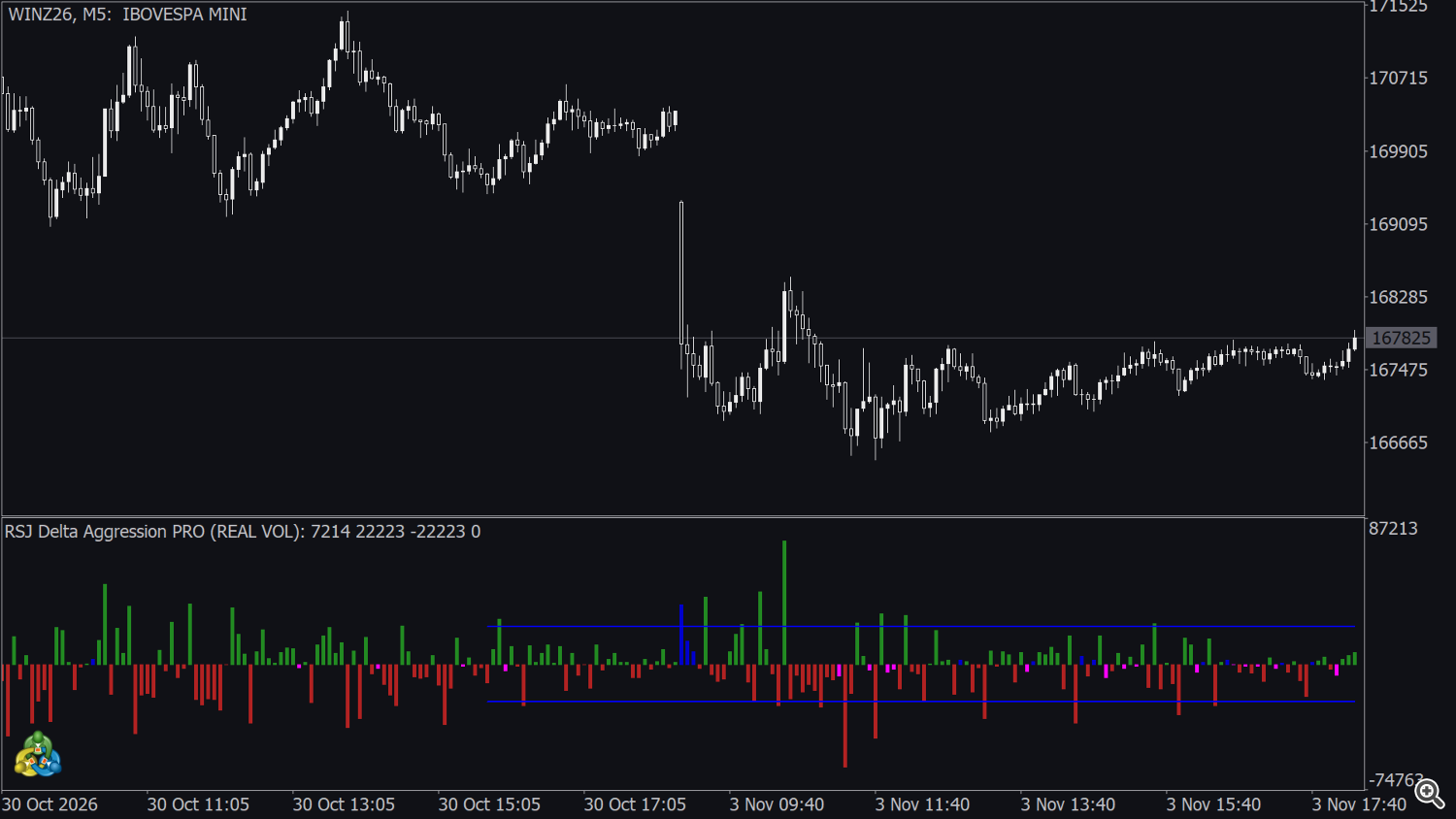
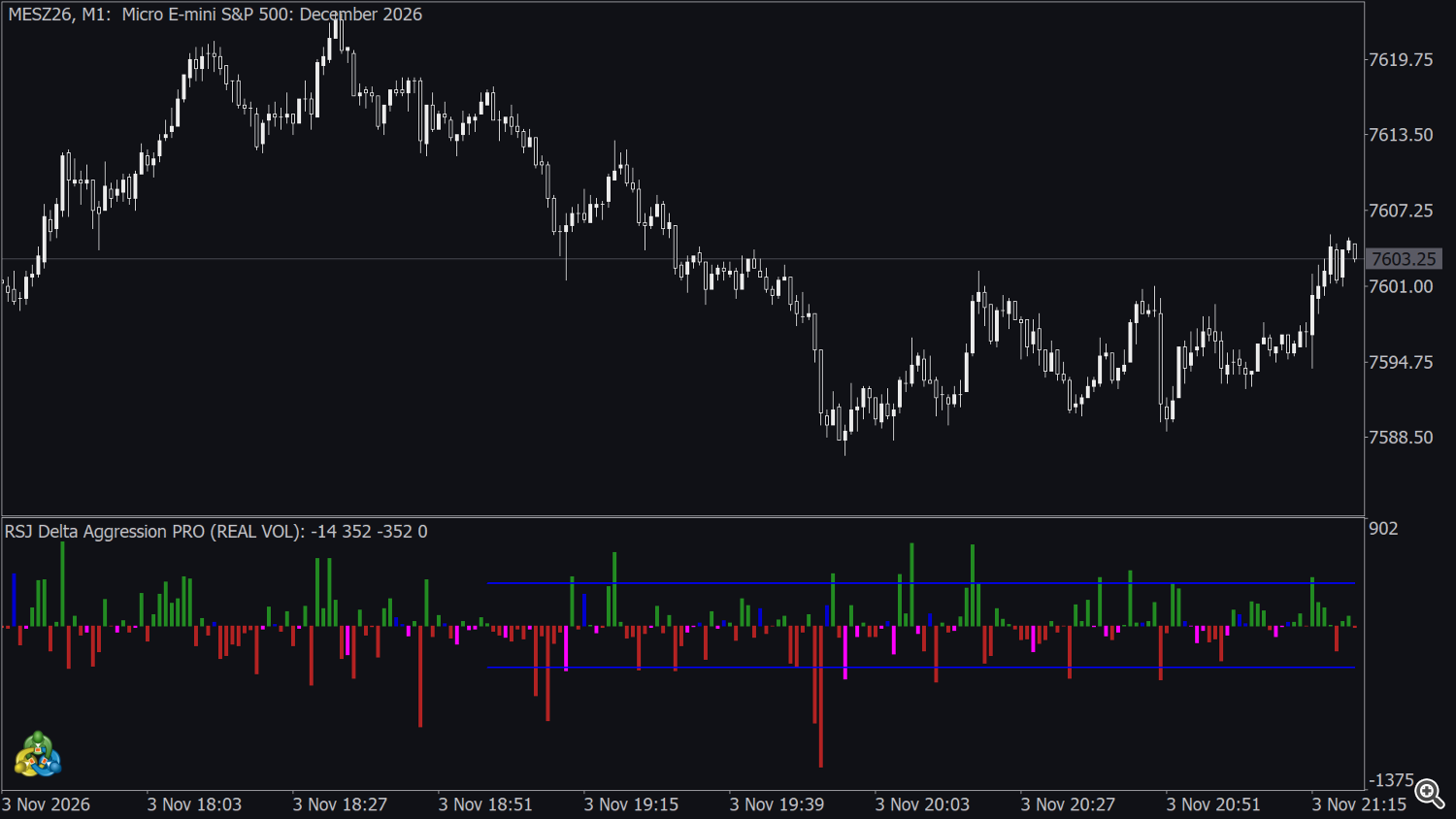
Delta Aggression Volume affiche, pour chaque bougie, la différence entre le volume acheté par les acheteurs agressifs et le volume vendu par les vendeurs agressifs : le delta d'agression. Il lit chaque transaction (time & sales) du symbole, la classe comme agression acheteuse ou vendeuse et dessine le solde de chaque bougie sous forme de colonne au-dessus ou au-dessous de zéro dans une fenêtre séparée. La famille comprend deux produits :
- Delta Aggression Volume (gratuit, version 3.20) : les colonnes de delta, avec le choix du type de volume et du début du calcul.
- Delta Aggression Volume PRO (version 5.20) : le même moteur, plus des couleurs de barre inverse, un canal de range, une moyenne mobile du volume total, six alertes et des buffers pour Expert Advisors.
Les deux fonctionnent uniquement sur les symboles dont le courtier fournit des transactions réelles avec le côté de l'agresseur, comme les futures et actions de la B3 ou les futures du CME (section 1). Ils n'ouvrent pas de trades.
1. Prérequis : transactions réelles avec côté achat / vente
Les indicateurs reposent sur les ticks de transaction du symbole ( COPY_TICKS_TRADE ). Chaque transaction doit arriver avec le côté de l'agresseur (achat ou vente), comme sur les instruments négociés en bourse.
| Symbole / flux | Résultat en direct |
|---|---|
| Futures et actions de la B3 (WIN, WDO, IND, DOL, PETR4, VALE3 …) chez un courtier qui fournit le time & sales | fonctionne |
| Futures CME / CBOT / NYMEX / COMEX (ES, NQ, CL, GC et leurs contrats micro) chez un courtier qui fournit les transactions de la bourse | fonctionne |
| Forex, CFD, la plupart des cryptomonnaies | ne calcule pas : le flux contient des cotations (bid / ask) mais pas de transactions, la fenêtre reste donc vide |
| Symbole boursier chez un courtier qui ne diffuse que des cotations | ne calcule pas |
Pour vérifier un symbole, ouvrez View → Market Watch, faites un clic droit sur le symbole → Ticks ou Time & Sales : si vous voyez une liste de transactions avec volume et côté achat / vente, l'indicateur peut fonctionner dessus. Dans le Strategy Tester, le comportement est différent (section 11).
2. Installation et premier démarrage
- Téléchargez (gratuit) ou achetez / louez (PRO) l'indicateur sur le MQL5 Market et installez-le depuis l'onglet Market du terminal (Toolbox → Market → Purchased → Install).
- Ouvrez un graphique d'un symbole avec des transactions réelles (par exemple WINZ26 ou WDOZ26 en M1-M15) et faites-y glisser Delta Aggression Volume ou Delta Aggression Volume PRO depuis le Navigateur (Indicators → Market).
- Conservez les paramètres d'entrée par défaut ou ajustez-les (section 9) et cliquez sur OK.
L'indicateur s'ouvre dans sa propre fenêtre sous le graphique des prix. Le nom de la fenêtre indique le type de volume : RSJ Delta Aggression (REAL VOL): (gratuit) ou RSJ Delta Aggression PRO (REAL VOL): , suivi des valeurs de la barre sous la souris ou de la dernière barre.
Premier chargement. Au démarrage, l'indicateur télécharge toutes les transactions depuis la date de Start Calculation jusqu'à maintenant et les classe une par une. Sur les symboles liquides, cela représente des millions de transactions : le premier chargement peut prendre de quelques secondes à plusieurs minutes, davantage en M1 et avec des débuts longs comme LAST_MONTH ou ALL_AVAILABLE_DAYS. Le terminal doit aussi disposer de l'historique des ticks de cette période ; lors de la première utilisation, il est téléchargé depuis le courtier. Tant que l'historique n'est pas prêt, la fenêtre reste vide.
3. Légende de la fenêtre de l'indicateur
| Dans la fenêtre de l'indicateur | Signification |
|---|---|
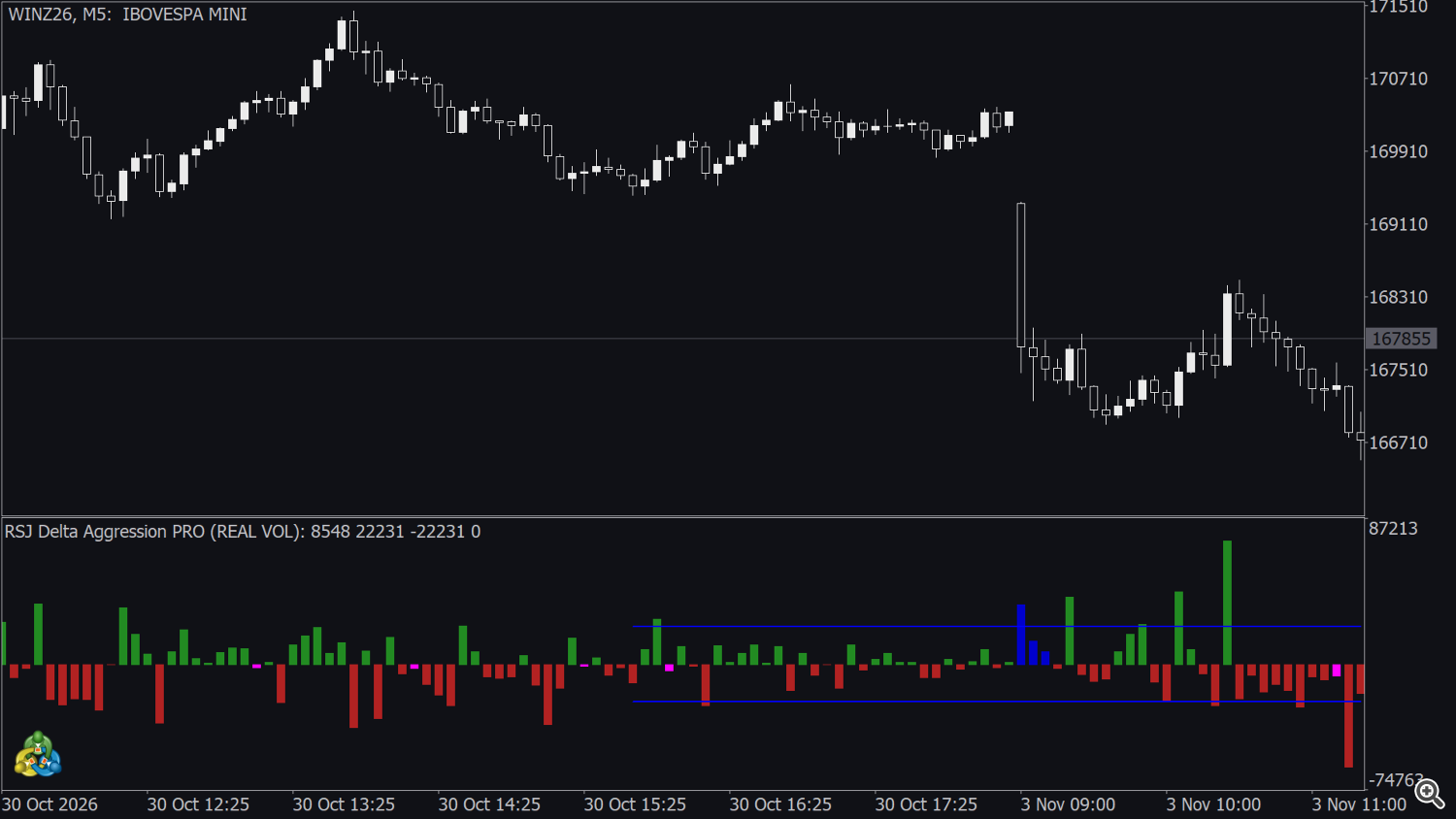
| Colonne verte au-dessus de zéro | Delta positif : dans cette bougie, plus de volume a été acheté par agression que vendu. |
| Colonne rouge au-dessous de zéro | Delta négatif : plus de volume a été vendu par agression qu'acheté. |
| Hauteur de la colonne | Taille du delta, en contrats / actions (Real volume) ou en nombre de transactions (Tick volume). |
| Colonne bleue au-dessus de zéro (PRO) | Barre inverse : delta positif, mais la bougie de prix a clôturé sous son ouverture (section 5). |
| Colonne magenta au-dessous de zéro (PRO) | Barre inverse : delta négatif, mais la bougie de prix a clôturé au-dessus de son ouverture. |
| Deux lignes horizontales bleues (PRO) | Lignes supérieure et inférieure du canal de range sur les Period dernières barres (section 6). |
| Ligne bleue au-dessus des colonnes (PRO, PLOT_ALL uniquement) | Moyenne mobile du volume total de chaque bougie (section 7). |
| Pas de colonnes à gauche | Barres antérieures à Start Calculation : elles ne sont pas calculées. |
Une bougie dont le delta vaut exactement zéro est dessinée à plat sur zéro. La colonne de la bougie encore en formation grandit et rétrécit à chaque nouvelle transaction ; elle est définitive à la clôture de la bougie.
Couleurs : dans la version gratuite, modifiez les deux couleurs (positive, négative) dans l'onglet Colors. Dans la version PRO, les quatre couleurs des colonnes sont des paramètres d'entrée (section 9) ; les lignes du canal et la moyenne du volume se modifient dans l'onglet Colors (POSITIVE DEVIATION, NEGATIVE DEVIATION, VOLUME MOV AVG).
4. Ce que montre le delta
4.1 Agression acheteuse et vendeuse
Chaque transaction de la bougie est comptée du côté du participant qui a attaqué le carnet : une transaction qui a pris l'offre est une agression acheteuse, une transaction qui a frappé la demande est une agression vendeuse. Dans les flux de la B3 et du CME, le côté arrive avec chaque transaction. Les rares transactions qu'un flux ne marque pas clairement (par exemple certaines transactions d'enchère ou croisées) sont aussi attribuées à un côté par l'indicateur, de sorte que chaque bougie affiche un solde complet.
4.2 Type de volume
| Volume Type | Ce qu'ajoute chaque transaction |
|---|---|
| Real volume (par défaut) | son volume négocié (contrats ou actions) |
| Tick volume | 1 — l'indicateur compte le nombre de transactions, pas le volume en ticks de la barre |
Delta de la bougie = agression acheteuse − agression vendeuse de toutes les transactions de la bougie.
Les transactions de chaque bougie sont prises dans l'unité de temps du graphique, l'indicateur fonctionne donc sur toutes les unités de temps (M1 à D1). Les unités de temps courtes montrent en détail l'alternance de l'agression ; à partir de H1, les deltas d'une séance entière sont additionnés en quelques colonnes.
4.3 Start Calculation
Start Calculation définit le premier jour dont les transactions sont lues. La date est comptée à rebours depuis la dernière heure du serveur et arrondie à 00:00 (heure du serveur) de ce jour calendaire ; le jour en cours est toujours inclus.
| Option | Premier jour calculé | Gratuit | PRO |
|---|---|---|---|
| CURRENT_DAY | aujourd'hui | — | oui |
| LAST_DAY | hier (jour calendaire) | oui (par défaut) | oui |
| LAST_TWODAYS | 2 jours calendaires en arrière | oui | oui |
| LAST_FOURDAYS | 4 jours calendaires en arrière | — | oui |
| LAST_WEEK | 7 jours calendaires en arrière | oui | oui (par défaut) |
| LAST_MONTH | environ 30 jours en arrière | oui | oui |
| LAST_6MONTHS | environ 6 mois en arrière | oui | oui |
| LAST_YEAR | environ 1 an en arrière | oui | oui |
| LAST_2YEARS | environ 2 ans en arrière | oui | oui |
| ALL_AVAILABLE_DAYS | toutes les transactions dont dispose le terminal | oui | oui |
Les jours sont des jours calendaires : un lundi, LAST_TWODAYS commence le samedi et n'affiche donc que le lundi. Un début plus long donne plus d'historique, mais un premier chargement plus lent et une consommation de mémoire plus élevée ; l'historique de ticks disponible dépend du courtier.
S'il n'y a encore aucune transaction entre la date de début et la bougie actuelle (par exemple CURRENT_DAY dans la première bougie de la séance), la fenêtre commence à dessiner dès l'arrivée des premières transactions ; elle ne reste plus vide jusqu'à la clôture de la bougie.
4.4 Pendant que le marché est ouvert
Les nouvelles transactions sont lues à chaque tick et ajoutées à la bougie en formation. Les bougies clôturées ne sont plus modifiées ensuite, avec une exception dans la version gratuite : lorsqu'une bougie clôture et que son total ne correspond pas au volume réel communiqué par le courtier, cette bougie est relue une fois à partir de l'historique des ticks, ce qui peut la corriger légèrement.
5. Barres inverses (PRO)
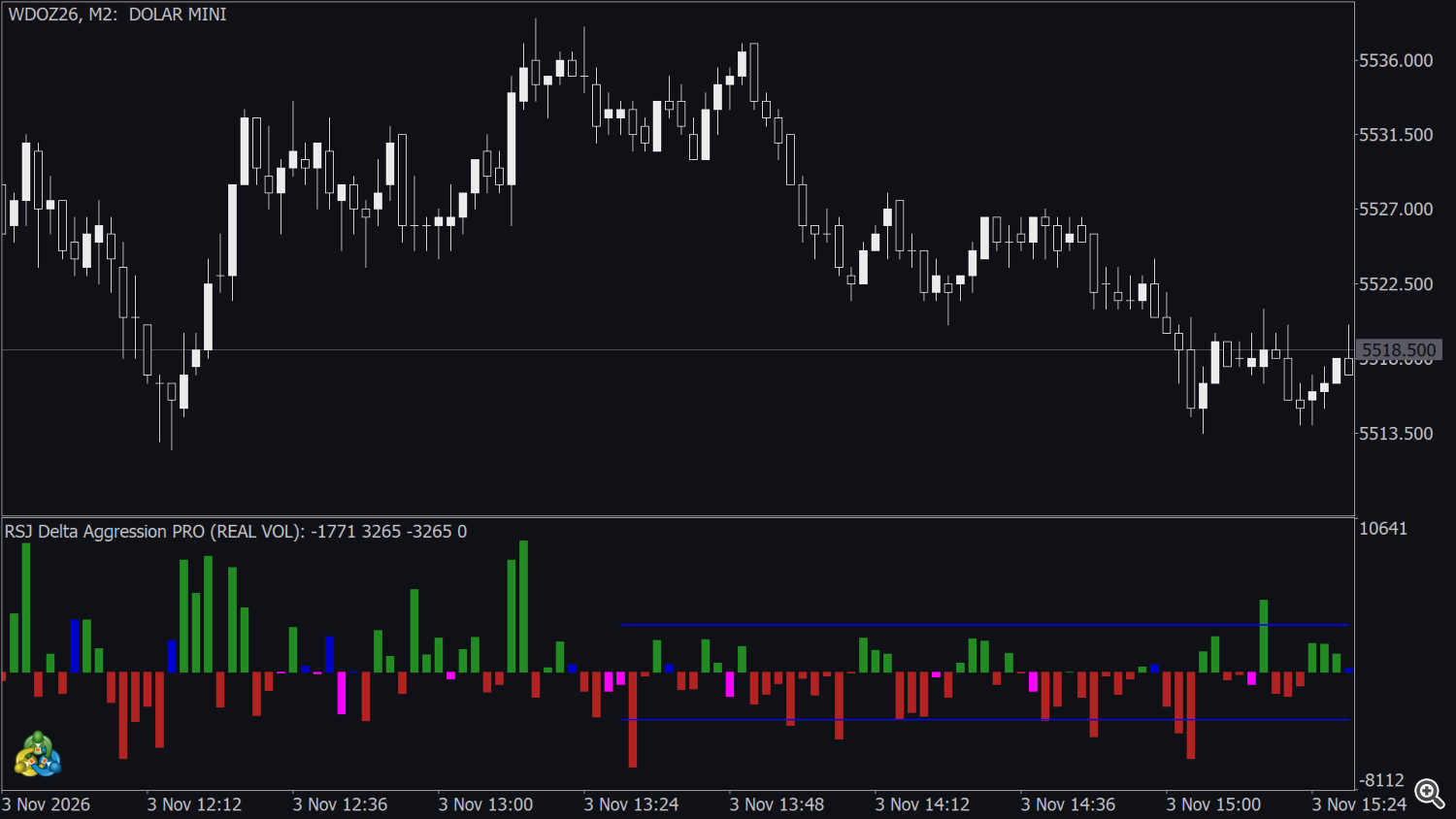
Une barre inverse est une bougie où l'agression et le prix ne concordent pas :
| Couleur (par défaut) | Delta | Bougie de prix | Ce qu'elle montre |
|---|---|---|---|
| Delta Reverse Bar Positive Color (bleu) | positif | clôturée sous son ouverture | les acheteurs ont attaqué, mais le prix a quand même baissé : l'agression acheteuse a été absorbée par des vendeurs passifs |
| Delta Reverse Bar Negative Color (magenta) | négatif | clôturée au-dessus de son ouverture | les vendeurs ont attaqué, mais le prix a quand même monté : l'agression vendeuse a été absorbée par des acheteurs passifs |
Les barres inverses apparaissent souvent vers la fin d'un mouvement ou à un niveau où reposent de gros ordres passifs. Elles décrivent la bougie et ne constituent pas un signal à elles seules : lisez-les avec la position du prix et les barres qui suivent. Un doji (ouverture = clôture) n'est jamais une barre inverse.
6. Canal de range (PRO)
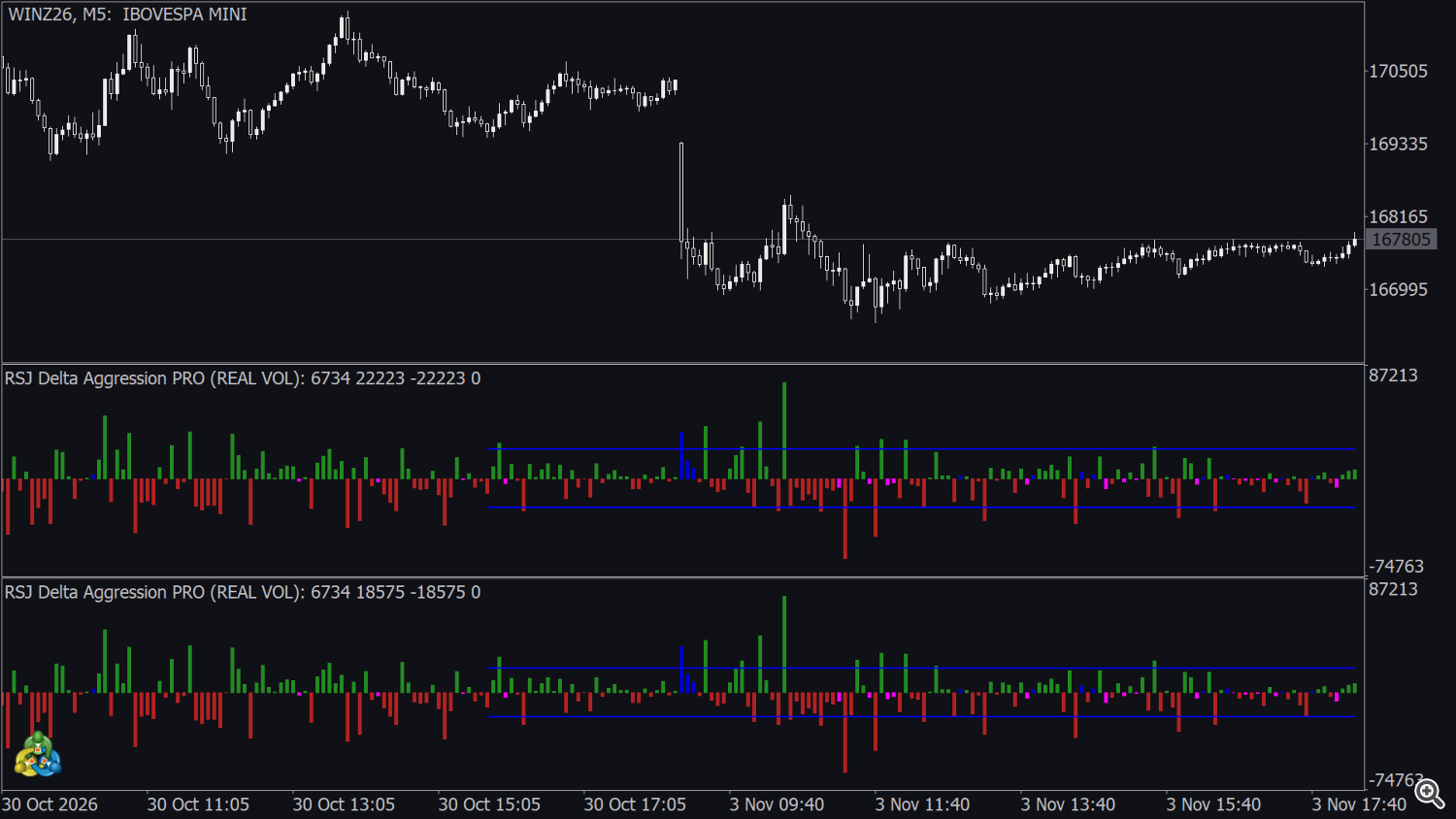
Le canal indique la taille d'un delta par rapport aux deltas récents. Il observe la taille du delta (quel que soit le côté) sur les Period dernières barres (144 par défaut) et se dessine sous forme de deux lignes horizontales, symétriques autour de zéro, sur ces barres.
| Calculation Type | Ce que montrent les lignes |
|---|---|
| LINEAR_REGRESSION (par défaut) | une plage qui suit la taille typique des deltas récents |
| STD_DEVIATION | une plage fondée sur la variabilité de la taille des deltas récents |
Dans les deux modes, la ligne inférieure reflète la ligne supérieure. Les deux modes donnent des canaux de largeur différente sur le même graphique ; choisissez celui qui convient à votre symbole et à votre unité de temps.
- Une colonne au-delà d'une ligne est une agression inhabituellement forte pour le rythme récent du symbole.
- Les lignes sont recalculées une fois par bougie, quelques ticks après l'ouverture d'une nouvelle bougie ; pendant les premiers ticks d'une bougie, les lignes ne sont pas dessinées sur celle-ci.
- Le canal a besoin de Period barres avec des données depuis Start Calculation. Avec un début court sur une unité de temps élevée (par exemple LAST_DAY en M15), il n'y a pas assez de barres et aucune ligne n'est dessinée : utilisez un début plus long ou un Period plus petit.
- Après un chargement, seules les Period dernières barres affichent les lignes. Pendant que le graphique avance, les barres qui sortent de la fenêtre conservent le niveau qu'elles avaient, de sorte qu'un tracé en escalier se forme à leur gauche.
7. Moyenne mobile du volume et Information to Plot (PRO)
| Information to Plot | Ce qui est dessiné |
|---|---|
| PLOT_DELTA (par défaut) | colonnes de delta et lignes du canal |
| PLOT_ALL | colonnes de delta, lignes du canal et la ligne VOLUME MOV AVG |
La ligne VOLUME MOV AVG est une moyenne mobile (Method, SMA par défaut ; Period, 20 par défaut) du volume total d'agression de chaque bougie (achat + vente). Le volume total lui-même n'est pas dessiné ; il peut être lu dans le buffer 19. Comme le volume total est toujours supérieur au delta, la ligne reste généralement au-dessus des colonnes et, les jours très actifs, elle peut comprimer l'échelle de la fenêtre. L'alerte 5 ne fonctionne qu'avec PLOT_ALL.
8. Alertes (PRO)
Les six alertes sont vérifiées une fois par bougie, au troisième tick après l'ouverture d'une nouvelle bougie, pour la bougie qui vient de clôturer. Aucune alerte n'est envoyée pour les bougies passées lors du chargement de l'indicateur.
| Paramètre | Se déclenche quand (bougie clôturée) | Message |
|---|---|---|
| DELTA Change Trend Color | le delta change de signe : positif après zéro ou négatif, ou négatif après zéro ou positif | DELTA Changes to UP Trend! / DELTA Changes to DOWN Trend! |
| DELTA Cross Range Up Line | le delta croise à la hausse la ligne supérieure du canal | DELTA Crosses UP Range Line! |
| DELTA Cross Range Down Line | le delta croise à la baisse la ligne inférieure du canal | DELTA Crosses DOWN Range Line! |
| DELTA Cross Defined Range Level | le delta croise à la hausse DELTA Defined Range Level (%) de la ligne supérieure, ou à la baisse le même pourcentage de la ligne inférieure (70 % par défaut) | DELTA Crosses UP Defined Range Level! / DELTA Crosses DOWN Defined Range Level! |
| VOLUME Cross UP Signal Line | le volume total d'agression croise à la hausse sa moyenne mobile (PLOT_ALL uniquement) | VOLUME Crosses UP Signal Line! |
| DELTA BAR REVERSE Signal | la bougie est une barre inverse (section 5) | DELTA Reverse UP Signal! (delta négatif, bougie de prix haussière) / DELTA Reverse DOWN Signal! (delta positif, bougie de prix baissière) |
Les alertes 2 à 5 sont des croisements : elles ne se déclenchent que sur la bougie où le delta (ou le volume) passe au-delà de la ligne ou du niveau. Tant que les bougies suivantes restent au-delà, aucune nouvelle alerte n'est envoyée ; la suivante arrive après un retour et un nouveau croisement. Les alertes 2 à 4 attendent que le canal soit calculé (section 6) : tant que les lignes du canal ne sont pas dessinées, elles restent silencieuses.
Chaque alerte peut être NONE (désactivée), POPUP, SOUND, NOTIFICATION (smartphone), POPUP_SOUND, NOTIFICATION_SOUND, POPUP_NOTIFICATION ou POP_SOUND_NOTIFICATION. Toutes les alertes sont désactivées par défaut. Chaque alerte a son propre Sound Type, l'un des 13 sons du terminal : alert (par défaut), alert2, connect, disconnect, email, expert, news, ok, request, stops, tick, timeout, wait.
Le texte comprend le produit, le symbole et l'unité de temps, par exemple Delta Aggression PRO: WINZ26 | PERIOD_M5 | DELTA Changes to UP Trend! . Après un son, l'indicateur fait une pause d'environ 1,5 seconde pour que les sons consécutifs ne se chevauchent pas. Les notifications push nécessitent le MetaQuotes ID dans Tools → Options → Notifications. Il n'y a pas d'option e-mail. La version gratuite n'a pas d'alertes. Le Strategy Tester n'affiche ni pop-ups, ni sons, ni notifications.
9. Paramètres d'entrée
9.1 Delta Aggression Volume (gratuit)
VOLUME CONFIGURATION
| Paramètre | Par défaut | Description |
|---|---|---|
| Volume Type | Real volume | Real volume : volume négocié de chaque transaction ; Tick volume : nombre de transactions (4.2). |
CALCULATIONS CONFIGURATION
| Paramètre | Par défaut | Description |
|---|---|---|
| Start Calculation | LAST_DAY | Premier jour calculé (4.3) : LAST_DAY, LAST_TWODAYS, LAST_WEEK, LAST_MONTH, LAST_6MONTHS, LAST_YEAR, LAST_2YEARS, ALL_AVAILABLE_DAYS. |
Debug Config
| Paramètre | Par défaut | Description |
|---|---|---|
| Imprime Erros? | false | Écrit des messages de diagnostic dans le journal Experts. Laissez-le désactivé. |
9.2 Delta Aggression Volume PRO
VOLUME CONFIG
| Paramètre | Par défaut | Description |
|---|---|---|
| Volume Type | Real volume | Real volume ou Tick volume (nombre de transactions) (4.2). |
CALCULATIONS CONFIG
| Paramètre | Par défaut | Description |
|---|---|---|
| Start Calculation | LAST_WEEK | Premier jour calculé (4.3) : CURRENT_DAY, LAST_DAY, LAST_TWODAYS, LAST_FOURDAYS, LAST_WEEK, LAST_MONTH, LAST_6MONTHS, LAST_YEAR, LAST_2YEARS, ALL_AVAILABLE_DAYS. |
| Information to Plot | PLOT_DELTA | PLOT_DELTA ou PLOT_ALL (section 7). |
CHANNEL RANGE CONFIG
| Paramètre | Par défaut | Description |
|---|---|---|
| Calculation Type | LINEAR_REGRESSION | LINEAR_REGRESSION ou STD_DEVIATION (section 6). |
| Period | 144 | Nombre de barres utilisées par le canal. |
VOLUME MOV AVG CONFIG
| Paramètre | Par défaut | Description |
|---|---|---|
| Method | Simple | Simple, Exponential, Smoothed ou Linear weighted. |
| Period | 20 | Période de la moyenne mobile du volume (PLOT_ALL). |
COLORS CONFIG
| Paramètre | Par défaut | Description |
|---|---|---|
| Delta Positive Color | ForestGreen | Delta positif. |
| Delta Negative Color | FireBrick | Delta négatif. |
| Delta Reverse Bar Positive Color | MediumBlue | Delta positif sur une bougie de prix baissière (section 5). |
| Delta Reverse Bar Negative Color | Magenta | Delta négatif sur une bougie de prix haussière. |
ALERT 1 CONFIG à ALERT 6 CONFIG
| Paramètre | Par défaut | Description |
|---|---|---|
| DELTA Change Trend Color | NONE | Mode d'alerte, alerte 1 (section 8). |
| DELTA Change Trend Color Sound Type | alert | Son utilisé par les modes sonores. |
| DELTA Cross Range Up Line | NONE | Mode d'alerte, alerte 2. |
| DELTA Cross Range Up Line Sound Type | alert | Son. |
| DELTA Cross Range Down Line | NONE | Mode d'alerte, alerte 3. |
| DELTA Cross Range Down Line Sound Type | alert | Son. |
| DELTA Defined Range Level (%) | 70.0 | Pourcentage des lignes du canal utilisé par l'alerte 4. |
| DELTA Cross Defined Range Level | NONE | Mode d'alerte, alerte 4. |
| DELTA Cross Defined Range Level Sound Type | alert | Son. |
| VOLUME Cross UP Signal Line | NONE | Mode d'alerte, alerte 5 (PLOT_ALL uniquement). |
| VOLUME Cross UP Signal Line Sound Type | alert | Son. |
| DELTA BAR REVERSE Signal | NONE | Mode d'alerte, alerte 6. |
| DELTA BAR REVERSE Signal Sound Type | alert | Son. |
| Enable Debug MODE | false | Écrit des messages de diagnostic dans le journal Experts. Laissez-le désactivé. |
10. Buffers pour Expert Advisors / tableaux de bord
Tous les buffers des deux versions peuvent être lus avec iCustom + CopyBuffer , y compris les buffers de calcul qui ne sont pas dessinés. Les valeurs sont dans l'unité de Volume Type. Les barres antérieures à Start Calculation contiennent 0 .
10.1 Delta Aggression Volume (gratuit) — 6 buffers
| Buffer | Contenu | Valeurs |
|---|---|---|
| 3 | Delta | agression acheteuse − vendeuse de la bougie |
| 4 | Couleur | 0 positif (ou zéro), 1 négatif |
| 5 | Delta | même valeur que le buffer 3 |
Les buffers 0-2 sont l'ouverture (toujours 0), le plus haut et le plus bas de la colonne dessinée.
10.2 Delta Aggression Volume PRO — 20 buffers
| Buffer | Contenu | Valeurs | Vide |
|---|---|---|---|
| 3 | Delta | agression acheteuse − vendeuse de la bougie | 0 |
| 4 | Couleur | 0 positif, 1 négatif, 2 barre inverse avec delta positif, 3 barre inverse avec delta négatif | 0 |
| 5 | Ligne supérieure du canal | niveau de la ligne sur les Period dernières barres | EMPTY_VALUE |
| 6 | Ligne inférieure du canal | − ligne supérieure | EMPTY_VALUE |
| 7 | Moyenne mobile du volume | moyenne mobile du buffer 19 (PLOT_ALL) | EMPTY_VALUE avec PLOT_DELTA |
| 11 | Taille du delta | valeur absolue du buffer 3 | 0 |
| 13 | Alerte 1 — le delta change de signe | +1 vers positif, -1 vers négatif | 0 |
| 14 | Alerte 2 — le delta croise la ligne supérieure à la hausse | +1 | 0 |
| 15 | Alerte 3 — le delta croise la ligne inférieure à la baisse | -1 | 0 |
| 16 | Alerte 4 — le delta croise le niveau défini | +1 au-dessus, -1 au-dessous | 0 |
| 17 | Alerte 5 — le volume croise sa moyenne à la hausse | +1 | 0 |
| 18 | Alerte 6 — barre inverse | +1 delta négatif sur une bougie haussière, -1 delta positif sur une bougie baissière | 0 |
| 19 | Volume total d'agression | agression acheteuse + vendeuse de la bougie (PLOT_ALL) | EMPTY_VALUE avec PLOT_DELTA |
Les autres buffers (0-2, 8-10 et 12) sont à usage interne.
Buffers d'alerte. Les buffers 13-18 peuvent être lus depuis un Expert Advisor avec iCustom et utilisent une seule convention de signe : +1 haussier / achat, -1 baissier / vente, 0 pas de signal. Ils sont remplis même lorsque les alertes sont désactivées, sur la bougie clôturée (shift 1), quelques ticks après l'ouverture de la nouvelle bougie. Ils ne sont écrits que pour les bougies qui clôturent pendant que l'indicateur fonctionne : lisez le shift 1 après le troisième tick de la nouvelle bougie et ne les utilisez pas pour l'historique.
Chargement. Les versions Market sont installées dans MQL5\Indicators\Market\ ; vérifiez le nom exact du fichier dans le Navigateur. Sans paramètres après le nom, les paramètres d'entrée par défaut sont utilisés. Pour modifier des paramètres, passez-les dans l'ordre de la section 9. Chaque en-tête input group est aussi un paramètre : passez une chaîne vide "" à sa place, sinon toutes les valeurs suivantes sont décalées. Les paramètres omis à la fin conservent leurs valeurs par défaut. Volume Type se passe sous la forme 0 (tick) ou 1 (real) ; les listes dans l'ordre indiqué à la section 9 à partir de 0 (par exemple Start Calculation PRO : 0 CURRENT_DAY … 4 LAST_WEEK … 9 ALL_AVAILABLE_DAYS) ; Method sous la forme 0 SMA, 1 EMA, 2 SMMA, 3 LWMA ; les modes d'alerte de 0 (NONE) à 7 (POP_SOUND_NOTIFICATION) et les sons de 0 (alert) à 12 (wait).
```mql5 // chaque input group est un paramètre "" int h = iCustom(_Symbol, PERIOD_M5, "Market\Delta Aggression Volume PRO", "", 1, // VOLUME CONFIG : Real volume "", 4, 0); // CALCULATIONS CONFIG : LAST_WEEK, PLOT_ALL (nécessaire pour les buffers 7, 17, 19) if (h == INVALID_HANDLE) return(INIT_FAILED);
double delta[1], up[1], rev[1]; if (BarsCalculated(h) > 0) { if (CopyBuffer(h, 3, 1, 1, delta) == 1 && CopyBuffer(h, 5, 1, 1, up) == 1 && up[0] != EMPTY_VALUE) Print("delta ", delta[0], " upper line ", up[0]); if (CopyBuffer(h, 18, 1, 1, rev) == 1 && rev[0] != 0.0) Print("reverse bar ", (int)rev[0]); } ```
Version gratuite : iCustom(_Symbol, PERIOD_M5, "Market\\Delta Aggression Volume", "", 1, "", 0) (Real volume, LAST_DAY), puis le buffer 3.
Remarques : un indicateur créé par iCustom envoie ses propres alertes lorsque leurs modes ne sont pas NONE — laissez-les désactivées dans l'appel de l'EA. Attendez que BarsCalculated(h) > 0 avant la première lecture : le premier chargement des transactions peut prendre du temps (section 2). Sur un symbole sans transactions, le handle est valide mais l'indicateur ne calcule jamais.
11. Strategy Tester
Les deux versions peuvent être utilisées dans le Strategy Tester (mode visuel et non visuel), y compris depuis un Expert Advisor via iCustom . Le testeur ne fournit pas toujours les mêmes données que le marché en direct, les valeurs sont donc obtenues de plusieurs manières :
| Situation dans le testeur | Comment le delta est obtenu |
|---|---|
| Ticks de transaction réels avec côté achat / vente (symbole B3 ou CME, mode Every tick based on real ticks) | comme en direct (section 4.1) |
| Ticks de transaction sans côté (par exemple ticks générés par le testeur en mode Every tick) | le côté de chaque transaction est estimé à partir du mouvement du prix |
| Aucun tick de transaction ce jour-là : forex, CFD, séries continues comme WIN$N, jours dont le testeur a remplacé les ticks réels par des ticks générés | mode bid : le delta est estimé à partir des variations du prix Bid, comptées comme le volume en ticks de la barre |
| Barres entre Start Calculation et le début du test (le testeur ne fournit aucun tick avant la date de début) | estimées : ces barres reçoivent un delta approximatif fondé sur la barre elle-même, afin que l'historique ne soit pas vide |
Ce que cela signifie en pratique :
- Les résultats les plus proches de l'indicateur en direct proviennent de Every tick based on real ticks sur un symbole et une période avec des transactions réelles. Vérifiez dans le journal du testeur que les ticks réels ont été utilisés pour les jours testés.
- 1 minute OHLC et Open prices only produisent très peu de ticks par barre : les valeurs sont grossières et déconseillées pour cet indicateur.
- En mode bid et sur les barres estimées, les valeurs sont une approximation construite à partir du mouvement du prix, et non l'agression de transactions réelles. Leur échelle est également différente (nombre de variations de prix au lieu de contrats).
- Sur le forex ou les CFD, le testeur affiche des valeurs (mode bid), mais en direct sur le même symbole, l'indicateur n'affiche rien, car il n'y a pas de transactions. Ne prenez pas un résultat du testeur sur le forex pour ce que vous verrez sur un graphique en direct.
- Start Calculation est compté à rebours depuis la date de début du test. Les barres estimées donnent au canal (PRO) assez de barres pour démarrer dès le début du test.
- La vérification du volume de la version gratuite (4.4) est désactivée dans le testeur.
- Les pop-ups, sons et notifications ne sont pas envoyés ; les buffers 13-18 (PRO) sont remplis barre par barre pendant le test.
12. Version gratuite et PRO
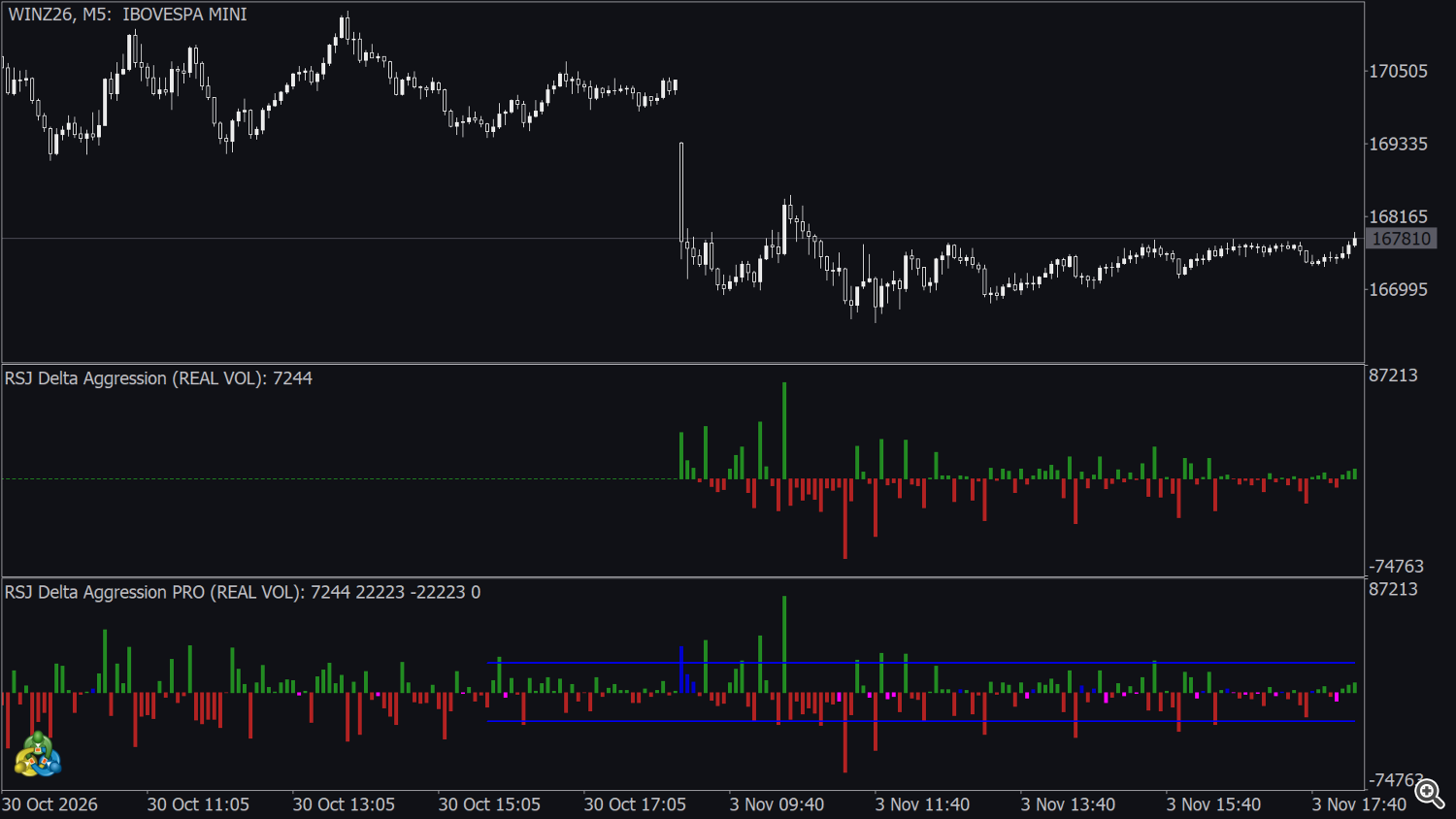
| Delta Aggression Volume (gratuit) | Delta Aggression Volume PRO | |
|---|---|---|
| Delta par bougie à partir de transactions réelles | oui | oui |
| Type de volume : volume réel ou nombre de transactions | oui | oui |
| Options de Start Calculation | 8 (LAST_DAY par défaut) | 10, ajoute CURRENT_DAY et LAST_FOURDAYS (LAST_WEEK par défaut) |
| Barres inverses (bleu / magenta) | — | oui |
| Canal de range (LINEAR_REGRESSION ou STD_DEVIATION) | — | oui |
| Moyenne mobile du volume total | — | oui (PLOT_ALL) |
| Couleurs en paramètres d'entrée | onglet Colors uniquement | 4 couleurs de colonne |
| Alertes (pop-up, son, push) | — | 6 |
| Buffers pour Expert Advisors | 6 (delta, couleur) | 20, dont 6 buffers d'alerte |
| Strategy Tester | oui | oui |
La version gratuite est un bon moyen de vérifier que votre courtier fournit les transactions avec leur côté et d'apprendre à lire le delta sur votre symbole. Passez à la version PRO lorsque vous voulez voir l'absorption (barres inverses), comparer chaque delta au range récent, recevoir des alertes ou utiliser les valeurs dans un Expert Advisor. Pour le delta cumulé au fil de la journée, voyez la famille Aggression Wave du même auteur.
13. Conseils
- Unité de temps : M1 à M15 sont les unités de temps habituelles pour le delta des mini-contrats de la B3 (WIN, WDO) ; sur les futures du CME, M1-M5 pendant la séance régulière.
- Temps de chargement : utilisez le Start Calculation le plus court qui couvre vos besoins. CURRENT_DAY ou LAST_DAY se chargent en quelques secondes ; des mois de transactions en M1 peuvent prendre plusieurs minutes.
- Contrats ou transactions :Real volume montre où se trouve la taille ; Tick volume (nombre de transactions) montre combien de participants ont attaqué, de sorte que quelques gros ordres pèsent moins. Comparer les deux sur deux copies de l'indicateur aide à repérer les gros intervenants.
- D'abord le contexte : un delta fort sur un support, une résistance ou un niveau de la veille est plus informatif que le même delta au milieu d'un range.
- Absorption : une barre inverse suivie d'une bougie dans le sens du prix (et non du delta) montre que l'agression a été absorbée.
- Canal trop large ou trop étroit : modifiez Period (plus court, il réagit plus vite au rythme de la journée) ou passez de LINEAR_REGRESSION à STD_DEVIATION et inversement.
- Moins d'alertes : en M1, les croisements du canal et du volume (alertes 2-5) peuvent être fréquents ; utilisez-les en M5 ou plus, ou appuyez-vous sur les alertes 1 et 6.
14. Questions et dépannage
- La fenêtre est vide. Le symbole n'a pas de ticks de transaction avec côté achat / vente (forex, CFD, crypto, flux de cotations uniquement — section 1), ou l'historique des ticks est encore en cours de téléchargement. Vérifiez le Time & Sales du symbole et attendez le premier chargement. Avec CURRENT_DAY dans la première bougie de la séance, la fenêtre commence à dessiner dès l'arrivée des premières transactions.
- Fonctionne-t-il sur le forex ? Non, pas sur un graphique en direct : les flux forex n'ont pas de transactions. Dans le Strategy Tester, il affiche des valeurs approximatives (section 11), qui ne représentent pas le comportement en direct.
- Repeint-il ? La bougie en formation change à chaque transaction. Les bougies clôturées ne sont plus modifiées ensuite (la version gratuite peut corriger une fois la dernière bougie clôturée si son total ne correspondait pas au volume du courtier). Le canal PRO est recalculé à chaque nouvelle bougie, son niveau évolue donc avec les Period dernières barres.
- Prédit-il où ira le prix ? Non. Il montre qui a été le plus agressif dans les transactions déjà réalisées. Des achats forts peuvent être absorbés et suivis d'une baisse.
- Pourquoi les valeurs diffèrent-elles d'un autre outil de flux d'ordres ? Les flux et les outils classent certaines transactions différemment (par exemple les transactions d'enchère ou sans côté clair). Les totaux par bougie peuvent donc légèrement différer.
- Le premier chargement est lent. Il lit chaque transaction depuis la date de début (section 2). Utilisez un début plus court ou une unité de temps plus élevée.
- Pas de lignes de canal (PRO). Il y a moins de Period barres depuis Start Calculation (section 6).
- La ligne de la moyenne du volume est absente (PRO). Elle n'est dessinée qu'avec Information to Plot = PLOT_ALL.
- Je reçois la même alerte sur de nombreuses bougies (PRO). Depuis la version 5.20, les alertes 2-5 ne se déclenchent que sur la bougie du croisement (section 8) ; mettez à jour l'indicateur si vous utilisez encore une version antérieure. L'alerte 6 se déclenche sur chaque barre inverse.
- Renko ou autres graphiques personnalisés. Un symbole personnalisé n'a de transactions que si l'outil qui le construit crée aussi des ticks de transaction avec leur côté ; sinon, l'indicateur ne calcule pas dessus.
- Strategy Tester. Pris en charge, avec les limites de données décrites à la section 11.
Support : envoyez un message privé à l'auteur sur MQL5.