Delta Aggression Volume — Manual del usuario (MetaTrader 5, versión gratuita 3.20 y versión PRO 5.20)

Disponible en MQL5 Market: Delta Aggression Volume PRO
Aviso de riesgo. El trading conlleva riesgo de pérdidas. Estos indicadores cuentan la agresión de compra y de venta de las operaciones ya ejecutadas; no predicen el mercado, no abren operaciones y no garantizan ningún resultado. Úselos junto con su propio análisis y su gestión del riesgo, y pruébelos primero en una cuenta demo.
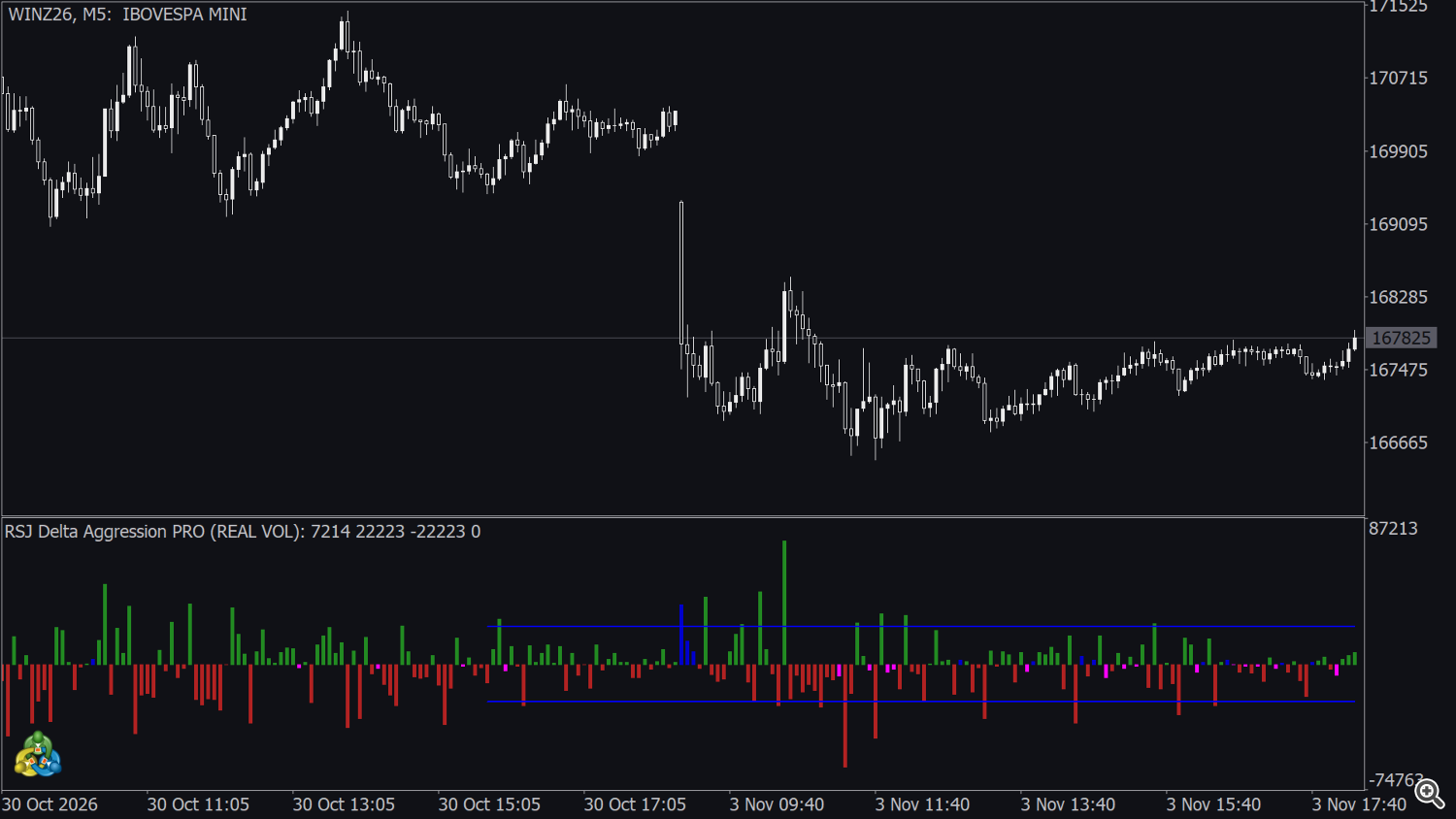
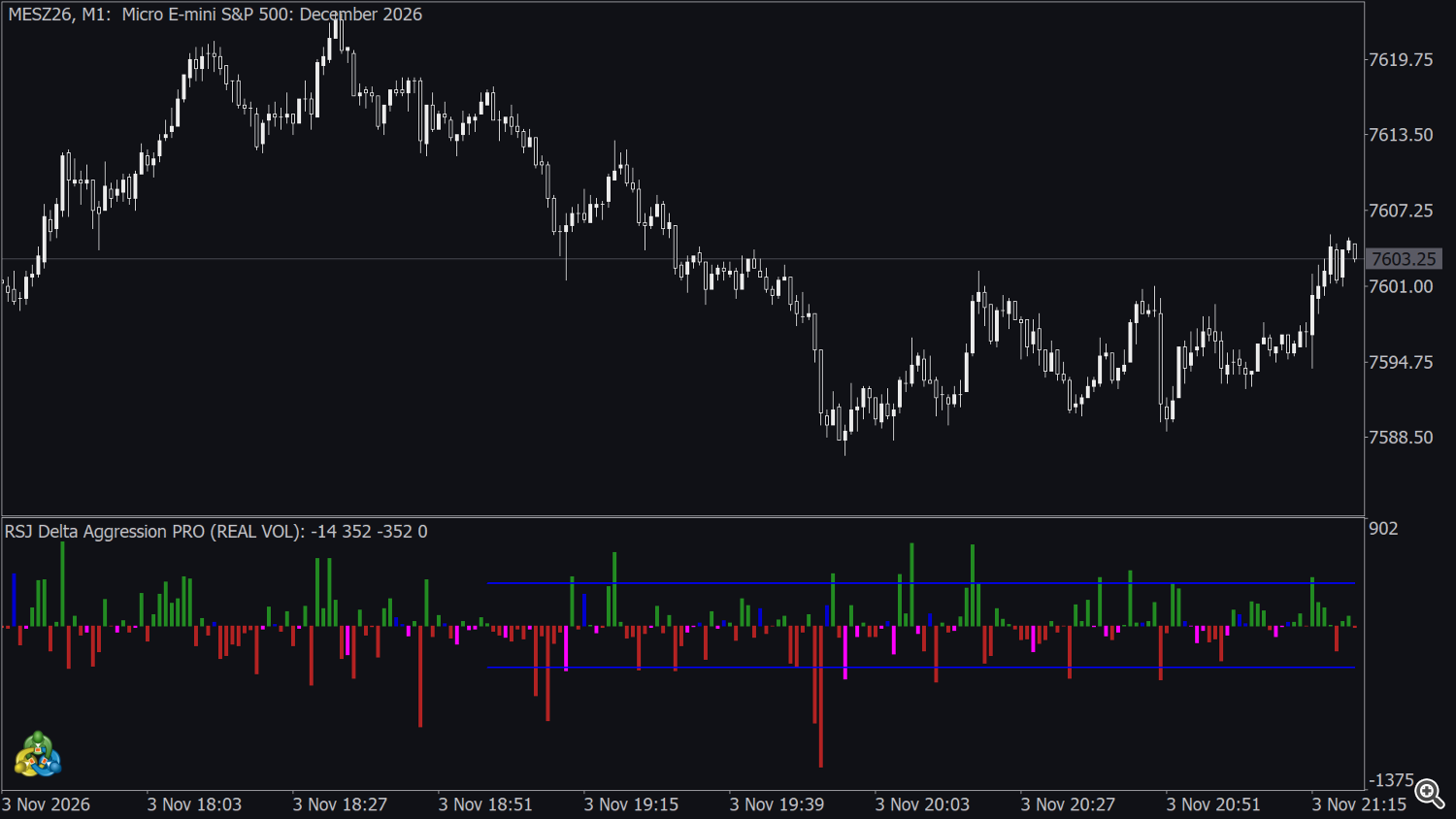
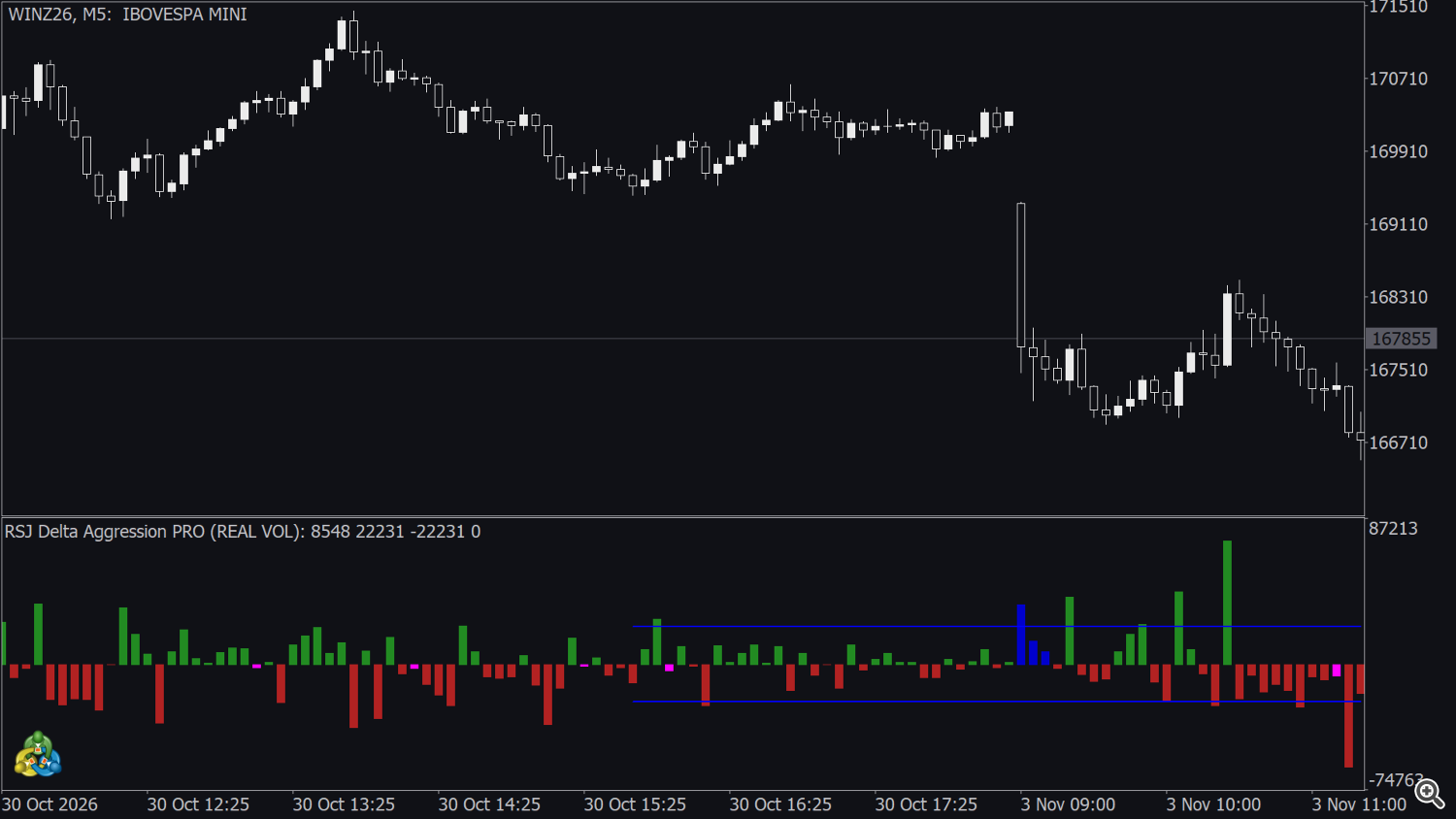
Delta Aggression Volume muestra, para cada vela, la diferencia entre el volumen comprado por compradores agresivos y el volumen vendido por vendedores agresivos: el delta de agresión. Lee todas las operaciones (time & sales) del símbolo, clasifica cada una como agresión de compra o de venta y dibuja el saldo de cada vela como una columna por encima o por debajo de cero en una ventana separada. La familia tiene dos productos:
- Delta Aggression Volume (gratuito, versión 3.20): las columnas de delta, con elección del tipo de volumen y del inicio del cálculo.
- Delta Aggression Volume PRO (versión 5.20): el mismo motor más colores de barra reversa, un canal de rango, una media móvil del volumen total, seis alertas y búferes para Asesores Expertos.
Ambos funcionan solo en símbolos cuyo bróker entrega operaciones reales con el lado del agresor, como los futuros y acciones de B3 o los futuros de CME (sección 1). No abren operaciones.
1. Requisitos: operaciones reales con lado de compra / venta
Los indicadores se basan en los ticks de operación del símbolo ( COPY_TICKS_TRADE ). Cada operación debe llegar con el lado del agresor (compra o venta), como en los instrumentos negociados en bolsa.
| Símbolo / feed | Resultado en vivo |
|---|---|
| Futuros y acciones de B3 (WIN, WDO, IND, DOL, PETR4, VALE3 …) en un bróker que entrega time & sales | funciona |
| Futuros de CME / CBOT / NYMEX / COMEX (ES, NQ, CL, GC y sus contratos micro) en un bróker que entrega las operaciones de la bolsa | funciona |
| Forex, CFD, la mayoría de las criptomonedas | no calcula: el feed tiene cotizaciones (bid / ask) pero no operaciones, por lo que la ventana queda vacía |
| Símbolo de bolsa en un bróker que solo transmite cotizaciones | no calcula |
Para comprobar un símbolo, abra View → Market Watch, haga clic derecho en el símbolo → Ticks o Time & Sales: si ve una lista de operaciones con volumen y lado de compra / venta, el indicador puede funcionar en él. En el Strategy Tester el comportamiento es distinto (sección 11).
2. Instalación y primer inicio
- Descargue (gratuito) o compre / alquile (PRO) el indicador en el MQL5 Market e instálelo desde la pestaña Market del terminal (Toolbox → Market → Purchased → Install).
- Abra un gráfico de un símbolo con operaciones reales (por ejemplo WINZ26 o WDOZ26 en M1-M15) y arrastre Delta Aggression Volume o Delta Aggression Volume PRO desde el Navegador (Indicators → Market) hasta él.
- Mantenga los parámetros de entrada por defecto o ajústelos (sección 9) y pulse OK.
El indicador se abre en su propia ventana debajo del gráfico de precios. El nombre de la ventana muestra el tipo de volumen: RSJ Delta Aggression (REAL VOL): (gratuito) o RSJ Delta Aggression PRO (REAL VOL): , seguido de los valores de la barra bajo el ratón o de la última barra.
Primera carga. Al iniciarse, el indicador descarga todas las operaciones desde la fecha de Start Calculation hasta ahora y las clasifica una a una. En símbolos líquidos son millones de operaciones: la primera carga puede tardar desde unos segundos hasta varios minutos, más en M1 y con inicios largos como LAST_MONTH o ALL_AVAILABLE_DAYS. El terminal también debe tener el historial de ticks de ese período; en el primer uso se descarga del bróker. Hasta que el historial esté listo, la ventana permanece vacía.
3. Leyenda de la ventana del indicador
| En la ventana del indicador | Significado |
|---|---|
| Columna verde por encima de cero | Delta positivo: en esa vela se compró más volumen por agresión del que se vendió. |
| Columna roja por debajo de cero | Delta negativo: se vendió más volumen por agresión del que se compró. |
| Altura de la columna | Tamaño del delta, en contratos / acciones (Real volume) o en número de operaciones (Tick volume). |
| Columna azul por encima de cero (PRO) | Barra reversa: delta positivo, pero la vela de precio cerró por debajo de su apertura (sección 5). |
| Columna magenta por debajo de cero (PRO) | Barra reversa: delta negativo, pero la vela de precio cerró por encima de su apertura. |
| Dos líneas horizontales azules (PRO) | Líneas superior e inferior del canal de rango sobre las últimas Period barras (sección 6). |
| Línea azul por encima de las columnas (PRO, solo PLOT_ALL) | Media móvil del volumen total de cada vela (sección 7). |
| Sin columnas a la izquierda | Barras anteriores a Start Calculation: no se calculan. |
Una vela con un delta exactamente cero se dibuja plana en cero. La columna de la vela que aún se está formando crece y se reduce con cada nueva operación; es definitiva cuando la vela cierra.
Colores: en la versión gratuita cambie los dos colores (positivo, negativo) en la pestaña Colors. En la versión PRO los cuatro colores de las columnas son parámetros de entrada (sección 9); las líneas del canal y la media del volumen se cambian en la pestaña Colors (POSITIVE DEVIATION, NEGATIVE DEVIATION, VOLUME MOV AVG).
4. Qué muestra el delta
4.1 Agresión de compra y de venta
Cada operación de la vela se cuenta del lado del participante que atacó el libro: una operación que tomó la oferta es agresión de compra, una operación que golpeó la demanda es agresión de venta. En los feeds de B3 y CME el lado llega con cada operación. Las pocas operaciones que un feed no marca con claridad (por ejemplo algunas operaciones de subasta o cruzadas) también son asignadas a un lado por el indicador, de modo que cada vela muestra un saldo completo.
4.2 Tipo de volumen
| Volume Type | Lo que suma cada operación |
|---|---|
| Real volume (por defecto) | su volumen negociado (contratos o acciones) |
| Tick volume | 1: el indicador cuenta el número de operaciones, no el volumen de ticks de la barra |
Delta de la vela = agresión de compra − agresión de venta de todas las operaciones dentro de la vela.
Las operaciones de cada vela se toman del marco temporal del gráfico, por lo que el indicador funciona en cualquier marco temporal (M1 a D1). Los marcos temporales cortos muestran en detalle la alternancia de la agresión; en H1 y superiores los deltas de toda una sesión se suman en pocas columnas.
4.3 Start Calculation
Start Calculation define el primer día cuyas operaciones se leen. La fecha se cuenta hacia atrás desde la última hora del servidor y se redondea hacia abajo a las 00:00 (hora del servidor) de ese día natural; el día actual siempre se incluye.
| Opción | Primer día calculado | Gratuito | PRO |
|---|---|---|---|
| CURRENT_DAY | hoy | — | sí |
| LAST_DAY | ayer (día natural) | sí (por defecto) | sí |
| LAST_TWODAYS | 2 días naturales atrás | sí | sí |
| LAST_FOURDAYS | 4 días naturales atrás | — | sí |
| LAST_WEEK | 7 días naturales atrás | sí | sí (por defecto) |
| LAST_MONTH | unos 30 días atrás | sí | sí |
| LAST_6MONTHS | unos 6 meses atrás | sí | sí |
| LAST_YEAR | alrededor de 1 año atrás | sí | sí |
| LAST_2YEARS | alrededor de 2 años atrás | sí | sí |
| ALL_AVAILABLE_DAYS | todas las operaciones que tiene el terminal | sí | sí |
Los días son días naturales: un lunes, LAST_TWODAYS empieza el sábado y, por tanto, solo muestra el lunes. Un inicio más largo ofrece más historial, pero una primera carga más lenta y un mayor uso de memoria; el historial de ticks disponible depende del bróker.
Si todavía no hay ninguna operación entre la fecha de inicio y la vela actual (por ejemplo CURRENT_DAY en la primera vela de la sesión), la ventana empieza a dibujar en cuanto llegan las primeras operaciones; ya no queda vacía hasta el cierre de la vela.
4.4 Con el mercado abierto
Las nuevas operaciones se leen en cada tick y se añaden a la vela en formación. Las velas cerradas no se modifican después, con una excepción en la versión gratuita: cuando una vela cierra y su total no coincide con el volumen real informado por el bróker, esa vela se vuelve a leer una vez desde el historial de ticks, lo que puede corregirla ligeramente.
5. Barras reversas (PRO)
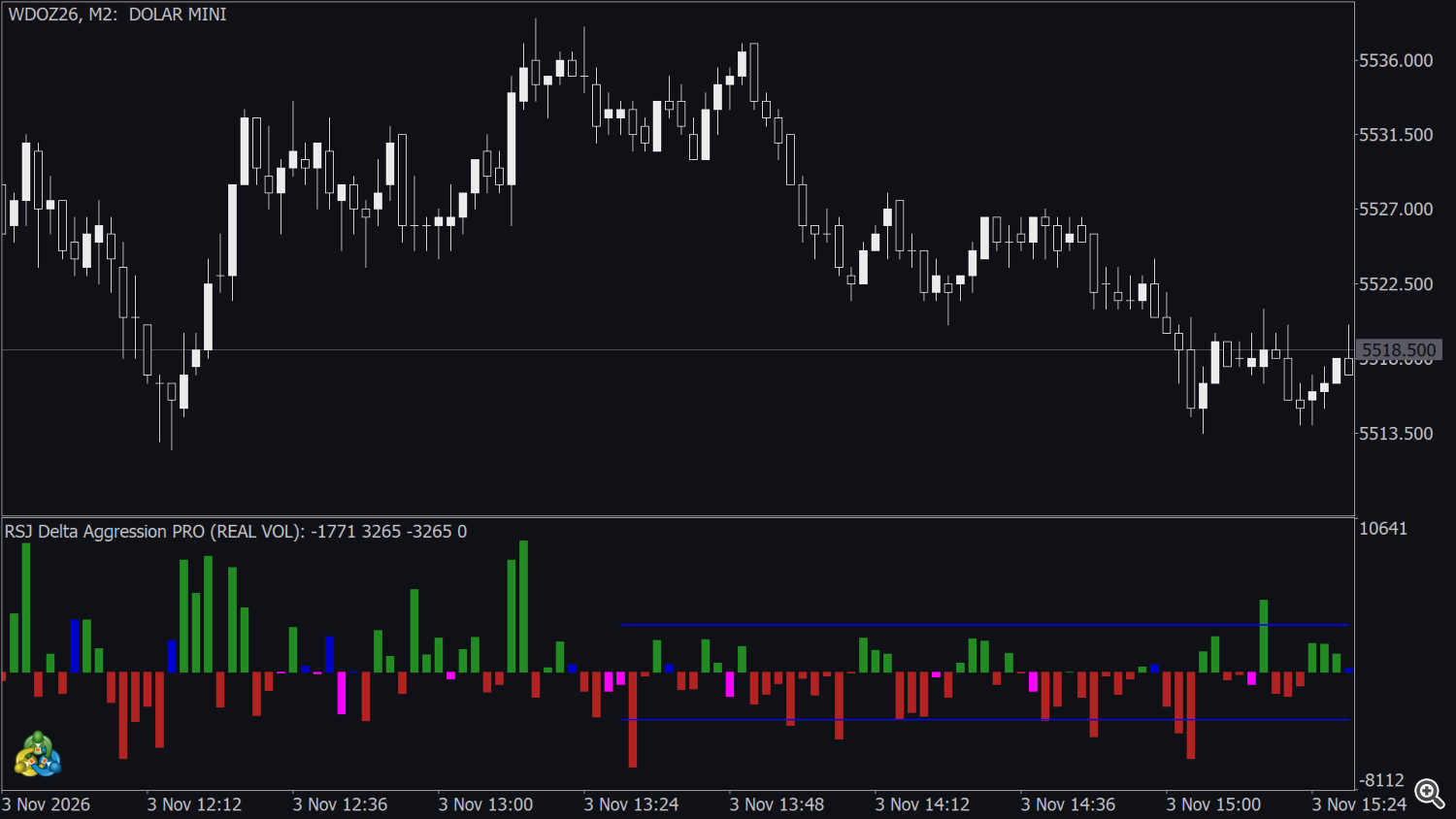
Una barra reversa es una vela en la que la agresión y el precio no coinciden:
| Color (por defecto) | Delta | Vela de precio | Lo que muestra |
|---|---|---|---|
| Delta Reverse Bar Positive Color (azul) | positivo | cerró por debajo de su apertura | los compradores atacaron, pero el precio aun así bajó: la agresión de compra fue absorbida por vendedores pasivos |
| Delta Reverse Bar Negative Color (magenta) | negativo | cerró por encima de su apertura | los vendedores atacaron, pero el precio aun así subió: la agresión de venta fue absorbida por compradores pasivos |
Las barras reversas suelen aparecer cerca del final de un movimiento o en un nivel donde hay grandes órdenes pasivas. Son una descripción de la vela, no una señal por sí mismas: léalas junto con la ubicación del precio y las barras que siguen. Un doji (apertura = cierre) nunca es una barra reversa.
6. Canal de rango (PRO)
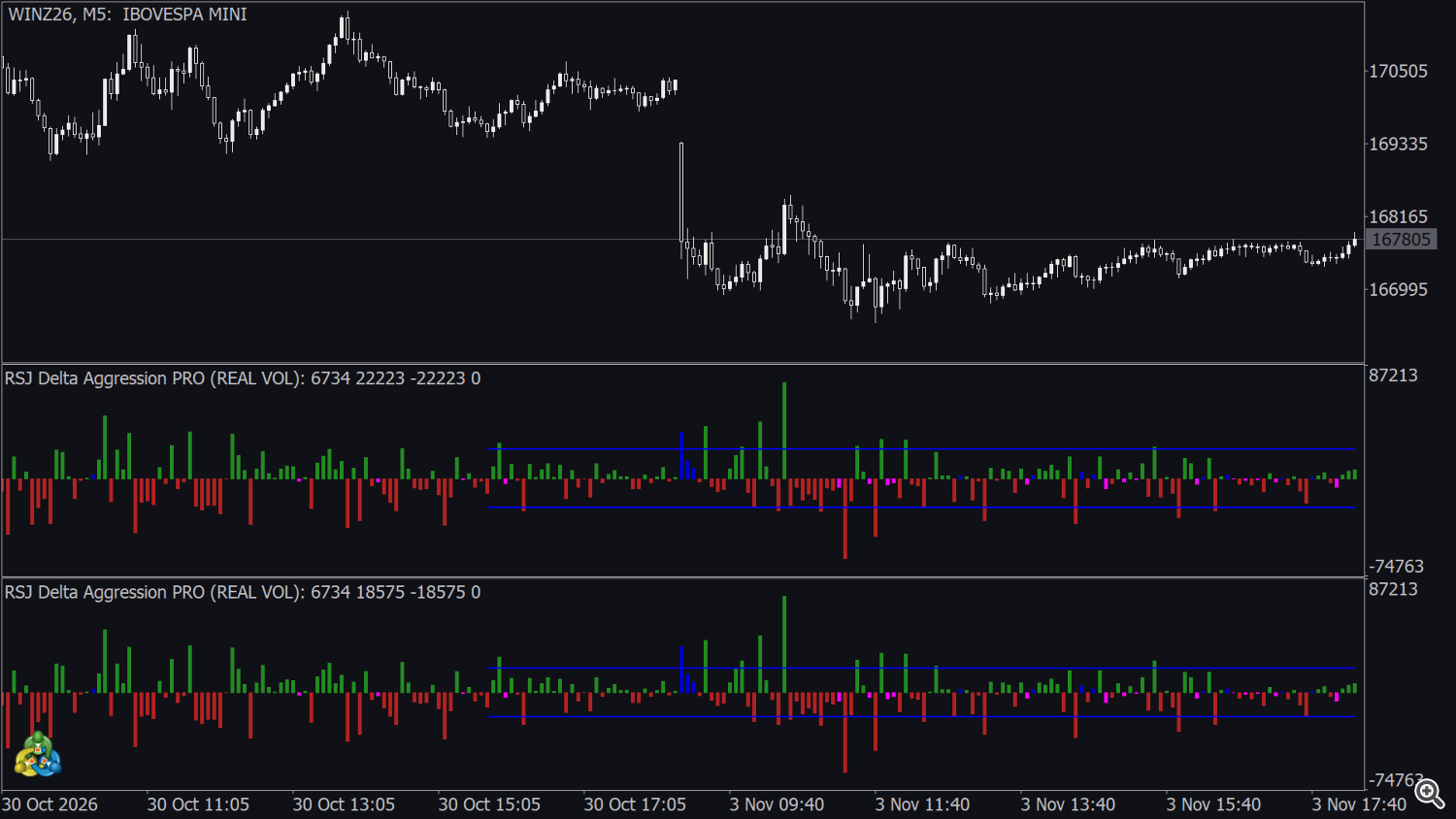
El canal indica cuán grande es un delta en comparación con los deltas recientes. Observa el tamaño del delta (sin importar el lado) en las últimas Period barras (por defecto 144) y se dibuja como dos líneas horizontales, simétricas respecto a cero, sobre esas barras.
| Calculation Type | Lo que muestran las líneas |
|---|---|
| LINEAR_REGRESSION (por defecto) | un rango que sigue el tamaño típico de los deltas recientes |
| STD_DEVIATION | un rango basado en cuánto varía el tamaño de los deltas recientes |
En ambos modos la línea inferior refleja la línea superior. Los dos modos dan canales de distinta anchura en el mismo gráfico; elija el que mejor se adapte a su símbolo y marco temporal.
- Una columna más allá de una línea es una agresión inusualmente fuerte para el ritmo reciente del símbolo.
- Las líneas se recalculan una vez por vela, unos ticks después de que se abre una nueva vela; durante los primeros ticks de una vela las líneas no se dibujan sobre ella.
- El canal necesita Period barras con datos desde Start Calculation. Con un inicio corto en un marco temporal mayor (por ejemplo LAST_DAY en M15) no hay suficientes barras y no se dibuja ninguna línea: use un inicio más largo o un Period menor.
- Tras una carga, solo las últimas Period barras muestran las líneas. Mientras el gráfico avanza, las barras que salen de la ventana conservan el nivel que tenían, de modo que a su izquierda se forma un trazo escalonado.
7. Media móvil del volumen e Information to Plot (PRO)
| Information to Plot | Lo que se dibuja |
|---|---|
| PLOT_DELTA (por defecto) | columnas de delta y líneas del canal |
| PLOT_ALL | columnas de delta, líneas del canal y la línea VOLUME MOV AVG |
La línea VOLUME MOV AVG es una media móvil (Method, por defecto SMA; Period, por defecto 20) del volumen total de agresión de cada vela (compra + venta). El volumen total en sí no se dibuja; puede leerse en el búfer 19. Como el volumen total siempre es mayor que el delta, la línea suele quedar por encima de las columnas y, en días muy activos, puede comprimir la escala de la ventana. La alerta 5 solo funciona con PLOT_ALL.
8. Alertas (PRO)
Las seis alertas se comprueban una vez por vela, en el tercer tick después de que se abre una nueva vela, para la vela que acaba de cerrar. Al cargar el indicador no se envían alertas de velas pasadas.
| Parámetro | Se activa cuando (vela cerrada) | Mensaje |
|---|---|---|
| DELTA Change Trend Color | el delta cambia de signo: positivo tras cero o negativo, o negativo tras cero o positivo | DELTA Changes to UP Trend! / DELTA Changes to DOWN Trend! |
| DELTA Cross Range Up Line | el delta cruza por encima de la línea superior del canal | DELTA Crosses UP Range Line! |
| DELTA Cross Range Down Line | el delta cruza por debajo de la línea inferior del canal | DELTA Crosses DOWN Range Line! |
| DELTA Cross Defined Range Level | el delta cruza por encima de DELTA Defined Range Level (%) de la línea superior, o por debajo del mismo porcentaje de la línea inferior (por defecto 70 %) | DELTA Crosses UP Defined Range Level! / DELTA Crosses DOWN Defined Range Level! |
| VOLUME Cross UP Signal Line | el volumen total de agresión cruza por encima de su media móvil (solo PLOT_ALL) | VOLUME Crosses UP Signal Line! |
| DELTA BAR REVERSE Signal | la vela es una barra reversa (sección 5) | DELTA Reverse UP Signal! (delta negativo, vela de precio alcista) / DELTA Reverse DOWN Signal! (delta positivo, vela de precio bajista) |
Las alertas 2 a 5 son cruces: solo se activan en la vela en la que el delta (o el volumen) pasa más allá de la línea o del nivel. Mientras las velas siguientes permanecen más allá, no se envía ninguna alerta nueva; la siguiente llega después de que vuelva y cruce de nuevo. Las alertas 2 a 4 esperan a que el canal esté calculado (sección 6): mientras las líneas del canal no se dibujan, permanecen en silencio.
Cada alerta puede ser NONE (desactivada), POPUP, SOUND, NOTIFICATION (smartphone), POPUP_SOUND, NOTIFICATION_SOUND, POPUP_NOTIFICATION o POP_SOUND_NOTIFICATION. Todas las alertas están desactivadas por defecto. Cada alerta tiene su propio Sound Type, uno de los 13 sonidos del terminal: alert (por defecto), alert2, connect, disconnect, email, expert, news, ok, request, stops, tick, timeout, wait.
El texto incluye el producto, el símbolo y el marco temporal, p. ej. Delta Aggression PRO: WINZ26 | PERIOD_M5 | DELTA Changes to UP Trend! . Tras un sonido, el indicador hace una pausa de unos 1,5 segundos para que los sonidos consecutivos no se superpongan. Las notificaciones push requieren el MetaQuotes ID en Tools → Options → Notifications. No hay opción de correo electrónico. La versión gratuita no tiene alertas. El Strategy Tester no muestra pop-ups, sonidos ni notificaciones.
9. Parámetros de entrada
9.1 Delta Aggression Volume (gratuito)
VOLUME CONFIGURATION
| Parámetro | Por defecto | Descripción |
|---|---|---|
| Volume Type | Real volume | Real volume: volumen negociado de cada operación; Tick volume: número de operaciones (4.2). |
CALCULATIONS CONFIGURATION
| Parámetro | Por defecto | Descripción |
|---|---|---|
| Start Calculation | LAST_DAY | Primer día calculado (4.3): LAST_DAY, LAST_TWODAYS, LAST_WEEK, LAST_MONTH, LAST_6MONTHS, LAST_YEAR, LAST_2YEARS, ALL_AVAILABLE_DAYS. |
Debug Config
| Parámetro | Por defecto | Descripción |
|---|---|---|
| Imprime Erros? | false | Escribe mensajes de diagnóstico en el registro Experts. Manténgalo desactivado. |
9.2 Delta Aggression Volume PRO
VOLUME CONFIG
| Parámetro | Por defecto | Descripción |
|---|---|---|
| Volume Type | Real volume | Real volume o Tick volume (número de operaciones) (4.2). |
CALCULATIONS CONFIG
| Parámetro | Por defecto | Descripción |
|---|---|---|
| Start Calculation | LAST_WEEK | Primer día calculado (4.3): CURRENT_DAY, LAST_DAY, LAST_TWODAYS, LAST_FOURDAYS, LAST_WEEK, LAST_MONTH, LAST_6MONTHS, LAST_YEAR, LAST_2YEARS, ALL_AVAILABLE_DAYS. |
| Information to Plot | PLOT_DELTA | PLOT_DELTA o PLOT_ALL (sección 7). |
CHANNEL RANGE CONFIG
| Parámetro | Por defecto | Descripción |
|---|---|---|
| Calculation Type | LINEAR_REGRESSION | LINEAR_REGRESSION o STD_DEVIATION (sección 6). |
| Period | 144 | Número de barras que usa el canal. |
VOLUME MOV AVG CONFIG
| Parámetro | Por defecto | Descripción |
|---|---|---|
| Method | Simple | Simple, Exponential, Smoothed o Linear weighted. |
| Period | 20 | Período de la media móvil del volumen (PLOT_ALL). |
COLORS CONFIG
| Parámetro | Por defecto | Descripción |
|---|---|---|
| Delta Positive Color | ForestGreen | Delta positivo. |
| Delta Negative Color | FireBrick | Delta negativo. |
| Delta Reverse Bar Positive Color | MediumBlue | Delta positivo en una vela de precio bajista (sección 5). |
| Delta Reverse Bar Negative Color | Magenta | Delta negativo en una vela de precio alcista. |
ALERT 1 CONFIG a ALERT 6 CONFIG
| Parámetro | Por defecto | Descripción |
|---|---|---|
| DELTA Change Trend Color | NONE | Modo de alerta, alerta 1 (sección 8). |
| DELTA Change Trend Color Sound Type | alert | Sonido usado por los modos con sonido. |
| DELTA Cross Range Up Line | NONE | Modo de alerta, alerta 2. |
| DELTA Cross Range Up Line Sound Type | alert | Sonido. |
| DELTA Cross Range Down Line | NONE | Modo de alerta, alerta 3. |
| DELTA Cross Range Down Line Sound Type | alert | Sonido. |
| DELTA Defined Range Level (%) | 70.0 | Porcentaje de las líneas del canal usado por la alerta 4. |
| DELTA Cross Defined Range Level | NONE | Modo de alerta, alerta 4. |
| DELTA Cross Defined Range Level Sound Type | alert | Sonido. |
| VOLUME Cross UP Signal Line | NONE | Modo de alerta, alerta 5 (solo PLOT_ALL). |
| VOLUME Cross UP Signal Line Sound Type | alert | Sonido. |
| DELTA BAR REVERSE Signal | NONE | Modo de alerta, alerta 6. |
| DELTA BAR REVERSE Signal Sound Type | alert | Sonido. |
| Enable Debug MODE | false | Escribe mensajes de diagnóstico en el registro Experts. Manténgalo desactivado. |
10. Búferes para Asesores Expertos / paneles
Todos los búferes de ambas versiones pueden leerse con iCustom + CopyBuffer , incluidos los búferes de cálculo que no se dibujan. Los valores están en la unidad de Volume Type. Las barras anteriores a Start Calculation contienen 0 .
10.1 Delta Aggression Volume (gratuito): 6 búferes
| Búfer | Contenido | Valores |
|---|---|---|
| 3 | Delta | agresión de compra − venta de la vela |
| 4 | Color | 0 positivo (o cero), 1 negativo |
| 5 | Delta | mismo valor que el búfer 3 |
Los búferes 0-2 son la apertura (siempre 0), el máximo y el mínimo de la columna dibujada.
10.2 Delta Aggression Volume PRO: 20 búferes
| Búfer | Contenido | Valores | Vacío |
|---|---|---|---|
| 3 | Delta | agresión de compra − venta de la vela | 0 |
| 4 | Color | 0 positivo, 1 negativo, 2 barra reversa con delta positivo, 3 barra reversa con delta negativo | 0 |
| 5 | Línea superior del canal | nivel de la línea en las últimas Period barras | EMPTY_VALUE |
| 6 | Línea inferior del canal | − línea superior | EMPTY_VALUE |
| 7 | Media móvil del volumen | media móvil del búfer 19 (PLOT_ALL) | EMPTY_VALUE con PLOT_DELTA |
| 11 | Tamaño del delta | valor absoluto del búfer 3 | 0 |
| 13 | Alerta 1: el delta cambia de signo | +1 a positivo, -1 a negativo | 0 |
| 14 | Alerta 2: el delta cruza por encima de la línea superior | +1 | 0 |
| 15 | Alerta 3: el delta cruza por debajo de la línea inferior | -1 | 0 |
| 16 | Alerta 4: el delta cruza el nivel definido | +1 por encima, -1 por debajo | 0 |
| 17 | Alerta 5: el volumen cruza por encima de su media | +1 | 0 |
| 18 | Alerta 6: barra reversa | +1 delta negativo en una vela alcista, -1 delta positivo en una vela bajista | 0 |
| 19 | Volumen total de agresión | agresión de compra + venta de la vela (PLOT_ALL) | EMPTY_VALUE con PLOT_DELTA |
Los demás búferes (0-2, 8-10 y 12) son de uso interno.
Búferes de alerta. Los búferes 13-18 pueden leerse desde un Asesor Experto con iCustom y usan una sola convención de signos: +1 alcista / compra, -1 bajista / venta, 0 sin señal. Se rellenan incluso con las alertas desactivadas, en la vela cerrada (shift 1), unos ticks después de que se abre la nueva vela. Solo se escriben para las velas que cierran mientras el indicador está en ejecución: lea el shift 1 después del tercer tick de la nueva vela y no los use para el historial.
Carga. Las versiones del Market se instalan en MQL5\Indicators\Market\ ; compruebe el nombre exacto del archivo en el Navegador. Sin parámetros después del nombre se usan los parámetros de entrada por defecto. Para cambiarlos, páselos en el orden de la sección 9. Cada encabezado input group también es un parámetro: pase una cadena vacía "" en su lugar; de lo contrario, todos los valores siguientes se desplazan. Los parámetros omitidos al final conservan sus valores por defecto. Volume Type se pasa como 0 (tick) o 1 (real); las listas, en el orden mostrado en la sección 9 empezando por 0 (por ejemplo Start Calculation PRO: 0 CURRENT_DAY … 4 LAST_WEEK … 9 ALL_AVAILABLE_DAYS); Method como 0 SMA, 1 EMA, 2 SMMA, 3 LWMA; los modos de alerta como 0 (NONE) a 7 (POP_SOUND_NOTIFICATION) y los sonidos como 0 (alert) a 12 (wait).
```mql5 // cada input group es un parámetro "" int h = iCustom(_Symbol, PERIOD_M5, "Market\Delta Aggression Volume PRO", "", 1, // VOLUME CONFIG: Real volume "", 4, 0); // CALCULATIONS CONFIG: LAST_WEEK, PLOT_ALL (necesario para los búferes 7, 17, 19) if (h == INVALID_HANDLE) return(INIT_FAILED);
double delta[1], up[1], rev[1]; if (BarsCalculated(h) > 0) { if (CopyBuffer(h, 3, 1, 1, delta) == 1 && CopyBuffer(h, 5, 1, 1, up) == 1 && up[0] != EMPTY_VALUE) Print("delta ", delta[0], " upper line ", up[0]); if (CopyBuffer(h, 18, 1, 1, rev) == 1 && rev[0] != 0.0) Print("reverse bar ", (int)rev[0]); } ```
Versión gratuita: iCustom(_Symbol, PERIOD_M5, "Market\\Delta Aggression Volume", "", 1, "", 0) (Real volume, LAST_DAY) y, a continuación, el búfer 3.
Notas: un indicador creado con iCustom envía sus propias alertas cuando sus modos no son NONE; manténgalas desactivadas en la llamada del EA. Espere a que BarsCalculated(h) > 0 antes de la primera lectura: la primera carga de las operaciones puede tardar (sección 2). En un símbolo sin operaciones el handle es válido, pero el indicador nunca calcula.
11. Strategy Tester
Ambas versiones pueden usarse en el Strategy Tester (modo visual y no visual), también desde un Asesor Experto mediante iCustom . El tester no siempre ofrece los mismos datos que el mercado en vivo, por lo que los valores se obtienen de varias maneras:
| Situación en el tester | Cómo se obtiene el delta |
|---|---|
| Ticks de operación reales con lado de compra / venta (símbolo de B3 o CME, modo Every tick based on real ticks) | como en vivo (sección 4.1) |
| Ticks de operación sin lado (por ejemplo ticks generados por el tester en el modo Every tick) | el lado de cada operación se estima a partir del movimiento del precio |
| Ningún tick de operación en ese día: forex, CFD, series continuas como WIN$N, días cuyos ticks reales el tester sustituyó por ticks generados | modo bid: el delta se estima a partir de los cambios del precio Bid, contados como el volumen de ticks de la barra |
| Barras entre Start Calculation y el inicio de la prueba (el tester no ofrece ticks anteriores a la fecha de inicio) | estimadas: estas barras reciben un delta aproximado basado en la propia barra, para que el historial no quede vacío |
Lo que esto significa en la práctica:
- Los resultados más cercanos al indicador en vivo se obtienen con Every tick based on real ticks en un símbolo y un período con operaciones reales. Compruebe en el diario del tester que se usaron los ticks reales en los días que prueba.
- 1 minute OHLC y Open prices only producen muy pocos ticks por barra: los valores son burdos y no se recomiendan para este indicador.
- En modo bid y en las barras estimadas los valores son una aproximación construida a partir del movimiento del precio, no la agresión de operaciones reales. Su escala también es distinta (recuentos de cambios de precio en lugar de contratos).
- En forex o CFD el tester muestra valores (modo bid), pero en vivo en el mismo símbolo el indicador no muestra nada, porque no hay operaciones. No tome un resultado del tester en forex como lo que verá en un gráfico en vivo.
- Start Calculation se cuenta hacia atrás desde la fecha de inicio de la prueba. Las barras estimadas dan al canal (PRO) suficientes barras para empezar al inicio de la prueba.
- La comprobación de volumen de la versión gratuita (4.4) está desactivada en el tester.
- No se envían pop-ups, sonidos ni notificaciones; los búferes 13-18 (PRO) se rellenan barra a barra durante la prueba.
12. Versión gratuita y PRO
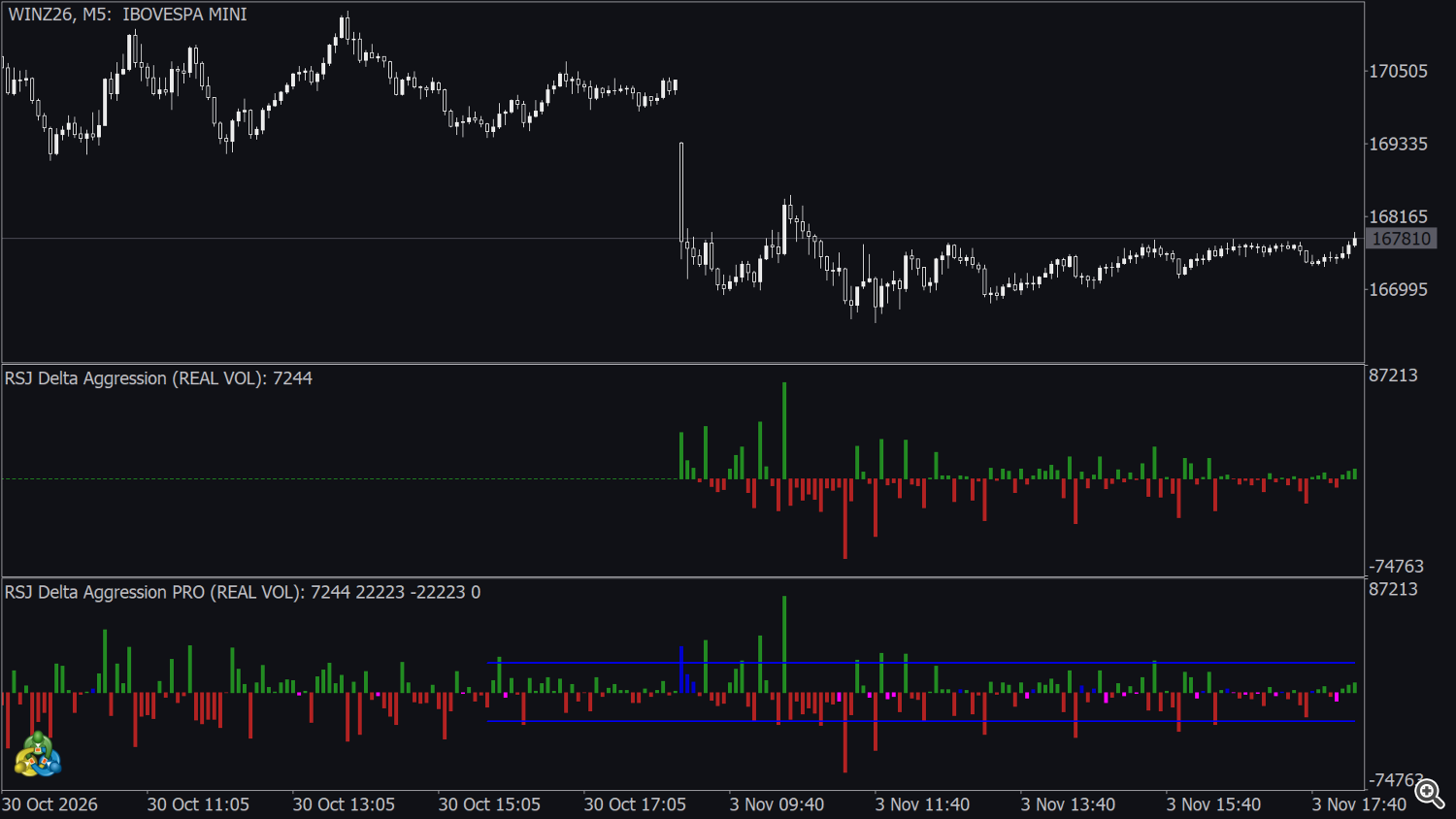
| Delta Aggression Volume (gratuito) | Delta Aggression Volume PRO | |
|---|---|---|
| Delta por vela a partir de operaciones reales | sí | sí |
| Tipo de volumen: volumen real o número de operaciones | sí | sí |
| Opciones de Start Calculation | 8 (por defecto LAST_DAY) | 10, añade CURRENT_DAY y LAST_FOURDAYS (por defecto LAST_WEEK) |
| Barras reversas (azul / magenta) | — | sí |
| Canal de rango (LINEAR_REGRESSION o STD_DEVIATION) | — | sí |
| Media móvil del volumen total | — | sí (PLOT_ALL) |
| Colores como parámetros de entrada | solo pestaña Colors | 4 colores de columna |
| Alertas (pop-up, sonido, push) | — | 6 |
| Búferes para Asesores Expertos | 6 (delta, color) | 20, incluidos 6 búferes de alerta |
| Strategy Tester | sí | sí |
La versión gratuita es una buena forma de comprobar que su bróker entrega las operaciones con su lado y de aprender cómo se lee el delta en su símbolo. Pase a PRO cuando quiera ver la absorción (barras reversas), comparar cada delta con el rango reciente, recibir alertas o usar los valores en un Asesor Experto. Para el delta acumulado a lo largo del día, vea la familia Aggression Wave del mismo autor.
13. Consejos
- Marco temporal: M1 a M15 son los marcos temporales habituales para el delta de los minicontratos de B3 (WIN, WDO); en los futuros de CME, M1-M5 durante la sesión regular.
- Tiempo de carga: use el Start Calculation más corto que cubra lo que necesita. CURRENT_DAY o LAST_DAY cargan en segundos; meses de operaciones en M1 pueden tardar minutos.
- Contratos u operaciones:Real volume muestra dónde está el tamaño; Tick volume (número de operaciones) muestra cuántos participantes atacaron, de modo que unas pocas órdenes grandes pesan menos. Comparar ambos en dos copias del indicador ayuda a detectar a los grandes participantes.
- Primero el contexto: un delta fuerte en un soporte, una resistencia o un nivel del día anterior es más informativo que el mismo delta en medio de un rango.
- Absorción: una barra reversa seguida de una vela en la dirección del precio (no del delta) muestra que la agresión fue absorbida.
- Canal demasiado ancho o estrecho: cambie Period (más corto reacciona más rápido al ritmo del día) o alterne entre LINEAR_REGRESSION y STD_DEVIATION.
- Menos alertas: en M1 los cruces del canal y del volumen (alertas 2-5) pueden ser frecuentes; úselos en M5 o superior, o apóyese en las alertas 1 y 6.
14. Preguntas y solución de problemas
- La ventana está vacía. El símbolo no tiene ticks de operación con lado de compra / venta (forex, CFD, cripto, feed solo de cotizaciones; sección 1), o el historial de ticks aún se está descargando. Compruebe el Time & Sales del símbolo y espere la primera carga. Con CURRENT_DAY en la primera vela de la sesión, la ventana empieza a dibujar en cuanto llegan las primeras operaciones.
- ¿Funciona en forex? No, no en un gráfico en vivo: los feeds de forex no tienen operaciones. En el Strategy Tester muestra valores aproximados (sección 11), que no representan el comportamiento en vivo.
- ¿Repinta? La vela en formación cambia con cada operación. Las velas cerradas no se modifican después (la versión gratuita puede corregir una vez la última vela cerrada si su total no coincidía con el volumen del bróker). El canal PRO se recalcula en cada nueva vela, por lo que su nivel se mueve con las últimas Period barras.
- ¿Predice hacia dónde irá el precio? No. Muestra quién fue más agresivo en las operaciones ya realizadas. Una compra fuerte puede ser absorbida y seguida de una caída.
- ¿Por qué los valores difieren de otra herramienta de flujo de órdenes? Los feeds y las herramientas clasifican algunas operaciones de forma distinta (por ejemplo operaciones de subasta u operaciones sin un lado claro). Por eso los totales por vela pueden diferir ligeramente.
- La primera carga es lenta. Lee todas las operaciones desde la fecha de inicio (sección 2). Use un inicio más corto o un marco temporal mayor.
- No hay líneas del canal (PRO). Hay menos de Period barras desde Start Calculation (sección 6).
- Falta la línea de la media del volumen (PRO). Solo se dibuja con Information to Plot = PLOT_ALL.
- Recibo la misma alerta en muchas velas (PRO). Desde la versión 5.20 las alertas 2-5 solo se activan en la vela del cruce (sección 8); actualice el indicador si todavía usa una versión anterior. La alerta 6 se activa en cada barra reversa.
- Renko u otros gráficos personalizados. Un símbolo personalizado solo tiene operaciones si la herramienta que lo construye también crea ticks de operación con su lado; de lo contrario, el indicador no calcula en él.
- Strategy Tester. Compatible, con los límites de datos descritos en la sección 11.
Soporte: envíe un mensaje privado al autor en MQL5.