Supply Demand RSJ PRO — Manuel d'utilisation (MetaTrader 5, version 1.10)

Disponible sur le MQL5 Market : Supply Demand RSJ PRO
Avertissement sur les risques. Le trading comporte un risque de perte. Cet indicateur marque des zones de prix sur le graphique ; il ne prédit pas le marché, ne place pas de trades et ne garantit aucun résultat. Utilisez-le avec votre propre analyse et votre gestion du risque, et testez d'abord sur un compte de démonstration.
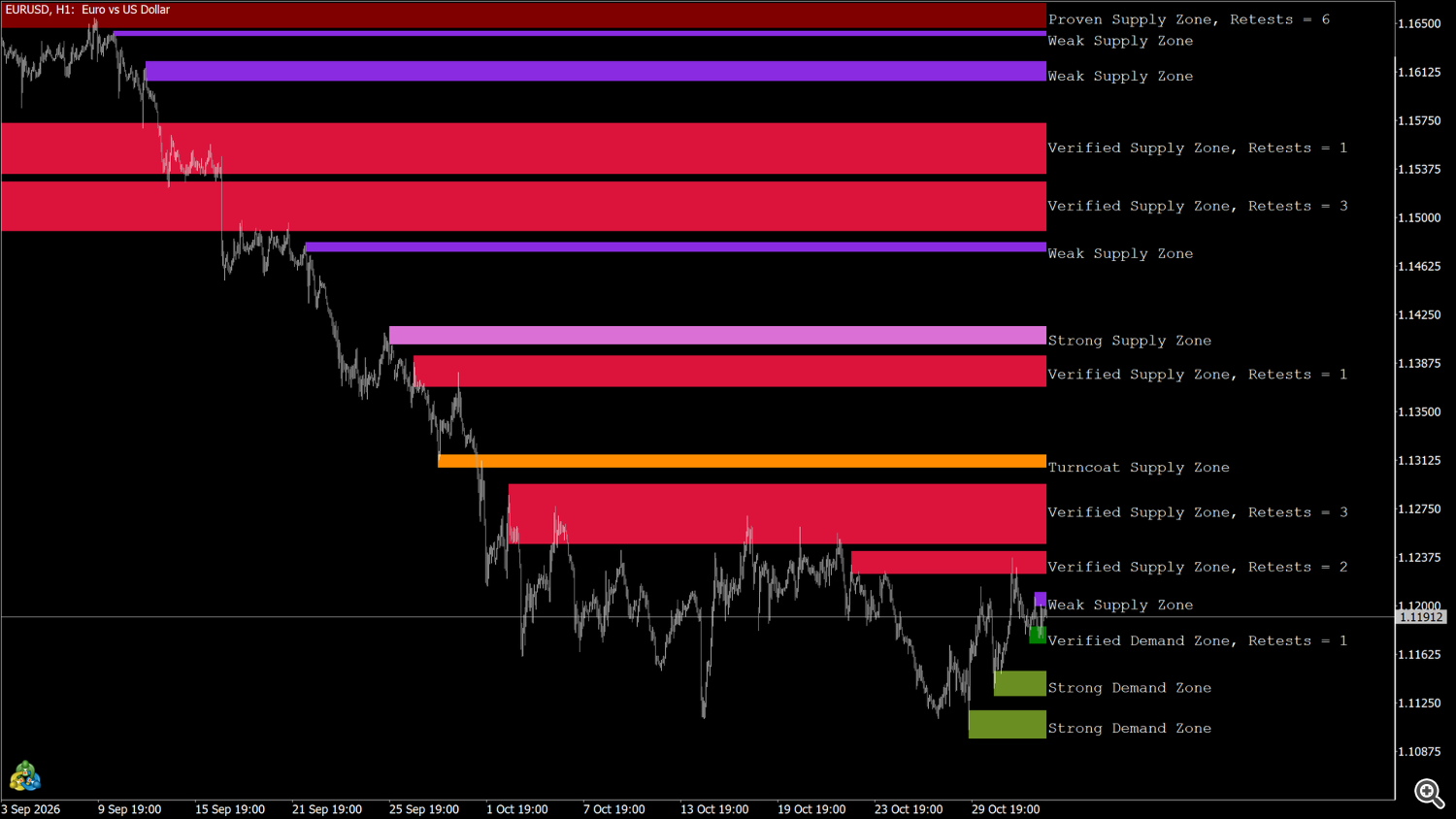
Supply Demand RSJ PRO trace des zones d'offre et de demande (supply / demand) construites à partir des sommets et creux de swing, classe chaque zone selon cinq niveaux (weak, strong, verified, proven, turncoat), compte combien de fois le prix l'a retestée, inverse les zones cassées une fois et supprime les zones cassées deux fois. Les zones qui se chevauchent peuvent être fusionnées, chaque zone peut porter une étiquette de texte et une alerte peut se déclencher lorsque le prix entre dans une zone. Il fonctionne sur tout symbole, tout courtier et toute unité de temps. Il n'ouvre pas de trades.
1. Installation et démarrage rapide
- Achetez ou louez l'indicateur sur le MQL5 Market et installez-le depuis l'onglet Market du terminal (Toolbox → Market → Purchased → Install).
- Ouvrez un graphique et faites-y glisser Supply Demand RSJ PRO depuis le Navigateur (Indicators → Market).
- Conservez les paramètres par défaut ou ajustez-les (section 11) et cliquez sur OK.
L'indicateur analyse les 3000 dernières barres (paramètre NUM CANDLES FOR ANALYSIS) et reconstruit toutes les zones au premier tick de chaque nouvelle barre ; si l'historique n'est pas encore prêt, il réessaie aux ticks suivants. Avec Show Labels? activé (par défaut), le décalage du graphique (chart shift) est activé pour que les étiquettes aient de la place à droite de la dernière barre ; s'il était désactivé auparavant, il est désactivé à nouveau lorsque l'indicateur est retiré (sauf si une autre copie est encore sur le graphique).
Démarrage rapide
- Lisez le niveau sur l'étiquette : les zones Proven et Verified ont déjà tenu des retests, les zones Strong proviennent d'un swing majeur jamais retesté, les zones Weak proviennent d'un swing mineur, les zones Turncoat ont été cassées une fois et ont changé de côté.
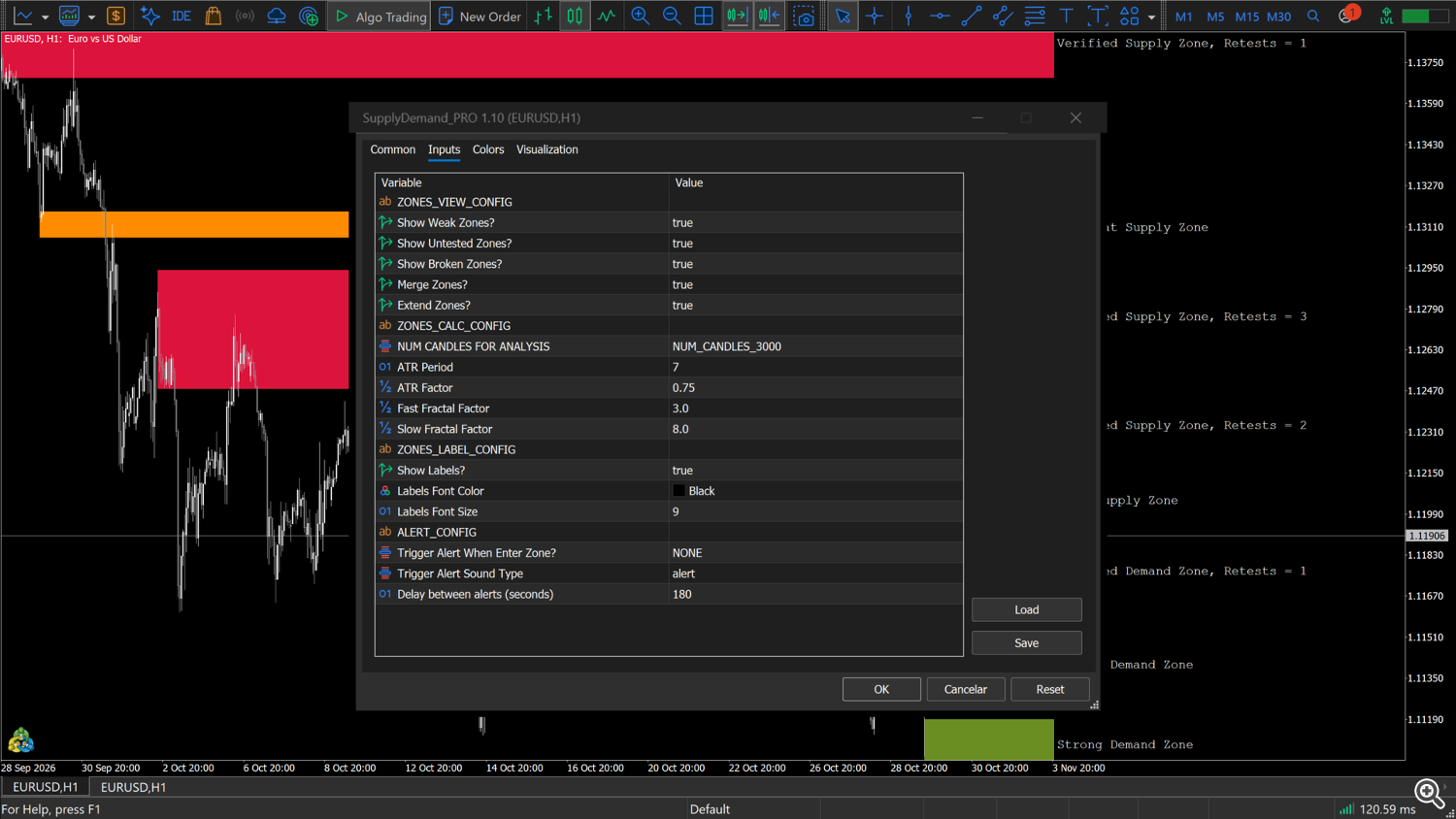
- La couleur par défaut des étiquettes est le noir. Sur un graphique sombre, modifiez Labels Font Color (par exemple en blanc ou argent).
- Pour un graphique plus épuré, désactivez d'abord Show Weak Zones?.
- Pour être averti lorsque le prix entre dans une zone, réglez Trigger Alert When Enter Zone? (section 10).
2. Légende du graphique
| Sur le graphique | Signification |
|---|---|
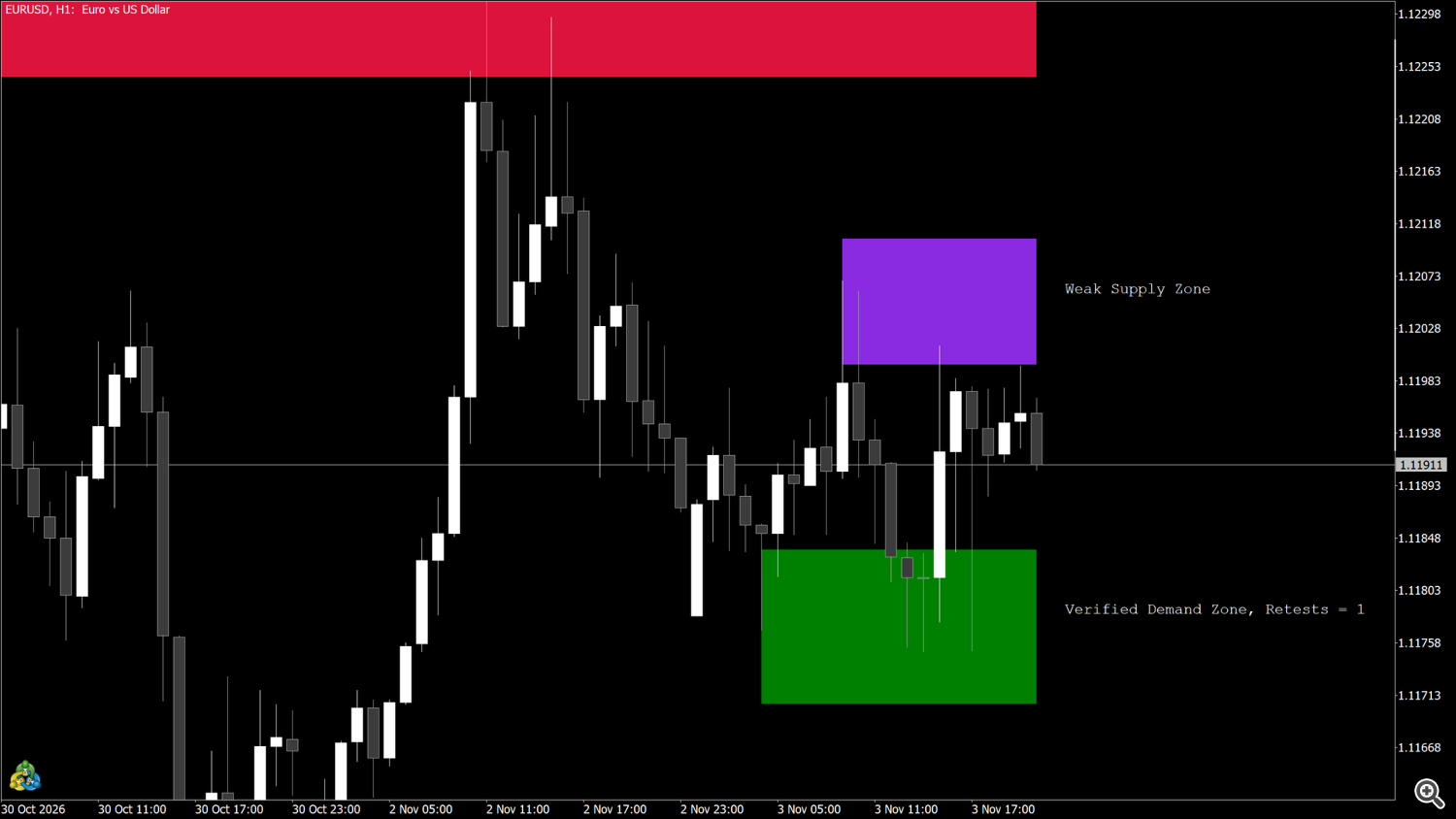
| Rectangle plein au-dessus du prix (cramoisi / marron / orchidée / bleu-violet) | Zone d'offre (supply). Couleur selon le niveau : Verified cramoisi, Proven marron, Strong orchidée, Weak bleu-violet. |
| Rectangle plein en dessous du prix (vert / bleu royal / vert olive / bleuet) | Zone de demande (demand). Couleur selon le niveau : Verified vert, Proven bleu royal, Strong vert olive, Weak bleuet. |
| Rectangle plein orange foncé | Zone turncoat (« broken ») : cassée une fois, elle agit désormais de l'autre côté (ancienne offre devenue demande, ou l'inverse). |
| Texte tel que Verified Demand Zone, Retests = 2 | Étiquette de la zone (facultative), tracée à droite de la dernière barre, dans le tiers supérieur de la zone. |
Chaque rectangle commence à la barre du swing qui l'a créé et se termine à la barre actuelle. Survolez un rectangle avec la souris pour lire son info-bulle, par exemple SDRSJ#123456#S4 Type = Verified, Test Count = 2 (S = demande, R = offre). Tous les objets de l'indicateur commencent par SDRSJ# suivi d'un nombre différent pour chaque copie de l'indicateur, et sont tracés en arrière-plan, derrière les bougies.
3. Comment les zones apparaissent
- Les zones sont tracées autour des points de retournement du marché (sommets et creux de swing) trouvés dans les NUM CANDLES FOR ANALYSIS dernières barres.
- Un point de retournement n'est confirmé qu'après la clôture de quelques barres à sa droite : une nouvelle zone apparaît donc quelques barres après le retournement, jamais sur la barre en formation.
- Avec Extend Zones? activé, la zone couvre un peu plus que la mèche de la barre de retournement.
- ATR Factor rend les zones plus larges ou plus étroites ; les facteurs fractals fixent l'ampleur qu'un retournement doit avoir pour créer une zone (section 11).
4. Niveaux des zones
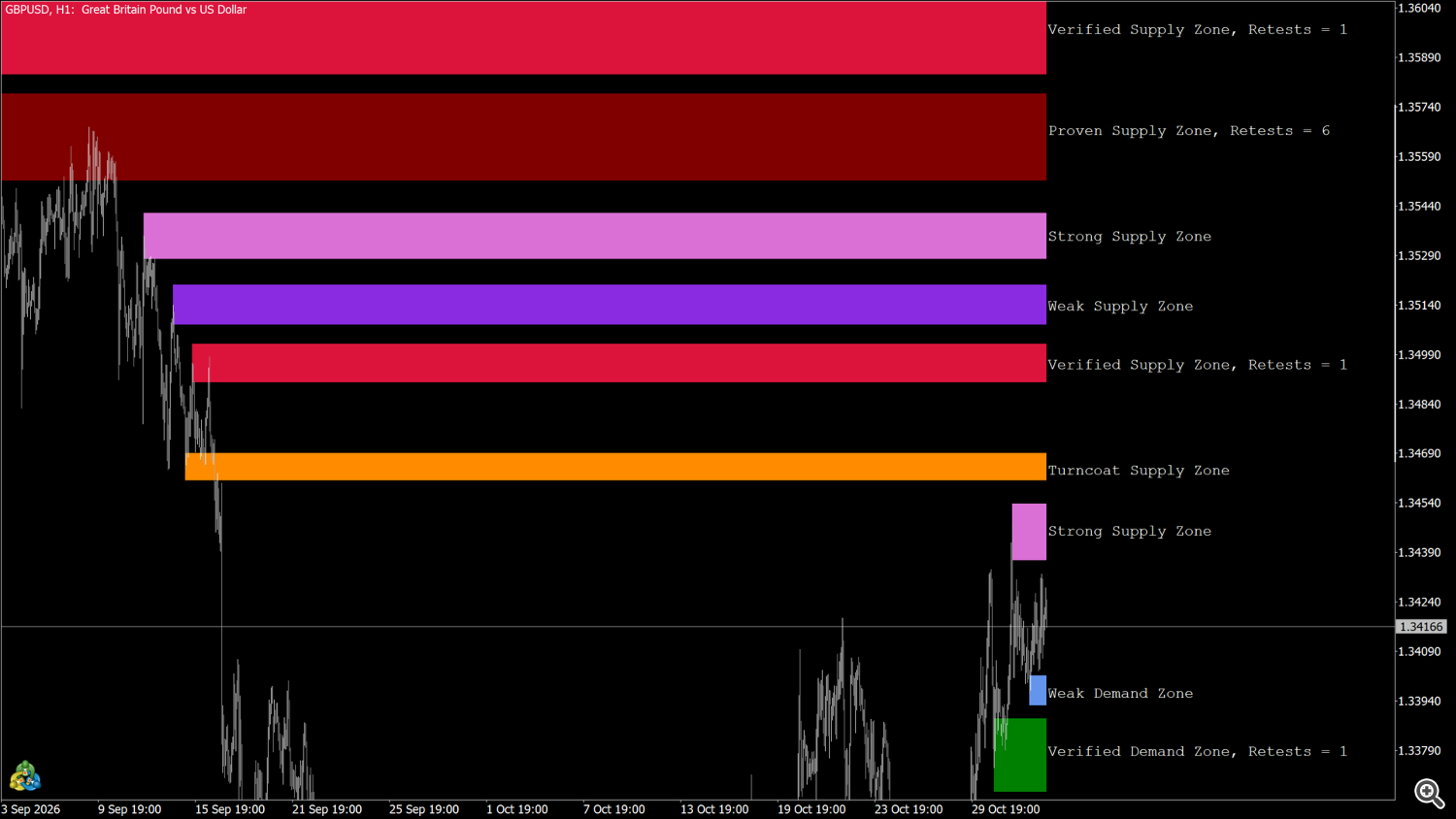
| Niveau (étiquette) | Signification | Couleur par défaut (offre / demande) | Paramètre de filtre |
|---|---|---|---|
| Weak (faible) | Zone issue d'un retournement mineur, jamais retestée. | Bleu-violet / Bleuet | Show Weak Zones? |
| Strong (forte) | Zone issue d'un retournement majeur, jamais retestée et jamais cassée — une zone untested (non testée). | Orchidée / Vert olive | Show Untested Zones? |
| Verified (vérifiée) | 1 à 3 retests. | Cramoisi / Vert | toujours affichée |
| Proven (éprouvée) | 4 retests ou plus. | Marron / Bleu royal | toujours affichée |
| Turncoat (retournée) | Cassée une fois et ayant changé de côté, aucun retest depuis la cassure. | Orange foncé / Orange foncé | Show Broken Zones? |
Une zone qui s'est inversée puis a été retestée est de nouveau classée Verified ou Proven. Une zone récente peut d'abord apparaître comme Weak et devenir Strong plus tard, lorsque son retournement est confirmé comme majeur. Les niveaux sont mis à jour à chaque nouvelle barre.
5. Retests, cassures et zones turncoat
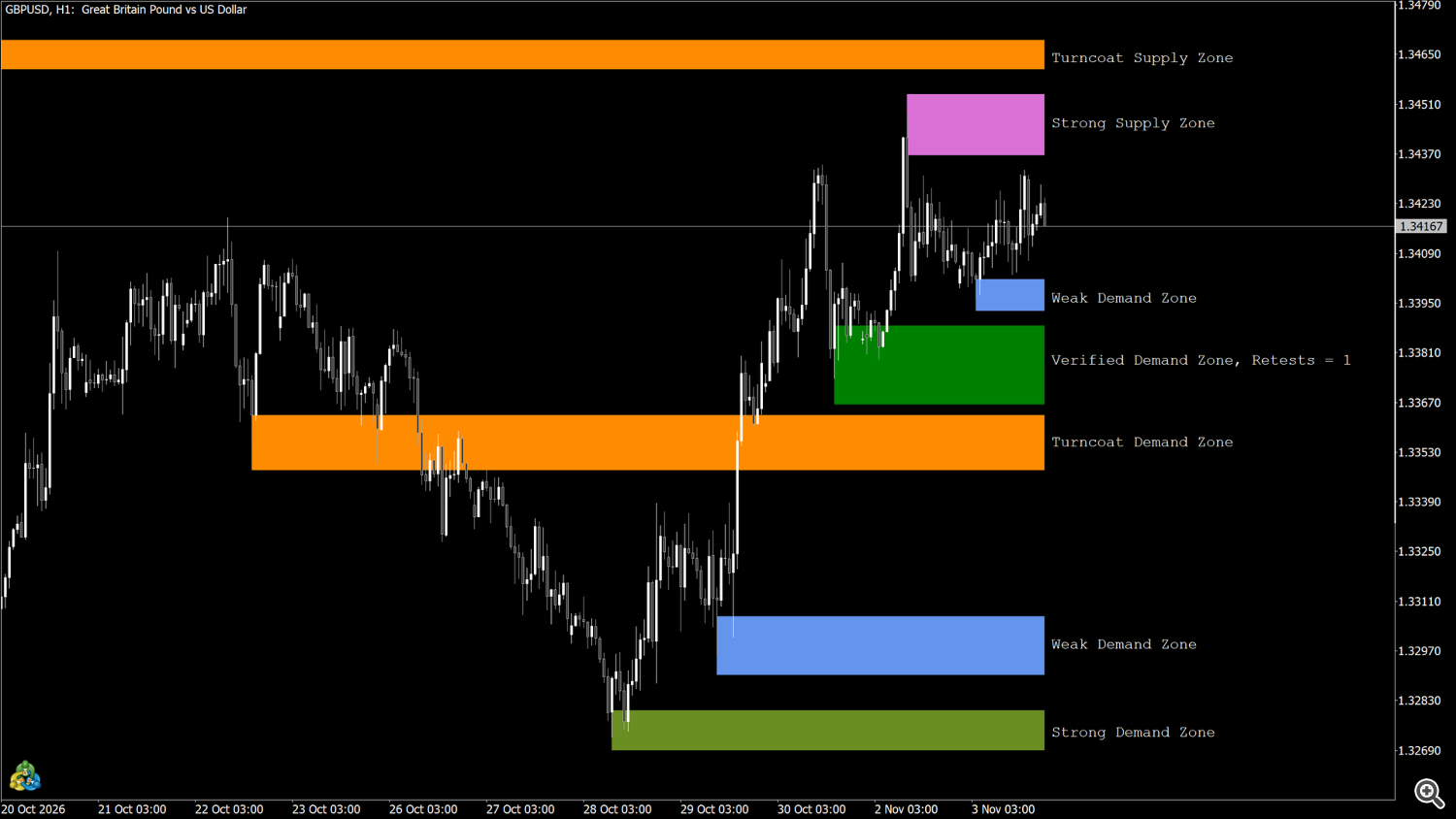
Retest. Un retest est compté lorsque le prix se retourne de nouveau plus tard à l'intérieur de la zone, du côté sur lequel la zone agit.
Cassure. Une zone d'offre est cassée lorsqu'une barre ultérieure traite au-dessus de son haut (plus haut au-dessus du haut de la zone) ; une zone de demande lorsqu'une barre traite sous son bas. Les mèches comptent.
- Une zone weak est supprimée à sa première cassure.
- Une zone strong, verified ou proven cassée une fois s'inverse : elle devient une zone turncoat de l'autre côté (une zone d'offre cassée est désormais lue comme demande, et inversement) et son compteur de retests repart de 0.
- Une deuxième cassure sans retest entre les deux supprime la zone. Un retest après l'inversion réinitialise cela, de sorte qu'un niveau bien respecté peut s'inverser plus d'une fois.
Les zones turncoat sont tracées en orange foncé (étiquette Turncoat) jusqu'à ce qu'elles soient retestées sur leur nouveau côté.
6. Offre ou demande ?
Le fait qu'une zone soit tracée comme offre ou comme demande dépend de la position actuelle du prix par rapport à la zone, et non du retournement qui l'a créée : une zone sous le prix est lue comme demande, une zone au-dessus du prix comme offre. Lorsque le prix traverse une zone, son côté peut donc changer quelques barres plus tard.
7. Fusion des zones qui se chevauchent
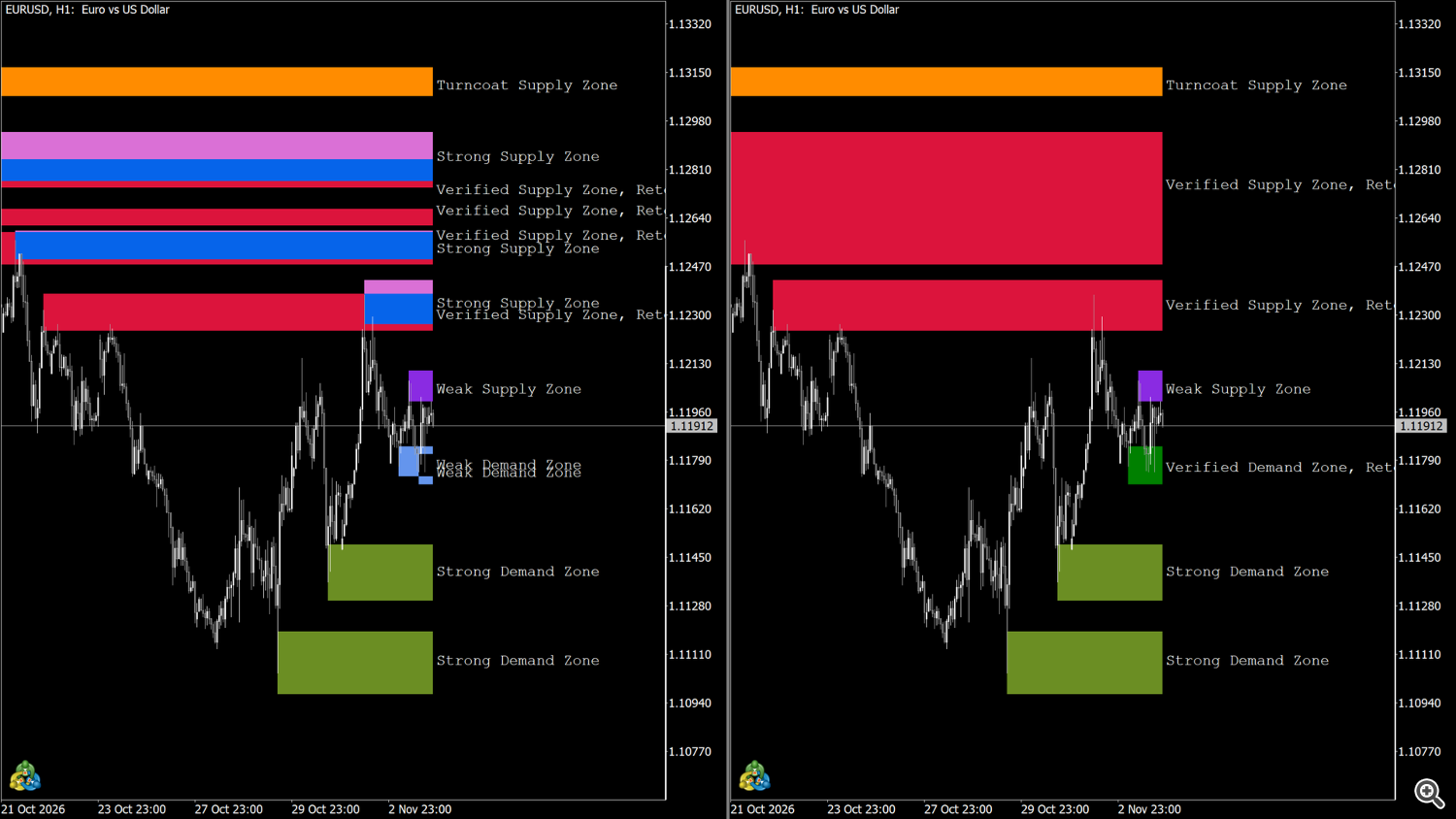
Avec Merge Zones? activé (par défaut), les zones qui se chevauchent sont réunies en une zone plus large ; les compteurs de retests sont combinés et l'étiquette indique le niveau résultant.
Désactivez l'option pour voir chaque zone de swing séparément.
8. Étiquettes
Avec Show Labels? activé, chaque zone visible reçoit une étiquette de texte : niveau + côté, plus le compteur de retests pour les zones verified et proven, par exemple :
- Weak Supply Zone
- Strong Demand Zone
- Verified Supply Zone, Retests = 2
- Proven Demand Zone, Retests = 5
- Turncoat Demand Zone
Les étiquettes utilisent la police Courier New, Labels Font Size (par défaut 9) et Labels Font Color (par défaut noir). Elles sont placées environ deux barres à droite de la barre actuelle ; pour cela, l'indicateur active le décalage du graphique.
9. Couleurs
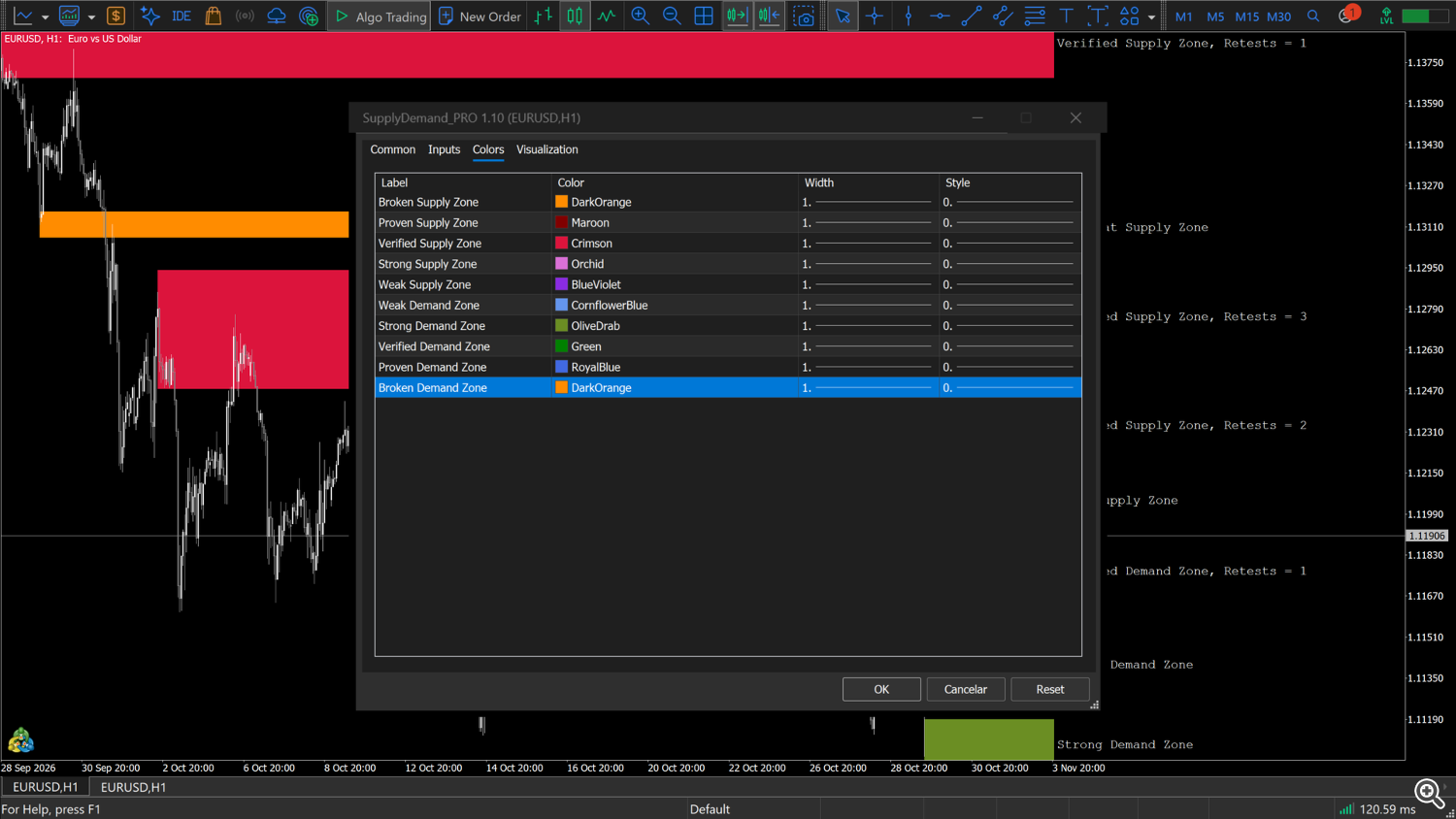
Les couleurs des zones se règlent dans l'onglet Colors des propriétés de l'indicateur (pas dans l'onglet Inputs). Chaque entrée correspond à un niveau et à un côté :
| Entrée de l'onglet Colors | Utilisée pour | Par défaut |
|---|---|---|
| Broken Supply Zone | Zone turncoat affichée comme offre | Orange foncé |
| Proven Supply Zone | Offre proven | Marron |
| Verified Supply Zone | Offre verified | Cramoisi |
| Strong Supply Zone | Offre strong (non testée) | Orchidée |
| Weak Supply Zone | Offre weak | Bleu-violet |
| Weak Demand Zone | Demande weak | Bleuet |
| Strong Demand Zone | Demande strong (non testée) | Vert olive |
| Verified Demand Zone | Demande verified | Vert |
| Proven Demand Zone | Demande proven | Bleu royal |
| Broken Demand Zone | Zone turncoat affichée comme demande | Orange foncé |
Seule la couleur est utilisée ; le style et l'épaisseur n'ont aucun effet. Les rectangles sont pleins et tracés en arrière-plan.
10. Alertes
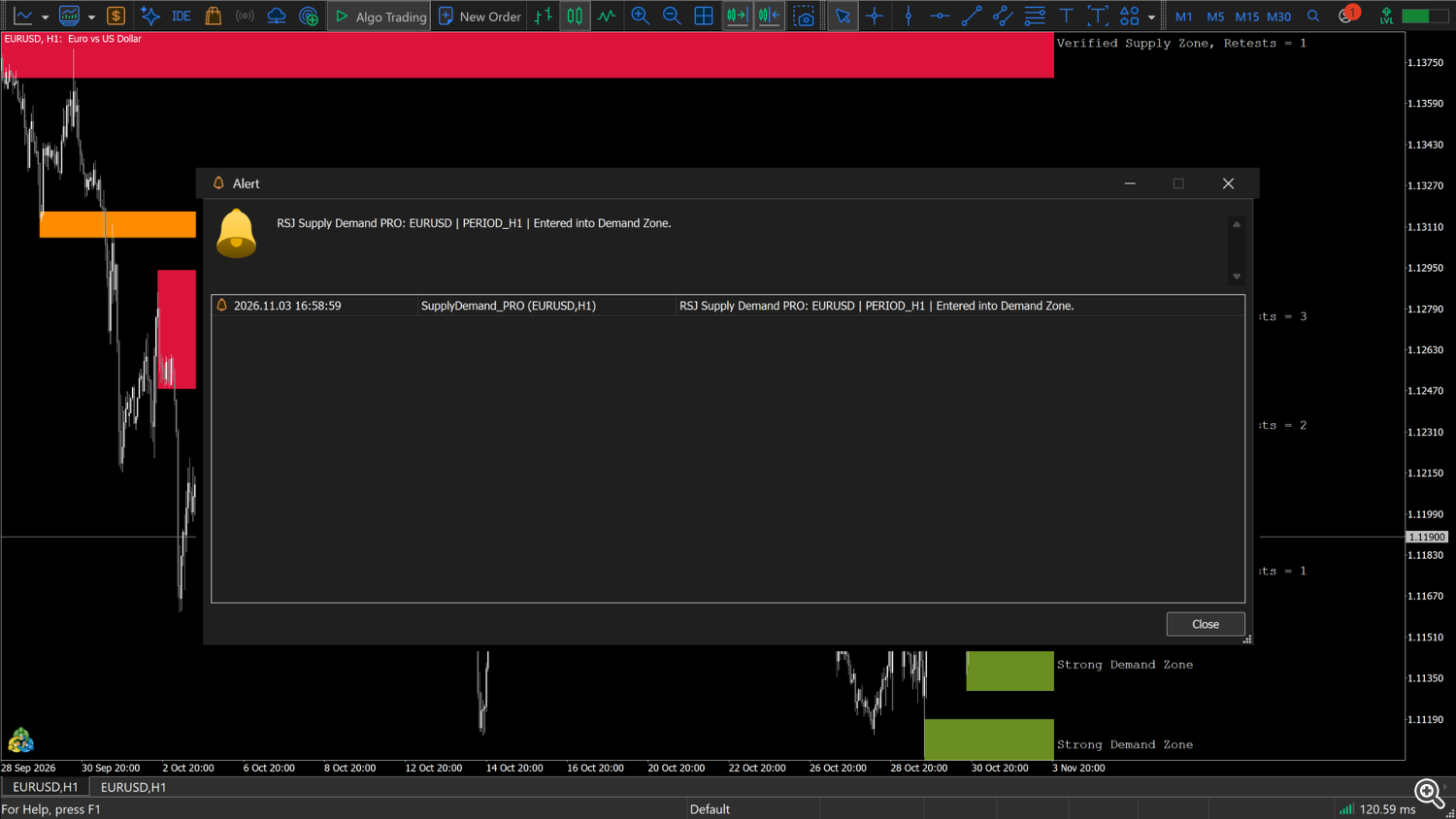
| Paramètre | Se déclenche lorsque | Message |
|---|---|---|
| Trigger Alert When Enter Zone? | le Bid actuel entre dans une zone visible (bas ≤ prix < haut) | Entered into Demand Zone. ou Entered into Supply Zone. |
Modes : NONE (par défaut, pas d'alerte), POPUP, SOUND, NOTIFICATION (push sur smartphone), POPUP_SOUND, NOTIFICATION_SOUND, POPUP_NOTIFICATION, POP_SOUND_NOTIFICATION. Trigger Alert Sound Type sélectionne l'un des 13 sons du terminal (par défaut alert).
Le texte comprend le produit, le symbole et l'unité de temps, par ex. RSJ Supply Demand PRO: EURUSD | PERIOD_H1 | Entered into Demand Zone.
Fréquence de déclenchement :
- La vérification a lieu à chaque tick. L'alerte se déclenche une fois, lorsque le prix entre dans une zone ; elle n'est pas répétée tant que le prix y reste. Une fois que le prix est sorti de la zone, une nouvelle entrée peut de nouveau déclencher une alerte.
- Après une alerte, les entrées sont ignorées jusqu'à ce que Delay between alerts (seconds) (par défaut 180) se soit écoulé à l'horloge depuis cette alerte. Une entrée survenant pendant ce délai est ignorée, pas envoyée plus tard.
- Une alerte concerne une zone (la première zone trouvée dans laquelle le prix vient d'entrer).
- Seules les zones visibles sont vérifiées : les niveaux masqués par les filtres Show ... Zones? ne déclenchent pas d'alertes.
- Aucune alerte n'est envoyée lorsque l'indicateur est attaché alors que le prix est déjà dans une zone, ni lorsqu'une zone apparaît autour du prix lors d'un recalcul (par exemple un nouveau swing ou une fusion).
Les notifications push nécessitent le MetaQuotes ID dans Tools → Options → Notifications. Les modes sonores jouent le son sans mettre l'indicateur en pause. Le testeur de stratégie n'affiche ni pop-ups, ni sons, ni notifications.
11. Paramètres d'entrée
Les intitulés ci-dessous sont les lignes de séparation de l'onglet Inputs (elles n'ont aucune valeur à régler).
ZONES_VIEW_CONFIG
| Paramètre | Par défaut | Description |
|---|---|---|
| Show Weak Zones? | true | Affiche les zones Weak. |
| Show Untested Zones? | true | Affiche les zones Strong (non testées). |
| Show Broken Zones? | true | Affiche les zones Turncoat. |
| Merge Zones? | true | Fusionne les zones qui se chevauchent (section 7). |
| Extend Zones? | true | La zone couvre un peu plus que la mèche de la barre de retournement (section 3). |
Les zones Verified et Proven sont toujours affichées.
ZONES_CALC_CONFIG
| Paramètre | Par défaut | Description |
|---|---|---|
| NUM CANDLES FOR ANALYSIS | NUM_CANDLES_3000 | Barres analysées pour trouver les zones : NUM_CANDLES_500 à NUM_CANDLES_5000, par pas de 500. |
| ATR Period | 7 | Adapte la taille des zones à la volatilité récente du symbole. |
| ATR Factor | 0.75 | Des valeurs plus grandes donnent des zones plus larges et davantage de fusions. |
| Fast Fractal Factor | 3.0 | Ampleur des retournements mineurs qui créent des zones : des valeurs plus grandes ne conservent que les retournements plus importants. |
| Slow Fractal Factor | 8.0 | Ampleur des retournements majeurs (niveau Strong) : des valeurs plus grandes ne conservent que les retournements plus importants. |
Les facteurs fractals sont utilisés comme nombres entiers (3,5 agit comme 3 ; les valeurs inférieures à 1 agissent comme 1).
ZONES_LABEL_CONFIG
| Paramètre | Par défaut | Description |
|---|---|---|
| Show Labels? | true | Trace les étiquettes de texte et active le décalage du graphique. |
| Labels Font Color | Black | Couleur des étiquettes. |
| Labels Font Size | 9 | Taille de police des étiquettes. |
ALERT_CONFIG
| Paramètre | Par défaut | Description |
|---|---|---|
| Trigger Alert When Enter Zone? | NONE | Mode d'alerte (section 10). |
| Trigger Alert Sound Type | alert | alert, alert2, connect, disconnect, email, expert, news, ok, request, stops, tick, timeout, wait. |
| Delay between alerts (seconds) | 180 | Intervalle minimal entre deux alertes, en secondes mesurées à l'horloge. |
12. Buffers pour Expert Advisors / tableaux de bord
L'indicateur expose 8 buffers qui peuvent être lus avec iCustom + CopyBuffer . Ils sont masqués dans la Fenêtre des données. Les buffers 0-3 sont écrits lorsque les zones sont reconstruites à une nouvelle barre ; les buffers 4-7 sont mis à jour à chaque tick.
| Buffer | Contenu | Valeurs | Vide |
|---|---|---|---|
| 0 | Creux de swing lent | plus bas sur la barre d'un creux de swing lent (majeur) confirmé | 0 |
| 1 | Sommet de swing lent | plus haut sur la barre d'un sommet de swing lent confirmé | 0 |
| 2 | Creux de swing rapide | plus bas sur la barre d'un creux de swing rapide (mineur) confirmé | 0 |
| 3 | Sommet de swing rapide | plus haut sur la barre d'un sommet de swing rapide confirmé | 0 |
| 4 | Zone la plus proche au-dessus - haut | haut de la zone visible la plus proche entièrement au-dessus du Bid (celle dont le bas est le plus bas) | 0 |
| 5 | Zone la plus proche au-dessus - bas | bas de la même zone que le buffer 4 | 0 |
| 6 | Zone la plus proche en dessous - haut | haut de la zone visible la plus proche entièrement en dessous du Bid (celle dont le haut est le plus élevé) | 0 |
| 7 | Zone la plus proche en dessous - bas | bas de la même zone que le buffer 6 | 0 |
Remarques sur les buffers 4-7 :
- Ils sont écrits sur la barre 0 à chaque tick, avec le Bid actuel. Le décalage (shift) 1 conserve la dernière valeur de la barre précédente ; les barres plus anciennes valent 0 .
- « Au-dessus » et « en dessous » se mesurent par rapport aux bords de la zone, pas à son côté : la zone au-dessus du prix est généralement une zone d'offre, mais ce peut être une zone de demande que le prix vient de quitter vers le bas (section 6). Seules les zones entièrement au-dessus ou entièrement en dessous du prix sont prises en compte : une zone qui contient le prix n'est pas signalée, et les buffers indiquent la zone suivante au-delà.
- Seules les zones visibles sont prises en compte (les filtres Show ... Zones? s'appliquent).
- 0 signifie « aucune zone de ce type », dans les quatre buffers.
Les buffers de swing 0-3 valent 0 sur les dernières barres : un retournement n'est connu qu'une fois confirmé.
Chargement. La version Market est installée dans MQL5\Indicators\Market\ ; vérifiez le nom exact du fichier dans le Navigateur. Sans paramètres après le nom, les valeurs par défaut sont utilisées. Pour modifier les paramètres, passez-les dans l'ordre de la section 11. Chaque ligne de séparation (ZONES_VIEW_CONFIG, ZONES_CALC_CONFIG, ZONES_LABEL_CONFIG, ALERT_CONFIG) est aussi un paramètre : passez une chaîne vide "" à sa place, sinon toutes les valeurs suivantes sont décalées. NUM CANDLES FOR ANALYSIS se passe sous forme de nombre : 0 = 500, 1 = 1000 … 5 = 3000 … 9 = 5000. Les paramètres omis à la fin gardent leurs valeurs par défaut.
```mql5 // "" = ZONES_VIEW_CONFIG, then show weak = false int h = iCustom(_Symbol, PERIOD_H1, "Market\Supply Demand RSJ PRO", "", false);
double up_top[1], up_bot[1], dn_top[1], dn_bot[1]; if (BarsCalculated(h) > 0) { if (CopyBuffer(h, 4, 0, 1, up_top) == 1 && CopyBuffer(h, 5, 0, 1, up_bot) == 1 && up_top[0] != 0.0) Print("nearest zone above ", up_bot[0], " - ", up_top[0]); if (CopyBuffer(h, 6, 0, 1, dn_top) == 1 && CopyBuffer(h, 7, 0, 1, dn_bot) == 1 && dn_top[0] != 0.0) Print("nearest zone below ", dn_bot[0], " - ", dn_top[0]); } ```
Remarques : un indicateur créé par iCustom trace ses zones et ses étiquettes sur le graphique du programme appelant, avec ses propres noms d'objets, il n'efface donc pas les zones d'une copie attachée manuellement ; les zones ne peuvent pas être désactivées, seules les étiquettes (Show Labels? = false). Attendez que BarsCalculated(h) > 0 avant la première lecture (l'historique peut encore être en cours de chargement). Le niveau, le côté et le compteur de retests d'une zone ne sont pas disponibles dans les buffers — uniquement sur le graphique (étiquettes et info-bulles).
13. Gratuit vs PRO
La version gratuite Supply Demand RSJ Zones trace le même type de zones avec des réglages fixes.
| Supply Demand RSJ Zones (gratuit) | Supply Demand RSJ PRO | |
|---|---|---|
| Niveaux | 2 : strong (couleur pleine) et weak (atténuée) | 5 : weak, strong, verified, proven, turncoat |
| Étiquettes avec niveau et compteur de retests | — | oui |
| Filtre par niveau | — | weak / untested / turncoat |
| Options de fusion et d'extension | toujours actives | activé / désactivé |
| Barres analysées | 300-1500 (par défaut 1000) | 500-5000 (par défaut 3000) |
| Réglages ATR et fractals | fixes | réglables |
| Couleurs | couleur d'offre et de demande, teinte weak automatique | 10 couleurs (niveau × côté) |
| Alertes | — | pop-up, son, push |
| Buffers | 8 (même disposition) ; offre la plus proche au-dessus / demande la plus proche en dessous, 0 si aucune | 8 ; zone la plus proche entièrement au-dessus / en dessous, 0 si aucune (section 12) |
14. Conseils
- Moins d'encombrement : désactivez Show Weak Zones? ; puis Show Untested Zones? pour ne garder que les zones qui ont déjà tenu un retest (plus les zones turncoat).
- Zones plus larges ou plus étroites : augmentez ou diminuez ATR Factor. Les zones plus larges fusionnent aussi plus souvent.
- Niveaux majeurs uniquement : augmentez Fast Fractal Factor pour que seuls les swings plus importants créent des zones.
- Contexte de l'unité de temps supérieure : ouvrez l'indicateur en H4 ou D1 à côté de votre graphique de trading ; les zones d'une unité de temps supérieure ne sont pas tracées sur une unité inférieure.
- Graphique sombre : réglez Labels Font Color sur une couleur claire.
- Vitesse : 5000 barres sur de nombreux graphiques peuvent ralentir le terminal à chaque nouvelle barre ; 1000-3000 barres suffisent généralement.
- Plusieurs copies sur un graphique : chaque copie utilise ses propres noms d'objets, de sorte que deux copies ou plus avec des réglages différents peuvent fonctionner sur le même graphique sans effacer les zones des autres. Activez l'alerte sur une seule copie pour éviter les doublons.
15. Questions et dépannage
- Est-ce qu'il repeint ? Les swings sont confirmés sur des barres clôturées et ne sont jamais déplacés. Les zones, en revanche, sont reconstruites à partir de l'historique à chaque nouvelle barre : une zone n'apparaît qu'une fois son retournement confirmé, son niveau peut changer (Weak → Strong lorsque le swing lent est confirmé, retests supplémentaires, inversion) et elle est supprimée lorsqu'elle est cassée deux fois. La barre en formation n'est pas utilisée pour les zones avant l'ouverture de la barre suivante ; l'alerte et les buffers 4-7 suivent le Bid en temps réel.
- Je ne vois aucune étiquette. Vérifiez Show Labels? et Labels Font Color : des étiquettes noires sont invisibles sur un graphique noir.
- Une zone est passée de l'offre à la demande. Le prix a clôturé au travers et elle est devenue une zone turncoat, ou le prix est passé de l'autre côté de la zone (section 6).
- Une zone a disparu. Elle a été cassée une deuxième fois sans retest, ou une zone weak a été cassée une fois, ou elle est plus ancienne que NUM CANDLES FOR ANALYSIS, ou son niveau est filtré.
- Pourquoi manque-t-il une zone strong près des dernières barres ? Un retournement majeur a besoin de davantage de barres clôturées pour être confirmé ; jusque-là, la zone est Weak — masquée si Show Weak Zones? est désactivé.
- À quelle fréquence arrivent les alertes ? Une fois par entrée dans une zone, pas tant que le prix y reste, et jamais plus rapprochées que Delay between alerts (seconds) (section 10). Augmentez le délai pour recevoir moins d'alertes sur les petites unités de temps.
- Le prix est dans une zone mais il n'y a pas eu d'alerte. Le prix était déjà dans la zone lorsque l'indicateur a été attaché, la zone est apparue autour du prix lors d'un recalcul, l'entrée a eu lieu pendant le délai suivant l'alerte précédente, ou la zone est masquée par un filtre Show ... Zones? (les zones masquées ne déclenchent pas d'alerte).
- Testeur de stratégie. Fonctionne en mode visuel et non visuel ; les pop-ups, sons et notifications ne sont pas envoyés dans le testeur.
Support : envoyez un message privé à l'auteur sur MQL5.