Erhältlich im MQL5 Market: Supply Demand RSJ PRO
Risikohinweis. Der Handel ist mit Verlustrisiken verbunden. Dieser Indikator markiert Preiszonen im Chart; er sagt den Markt nicht voraus, platziert keine Trades und garantiert kein Ergebnis. Verwenden Sie ihn zusammen mit Ihrer eigenen Analyse und Ihrem Risikomanagement und testen Sie zuerst auf einem Demokonto.
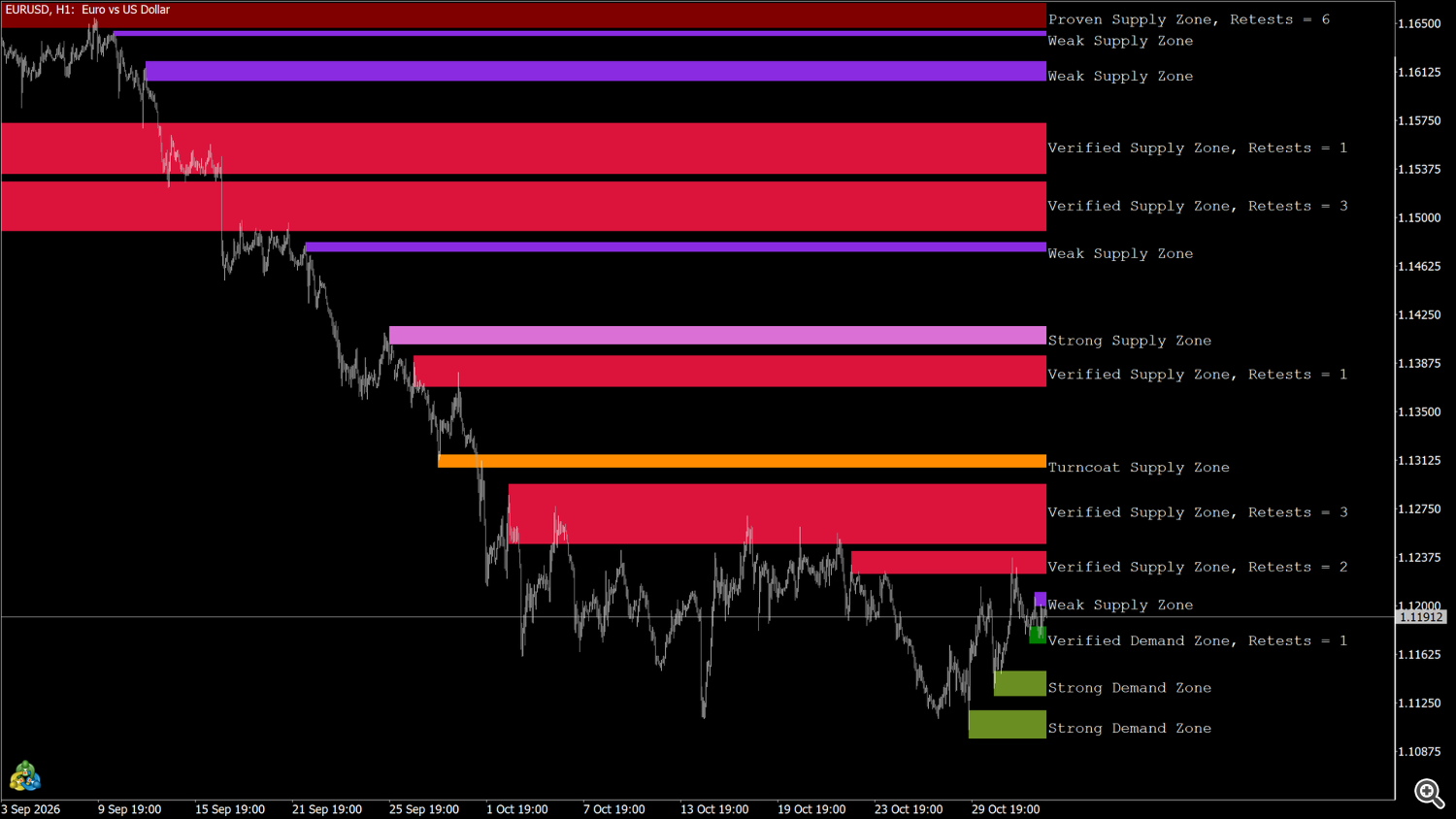
Supply Demand RSJ PRO zeichnet Angebots- und Nachfragezonen (Supply / Demand), die aus Swing-Hochs und Swing-Tiefs gebildet werden, stuft jede Zone in fünf Stufen ein (weak, strong, verified, proven, turncoat), zählt, wie oft der Preis sie erneut getestet hat (Retests), dreht Zonen, die einmal gebrochen wurden, und entfernt Zonen, die zweimal gebrochen wurden. Überlappende Zonen können zusammengeführt werden, jede Zone kann ein Text-Label tragen, und ein Alarm kann ausgelöst werden, wenn der Preis in eine Zone eintritt. Der Indikator funktioniert mit jedem Symbol, jedem Broker und jedem Zeitrahmen. Er eröffnet keine Trades.
1. Installation und Schnellstart
- Kaufen oder mieten Sie den Indikator im MQL5 Market und installieren Sie ihn über die Registerkarte Market des Terminals (Toolbox → Market → Purchased → Install).
- Öffnen Sie einen Chart und ziehen Sie Supply Demand RSJ PRO aus dem Navigator (Indicators → Market) darauf.
- Behalten Sie die Standard-Eingabeparameter bei oder passen Sie sie an (Abschnitt 11) und klicken Sie auf OK.
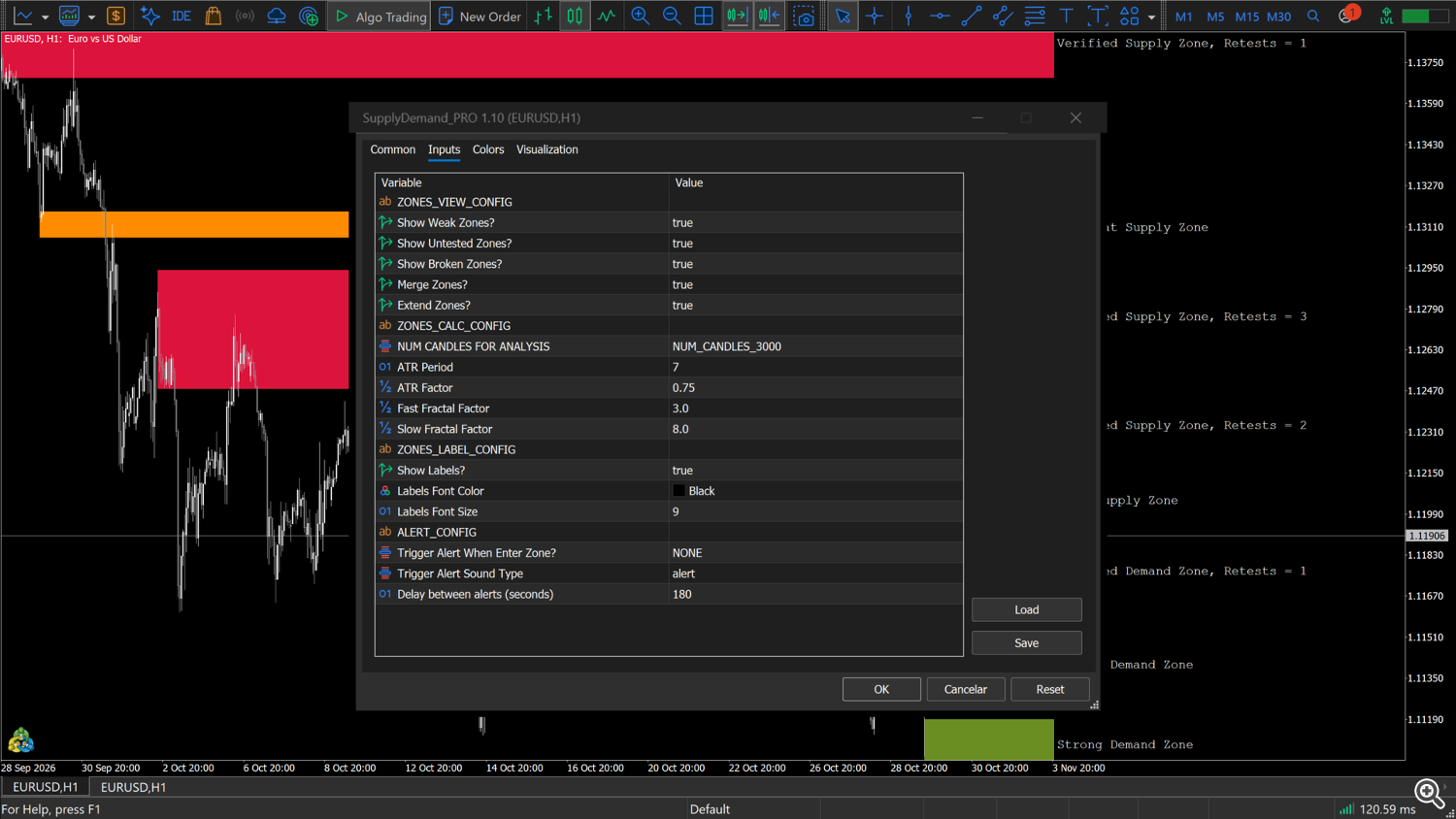
Der Indikator analysiert die letzten 3000 Bars (Eingabeparameter NUM CANDLES FOR ANALYSIS) und baut alle Zonen beim ersten Tick jeder neuen Bar neu auf; ist die Historie noch nicht bereit, versucht er es bei den folgenden Ticks erneut. Ist Show Labels? aktiviert (Standard), wird die Chartverschiebung (Chart Shift) eingeschaltet, damit die Labels rechts der letzten Bar Platz haben; war sie vorher ausgeschaltet, wird sie beim Entfernen des Indikators wieder ausgeschaltet (es sei denn, eine weitere Kopie befindet sich noch im Chart).
Schnellstart
- Lesen Sie die Stufe im Label: Proven- und Verified-Zonen haben bereits Retests gehalten, Strong-Zonen stammen von einem großen Swing, der nie erneut getestet wurde, Weak-Zonen stammen von einem kleinen Swing, Turncoat-Zonen wurden einmal gebrochen und haben die Seite gewechselt.
- Die Standardfarbe der Labels ist Schwarz. Ändern Sie auf einem dunklen Chart Labels Font Color (zum Beispiel auf Weiß oder Silber).
- Für einen aufgeräumteren Chart schalten Sie zuerst Show Weak Zones? aus.
- Um gewarnt zu werden, wenn der Preis in eine Zone eintritt, stellen Sie Trigger Alert When Enter Zone? ein (Abschnitt 10).
2. Chart-Legende
| Im Chart | Bedeutung |
|---|---|
| Gefülltes Rechteck über dem Preis (Karminrot / Kastanienbraun / Orchidee / Blauviolett) | Angebotszone (Supply). Farbe nach Stufe: Verified Karminrot, Proven Kastanienbraun, Strong Orchidee, Weak Blauviolett. |
| Gefülltes Rechteck unter dem Preis (Grün / Königsblau / Olivgrün / Kornblumenblau) | Nachfragezone (Demand). Farbe nach Stufe: Verified Grün, Proven Königsblau, Strong Olivgrün, Weak Kornblumenblau. |
| Dunkelorange gefülltes Rechteck | Turncoat-Zone („broken“): einmal gebrochen, wirkt jetzt auf der anderen Seite (frühere Angebotszone als Nachfrage oder umgekehrt). |
| Text wie Verified Demand Zone, Retests = 2 | Label der Zone (optional), rechts der letzten Bar im oberen Drittel der Zone gezeichnet. |
Jedes Rechteck beginnt an der Bar des Swings, der es erzeugt hat, und endet an der aktuellen Bar. Bewegen Sie die Maus über ein Rechteck, um seinen Tooltip zu lesen, zum Beispiel SDRSJ#123456#S4 Type = Verified, Test Count = 2 (S = Nachfrage, R = Angebot). Alle Objekte des Indikators beginnen mit SDRSJ# , gefolgt von einer Zahl, die für jede Kopie des Indikators verschieden ist, und werden im Hintergrund hinter den Kerzen gezeichnet.
3. Wie Zonen entstehen
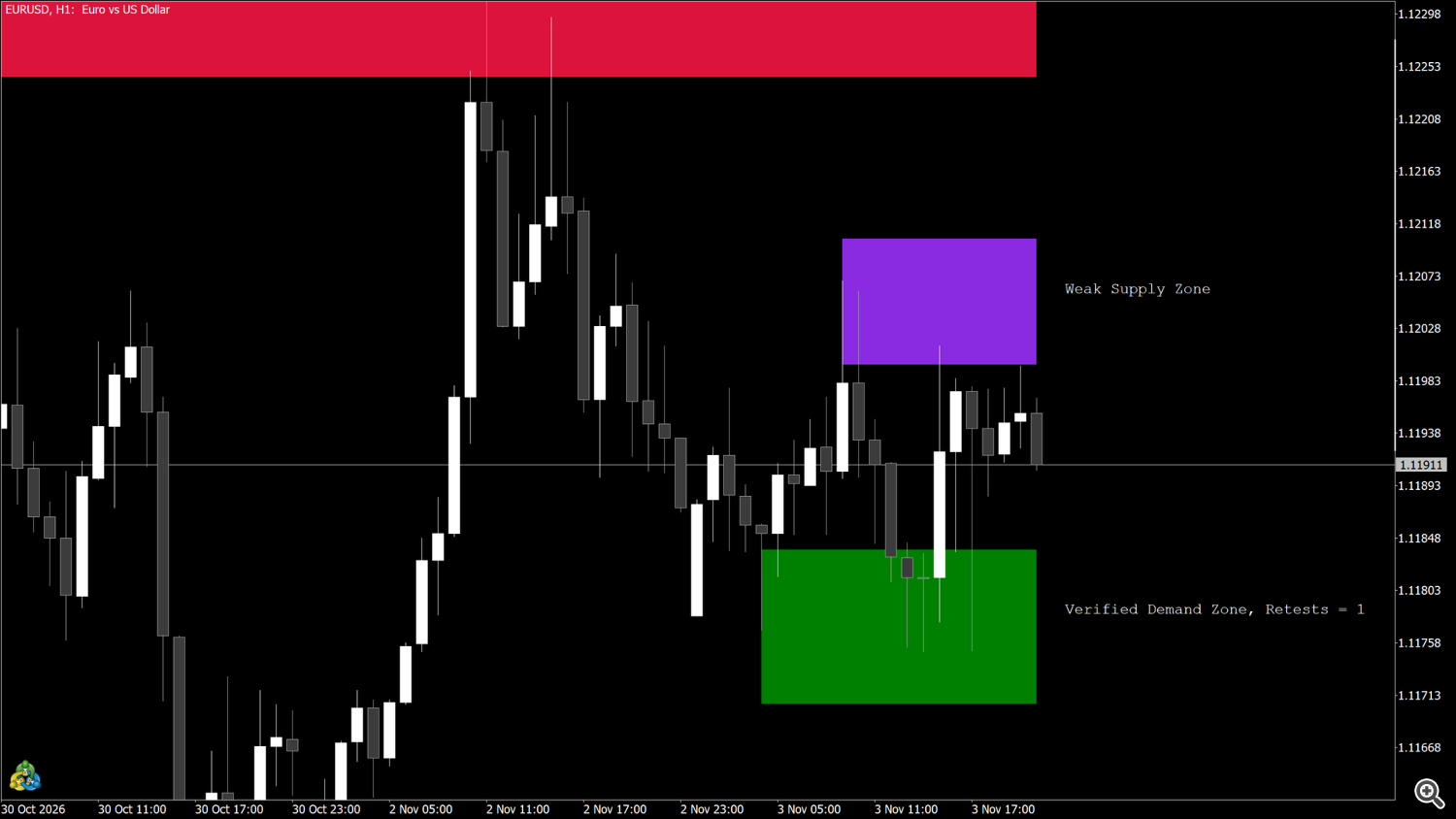
- Zonen werden um Wendepunkte des Marktes (Swing-Hochs und Swing-Tiefs) gezeichnet, die in den letzten NUM CANDLES FOR ANALYSIS Bars gefunden werden.
- Ein Wendepunkt ist erst bestätigt, wenn rechts von ihm einige Bars geschlossen sind; eine neue Zone erscheint daher einige Bars nach der Wende, nie auf der sich bildenden Bar.
- Ist Extend Zones? aktiviert, deckt die Zone etwas mehr als den Docht der Wende-Bar ab.
- ATR Factor macht die Zonen breiter oder schmaler; die Fraktalfaktoren legen fest, wie groß eine Wende sein muss, um eine Zone zu erzeugen (Abschnitt 11).
4. Zonenstufen
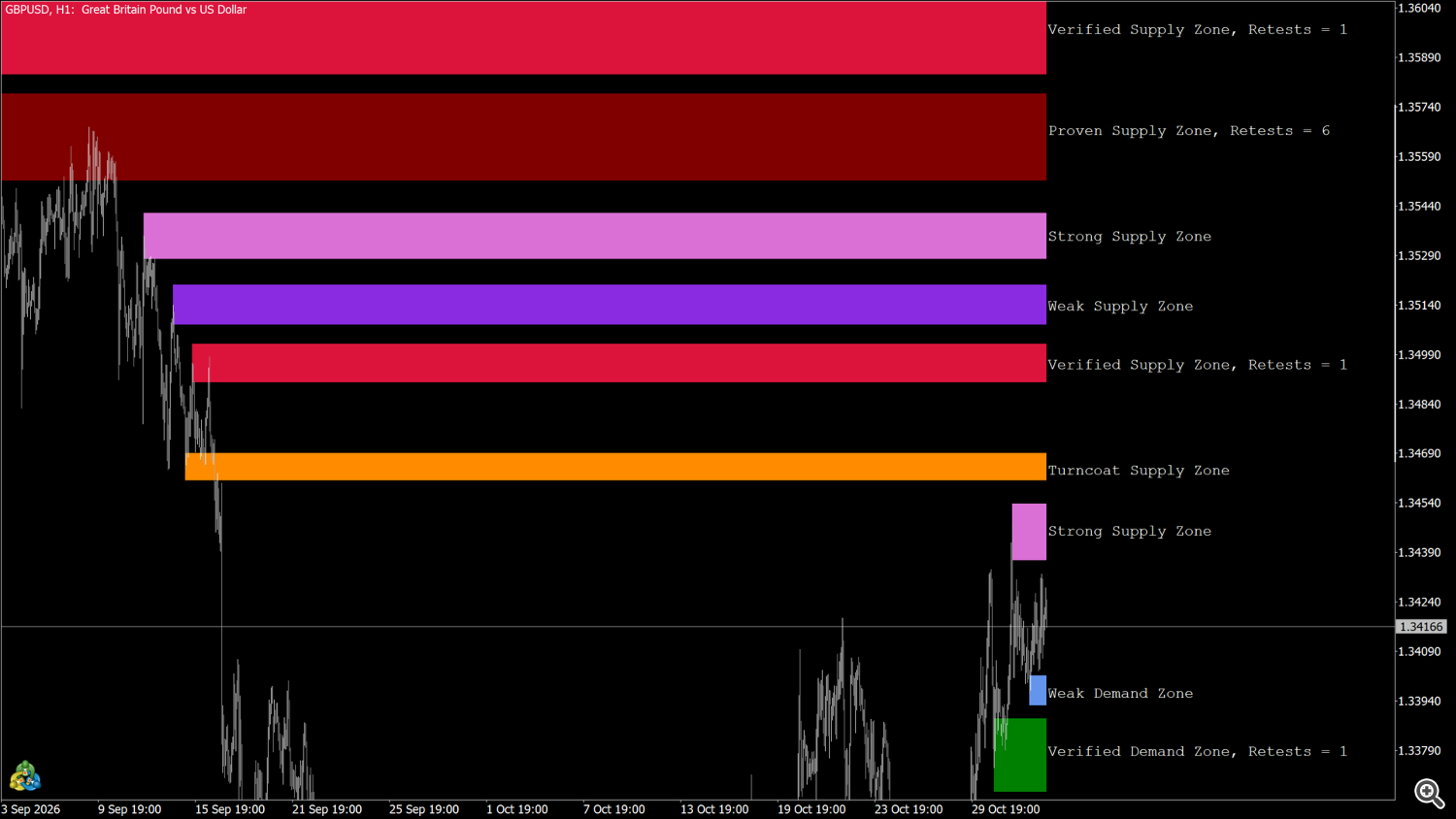
| Stufe (Label) | Bedeutung | Standardfarbe (Angebot / Nachfrage) | Filter-Eingabeparameter |
|---|---|---|---|
| Weak (schwach) | Zone aus einer kleinen Wende, nie erneut getestet. | Blauviolett / Kornblumenblau | Show Weak Zones? |
| Strong (stark) | Zone aus einer großen Wende, nie erneut getestet und nie gebrochen — eine untested (ungetestete) Zone. | Orchidee / Olivgrün | Show Untested Zones? |
| Verified (bestätigt) | 1 bis 3 Retests. | Karminrot / Grün | immer angezeigt |
| Proven (bewährt) | 4 oder mehr Retests. | Kastanienbraun / Königsblau | immer angezeigt |
| Turncoat (Seitenwechsler) | Einmal gebrochen und Seite gewechselt, seit dem Bruch kein Retest. | Dunkelorange / Dunkelorange | Show Broken Zones? |
Eine Zone, die gedreht und danach erneut getestet wurde, wird wieder als Verified oder Proven eingestuft. Eine neue Zone kann zunächst als Weak erscheinen und später Strong werden, sobald ihre Wende als große Wende bestätigt ist. Die Stufen werden bei jeder neuen Bar aktualisiert.
5. Retests, Brüche und Turncoat-Zonen
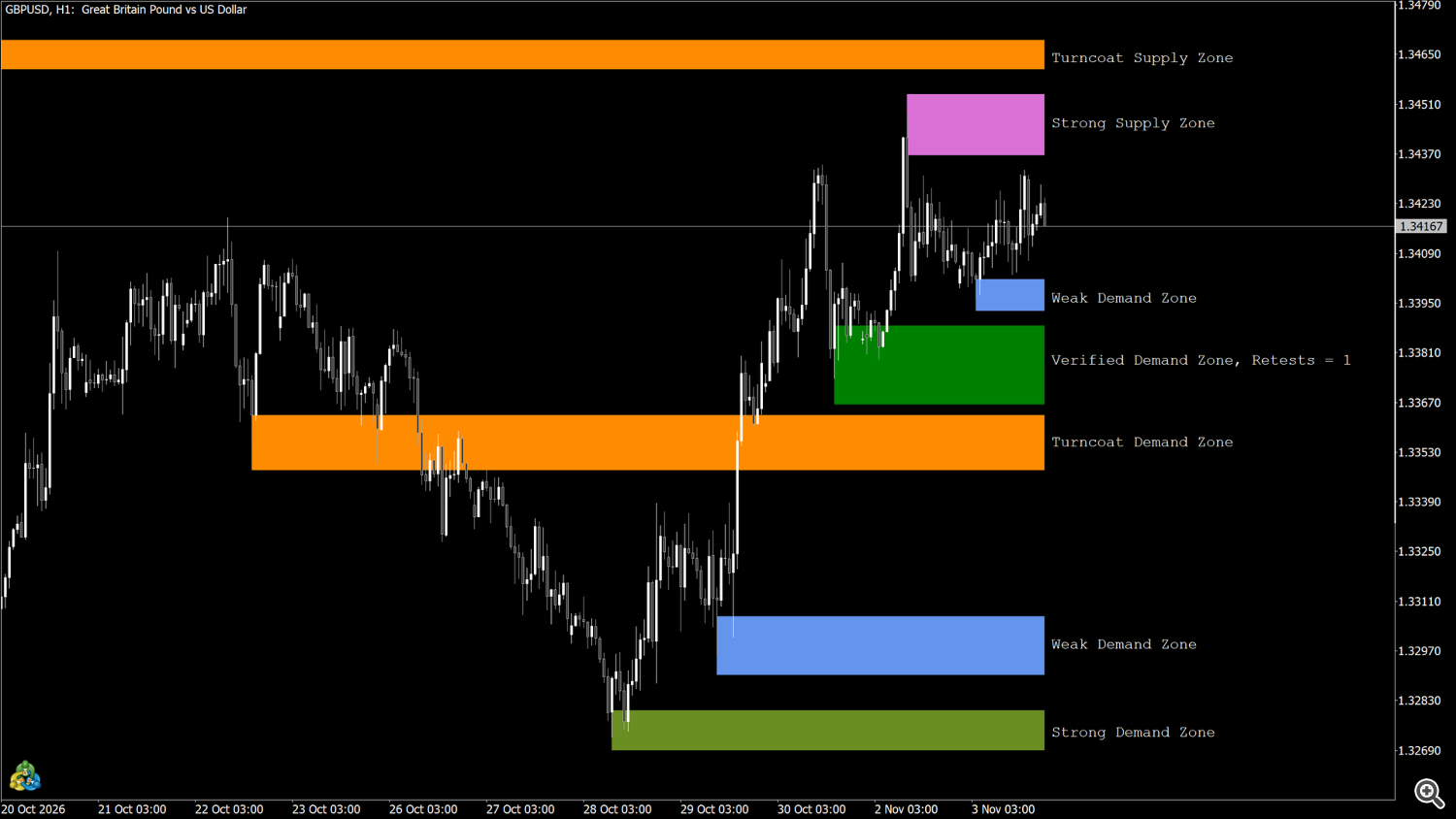
Retest. Ein Retest wird gezählt, wenn der Preis später innerhalb der Zone erneut wendet, auf der Seite, auf der die Zone wirkt.
Bruch. Eine Angebotszone ist gebrochen, wenn eine spätere Bar über ihrer Oberkante handelt (Hoch über der Oberkante); eine Nachfragezone, wenn eine Bar unter ihrer Unterkante handelt. Dochte zählen.
- Eine weak-Zone wird beim ersten Bruch entfernt.
- Eine strong-, verified- oder proven-Zone, die einmal gebrochen wird, dreht: Sie wird zu einer turncoat-Zone auf der anderen Seite (eine gebrochene Angebotszone wird nun als Nachfrage gelesen und umgekehrt), und ihr Retest-Zähler beginnt wieder bei 0.
- Ein zweiter Bruch ohne zwischenzeitlichen Retest entfernt die Zone. Ein Retest nach der Drehung setzt dies zurück, sodass ein gut respektiertes Niveau mehr als einmal drehen kann.
Turncoat-Zonen werden in Dunkelorange gezeichnet (Label Turncoat), bis sie auf ihrer neuen Seite erneut getestet werden.
6. Angebot oder Nachfrage?
Ob eine Zone als Angebot oder Nachfrage gezeichnet wird, hängt davon ab, wo der Preis jetzt im Verhältnis zur Zone steht, nicht von der Wende, die sie erzeugt hat: Eine Zone unter dem Preis gilt als Nachfrage, eine Zone über dem Preis als Angebot. Bewegt sich der Preis durch eine Zone, kann sich ihre Seite daher einige Bars später ändern.
7. Zusammenführen überlappender Zonen
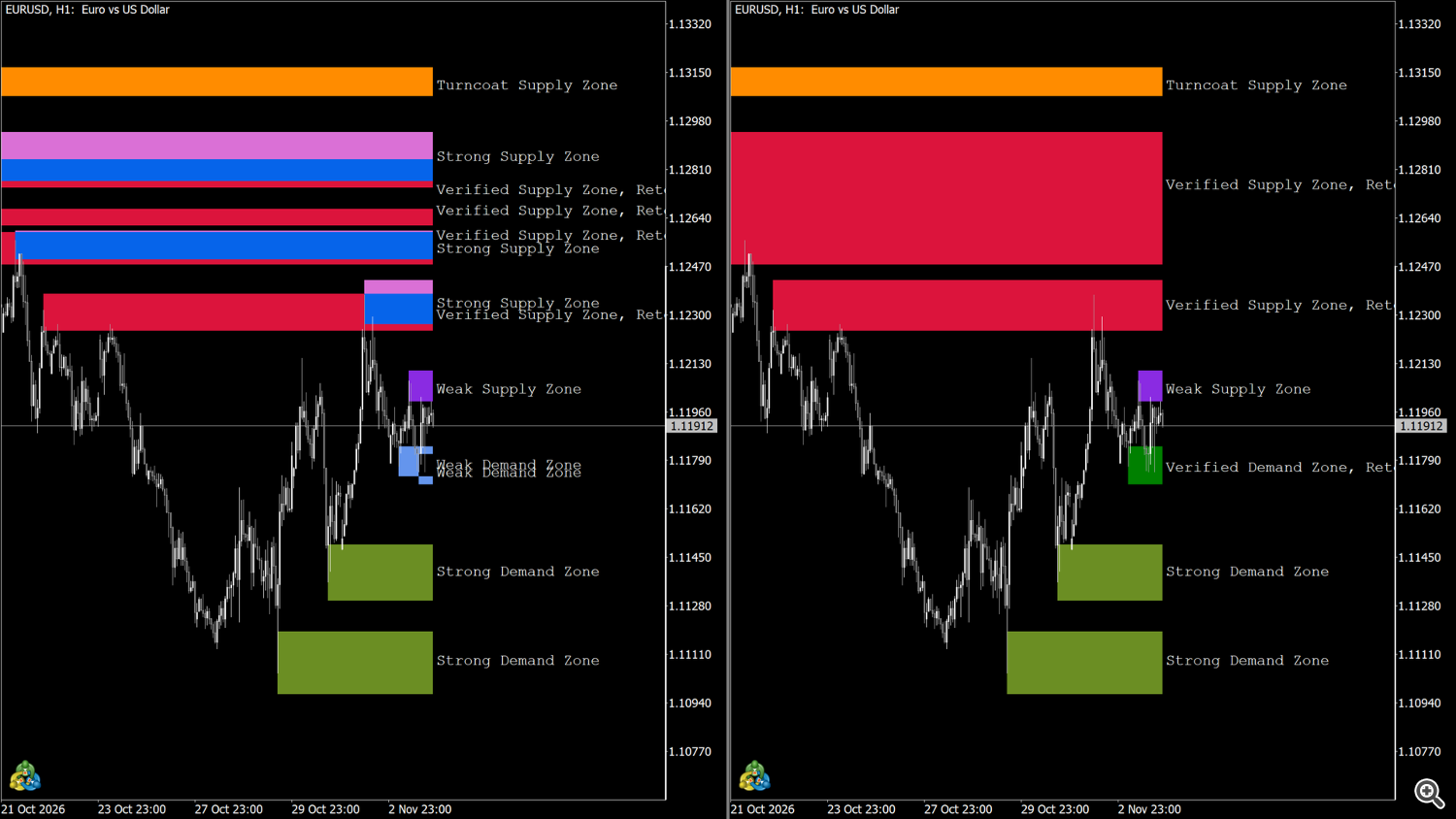
Ist Merge Zones? aktiviert (Standard), werden überlappende Zonen zu einer breiteren Zone zusammengefasst; die Retest-Zähler werden kombiniert, und das Label zeigt die resultierende Stufe.
Schalten Sie die Option aus, um jede Swing-Zone einzeln zu sehen.
8. Labels
Ist Show Labels? aktiviert, erhält jede sichtbare Zone ein Text-Label: Stufe + Seite, bei verified- und proven-Zonen zusätzlich der Retest-Zähler, zum Beispiel:
- Weak Supply Zone
- Strong Demand Zone
- Verified Supply Zone, Retests = 2
- Proven Demand Zone, Retests = 5
- Turncoat Demand Zone
Die Labels verwenden Courier New, Labels Font Size (Standard 9) und Labels Font Color (Standard Schwarz). Sie werden etwa zwei Bars rechts der aktuellen Bar platziert; dafür schaltet der Indikator die Chartverschiebung ein.
9. Farben
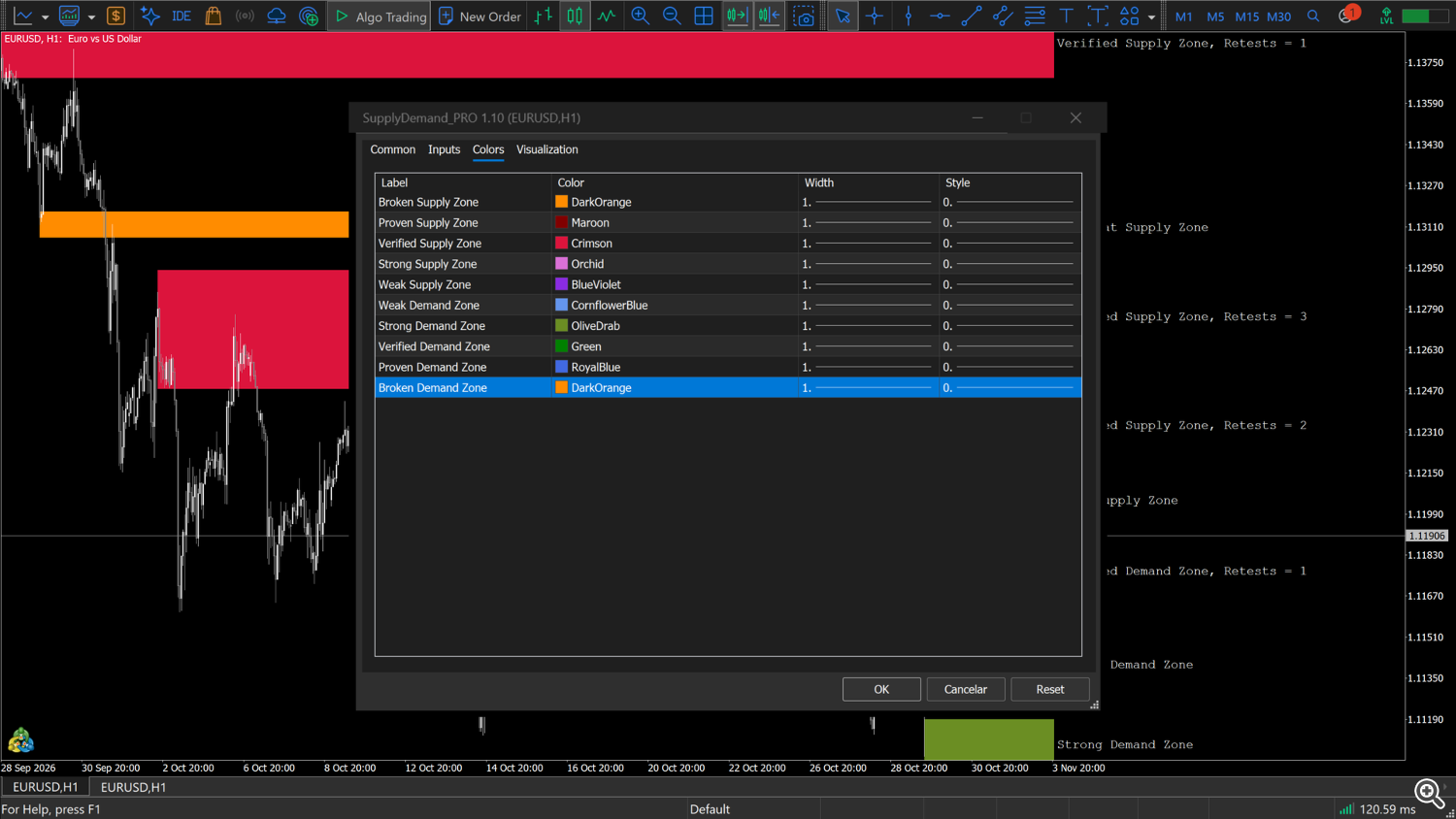
Die Zonenfarben werden auf der Registerkarte Colors der Indikatoreigenschaften eingestellt (nicht auf der Registerkarte Inputs). Jeder Eintrag entspricht einer Stufe und Seite:
| Eintrag der Registerkarte Colors | Verwendet für | Standard |
|---|---|---|
| Broken Supply Zone | Turncoat-Zone, als Angebot angezeigt | Dunkelorange |
| Proven Supply Zone | Proven-Angebot | Kastanienbraun |
| Verified Supply Zone | Verified-Angebot | Karminrot |
| Strong Supply Zone | Strong-Angebot (ungetestet) | Orchidee |
| Weak Supply Zone | Weak-Angebot | Blauviolett |
| Weak Demand Zone | Weak-Nachfrage | Kornblumenblau |
| Strong Demand Zone | Strong-Nachfrage (ungetestet) | Olivgrün |
| Verified Demand Zone | Verified-Nachfrage | Grün |
| Proven Demand Zone | Proven-Nachfrage | Königsblau |
| Broken Demand Zone | Turncoat-Zone, als Nachfrage angezeigt | Dunkelorange |
Nur die Farbe wird verwendet; Stil und Breite haben keine Wirkung. Die Rechtecke sind gefüllt und werden im Hintergrund gezeichnet.
10. Alarme
| Eingabeparameter | Wird ausgelöst, wenn | Meldung |
|---|---|---|
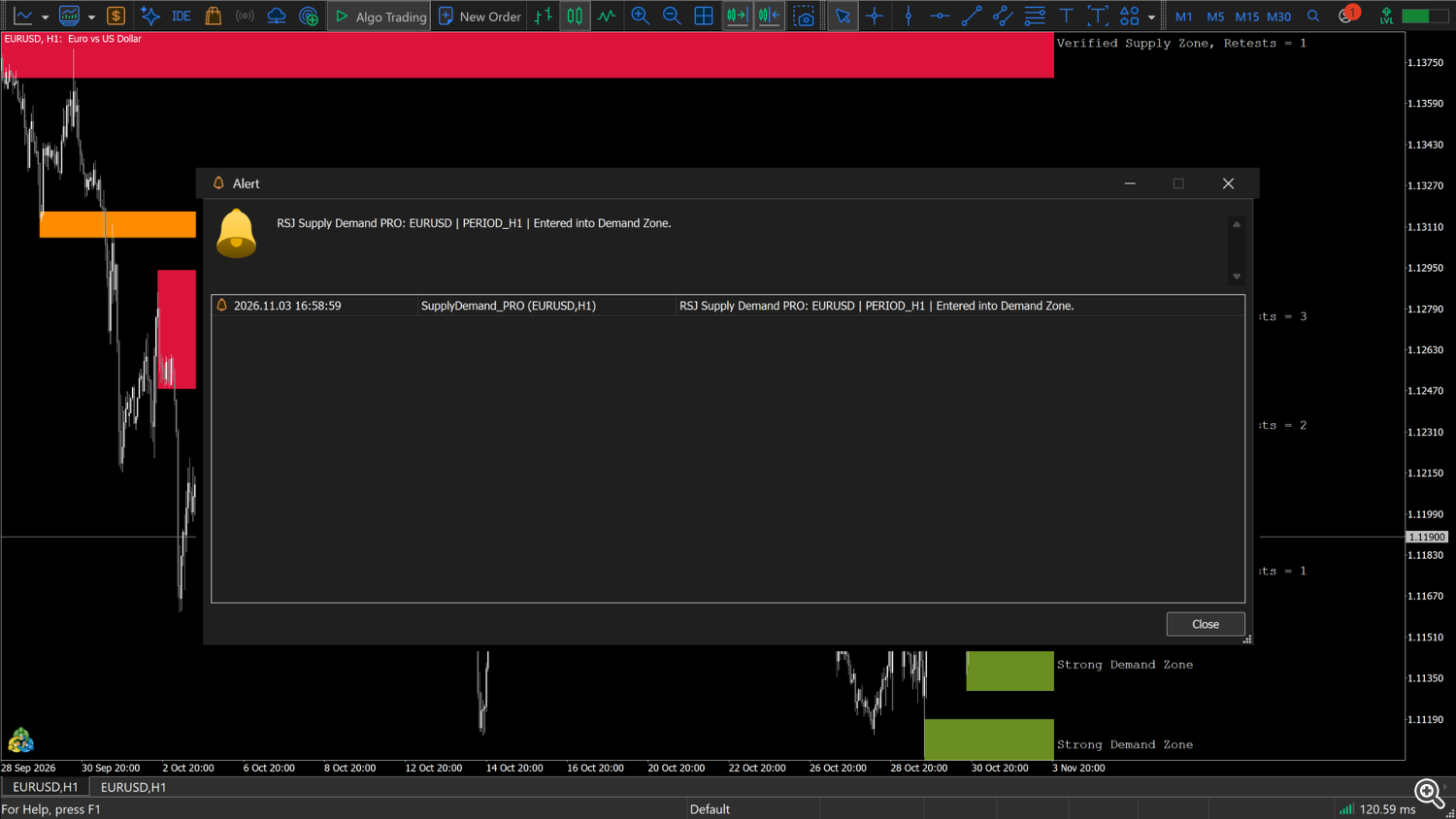
| Trigger Alert When Enter Zone? | der aktuelle Bid in eine sichtbare Zone eintritt (Unterkante ≤ Preis < Oberkante) | Entered into Demand Zone. oder Entered into Supply Zone. |
Modi: NONE (Standard, kein Alarm), POPUP, SOUND, NOTIFICATION (Push auf das Smartphone), POPUP_SOUND, NOTIFICATION_SOUND, POPUP_NOTIFICATION, POP_SOUND_NOTIFICATION. Trigger Alert Sound Type wählt einen von 13 Terminal-Sounds (Standard alert).
Der Text enthält Produkt, Symbol und Zeitrahmen, z. B. RSJ Supply Demand PRO: EURUSD | PERIOD_H1 | Entered into Demand Zone.
Wie oft er ausgelöst wird:
- Die Prüfung läuft bei jedem Tick. Der Alarm wird einmal ausgelöst, wenn der Preis in eine Zone eintritt; er wird nicht wiederholt, solange der Preis darin bleibt. Nachdem der Preis die Zone verlassen hat, kann ein neuer Eintritt erneut auslösen.
- Nach einem Alarm werden Eintritte ignoriert, bis seit diesem Alarm Delay between alerts (seconds) (Standard 180) nach der Uhr vergangen sind. Ein Eintritt während der Wartezeit wird übersprungen, nicht später gesendet.
- Ein Alarm betrifft eine Zone (die erste gefundene Zone, in die der Preis gerade eingetreten ist).
- Nur sichtbare Zonen werden geprüft: Stufen, die durch die Filter Show ... Zones? ausgeblendet sind, lösen keine Alarme aus.
- Es wird kein Alarm gesendet, wenn der Indikator angehängt wird, während der Preis bereits in einer Zone liegt, und auch nicht, wenn bei einer Neuberechnung eine Zone um den Preis herum entsteht (zum Beispiel durch einen neuen Swing oder eine Zusammenführung).
Push-Benachrichtigungen benötigen die MetaQuotes-ID unter Tools → Options → Notifications. Die Sound-Modi spielen den Sound ab, ohne den Indikator anzuhalten. Der Strategietester zeigt keine Pop-ups, Sounds oder Benachrichtigungen.
11. Eingabeparameter
Die folgenden Überschriften sind die Trennzeilen der Registerkarte Inputs (sie haben keinen einstellbaren Wert).
ZONES_VIEW_CONFIG
| Eingabeparameter | Standard | Beschreibung |
|---|---|---|
| Show Weak Zones? | true | Zeigt Weak-Zonen an. |
| Show Untested Zones? | true | Zeigt Strong-Zonen (ungetestet) an. |
| Show Broken Zones? | true | Zeigt Turncoat-Zonen an. |
| Merge Zones? | true | Führt überlappende Zonen zusammen (Abschnitt 7). |
| Extend Zones? | true | Die Zone deckt etwas mehr als den Docht der Wende-Bar ab (Abschnitt 3). |
Verified- und Proven-Zonen werden immer angezeigt.
ZONES_CALC_CONFIG
| Eingabeparameter | Standard | Beschreibung |
|---|---|---|
| NUM CANDLES FOR ANALYSIS | NUM_CANDLES_3000 | Nach Zonen durchsuchte Bars: NUM_CANDLES_500 bis NUM_CANDLES_5000, in Schritten von 500. |
| ATR Period | 7 | Passt die Zonengröße an die jüngste Volatilität des Symbols an. |
| ATR Factor | 0.75 | Größere Werte ergeben breitere Zonen und mehr Zusammenführungen. |
| Fast Fractal Factor | 3.0 | Größe der kleinen Wenden, die Zonen erzeugen: Größere Werte behalten nur größere Wenden. |
| Slow Fractal Factor | 8.0 | Größe der großen Wenden (Stufe Strong): Größere Werte behalten nur größere Wenden. |
Die Fraktalfaktoren werden als ganze Zahlen verwendet (3,5 wirkt wie 3; Werte unter 1 wirken wie 1).
ZONES_LABEL_CONFIG
| Eingabeparameter | Standard | Beschreibung |
|---|---|---|
| Show Labels? | true | Zeichnet die Text-Labels und schaltet die Chartverschiebung ein. |
| Labels Font Color | Black | Farbe der Labels. |
| Labels Font Size | 9 | Schriftgröße der Labels. |
ALERT_CONFIG
| Eingabeparameter | Standard | Beschreibung |
|---|---|---|
| Trigger Alert When Enter Zone? | NONE | Alarmmodus (Abschnitt 10). |
| Trigger Alert Sound Type | alert | alert, alert2, connect, disconnect, email, expert, news, ok, request, stops, tick, timeout, wait. |
| Delay between alerts (seconds) | 180 | Mindestabstand zwischen zwei Alarmen, in Sekunden nach der Uhr gemessen. |
12. Puffer für Expert Advisors / Dashboards
Der Indikator stellt 8 Puffer bereit, die mit iCustom + CopyBuffer gelesen werden können. Sie sind im Datenfenster ausgeblendet. Die Puffer 0-3 werden geschrieben, wenn die Zonen bei einer neuen Bar neu aufgebaut werden; die Puffer 4-7 werden bei jedem Tick aktualisiert.
| Puffer | Inhalt | Werte | Leer |
|---|---|---|---|
| 0 | Langsames Swing-Tief | Tiefstkurs auf der Bar eines bestätigten langsamen (großen) Swing-Tiefs | 0 |
| 1 | Langsames Swing-Hoch | Höchstkurs auf der Bar eines bestätigten langsamen Swing-Hochs | 0 |
| 2 | Schnelles Swing-Tief | Tiefstkurs auf der Bar eines bestätigten schnellen (kleinen) Swing-Tiefs | 0 |
| 3 | Schnelles Swing-Hoch | Höchstkurs auf der Bar eines bestätigten schnellen Swing-Hochs | 0 |
| 4 | Nächste Zone oberhalb - Oberkante | Oberkante der nächstgelegenen sichtbaren Zone vollständig über dem Bid (die mit der tiefsten Unterkante) | 0 |
| 5 | Nächste Zone oberhalb - Unterkante | Unterkante derselben Zone wie Puffer 4 | 0 |
| 6 | Nächste Zone unterhalb - Oberkante | Oberkante der nächstgelegenen sichtbaren Zone vollständig unter dem Bid (die mit der höchsten Oberkante) | 0 |
| 7 | Nächste Zone unterhalb - Unterkante | Unterkante derselben Zone wie Puffer 6 | 0 |
Hinweise zu den Puffern 4-7:
- Sie werden bei jedem Tick auf Bar 0 mit dem aktuellen Bid geschrieben. Shift 1 behält den letzten Wert der vorherigen Bar; ältere Bars sind 0 .
- „Oberhalb“ und „unterhalb“ werden an den Zonenkanten gemessen, nicht an der Seite der Zone: Die Zone über dem Preis ist meist eine Angebotszone, sie kann aber auch eine Nachfragezone sein, die der Preis gerade nach unten verlassen hat (Abschnitt 6). Nur Zonen vollständig über oder vollständig unter dem Preis werden berücksichtigt: Eine Zone, die den Preis enthält, wird nicht gemeldet, und die Puffer zeigen die nächste Zone dahinter.
- Nur sichtbare Zonen werden berücksichtigt (die Filter Show ... Zones? gelten).
- 0 bedeutet „keine solche Zone“, in allen vier Puffern.
Die Swing-Puffer 0-3 sind auf den letzten Bars 0 : Eine Wende steht erst fest, wenn sie bestätigt ist.
Laden. Die Market-Version wird in MQL5\Indicators\Market\ installiert; prüfen Sie den genauen Dateinamen im Navigator. Ohne Parameter nach dem Namen werden die Standard-Eingabeparameter verwendet. Um Eingabeparameter zu ändern, übergeben Sie sie in der Reihenfolge von Abschnitt 11. Jede Trennzeile (ZONES_VIEW_CONFIG, ZONES_CALC_CONFIG, ZONES_LABEL_CONFIG, ALERT_CONFIG) ist ebenfalls ein Parameter: Übergeben Sie an ihrer Stelle einen leeren String "" , sonst verschieben sich alle folgenden Werte. NUM CANDLES FOR ANALYSIS wird als Zahl übergeben: 0 = 500, 1 = 1000 … 5 = 3000 … 9 = 5000. Am Ende weggelassene Eingabeparameter behalten ihre Standardwerte.
```mql5 // "" = ZONES_VIEW_CONFIG, then show weak = false int h = iCustom(_Symbol, PERIOD_H1, "Market\Supply Demand RSJ PRO", "", false);
double up_top[1], up_bot[1], dn_top[1], dn_bot[1]; if (BarsCalculated(h) > 0) { if (CopyBuffer(h, 4, 0, 1, up_top) == 1 && CopyBuffer(h, 5, 0, 1, up_bot) == 1 && up_top[0] != 0.0) Print("nearest zone above ", up_bot[0], " - ", up_top[0]); if (CopyBuffer(h, 6, 0, 1, dn_top) == 1 && CopyBuffer(h, 7, 0, 1, dn_bot) == 1 && dn_top[0] != 0.0) Print("nearest zone below ", dn_bot[0], " - ", dn_top[0]); } ```
Hinweise: Ein mit iCustom erstellter Indikator zeichnet seine Zonen und Labels im Chart des aufrufenden Programms, mit eigenen Objektnamen, sodass er die Zonen einer von Hand angehängten Kopie nicht löscht; die Zonen lassen sich nicht ausschalten, nur die Labels (Show Labels? = false). Warten Sie vor dem ersten Lesen, bis BarsCalculated(h) > 0 gilt (die Historie wird möglicherweise noch geladen). Stufe, Seite und Retest-Zähler einer Zone sind nicht über Puffer verfügbar — nur im Chart (Labels und Tooltips).
13. Kostenlos vs. PRO
Das kostenlose Supply Demand RSJ Zones zeichnet dieselbe Art von Zonen mit festen Einstellungen.
| Supply Demand RSJ Zones (kostenlos) | Supply Demand RSJ PRO | |
|---|---|---|
| Stufen | 2: strong (volle Farbe) und weak (blass) | 5: weak, strong, verified, proven, turncoat |
| Labels mit Stufe und Retest-Zähler | — | ja |
| Filter pro Stufe | — | weak / untested / turncoat |
| Schalter für Zusammenführen und Erweitern | immer an | an / aus |
| Analysierte Bars | 300-1500 (Standard 1000) | 500-5000 (Standard 3000) |
| ATR- und Fraktal-Einstellungen | fest | einstellbar |
| Farben | Angebots- und Nachfragefarbe, Ton für weak automatisch | 10 Farben (Stufe × Seite) |
| Alarme | — | Pop-up, Sound, Push |
| Puffer | 8 (gleiche Belegung); nächste Angebotszone oberhalb / Nachfragezone unterhalb, 0 wenn keine | 8; nächste Zone vollständig oberhalb / unterhalb, 0 wenn keine (Abschnitt 12) |
14. Tipps
- Weniger Unordnung: Schalten Sie Show Weak Zones? aus; dann Show Untested Zones?, um nur Zonen zu behalten, die bereits einen Retest gehalten haben (plus Turncoat-Zonen).
- Breitere oder schmalere Zonen: Erhöhen oder verringern Sie ATR Factor. Breitere Zonen werden außerdem häufiger zusammengeführt.
- Nur wichtige Niveaus: Erhöhen Sie Fast Fractal Factor, damit nur größere Swings Zonen erzeugen.
- Kontext des höheren Zeitrahmens: Öffnen Sie den Indikator auf H4 oder D1 neben Ihrem Handelschart; Zonen eines höheren Zeitrahmens werden nicht auf einem niedrigeren gezeichnet.
- Dunkler Chart: Stellen Sie Labels Font Color auf eine helle Farbe.
- Geschwindigkeit: 5000 Bars auf vielen Charts können das Terminal bei jeder neuen Bar verlangsamen; 1000-3000 Bars reichen meist aus.
- Mehrere Kopien in einem Chart: Jede Kopie verwendet eigene Objektnamen, sodass zwei oder mehr Kopien mit unterschiedlichen Einstellungen im selben Chart laufen können, ohne gegenseitig ihre Zonen zu löschen. Aktivieren Sie den Alarm nur bei einer Kopie, um Duplikate zu vermeiden.
15. Fragen und Fehlerbehebung
- Zeichnet er neu (Repaint)? Swings werden auf geschlossenen Bars bestätigt und nie verschoben. Die Zonen werden jedoch bei jeder neuen Bar aus der Historie neu aufgebaut: Eine Zone erscheint erst, wenn ihre Wende bestätigt ist, ihre Stufe kann sich ändern (Weak → Strong, wenn der langsame Swing bestätigt ist, weitere Retests, eine Drehung), und sie wird entfernt, wenn sie zweimal gebrochen wird. Die sich bildende Bar wird für die Zonen erst verwendet, wenn die nächste Bar eröffnet; der Alarm und die Puffer 4-7 folgen dem Live-Bid.
- Ich sehe keine Labels. Prüfen Sie Show Labels? und Labels Font Color: Schwarze Labels sind auf einem schwarzen Chart unsichtbar.
- Eine Zone hat von Angebot zu Nachfrage gewechselt. Der Preis hat durch sie hindurch geschlossen und sie wurde zu einer Turncoat-Zone, oder der Preis ist auf die andere Seite der Zone gewandert (Abschnitt 6).
- Eine Zone ist verschwunden. Sie wurde ein zweites Mal ohne Retest gebrochen, oder eine weak-Zone wurde einmal gebrochen, oder sie ist älter als NUM CANDLES FOR ANALYSIS, oder ihre Stufe ist herausgefiltert.
- Warum fehlt eine strong-Zone nahe den letzten Bars? Eine große Wende braucht mehr geschlossene Bars, um bestätigt zu werden; bis dahin ist die Zone Weak — ausgeblendet, wenn Show Weak Zones? ausgeschaltet ist.
- Wie oft kommen Alarme? Einmal pro Eintritt in eine Zone, nicht solange der Preis darin bleibt, und nie in kürzerem Abstand als Delay between alerts (seconds) (Abschnitt 10). Erhöhen Sie die Wartezeit für weniger Alarme auf kurzen Zeitrahmen.
- Der Preis liegt in einer Zone, aber es kam kein Alarm. Der Preis lag bereits in der Zone, als der Indikator angehängt wurde, die Zone ist bei einer Neuberechnung um den Preis herum entstanden, der Eintritt erfolgte während der Wartezeit nach dem vorherigen Alarm, oder die Zone ist durch einen Filter Show ... Zones? ausgeblendet (ausgeblendete Zonen lösen keinen Alarm aus).
- Strategietester. Funktioniert im visuellen und im nicht-visuellen Modus; Pop-ups, Sounds und Benachrichtigungen werden im Tester nicht gesendet.
Support: Senden Sie dem Autor eine private Nachricht auf MQL5.