Erhältlich im MQL5 Market: Trend Confluence PRO
Risikohinweis. Der Handel ist mit Verlustrisiken verbunden. Dieser Indikator zeigt in Ihrem Chart den Trend eines höheren Zeitrahmens, Referenzlevels und die Statistik seiner eigenen vergangenen Signale. Er sagt den Markt nicht voraus, platziert keine Trades und garantiert kein Ergebnis; vergangene Statistiken beschreiben keine zukünftigen Ergebnisse. Verwenden Sie ihn mit Ihrer eigenen Analyse und Ihrem Risikomanagement und testen Sie zuerst auf einem Demokonto.
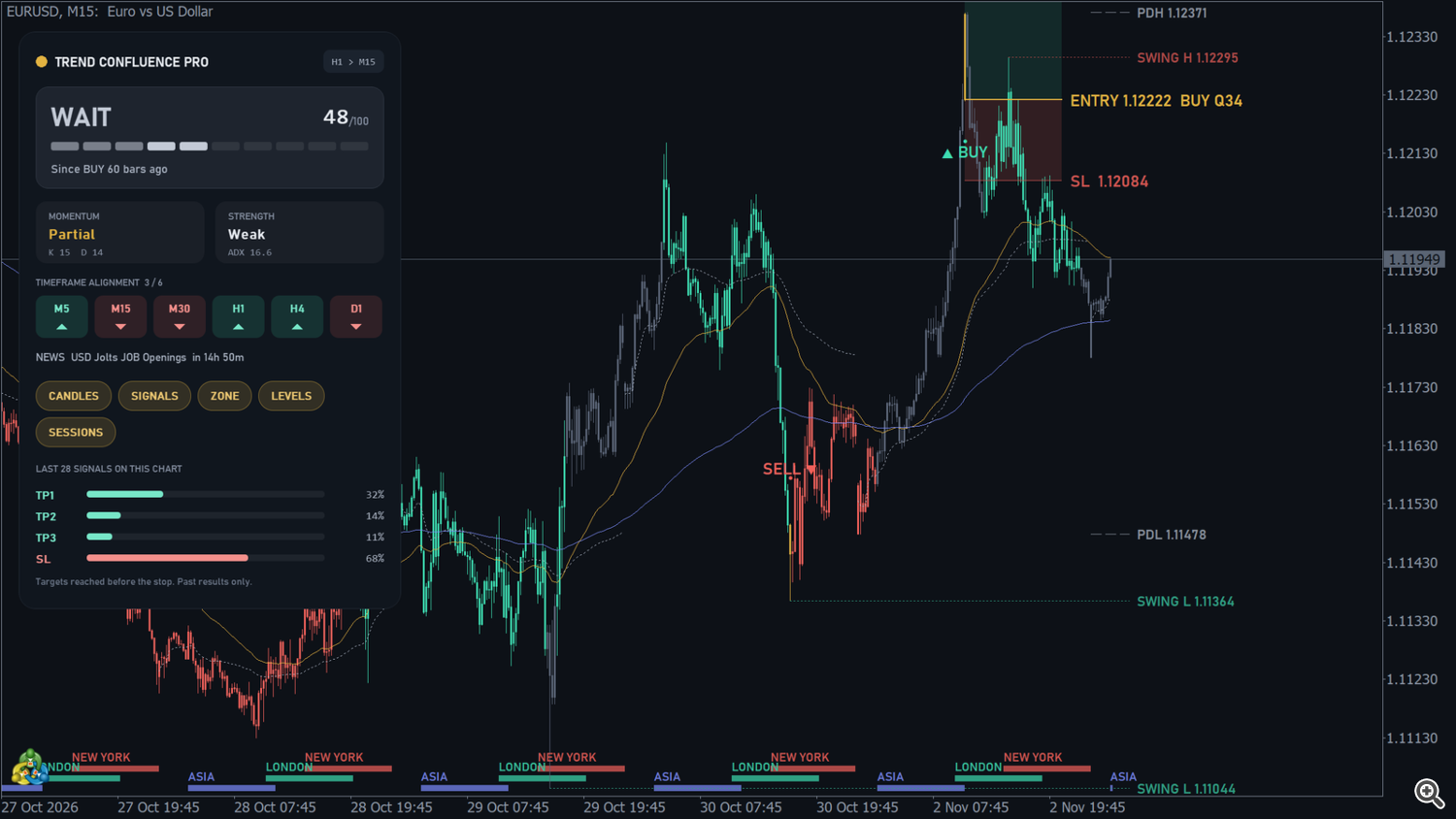
Trend Confluence PRO projiziert den Trend eines höheren Zeitrahmens auf jeden Chart: Er färbt die Kerzen nach Trendzustand, markiert die erste Bar jedes neuen Trends als BUY- oder SELL-Signal mit einem Qualitätswert (0-100), zeichnet für das letzte Signal eine Einstiegszone mit einem Stop-Loss und drei Zielen, fügt Konfluenz-Levels hinzu (EMAs, täglicher VWAP, Hoch / Tief des Vortages, unberührte Swings), einen Sitzungsstreifen, die Berücksichtigung von Nachrichten mit hoher Auswirkung und eine Statistikkarte, die aus den Signalen Ihres eigenen Charts berechnet wird. Jede Chart-Bar verwendet nur Trend-Bars, die bei ihrer Eröffnung bereits geschlossen waren, sodass sich Farben, Pfeile und Puffer nachträglich nicht ändern. Der Indikator funktioniert mit jedem Symbol, bei jedem Broker und in jedem Zeitrahmen.
Neu in Version 2.00
- Neue Eingabeparameter Show the entry zone und Show the signal marks (standardmäßig an, für bestehende Nutzer ändert sich also nichts). Schalten Sie sie für einen aufgeräumten Chart aus oder wenn der Indikator einen Expert Advisor oder ein Dashboard speist (Abschnitt 13).
- Die Puffer sind unverändert: Trendzustand, Qualität und Signal (Richtung, Einstieg, SL, TP1-TP3) bleiben auch bei ausgeschalteter Zone und ausgeschalteten Markierungen verfügbar.
1. Installation und erster Start
- Kaufen oder mieten Sie den Indikator im MQL5 Market und installieren Sie ihn über die Registerkarte Market des Terminals (Toolbox → Market → Purchased → Install).
- Öffnen Sie einen Chart und ziehen Sie Trend Confluence PRO aus dem Navigator (Indicators → Market) darauf.
- Behalten Sie die Standard-Eingabeparameter bei oder passen Sie sie an (Abschnitt 12) und klicken Sie auf OK.
Der Chart benötigt mindestens 300 Bars. Der Indikator berechnet die letzten 5000 Chart-Bars (Eingabeparameter Chart bars to calculate). Mit aktiviertem Hide the chart's own candles while painting (Standard) werden die Kerzen des Terminals unsichtbar gemacht, sodass nur die eingefärbten Kerzen zu sehen sind; die ursprünglichen Chartfarben werden beim Entfernen des Indikators wiederhergestellt.
2. Chart-Legende
| Im Chart | Bedeutung |
|---|---|
| Grüne Kerzen | Bullischer Trend des Trend-Zeitrahmens. |
| Rote Kerzen | Bärischer Trend. |
| Graue Kerzen | Schwacher Trend: ADX des Trend-Zeitrahmens unter Weak trend below this ADX (Standard 20). |
| Goldfarbene Kerze | Trendwechsel-Bar (erste Chart-Bar eines neuen Trends). |
| Grüner Pfeil ▲ + Beschriftung ▲ BUY unter der Bar | Kaufsignal (neuer bullischer Trend). |
| Roter Pfeil ▼ + Beschriftung SELL ▼ über der Bar | Verkaufssignal (neuer bärischer Trend). |
| Dicke goldfarbene Linie + Beschriftung ENTRY (oder LIMIT) mit Seite und Q-Wert | Einstieg des letzten Signals; NEWS wird hinzugefügt, wenn es in der Nähe von Nachrichten mit hoher Auswirkung lag. |
| Grün getönter Bereich + gepunktete Linien TP1 / TP2 / TP3 | Ziele des letzten Signals mit ihrem R-Vielfachen (z. B. TP1 1:1.5). |
| Rot getönter Bereich + Linie SL | Stop-Loss des letzten Signals. |
| Goldfarbene Linie | Schneller EMA (Standard 50). |
| Blauviolette Linie | Langsamer EMA (Standard 200). |
| Grau gepunktete Linie | Täglicher VWAP (startet jeden Tag neu). |
| Grau gestrichelte Linien PDH / PDL | Hoch / Tief des Vortages. |
| Rot getönte gepunktete SWING H / grün getönte gepunktete SWING L | Unberührte Swing-Hochs über / Swing-Tiefs unter dem Preis. |
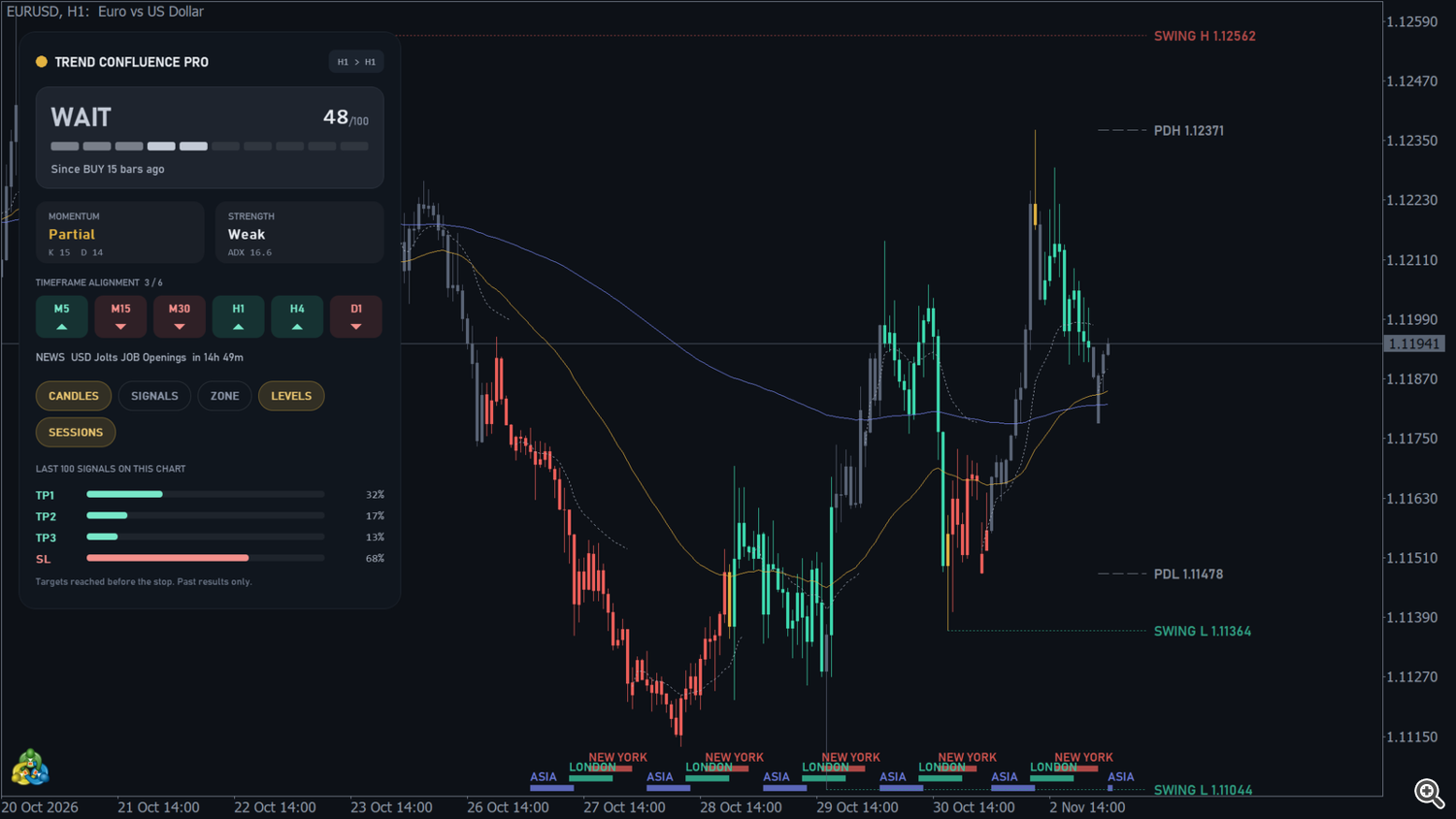
| Schmale Bänder ASIA / LONDON / NEW YORK am unteren Rand | Sitzungsstreifen (Charts H1 und niedriger). |
| Dunkles Panel (oben links) | Trendzustand, Wert, Momentum, Stärke, Zeitrahmen-Ausrichtung, Nachrichten, Schalter und Statistik. |
3. Trend-Engine und eingefärbte Kerzen
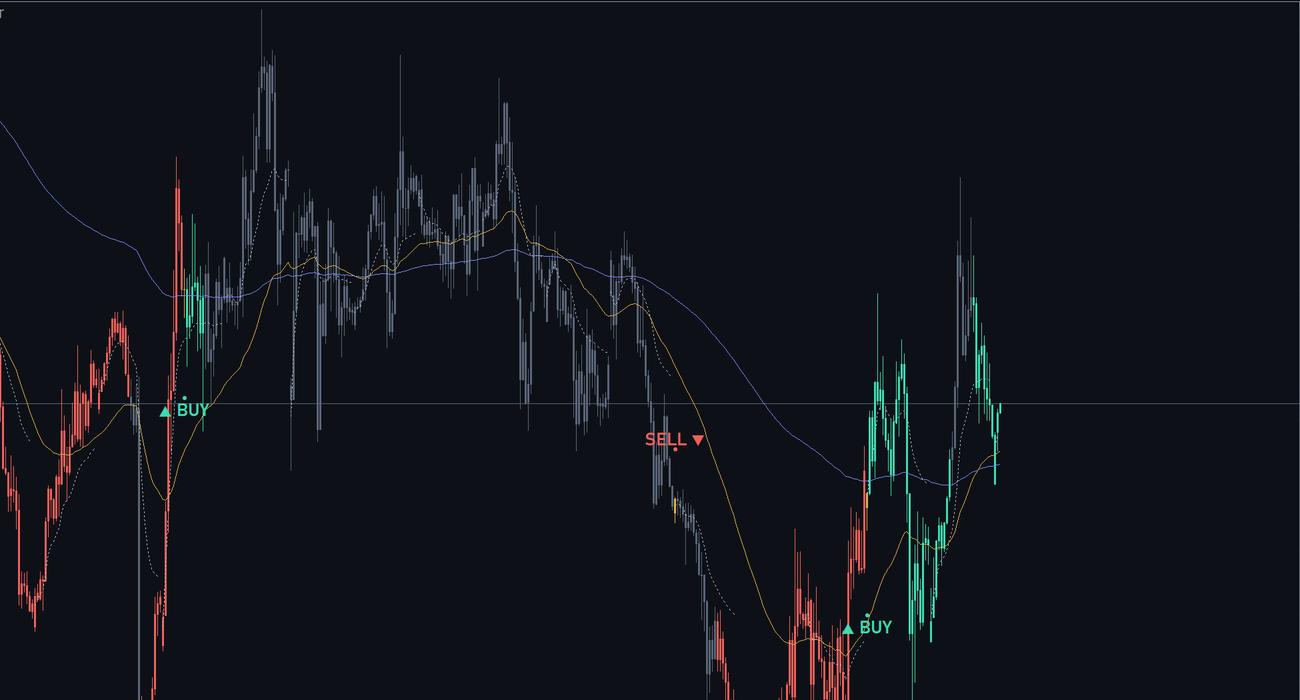
Der Trend wird aus dem Trend-Zeitrahmen gelesen (Eingabeparameter Trend timeframe, Standard H1). Ist der Chart-Zeitrahmen gleich oder höher, wird der Chart-Zeitrahmen selbst verwendet. Die Kopfzeile des Panels zeigt das verwendete Paar, zum Beispiel H1 > M15 (Trend-Zeitrahmen > Chart-Zeitrahmen).
- Der Trendzustand ist ein ATR-Band-Trend (vom Typ SuperTrend), gesteuert durch Trend ATR period (Standard 10) und Trend ATR multiplier (Standard 3.0): Ein größerer Multiplikator ergibt weniger, aber längere Trends.
- Jede Chart-Bar übernimmt den Zustand der letzten Bar des Trend-Zeitrahmens, die bei Eröffnung der Chart-Bar geschlossen war. Ein neuer H1-Trend erscheint daher auf der ersten M15-Bar nach dem Schluss der H1-Bar.
- Kerzenfarbe: bullisch / bärisch je nach Trend; grau, wenn der ADX (14) des Trend-Zeitrahmens unter Weak trend below this ADX liegt; goldfarben auf der Trendwechsel-Bar.
- Bars ohne ausreichende Trendhistorie am Anfang des Charts werden nicht eingefärbt.
Paint candles with the trend = false schaltet die Einfärbung aus (die Kerzen des Terminals bleiben sichtbar).
4. Signale und Qualitätswert
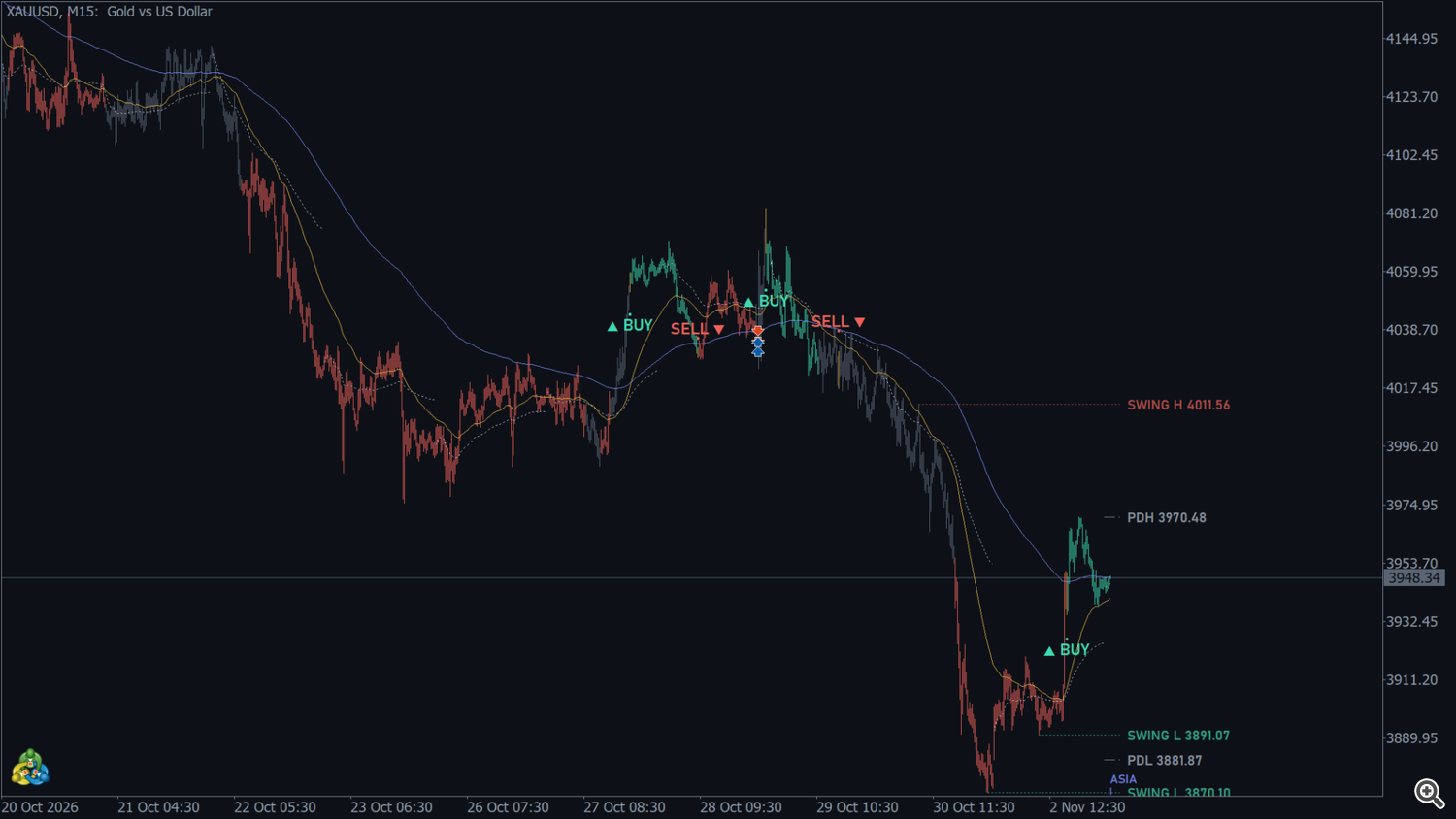
Ein Signal wird auf der ersten Chart-Bar jedes neuen Trends ausgegeben: BUY, wenn der Trend bullisch wird, SELL, wenn er bärisch wird. Der Pfeil wird unter / über der Bar platziert, und für die letzten 60 Signale wird eine Textmarkierung hinzugefügt (die Pfeile allein sind auf hochauflösenden Bildschirmen klein).
Arrows only above this ADX (Standard 0 = jeder Trendwechsel): Bei einem Wert über 0 färben Trendwechsel mit niedrigerem ADX zwar weiterhin die goldfarbene Kerze, erzeugen aber kein Signal, keine Zone, keinen Alarm und keinen Pufferwert.
Jedes Signal hat einen Qualitätswert von 0 bis 100, der sich aus drei Komponenten des Trend-Zeitrahmens zum Zeitpunkt des Signals zusammensetzt:
- Stärke — der ADX: Stärkere Trends erzielen höhere Werte.
- Ausdehnung — Abstand des Preises von seinem schnellen EMA in ATR: Ein Trend, der nahe am Durchschnitt beginnt, erzielt einen höheren Wert als einer, der bereits überdehnt ist.
- Momentum — der Stochastik-Oszillator (14, 3, 3) stimmt mit der neuen Richtung überein.
Fällt das Signal innerhalb von Minutes before and after high-impact news um ein Ereignis, wird sein Wert auf 20 begrenzt und es wird mit NEWS gekennzeichnet. Der Wert beschreibt die Bedingungen zum Zeitpunkt des Signals; er ist keine Wahrscheinlichkeit.
5. Einstiegszone: Einstieg, Stop-Loss und TP1-TP3
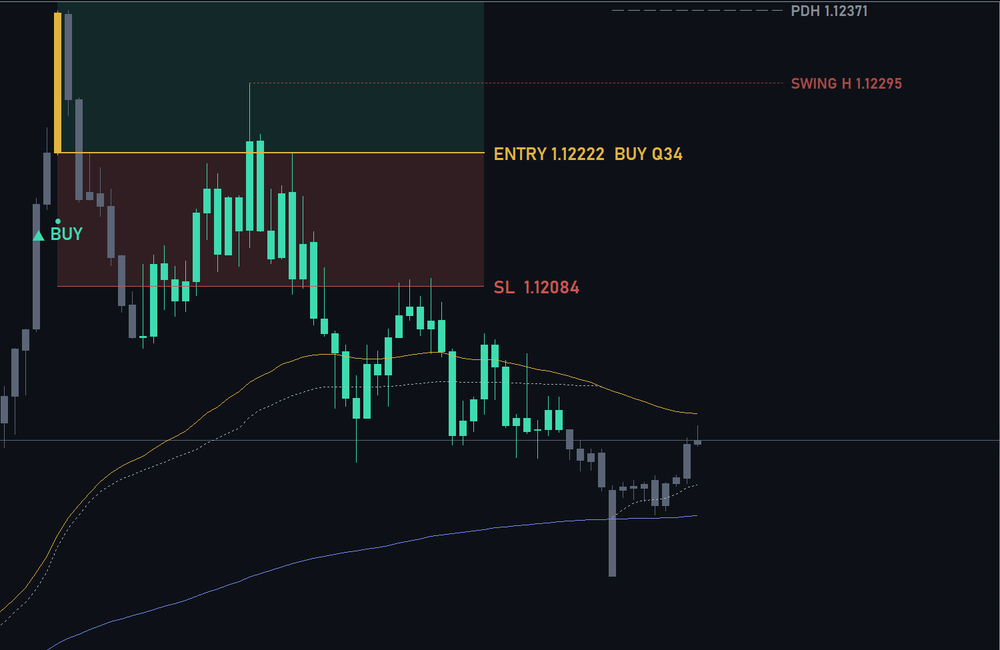
Für das letzte Signal zeichnet der Indikator eine Zone mit einer Länge von Zone length Chart-Bars (Standard 40):
- Entry — At the open of the signal bar (Standard, Beschriftung ENTRY) oder Limit on a pullback (Beschriftung LIMIT): Der Einstieg wird Pullback distance × ATR (Standard 0.3) unter der Eröffnung bei einem Kauf bzw. darüber bei einem Verkauf platziert.
- SL — Stop loss × ATR (Standard 1.0) vom Einstieg entfernt. Dieser Abstand ist 1R.
- TP1 / TP2 / TP3 — R-Vielfache Target 1 / 2 / 3 (Standards 1.5, 2.5, 4.0). Die Beschriftungen zeigen das Vielfache und den Preis, z. B. TP2 1:2.5 1.08750 .
ATR ist der ATR (14) des Trend-Zeitrahmens. Die Einstiegsbeschriftung zeigt außerdem Seite und Qualität, z. B. ENTRY 1.08500 BUY Q72 . Die Zone wandert zu jedem neuen Signal; ältere Zonen werden nicht beibehalten. Show the entry zone = false (2.00) blendet sie aus.
6. Konfluenz-Levels
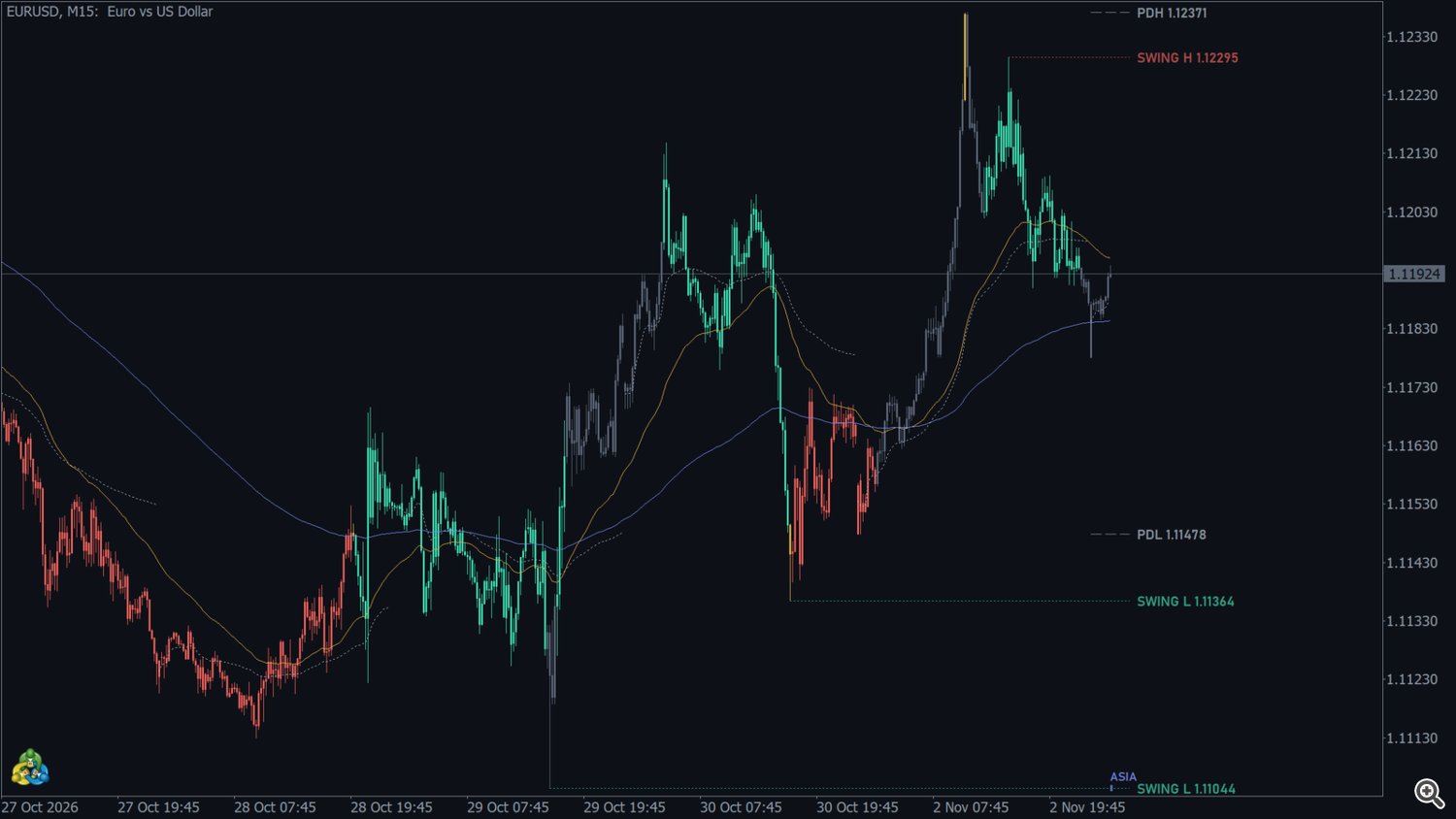
- Fast EMA / Slow EMA (Standard 50 / 200) des Chart-Zeitrahmens — goldfarbene und blauviolette Linien.
- Täglicher VWAP — volumengewichteter Durchschnittspreis des Tages (Tick-Volumen), der zu Beginn jedes Servertages neu startet; grau gepunktete Linie.
- PDH / PDL — Hoch und Tief des Vortages, vom Beginn des aktuellen Tages bis knapp rechts der letzten Bar (Charts unter D1; Eingabeparameter Previous day high and low).
- SWING H / SWING L — Swing-Hochs über dem aktuellen Preis und Swing-Tiefs darunter, jenseits derer seit ihrer Entstehung keine Bar geschlossen hat. Swing strength (Standard 12 Bars auf jeder Seite) legt fest, wie bedeutend ein Swing sein muss; Untouched swing levels on each side (Standard 2), wie viele angezeigt werden. Ein Swing-Level sehr nahe an PDH / PDL wird nicht doppelt gezeichnet.
Die Levels werden bei jeder neuen Bar neu gezeichnet. Die Schaltfläche LEVELS des Panels blendet alle ein oder aus, einschließlich der EMAs und des VWAP.
7. Sitzungsstreifen

Am unteren Rand des Charts zeigen drei schmale Bänder, wann jede Sitzung während der letzten Days of sessions to draw Tage (Standard 5) geöffnet war:
| Band | Lokale Marktzeit |
|---|---|
| ASIA (blauviolett) | Tokio 09:00-18:00 |
| LONDON (grün) | London 08:00-17:00 |
| NEW YORK (rot) | New York 08:00-17:00 |
Die britische und die US-Sommerzeit werden berücksichtigt, sodass sich die Bänder nicht zweimal im Jahr verschieben. Der Streifen bleibt beim Scrollen oder Zoomen am unteren Rand und wird in H1 und niedrigeren Zeitrahmen gezeichnet.
Server time zone (erforderlich, um die Chartzeit umzurechnen):
- Auto (live) / GMT+2/+3 in tester (Standard): Der Versatz wird anhand der Terminaluhr gemessen; Broker mit GMT+2 / GMT+3 (New-York-Close) werden über die Historie mit der US-Sommerzeit verfolgt. Im Strategietester wird GMT+2 / GMT+3 angenommen.
- GMT+2 / GMT+3 (New York close brokers): erzwingt diese Regel.
- Fixed GMT offset: verwendet Fixed GMT offset (hours) (Standard 2) das ganze Jahr über.
8. Berücksichtigung von Nachrichten
Mit aktiviertem Use the MQL5 economic calendar (Standard) liest der Indikator die Ereignisse mit hoher Auswirkung aus dem MetaTrader-Wirtschaftskalender für die Basis- und die Gewinnwährung des Symbols (bei EURUSD: EUR und USD).
- Signale innerhalb von Minutes before and after high-impact news (Standard 30) um ein Ereignis erhalten die Kennzeichnung NEWS und eine Qualität von höchstens 20.
- Das Panel zeigt das nächste Ereignis und die verbleibende Zeit (z. B. NEWS USD Nonfarm Payrolls in 2h 15m ), goldfarben, solange ein Nachrichtenfenster offen ist; die Zustandskarte fügt NEWS NOW hinzu.
- Die Ereignisliste wird alle 30 Minuten aktualisiert.
Der Kalender erfordert, dass das Terminal mit den MetaQuotes-Servern verbunden ist, und ist im Strategietester nicht verfügbar (das Panel weist darauf hin). Der Nachrichtenfilter sperrt nie etwas: Er kennzeichnet nur Signale und begrenzt ihren Wert.
9. Statistikkarte
Der untere Teil des Panels zeigt LAST N SIGNALS ON THIS CHART mit vier Balken:
- TP1 / TP2 / TP3 — Prozentsatz der Signale, die dieses Ziel vor dem Stop erreicht haben;
- SL — Prozentsatz der Signale, die ausgestoppt wurden, bevor sie TP1 erreichten.
So wird gezählt:
- Verwendet werden bis zu Signals used in the statistics card (Standard 100) der jüngsten Signale des Charts, auf den Bars des Chart-Zeitrahmens.
- Nur abgeschlossene Signale zählen (TP3 oder SL erreicht). Noch laufende Signale werden nicht berücksichtigt.
- Im Modus Limit on a pullback zählt ein Signal nur, wenn sein Limitpreis innerhalb von Zone length Bars erreicht wurde.
- Berührt eine Bar sowohl den Stop als auch ein Ziel, wird der Stop gezählt (konservativ).
- Spread, Kommission und Slippage sind nicht enthalten.
Die Karte zeigt nur vergangene Ergebnisse dieses Charts. Sie ändert sich mit Symbol, Zeitrahmen und Eingabeparametern und ist keine Prognose.
10. Das Panel
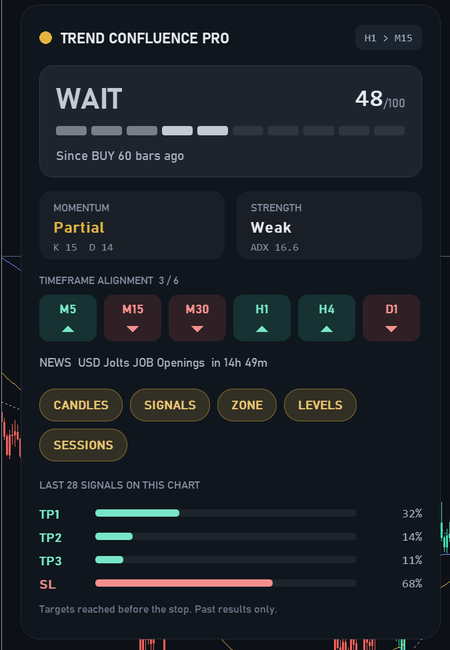
| Teil | Inhalt |
|---|---|
| Kopfzeile | Goldener Punkt, Produktname und das Kennzeichen Trend-Zeitrahmen > Chart-Zeitrahmen. Klicken Sie auf die Kopfzeile, um das Panel ein- / auszuklappen. |
| Zustandskarte | BULLISH, BEARISH oder WAIT (schwacher Trend), der aktuelle Trendwert /100 mit einem Balken aus 10 Segmenten und Since BUY / SELL N bars ago (Bars seit dem letzten Signal). Der Wert verwendet die letzte geschlossene Trend-Bar und wird während eines Nachrichtenfensters auf 20 begrenzt. |
| MOMENTUM | Confirmed, Partial oder Not confirmed (Übereinstimmung der Stochastik mit dem Trend), mit den K- und D-Werten. |
| STRENGTH | Strong (ADX 25 oder mehr), Moderate oder Weak (unter dem Schwach-Level), mit dem ADX-Wert. |
| TIMEFRAME ALIGNMENT n / 6 | Trendzustand von M5, M15, M30, H1, H4 und D1 (▲ bullisch, ▼ bärisch, ● keine Daten) mit denselben ATR-Einstellungen, auf geschlossenen Bars; n = wie viele mit dem aktuellen Trend übereinstimmen. |
| Nachrichtenzeile | Nächstes Ereignis mit hoher Auswirkung, „No high-impact news in the next 7 days“, „News filter off“ oder die Tester-Meldung. |
| Schaltflächen | CANDLES, SIGNALS, ZONE, LEVELS, SESSIONS: Klicken, um die jeweilige Ebene ein- / auszublenden (goldfarben = an). |
| Statistik | Abschnitt 9. |
Das Panel wird alle 2 Sekunden aktualisiert. Position: Panel X / Panel Y (Pixel bei 100 %), Größe: Panel size (%); es folgt außerdem der Anzeigeskalierung von Windows. Die Zustände der Schaltflächen und der eingeklappte Zustand werden für den Chart gespeichert, bis der Indikator entfernt wird. Bei jedem Start schalten Show the entry zone = false und Show the signal marks = false die Schaltflächen ZONE und SIGNALS aus; sie können im Panel trotzdem wieder eingeschaltet werden.
11. Alarme
Ein Alarm wird gesendet, wenn ein neues Signal erscheint, bei der Eröffnung der Signal-Bar:
Trend Confluence PRO: EURUSD | M15 | BUY (H1 trend) Q72 entry 1.08500 SL 1.08350 TP1 1.08725
- Alert on new signal: Off, Popup, Sound, Smartphone notification, Popup + Sound (Standard), Notification + Sound, Popup + Notification, Popup + Sound + Notification.
- Sound: Terminal-Sound (Standard „alert2“).
- Also send e-mail: fügt eine E-Mail hinzu.
- Alert only from this quality (0-100): Für Signale mit niedrigerem Wert wird kein Alarm ausgelöst (sie werden trotzdem gezeichnet).
Signale mit der Kennzeichnung NEWS enthalten „NEWS“ in der Meldung. Push-Benachrichtigungen erfordern die MetaQuotes ID unter Tools → Options → Notifications; E-Mail erfordert die E-Mail-Einstellungen des Terminals. Im Strategietester wird nichts gesendet.
12. Eingabeparameter
Trend engine
| Eingabeparameter | Standard | Beschreibung |
|---|---|---|
| Trend timeframe (used when higher than the chart) | 1 Hour | Zeitrahmen, dessen Trend projiziert wird. |
| Trend ATR period | 10 | ATR-Periode des Trendbands. |
| Trend ATR multiplier | 3.0 | Bandbreite; höher = weniger Trendwechsel. |
| Weak trend below this ADX (grey candles) | 20.0 | Darunter sind die Kerzen grau und das Panel zeigt WAIT. |
| Arrows only above this ADX (0 = every trend change) | 0.0 | Mindest-ADX für ein Signal. |
| Chart bars to calculate | 5000 | Im Chart berechnete Historie. |
Entry zone
| Eingabeparameter | Standard | Beschreibung |
|---|---|---|
| Entry | At the open of the signal bar | Oder Limit on a pullback. |
| Pullback distance (ATR of the trend timeframe) | 0.3 | Verwendet von Limit on a pullback. |
| Stop loss (ATR of the trend timeframe) | 1.0 | Abstand des SL = 1R. |
| Target 1 (R multiple) | 1.5 | |
| Target 2 (R multiple) | 2.5 | |
| Target 3 (R multiple) | 4.0 | |
| Zone length (chart bars) | 40 | Länge der Zone; zugleich das Ausführungsfenster des Limits in der Statistik. |
Confluence levels
| Eingabeparameter | Standard | Beschreibung |
|---|---|---|
| Fast EMA | 50 | Wird auch für die Ausdehnungskomponente des Qualitätswerts verwendet. |
| Slow EMA | 200 | |
| Previous day high and low | true | Linien PDH / PDL. |
| Swing strength (bars on each side) | 12 | Größe der für SWING H / L verwendeten Swings. |
| Untouched swing levels on each side | 2 | 0 = keine Swing-Levels. |
Sessions
| Eingabeparameter | Standard | Beschreibung |
|---|---|---|
| Server time zone | Auto (live) / GMT+2/+3 in tester | Außerdem: GMT+2 / GMT+3 (New York close brokers), Fixed GMT offset. |
| Fixed GMT offset (hours) | 2 | Verwendet von Fixed GMT offset. |
| Days of sessions to draw | 5 | 0 = kein Sitzungsstreifen. |
News
| Eingabeparameter | Standard | Beschreibung |
|---|---|---|
| Use the MQL5 economic calendar | true | Kennzeichnung bei Nachrichten mit hoher Auswirkung und Wertbegrenzung. |
| Minutes before and after high-impact news | 30 | Nachrichtenfenster. |
Statistics
| Eingabeparameter | Standard | Beschreibung |
|---|---|---|
| Signals used in the statistics card | 100 | Anzahl der gezählten jüngsten abgeschlossenen Signale. |
Alerts
| Eingabeparameter | Standard | Beschreibung |
|---|---|---|
| Alert on new signal | Popup + Sound | Alarmmodus. |
| Sound | alert2 | Terminal-Sound. |
| Also send e-mail | false | |
| Alert only from this quality (0-100) | 0 | Mindestwert für einen Alarm. |
Display
| Eingabeparameter | Standard | Beschreibung |
|---|---|---|
| Paint candles with the trend | true | Eingefärbte Kerzen. |
| Hide the chart's own candles while painting | true | Macht die Kerzen des Terminals während der Einfärbung unsichtbar. |
| Show the panel | true | |
| Panel X (px at 100%) | 16 | Abstand vom linken Rand. |
| Panel Y (px at 100%) | 28 | Abstand vom oberen Rand. |
| Panel size (%) | 100 | Skalierung des Panels. |
| Bull color | 61,219,176 | Bullische Kerzen, BUY-Markierungen, Ziele. |
| Bear color | 240,96,90 | Bärische Kerzen, SELL-Markierungen, Stop. |
| Weak trend color | 91,101,119 | Kerzen bei schwachem Trend. |
| Trend change / entry color | 227,179,65 | Wechsel-Bar, Einstiegslinie, Akzente im Panel. |
| Show the entry zone (box, SL, TP1-TP3) | true | 2.00 — false blendet die Zone aus. |
| Show the signal marks (arrows and BUY / SELL labels) | true | 2.00 — false blendet Pfeile und Beschriftungen aus. |
13. Puffer für Expert Advisors / Dashboards
Die Signal- und Trenddaten können mit iCustom + CopyBuffer gelesen werden. Lesen Sie shift 1 (letzte geschlossene Chart-Bar) für endgültige Werte: Die neuesten Bars können einmal neu berechnet werden, wenn eine neue Bar des Trend-Zeitrahmens eintrifft.
| Puffer | Name | Werte | Wann | Leer |
|---|---|---|---|---|
| 0-3 | Candle open / high / low / close | Chartpreise (eingefärbte Kerzen) | jede Bar mit Trenddaten | EMPTY_VALUE |
| 4 | Candle color | 0 bullisch, 1 bärisch, 2 schwacher Trend, 3 Trendwechsel-Bar | jede Bar | 0 |
| 5 | Buy arrow | Preis des Pfeils | nur Kaufsignal-Bar | EMPTY_VALUE |
| 6 | Sell arrow | Preis des Pfeils | nur Verkaufssignal-Bar | EMPTY_VALUE |
| 7 / 8 | EMA fast / EMA slow | Preis | jede Bar | EMPTY_VALUE |
| 9 / 10 | VWAP (even days / odd days) | Preis; pro Tag ist einer der beiden gefüllt | jede Bar | EMPTY_VALUE |
| 11 | Trend state | +1 bullisch, -1 bärisch; 0 = nicht genügend Historie | jede Bar | 0 |
| 12 | Signal quality | 0 - 100 | nur Signal-Bar | 0 |
| 13 | Signal direction | +1 Kauf, -1 Verkauf | nur Signal-Bar | 0 |
| 14-18 | Entry / SL / TP1 / TP2 / TP3 | Preise des Signals | nur Signal-Bar | 0 |
Die Puffer 13-18 folgen dem JET-Signallayout (Richtung, Einstieg, SL, TP1, TP2, TP3). Sie werden auch bei ausgeschalteter Zone und ausgeschalteten Markierungen gefüllt.
Laden. Die Market-Version wird in MQL5\Indicators\Market\ installiert; prüfen Sie den genauen Dateinamen im Navigator. Ohne Parameter nach dem Namen werden die Standard-Eingabeparameter verwendet. Um Eingabeparameter zu ändern, übergeben Sie sie in der Reihenfolge von Abschnitt 12. Jede Überschrift input group ist ebenfalls ein Parameter: Übergeben Sie an ihrer Stelle eine leere Zeichenkette "" , sonst verschieben sich alle folgenden Werte. Am Ende weggelassene Eingabeparameter behalten ihre Standardwerte.
```mql5 // "" = group "Trend engine", then trend TF, ATR period, ATR multiplier, weak ADX, min ADX, chart bars int h = iCustom(_Symbol, PERIOD_M15, "Market\Trend Confluence PRO", "", PERIOD_H1, 10, 3.0, 20.0, 0.0, 1000);
double st[1], dir[], q[1], e[1]; if (BarsCalculated(h) > 0) { if (CopyBuffer(h, 11, 1, 1, st) == 1) Print("trend ", (int)st[0]); // +1 / -1 if (CopyBuffer(h, 13, 1, 300, dir) == 300) // dir[299] = shift 1 for (int i = 299; i >= 0; i--) if (dir[i] != 0.0) { const int shift = 299 - i + 1; CopyBuffer(h, 12, shift, 1, q); CopyBuffer(h, 14, shift, 1, e); Print("signal ", (int)dir[i], " Q", (int)q[0], " entry ", e[0], " ", shift, " bars ago"); break; } } ```
Hinweise:
- Ein durch iCustom erzeugter Indikator zeichnet sein Panel, seine Zone und seine Markierungen auf den Chart des aufrufenden Programms. Für ein aufgeräumtes Dashboard übergeben Sie die vollständige Liste der Eingabeparameter mit Show the panel, Show the entry zone und Show the signal marks = false, Alert on new signal = Off und Hide the chart's own candles while painting = false (true würde die Kerzen des aufrufenden Charts ausblenden).
- Behalten Sie Paint candles with the trend = true bei, wenn Sie die Puffer 15-18 lesen (mit false können sie nicht gelesen werden: Fehler 4806).
- Warten Sie vor dem ersten Lesen, bis BarsCalculated(h) > 0 gilt. Für ein Dashboard genügen 1000 Chart-Bars (mindestens 300).
14. Tipps
- Typische Paare: M5- / M15-Chart mit dem H1-Trend oder H1-Chart mit dem H4-Trend. Prüfen Sie, ob das Kennzeichen in der Kopfzeile des Panels das erwartete Paar zeigt.
- Weniger Signale: Erhöhen Sie Arrows only above this ADX (z. B. 20) oder den ATR-Multiplikator.
- Alarmfilter:Alert only from this quality = 50 behält jedes Signal im Chart, löst aber nur bei den stärkeren einen Alarm aus.
- Einstellungen mit der Statistikkarte vergleichen: Ändern Sie die Ziele, den Stop oder den Einstiegsmodus und beobachten Sie, wie sich die Karte auf demselben Chart verändert — wobei zu bedenken ist, dass es sich um vergangene Daten eines Symbols und Zeitrahmens handelt.
- Aufgeräumter Chart: Verwenden Sie die Schaltflächen des Panels oder die 2.00-Eingabeparameter Show the entry zone / Show the signal marks = false.
15. Fragen und Fehlerbehebung
- Zeichnet er neu (Repaint)? Nein. Eine Chart-Bar verwendet nur Trend-Bars, die vor ihrer Eröffnung geschlossen wurden. Trifft eine Bar des Trend-Zeitrahmens verspätet vom Server ein, werden die neuesten Chart-Bars einmal damit neu berechnet; Werte auf älteren Bars ändern sich nie.
- Die Kerzen sind nach dem Entfernen des Indikators verschwunden. Die ursprünglichen Farben werden beim Entfernen wiederhergestellt. Wurde das Terminal abrupt geschlossen, stellen Sie die Kerzenfarben in den Chart-Eigenschaften (F8) erneut ein oder laden Sie Ihre Vorlage neu.
- Keine Signale auf einem D1- / W1-Chart. Auf Charts auf oder über dem Trend-Zeitrahmen wird der Chart-Zeitrahmen verwendet; Signale sind dort seltener.
- Das Panel meldet „Economic calendar not available in the tester“. Normal: Der Kalender existiert nur in Live-Charts.
- Die Schaltfläche ZONE / SIGNALS ist nach einem Neustart aus.Show the entry zone / Show the signal marks stehen in den Eingabeparametern auf false, oder die Schaltfläche wurde zuvor auf diesem Chart ausgeschaltet.
- Die Statistik zeigt „-“. In der berechneten Historie ist noch kein Signal abgeschlossen (TP3 oder SL erreicht); erhöhen Sie Chart bars to calculate.
- Kein Sitzungsstreifen. Er wird nur auf Charts H1 und niedriger gezeichnet, wenn Days of sessions to draw über 0 liegt, und die Schaltfläche SESSIONS muss eingeschaltet sein.
Support: Senden Sie dem Autor eine private Nachricht auf MQL5.