
Disponível no MQL5 Market: JET Trade Assistant PRO
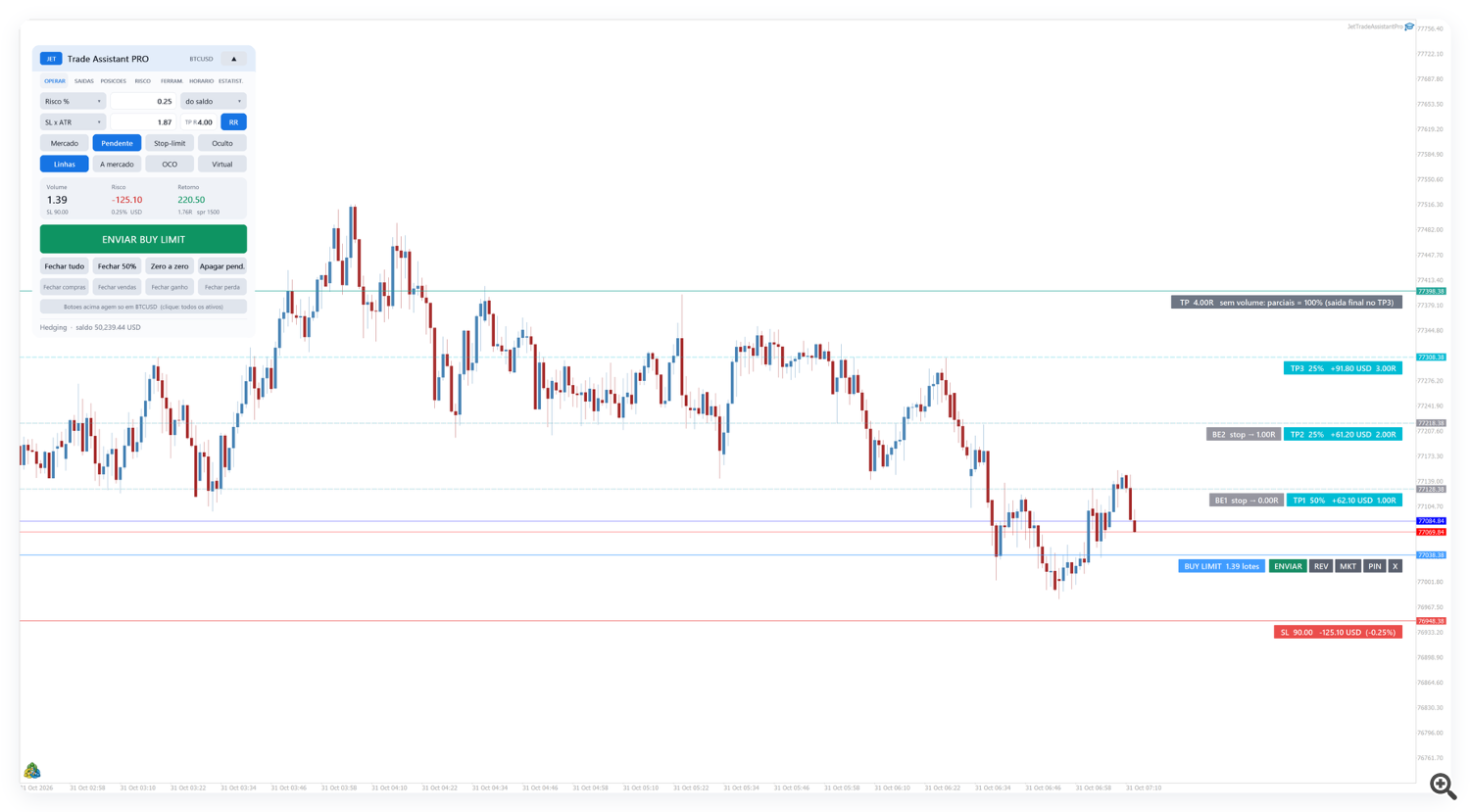
O JET Trade Assistant PRO é um painel de operações e gerenciador de trades para MetaTrader 5. Ele calcula o tamanho da posição a partir do seu risco, permite planejar o trade com linhas desenhadas diretamente no gráfico e depois gerencia o trade para você: saídas parciais e stops parciais, até quatro níveis de break-even, oito tipos de trailing stop, stops ocultos, ordens virtuais, proteção de cesta (basket), regras de mesa proprietária (prop firm), filtro de notícias, horário de negociação, tarefas por horário, notificações, linha de breakeven do dia e um diário de trades com estatísticas.
Este manual explica cada botão, campo e configuração. O painel fala inglês, português, espanhol e russo; as capturas de tela deste manual foram feitas em um gráfico demo de BTCUSD.
Aviso de risco. Operar envolve risco de perda. O painel executa e gerencia as ordens que você decide enviar; ele não prevê o mercado e não garante nenhum resultado. Sempre teste primeiro em uma conta demo.
Novidades da versão 3.00
- Reverse (aba TRADE, seção 3.6): um botão ou Shift + V fecha o lado aberto do símbolo e abre o lado oposto, com confirmação por um segundo clique.
- Meta de lucro diária (aba RISK, seção 8.4): quando o resultado do dia atinge a meta, novas entradas ficam bloqueadas até o dia seguinte; opcionalmente, as posições são fechadas e as ordens pendentes excluídas.
- Linha de breakeven das posições abertas — BE OPEN (aba TRADES, seção 7.3): o preço em que todas as posições abertas do símbolo, somadas, ficam no zero, e o botão SL at open BE.
- Números de trade e comentários de ordem (seção 5.3): cada trade recebe um número, escrito no comentário da ordem como JTA#<number> <origin> <detail> e exibido na lista TRADES e nas tags do gráfico.
- O R acompanha o stop (seção 5.2): até a primeira saída, mover o stop redefine o 1R.
- Bloqueios das regras de prop (seção 8.2): desativar uma regra ou aumentar seu limite libera o bloqueio imediatamente.
- Painel e gráfico mais rápidos, também em gráficos grandes (4K); vários trades recebem tags lado a lado, sem sobreposição.
Novidades da versão 2.00: stops parciais (6.2), filtro de notícias (10.3), horário de negociação (10.2), tamanhos Reward % e Lots / 1000 (3.1), redução de risco (8.3) e notificações (9.5).
1. Instalação e primeira execução
- Compre ou alugue o produto no MQL5 Market e instale-o pela aba Market do seu terminal MetaTrader 5 (Toolbox → Market → Purchased → Install).
- Abra um gráfico do símbolo que deseja operar e arraste o JET Trade Assistant PRO do Navegador (Expert Advisors → Market) para o gráfico.
- Na janela que se abre, na aba Common, marque Allow Algo Trading. Certifique-se de que o botão Algo Trading da barra de ferramentas do terminal esteja verde.
- Ajuste os inputs se quiser (todos também podem ser alterados depois no painel) e pressione OK.
O painel aparece no canto superior esquerdo do gráfico. As configurações do painel são salvas por gráfico e restauradas automaticamente na próxima vez que você anexar o EA ao mesmo gráfico (input Restore the last panel settings of this chart). Quando você altera os inputs do EA, as configurações salvas do painel são ignoradas uma vez e os novos inputs são usados.
Símbolos personalizados e gráficos Renko. Se o gráfico for um símbolo personalizado (Renko, range bars etc.), defina o input Trade symbol como o símbolo real da sua corretora (por exemplo EURUSD ). O painel então lê o gráfico, mas envia as ordens para o símbolo real.
Strategy Tester. O painel funciona no Strategy Tester visual: você pode clicar nos botões e arrastar as linhas enquanto o teste roda. Em um teste não visual, ele abre um trade de demonstração a cada 24 barras para que todo o gerenciamento automático (parciais, break-even, trailing) possa ser verificado.
2. O painel
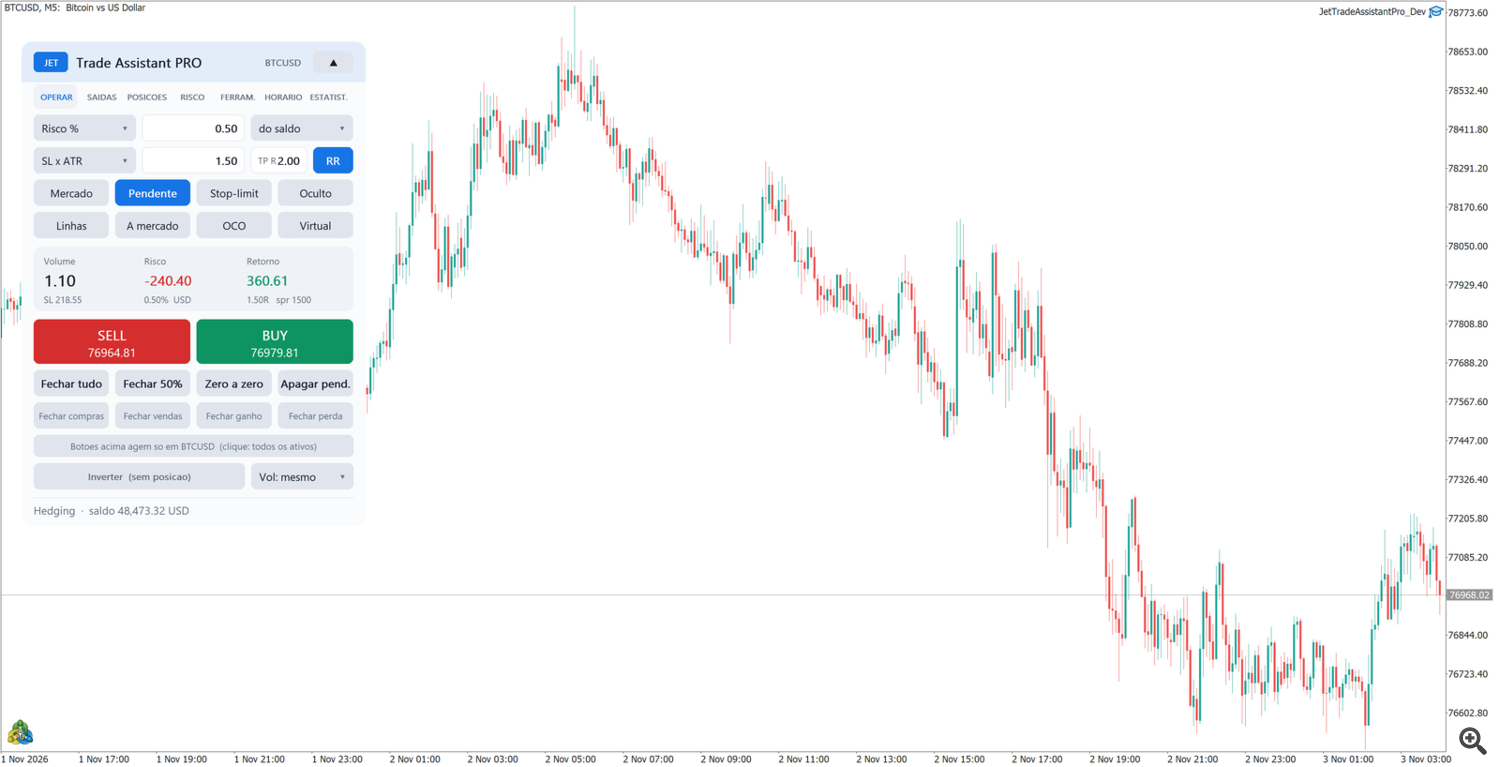
- Cabeçalho: nome do produto, símbolo operado pelo painel e o botão ▲ / ▼, que recolhe o painel deixando apenas o cabeçalho.
- Mover o painel: clique no cabeçalho e arraste. A posição é memorizada.
- Abas: TRADE, EXITS, TRADES, RISK, TOOLS, TIME e STATS.
- Roda do mouse: sobre um campo numérico, a roda aumenta ou diminui o valor; sobre um seletor (os campos com ▾), ela troca a opção. Clique em um campo numérico para digitar um valor e pressione Enter.
- Linha de status: na parte inferior do painel é exibida a última ação ou erro (por exemplo BUY LIMIT 1.39 BTCUSD @ 77038.38 ou Rejected: invalid stops).
- Tema: claro, escuro ou automático (segue o fundo do gráfico) — aba TOOLS ou input Theme.

3. Aba TRADE — dimensionamento e envio de ordens
3.1 Tamanho da posição
A primeira linha define como o volume é calculado:
| Modo | O que faz |
|---|---|
| Risk % | Arrisca uma porcentagem da base selecionada (saldo, patrimônio líquido, margem livre, ou o saldo no início do dia, da semana ou do mês). |
| Risk money | Arrisca um valor fixo em dinheiro, na moeda da conta. |
| Fixed lots | Usa sempre o mesmo volume. |
| Reward % | Dimensiona o volume para que o take profit pague uma porcentagem da base selecionada. Exige um take profit (TP R > 0 ou uma linha de TP). |
| Lots / 1000 | Um volume fixo para cada 1.000 da base selecionada (por exemplo 0,01 lote por 1.000 USD de saldo). |
A redução de risco (aba RISK, seção 8.3) se aplica a todos os modos: depois de um bom dia, os novos trades usam apenas parte do tamanho.
O risco inclui a comissão. A comissão é detectada automaticamente a partir do seu histórico de trades (aba TOOLS → Commission from history) ou pode ser digitada por lote. Se o risco for menor que o lote mínimo do símbolo, a ordem não é enviada, a menos que o input Risk below the minimum lot: trade the minimum lot esteja ativado.
3.2 Stop loss e take profit
- SL points / SL × ATR / SL N bars: distância do stop quando você envia uma ordem com os botões BUY / SELL (sem linhas). Points é uma distância fixa, × ATR é um múltiplo do Average True Range, N bars coloca o stop atrás da mínima mais baixa (compra) ou da máxima mais alta (venda) das últimas N barras, mais um recuo (indent).
- TP R: take profit como múltiplo do risco (R). 2.00 significa que o alvo é o dobro da distância do stop. 0 = sem take profit.
- RR: trava o take profit ao stop. Com RR ativado, mover a linha de stop move o alvo para que a relação se mantenha (e mover o alvo move o stop).
Com as linhas ativadas, alterar o campo SL move a linha de SL para essa distância da entrada, e arrastar a linha de SL grava a distância real de volta no campo. No modo N bars, um stop arrastado muda o campo para points.
3.3 Tipo de ordem e opções
| Botão | Função |
|---|---|
| Market | Entradas no preço atual. |
| Pending | Entradas afastadas do preço viram ordens limit ou stop, conforme o lado do preço. |
| Stop-limit | Entradas além do preço viram ordens stop-limit (o limite é colocado alguns ticks além do disparo — aba TOOLS). |
| Hidden | Stop loss e take profit são mantidos pelo painel e não são enviados à corretora (ver seção 9). |
| Lines | Mostra as linhas da ordem no gráfico (seção 4). |
| At market | Mantém a linha de entrada colada ao preço atual, de modo que PLACE envia uma ordem a mercado. |
| OCO | Uma ordem executada cancela as demais ordens pendentes do painel no símbolo. |
| Virtual | As ordens pendentes são mantidas pelo painel e enviadas a mercado quando o preço as atinge (seção 9). |
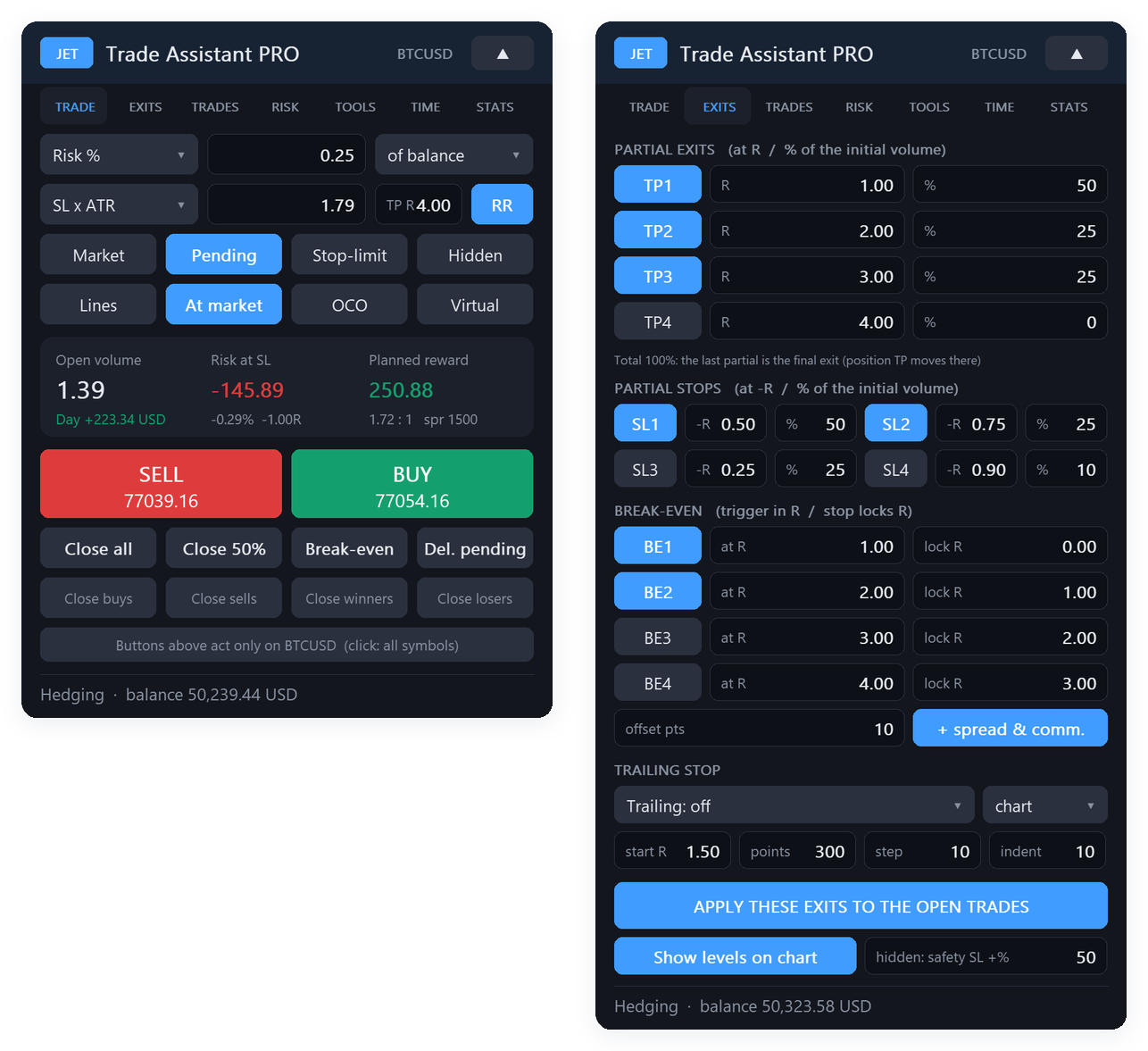
3.4 O cartão de pré-visualização
Antes de você enviar qualquer coisa, o cartão mostra Volume, Risk (em dinheiro e % da base) e Reward. Com stops parciais ativados, o risco é o dinheiro realmente perdido se o stop for atingido: os stops parciais retiram sua parte no caminho (o volume em si continua dimensionado pela distância total do stop, então os stops parciais apenas reduzem a perda). O retorno já leva em conta suas saídas parciais: se o TP1 fecha 50% em 1R e o restante vai a 4R, o retorno é 0,5 × 1R + 0,5 × 4R = 2,5R, e não 4R. Quando todas as suas parciais somam 100%, a última parcial é a saída final e o TP da ordem é movido para ela.
Quando as linhas estão desativadas e você já tem trades do painel no símbolo, o cartão mostra esses trades como estão agora: Open volume, Risk at SL (ou Locked at SL quando o stop já está no lucro), Planned reward (parciais restantes + o restante no TP), a relação retorno:risco e o resultado Day do símbolo.
3.5 Botões
- SELL / BUY (linhas desativadas): envia uma ordem a mercado com o stop e o alvo dos campos.
- PLACE … (linhas ativadas): envia a ordem desenhada pelas linhas. O texto mostra a ordem que será enviada (BUY LIMIT, SELL STOP, BUY STOP LIMIT…).
- Close all, Close 50%, Break-even, Del. pending: atuam sobre os trades do símbolo.
- Close buys, Close sells, Close winners, Close losers.
- Buttons above act only on : clique para fazer os botões atuarem em todos os símbolos (a barra fica laranja). Clique novamente para voltar ao símbolo atual.
3.6 Reverse
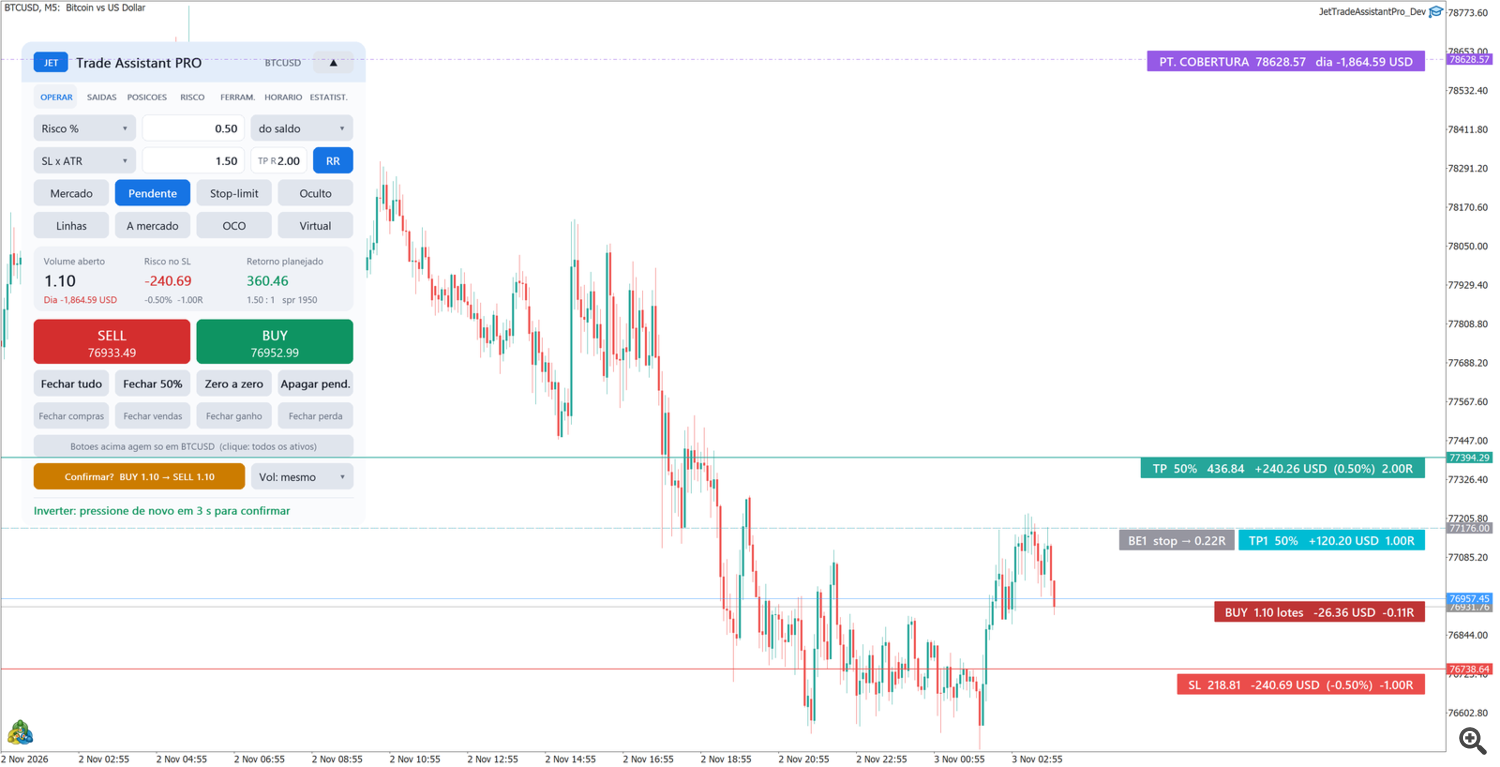
A linha Reverse na parte inferior da aba TRADE (atalho Shift + V, input Hotkey Shift + letter: reverse the position) fecha o lado aberto do símbolo do gráfico e abre o lado oposto.
- Primeiro clique: o botão fica laranja e mostra o que vai acontecer (Confirm? BUY → SELL 0.20). Um segundo clique em até 3 segundos executa a ação; após 3 segundos o botão se desarma.
- Volume: o seletor ao lado (input Reverse volume): Vol: same mantém o volume do lado fechado; Vol: by risk dimensiona o novo trade a partir do risco da aba TRADE e do stop espelhado.
- Stop e alvo: as distâncias da posição fechada são espelhadas em torno da nova entrada. Uma posição sem stop recebe o stop padrão do painel (seção 3.2). Suas saídas parciais, stops parciais, break-even e trailing são aplicados como em qualquer novo trade.
- Entradas bloqueadas: quando as regras de prop firm, a meta diária, o filtro de notícias ou o horário de negociação bloqueiam novas entradas, o Reverse apenas fecha e a linha de status informa o motivo.
- Com compras e vendas abertas ao mesmo tempo (hedge), o Reverse fica desativado (Reverse off: buys and sells open).
- O Reverse sempre atua apenas no símbolo do gráfico. Uma notificação Reversed é enviada pelos canais da seção 9.5.
- O novo stop precisa ser válido naquele momento (além do spread e do stops level da corretora); caso contrário, nada é fechado e a linha de status informa o motivo.
- Também em contas netting o painel fecha a posição e depois abre a nova (duas ordens), de modo que uma abertura recusada deixa a conta zerada em vez de com um volume não planejado. Se a abertura for recusada, a linha de status mostra Closed, not reversed: .
4. Planejando o trade com linhas
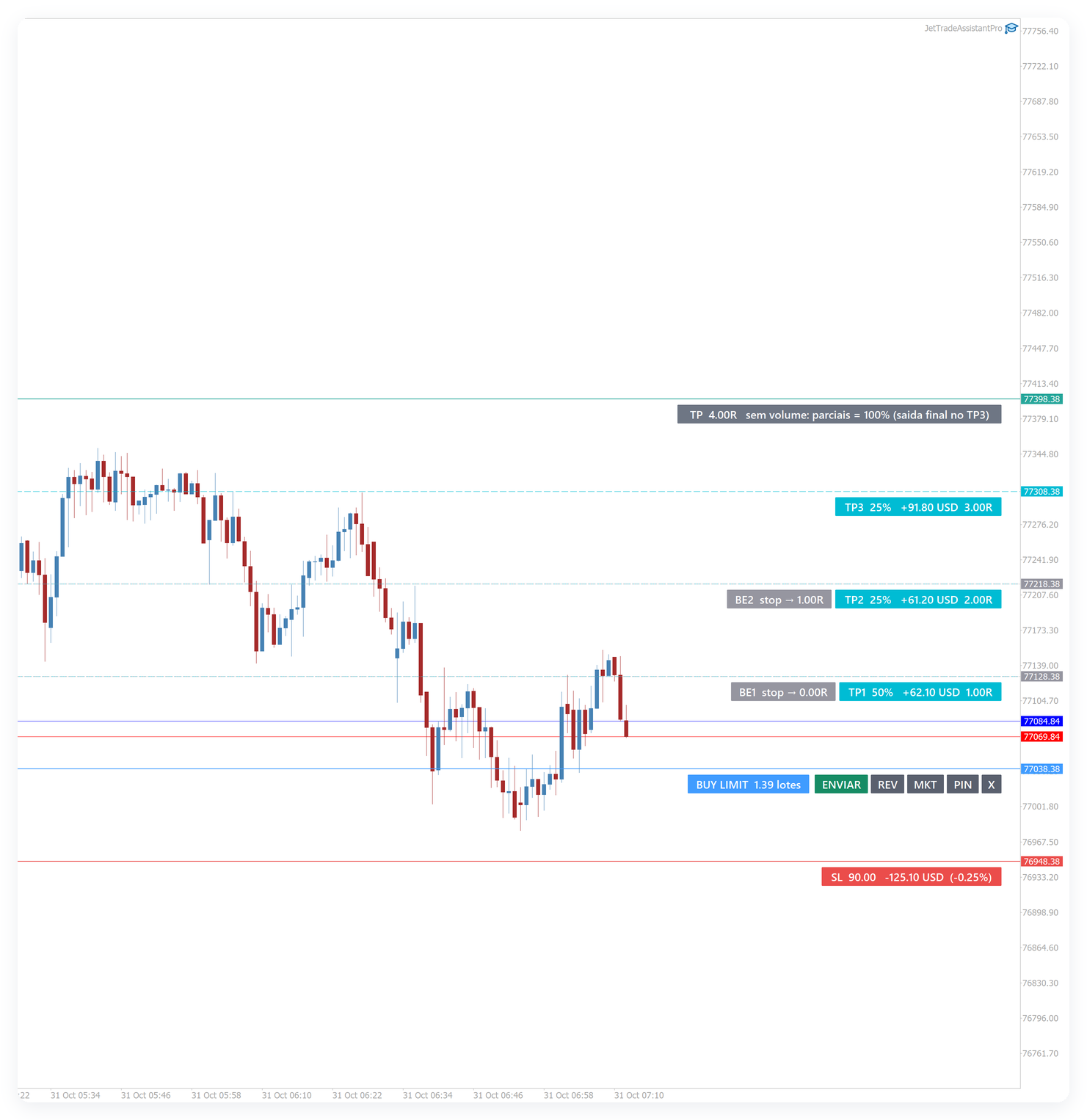
Pressione Lines (ou Shift + L). Aparecem três linhas: entrada (azul), stop loss (vermelha) e take profit (verde). Arraste-as com o mouse — funciona em gráficos ao vivo e no Strategy Tester visual.
Cada linha traz uma caixa de informações:
- Entrada: tipo de ordem e volume (BUY LIMIT 1.39 lots) e os botões PLACE (enviar), REV (inverter compra/venda), MKT (entrada colada ao preço de mercado), PIN (quando ativado, mover a entrada não move o stop e o alvo) e X (ocultar as linhas).
- SL: distância, dinheiro perdido, % do saldo.
- TP: distância, dinheiro, R. Quando há parciais ativas, a caixa do TP mostra a parte do volume que ainda vai até o TP e o total do plano. Quando as parciais somam 100%, ela mostra final exit (partials = 100%).
- TP1…TP4 (linhas ciano tracejadas): cada saída parcial com seu %, dinheiro e R.
- BE1…BE4 (linhas cinza pontilhadas): cada gatilho de break-even e para onde vai o stop (stop → 0.00R = entrada mais custos).
- SL1…SL4 (linhas laranja tracejadas): cada stop parcial com seu %, dinheiro e R (seção 6.2).
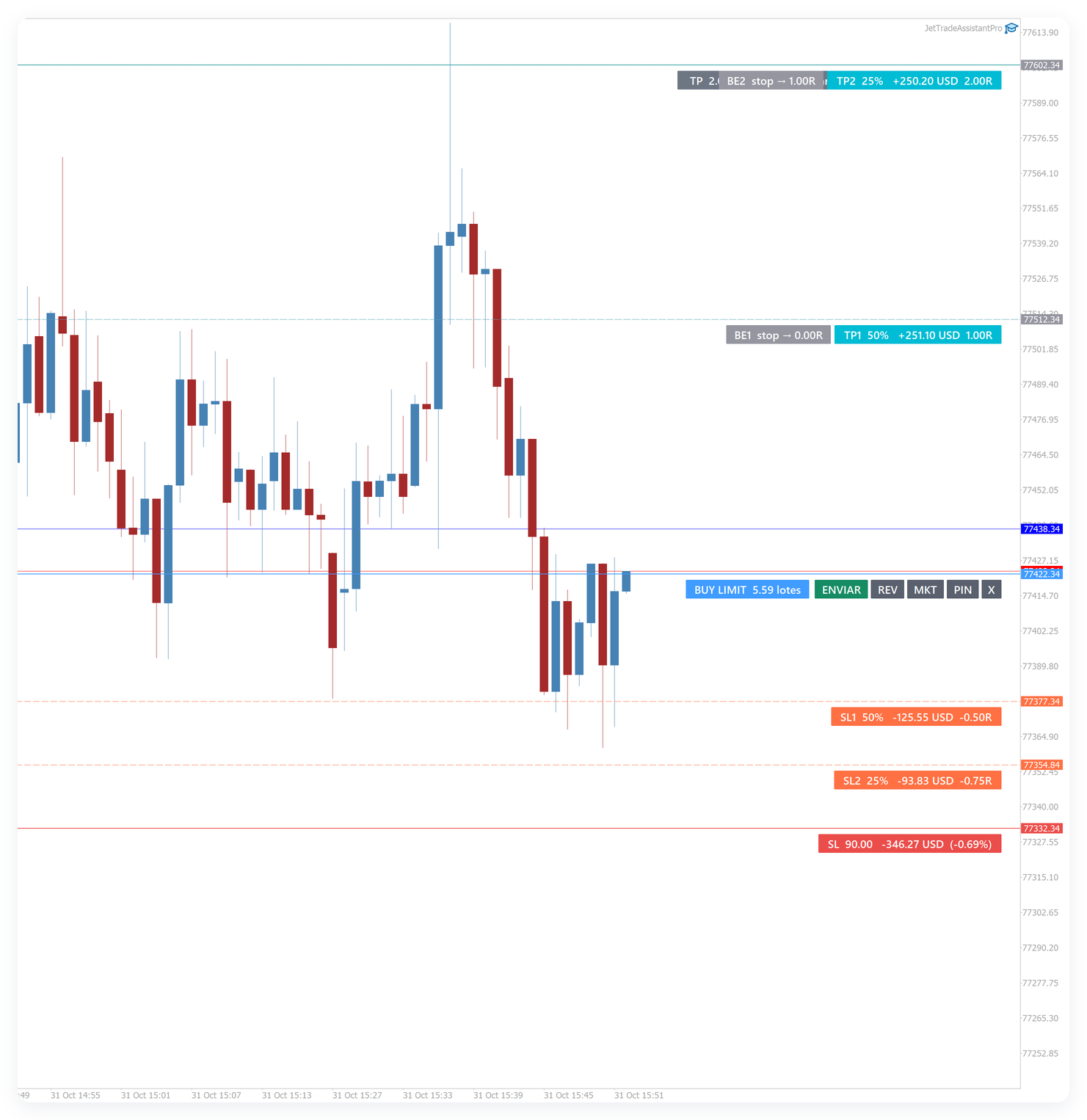
Cada linha de parcial, stop parcial e break-even pode ser arrastada individualmente: arraste a linha ou pegue sua caixa. Quando uma parcial e um break-even estão no mesmo preço, as caixas ficam lado a lado — pegue a que você quer mover. O novo R é gravado na aba EXITS.
O gráfico é deslocado para a esquerda automaticamente para que as últimas velas nunca fiquem escondidas atrás das caixas; o seu próprio deslocamento do gráfico é restaurado quando as caixas desaparecem.
Escada (ladder): com ladder orders > 1 (aba TOOLS) aparece uma quarta linha; o volume é dividido em N ordens entre a entrada e a linha da escada.
Atalhos (Shift + tecla, input Hotkeys): B compra, S venda, L liga/desliga linhas, P enviar (place), R inverter as linhas (compra ↔ venda), C fechar tudo, H fechar 50%, E break-even, D excluir ordens pendentes, M entrada a mercado, V reverter a posição aberta (seção 3.6; letra definida pelo input Hotkey Shift + letter: reverse the position, vazio = desativado).
5. Depois do PLACE: ordens pendentes e posições abertas no painel
O painel desenha suas ordens e posições com o mesmo visual das linhas de planejamento e oculta os níveis de trade padrão do terminal (eles voltam quando você remove o EA ou desativa Show levels on chart).
5.1 Ordem pendente
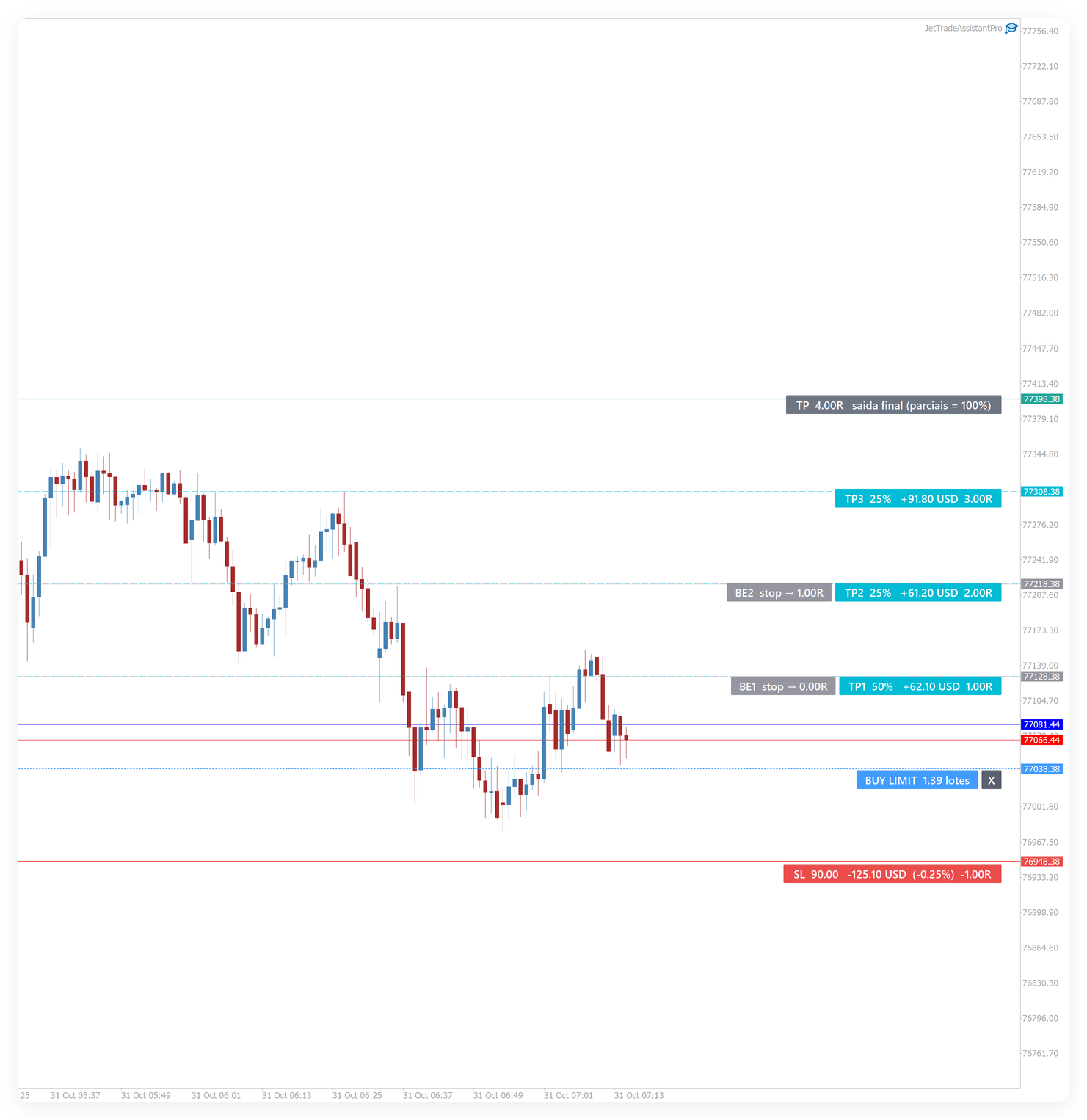
- A caixa de entrada mostra o tipo de ordem, o volume e um botão X que cancela a ordem.
- Arraste a linha de entrada para mover a ordem: o stop, o alvo e o preço stop-limit se movem junto.
- Arraste a linha de SL ou de TP para alterá-los na corretora. As parciais e os break-evens são em R, então acompanham a nova distância do stop.
- Parciais e break-evens podem ser arrastados um a um antes de a ordem ser executada.
5.2 Posição aberta
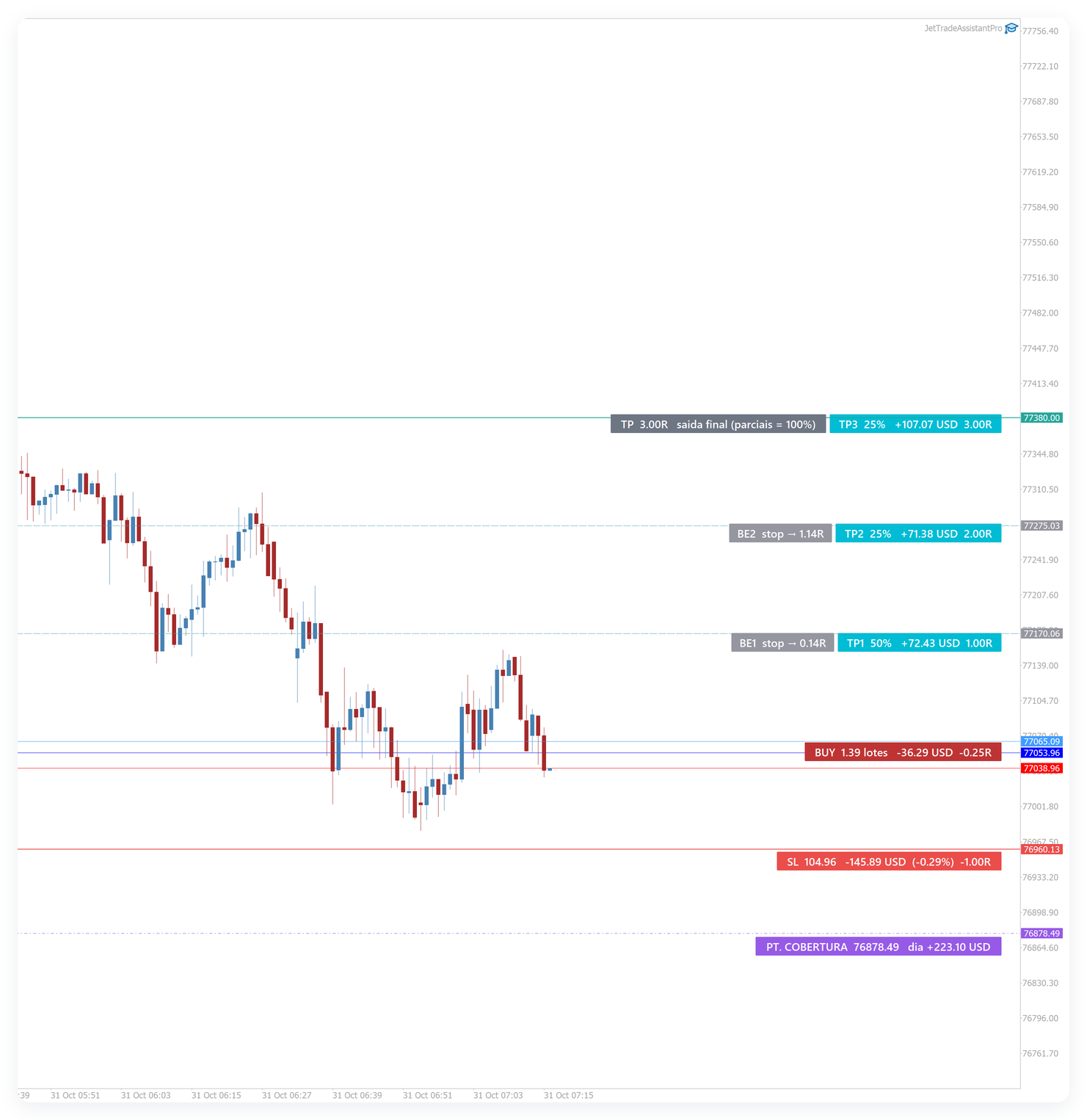
- A caixa de entrada mostra o volume e o resultado flutuante em dinheiro e em R. Fica verde no lucro e vermelha no prejuízo.
- SL: arraste-o para mover o stop da posição. Depois de um break-even, a caixa fica verde e mostra o lucro já travado.
- TP1…TP4, SL1…SL4 e BE1…BE4 ainda pendentes são desenhados e podem ser arrastados individualmente.
- Quando as parciais somam 100%, o TP da posição é colocado automaticamente na última parcial.
- A linha roxa de breakeven do dia é explicada na seção 7.2 e a linha laranja BE OPEN na seção 7.3.
- Se a corretora recusar um stop ou alvo que você arrastou (perto demais do preço, mercado fechado…), a linha de status mostra Stop / target not moved: too close to the price or refused by the broker e a linha volta imediatamente ao nível real.
O R depois de mover o stop. Até a primeira saída do trade (uma parcial, um stop parcial, um break-even ou um movimento de trailing), 1R é a distância atual entre a entrada e o stop: arraste o stop para mais longe ou mais perto e as tags mostram o novo R e o novo valor em risco. Os preços dos níveis de TP, parciais e break-even não se movem — apenas seus valores em R são recalculados. Depois da primeira saída o R fica congelado, então um stop movido por break-even ou trailing não altera o R dos níveis restantes.

5.3 Números de trade e comentários de ordem
Cada trade do painel recebe um número (uma sequência por conta e símbolo). O comentário da ordem gravado na corretora é:
JTA#<number> <origin> <detail>
| Origem | Quando | Detalhe |
|---|---|---|
| BUY / SELL | botões BUY / SELL e atalhos | o tamanho: 1.0% (risk %), $50 (risk money), 0.10L (fixed lots), R2.0% (reward %), 0.01/1k (lotes por 1.000) |
| LIM / STP / STL | ordens pendentes a partir das linhas (limit, stop, stop-limit) | o tamanho |
| OCO | ordens pendentes enviadas com OCO ativado | o tamanho |
| LAD | ordens em escada (ladder) | n/total , p. ex. 2/4 (todas as ordens da escada compartilham um número) |
| BRK | bracket OCO | o tamanho (as duas ordens compartilham um número) |
| REV | Reverse | o tamanho |
| TASK | tarefas por horário | o tamanho |
| EXT | trade aberto em outro lugar e redimensionado pelo painel | o tamanho |
Exemplo: JTA#12 BUY 1.0% , JTA#16 LAD 2/4 , JTA#14 REV 1.0% . O painel continua reconhecendo seus próprios trades pelo magic number, então trades mais antigos sem esses comentários continuam sendo gerenciados.

Caixa de Ferramentas → aba Negociação (terminal em português): posições #2 (REV), #3 e #4 (BUY) depois de uma saída parcial — o comentário é mantido — e as ordens pendentes de um bracket (#5 BRK, as duas pernas) e de uma ordem limit (#6 LIM).
5.4 Vários trades no mesmo símbolo
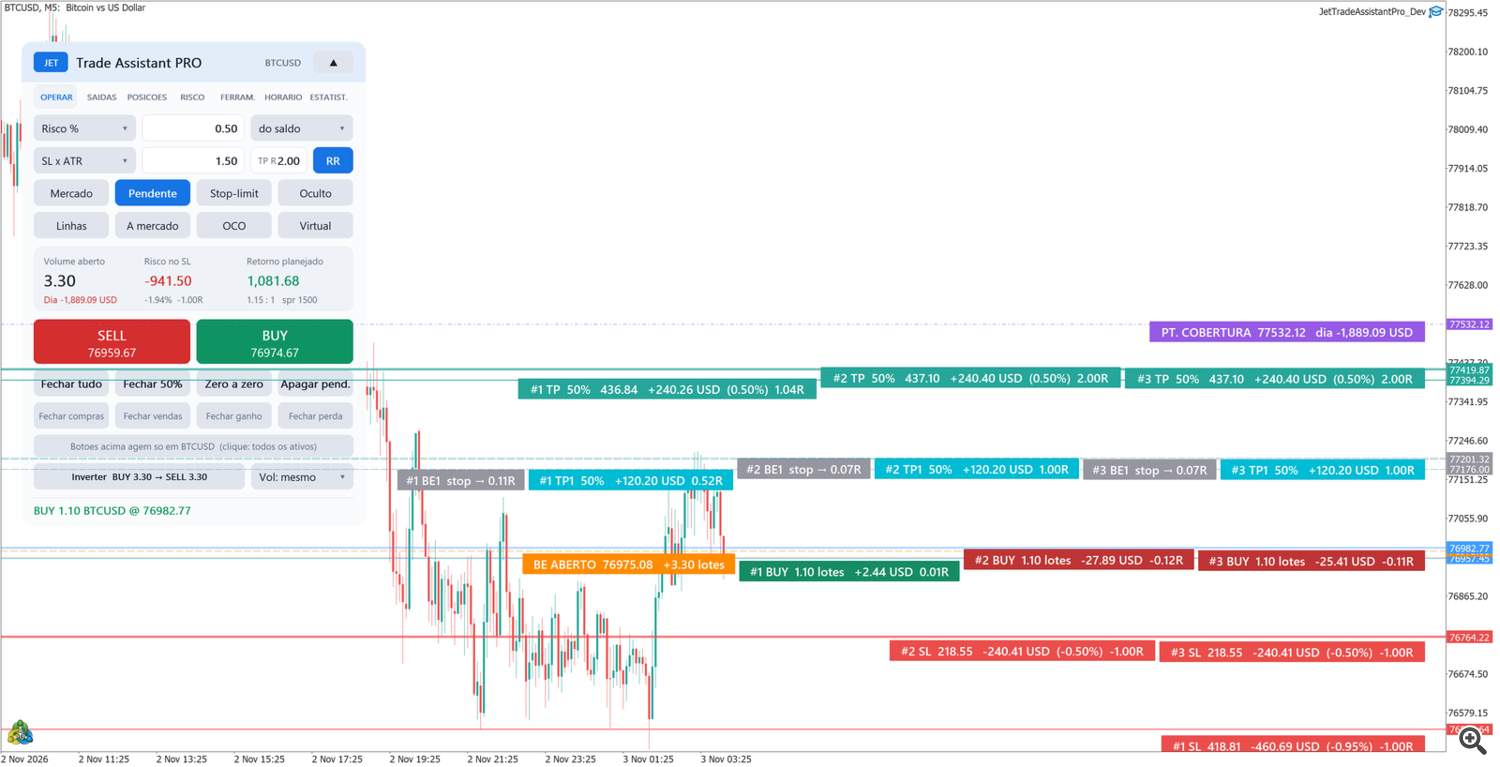
Com dois ou mais trades no símbolo, cada tag começa com o número do trade (#12 SL …, #13 TP …) e as caixas são colocadas lado a lado; quando uma linha não tem mais espaço, a caixa vai para a linha livre mais próxima acima ou abaixo da sua linha. Nenhum trade fica escondido. Quando um trade é fechado, todas as suas linhas e tags desaparecem.
6. Aba EXITS — saídas parciais, stops parciais, break-even e trailing
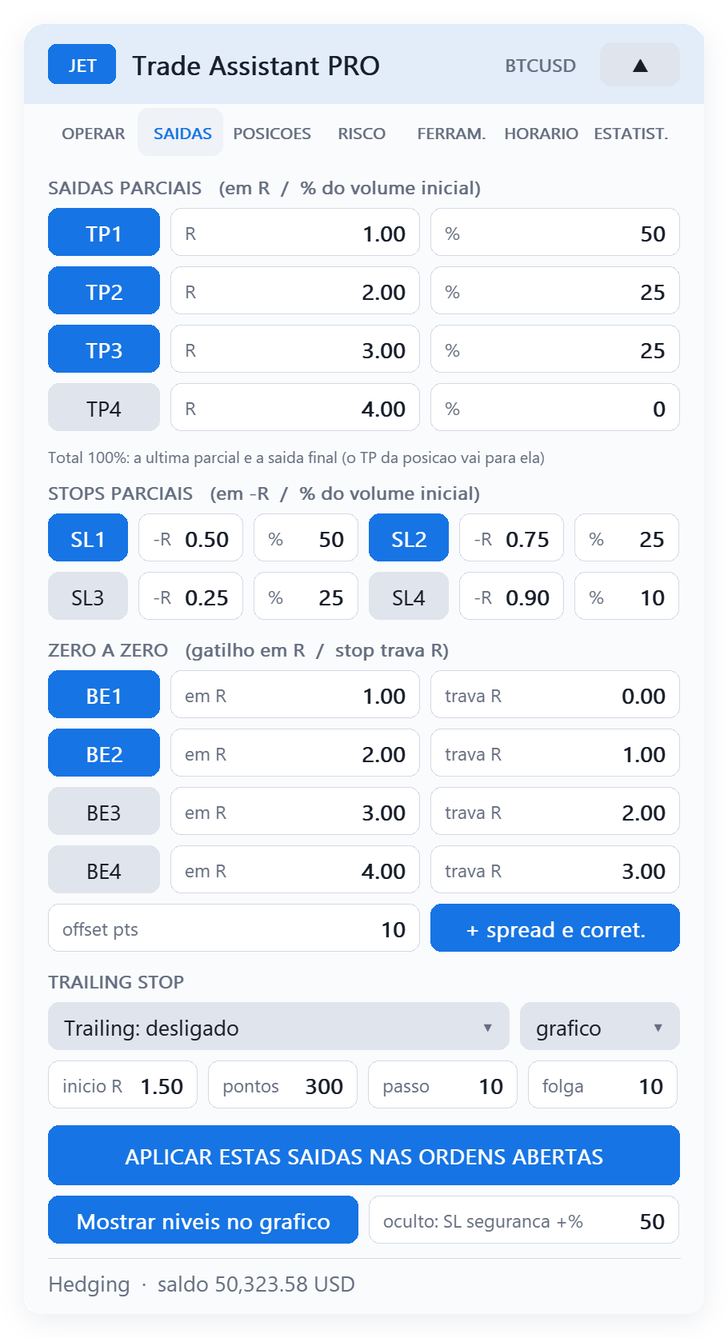
6.1 Saídas parciais
Até quatro saídas parciais (TP1…TP4). Para cada uma: on/off, R (distância em múltiplos do risco inicial) e % do volume inicial a fechar. O texto abaixo da lista informa o que acontece com a sua configuração:
- Total below 100%: o restante segue até o TP da ordem ou até o trailing stop.
- Total 100%: a última parcial é a saída final; o TP da posição é movido para lá.
6.2 Stops parciais
Até quatro stops parciais (SL1…SL4) entre a entrada e o stop. Para cada um: on/off, -R (distância da entrada em direção ao stop, em múltiplos do risco inicial, de 0,01 a 0,99) e % do volume inicial a fechar. Exemplo: SL1 em -0,5R fechando 50% e SL2 em -0,75R fechando 25% — se o stop for atingido, a perda é 0,5 × 0,5R + 0,25 × 0,75R + 0,25 × 1R = 0,69R em vez de 1R.
- O stop da posição fecha o que restar; um stop parcial nunca fecha o último lote mínimo.
- Um stop parcial é ignorado quando o stop já passou por ele (break-even, trailing).
- O volume é dimensionado pela distância total do stop, então os stops parciais reduzem a perda e nunca aumentam o tamanho.
- Os níveis são desenhados no gráfico (laranja tracejado) antes e depois do envio da ordem e podem ser arrastados um a um.
6.3 Break-even (quatro níveis)
Para cada nível: on/off, at R (gatilho) e lock R (para onde vai o stop). Exemplo: BE1 em 1R com lock 0R move o stop para a entrada quando o preço atinge 1R; BE2 em 2R com lock 1R move o stop para +1R quando o preço atinge 2R.
- offset pts: distância extra além da entrada.
- + spread & comm.: o offset é calculado automaticamente como spread + comissão, de modo que um stop de break-even realmente fecha no zero.
6.4 Trailing stop
Oito tipos: distância fixa, ATR, média móvel, Parabolic SAR, fractais, máxima/mínima de N barras, nível da parcial anterior e buffer de indicador personalizado (nome do indicador em MQL5\Indicators e número do buffer). Parâmetros: timeframe do indicador, start R (o trailing só começa depois desse lucro; 0 = imediatamente), pontos / múltiplo de ATR / período, step (movimento mínimo) e indent (recuo). O stop só se move a favor.
6.5 Aplicar e níveis
- APPLY THESE EXITS TO THE OPEN TRADES: copia as configurações de saída atuais para todos os trades abertos no escopo (níveis já ultrapassados contam como concluídos).
- Show levels on chart: liga ou desliga o desenho de ordens, posições e níveis.
- hidden: safety SL +%: no modo oculto, um stop de segurança é enviado à corretora a essa porcentagem do risco além do stop oculto (0 = nenhum).
7. Aba TRADES — posições, breakeven do dia e ações em grupo
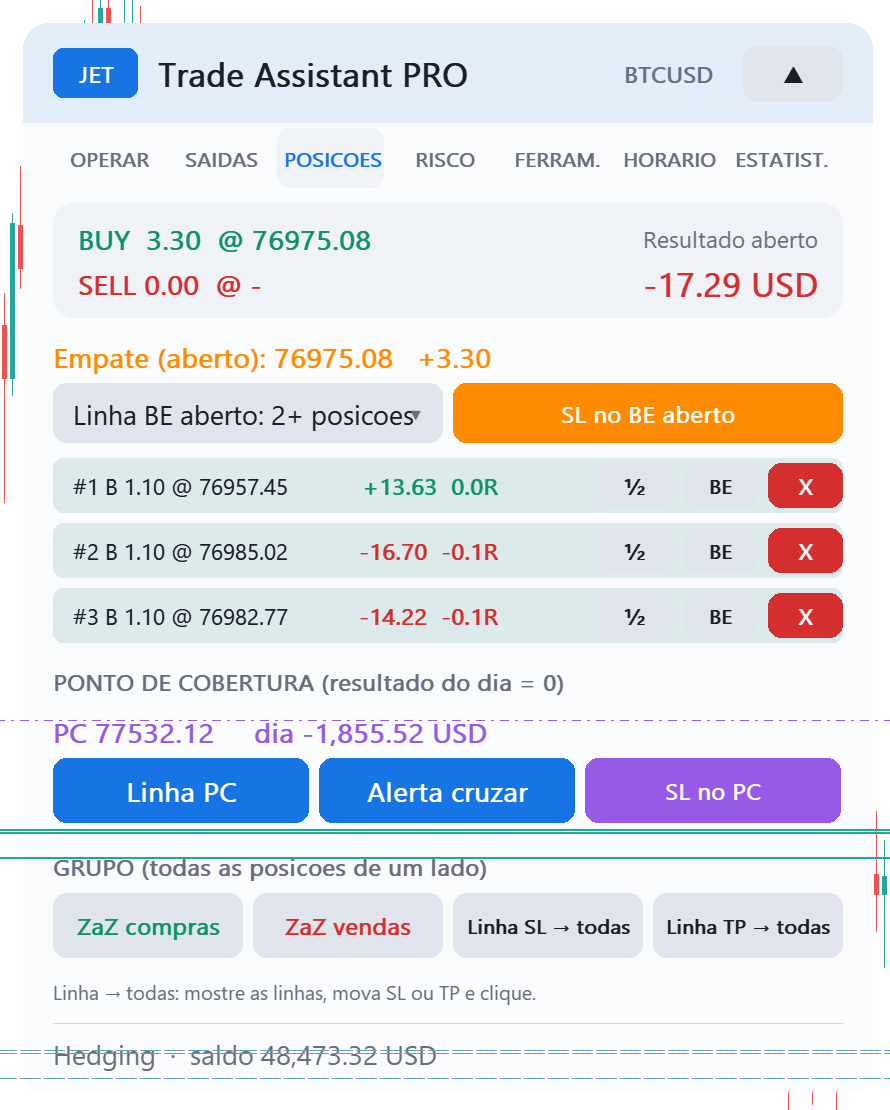
7.1 Posições e ordens
- Cartão superior: volume total comprado e vendido com o preço médio, e o resultado em aberto.
- Uma linha por posição: número do trade (#12), volume, entrada, resultado em dinheiro e em R, e os botões ½ (fechar metade), BE (break-even) e X (fechar). O resultado é lucro + swap + comissão e acompanha cada tick.
- Uma linha por ordem pendente: C cria um nível de cancelamento (uma linha; se o preço a atingir antes de a ordem ser executada, a ordem é excluída — arraste a linha para definir o nível) e X (excluir).
- Ordens virtuais têm sua própria linha com X.
7.2 Breakeven do dia (ponto de cobertura)
O PC / ponto de cobertura é o preço em que o resultado do dia no símbolo é zero: tudo o que foi realizado hoje no símbolo (lucro, swap, comissões, taxas) mais as posições abertas, menos a comissão ainda a pagar na saída. Todas as posições do símbolo contam — manuais, de outros EAs e do painel. O preço é arredondado contra você (uma compra precisa do tick acima, uma venda do tick abaixo). Com compras e vendas do mesmo volume (hedge), não há ponto de cobertura.
- PC line: mostra a linha roxa no gráfico com o preço e o resultado do dia.
- Cross alert: alerta e notificação push (se o push estiver configurado no terminal) quando o preço cruza o ponto de cobertura.
- SL at PC: move o stop das posições do painel no símbolo para o ponto de cobertura, de modo que o dia não possa terminar em prejuízo nesse símbolo. Só funciona quando o ponto de cobertura está do lado protetor do preço (abaixo do preço para compras, acima para vendas).
7.3 Breakeven das posições abertas (BE OPEN)
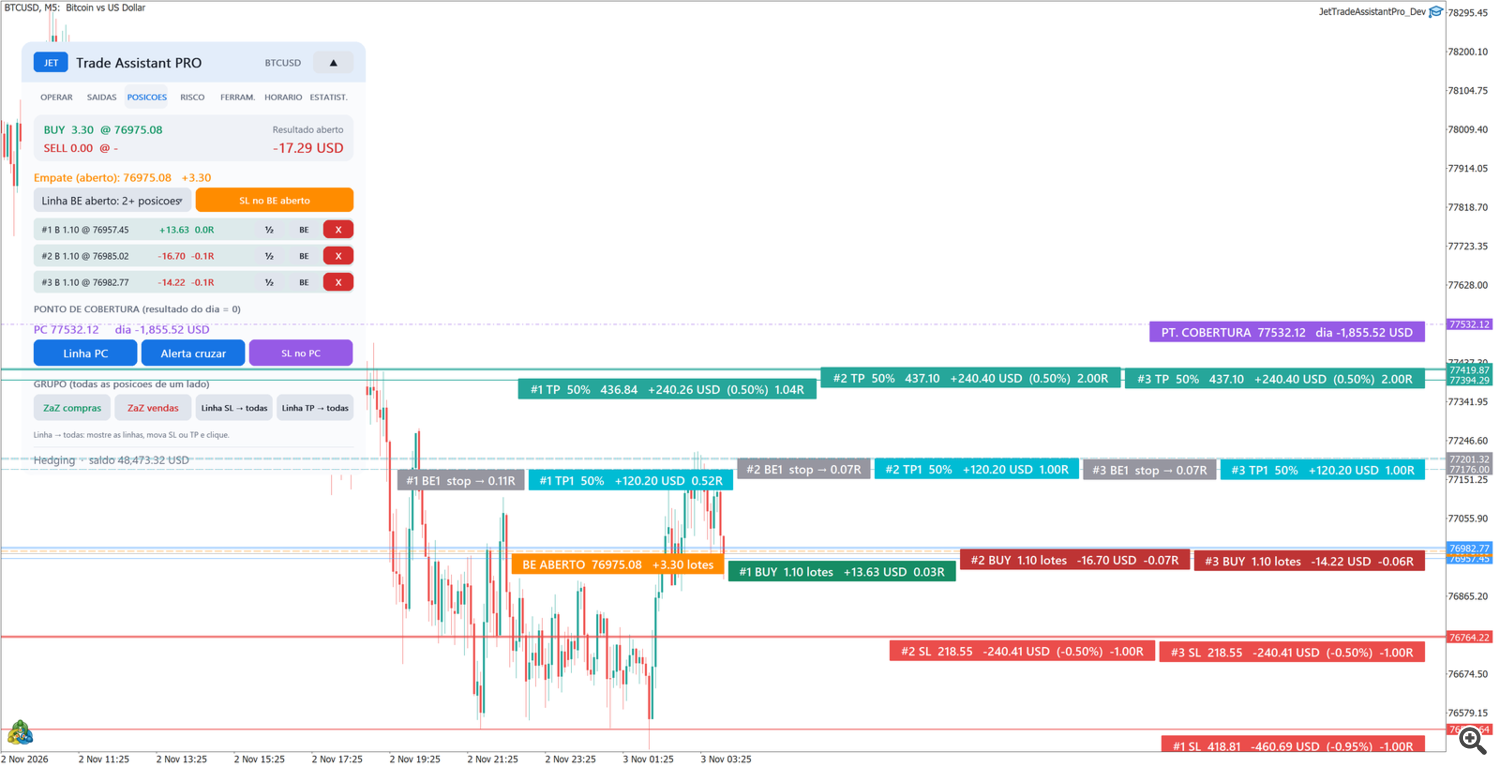
O breakeven das posições abertas é o preço em que as posições abertas do símbolo, somadas, ficam no zero: lucro, swap e a comissão de entrada e de saída incluídos, para o volume líquido (compras menos vendas). Os trades fechados no dia não contam aqui — esse é o breakeven do dia da seção 7.2.
- A aba TRADES mostra Breakeven (open): + . Com compras e vendas do mesmo volume, mostra locked (net 0) e não há linha.
- Seletor Open BE line (input Open breakeven line): off, 2+ positions (padrão: a linha aparece com duas ou mais posições) ou always.
- SL at open BE: move os stops das posições do lado líquido para o breakeven das posições abertas mais o offset de break-even (seção 6.3). Só funciona quando esse preço está do lado protetor do mercado.
7.4 Grupo
- BE buys / BE sells: todas as posições de um lado vão para a entrada média + offset (break-even comum).
- SL line → all / TP line → all: mostre as linhas, mova a linha de SL ou de TP, pressione o botão — todas as posições daquele lado recebem o mesmo stop ou alvo.
8. Aba RISK — proteção de cesta, regras de prop firm e redução de risco
8.1 Cesta: fechar tudo em (BASKET)
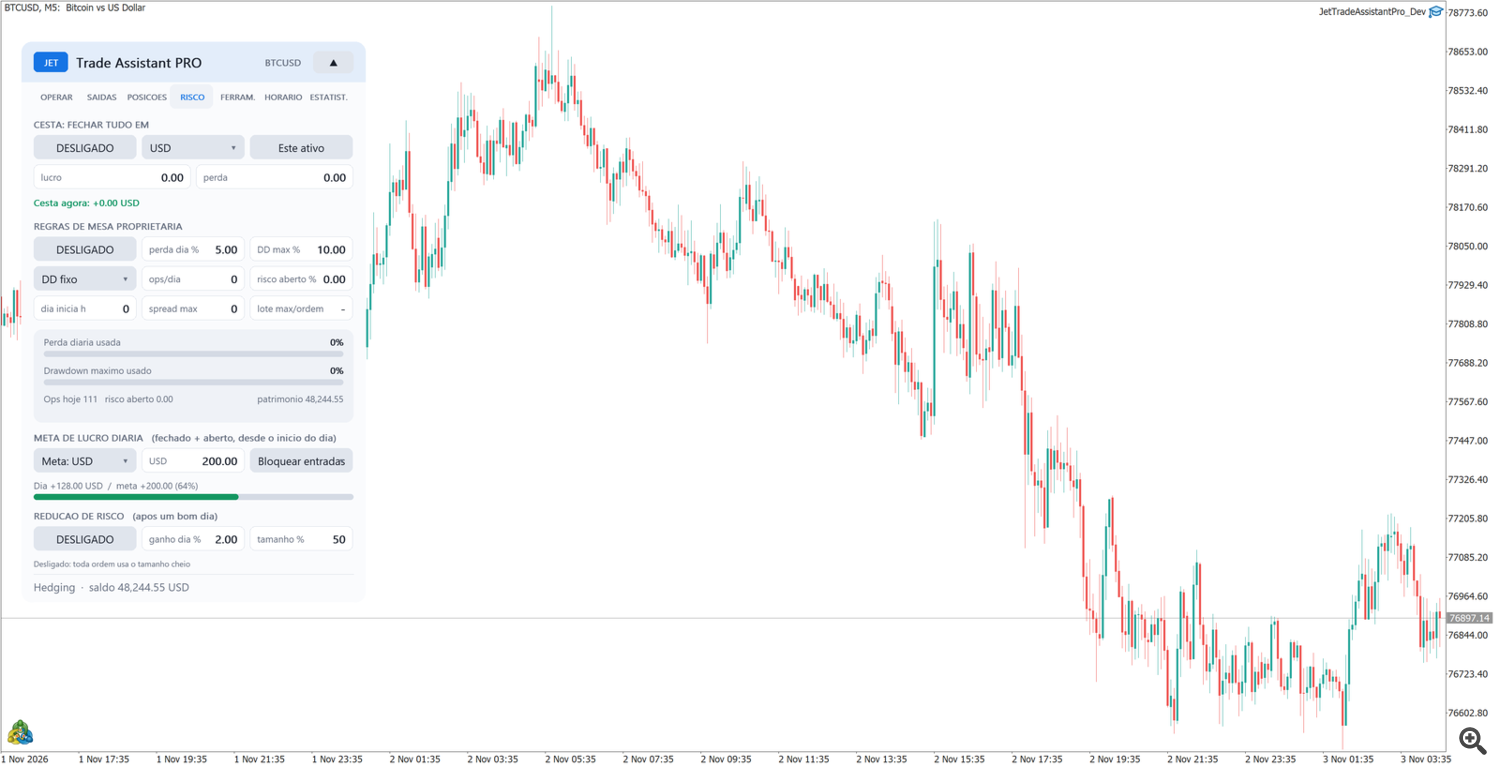
Fecha todos os trades quando a cesta atinge um lucro ou uma perda, em dinheiro, % do saldo ou nível de patrimônio líquido. This symbol / All symbols seleciona a cesta. O resultado atual da cesta é exibido e, para a cesta deste símbolo, duas linhas tracejadas no gráfico mostram o preço em que o alvo e o stop da cesta são atingidos. Arraste essas linhas para alterar o alvo ou o stop da cesta: o novo valor é gravado no campo de lucro / perda.
8.2 Regras de prop firm
Quando ON, o painel aplica:
- day loss % — limite de perda diária (a partir do saldo no início do dia de negociação; day starts h define a hora do servidor do reset);
- max DD % — drawdown máximo, DD static (a partir do saldo inicial) ou DD trailing (a partir do maior patrimônio líquido);
- trades/day — número máximo de trades por dia;
- open risk % — risco máximo em aberto da conta (soma do dinheiro perdido se todos os stops forem atingidos);
- max spread — ordens a mercado são bloqueadas acima desse spread;
- max lot/order — trades maiores são divididos em várias ordens.
Barras mostram quanto de cada limite já foi usado. Antes de cada entrada o painel verifica se o novo trade ainda cabe nos limites; uma entrada bloqueada informa o motivo antes de qualquer verificação de preço. Quando a perda diária ou o drawdown máximo é atingido, os trades abertos são fechados e novas entradas são bloqueadas (entries blocked).
Bloqueios. O bloqueio de perda diária é mantido durante todo o dia de negociação e sobrevive a um reinício do terminal; ele é liberado automaticamente no início do dia de negociação seguinte. O bloqueio de drawdown permanece até você pressionar Reset. Um bloqueio nunca é liberado pelo retorno do preço. Ele só é liberado quando você altera a regra:
- desativar a regra libera o bloqueio imediatamente (Daily loss lock cleared (rule turned off));
- um novo limite o libera quando o resultado atual está dentro do novo limite (… lock cleared (inside the new limit)); caso contrário, o bloqueio permanece.
Depósitos, saques, operações de crédito e de bônus não contam como resultado do dia.
8.3 Redução de risco (depois de um bom dia)
Quando ON, assim que o resultado do dia da conta atinge day gain % (a partir do saldo no início do dia de negociação, trades abertos incluídos), cada novo trade usa apenas size % do volume normal. Exemplo: day gain 2% e size 50% — depois de +2% no dia, um risco de 1% vira 0,5%. A linha abaixo dos campos mostra o resultado do dia e o tamanho em uso; na aba TRADE o risco do cartão fica laranja com x50%. Funciona com todos os modos de dimensionamento.
8.4 Meta de lucro diária
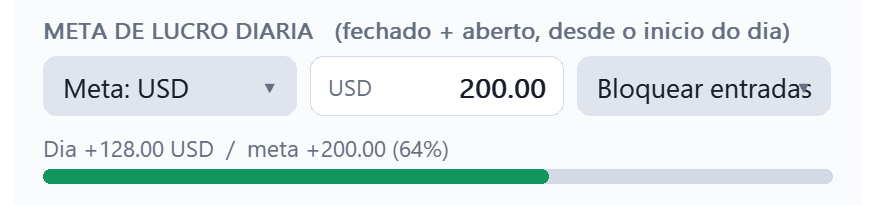
Três campos (inputs Daily profit target, Daily profit target value, When the target is reached):
- Modo: off, % of the day start balance ou money.
- Valor: a meta (por exemplo 2 % ou 500 USD).
- Ação:block new entries, block + close all positions ou block + close all + delete pending.
O resultado do dia é o mesmo usado pela perda diária: fechado mais aberto, desde o início do dia de negociação (day starts h). Uma barra mostra o progresso. Quando a meta é atingida, o painel mostra Target reached +x % — entries blocked until next day, envia uma notificação (Limits) e bloqueia toda nova entrada — BUY/SELL, PLACE, Reverse e tarefas por horário — até o dia de negociação seguinte. O bloqueio sobrevive a um reinício do terminal e segue as mesmas regras dos bloqueios de prop: desativar a meta, ou elevá-la acima do resultado atual, o libera.
9. Aba TOOLS — ferramentas de pendentes, trades externos, presets, notificações
9.1 Ordens pendentes
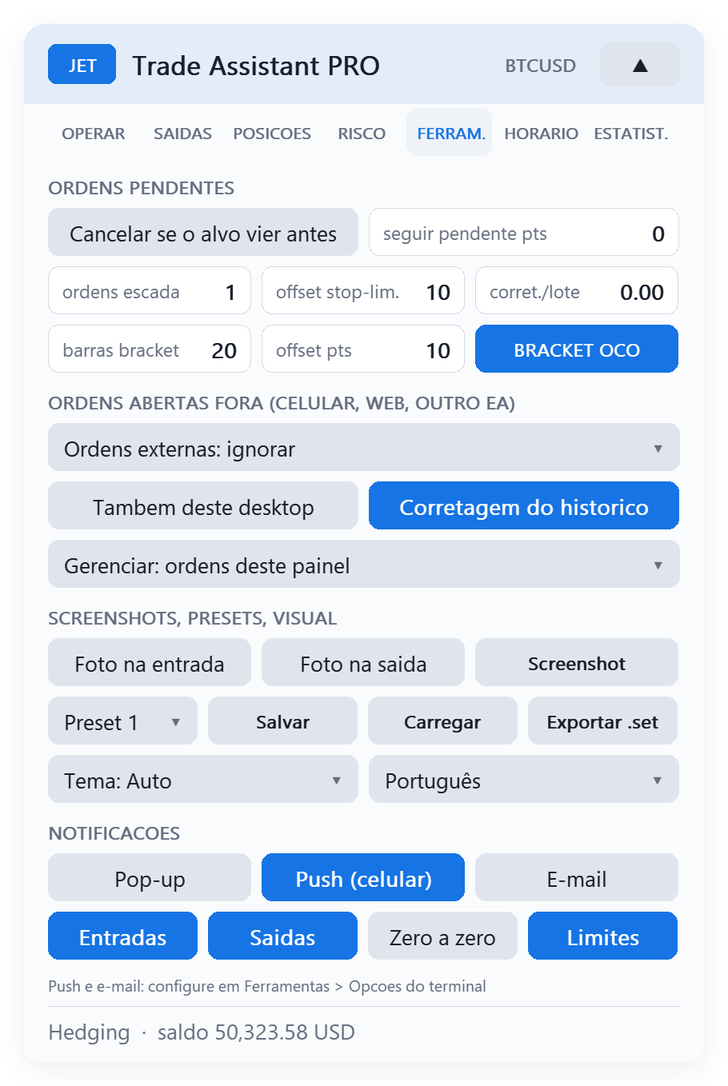
- Cancel if TP hit first: uma ordem pendente é excluída se o preço atingir seu take profit antes da entrada.
- trail pending pts: a ordem pendente acompanha o preço a essa distância até ser executada (0 = desativado).
- ladder orders: número de ordens da escada (seção 4).
- stop-limit off.: distância entre o disparo e o limite das ordens stop-limit (ticks).
- comm./lot: comissão por lote, ida e volta (quando não é lida do histórico).
- bracket bars / offset pts / BRACKET OCO: coloca um buy stop acima da máxima e um sell stop abaixo da mínima das últimas N barras (+ offset), vinculados como OCO: quando um é executado, o outro é cancelado.
9.2 Stops ocultos e ordens virtuais
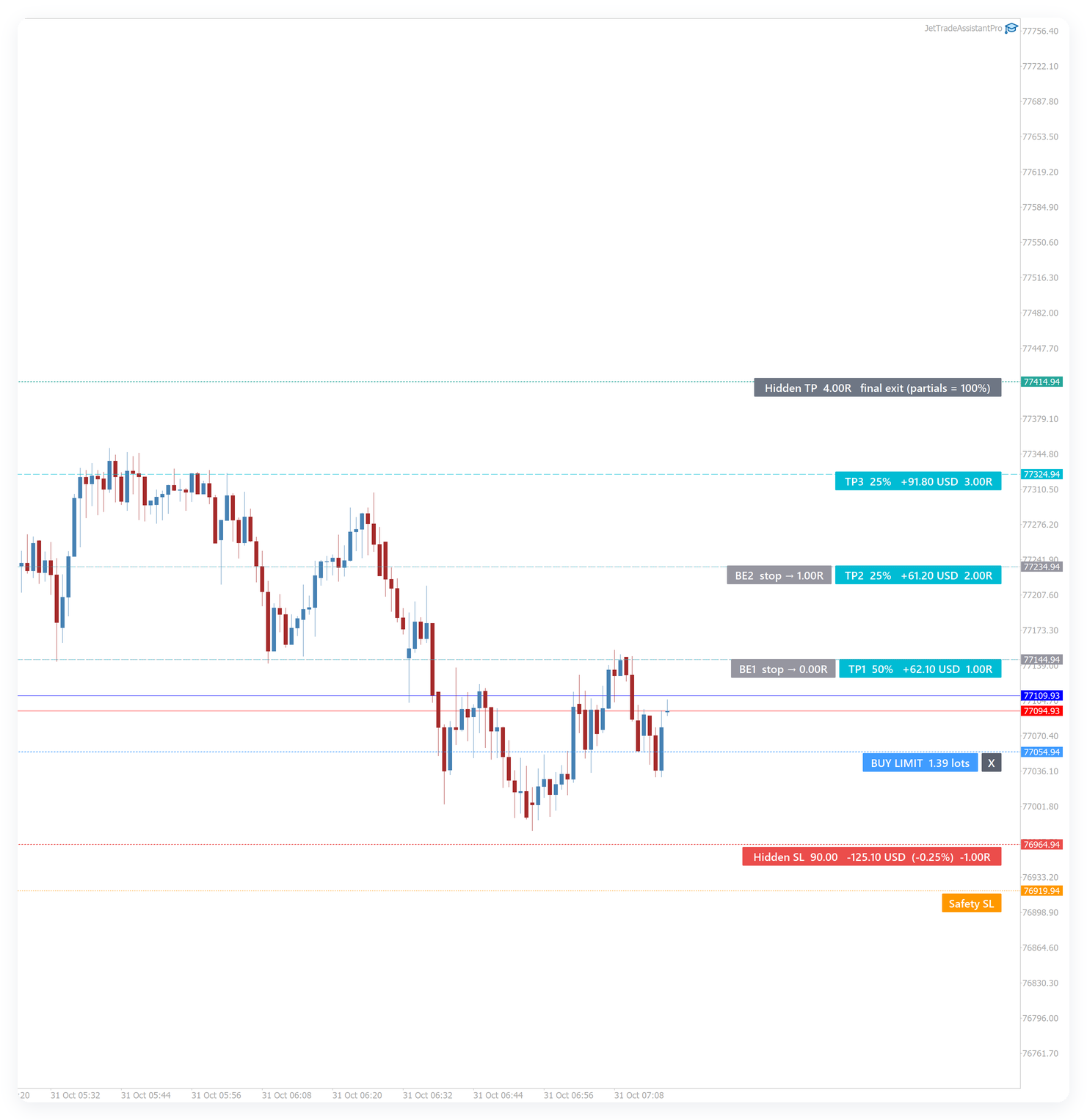
Hidden (aba TRADE): o stop loss e o take profit são mantidos pelo painel, e a posição é fechada a mercado quando eles são atingidos. A corretora vê apenas o safety SL, mais distante. As linhas ocultas são tracejadas; o safety SL é laranja pontilhado.
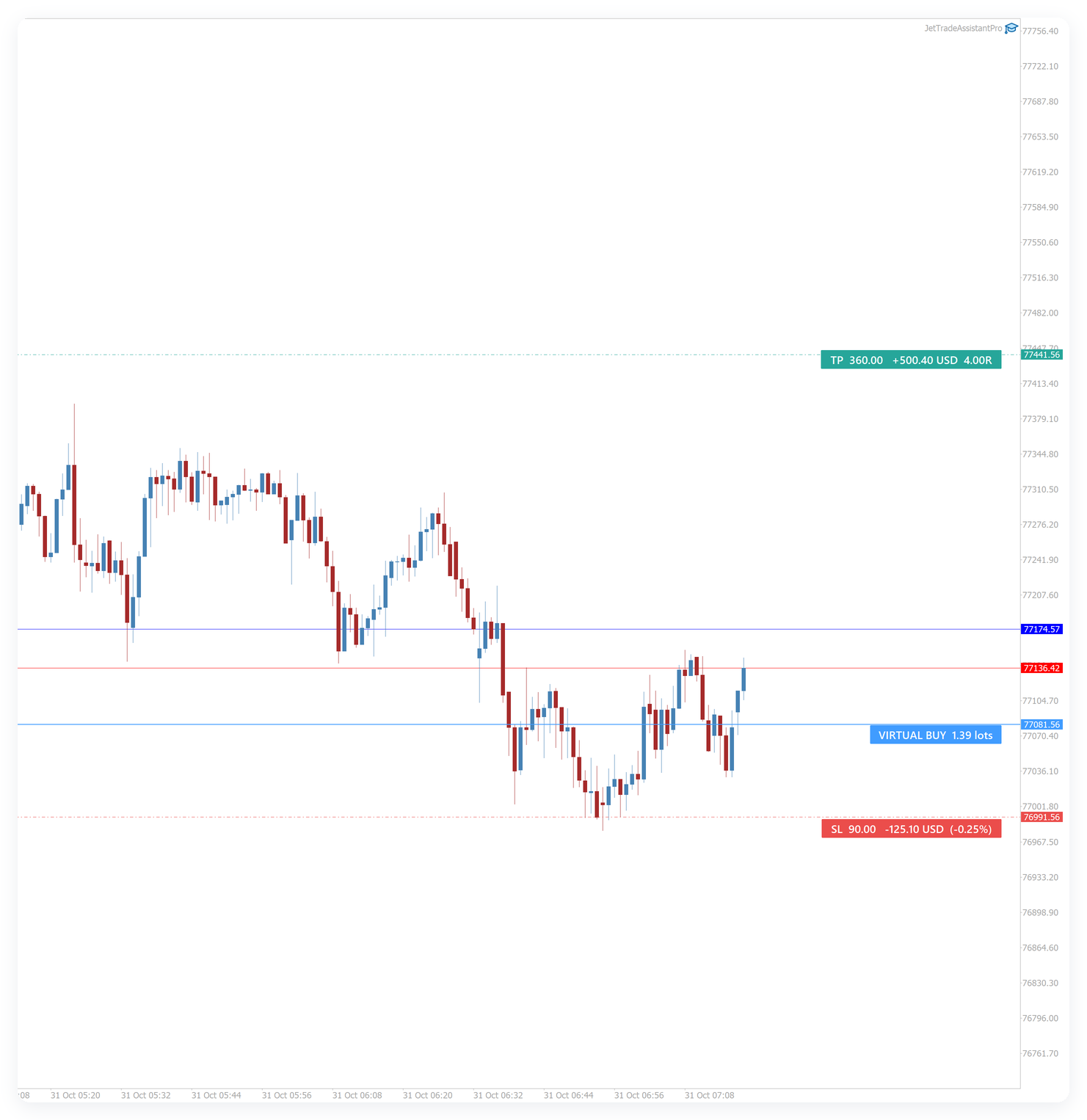
Virtual (aba TRADE): a ordem pendente não é enviada à corretora. O painel a desenha (VIRTUAL BUY/SELL com seu SL e TP) e envia uma ordem a mercado quando o preço a atinge. Útil para ocultar sua intenção e evitar margem bloqueada por ordens pendentes.
Ambos exigem o terminal em execução com o EA (recomenda-se uma VPS). Execuções a mercado podem ter slippage.
9.3 Trades abertos fora do painel
TRADES OPENED ELSEWHERE (MOBILE, WEB, OTHER EA):
- Ignore — o painel não mexe neles;
- Manage exits only — parciais, break-even e trailing do painel são aplicados;
- Size by risk and manage — o trade é redimensionado para o risco do painel (volume adicionado ou fechado), os SL/TP ausentes são definidos e as saídas são gerenciadas. Abra um trade de lote mínimo no celular com um stop e o painel o transforma em um trade com o seu risco.
Also from this desktop: aplica o mesmo aos trades manuais deste terminal. O seletor scope (input Trades managed) define quais trades o painel gerencia: os trades deste painel, todos os trades do símbolo ou todos os trades da conta.
9.4 Capturas de tela, presets, aparência
- Shot on entry / Shot on exit: salva uma captura de tela do gráfico em cada entrada e saída (MQL5\Files\JetTA).
- Screenshot: captura de tela manual.
- Presets 1–5:Save e Load das configurações completas do painel.
- Export .set: grava um arquivo .set com as configurações atuais (carregue-o nos inputs antes de migrar para uma VPS).
- Theme e language.
9.5 Notificações
Canais: Pop-up (janela de alerta do terminal), Push (phone) e E-mail. O push exige seu MetaQuotes ID em Tools → Options → Notifications do terminal; o e-mail exige as configurações de e-mail do terminal. Eventos:
- Entries — cada entrada dos trades que o painel gerencia (BUY 0.50 EURUSD @ 1.08500);
- Exits — saídas parciais e trades fechados com o resultado (e SL / TP quando foi o motivo);
- Break-even — cada movimento automático de break-even;
- Limits — limites de prop firm, meta de lucro diária, alvo / stop da cesta e o início de uma janela de notícias. Um Reverse também envia Reversed SYMBOL: BUY 0.20 → SELL 0.20.
O terminal envia no máximo 10 notificações push por minuto; as mensagens excedentes são gravadas no log Experts.
10. Aba TIME — tarefas por horário, horário de negociação e filtro de notícias
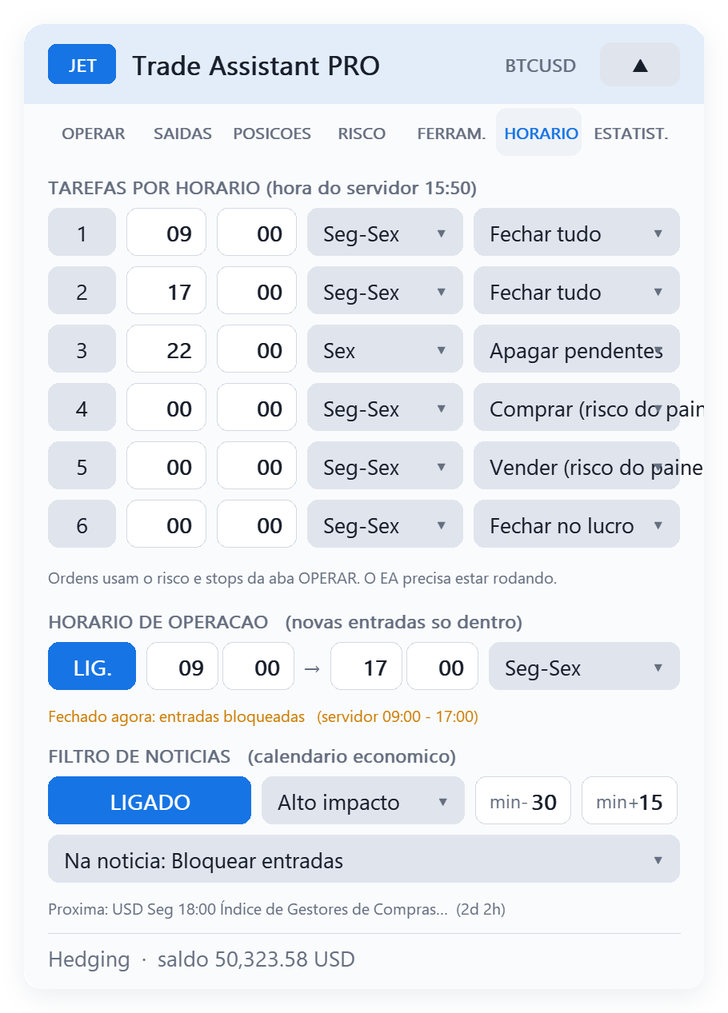
10.1 Tarefas por horário
Seis tarefas no horário do servidor (TIME TASKS). Para cada uma: on/off, hora, minuto, dias (segunda a sexta, todos os dias ou um dia da semana) e ação: buy, sell (usando o risco e os stops da aba TRADE), close all, close buys, close sells, close winners ou delete pending orders. Uso típico: fechar tudo antes do fim da sessão ou excluir ordens pendentes na sexta à noite. O EA precisa estar em execução nesse horário.
10.2 Horário de negociação
Quando ON, novas entradas só são aceitas entre os dois horários (horário do servidor) nos dias selecionados (segunda a sexta, todos os dias ou um dia da semana). Uma janela que passa da meia-noite (por exemplo 22:00 → 06:00) é aceita. Os trades abertos continuam sendo gerenciados fora da janela; use uma tarefa por horário para fechá-los, se quiser. A linha abaixo dos campos informa se a janela está aberta agora.
10.3 Filtro de notícias
Usa o calendário econômico do MetaTrader 5 para as moedas do símbolo (por exemplo EUR e USD no EURUSD, USD nos índices americanos, BRL nos futuros da B3):
- High impact ou High + medium — quais notícias são filtradas;
- min- / min+ — minutos antes e depois da notícia durante os quais novas entradas são bloqueadas;
- At the news — Block entries, Block + delete pending (ordens pendentes e virtuais do painel no símbolo são excluídas quando a janela se abre) ou Block + close positions (as posições do painel no símbolo também são fechadas).
A linha abaixo do seletor mostra a próxima notícia com seu horário, ou BLOCKED com o fim da janela. O calendário é lido a cada 5 minutos. O calendário econômico não existe no Strategy Tester, então lá o filtro fica desativado.
11. Aba STATS — diário e estatísticas
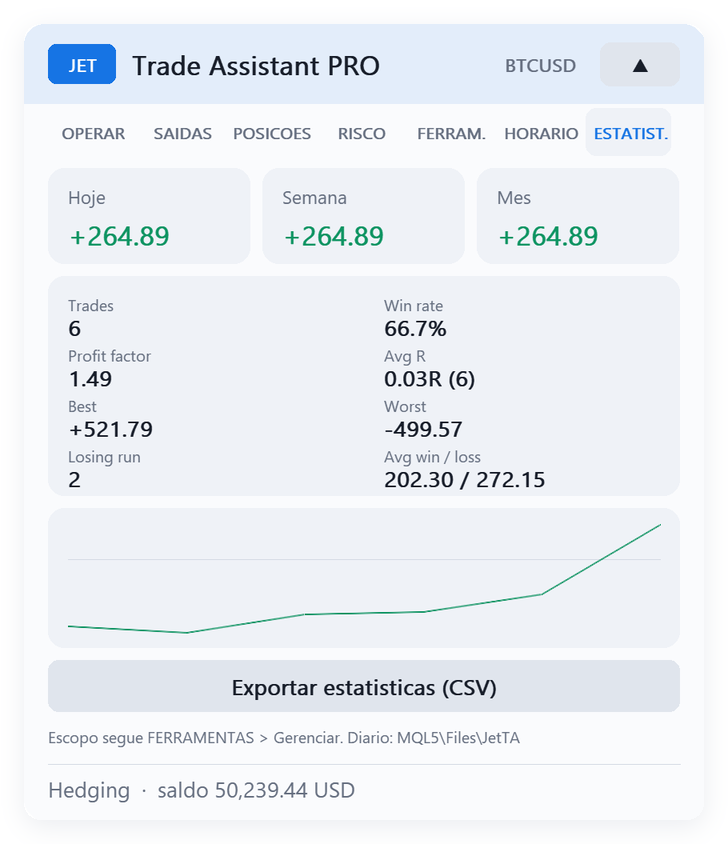
Para Today, Week e Month: trades, taxa de acerto, fator de lucro, R médio, ganho / perda médios, melhor e pior trade e a maior sequência de perdas. A curva de patrimônio aparece depois de dois trades fechados. Export statistics (CSV) grava os dados em MQL5\Files\JetTA. Cada trade fechado é gravado no diário journal_<login>.csv na mesma pasta. O escopo segue TOOLS → Scope.
12. Inputs (referência)
| Grupo | Principais inputs |
|---|---|
| Tamanho da posição | modo (% / dinheiro / lotes / reward % / lotes por 1000), risk %, risk money, lotes fixos, base de risco, operar o lote mínimo quando o risco for menor, reward %, lotes por 1000, redução de risco (on, day gain %, size %) |
| Stop e alvo | modo de SL (pontos / ATR / barras), SL em pontos, SL × ATR, barras, recuo (indent), período do ATR, TP em R, trava RR |
| Reverse | volume do reverse (mesmo / recalcular pelo risco), letra do atalho |
| Ordens | tipo de entrada afastada do preço, offset stop-limit, comissão, comissão automática, spread máximo, volume máximo por ordem |
| Saídas parciais | TP1–TP4: on, R, % |
| Stops parciais | SL1–SL4: on, -R, % |
| Break-even | BE1–BE4: on, R de gatilho, R travado; offset; offset = spread + comissão |
| Trailing stop | tipo, start R, distância, step, múltiplo de ATR, timeframe, período/método da MA, barras, step/máx. do SAR, recuo, indicador personalizado e buffer |
| Stops ocultos | ocultar SL/TP, safety SL % |
| Gerenciamento | escopo, trades externos, dimensionar trades manuais deste terminal |
| Proteção de cesta | on, lucro, perda, unidade, todos os símbolos |
| Regras de prop firm | on, day loss %, max DD %, tipo de DD, saldo inicial, trades por dia, open risk %, hora de reset do dia |
| Meta de lucro diária | modo (off / % do saldo no início do dia / dinheiro), valor, ação (bloquear / bloquear + fechar / bloquear + fechar + excluir pendentes) |
| Ferramentas de pendentes | OCO, cancelar quando o TP vier antes, pendente que acompanha o preço, escada, barras e offset do bracket, pendente virtual |
| Filtro de notícias | on, impacto, minutos antes, minutos depois, ação |
| Horário de negociação | on, de (hora, minuto), até (hora, minuto), dias |
| Tarefas por horário | 6 × (on, hora, minuto, dias, ação) |
| Notificações | pop-up, push, e-mail; entradas, saídas, break-even, limites |
| Diário | captura de tela na entrada / saída |
| Painel | tema, idioma, tamanho da fonte, mostrar níveis, linha de breakeven do dia, linha de breakeven das posições abertas (off / 2+ posições / sempre), alerta de cruzamento, restaurar configurações, atalhos, X/Y do painel, trade symbol, magic number |
13. Arquivos
Todos os arquivos ficam em MQL5\Files\JetTA do seu terminal: configurações do gráfico ( chart_<login>_<symbol>_<magic>.set ), planos de trade ( book_*.csv , para que parciais e break-evens continuem depois de um reinício), diário, estatísticas, presets, arquivos .set exportados e capturas de tela.
14. Perguntas e solução de problemas
- Nada acontece quando clico em BUY / PLACE. Verifique se o Algo Trading está ativado (botão verde) e se Allow Algo Trading está marcado nas propriedades do EA. Leia a linha de status na parte inferior do painel.
- "Rejected: invalid stops". O stop ou o alvo está perto demais do preço para a corretora (stops level). Afaste-o.
- O volume é 0 / a ordem não é enviada. O risco está abaixo do lote mínimo do símbolo. Aumente o risco, use um stop mais curto ou ative trade the minimum lot.
- Minhas linhas não se movem no Strategy Tester. Use o modo visual; o painel arrasta suas próprias linhas com o mouse.
- Contas netting. Parciais e break-even funcionam sobre a posição líquida; saídas parciais (TP1–TP4, stops parciais, ½) são enviadas como uma ordem oposta do volume parcial, mantendo o SL/TP da posição. O Reverse fecha e depois abre.
- "Target reached … entries blocked until next day". A meta de lucro diária da aba RISK foi atingida; desative-a ou eleve-a para voltar a operar hoje.
- "Stop / target not moved …". A corretora recusou o stop ou alvo que você arrastou; a linha voltou ao nível real.
- Várias saídas no mesmo momento. Quando muitas parciais, stops parciais ou break-evens vencem juntos (várias operações abertas), o painel envia no máximo duas ordens de gestão por vez e atualiza o painel e o gráfico entre elas, para a tela nunca travar; as demais saem uma fração de segundo depois, mesmo que o preço já tenha voltado. As saídas parciais mantêm o comentário JTA#… da posição.
- Botões que alteram muitas posições.SL at open BE, SL at PC, BE buys / BE sells, Break-even, SL line → all / TP line → all, Close 50% e as ordens em escada também saem duas ordens por vez, na ordem; o botão mostra Sending n / N até a última, e outro desses botões espera (Wait: orders still being sent). Close all e os demais botões de fechamento enviam todas as ordens de uma vez e não esperam.
- Verificação de desempenho para o suporte. Crie o arquivo vazio MQL5\Files\JTA_PERF.txt : a cada 10 s o painel grava seus tempos no log Experts e em MQL5\Files\JTA_PERF.log . Exclua o arquivo para parar (vem desativado por padrão).
- Renko / gráficos personalizados. Defina Trade symbol como o símbolo real.
- Depois de um reinício, os planos (parciais, stops parciais, break-evens, stops ocultos) são lidos novamente do arquivo e o gerenciamento continua.
- "Outside the trading hours" / "News …: entries blocked". O horário de negociação ou o filtro de notícias da aba TIME está bloqueando novas entradas; a linha de status informa até quando.
- O filtro de notícias diz que o calendário não está disponível. O terminal precisa de conexão com a internet para o calendário da MetaQuotes; no Strategy Tester o calendário não existe.
- Atualizando a partir da 2.00. Suas configurações salvas do painel são mantidas; os novos recursos começam com os valores dos inputs (Reverse volume same, meta diária off, linha de breakeven das posições abertas 2+ positions).
Suporte: envie uma mensagem privada ao autor no MQL5.
Apêndice — edição MetaTrader 4 (JET Trade Assistant PRO MT4 1.00)
O JET Trade Assistant PRO MT4 1.00 é a versão para MetaTrader 4 da versão 3.00 para MetaTrader 5. Painel, abas, botões, nomes dos inputs, textos de status, comentários das ordens e tags do gráfico são os mesmos, portanto o restante deste manual se aplica. Este apêndice lista apenas o que é diferente no MetaTrader 4.
A.1 Instalação e pastas
- Instale pela aba Market do seu terminal MetaTrader 4 e anexe o JET Trade Assistant PRO a partir de Navegador → Expert Advisors → Market. Marque Allow live trading na aba Common e ative o botão AutoTrading da barra de ferramentas.
- Os arquivos ficam em MQL4\Files\JetTA (configurações do gráfico, planos de trade, diário, estatísticas, presets, capturas de tela). Os nomes são os mesmos do MetaTrader 5.
- Trailing por indicador personalizado: o indicador deve estar em MQL4\Indicators.
- Trade symbol: use-o em gráficos offline (Renko, range bars) construídos a partir de um símbolo real; defina-o como o símbolo real da sua corretora.
- Histórico da conta: o MetaTrader 4 só fornece ao EA o histórico exibido na aba Account History do terminal. Clique com o botão direito nessa aba e escolha All History; caso contrário, a comissão automática, os saldos do dia/semana/mês, o resultado do dia, o diário e as estatísticas são calculados sobre um período mais curto.
A.2 Inputs que existem em apenas uma plataforma
| Input (MetaTrader 5) | MetaTrader 4 |
|---|---|
| Grupo do filtro de notícias: Block entries around the news, News filtered, Minutes before / after the news, At the news | Não existe (ver A.3). |
| Size by risk also manual trades of this terminal | Não existe: no MetaTrader 4 todo trade manual conta como "externo" (ver A.6). |
| Cabeçalhos input group | Exibidos como linhas separadoras ( ===== POSITION SIZE ===== …), porque o MetaTrader 4 não tem grupos de inputs. |
Apenas a redação muda em: Manual trades (magic 0) and other EAs (MT5: Trades opened on mobile / web / other EA), Notify limits (prop rules, basket, daily target) (MT5: … news), Trade symbol (offline / Renko charts …), Custom indicator (name in MQL4\Indicators). Todos os demais inputs têm os mesmos nomes, valores padrão e textos. Presets e arquivos .set usam as mesmas chaves; chaves que não existem no MetaTrader 4 são ignoradas.
A.3 Sem filtro de notícias
O MetaTrader 4 não tem calendário econômico, por isso o filtro de notícias não faz parte desta edição: a aba TIME termina em Trading hours, não há inputs de notícias, as entradas nunca são bloqueadas por notícias e a notificação Limits não tem janela de notícias. Use Trading hours ou uma tarefa por horário (por exemplo delete pending orders) para ficar fora dos horários de divulgação conhecidos.
A.4 Ordens stop-limit (emuladas pelo painel)
O MetaTrader 4 não tem o tipo de ordem stop-limit. O botão Stop-limit e o campo stop-limit off. foram mantidos; o tooltip deles informa que a ordem é mantida pelo painel.
O que acontece:
- PLACE com Stop-limit ativado e a entrada além do preço arma uma ordem do painel — nada é enviado à corretora. A linha de status mostra BUY STOP LIMIT <volume> <symbol> @ <trigger> / <limit> .
- O gráfico mostra a linha de disparo com a tag BUY STOP LIMIT <volume> lots → <limit> e seus SL/TP; a aba TRADES a lista como ordem virtual com um X para excluí-la.
- O preço limite é o disparo mais stop-limit off. ticks na direção do trade (acima do disparo para uma compra, abaixo para uma venda).
- Quando o preço atinge o disparo (Ask para compras, Bid para vendas), o painel verifica o limite: - preço ainda no limite ou dentro dele → uma ordem a mercado é enviada imediatamente; - preço já além do limite (gap, movimento rápido) → uma ordem limitada é colocada no preço limite.
- Ambas as ordens levam o comentário JTA#<n> STL … , com o número atribuído quando a ordem foi armada, e os stops, parciais e break-evens do plano. O volume é o calculado no momento em que foi armada. Regras de prop, meta diária, horário de negociação e spread máximo são verificados novamente no disparo, de modo que uma entrada bloqueada não é enviada (a linha de status informa o motivo).
Limites da emulação: o terminal e o EA precisam estar em execução (recomenda-se uma VPS); a ordem armada fica na memória e não é restaurada depois que o EA é removido, o terminal é reiniciado ou o gráfico é recarregado; uma execução a mercado pode ter slippage; se o limite estiver mais próximo do preço do que o stops level da corretora, a ordem limitada é recusada e a linha de status informa o motivo. Com OCO ativado, a primeira ordem executada cancela as demais ordens do grupo.
[NEW IMG: MT4 chart with an armed emulated stop-limit — trigger line tag "BUY STOP LIMIT … lots -> " and the matching row in the TRADES tab]
A.5 Modelo de conta: somente hedging
As contas MetaTrader 4 são contas hedging: cada ordem é uma posição separada (ticket). Tudo o que este manual diz sobre netting não se aplica; a linha de status em repouso, na parte inferior do painel, mostra apenas o saldo (sem "Hedging / Netting"). Compras e vendas do símbolo podem estar abertas ao mesmo tempo; o ponto de cobertura e a linha BE OPEN usam o resultado líquido ("locked (net 0)" com volumes iguais).
O painel não tem lógica especial para corretoras que aplicam FIFO ou proíbem hedging (algumas contas regulamentadas). Nelas, Reverse, fechamentos parciais ou ordens opostas podem ser recusados pelo servidor; o motivo é mostrado na linha de status.
A.6 Trades abertos fora do painel
O MetaTrader 4 não informa a origem de uma ordem (desktop, celular, web). A seção TOOLS se chama TRADES NOT OPENED BY THE PANEL (MANUAL, OTHER EA) e não tem a opção Also from this desktop.
- O painel reconhece suas próprias ordens pelo magic number (input Magic number); o comentário não é usado para isso.
- Size by risk and manage se aplica a todo novo trade manual (magic 0) no símbolo do painel, a partir de qualquer terminal, celular ou web — e a uma ordem pendente manual quando ela é executada. O painel define o SL ausente (distância de stop padrão) e o TP (TP R) e, em seguida, adiciona uma ordem a mercado ( JTA#<n> EXT … ) ou fecha parte do trade para chegar ao risco do painel.
- Trades de outros EAs (magic ≠ 0 e ≠ do magic do painel) nunca são redimensionados; com Manage exits only ou Size by risk and manage, suas parciais, break-even e trailing são gerenciados como os de trades manuais.
- Trades já abertos quando o EA inicia são gerenciados (saídas), mas não redimensionados.
- Novos trades e fechamentos são detectados comparando as ordens abertas a cada tick e a cada ciclo do timer (o MetaTrader 4 não tem evento de transação de trade), então a reação ocorre no tick seguinte.
A.7 Fechamentos parciais, tickets e comentários
- Saídas parciais, stops parciais, ½ e a redução de volume de trades externos usam um OrderClose parcial. O MetaTrader 4 fecha essa parte e reabre o restante com um novo ticket e o comentário from #<old ticket> ; o painel transfere imediatamente o plano (parciais restantes, break-evens, trailing, stops ocultos) para o novo ticket. Se a parcial ocorreu enquanto o EA estava desligado, o plano segue a cadeia na próxima inicialização.
- O diário, as estatísticas e a regra de prop trades por dia unem todas as partes de um trade (vínculos from # / to # do histórico), de modo que um trade com duas parciais conta como um único trade com seu volume total.
- Os comentários das ordens usam o mesmo formato do MetaTrader 5, JTA#<n> <origin> <detail> (máx. 31 caracteres; origens BUY, SELL, LIM, STP, STL, OCO, BRK, LAD, REV, TASK, EXT). Após um fechamento parcial, o servidor substitui o comentário do restante por from #… ; a lista TRADES e as tags do gráfico continuam mostrando o #n original (ele é salvo no arquivo do plano). Algumas corretoras alteram ou encurtam comentários; nada depende deles, exceto o motivo de fechamento mostrado nas notificações ( [sl] , [tp] , so: escritos pelo servidor).
- O número da ordem n é contado por conta e símbolo na variável global do terminal JTA_seq_<login>_<symbol> .
A.8 Execução de ordens
- Símbolos com execução a mercado (ECN/STP): as ordens a mercado são enviadas sem SL/TP e os stops são definidos logo após a execução (com novas tentativas nos ciclos seguintes se a corretora os recusar). No MetaTrader 5 isso só é feito quando o símbolo não aceita stops junto com a ordem.
- Ordens a mercado e fechamentos usam slippage máximo de 30 pontos e são repetidos até 3 vezes em caso de requote, price changed, off quotes ou trade context busy.
- A margem livre é verificada com a checagem de margem do MetaTrader 4 antes do envio.
- Ordens pendentes são enviadas sem expiração (válidas até serem canceladas).
- As mensagens de erro na linha de status usam os erros de trade do MetaTrader 4 (por exemplo Rejected: invalid stops, Rejected: trade context busy).
A.9 Objetos do gráfico: code page e tamanho do texto
O painel em si é desenhado como imagem e exibe todos os idiomas corretamente. As linhas, tags e tooltips no gráfico são objetos de gráfico do MetaTrader 4, que armazenam o texto na code page ANSI do Windows do computador, e não em Unicode.
- Na inicialização, o painel testa quais caracteres os objetos preservam. Símbolos que virariam "?" são substituídos por ASCII: → vira -> , ● * , ▼ / ▲ v / ^ , ½ 1/2 , · e — - , … ... . Em um Windows cuja code page os possua, os símbolos originais são exibidos.
- Russo em um Windows sem a code page cirílica: as tags e tooltips do gráfico são exibidos em inglês, e o painel permanece em russo. As tags em português e espanhol não usam acentos, portanto não são afetadas.
- 63 caracteres: um objeto de gráfico mostra no máximo 63 caracteres. Tags mais longas (por exemplo a tag de TP com parciais e o total do plano) são compactadas: espaços triplos viram duplos e, se ainda forem longas demais, espaços duplos viram simples. A mesma regra é usada no MetaTrader 5 3.00. Texto que ainda exceda 63 caracteres é cortado no final pelo terminal.
- Os objetos são desenhados na ordem em que foram criados: uma linha criada depois do painel pode ser desenhada sobre ele. Mova o painel pelo cabeçalho se uma linha esconder um campo.
A.10 Strategy Tester
- O MetaTrader 4 não envia eventos de timer no testador; em vez disso, o painel e as tags do gráfico são atualizados a cada tick.
- No testador visual, as linhas e seus botões (PLACE, REV, MKT, PIN, X e o X das ordens pendentes) são lidos a cada tick, como no MetaTrader 5.
- Em um teste não visual, o painel abre um trade de demonstração a cada 24 barras, como no MetaTrader 5.
A.11 Solução de problemas (MetaTrader 4)
- As estatísticas ou o resultado do dia parecem errados / a comissão é 0. Configure a aba Account History para All History (A.1).
- Uma tag mostra "->" em vez de uma seta, ou as tags do gráfico estão em inglês com o painel em russo. Esperado em um Windows sem essa code page (A.9).
- Uma stop-limit desapareceu depois de reiniciar o terminal. Stop-limits emuladas e ordens virtuais não são restauradas; arme-as novamente (A.4).
- Uma posição a mercado fica sem SL/TP por um instante em uma conta ECN. Esperado: os stops são definidos logo após a execução (A.8). Se a corretora os recusar (stops level), a linha de status mostra o motivo e o painel tenta novamente.
- "Rejected: trade context busy". Outro EA estava operando no mesmo momento; o painel tenta novamente até 3 vezes.