EA Schedule Launcher
- Utilitys
-
BLAKE STEVEN RODGER
 I’ve been trading Forex since 1998 and developing trading algorithms and tools to exploit trends since 2002.
I launched ALGOSAMURAI.COM in 2017 to help all traders succeed in this very challenging market with some of my best strategies and tools. - Version: 1.19
- Aktualisiert: 5 Januar 2023
- Aktivierungen: 5
Anwendungsfälle:
- Zeitfilterung/Planung für die Strategie-Performance. Der offensichtlichste Anwendungsfall wäre, Ihren EA zu zwingen, innerhalb verschiedener benutzerdefinierter Zeitpläne zu arbeiten, z. B. um sicherzustellen, dass Ihr EA während der US-amerikanischen und/oder europäischen und/oder asiatischen Sitzungen arbeitet und handelt. Es hat sich gezeigt, dass Zeitfilter die Gesamtstrategieleistung einiger EAs erhöhen, da einige Sitzungen aktiver und trendiger sind als andere. Vielleicht wissen Sie nicht, wie Sie Zeitfilter direkt implementieren können, oder Sie haben keinen Zugang zum Quellcode, um dies zu tun. In diesem Fall kann ESL Ihnen eine praktische Alternative anbieten.
- Zeitfilterung/Planung für MT4/Computerleistung. Ein weiterer Anwendungsfall wäre die Einsparung von CPU-/RAM-Ressourcen auf Ihren mehreren MT4-Chart-Instanzen, wenn Ihr EA nur am Ende von M30 oder darüber handelt. Ich habe zum Beispiel 50 stündliche EAs auf meinem einen MT4-Terminal laufen, was eine enorme Belastung für das Terminal und die zugrunde liegenden Computerressourcen bedeutet. Aber mit ESL kann ich alle meine EAs dazu zwingen, nur zur Stundenmarke im Schleifenmodus zu laufen, wenn sie handeln (wenn überhaupt), wodurch alles reibungsloser und mit weniger Störungen läuft.
So funktioniert es in 2 einfachen Schritten:
-
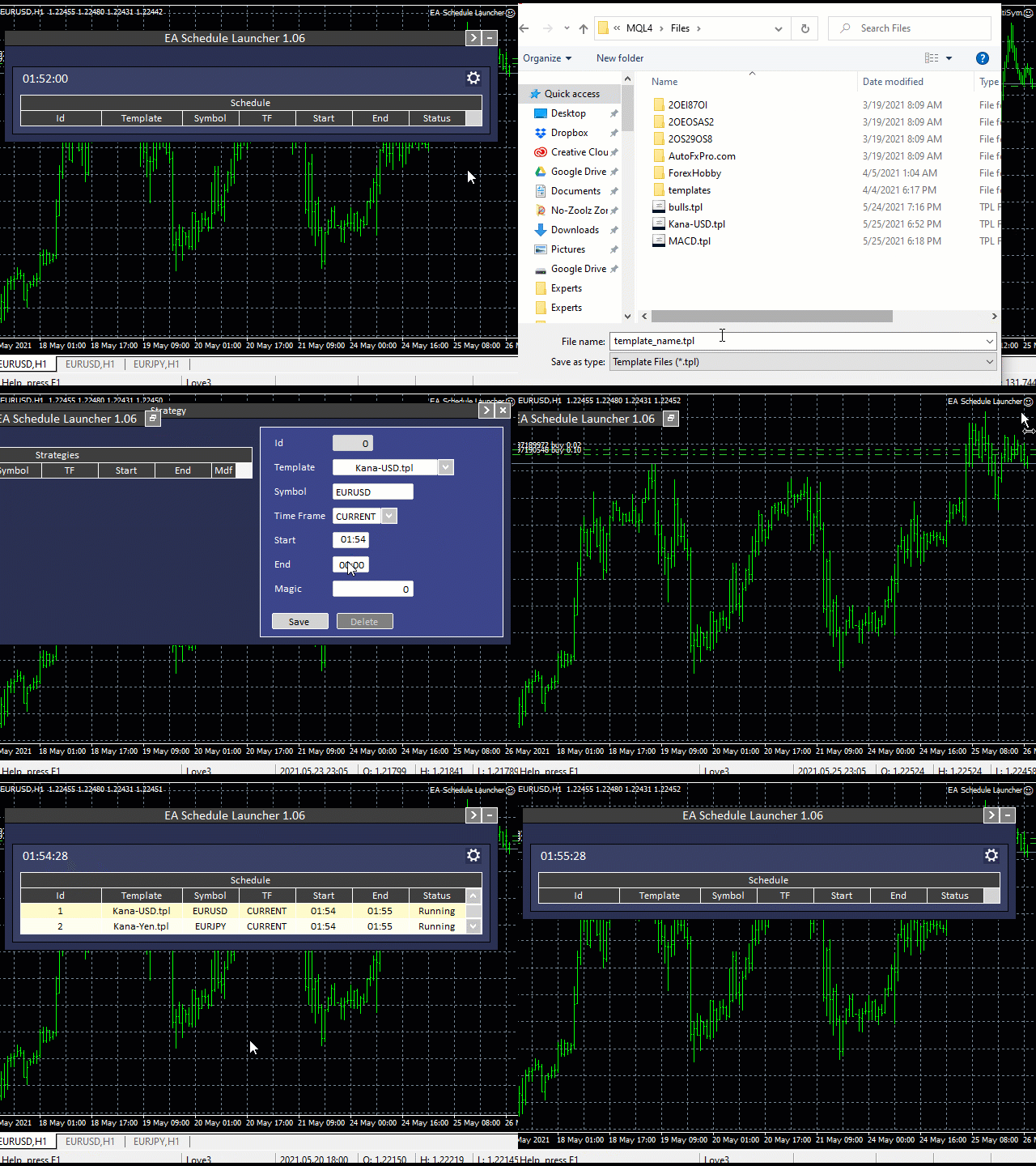
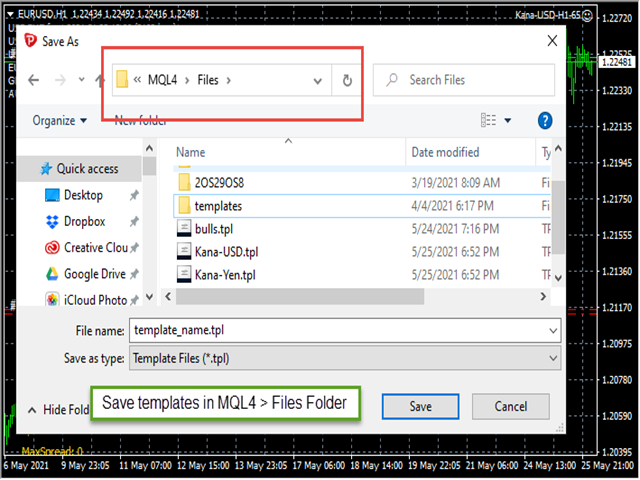
Erstellen und speichern Sie die Vorlage Ihres EA oder Indikators direkt im Verzeichnis MQL4/Files
Klicken Sie mit der rechten Maustaste auf den Chart, auf dem der EA läuft > Gehen Sie zur Vorlage > Speichern Sie die Vorlage unter einem eigenen Namen im Ordner MQl4/Files. -
Erstellen (und/oder bearbeiten) Sie Ihren Zeitplan.
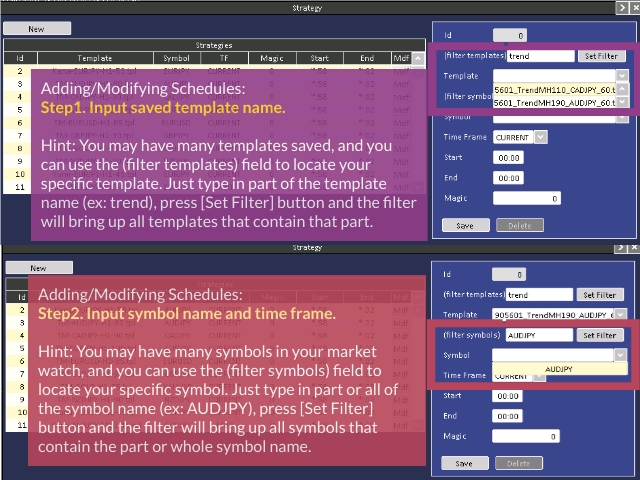
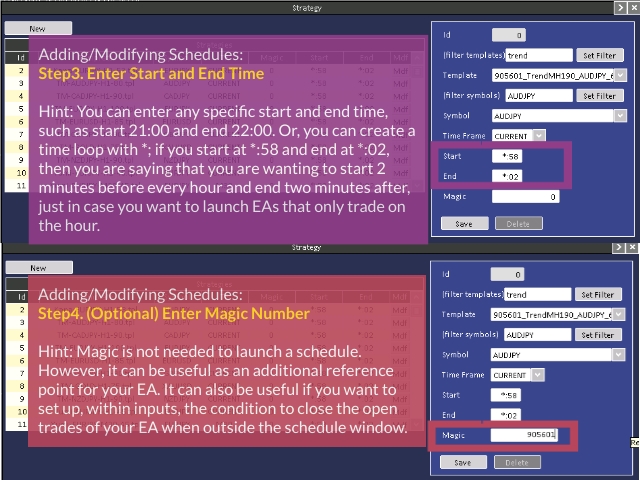
Klicken Sie auf das Zahnradsymbol von ESL und klicken Sie auf die Schaltfläche [Neu]. Wenn Sie einen bestehenden Zeitplan ändern möchten, klicken Sie auf die Schaltfläche [Mdf]. Füllen Sie das Zeitplanfeld mit Ihren Daten aus.ID: auto-assigned. Do nothing.
Template Filter: If you write [trend] in this field it will bring up all the templates that contain the word trend.
Template: You should see your custom template(s) appear here if you had already saved them to MQL4 > Files folder.
Symbol Filter: if you write [JPY] in this field it will bring up all the symbols that contain JPY.
Symbol: the symbol you want template to run on.
Time Frame: The timeframe you want template to run on.
Start: The start time (HH:MM) you want template to be launched. This is in broker time, which should match the clock on the panel.
End: The end time (HH:MM) you want template to be closed. This is in broker time, which should match the clock on the panel
Magic: The magic of your EA. Not necessary, but useful to add if you want to close open trades of EA when outside schedule.
Hinweis: Sie können *:55 und *:05 verwenden, um zu sagen, dass Sie jede Stunde um :55 min beginnen und um :05 schließen, was nützlich sein kann, wenn Ihr EA nur jede Stunde handelt.
Klicken Sie auf die Schaltfläche [Speichern], um Ihre Konfiguration zu speichern.
Eingaben
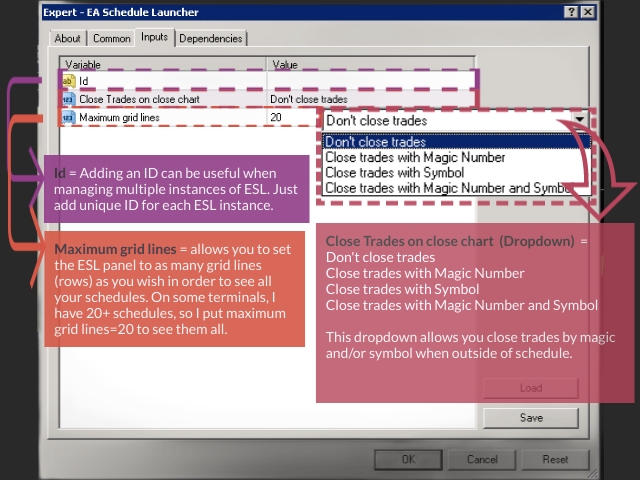
- ID - wenn Sie eine separate Instanz von ESL laufen lassen möchten, benötigen Sie eine eindeutige ID für jede Instanz. Andernfalls ist eine ID nicht erforderlich.
- Close Trades on Close chart - Gibt Ihnen die Möglichkeit, Trades mit einer Kombination aus Magic Number und/oder Symbol zu schließen (oder nicht), wenn sie außerhalb des Zeitplans liegen. Standardwert=Geschäfte nicht schließen.
- Maximum Grid Lines - Ermöglicht das Hinzufügen weiterer Zeilen zum Rasterfeld.
Panel-Elemente
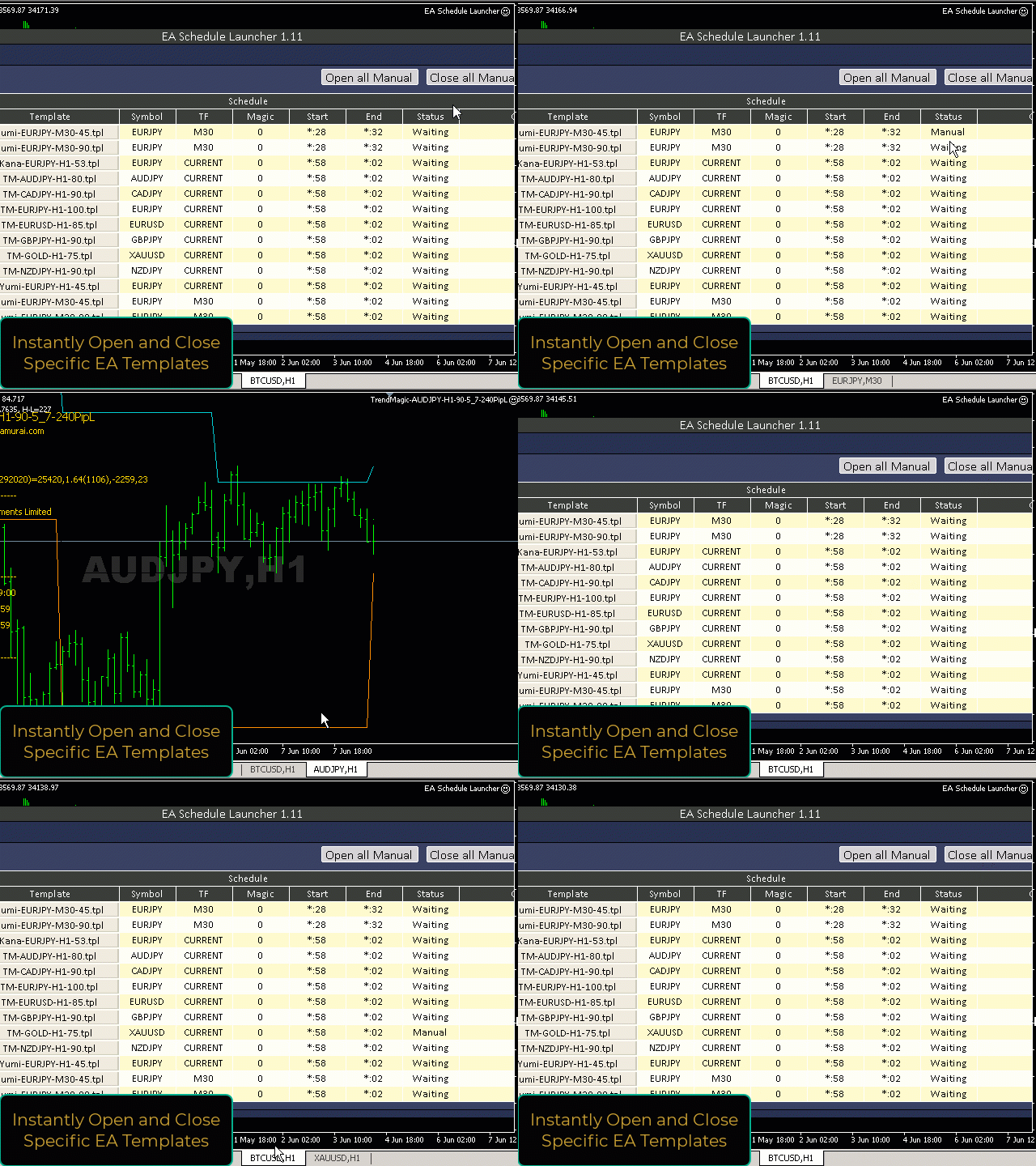
4 Schaltflächen in der oberen rechten Ecke- Alle manuell öffnen - ermöglicht Ihnen das sofortige Öffnen aller Zeitpläne
- Alle manuell schließen - ermöglicht es Ihnen, alle manuell geöffneten Zeitpläne sofort zu schließen.
- ON/OFF - On schaltet den Planer ein. AUS hält ihn an. Jede Hinzufügung/Änderung des Zeitplaners schaltet ihn AUS, und wenn die Hinzufügung/Änderung abgeschlossen ist, schalten Sie ihn bitte wieder EIN.
- Zahnrad-Symbol - Wenn Sie darauf klicken, können Sie einen Zeitplan hinzufügen/ändern.
Panel Grid
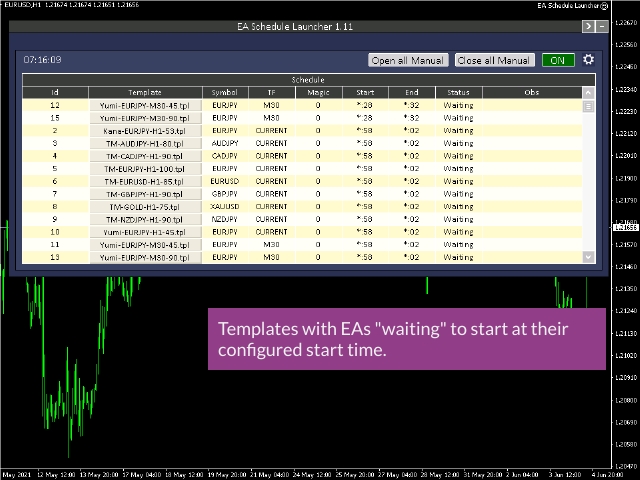
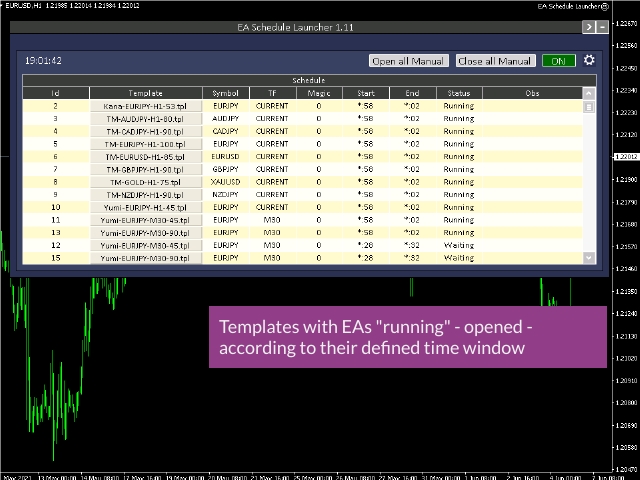
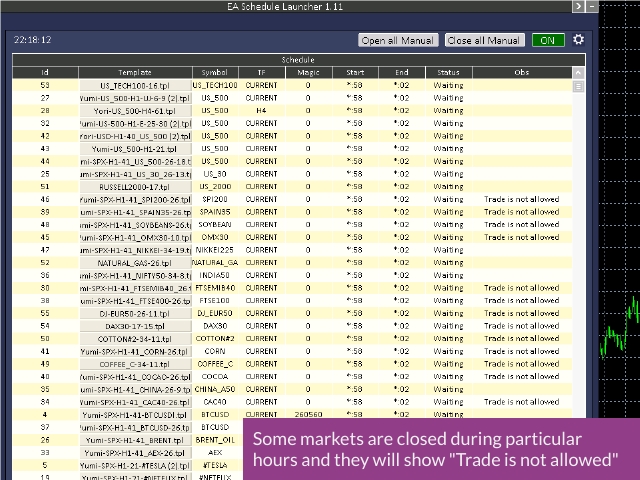
Spalten für | ID | Template | Symbol | TF | Magic | Start | End | Status | Obs
- Vorlage - der Name der Vorlage und kann angeklickt werden, um die Vorlage zu starten.
- Symbol - selbsterklärend
- TF - Zeitrahmen
- Magic - die magische Zahl des EA.
- Start - Startzeit.
- Ende - Endzeit.
- Status - zeigt "Waiting" an, wenn auf den Beginn oder das Ende des Zeitplans gewartet wird; "Running", wenn die Vorlage läuft.
- Obs - zeigt die Meldung "Trade is not allowed" an, wenn das Marktsymbol geschlossen ist.





































































Started using EA schedule launcher as soon as it came out as it was exactly what I was looking for and per my research this is the first and only solution being developed to accommodate the needs of traders who are dealing with very large amount of EAs/magic numbers that can’t be optimized in MT4 (and MT5) strategy tester. Some of these EA/magic #s would perform consistently well over months and months on stage level (0.01/0.1) lot live accts in let say US/CST/EST trading session however would perform poorly in let say London or Asian (Singapore) sessions. Now mql market had solutions to accommodate turning EA operations on/off at different hours/scheduling however these solutions were not designed for exceptionally large amount of EAs/magic numbers but one EA which sets Algo Samurai’s teams solution apart from pretty much everything I’ve seen/tested up to date. ESL is an excellent companion to UTS and the tool that precisely accommodating my needs. Yet again Blake Rodger and Algo Samurai team not only answered my call but per research on my end were first to the market with unique/one of a kind solution answering very specific set of needs by MT4/5 community! Another well done is in order!