Visual Order Tracking
- Utilitys
-
BLAKE STEVEN RODGER
 I’ve been trading Forex since 1998 and developing trading algorithms and tools to exploit trends since 2002.
I launched ALGOSAMURAI.COM in 2017 to help all traders succeed in this very challenging market with some of my best strategies and tools. - Version: 1.45
- Aktualisiert: 20 Juni 2024
- Aktivierungen: 5
Testen Sie die kostenlose Version für AUDJPY, USDJPY, USDCAD, NZDUSD.
Wenn Sie über Handelsmanagement-Fähigkeiten verfügen möchten, sollten Sie sich den VOT EA ansehen - als Demo- oder Vollversion.
Treten Sie unserer Telegramm-Diskussionsgruppe hier bei.
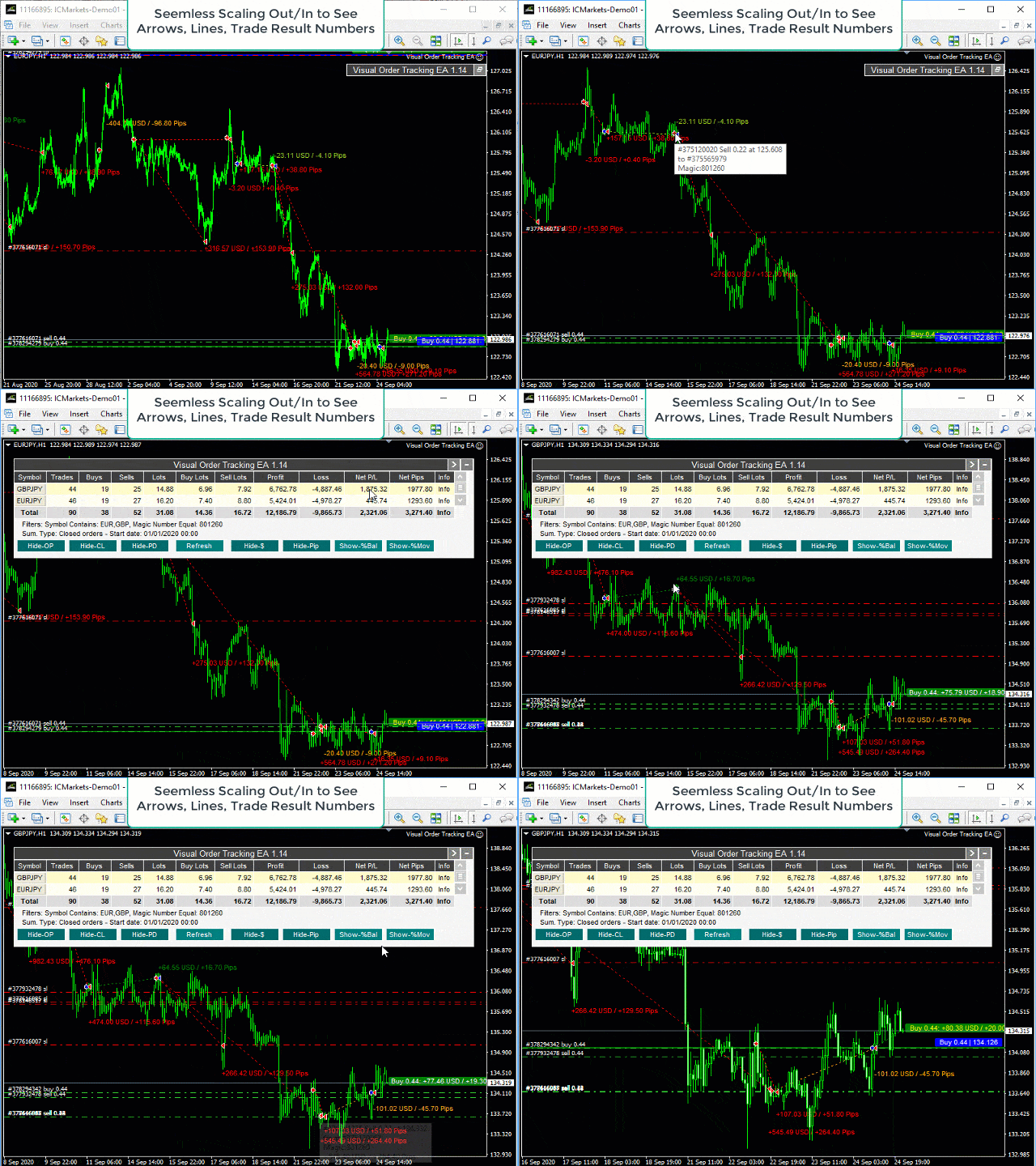
Visual Order Tracking ist ein Drei-in-Eins-Tool(Draw History Tool, Summary Trade Panel und Open Trade Panel):
I. Draw History Tool:
-
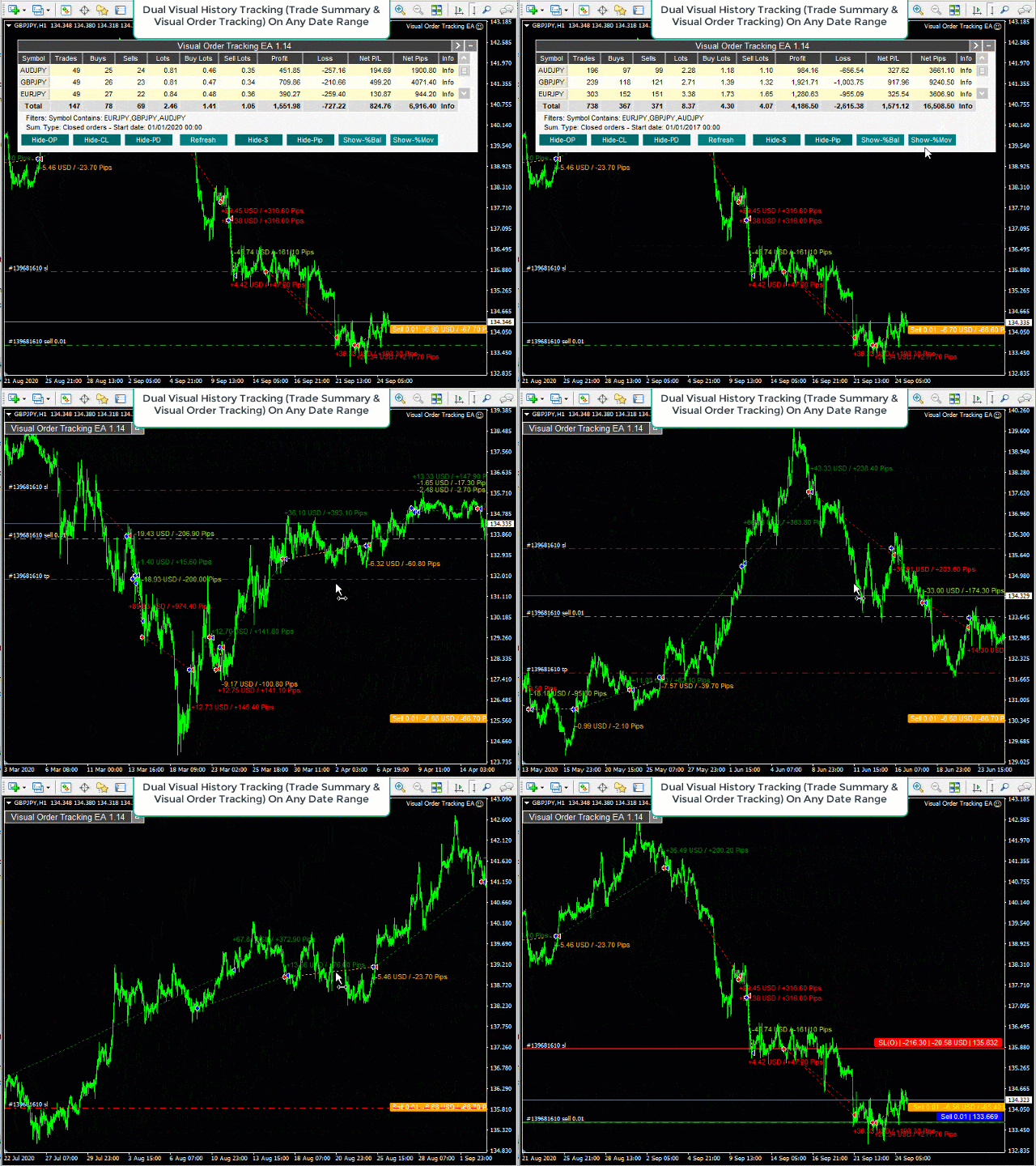
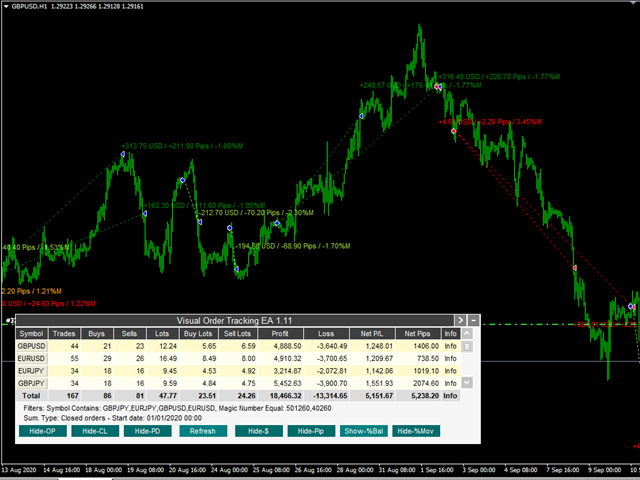
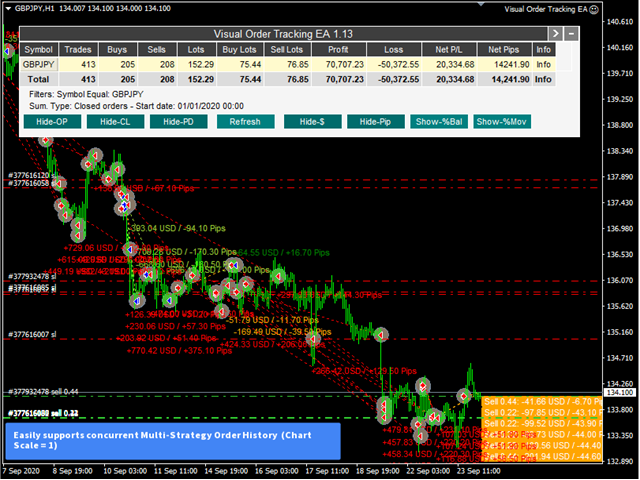
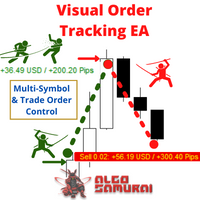
Zeigt (mit Ein- und Ausblendoptionen in den Eingaben und als Schaltflächen im Dashboard) Pfeile, Linien und Zahlen zu offenen und/oder geschlossenen Aufträgen an
-
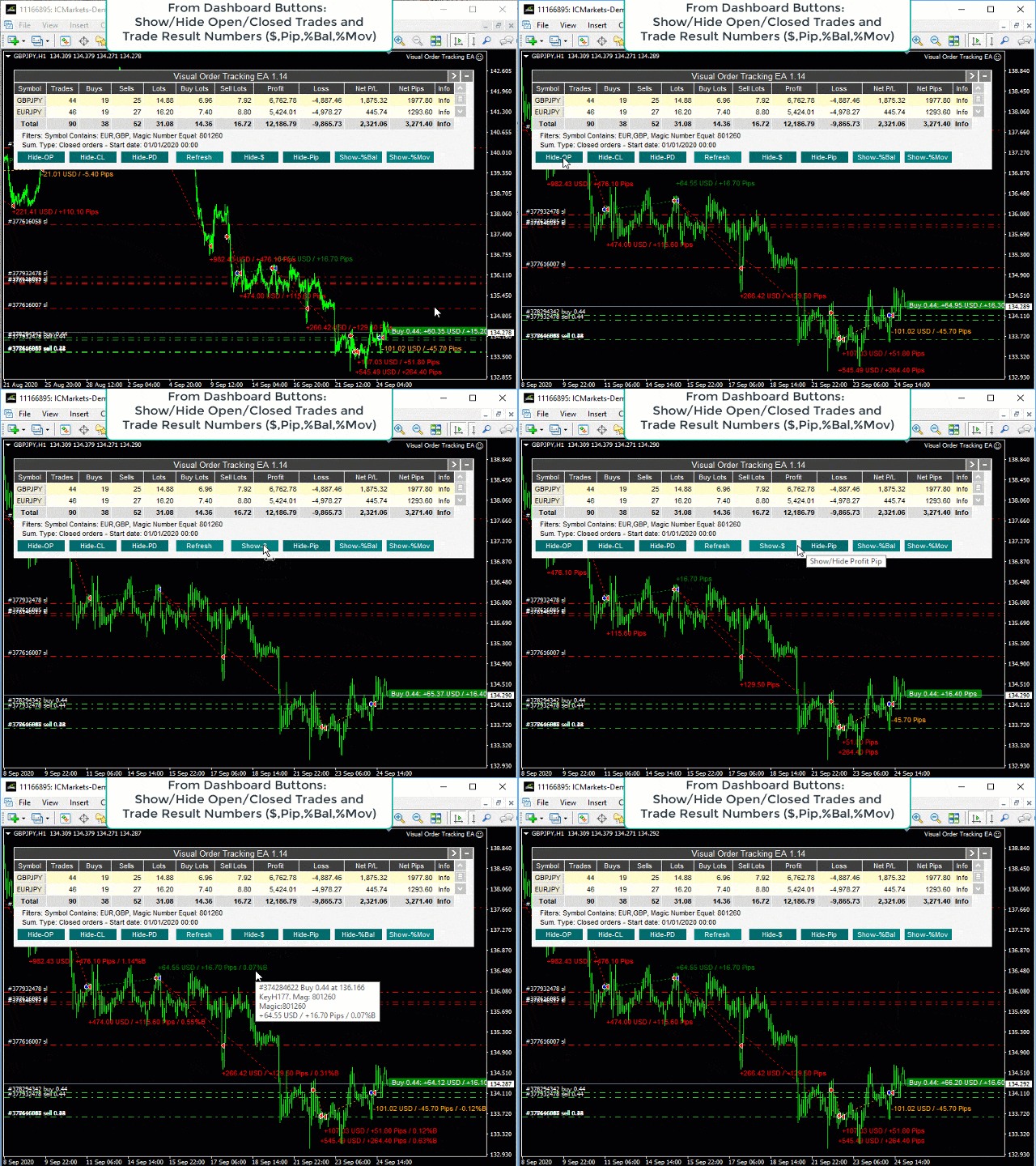
Zeigt (mit Ein-/Ausblendoptionen in den Eingaben und als Schaltflächen auf dem Dashboard) 4 wichtige Handelsergebniszahlen für geschlossene oder offene Geschäfte an: 1) Gewinn in der Einzahlungswährung; 2) Pips oder Punkte; 3) Gewinn in % des Saldos; 4) prozentuale Veränderung in Bezug auf den offenen Handel.
-
Bestimmen Sie den Gewinn in % des Saldos aus dem Terminalsaldo oder dem benutzerdefinierten Saldo.
-
Ändern Sie die Farben von Pfeilen, Linien und Text für gewinnbringende/verlierende Kauf- und Verkaufspositionen
-
Ändern Sie Schriftart und -größe (Schriftart, Schriftgröße) der Handelsergebniszahlen
-
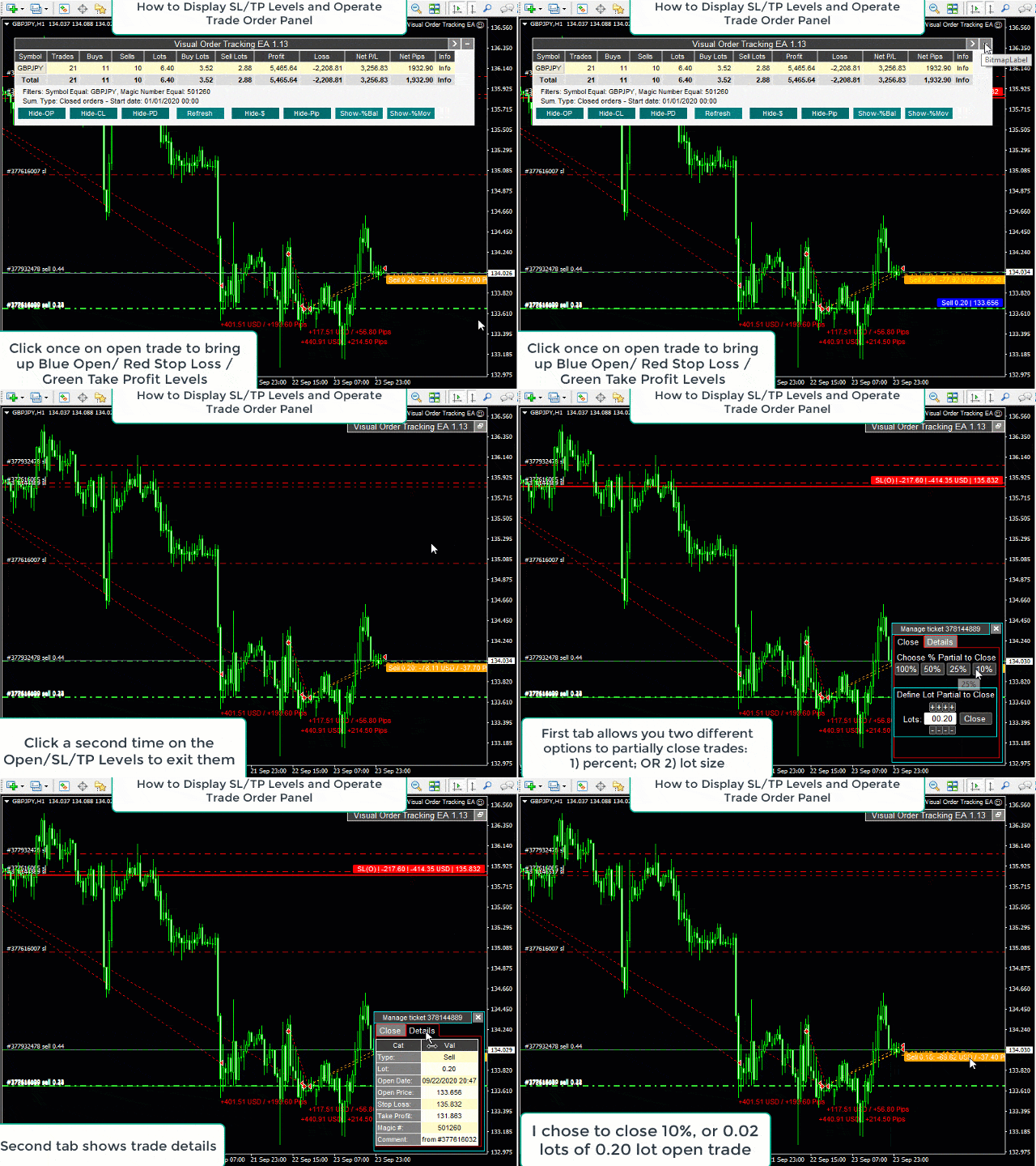
Klicken Sie einmal mit der linken Maustaste auf ein beliebiges Textfeld für einen offenen Handel, um die Eröffnungs-, SL- und TP-Levels als lebendige horizontale Linien anzuzeigen, zusammen mit einem festen Abstand in Pips/Gewinn von der Eröffnungs- zur Level-Information oben auf der Linie. Klicken Sie mit der linken Maustaste auf eines dieser SL/TP-Niveaus, um den dynamischen Abstand in Pips/Gewinn in der Nähe des Niveaus am oberen Rand der Zeile anzuzeigen. Ein zweiter Linksklick verlässt diese visuellen SL/TP-Ebenen.
-
Klicken Sie zweimal mit der linken Maustaste auf ein beliebiges offenes Handelsfeld, um erweiterte Handelsdetails in einem Handels-Ticket-Popup anzuzeigen. Wenn Sie den VOT EA verwenden, sehen Sie auch die Optionen zum teilweisen Schließen im ersten Reiter des Popups, die erweiterten Handelsdetails im zweiten Reiter.
-
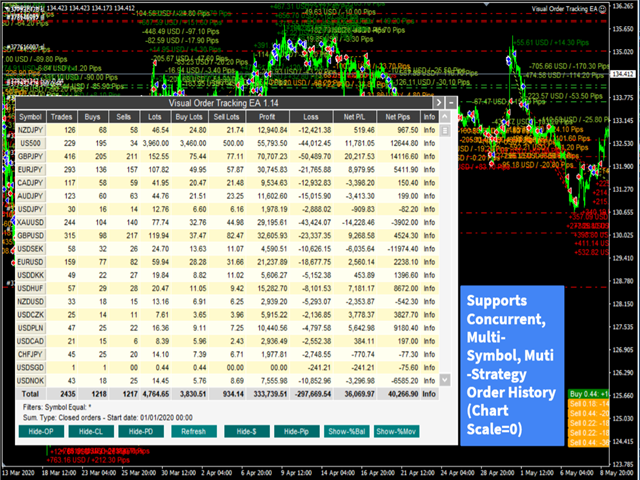
Anzeige aller Trades innerhalb eines historischen Bereichs
-
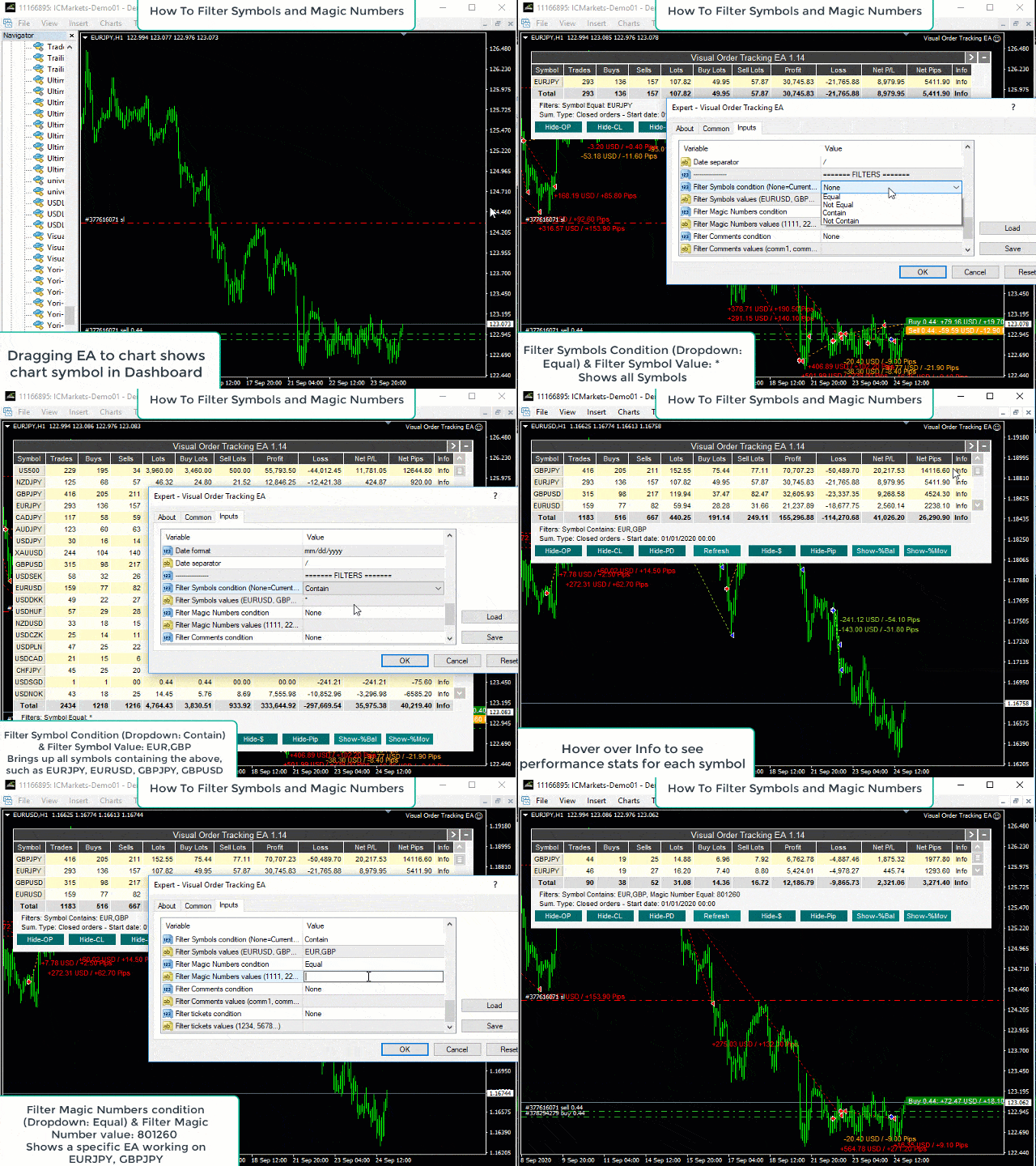
Einfaches Wechseln zwischen verschiedenen Chart-Symbolen: Klicken Sie auf ein beliebiges Symbol im Dashboard, um zum Zielsymbol im selben Chart zu wechseln, um visuelle Tracking-Informationen für dieses Symbol zu sehen
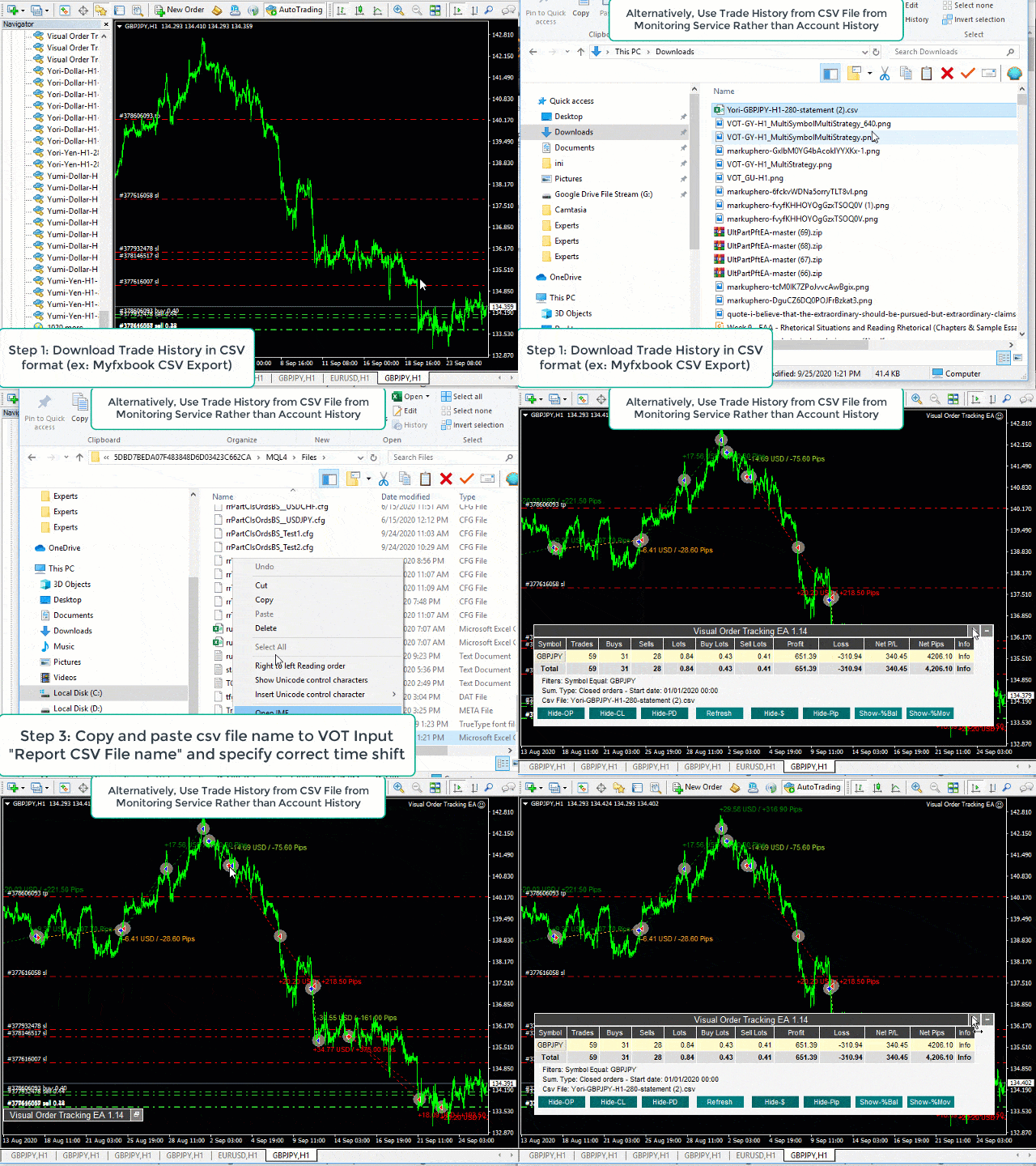
- Optional können Sie anstelle der Kontohistorie auch Handelsdaten aus einer csv-Datei herunterladen, die Sie von einem Überwachungsdienst erhalten haben. Speichern Sie die Datei im Ordner \data\MQL4\Files\ und geben Sie ihren Namen und die korrekte Zeitverschiebung an, um die Trades auf dem Chart Ihres Terminals zu sehen.
II. Handelsmanager-Tool
-
Klicken Sie einmal mit der linken Maustaste auf ein beliebiges Textfeld für einen offenen Handel, um die Eröffnungs-, SL- und TP-Levels als lebendige horizontale Linien anzuzeigen, zusammen mit einemfesten Abstand in Pips/Gewinn von der Eröffnungs- zur Level-Information am oberen Rand der Linie. Klicken Sie mit der linken Maustaste auf eines dieser SL/TP-Niveaus, um dendynamischen Abstand in Pips/Gewinn in der Nähe des Niveausoben auf der Linie anzuzeigen. Ein zweiter Linksklick verlässt diese visuellen SL/TP-Ebenen.
-
Klicken Sie zweimal mit der linken Maustaste auf ein beliebiges offenes Handelsfeld, um erweiterte Handelsdetails in einem Handels-Ticket-Popup anzuzeigen.
-
Wenn Sie den VOT EA verwenden, sehen Sie auch die Optionen zum teilweisen Schließen in der ersten Registerkarte des Popups, die erweiterten Handelsdetails in der zweiten Registerkarte.
III. Zusammenfassung des Handels-Panels
- Anzeige der zusammenfassenden Handelsergebnisse nach Symbol, Trades, Käufen, Verkäufen, Buy Lots, Sell Lots, Profit, Pips, Net P/L.
- Bewegen Sie den Mauszeiger über das [Info]-Symbol, um die Statistiken eines beliebigen Symbols anzuzeigen: Handelshäufigkeit, Gewinnrate, Gewinn/Verlust-Verhältnis, Gewinnfaktor, Erwartung, Erfolgsquote, Break-even-Rate und Drawdown.
- [Neue blaue/graue Schaltflächen zur Anzeige von ClsOpen (Close & Open Trades), ClsOny (Close Trades Only) und OpOnly (Open Trades Only). OpenOnly funktioniert wie ein iExposure-Indikator.
IV. [NEU] Panel für offene Geschäfte
- Open Trades Panel zeigt offene Aufträge nach Symbol Ticket, Typ, Lots, Profit, Pips, SL Pips, StopLoss, TakeProfit, Spread, Magic, Comment.
- Option zum Schließen (X-Taste) jeder Order (in VOT EA).
Gemeinsam für beide Panels:
- Anzeige nur von Trades aus dem erweiterten Filtersystem: gleich/nicht gleich, enthalten/nicht enthalten, für Symbol, Magic, Kommentar und Ticket.
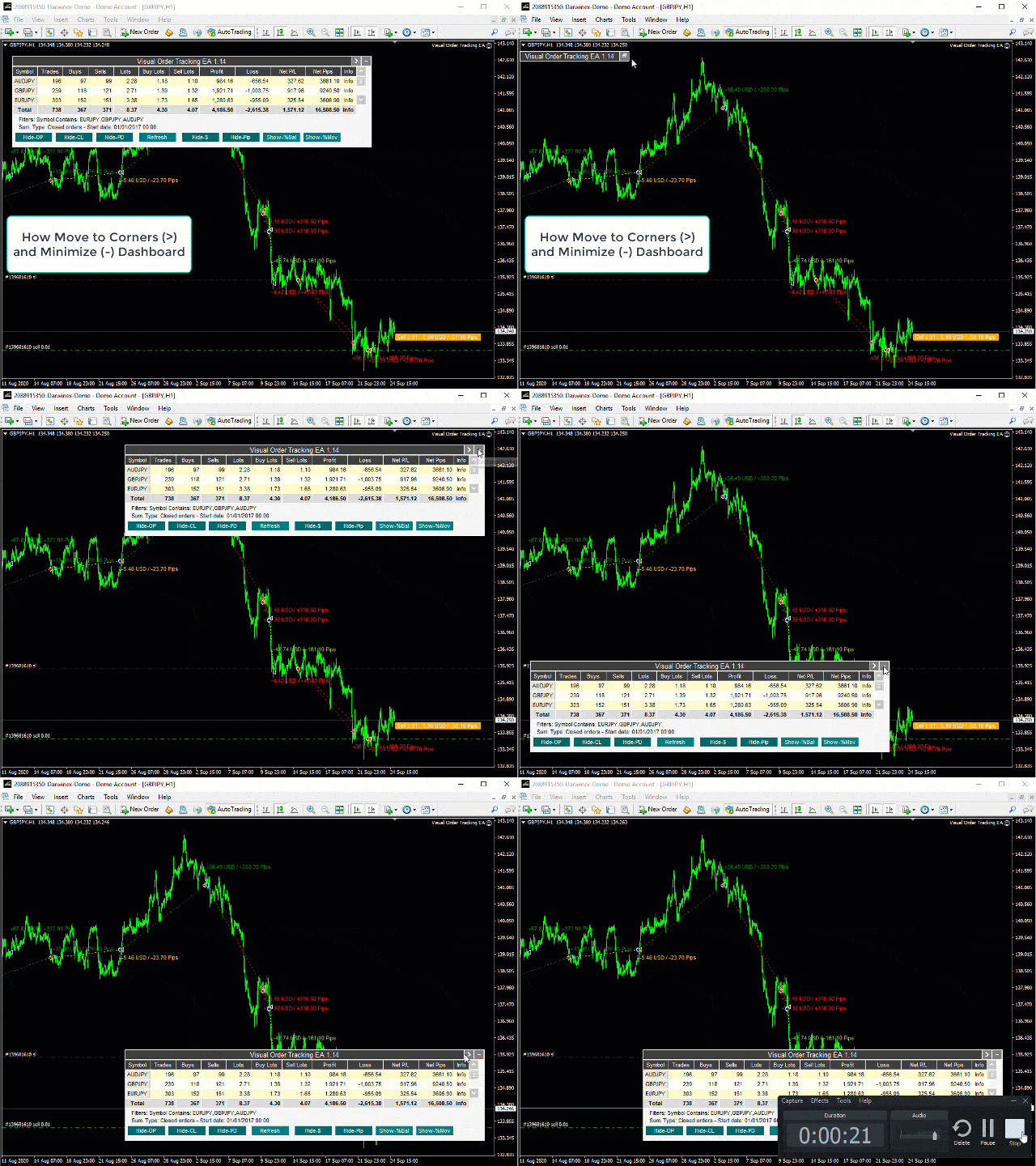
- Blaugrüne Schaltflächen am unteren Rand zeigen/verbergen die verschiedenen Elemente der Zeichnungshistorie: Open, Close, Pending, $, Pips, % Balance, % Movement.
- Verschieben (und/oder Minimieren) in eine beliebige Ecke des Bildschirms.






















































I have just purchased Visual Order Tracker (VOT), Visual Order Tracker EA (BOT) and the Ultimate Trailing Stop EA (UTS) and can honestly say they are a fantastic addition to my trading 'toolkit!' The three products complement each other perfectly in that VOT displays the order history on the chart and the UTS EA manages open trades and offers multiple automatic exit solutions. They have also helped 'unshackle' me from the screens, taken the psychology out of my trading decisions and ultimately made me a far more profitable trader, so thanks Blake! All three are great products that I would definitely recommend to anyone that wants to automate trailing stops from their trading plan and fine tune their craft as a trader via visualising where historical trades have opened and closed. I use the VOT indicator on the same charts as the UTS EA, as you can't have 2 EA's on the same chart. I then have another chart that I use the VOT EA on, which I use as a running tally of the profit/loss for each month (by adjusting the date range in the settings). I also use this chart in full screen across three monitors to do greater analysis of entry and exit points and then simply click on each symbol in the Summary Trade Panel to switch symbols.