Ultimate MT5 to Telegram
- Utilitys
-
BLAKE STEVEN RODGER
 I’ve been trading Forex since 1998 and developing trading algorithms and tools to exploit trends since 2002.
I launched ALGOSAMURAI.COM in 2017 to help all traders succeed in this very challenging market with some of my best strategies and tools. - Version: 1.36
- Aktualisiert: 17 März 2025
- Aktivierungen: 5
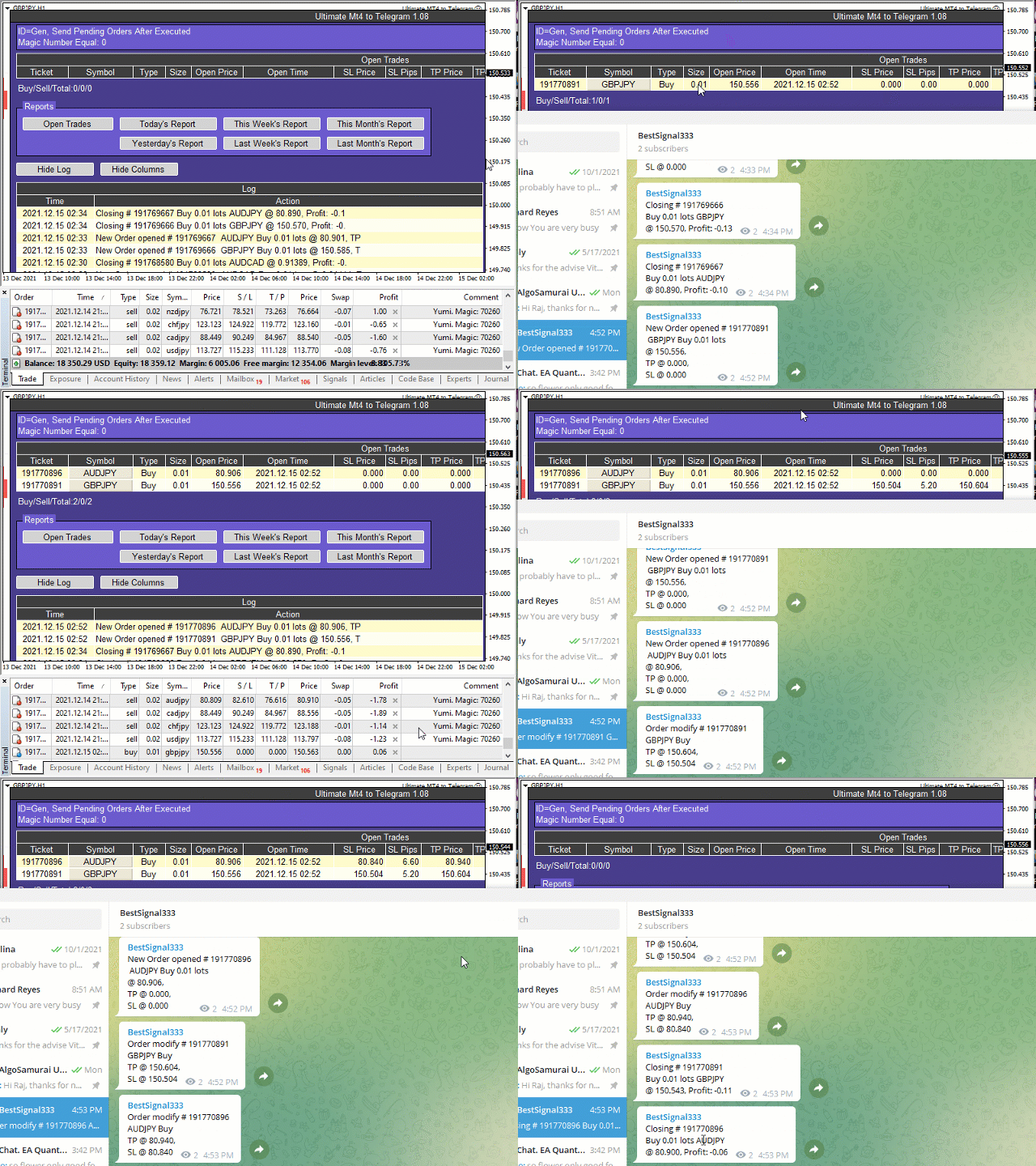
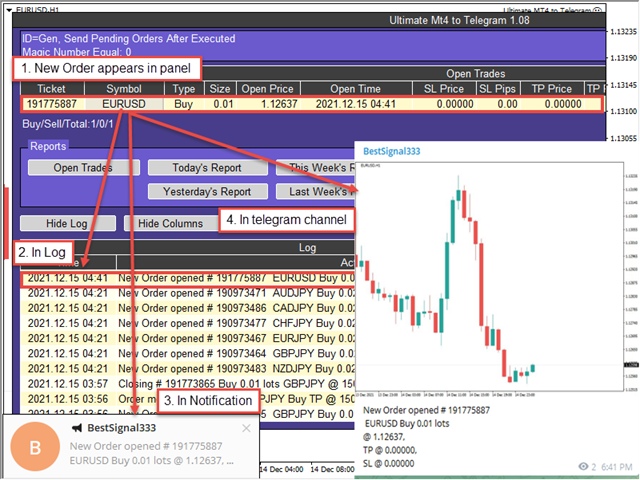
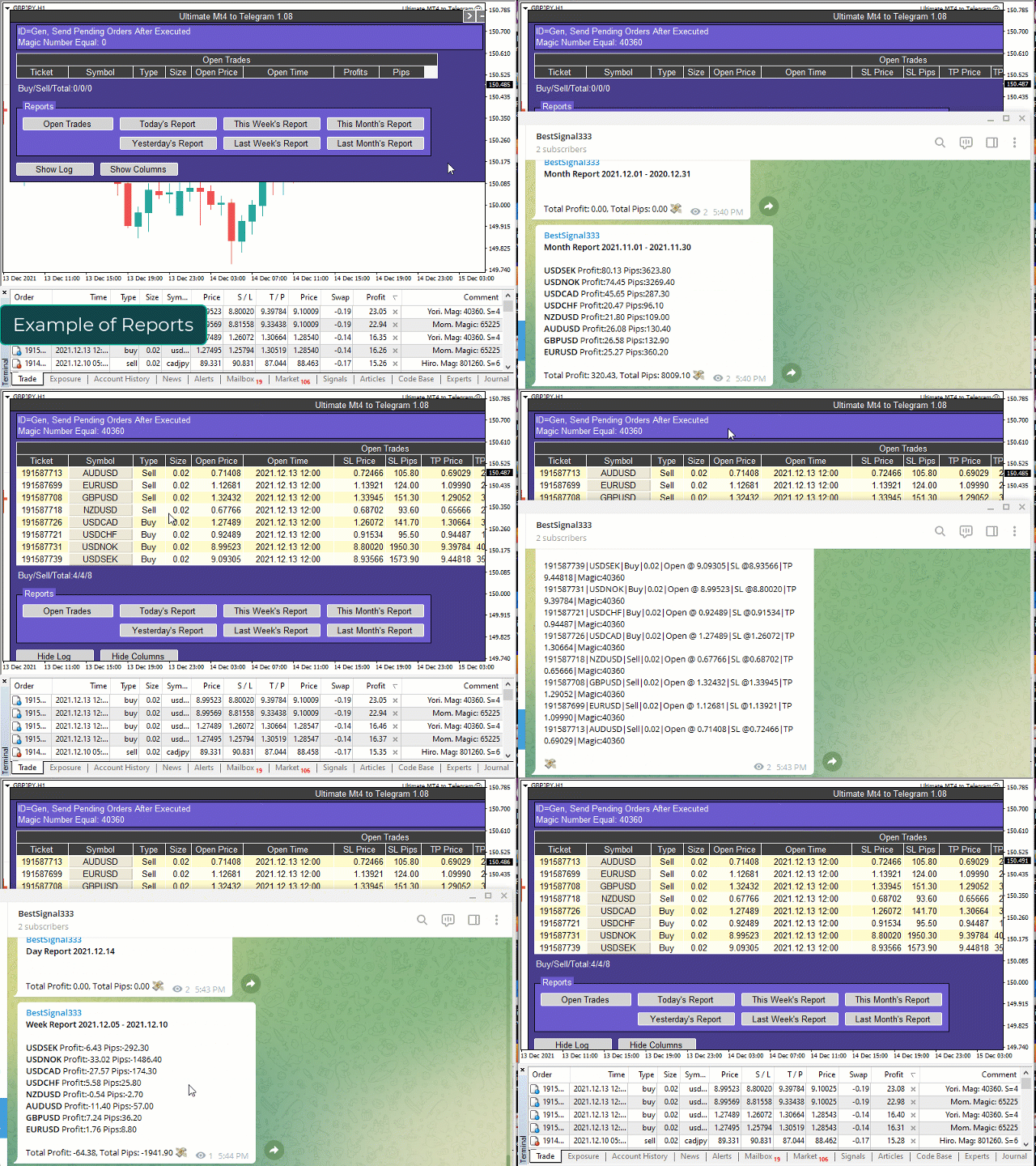
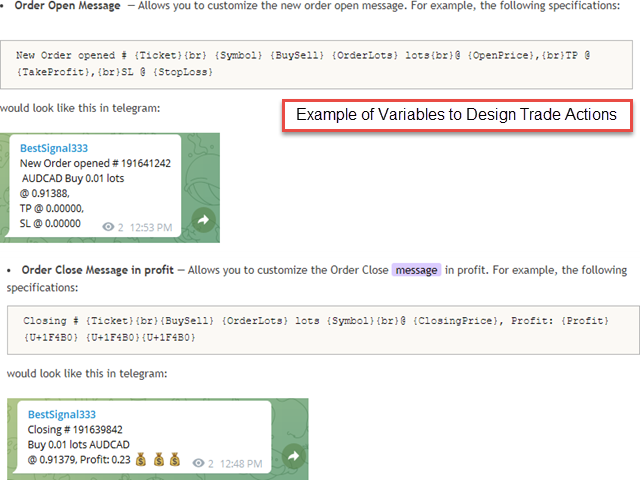
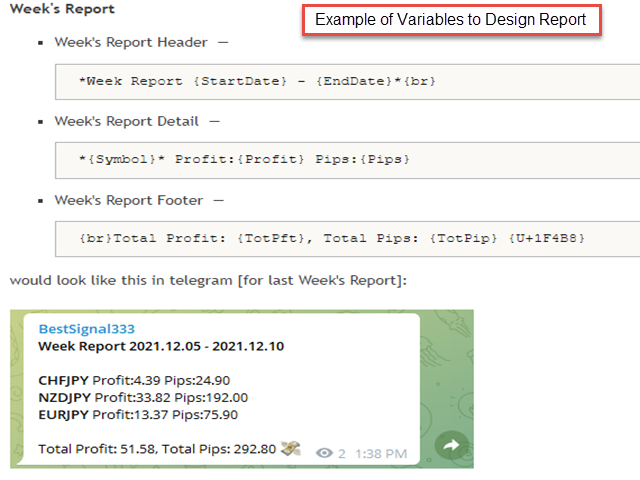
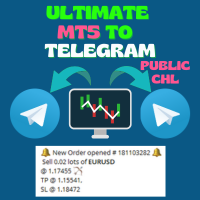
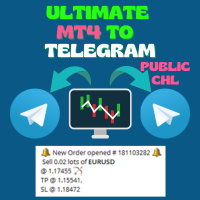
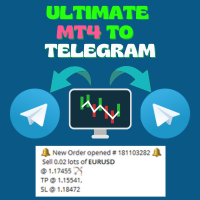
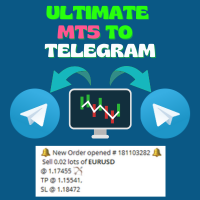
Ultimate MT5 to Telegram (UMT) sendet kontrollierte Trades (über Symbol, Magie, Kommentar) an Ihren Telegram-Kanal. Es sendet offene und geschlossene Trades, einschließlich schwebender Aufträge und TP/SL-Änderungen, zusammen mit Chart-Screenshots an jeden Telegram-Kanal. Zusätzlich können Sie Handelsberichte über offene Geschäfte und zusammenfassende Gewinn-/Pip-Berichte für den Tag, die Woche oder den Monat senden. Sie können das Design der Handelsaktionen oder Berichte mit Variablen und Emoticons anpassen.
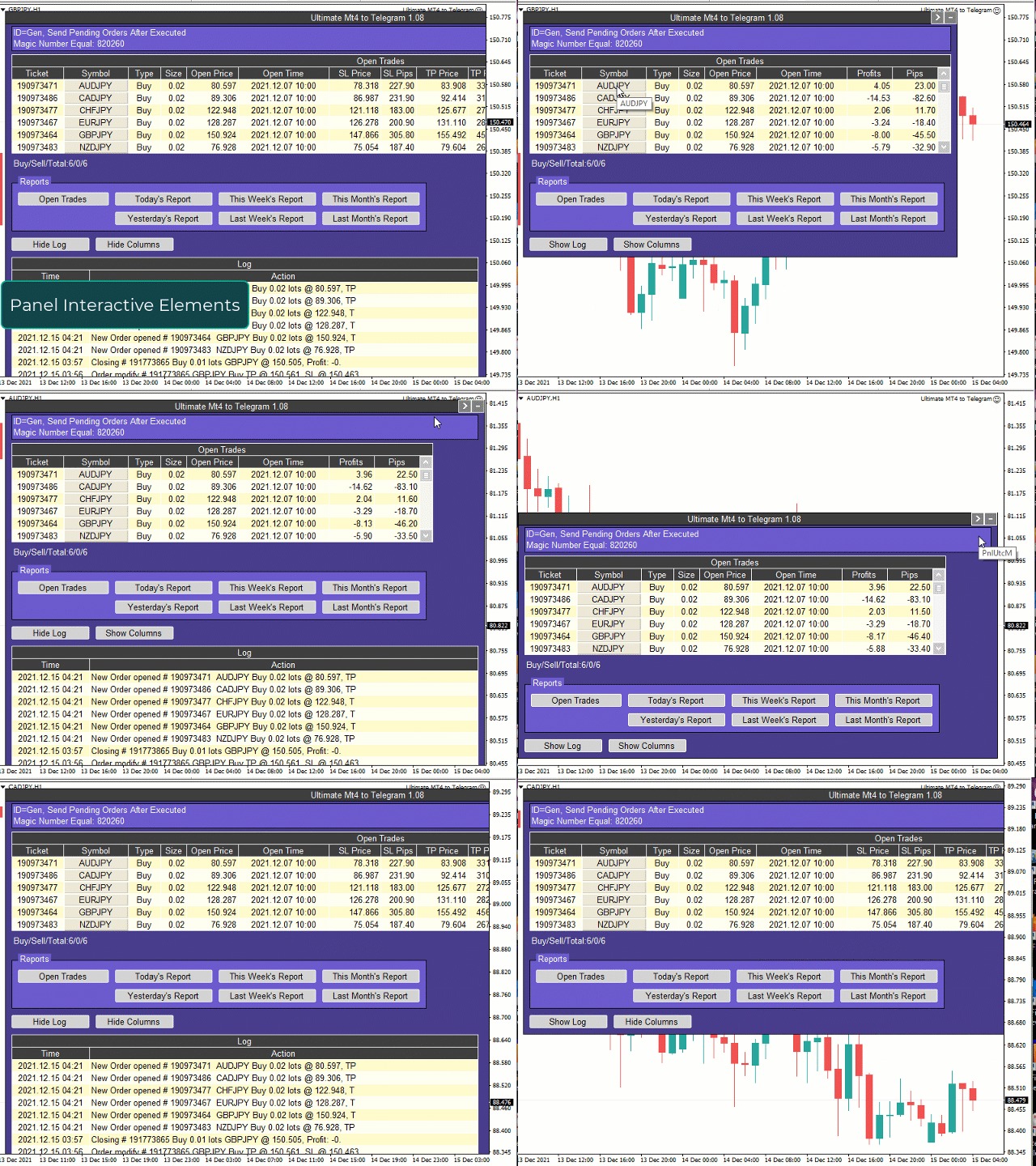
Ein wunderschönes Panel ermöglicht es Ihnen, alle kontrollierten offenen Trades in nützlichen Handelsinformationsspalten zu visualisieren, zusammen mit einem vollständigen Protokoll und der Möglichkeit, jede Art von Bericht zu erstellen.
Anweisungen zur Einrichtung:
- Öffnen Sie Ihre Telegram APP und suchen Sie nach "BotFather".
- Geben Sie /start ein und klicken Sie auf /newbot, um einen neuen Bot zu erstellen
- Gib deinem Bot einen Spitznamen und einen Benutzernamen (z.B. Spitzname: Bestsignal und Benutzername: Bestsignalbot <-- der Benutzername muss mit 'bot' enden).
Glückwunsch! Sie haben Ihren Telegram-Bot erstellt. - Speichern Sie Ihr Bot-API-Token (z. B. 787517015:AAFnbcZYxx_iXAdRGrZD1W8bsSF5Xr_FmQ0) in Ihrem Notizblock. Sie benötigen es für Schritt 8.
- Falls noch nicht vorhanden, erstellen Sie den Kanal oder die Gruppe, an die Sie Ihre Signale und Berichte senden werden
- Öffnen Sie den Kanal/die Gruppe Info, dann Verwalten, Administratoren hinzufügen, geben Sie den Bot-Benutzernamen ein und klicken Sie auf Speichern
- In MT4 gehen Sie zu Optionen/"Expert Advisors" und fügen die URL hinzu: https://api.telegram.org
- Fügen Sie den EA zum Chart hinzu und fügen Sie bei der Konfiguration das Telegram API Token ein, das Sie in Schritt 4 kopiert haben. Nachdem Sie die Nummer eingefügt haben, stellen Sie sicher, dass Sie auf dem Bildschirm OK drücken, bevor Sie mit Schritt 9 fortfahren.
- Gehen Sie in den Telegram-Kanal, schreiben Sie "/ID" und senden Sie. Wenn alles in Ordnung ist, sollten Sie eine Antwort mit der Chat-ID (eine Zahl) erhalten. Kopieren Sie diese Nummer.
- Klicken Sie in MT4 auf den Smiley des EA und fügen Sie die ID in den EA-Parameter "List of Telegram Channel ID" ein. Drücken Sie OK.
Allgemeine Optionen:
- Telegram API Token (Bot) - für Token ID (Schritt 5 oben)
- Liste der Telegram-Kanal-ID - für die Kanal-ID (Schritt 14 oben)
- Telegram-Benutzer (optional) - Telegram-Benutzername ohne @ (z. B. Bestsignal333bot). Wenn gesetzt, antwortet der EA nur auf Befehle dieses Benutzers.
- Id - Ermöglicht die Ausführung mehrerer Instanzen von UMT auf verschiedenen Charts
- Send Pending Order After Executed (true/false) - selbsterklärend
Optionen für Symbolnamen:
- Möglichkeit, Präfix- oder Suffixzeichen zu entfernen und Symbole anzupassen
SL/TP-Optionen:
- Möglichkeit zur Angabe von Standard-SL oder TP in Pips, falls erforderlich
Lot-Optionen:
- Lotberechnung - (Dropdown: Original, Fixiert, Multiplikator)
- Lot Fixed - wenn Fixed, dann geben Sie hier eine benutzerdefinierte Losgröße ein (z. B. 0,01)
- Los-Multiplikator - wenn Multiplikator, dann geben Sie hier den Multiplikator ein (z. B. 1 ist die ursprüngliche Losgröße, 2 ist das Doppelte usw.)
Spezifikationen der Nachricht :
- Hier können Sie alle benutzerdefinierten Nachrichtenspezifikationen und Variablen* für Order Open, Modify, Close in profit (lose) und partial close angeben.
- Ermöglicht die Angabe aller benutzerdefinierten Berichtsspezifikationen und -variablen* für Offene Trades, Heute/Vorgestern-Bericht, Wochen- und Monatsbericht.
Chart Screenshot:
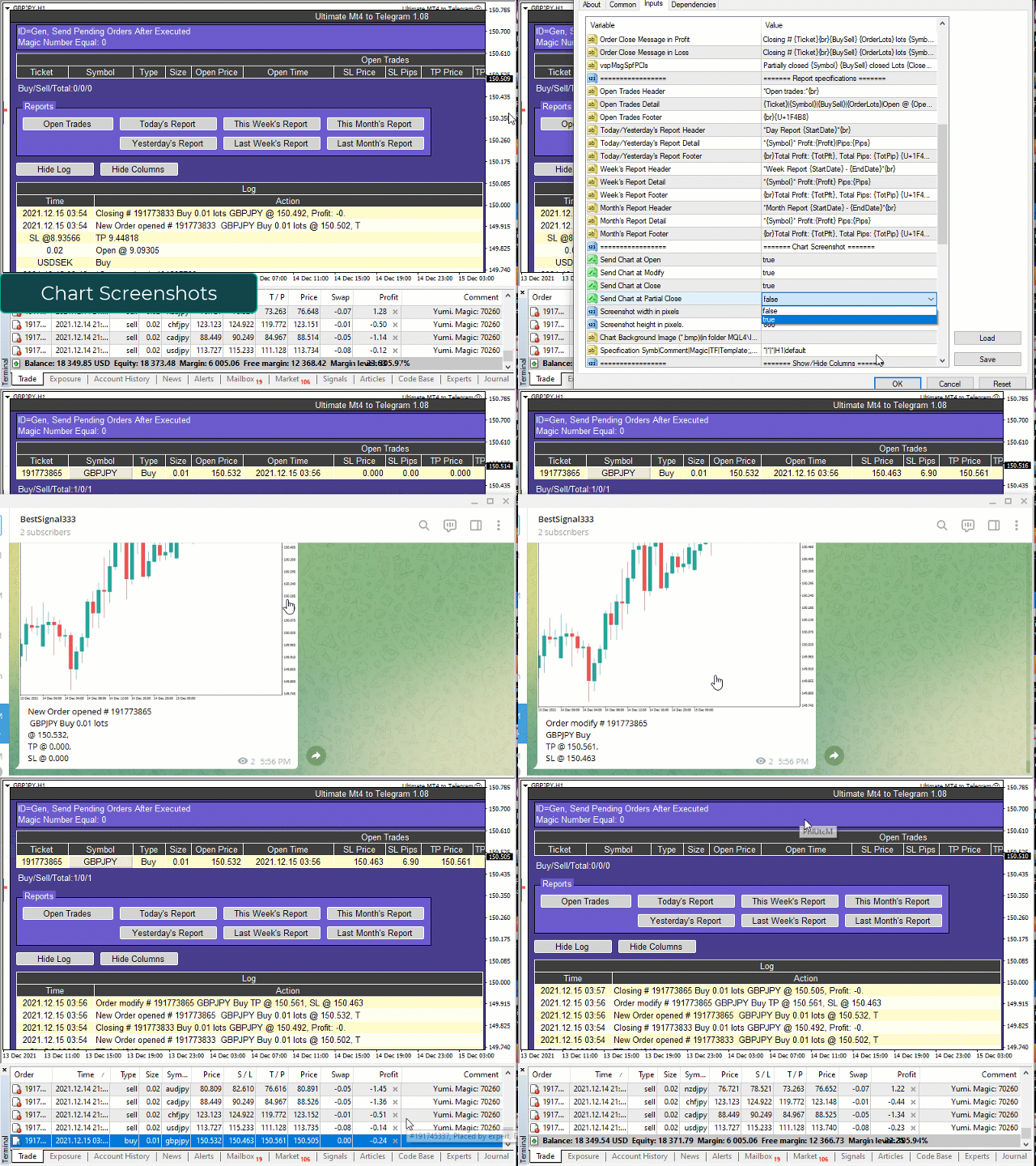
- Hier können Sie angeben, ob Screenshots zum Zeitpunkt des Öffnens, Änderns oder Schließens gesendet werden sollen, mit welcher Breite und Höhe in Pixeln, mit welchem Diagramm-Hintergrundbild und mit welchen Symbolen, Kommentaren, Magie, Zeitrahmen und Vorlagen diese Screenshots versehen werden sollen.
Spalten ein-/ausblenden:
- Ermöglicht es Ihnen, die verschiedenen Info-Spalten des kontrollierten offenen Handels-Panels immer anzuzeigen/auszublenden. Es gibt viele nützliche Spalten, aber mit dieser Option können Sie jede davon ausblenden, um das Panel einzuschränken.
Filtern :
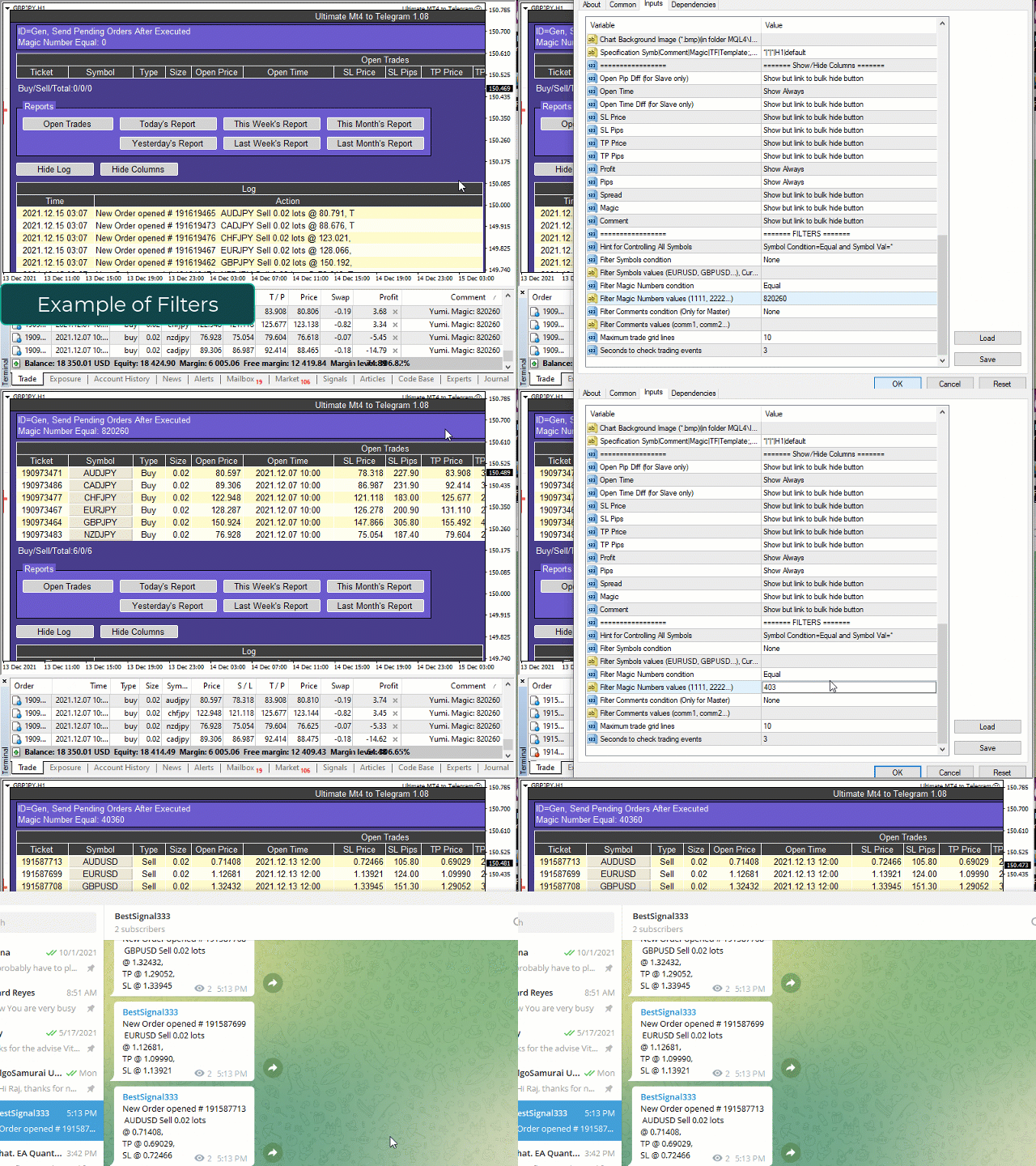
- Filter (Symbol, Magische Zahl, Kommentar) - Mit Dropdown-Menü: Keine, Gleich, Nicht gleich, Enthält, Enthält nicht. Mit diesen Filtern können Sie bestimmte Symbole, magische Zahlen, Kommentare oder Teile davon einschließen (ausschließen). Wenn das Symbol beispielsweise USD enthält, werden alle USD-basierten Symbole kontrolliert. Wenn Magische Zahl gleich 80260, 40260 ist, werden Sie nur diese magischen Zahlen verwalten.
Ausführlichere Anweisungen, Eingaben und Variablen finden Sie hier .