All In One Trade Manager MT4
- Utilitys
- Version: 1.0
- Aktivierungen: 10

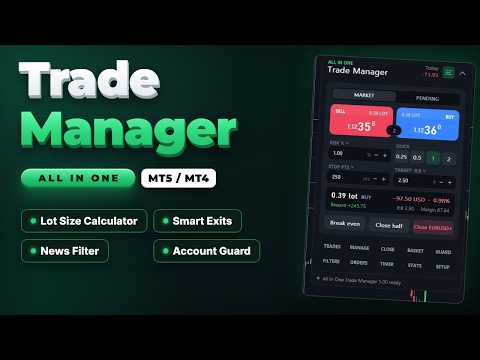
All In One Trade Manager ist ein Handelsmanager und ein Ein-Klick-Handelspanel für manuelle Trader auf MetaTrader 4. Es fungiert als Handelsassistent, Risikomanager und Positionsgrößenrechner in einem Dashboard. Es vereint alle folgenden Funktionen in einem Panel:
- Auftragserfassung mit Risikoberechnung
- automatisches Handelsmanagement
- erweiterte Ordertypen
- Kontoschutz
- Statistiken
Die Eingabeprüfungen laufen im Hintergrund und weisen Sie bereits vor dem Klicken auf „KAUFEN“ oder „VERKAUFEN“ darauf hin, wenn etwas gegen den Handel spricht.
Auch für MetaTrader 5 verfügbar: https://www.mql5.com/en/market/product/169959
FÜR WEN IST ES GEEIGNET
- Manuelle Trader, die Scalping, Daytrading oder Swingtrading mit Devisen, Gold (XAUUSD), Indizes oder Kryptowährungen betreiben.
- Trader, die ein konsequentes Risikomanagement wünschen: Jedes Lot wird anhand des von Ihnen festgelegten Risikos berechnet, und bei jeder Order werden Stop-Loss- und Take-Profit-Limits gesetzt.
- Teilnehmer an Prop-Firm-Wettbewerben und finanzierte Trader, die ein tägliches Verlustlimit, ein maximales Drawdown-Limit und einen Equity-Guard benötigen. Überprüfen Sie stets auch die Regeln Ihres Unternehmens.
EINGABEPRÜFUNGEN
Das Panel bleibt übersichtlich, solange alle Regeln erfüllt sind. Wenn eine Regel Ihre Aufmerksamkeit erfordert, erscheint oben im Panel eine Zeile mit dem genauen Grund, zum Beispiel „USD Non-Farm Payrolls in 4 Min.“:
- Gelb: eine Warnung, zum Beispiel vor bevorstehenden Nachrichten.
- Rot: Die Regel blockiert neue Einträge.
Sie können einen blockierten KAUF- oder VERKAUF-Auftrag dennoch senden, indem Sie die Taste eine Sekunde lang gedrückt halten – so behalten Sie die Kontrolle.
Die verfügbaren Regeln:
- Nachrichtenfilter. Nutzt den kostenlosen Wochenkalender von ForexFactory. Fügen Sie https://nfs.faireconomy.media unter „Extras“ > „Optionen“ > „Expert Advisors“ > „WebRequest zulassen“ hinzu (siehe Hinweise unten). Der Kalender wird höchstens einmal pro Stunde geladen.
- Es zählen nur Ereignisse für die Währungen des Charts (zum Beispiel USD und EUR bei EURUSD, USD bei Gold).
- Wählen Sie „Nur hohe Auswirkung“ oder „Hohe und mittlere Auswirkung“.
- Legen Sie die Minuten vor und nach jedem Ereignis fest.
- Wählen Sie aus, ob Sie bei Nachrichten gewarnt werden oder ob neue Positionen blockiert werden.
- Optionale Aktion zu einem festgelegten Zeitpunkt vor dem Ereignis: Trades schließen, Stopps auf Break-even verschieben, ausstehende Orders löschen oder schließen und löschen.
- Liste der bevorstehenden Ereignisse mit Countdown und Ereignismarkierungen im Chart.
- Spread-Limit.
- Handelszeiten: zwei Zeitfenster, die sich über Mitternacht erstrecken können, sowie eine Auswahl an Handelstagen.
- Volatilitätsband: minimale und maximale ATR.
- Risikolimits: Lots pro Währung und Trades pro Symbol.
- Account Guard (Kapitalschutz): Tägliches Verlustlimit, wöchentliches Verlustlimit, maximaler Drawdown, tägliches Gewinnziel, Trades pro Tag, offene Positionen, Verlustserie und Abkühlphase nach einem Verlust.
AUFTRAGSFELD
- Kauf- und Verkaufstasten mit Live-Kursen und dem dazwischenliegenden Spread.
- Markt- oder Pending-Orders. Bei Pending-Orders wird der Limit- oder Stop-Typ automatisch anhand des Platzierungsortes ausgewählt.
- Lotgrößenrechner: Größe nach Risikoprozentsatz des Guthabens, des Eigenkapitals oder der freien Margin, nach Risiko in Geld oder nach festen Lots. Schnellschaltflächen für gängige Größen.
- Die Provision pro Lot wird im Risiko berücksichtigt.
- Stop-Loss in Punkten oder als Vielfaches des ATR. Take-Profit in Punkten oder als Risiko-Ertrags-Verhältnis.
- Live-Vorschau von Lotgröße, Risiko in Geld und Prozent, Ertrag, R:R und erforderlicher Margin, bevor Sie die Order absenden.
- Das Volumen wird auf die Lot-Stufe des Brokers gerundet. Sollte das Mindestlot Ihr Risiko überschreiten, werden Sie im Bedienfeld darauf hingewiesen.
- Fehlercodes des Brokers werden als klare Sätze angezeigt, zum Beispiel „Stop oder Ziel zu nah am Kurs“.
ERWEITERTE ORDERS
- Scale-in-Ebenen. Teilen Sie einen Trade in 2 bis 10 Einstiegspunkte auf, die sich schrittweise dem Stop nähern. Alle Ebenen teilen sich einen Stop und ein Ziel, und Ihr Risiko wird auf sie aufgeteilt. Eine Vorschau zeigt den Kurs, das Lot und das Risiko jeder Ebene an, bevor Sie den Auftrag absenden.
- Straddle (OCO). Platziert einen Kauf-Stop oberhalb und einen Verkaufs-Stop unterhalb des Kurses, wobei beide nach Ihrem Risiko bemessen sind. Wenn einer ausgeführt wird, wird der andere gelöscht.
- Trailing-Pending-Orders. Pending-Orders folgen dem Kurs in einem festgelegten Abstand.
- Virtuelle Pending-Orders. Die Order wartet auf Ihrem Computer und wird gesendet, sobald der Kurs sie erreicht.
CHART-RISIKO:ERTRÄG-TOOL
- Einstiegs-, Stop- und Ziel-Linien mit Beschriftungen, die Punkte, Geldbetrag, Prozent und R anzeigen.
- Teilweise Take-Profit- und Teil-Stop-Niveaus sind im Chart markiert.
- Ziehen Sie den Stop, und die Lotgröße passt sich an, um Ihr Risiko konstant zu halten.
- Ziehen Sie den Einstiegspunkt, um zu einer Pending-Order zu wechseln.
- Ziehen Sie eine beliebige Pille seitwärts, um das gesamte Tool an eine beliebige Stelle im Chart zu verschieben.
- Klicken Sie auf die Punkte auf dem Einstiegsfeld, um zwischen KAUF und VERKAUF zu wechseln.
- Jede offene Position erhält eine kleine Beschriftung mit ihrem Gewinn und ihrem R-Multiplikator.
HANDELSMANAGEMENT
- Break-even (Breakeven-Stop): Auslösung in Punkten oder R, mit einem Lock-Offset in Punkten. Zwei zusätzliche Gewinnsicherungsstufen.
- Trailing-Stop, sechs Methoden: fester Abstand, ATR, Kerzenhoch/-tief, gleitender Durchschnitt, Parabolic SAR und Fraktale. Jede Methode wird nach einem von Ihnen gewählten Gewinn aktiviert und bewegt sich schrittweise.
- Teilweiser Gewinnmitnahme: bis zu vier Stufen, wobei jede einen Prozentsatz des Ausgangsvolumens schließt. Optionale Umstellung auf Break-Even nach der ersten Stufe.
- Teil-Stop-Loss: zwei Stufen, die einen Teil einer Verlustposition vor dem vollständigen Stop-Loss schließen.
- Automatischer Stop und Ziel für Trades, die manuell, über die mobile App oder durch andere EAs eröffnet wurden.
- Geltungsbereich: dieses Symbol oder alle Symbole; nur vom Panel eröffnete Trades oder alle Trades.
TOOLS SCHLIESSEN
- Alle schließen, gewinnbringende, verlustbringende, Kauf- oder Verkaufspositionen. Pending-Orders löschen.
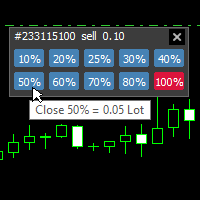
- Teilweise schließen: 25 %, 50 % oder 75 %.
- Eine Position umkehren oder durch eine entgegengesetzte Absicherungsposition sperren (Hedging-Konten).
- Massenaktionsschaltflächen werden durch Gedrückthalten bestätigt, sodass ein einzelner Fehlklick keine Auswirkungen hat.
KORB
- Eine Gruppe von Trades als Ganzes verwalten: dieses Wertpapier oder alle; Käufe, Verkäufe oder beides.
- Basket-Ziel und Stop, in Geldbetrag oder als Prozentsatz des Guthabens.
- Trailing-Stop, der einen Anteil des Höchstgewinns sichert.
- Break-even-Linie des gesamten Warenkorbs, im Chart eingezeichnet.
STEALTH
- Versteckter (virtueller) Stop-Loss und Take-Profit: werden auf Ihrem Computer statt beim Broker gespeichert, mit einem optionalen, weiter gefassten Notfall-Stop beim Broker.
- Stop bei Kerzenschluss: Der Stop wird erst ausgelöst, wenn eine Kerze darüber schließt.
- Wandeln Sie die Stopps offener Trades mit einem Klick in virtuelle Stopps um und wieder zurück.
TIMER UND BENACHRICHTIGUNGEN
- Serveruhr, ein Kerzen-Countdown und ein 24-Stunden-Sessionsbalken für Sydney, Tokio, London und New York.
- Schließen Sie Trades nach einer festgelegten Anzahl von Minuten.
- Schließen Sie alle Positionen zu einer festgelegten Tageszeit oder am Freitag vor dem Wochenende.
- Löschen Sie ausstehende Orders nach einer festgelegten Zeit.
- Kursalarme: Eine Linie im Chart, die Sie benachrichtigt, sobald der Kurs diese erreicht. Ziehen Sie die Linie, um den Alarm zu verschieben.
STATISTIKEN
- Ergebnisse für heute, diese Woche, diesen Monat oder seit Beginn: Nettogewinn, Gewinnquote, Gewinnfaktor, durchschnittlicher Gewinn und Verlust, Erwartungswert und durchschnittliches R.
- 30-Tage-Ergebniskurve.
- Offenes Risiko, falls alle Stopps erreicht werden.
- Engagement pro Währung.
- Ergebnisse nach Symbol.
- Export des Handelsjournals als CSV-Datei.
- Optionaler Chart-Screenshot bei Eröffnung und Schließung eines Handels.
BENACHRICHTIGUNGEN
Ton, MT4-Push, E-Mail und Telegram (mit Ihrem eigenen Bot) für:
- Schutzmaßnahmen
- Ausstiege aus dem Portfolio
- Nachrichten-Aktionen
- Kursalarme
KOMFORT
- Drei Voreinstellungen speichern alle Ihre Einstellungen und laden sie mit einem Klick.
- Dunkles und helles Design. Alle Farben lassen sich über die Eingabefelder anpassen, und die Größe des Fensters lässt sich von 50 % bis 250 % skalieren.
- Tastaturkürzel (Hotkeys): Umschalt+B kaufen, Umschalt+S verkaufen, Umschalt+C Symbol schließen, Umschalt+E Break-even, Umschalt+L Chart-Tool, Umschalt+P Pending-Order, Umschalt+H ausblenden.
- Die Einstellungen werden pro Wertpapier und pro Konto gespeichert und bleiben auch nach einem Neustart erhalten.
- Wenn das Panel auf mehreren Charts läuft, führt jeweils nur ein Chart die automatischen Regeln aus, sodass diese niemals doppelt ausgeführt werden.
- Das Panel lässt sich auf kleinen Bildschirmen scrollen: Ziehen Sie die Bildlaufleiste.
KONTEN UND INSTRUMENTE
- Funktioniert auf jedem MetaTrader 4-Konto.
- Devisen, Metalle, Indizes und Kryptowährungen. Die Lot-Größenberechnung basiert auf der brokerinternen Gewinnberechnung, sodass für kein Instrument spezielle Einstellungen erforderlich sind.
WICHTIGE HINWEISE
- Für lokal wirksame Regeln muss MetaTrader 4 laufen und verbunden sein: virtuelle Stopps und Orders, Teilausstiege, Trailing, Timer-Ausstiege, Basket, Guard, Nachrichtenaktionen und Warnmeldungen. Ein beim Broker festgelegter Stopp schützt Ihren Trade auch dann weiter, wenn das Terminal geschlossen ist. Virtuelle Stopps tun dies nicht.
- Wenn ein Limit erreicht wird, blockiert der Account Guard neue Eingaben über das Bedienfeld und kann alle offenen Trades schließen. Bei aktivierter Option „Hard Lock“ schließt er auch Trades, die an anderer Stelle eröffnet wurden, solange der Handel gesperrt ist. Er kann weder ein anderes Terminal noch die mobile App daran hindern, Trades überhaupt erst zu eröffnen, und er ersetzt nicht die Regeln Ihrer Prop-Firma.
- Nachrichtenfilter: Fügen Sie https://nfs.faireconomy.media unter „Extras“ > „Optionen“ > „Expert Advisors“ > „WebRequest zulassen“ hinzu. Ohne diese Angabe zeigt der Nachrichtenfilter an, wie man ihn zulässt, und alle anderen Funktionen arbeiten wie gewohnt.
- Telegram: Fügen Sie https://api.telegram.org unter „Extras“ > „Optionen“ > „Expert Advisors“ > „WebRequest zulassen“ hinzu und geben Sie Ihr Bot-Token und Ihre Chat-ID in die Eingabefelder ein.
- Der Nachrichtenkalender ist im Strategietester nicht verfügbar. Im Tester zeigt der Nachrichtenfilter die Meldung „Kalender ist nicht verfügbar“ an.
- Das Produkt eröffnet keine Trades von selbst und gibt keine Handelssignale aus.
TESTEN DER KOSTENLOSEN DEMO
Führen Sie die Demo im Strategietester mit aktiviertem visuellen Modus aus, um das Bedienfeld manuell zu nutzen. Ohne den visuellen Modus führt der Tester eine kurze automatische Demonstration durch, bei der Beispieltrades eröffnet werden, sodass Sie Break-Even, Teilschließungen und Trailing in der Praxis sehen können.
Der MetaTrader 4-Tester sendet keine Maus- oder Tastaturereignisse an einen EA. Das Bedienfeld reagiert dennoch auf Klicks:
- Ein Klick wird beim nächsten Kurs-Tick wirksam. Verlangsamen Sie den Test mit dem Geschwindigkeitsregler und klicken Sie einmal; warten Sie dann, bis das Bedienfeld reagiert: Zwei Klicks zwischen zwei Ticks heben sich gegenseitig auf.
- Schaltflächen, die Sie auf einem Live-Chart gedrückt halten (Massenabschluss oder KAUF und VERKAUF, während eine Regel Eintritte blockiert), erfordern stattdessen einen zweiten Klick.
- Klicken Sie auf die obere oder untere Hälfte der Bildlaufleiste am rechten Rand des Fensters, um zu scrollen.
- Klicken Sie auf die Schaltfläche „KAUFEN“ oder „VERKAUFEN“ im Chart-Tool, um die Seite zu wechseln. Das Ziehen des Chart-Tools funktioniert nur in einem Live-Chart.
- Der Tester zeigt über dem Panel einen eigenen Tooltip mit dem Objektnamen an. Ein Live-Chart tut dies nicht.
EINGABEN
Handel
- Magic Number für vom Panel eröffnete Trades: 2604190
- Orderkommentar: AIO Trade Manager
- Maximale Slippage (Punkte): 30
- Standardrisiko pro Trade (% des Guthabens): 1,0
- Manuelle und andere EA-Trades standardmäßig verwalten: false
Verhalten
- Tastaturkürzel (Umschalt + Taste): true
- Zum Bestätigen von Schaltflächen zum Massen-Schließen gedrückt halten: true
- Töne: true
- Push-Benachrichtigungen: false
- Telegram-Bot-Token / Chat-ID: leer (aus)
- Gespeicherte Panel-Einstellungen beim Start zurücksetzen: false
Darstellung
- Design: Dunkel
- Panel-Skalierung (%): 100
- Eckenradius (px): 16
- 11 Farben für das dunkle Design (standardmäßig „Slate“)
Alle weiteren Einstellungen werden im Panel vorgenommen und automatisch gespeichert.