
News Premium EA
- Experten
-
Sackaria Nakamela
 I am a robot developer and i have been coding for more than 5 year. I have a mechanical engineering profession and i am very passionate about robotics designs.
I also provide signals, please subscribe to my products and leave a review. I can also be contacted at sackytuxlam@gmail.com. ENJOY!!!!!!! - Version: 2.0
- Aktualisiert: 30 Oktober 2019
- Aktivierungen: 5
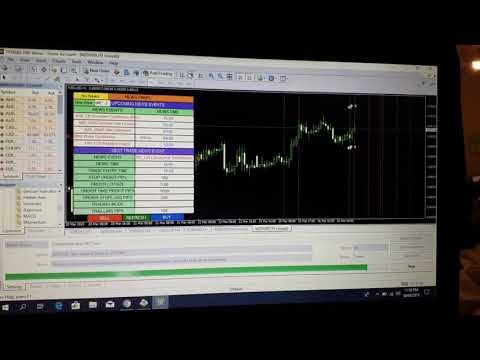
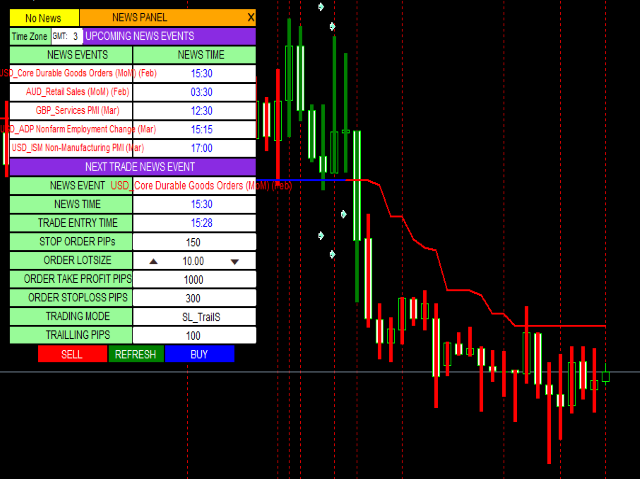
Der Roboter verwendet die FUNDAMENTALS-Strategie, die von den meisten erfolgreichen Händlern verwendet wird, und er handelt nur, wenn es ein neues Ereignis gibt. Der Roboter bietet dem Händler auch die Möglichkeit, die Losgröße zu ändern, Stoploss, Takeprofits und Trailing Stops zu verwenden. Die Nachrichtenereignisse werden vom Roboter automatisch vom investment.com Wirtschaftskalender heruntergeladen und auf dem Bildschirm im Panel angezeigt. Der Trader muss sicherstellen, dass das Internet vor der Nachrichtenzeit verbunden ist. Der Roboter zeigt in der oberen linken Ecke des Panels an, wenn es Zeit für Nachrichten ist, wenn Nachrichten geladen werden und wenn es keine Nachrichten gibt. Der Roboter zeigt "News Time" 2 Minuten vor der Nachrichtenstunde an. Sie brauchen den Roboter nur in einem Chart-Fenster zu platzieren, da der Roboter das Währungspaar automatisch an die Währung des nächsten Nachrichtenereignisses anpasst. Das Handels-Panel wird unter Screenshots angezeigt
NB: Um genaue Ergebnisse des Strategietesters zu erhalten, sollten Sie nur die Nachrichten der aktuellen Woche testen, vorzugsweise wenn es in Ihrem Land Donnerstag oder Freitag ist. Wirtschaftsnachrichten, die älter als eine Woche sind, können nicht von der Nachrichtenquelle heruntergeladen werden. Setzen Sie außerdem den Use_Test_Indicator auf false, um nur die Nachrichtenereignisse zu testen. Vergewissern Sie sich auch, dass die Uhrzeit Ihres Diagramms mit der Uhrzeit Ihrer Zeitzone übereinstimmt. Fügen Sie eine zu Ihrer Zeitzone hinzu, wenn die Chartzeit Ihrer Zeit um 1 voraus ist und umgekehrt.
ROBOT-EINGABEN
Sie können diese Eingaben jederzeit ändern
Zeitzone: Der Händler muss die in seinem Land verwendete Zeitzone eingeben. Standardmäßig ist dieser Wert auf 2 für die namibische Zeitzone eingestellt. Klicken Sie auf die Zahl, um sie zu ändern .
Order LotSize: Der Händler sollte sicherstellen, dass die Lotgröße für sein Kontokapital richtig eingestellt ist. Der Wert ist standardmäßig auf 1 eingestellt, aber der Händler kann diesen Wert ändern, indem er auf den Wert klickt oder den Pfeil nach oben oder unten benutzt.
Order Take Profit PIPs: Der Händler kann diesen Wert auf das von ihm gewünschte Take-Profit-Punkt-Niveau ändern. Der empfohlene Wert ist 1000 Punkte. Um ihn zu ändern, klicken Sie auf den Standardwert.
Stoploss-Level der Order: Der Händler kann diesen Wert auf das von ihm gewünschte Take-Profit-Punkt-Niveau ändern. Der empfohlene Wert ist 250 Punkte. Um ihn zu ändern, klicken Sie auf den Standardwert .
Nachlauf:Der Roboter schließt Gewinne in Höhe der Trailing-Punkte ein und aktiviert den Trailing-Stop. Dieser Wert ist standardmäßig 100, der Trader kann ihn unter auf seinen Wunschwert ändern.
TRADING MODE: Dies gibt dem Händler Optionen, wie er seine offenen Trades kontrollieren möchte. Diese Optionen umfassen: OpenTrade, SL_TrailS, TP_TrailS, TP_SL_Only, TP_SL_TrailS. Um den Modus zu ändern, gehen Sie mit dem Cursor auf den aktuellen Modus und klicken Sie darauf, um den nächsten Modus anzuzeigen. Wir empfehlen die Einstellung SL_TrailS.
OpenTrade Ermöglicht Ihnen den Handel ohne Stoploss und Take Profit. Der Trader kann seine Trades manuell schließen.
SL_TrailSErmöglicht es Ihnen, nur Stoploss und Trailing Stop zu verwenden. Geben Sie die Trailing-Pips an, indem Sie den TrailPPS-Wert ändern oder den Standardwert verwenden.
TP_TrailSErmöglicht es Ihnen, nur Take-Profit und Trailing-Stop zu verwenden (kein Stoploss), schließt aber Gewinne ein .
TP_SL_OnlyErmöglicht Ihnen den Handel nur mit Take-Profit und Stoploss. Es wird kein Trailing-Stop verwendet.
TP_SL_TrailSErmöglicht Ihnen den Handel mit Take-Profit, Stoploss und Trailing-Stop .
ROBOTER-TASTEN
KAUFEN: Klicken Sie , um einen Kaufauftrag zu erteilen. Geben Sie TP und SL an, wenn der TRADING MODE nicht OpenTrade ist. Überprüfen Sie auch die Losgröße (LOT).
SELL: Klicken Sie , um einen Verkaufsauftrag zu erteilen. Geben Sie TP und SL an, wenn der TRADING MODE nicht OpenTrade ist. Überprüfen Sie auch die Lotsize (LOT).
Refresh:Klicken Sie auf diese Schaltfläche, um Nachrichten aus dem Internet zu aktualisieren. Wenn keine Nachrichten in der Tabelle angezeigt werden, klicken Sie auf die Schaltfläche Aktualisieren, um die Nachrichten zu laden.1.in Ihrem Meta Trader 4 gehen Sie zu Tool>Optionen>Expertenberater. Aktivieren Sie das Kontrollkästchen "Allow WebRequest for listed URL".
2.fügen Sie die folgenden URLs in das Feld unter dem markierten Feld ein :
http://ec.forexprostools.com und
https://www.google.com/finance





















































Great Bot, Sacky is a great Developer, thank you for great customer service . Profits up!