Fundamental News Panel
- Utilitys
-
Sackaria Nakamela
 I am a robot developer and i have been coding for more than 5 year. I have a mechanical engineering profession and i am very passionate about robotics designs.
I also provide signals, please subscribe to my products and leave a review. I can also be contacted at sackytuxlam@gmail.com. ENJOY!!!!!!! - Version: 1.0
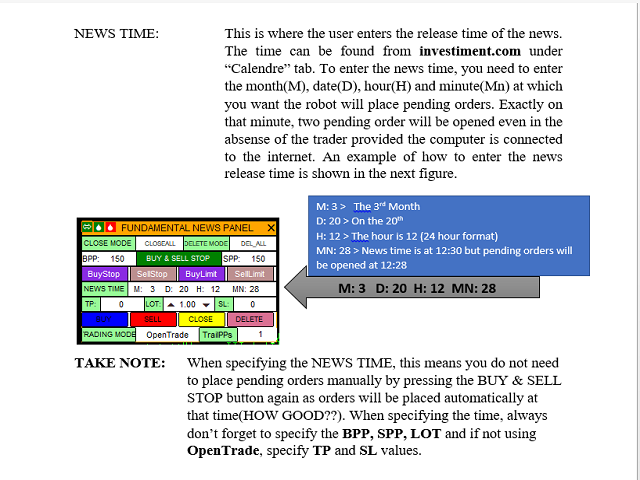
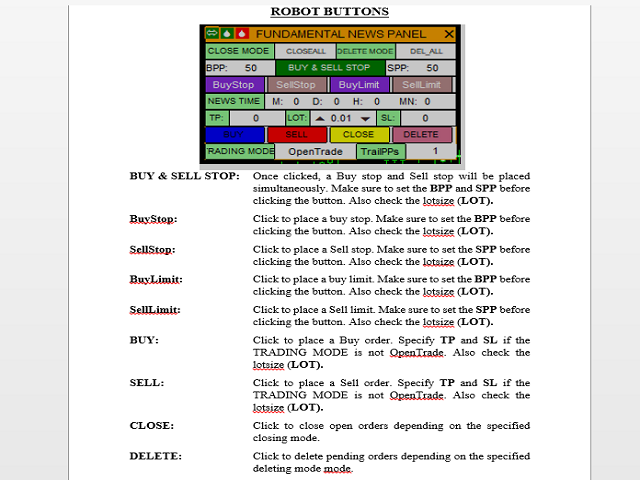
Die von diesem Handelsroboter verwendete Strategie besteht darin, vor dem Nachrichtenereignis Stop-Orders (Pending) zu platzieren. Der Zeitpunkt der Veröffentlichung von Nachrichten kann über investment.comabgerufen werden , eine App, die der Händler aus dem Play Store auf sein Mobilgerät herunterladen muss. Der Roboter platziert zwei Stop-Orders, einen Buy Stop und einen Sell Stop, zur gleichen Zeit, mindestens zwei Minuten vor der Veröffentlichungszeit der Nachrichten. Wenn die Zeit der Nachrichtenveröffentlichung zum Beispiel 15:30 Uhr ist, werden die ausstehenden Orders um 15:28 Uhr geöffnet (siehe die Eingabe der Nachrichtenzeit im Screenshot). Es gibt zwei Möglichkeiten, Stop-Orders zu platzieren: Entweder manuell durch Drücken der Schaltfläche Buy & Sell Stop oder durch Eingabe der Zeit für die Platzierung der Pending Orders im Handelsbereich. Wenn die Nachricht veröffentlicht wird, wartet der Roboter darauf, dass eine Pending Order ausgelöst wird, und löscht die nicht ausgelöste Order sofort. Wenn kein Handel ausgelöst wird, werden beide schwebenden Aufträge gelöscht. Die Händler können zwischen Stop Loss, Trailing Stop und Take Profit wählen. Im Handelsbereich des Roboters stehen weitere Schaltflächen für zusätzliche Handelsfunktionen zur Verfügung , wie in der nächsten Abbildung dargestellt.
ROBOTER-EINGABEN
BPP(Buy Stop PiPs): Der Benutzer sollte die Anzahl der Pips eingeben, um einen Buy Stop über dem Marktpreis zu setzen. Vergewissern Sie sich, dass dieser Wert größer als TrailPPs ist, bevor Sie die Schaltfläche BUY & SELL STOP drücken, sonst erhalten Sie einen Fehler. Der BPP-Wert ist in diesem Beispiel auf 50 eingestellt. Um den Wert zu ändern, klicken Sie auf diese Zahl.
SPP(Sell Stop PiPs): Der Benutzer sollte die Anzahl der Pips eingeben, um einen Verkaufsstopp unterhalb des Marktpreises zu setzen. Vergewissern Sie sich, dass dieser Wert größer als TrailPPs ist, bevor Sie auf die Schaltfläche BUY & SELL STOP klicken, sonst erhalten Sie eine Fehlermeldung. Der BPP-Wert ist in diesem Beispiel auf 50 eingestellt. Um den Wert zu ändern, klicken Sie auf diese Zahl.
TP und SL: ( Take Profit und Stop Loss) Geben Sie den Wert in Pips für den Take Profit und den Stop Loss des Trades ein.
LOT (Lotgröße): Geben Sie das Handelsvolumen oder die Lotgröße für Ihre Aufträge an . Sie können diesen Wert ändern, indem Sie ihn eingeben oder die Pfeile nach oben und unten in der Leiste verwenden.
TrailPPS:( Trailing Pips) Der Wert, bei dem der Roboter die Gewinne einsperren und mit dem Trailing beginnen soll. In der Abbildung ist dieser Wert auf 1 gesetzt, aber Sie können ihn ändern, indem Sie auf den Wert klicken. Wenn der Händler vergisst, diesen Wert anzugeben, wird ein Standardwert zugewiesen, der auf dem minimalen Stop-Limit des Symbols basiert.
HANDELSMODUS: Hier kann der Händler festlegen, wie er seine offenen Handelsgeschäfte kontrollieren möchte. Diese Optionen umfassen: OpenTrade, SL_TrailS, TP_TrailS, TP_SL_Only, TP_SL_TrailS. Um den Modus zu ändern, gehen Sie mit dem Cursor auf den aktuellen Modus und klicken Sie darauf, um den nächsten Modus anzuzeigen.
OpenTrade Ermöglicht Ihnen den Handel ohne Stoploss und Take Profit. Der Trader kann seine Trades manuell schließen.
SL_TrailSErmöglicht es Ihnen, nur Stoploss und Trailing Stop zu verwenden. Geben Sie die Trailing Pips an, indem Sie den TrailPPS-Wert ändern oder den Standardwert verwenden. Geben Sie auch den SL-Wert an; die Anzahl der Stop-Loss-Pips.
TP_TrailSErmöglicht es Ihnen, nur Take-Profit und Trailing-Stop (ohne Stop-Loss) zu verwenden, aber Gewinne zu sichern. Geben Sie die Trailing-Pips an, indem Sie denTrailPPS-Wert ändern oder den Standardwert verwenden. Geben Sie auch den TP-Wert an; die Anzahl der Take-Profit-Pips.
TP_SL_OnlyErmöglicht Ihnen den Handel nur mit Take Profit und Stop Loss. Es wird kein Trailling-Stop verwendet. Geben Sie die Anzahl der TP- und SL-Pips an.
TP_SL_TrailSErmöglicht Ihnen den Handel mit Take Profit, Stop Loss und Trailling Stop. Geben Sie die Anzahl der TrailPIPs, TP und SL Pips an.
SCHLUSSMODUS: Diese Funktion bietet dem Händler Optionen zum Schließen offener Geschäfte. Zu den Handelsmodi gehören: CLOSEALL, CLOSEPRIFT und CLOSELOSS. Um den Modus zu ändern, klicken Sie auf den aktiven Modus, und der nächste Modus wird angezeigt.
CLOSEALLOption zum Schließen aller offenen Geschäfte, sobald die Schaltfläche SCHLIESSEN angeklickt wird.
CLOSEPROFIT Schließen Sie alle offenen Geschäfte mit Gewinn, sobald Sie auf dieSchaltfläche CLOSEgeklickt haben.
CLOSELOSSSchließt alle offenen Geschäfte mit Verlusten, sobald die Schaltfläche CLOSE angeklickt wird.
LÖSCHMODUS: Diese Funktion bietet Optionen zum Löschen von ausstehenden Aufträgen, sobald die Schaltfläche LÖSCHEN angeklickt wird. Um den Modus zu ändern, bewegen Sie den Mauszeiger über den angezeigten Modus und klicken Sie darauf, um den nächsten Modus anzuzeigen. Die Modi umfassen: DEL_ALL, DEL_BUYSTOP, DEL_SELLSTOP, DEL_BUYLIMIT und DEL_SELLSTOP.