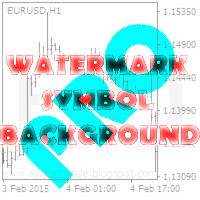
Watermark symbol background PRO
- Utilitys
-
Aleh Sasonka
 ✍️ Development and modification of experts, scripts, indicators MQL4, MQL5 to order https://www.mql5.com/en/job/new?prefered=sova75
 - Version: 1.4
- Aktualisiert: 17 April 2019
- Aktivierungen: 5
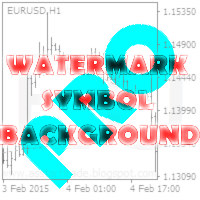
Dieses Tool zeigt den Namen des aktuellen Symbols und die aktuelle Periode in großer Schrift im Hintergrund des Charts an. Dies ist sehr praktisch, z.B. wenn Sie mehrere Charts mit unterschiedlichen Symbolen und Perioden verwenden oder wenn Sie einen Screenshot des Charts speichern.
Die Informationen werden in zwei Zeilen angezeigt. In der ersten Zeile werden das Chart-Symbol und der aktuelle Zeitrahmen in einer größeren Schrift angezeigt (z. B. AUDUSD,h1). In der zweiten Zeile wird der vollständige Name des aktuellen Symbols in kleinerer Schrift angezeigt (z.B. für GPBJPY "Great Britain Pound vs. Japanese Yen"). Es ist möglich, die zweite Zeile auszublenden.
Die Hintergrundbeschriftung wird in der Mitte des Diagramms angezeigt. Wenn Sie die Größe des Diagrammfensters ändern und die Hintergrundbeschriftung von der Mitte wegbewegt wurde, wird sie nach einer Weile wieder in die Mitte zurückbewegt. Es ist möglich, ein Wasserzeichen an der Ecke des Diagramms anzubringen.
Darüber hinaus können Sie die Textinformationen des Benutzers in einer beliebigen Ecke des Diagramms platzieren, die Sie auswählen können.
Sie können Informationen über den Kontostand und den aktuellen Spread (Ort nach Wahl) im Diagramm anzeigen.
In der oberen linken Ecke zeigt das Tool Informationen über den Namen des Brokers, den Namen des Kunden, die Kontonummer, den aktuellen Leverage und die für dieses Konto zulässigen Stop-Levels an.
In den Einstellungen können Sie die Schriftart der Textinformationen, ihre Größe und Farbe ändern. Die Anzeige von Zusatzinformationen kann deaktiviert werden.
Parameter des Indikators
< Wasserzeichen-Einstellungen > - Abschnitt mit Einstellungen für die transparente Anzeige von Chart-Symbol und Zeitraum
- Schriftgröße für die erste Zeile - Schriftgröße für den kurzen Symbolnamen und den Chart-Zeitraum
- Schriftartname für die erste Zeile - Name der Schriftart für einen kurzen Symbolnamen und einen Chart-Zeitraum
- Vollständigen Namen des aktuellen Symbols anzeigen? - Den vollständigen Namen des aktuellen Zeichens anzeigen?
- Schriftgröße für die zweite Zeile - die Schriftgröße für den Symbolnamen
- Schriftartname für die zweite Zeile - der Name der Schriftart für den Symbolnamen
- Schriftfarbe - die Schriftfarbe für den Symbolnamen und den Punkt
- Wasserzeichen in der Mitte platzieren? - ein Wasserzeichen in der Mitte platzieren?
- Position Wasserzeichen auf dem Diagramm (Ecke) - die Position des Wasserzeichens auf dem Diagramm (Winkel)
- X-Position für das gesetzte Wasserzeichen festlegen - X-Offset für das Wasserzeichen
- Y-Position für das gesetzte Wasserzeichen festlegen - y-Offset für das Wasserzeichen
< TagDisplayText Einstellungen > - Abschnitt für Informationstext mit den Einstellungen des Benutzers
- Tag DisplayText? - Erlaubnis zur Anzeige von Text
- Text angeben - Textnachricht einstellen
- Schriftgröße für den eingestellten Text - die Schriftgröße für die Textnachricht
- Schriftartname für den eingestellten Text - der Name der Schriftart für die Textnachricht
- Schriftfarbe für den eingestellten Text - Schriftfarbe für die Textnachricht
- Position des Textes auf dem Diagramm (Ecke) - Position des Textes auf dem Diagramm (Winkel)
- X-Position für eingestellten Text - Position auf der X-Achse für eine Textnachricht (relativ zur Ecke)
- Y-Position für eingestellten Text - die Y-Position für die Textmeldung (relativ zur Ecke)
< TagInfoTrade Settings > - Abschnitt mit Anzeigeeinstellungen von Informationen über die aktuelle Aktie, den Saldo und den Spread
- Informationen zum Handel anzeigen? - Erlaubnis zur Anzeige von Handelsinformationen
- Schriftgröße für eingestellte Informationen - die Größe der Schrift, die für die Anzeige von Handelsinformationen verwendet wird
- Schriftartname für die eingestellten Informationen - Name der Schriftart, die für die Anzeige der Handelsinformationen verwendet wird
- Schriftfarbe für die eingestellten Informationen - die Farbe der Schrift für die Anzeige der Handelsinformationen
- Position InfoTrade auf dem Chart (Ecke) - Position der Handelsinformationen auf dem Chart (Winkel)
- X-Position für eingestellte Informationen - Position auf der X-Achse zur Anzeige der Handelsdaten (relativ zur Ecke)
- Y-Position für eingestellte Informationen festlegen - die Y-Position für die Anzeige der Handelsdaten (relativ zur Ecke)
< TagInfoAccount Settings > - Abschnitt mit Einstellungen für die Anzeige von Kontoinformationen
- Informationen über das Konto anzeigen? - Erlaubnis zur Anzeige Ihrer Kontoinformationen