Performance Scoreboard EA
- Utilitys
- Version: 1.1
- Aktualisiert: 17 November 2026
- Aktivierungen: 10

Leistungsübersicht EA – Schreibgeschütztes Dashboard
Dieses Tool eröffnet, schließt oder ändert KEINE Trades. Es liest lediglich den Verlauf Ihres Kontos aus und zeigt die Ergebnisse jedes Expert Advisors im Chart an.
Wenn Sie mehrere EAs auf einem Konto betreiben, lässt sich allein anhand des Kontostands nicht erkennen, welcher EA Gewinne erzielt und welcher Verluste macht. Das Performance Scoreboard unterteilt alle abgeschlossenen Trades nach EA, sodass Sie jeden einzelnen separat überprüfen können.
HAUPTMERKMALE
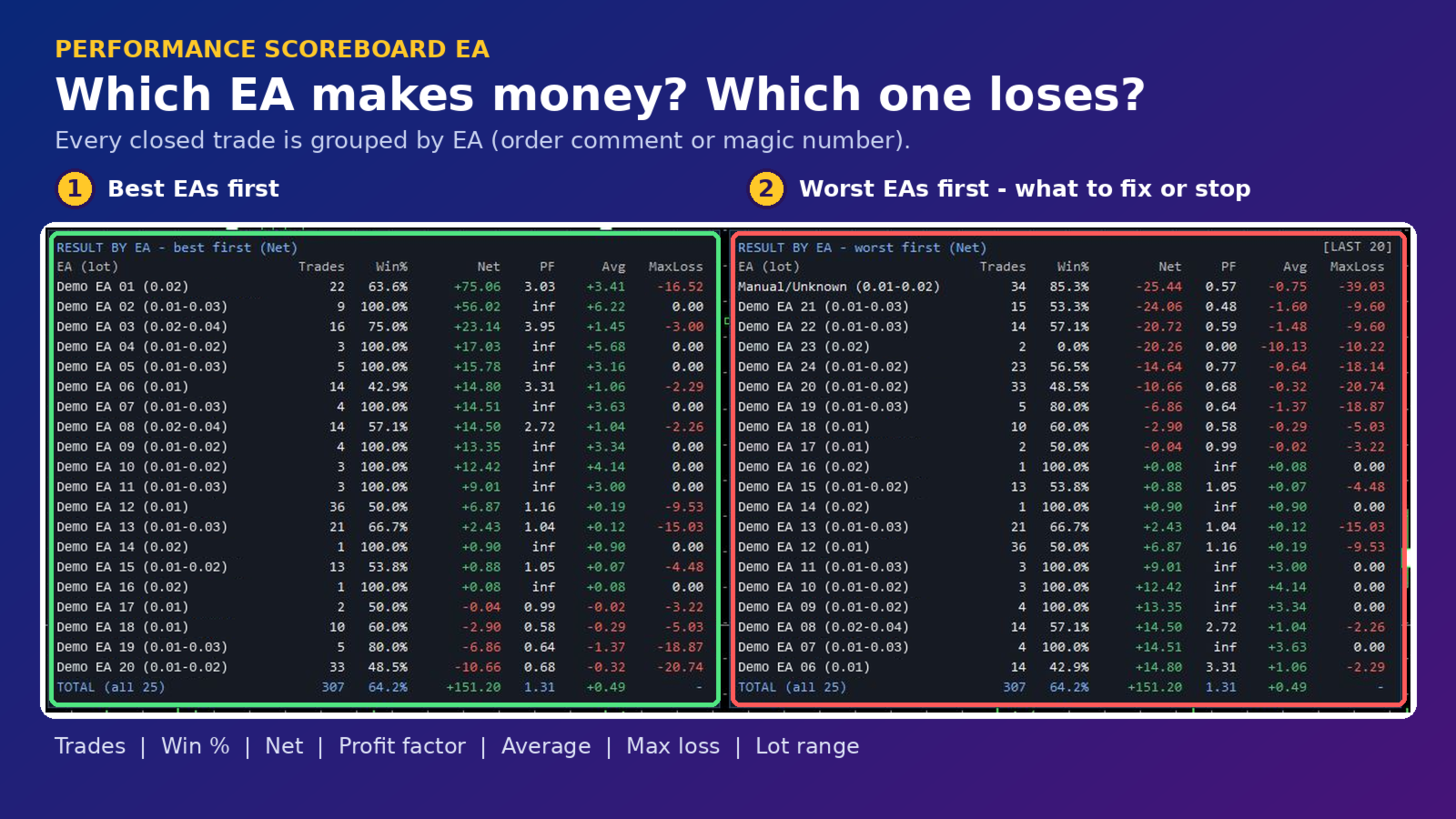
1. Der beste und der schlechteste EA auf einen Blick
- Zwei nebeneinander angeordnete Tabellen: „Beste zuerst“ und „Schlechteste zuerst“.
- Sehen Sie auf einen Blick, welche EAs Ihrem Konto helfen und welche es belasten.
- Sortieren Sie die Tabellen nach Nettogewinn oder nach Gewinnfaktor (PF).
- Zu jedem EA werden Trades, Gewinnquote, Nettoergebnis, Profitfaktor, durchschnittlicher Trade, größter Verlust und Lot-Spanne angezeigt.
2. Slippage-Prüfung für jeden Trade
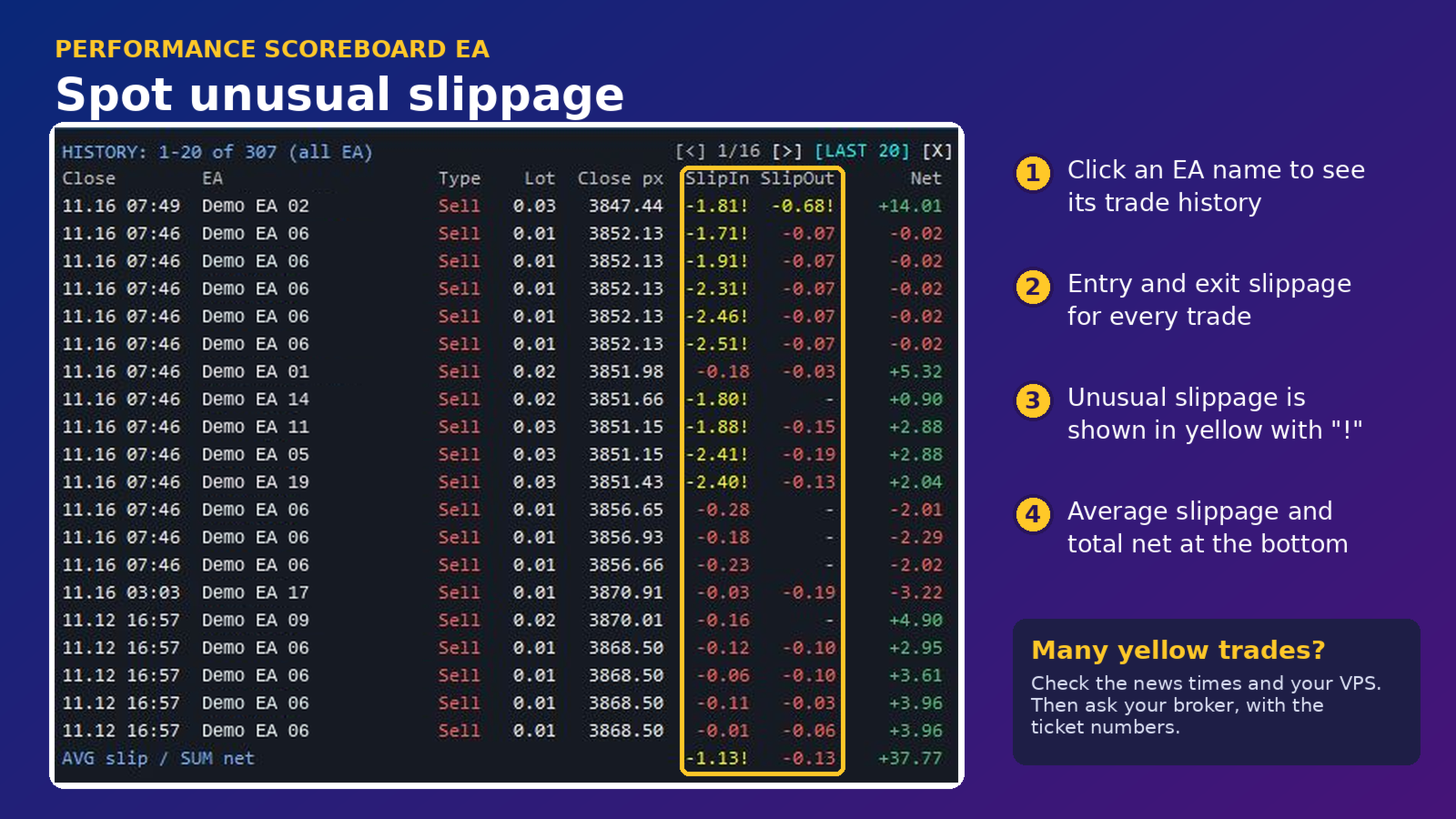
- Klicken Sie auf einen beliebigen EA-Namen, um dessen Handelsverlauf mit Ein- und Ausstiegs-Slippage für jeden Trade zu öffnen.
- Trades mit ungewöhnlichem Slippage werden gelb hervorgehoben, sodass Probleme leicht zu erkennen sind.
- Was tun, wenn Sie viele gelb markierte Trades sehen:
* Überprüfen Sie den Zeitpunkt dieser Trades. Slippage im Zusammenhang mit Nachrichtenveröffentlichungen und bei Markteröffnungen ist üblich.
* Überprüfen Sie Ihre Internetverbindung. Ein VPS in der Nähe des Servers Ihres Brokers reduziert in der Regel die Slippage.
* Vergleichen Sie die Ergebnisse mit einem Demokonto oder einem anderen Konto, auf dem derselbe EA läuft.
* Wenn während der normalen Handelszeiten weiterhin Slippage auftritt, senden Sie die Ticketnummern an Ihren Broker und bitten Sie um eine Erklärung.
3. Ergebnisse nach EA und nach Woche
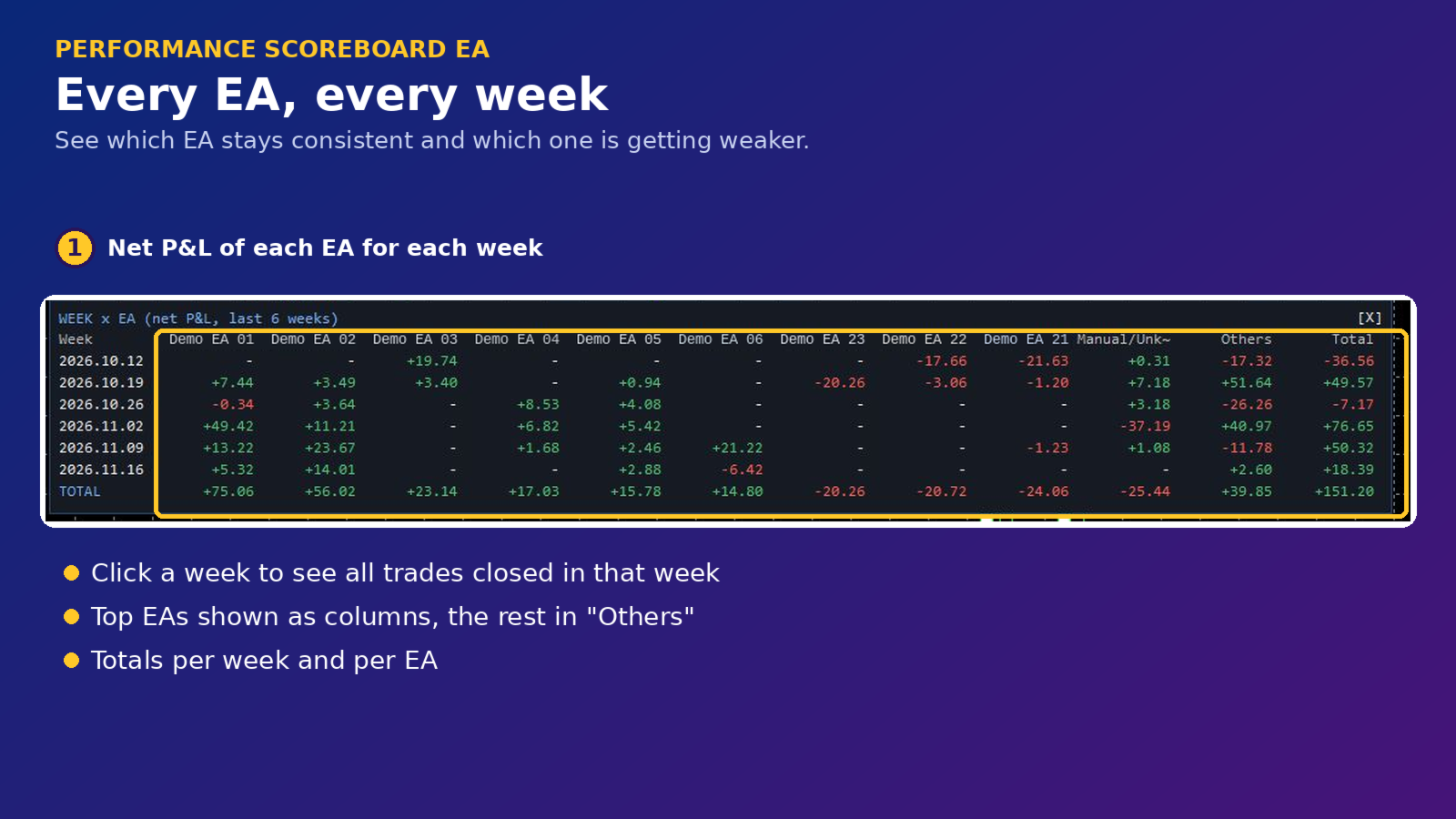
- Tabelle „Woche x EA“: Sehen Sie sich die Ergebnisse jedes EAs Woche für Woche an, um festzustellen, welcher EA konstant performt und welcher an Leistung verliert.
– Hilfreich bei der Entscheidung, welche EAs beibehalten, reduziert oder eingestellt werden sollen.
4. Wöchentliche Handelshistorie
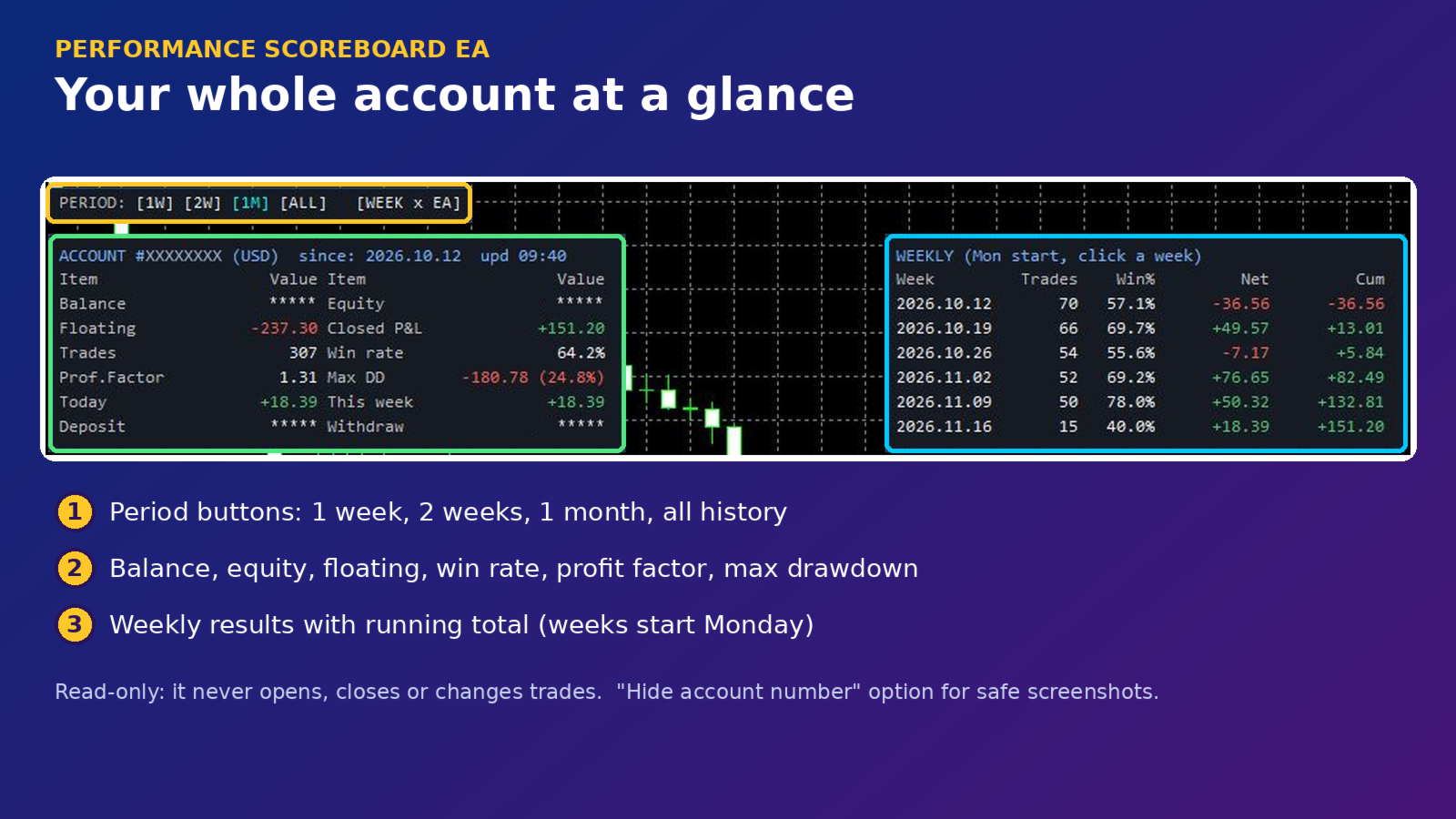
- Wöchentliche Zusammenfassung (die Wochen beginnen am Montag).
- Klicken Sie auf eine Woche, um alle in dieser Woche abgeschlossenen Trades anzuzeigen.
- Die Schaltfläche [LETZTE N] zeigt die jüngsten Trades an.
WEITERE FUNKTIONEN
- Kontoübersicht: Kontostand, Eigenkapital, schwankender Gewinn/Verlust, Gesamtzahl der Trades, Gewinnquote, Gewinnfaktor, maximaler Drawdown, Ein- und Auszahlungen.
- Zeitraums-Schaltflächen: 1 Woche, 2 Wochen, 1 Monat, gesamte Historie.
- EAs werden anhand des Orderkommentars oder, falls kein Kommentar vorhanden ist, anhand der Magic Number identifiziert. Manuelle Trades werden separat aufgeführt.
- Gruppierung von EAs nach Namenspräfix (beispielsweise können „Alpha_A1“ und „Alpha_B2“ als „Alpha“ zusammengefasst werden).
- Symbolfilter, um nur ein Symbol anzuzeigen.
- Option „Kontonummer ausblenden“ zum sicheren Teilen von Screenshots.
- Anpassbare Farben, Schriftgröße und Layout.
- Automatische Aktualisierung. Keine DLL, keine Webanfragen. Es werden keine Daten außerhalb Ihres Terminals gesendet.
SO WIRD ES VERWENDET
1. Fügen Sie den „Performance Scoreboard“-EA zu einem beliebigen Chart auf dem Konto hinzu, das Sie überprüfen möchten.
2. Lassen Sie ihn laufen (es ist keine Handelsberechtigung erforderlich).
3. Verwenden Sie die Schaltflächen auf dem Bedienfeld, um den Zeitraum zu ändern oder Details anzuzeigen.
HINWEISE
- Alle Zahlen stammen aus Ihrer eigenen Kontoverlaufsdaten. Dieses Produkt sagt keine Handelsergebnisse voraus und verspricht auch keine.
- Trades werden anhand des Orderkommentars getrennt. Wenn ein EA keinen Kommentar hinterlässt, wird er anhand der Magic Number aufgelistet.